> ## Documentation Index
> Fetch the complete documentation index at: https://docs.base44.com/llms.txt
> Use this file to discover all available pages before exploring further.
# ワークスペーステンプレートを作成する
> 完成度の高いアプリを、チームや Base44 コミュニティのための再利用可能なブループリントに変えます。
ワークスペーステンプレートを使うと、ゼロから作り直す代わりに、洗練されたアプリを出発点として再利用でき、時間を節約できます。チームのアプリの一貫性を保つための社内テンプレートを作成したり、他のユーザーが利用または購入できる公開テンプレートを公開したりできます。
**重要:**
* テンプレートをリストするには、まずアプリを公開する必要があります。
* そのワークスペースが所有するアプリのテンプレートリストを作成できるのは、ワークスペース管理者のみです。
* 公開テンプレートを販売するには、Starter プラン以上が必要です。
* アプリへの公開変更は、ワークスペーステンプレートを自動的に更新します。公開テンプレートとは異なり、ワークスペーステンプレートではリストの詳細(名前や説明など)を変更した場合のみ更新を送信する必要があります。
***
## ワークスペーステンプレートを作成する
**ワークスペーステンプレートを作成する手順:**
1. テンプレート化したいアプリのアプリエディタに移動します。
2. アプリを公開します。
3. アプリエディタで **Dashboard** をクリックします。
4. **Settings** をクリックします。
5. **App Template** をクリックします。
6. 作成するテンプレートの種類を選択します:
* **Public template:** すべての Base44 ユーザーと共有できる公開テンプレートを作成し、無料で提供するか販売するかを選択します。[公開テンプレートの作成](https://docs.base44.com/Getting-Started/App-templates#publishing-and-selling-public-templates) について詳しく確認してください。
* **Workspace-only:** ワークスペースのメンバーとのみ共有できるテンプレートを作成します。
7. **Create** をクリックします。
8. テンプレート名と説明を入力し、**Basic info** で関連するカテゴリを選択します。
9. (公開テンプレートのみ) **Template Pricing** でリストの種類を選択します:
* **Free listing:** アプリを無料で提供します。
* **Paid listing:** 設定した価格でアプリを販売します。価格の詳細を入力します。
10. **Template Screenshots** セクションで **Add Images** をクリックし、公開アプリのスクリーンショットを少なくとも 1 枚アップロードします。
**Preview App** をクリックすると、公開アプリを開いてスクリーンショットを撮影できます。
11. (公開テンプレートのみ) **I agree to the Base44 Terms and Marketplace Terms** のチェックボックスを選択します。
12. **Create** をクリックします。
***
## テンプレートを表示する
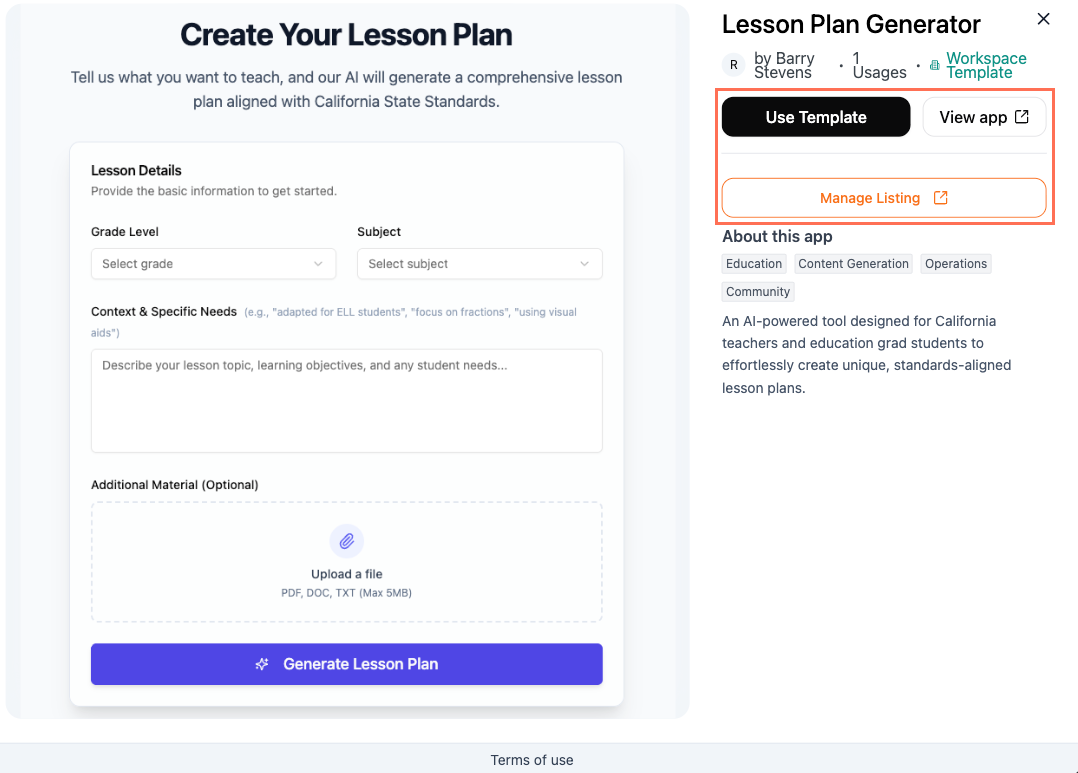
**ワークスペーステンプレートを表示する手順:**
1. ワークスペースの上部にある [App Templates](https://app.base44.com/app-templates) をクリックします。
2. **My Templates** タブをクリックします。
3. 表示したいテンプレートにカーソルを合わせ、**View details** をクリックします。
4. 行いたい操作を選択します:
* **Use Template:** テンプレートから新しいアプリを作成します。
* **View app:** テンプレートの元となった公開アプリを表示します。
* **Manage Listing:** リストへの更新を送信したり、App Templates から削除したりします。
 ***
## テンプレートリストを更新する
テンプレート名、説明、スクリーンショットを変更したい場合のみ、テンプレートリストを更新する必要があります。
アプリの機能やデザインに変更を加えた場合は、アプリを公開するだけで済みます。変更を送信しなくても、テンプレートは新規ユーザー向けに自動的に更新されます。
**ワークスペーステンプレートリストを更新する手順:**
1. テンプレートを作成したアプリのアプリエディタに移動します。
2. アプリを変更して公開します。
3. アプリエディタで **Dashboard** をクリックします。
4. **Settings** をクリックします。
5. **App Template** をクリックします。
6. 既存のワークスペーステンプレートリストで **Submit Update** をクリックします。
7. (必要に応じて) テンプレートリストを更新します。
8. テンプレートリストを更新する準備ができたら、**Submit Update** をクリックします。
このページは AI によって翻訳されています。最も正確で最新の情報については、[英語版](/)を参照してください。
***
## テンプレートリストを更新する
テンプレート名、説明、スクリーンショットを変更したい場合のみ、テンプレートリストを更新する必要があります。
アプリの機能やデザインに変更を加えた場合は、アプリを公開するだけで済みます。変更を送信しなくても、テンプレートは新規ユーザー向けに自動的に更新されます。
**ワークスペーステンプレートリストを更新する手順:**
1. テンプレートを作成したアプリのアプリエディタに移動します。
2. アプリを変更して公開します。
3. アプリエディタで **Dashboard** をクリックします。
4. **Settings** をクリックします。
5. **App Template** をクリックします。
6. 既存のワークスペーステンプレートリストで **Submit Update** をクリックします。
7. (必要に応じて) テンプレートリストを更新します。
8. テンプレートリストを更新する準備ができたら、**Submit Update** をクリックします。
このページは AI によって翻訳されています。最も正確で最新の情報については、[英語版](/)を参照してください。