> ## Documentation Index
> Fetch the complete documentation index at: https://docs.base44.com/llms.txt
> Use this file to discover all available pages before exploring further.
# ワークスペーススキルの管理
> ワークスペースで AI チャットがアプリを構築する方法をガイドする AI スキルを作成および管理します。
スキルは、AI チャットがアプリを構築する方法を形作る保存された指示セットです。必要に応じてアクティブ化されるため、AI はワークスペース全体で自動的にルールとベストプラクティスに従うことができます。
ワークスペーススキルは、そのワークスペースで作業できる全員に対して、ワークスペース内のすべてのアプリに適用されます。これにより、どのアプリを構築していても、デザインパターン、コピールール、データプラクティスを一貫させることができます。
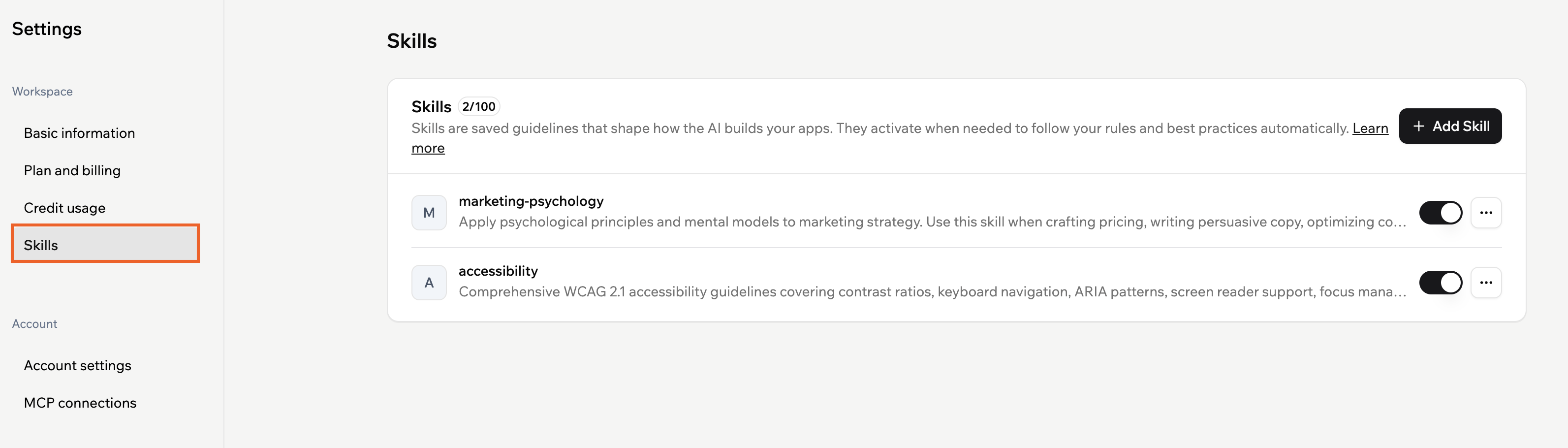 スキルを使用して、次のようなさまざまな種類の作業に対して AI に専門能力を与えることができます:
* **Design skill:** UI を構築する際に、レイアウトロジック、間隔ルール、階層、コンポーネントのベストプラクティスを適用して、AI がデザイナーのように考えるのを助けます。
* **Copy skill:** AI が、トーンと目標に合った明確な見出し、商品説明、ランディングページ、アプリ内テキストに集中できるようにします。
* **Data skill:** AI がアナリストのように振る舞い、メトリクスを解釈し、パターンを見つけ、構造化されたデータを使用して意思決定について推論するのを助けます。
AI チャットは、入力内容とスキルの説明と指示に基づいて、いつスキルを使用するかを決定します。AI は関連するスキルを自動的に呼び出すことができますが、通常は "このフローにアクセシビリティスキルを適用してください" や "このページにブランドガイドラインスキルを使用してください" のように、プロンプトでスキルやその目的を直接言及すると、最も良い結果が得られます。
ワークスペースにスキルを追加するには、Builder プラン以上が必要です。
***
## ワークスペーススキルの追加
スキルをゼロから作成することも、組み込みのプリセットから始めることもできます。
各ワークスペースには最大 100 のスキルを設定できます。この上限に達した場合は、新しいスキルを追加する前に既存のスキルを削除する必要があります。
スキルを使用して、次のようなさまざまな種類の作業に対して AI に専門能力を与えることができます:
* **Design skill:** UI を構築する際に、レイアウトロジック、間隔ルール、階層、コンポーネントのベストプラクティスを適用して、AI がデザイナーのように考えるのを助けます。
* **Copy skill:** AI が、トーンと目標に合った明確な見出し、商品説明、ランディングページ、アプリ内テキストに集中できるようにします。
* **Data skill:** AI がアナリストのように振る舞い、メトリクスを解釈し、パターンを見つけ、構造化されたデータを使用して意思決定について推論するのを助けます。
AI チャットは、入力内容とスキルの説明と指示に基づいて、いつスキルを使用するかを決定します。AI は関連するスキルを自動的に呼び出すことができますが、通常は "このフローにアクセシビリティスキルを適用してください" や "このページにブランドガイドラインスキルを使用してください" のように、プロンプトでスキルやその目的を直接言及すると、最も良い結果が得られます。
ワークスペースにスキルを追加するには、Builder プラン以上が必要です。
***
## ワークスペーススキルの追加
スキルをゼロから作成することも、組み込みのプリセットから始めることもできます。
各ワークスペースには最大 100 のスキルを設定できます。この上限に達した場合は、新しいスキルを追加する前に既存のスキルを削除する必要があります。
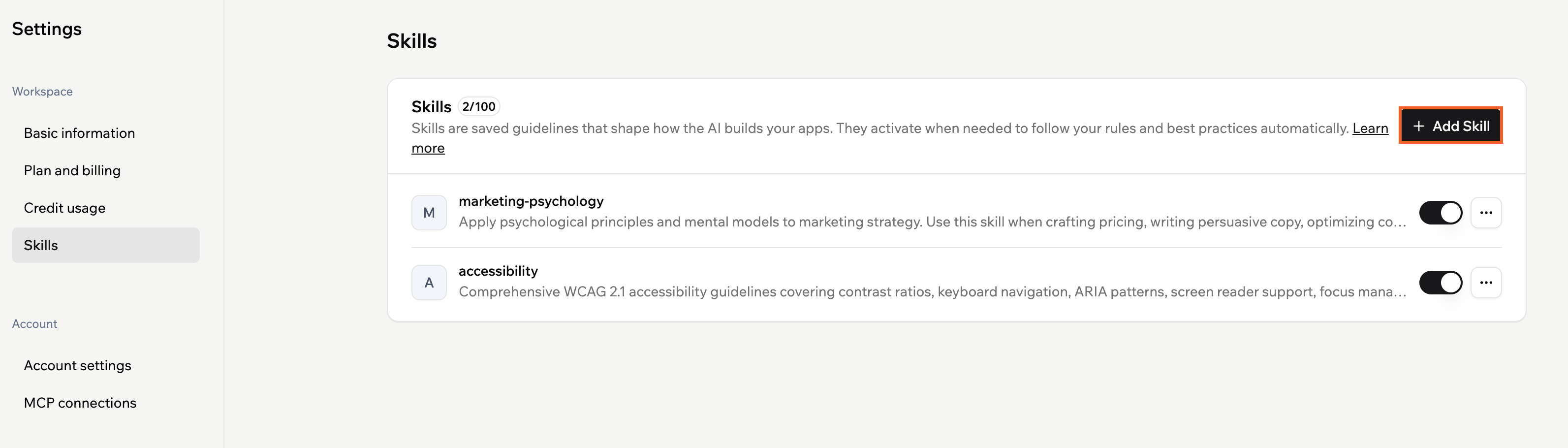 **ワークスペーススキルを追加するには:**
1. アカウントの左上にあるワークスペース名をクリックします。
2. **Settings** をクリックします。
3. **Workspace** の下にある **Skills** をクリックします。
4. **Add skill** をクリックします。
5. **Add skill or start from scratch** ウィンドウで、開始方法を選択します:
* **Start from scratch:** 完全にカスタムなスキルを作成します。
* **Preset skill:** **Presets** の下で、テンプレートの **Add** をクリックします。
6. **Skill name** フィールドに、`brand-guidelines` や `checkout-copy-style` のような短く分かりやすい名前を入力します。
7. **Description** フィールドに、AI がこのスキルをいつ使用すべきかを記述します。たとえば、適用するページやタスク、または属するチームやブランドを説明します。
8. **Instructions** フィールドに、スキルがアクティブ化されたときに AI が従うべき段階的なルールを追加します。明確な見出し、例、優先順位を持つ、新しいチームメンバーをトレーニングするように扱ってください。
9. (オプション)**Refine & review** をクリックして、意図を保ちながら AI にスキルの説明と指示を改善および調整させます。
10. **Review your skill** ウィンドウで、改善されたバージョンと元のテキストを比較します:
* 元のバージョンを希望する場合は、**Back to original** をクリックします。
* 改善されたバージョンを保存するには **Save skill** をクリックし、変更を保存せずにレビューウィンドウを閉じるには **Cancel** をクリックします。
11. **Add skill** をクリックして、スキルをワークスペースに追加します。
***
## ワークスペーススキルのオン/オフ
スキルを削除せずに一時的に無効にすることができます。スキルがオフの場合、AI は会話中にそのルールを無視します。
**ワークスペーススキルのオン/オフを切り替えるには:**
1. アカウントの左上にあるワークスペース名をクリックします。
2. **Settings** をクリックします。
3. **Workspace** の下にある **Skills** をクリックします。
4. 該当するスキルのトグルをクリックして、そのスキルを有効または無効にします。
***
## ワークスペーススキルの編集または削除
ガイドラインが変更されたらスキルを更新するか、不要になったら削除します。
**ワークスペーススキルを追加するには:**
1. アカウントの左上にあるワークスペース名をクリックします。
2. **Settings** をクリックします。
3. **Workspace** の下にある **Skills** をクリックします。
4. **Add skill** をクリックします。
5. **Add skill or start from scratch** ウィンドウで、開始方法を選択します:
* **Start from scratch:** 完全にカスタムなスキルを作成します。
* **Preset skill:** **Presets** の下で、テンプレートの **Add** をクリックします。
6. **Skill name** フィールドに、`brand-guidelines` や `checkout-copy-style` のような短く分かりやすい名前を入力します。
7. **Description** フィールドに、AI がこのスキルをいつ使用すべきかを記述します。たとえば、適用するページやタスク、または属するチームやブランドを説明します。
8. **Instructions** フィールドに、スキルがアクティブ化されたときに AI が従うべき段階的なルールを追加します。明確な見出し、例、優先順位を持つ、新しいチームメンバーをトレーニングするように扱ってください。
9. (オプション)**Refine & review** をクリックして、意図を保ちながら AI にスキルの説明と指示を改善および調整させます。
10. **Review your skill** ウィンドウで、改善されたバージョンと元のテキストを比較します:
* 元のバージョンを希望する場合は、**Back to original** をクリックします。
* 改善されたバージョンを保存するには **Save skill** をクリックし、変更を保存せずにレビューウィンドウを閉じるには **Cancel** をクリックします。
11. **Add skill** をクリックして、スキルをワークスペースに追加します。
***
## ワークスペーススキルのオン/オフ
スキルを削除せずに一時的に無効にすることができます。スキルがオフの場合、AI は会話中にそのルールを無視します。
**ワークスペーススキルのオン/オフを切り替えるには:**
1. アカウントの左上にあるワークスペース名をクリックします。
2. **Settings** をクリックします。
3. **Workspace** の下にある **Skills** をクリックします。
4. 該当するスキルのトグルをクリックして、そのスキルを有効または無効にします。
***
## ワークスペーススキルの編集または削除
ガイドラインが変更されたらスキルを更新するか、不要になったら削除します。
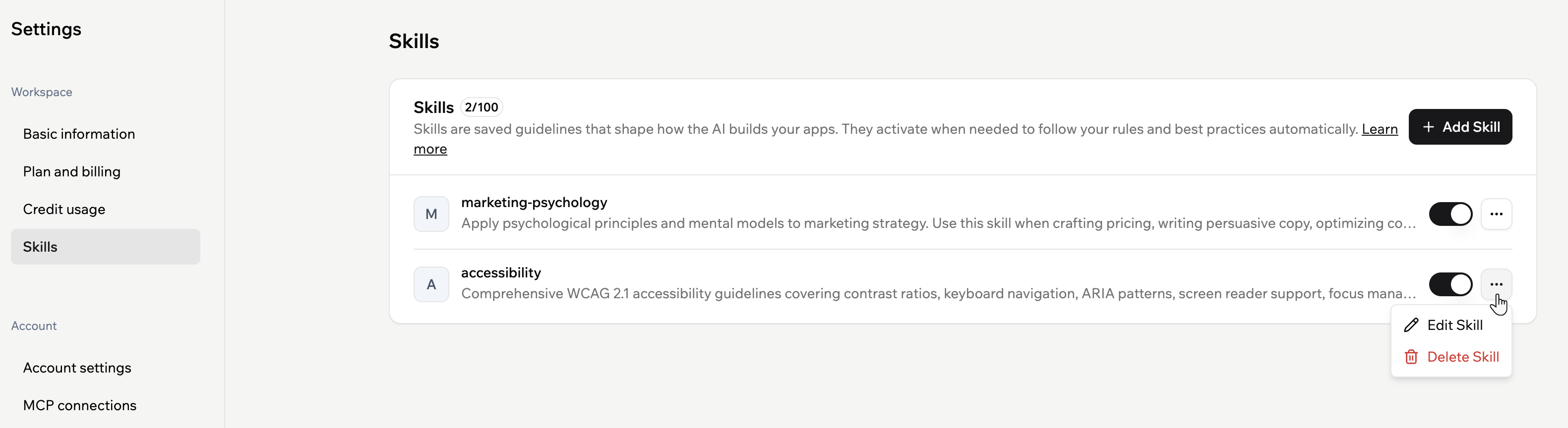 **ワークスペーススキルを編集または削除するには:**
1. アカウントの左上にあるワークスペース名をクリックします。
2. **Settings** をクリックします。
3. **Workspace** の下にある **Skills** をクリックします。
4. 該当するスキルの横にある **More actions** アイコン をクリックします。
5. 行いたい操作を選択します:
* **Edit Skill:** スキルエディタを開いて変更します。**Skill name**、**Description**、または **Instructions** を更新でき、必要に応じて **Refine & review** を再度クリックして、保存前に AI に更新を改善させることができます。
* **Delete Skill:** ワークスペースからスキルを削除します。
***
## スキル作成のベストプラクティス
スキルは静的なテキストです。ライブデータを取得したり、現在の状況を確認したり、アプリ内の状態に基づいて適応したりすることはできません。ライブデータが必要な場合は、代わりに [MCP 接続](/documentation/account-and-billing/setting-up-a-custom-mcp) を使用してください。スキルはエディタチャット内でのみ AI の動作に影響します。プラットフォームレベルでコード標準、アクセス制御、データポリシーを強制するものではありません。
* **各スキルは 1 つの関心事に集中させてください。** デザイン、コピー、データ、セキュリティのためのスキルは、すべてを 1 つで覆おうとする広範なスキルよりも、メンテナンス、切り替え、正確な呼び出しが容易です。
* **削除して再構築するのではなく、編集して更新してください。** 標準が進化するにつれて、スキルの指示を更新してください。削除して最初からやり直すと、履歴が失われ、ギャップが生じるリスクがあります。
* **複雑な条件付きロジックを避けてください。** "X の場合は Y、ただし Z の場合は W" のような指示は、一貫性のない結果を生む可能性があります。ルールは明確で直接的に保ってください。
* **最良の結果を得るためにプロンプトでスキルに言及してください。** AI は自動的にスキルを呼び出せますが、明示的にすること(例: "このページにブランドガイドラインスキルを適用してください")でより信頼性の高い結果が得られます。
***
## よくある質問
ワークスペーススキルについて詳しくは、以下の質問をクリックしてください。
AI は、プロンプトとスキルの説明と指示に基づいて、スキルを使用するかどうかを決定します。やろうとしていることに一致する場合、関連するスキルを自動的に呼び出すことができます。
最良の結果を得るには、プロンプトでスキルやその目的を直接言及してください(例: "このフォームにアクセシビリティスキルを適用してください")。
はい。ワークスペーススキルは、そのワークスペースで作業できる全員に対して、ワークスペース内のすべてのアプリの AI チャットで利用できます。
ワークスペーススキルは、特定のワークスペースで AI がアプリを構築する方法に関する共有ルールとベストプラクティスを定義します。
MCP 接続はアカウントごとに 1 回設定され、AI チャットがアカウントがアクセスできるすべてのアプリとワークスペースで外部ツールとライブデータを使用できるようにします。
[MCP 接続の追加方法について詳しく見る](/documentation/account-and-billing/setting-up-a-custom-mcp)。
スキルを削除すると、AI チャットはそのワークスペース内のどのアプリでもそのルールを使用しなくなります。将来そのガイドラインを復元したい場合は、スキルを再作成する必要があります。
このページは AI を使用して翻訳されました。最も正確で最新の情報については、[英語版](/) を参照してください。
**ワークスペーススキルを編集または削除するには:**
1. アカウントの左上にあるワークスペース名をクリックします。
2. **Settings** をクリックします。
3. **Workspace** の下にある **Skills** をクリックします。
4. 該当するスキルの横にある **More actions** アイコン をクリックします。
5. 行いたい操作を選択します:
* **Edit Skill:** スキルエディタを開いて変更します。**Skill name**、**Description**、または **Instructions** を更新でき、必要に応じて **Refine & review** を再度クリックして、保存前に AI に更新を改善させることができます。
* **Delete Skill:** ワークスペースからスキルを削除します。
***
## スキル作成のベストプラクティス
スキルは静的なテキストです。ライブデータを取得したり、現在の状況を確認したり、アプリ内の状態に基づいて適応したりすることはできません。ライブデータが必要な場合は、代わりに [MCP 接続](/documentation/account-and-billing/setting-up-a-custom-mcp) を使用してください。スキルはエディタチャット内でのみ AI の動作に影響します。プラットフォームレベルでコード標準、アクセス制御、データポリシーを強制するものではありません。
* **各スキルは 1 つの関心事に集中させてください。** デザイン、コピー、データ、セキュリティのためのスキルは、すべてを 1 つで覆おうとする広範なスキルよりも、メンテナンス、切り替え、正確な呼び出しが容易です。
* **削除して再構築するのではなく、編集して更新してください。** 標準が進化するにつれて、スキルの指示を更新してください。削除して最初からやり直すと、履歴が失われ、ギャップが生じるリスクがあります。
* **複雑な条件付きロジックを避けてください。** "X の場合は Y、ただし Z の場合は W" のような指示は、一貫性のない結果を生む可能性があります。ルールは明確で直接的に保ってください。
* **最良の結果を得るためにプロンプトでスキルに言及してください。** AI は自動的にスキルを呼び出せますが、明示的にすること(例: "このページにブランドガイドラインスキルを適用してください")でより信頼性の高い結果が得られます。
***
## よくある質問
ワークスペーススキルについて詳しくは、以下の質問をクリックしてください。
AI は、プロンプトとスキルの説明と指示に基づいて、スキルを使用するかどうかを決定します。やろうとしていることに一致する場合、関連するスキルを自動的に呼び出すことができます。
最良の結果を得るには、プロンプトでスキルやその目的を直接言及してください(例: "このフォームにアクセシビリティスキルを適用してください")。
はい。ワークスペーススキルは、そのワークスペースで作業できる全員に対して、ワークスペース内のすべてのアプリの AI チャットで利用できます。
ワークスペーススキルは、特定のワークスペースで AI がアプリを構築する方法に関する共有ルールとベストプラクティスを定義します。
MCP 接続はアカウントごとに 1 回設定され、AI チャットがアカウントがアクセスできるすべてのアプリとワークスペースで外部ツールとライブデータを使用できるようにします。
[MCP 接続の追加方法について詳しく見る](/documentation/account-and-billing/setting-up-a-custom-mcp)。
スキルを削除すると、AI チャットはそのワークスペース内のどのアプリでもそのルールを使用しなくなります。将来そのガイドラインを復元したい場合は、スキルを再作成する必要があります。
このページは AI を使用して翻訳されました。最も正確で最新の情報については、[英語版](/) を参照してください。