> ## Documentation Index
> Fetch the complete documentation index at: https://docs.base44.com/llms.txt
> Use this file to discover all available pages before exploring further.
# Stripe の設定
> 実際の顧客とライブで運用する前に、アプリで Stripe 決済を設定およびテストします。
Base44 では、アプリエディタの AI チャットから直接 Stripe 決済を設定できます。チャットに Stripe をインストールしてアプリのチェックアウトフローを作成するよう依頼できます。すべては安全な Stripe テスト環境で始まるため、ライブの Stripe アカウントを接続して API キーを追加する前にテスト決済を実行できます。
 このフローは 2026 年 1 月にリリースされ、古い Stripe フローを置き換えます。
***
## ステップ 1 | Stripe をインストールする
まず Base44 チャットにアプリ用の Stripe をインストールするよう依頼します。Base44 は実際の請求なしで実験できるように、すべてをテスト環境に設定します。
**注意:** Stripe は **Builder** プラン以上で利用できます。
**Stripe をインストールするには:**
1. アプリエディタに移動します。
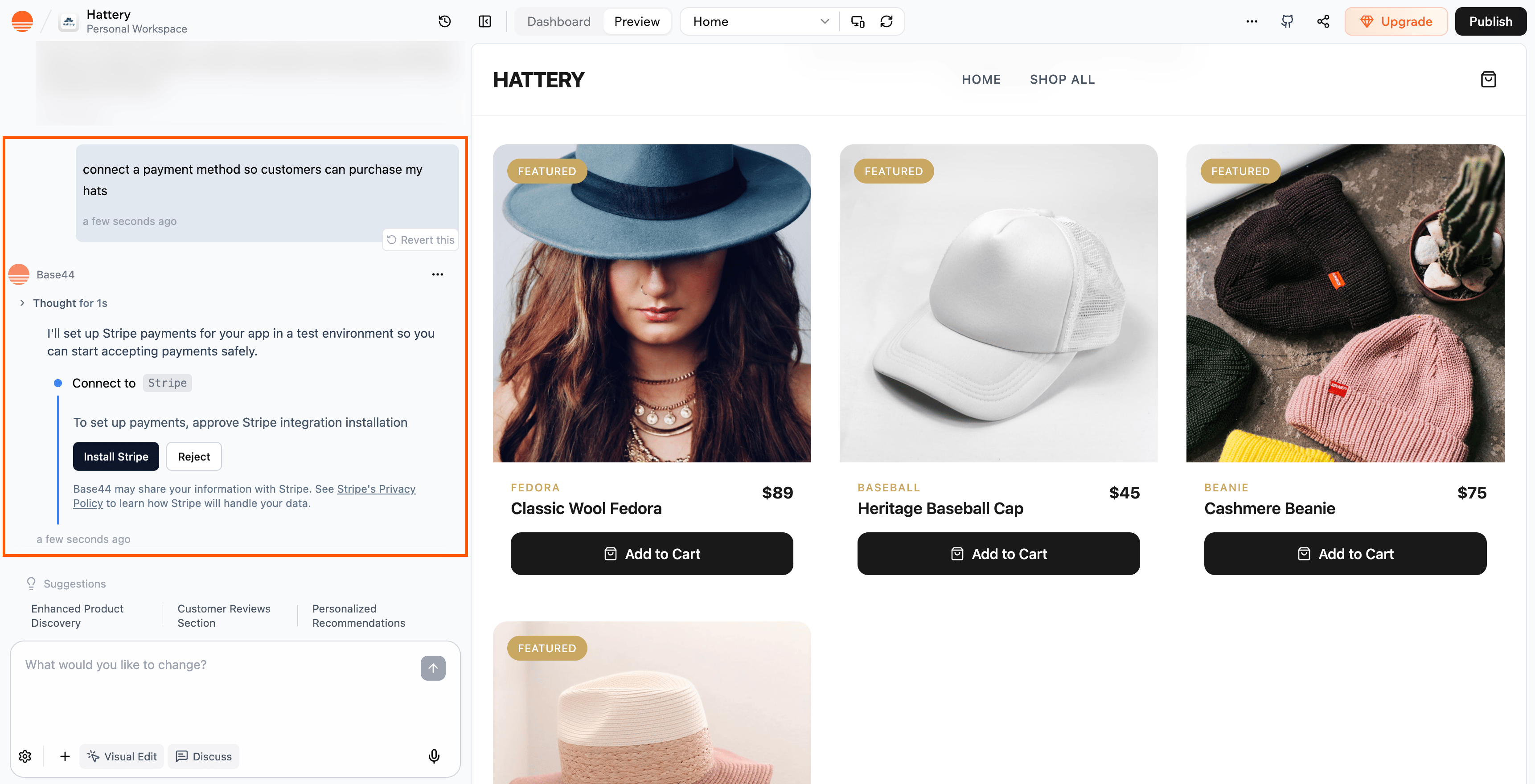
2. AI チャットにアプリで決済をセットアップするよう依頼します。例:
`Connect a payment method so I can take payments from customers.`
3. テスト環境でアプリの Stripe 決済をセットアップすることを説明する Base44 からの返信を確認し、**Install Stripe** をクリックします。
このフローは 2026 年 1 月にリリースされ、古い Stripe フローを置き換えます。
***
## ステップ 1 | Stripe をインストールする
まず Base44 チャットにアプリ用の Stripe をインストールするよう依頼します。Base44 は実際の請求なしで実験できるように、すべてをテスト環境に設定します。
**注意:** Stripe は **Builder** プラン以上で利用できます。
**Stripe をインストールするには:**
1. アプリエディタに移動します。
2. AI チャットにアプリで決済をセットアップするよう依頼します。例:
`Connect a payment method so I can take payments from customers.`
3. テスト環境でアプリの Stripe 決済をセットアップすることを説明する Base44 からの返信を確認し、**Install Stripe** をクリックします。
 Stripe をインストールしたら、**Dashboard** → **Integrations** → **Stripe** に移動してセットアップガイドを確認してください。
***
## ステップ 2 | 商品を作成する
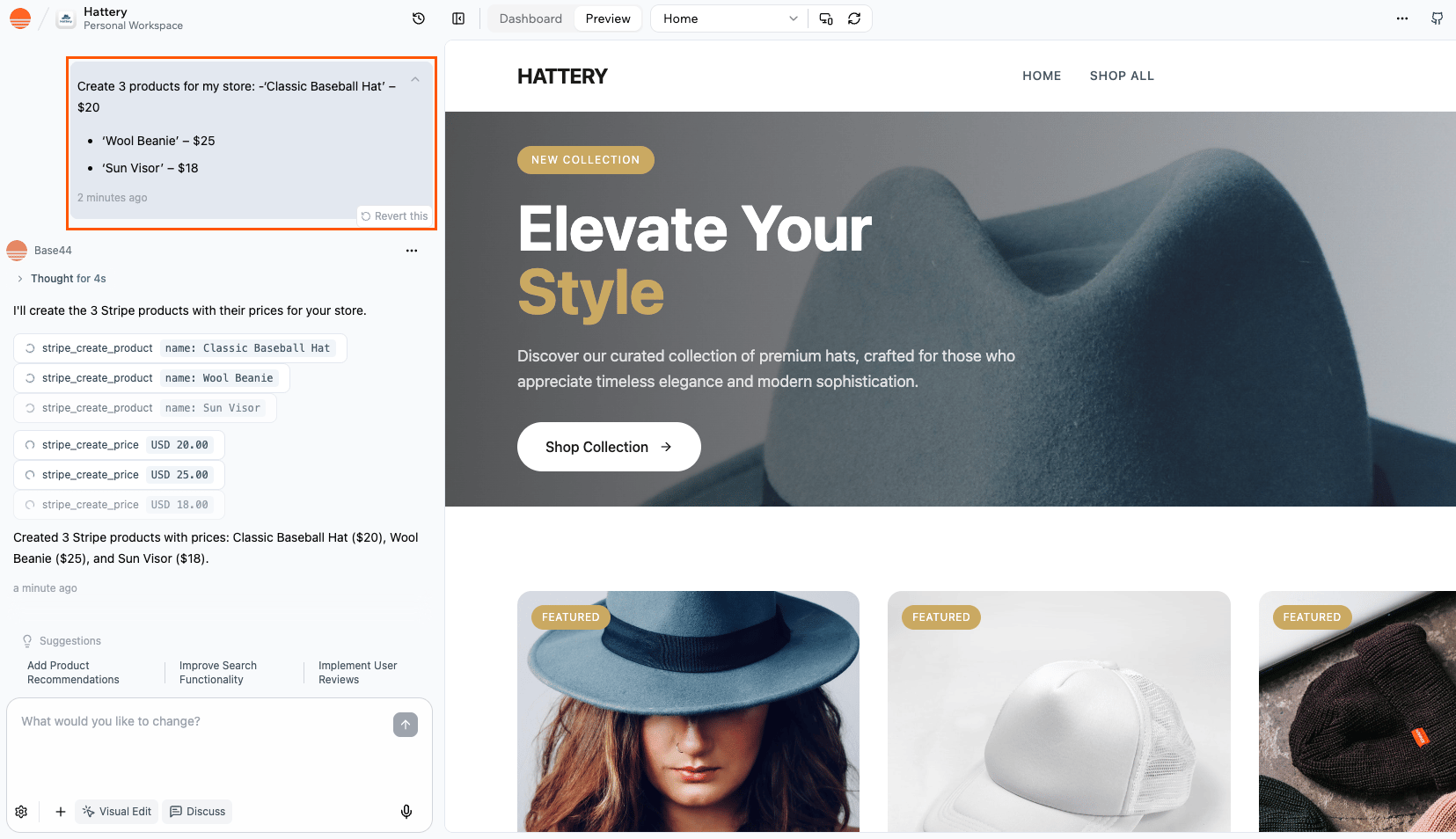
AI チャットに商品を作成するよう依頼します。例えば、チャットに次のように依頼できます:
`Create 3 products for my store:`
* `Classic Baseball Hat – $20`
* `Wool Beanie – $25`
* `Sun Visor – $18`
商品と価格は Stripe で直接作成され、Stripe Dashboard から確認および管理できます。後で商品を変更または追加したい場合は、AI チャットに依頼できます。
その後、Base44 はチェックアウトフローを構築するときにそれらの Stripe 商品と価格を使用します。自動的に別の商品データベースを作成することはありません。
Stripe をインストールしたら、**Dashboard** → **Integrations** → **Stripe** に移動してセットアップガイドを確認してください。
***
## ステップ 2 | 商品を作成する
AI チャットに商品を作成するよう依頼します。例えば、チャットに次のように依頼できます:
`Create 3 products for my store:`
* `Classic Baseball Hat – $20`
* `Wool Beanie – $25`
* `Sun Visor – $18`
商品と価格は Stripe で直接作成され、Stripe Dashboard から確認および管理できます。後で商品を変更または追加したい場合は、AI チャットに依頼できます。
その後、Base44 はチェックアウトフローを構築するときにそれらの Stripe 商品と価格を使用します。自動的に別の商品データベースを作成することはありません。
 ***
## ステップ 3 | チェックアウトフローをテストする
Stripe がインストールされたら、Stripe のテストカードを使用してチェックアウトフローをテストできます。これにより、商品選択から支払いまでの顧客の旅が期待どおりに動作することを確認できます。
**注意:** チェックアウトフローは公開されたアプリでのみ実行され、エディタプレビューでは実行されません。まずアプリを公開し、ライブサイトを開いてテスト決済を実行してください。
**テスト決済を実行するには:**
1. アプリエディタで **Dashboard** をクリックします。
2. **Integrations** をクリックします。
3. **Stripe** をクリックします。
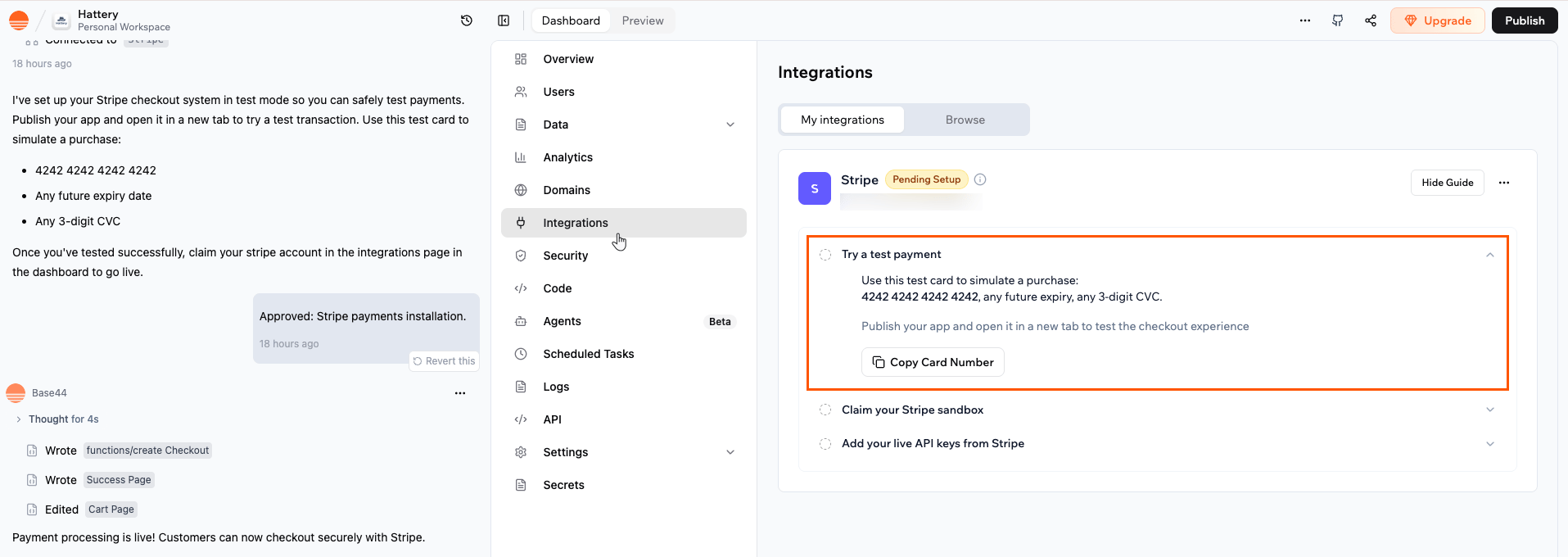
4. **Try a test payment** をクリックし、次に **Copy Card Number** をクリックして、チェックアウト中に貼り付けられるようにします
5. アプリを公開します。
6. チェックアウトフローを進め、支払いステップで以下を入力します:
* テストカード番号
* 任意の未来の有効期限日
* 任意の 3 桁の CVC
7. チェックアウトを完了してテスト決済を作成します。
***
## ステップ 3 | チェックアウトフローをテストする
Stripe がインストールされたら、Stripe のテストカードを使用してチェックアウトフローをテストできます。これにより、商品選択から支払いまでの顧客の旅が期待どおりに動作することを確認できます。
**注意:** チェックアウトフローは公開されたアプリでのみ実行され、エディタプレビューでは実行されません。まずアプリを公開し、ライブサイトを開いてテスト決済を実行してください。
**テスト決済を実行するには:**
1. アプリエディタで **Dashboard** をクリックします。
2. **Integrations** をクリックします。
3. **Stripe** をクリックします。
4. **Try a test payment** をクリックし、次に **Copy Card Number** をクリックして、チェックアウト中に貼り付けられるようにします
5. アプリを公開します。
6. チェックアウトフローを進め、支払いステップで以下を入力します:
* テストカード番号
* 任意の未来の有効期限日
* 任意の 3 桁の CVC
7. チェックアウトを完了してテスト決済を作成します。
 ***
## ステップ 4 | Stripe サンドボックスを請求する
テストフローの動作に満足したら、自分の Stripe アカウントを接続するか新しいアカウントを作成して、サンドボックスを請求します。このステップは、Base44 のテスト環境を Stripe アカウントにリンクし、ライブセットアップに向けて進むことができます。
AI チャットに Stripe サンドボックスを請求するよう依頼するか、アプリのダッシュボードから自分で行うことができます。
**重要:**
* Stripe サンドボックスを請求するのに 60 日あります。
* ビジネスの正しい Stripe アカウントを接続してください。これは、ライブに移行したときに支払いを受け取るアカウントです。
**Stripe サンドボックスを請求するには:**
1. アプリエディタで **Dashboard** をクリックします。
2. **Integrations** をクリックします。
3. **Stripe** をクリックします。
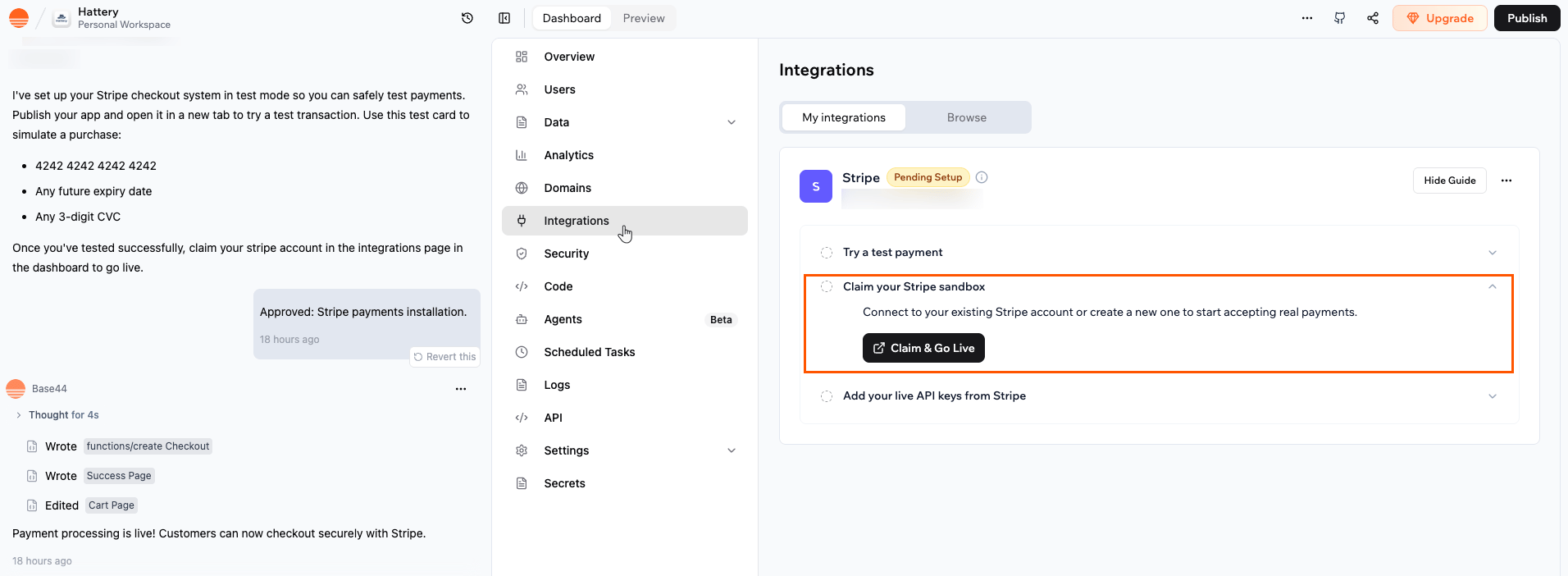
4. **Claim your Stripe sandbox** をクリックします。
5. **Claim & Go Live** をクリックします。
6. プロンプトに従って既存の Stripe アカウントにサインインするか、まだ持っていない場合は新しい Stripe アカウントを作成します。
7. Stripe が要求するビジネスや銀行情報などのオンボーディング詳細を完了します。
8. Base44 に戻ったら、**Setup** で Claim your Stripe sandbox ステップが完了として表示されることを確認します。
***
## ステップ 4 | Stripe サンドボックスを請求する
テストフローの動作に満足したら、自分の Stripe アカウントを接続するか新しいアカウントを作成して、サンドボックスを請求します。このステップは、Base44 のテスト環境を Stripe アカウントにリンクし、ライブセットアップに向けて進むことができます。
AI チャットに Stripe サンドボックスを請求するよう依頼するか、アプリのダッシュボードから自分で行うことができます。
**重要:**
* Stripe サンドボックスを請求するのに 60 日あります。
* ビジネスの正しい Stripe アカウントを接続してください。これは、ライブに移行したときに支払いを受け取るアカウントです。
**Stripe サンドボックスを請求するには:**
1. アプリエディタで **Dashboard** をクリックします。
2. **Integrations** をクリックします。
3. **Stripe** をクリックします。
4. **Claim your Stripe sandbox** をクリックします。
5. **Claim & Go Live** をクリックします。
6. プロンプトに従って既存の Stripe アカウントにサインインするか、まだ持っていない場合は新しい Stripe アカウントを作成します。
7. Stripe が要求するビジネスや銀行情報などのオンボーディング詳細を完了します。
8. Base44 に戻ったら、**Setup** で Claim your Stripe sandbox ステップが完了として表示されることを確認します。
 ***
## ステップ 5 | Stripe API キーを追加する
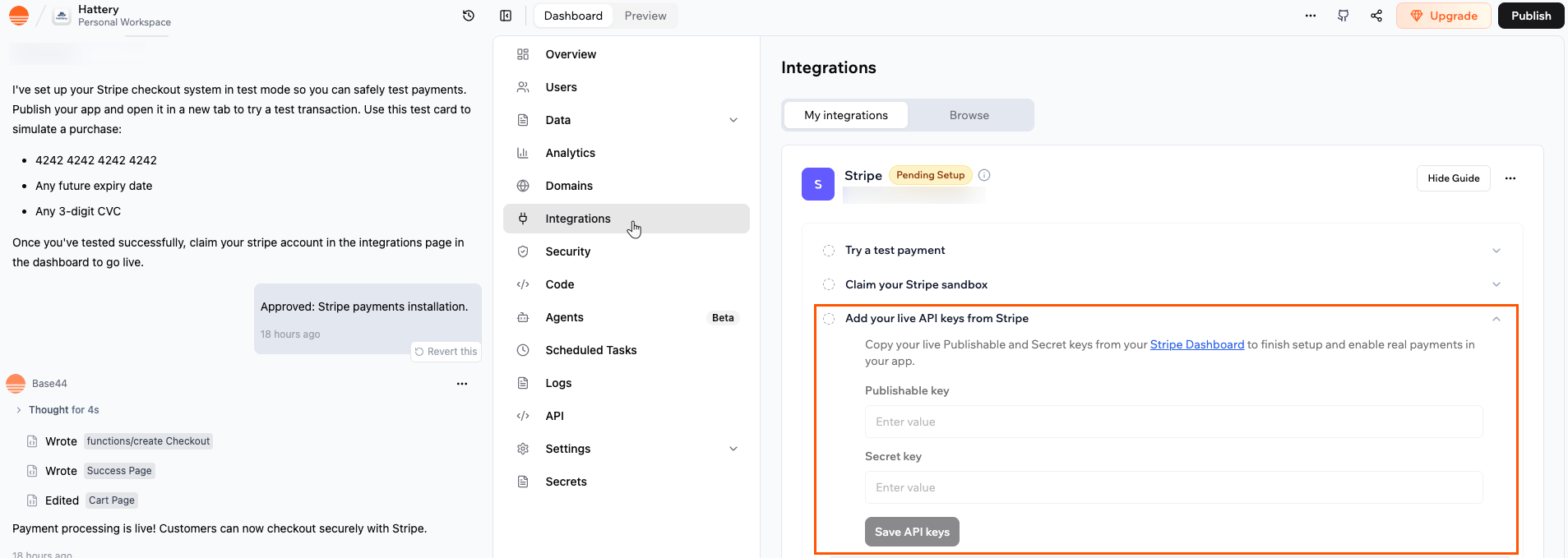
サンドボックスを請求した後、Base44 にライブの Stripe API キーを追加します。これにより、Stripe がテストモードから、顧客から実際の支払いを受け付けられるライブセットアップに変わります。
ライブキーが保存されると、アプリは Stripe をライブモードで使用し、顧客がチェックアウトを完了すると実際の請求が作成されます。
**Stripe でライブ API キーを見つけるには:**
1. Stripe ダッシュボードにサインインします。
2. API キーをリストするページに移動します。テストキーではなく、ライブキーを表示していることを確認してください。
3. ライブの公開可能キーをコピーします。
4. ライブのシークレットキーをコピーします。
**Base44 にライブ API キーを追加するには:**
**ヒント:** AI チャットを使用して Stripe サンドボックスを請求した場合、チャットからプロンプトが出たときに API キーを追加することもできます。
1. アプリエディタで **Dashboard** をクリックします。
2. **Integrations** をクリックします。
3. **Stripe** をクリックします。
4. **Add your live API keys from Stripe** をクリックします。
5. ライブの公開可能キーを関連するフィールドに貼り付けます。
6. ライブのシークレットキーを関連するフィールドに貼り付けます。
7. **Save API keys** をクリックします。
***
## ステップ 5 | Stripe API キーを追加する
サンドボックスを請求した後、Base44 にライブの Stripe API キーを追加します。これにより、Stripe がテストモードから、顧客から実際の支払いを受け付けられるライブセットアップに変わります。
ライブキーが保存されると、アプリは Stripe をライブモードで使用し、顧客がチェックアウトを完了すると実際の請求が作成されます。
**Stripe でライブ API キーを見つけるには:**
1. Stripe ダッシュボードにサインインします。
2. API キーをリストするページに移動します。テストキーではなく、ライブキーを表示していることを確認してください。
3. ライブの公開可能キーをコピーします。
4. ライブのシークレットキーをコピーします。
**Base44 にライブ API キーを追加するには:**
**ヒント:** AI チャットを使用して Stripe サンドボックスを請求した場合、チャットからプロンプトが出たときに API キーを追加することもできます。
1. アプリエディタで **Dashboard** をクリックします。
2. **Integrations** をクリックします。
3. **Stripe** をクリックします。
4. **Add your live API keys from Stripe** をクリックします。
5. ライブの公開可能キーを関連するフィールドに貼り付けます。
6. ライブのシークレットキーを関連するフィールドに貼り付けます。
7. **Save API keys** をクリックします。
 ***
## 決済フローの設定
AI チャットで Stripe を接続し、ライブ API キーを追加した後、アプリで実際の決済フローを設定する準備ができました。各フローは、ログインした人を Stripe Checkout に送り、成功ページで Webhook だけに頼るのではなく、彼らがまだログインしている間に支払いを確認してアカウントを更新する必要があります。
以下の AI チャットの例プロンプトを使用して、販売したいものとアプリが支払い後に誰かのアクセスをどのように変更すべきかに一致するように詳細を調整してください。そのままコピーするか、アプリに何をさせたいかを正確に記述するように調整できます。
ユーザーがクレジットを購入できるようにし(例: "10 クレジットを 10 ドルで購入")、支払い後に自動的にアカウントを更新します。
**チャットに入力する内容:**\
I want to let my users buy credits in my app using Stripe.\
After a successful payment, the user should be returned to my app and their credits should be added to their account.
* Verify the payment securely before adding credits.
* Add the correct number of credits to the user's account.
* Make sure credits are only added once, even if the page is refreshed.
**オプションのフォローアップ:**\
Add a "Buy 10 Credits" button to my homepage.
ユーザーがダウンロード可能なアイテムを購入し、支払い後にアクセスをアンロックできるようにします。
**チャットに入力する内容:**\
I want to sell a digital product in my app using Stripe (for example, an eBook or course).\
After a successful payment, the user should be returned to my app and get access to the download or content.
* Record the purchase in my app.
* Unlock the user's access to the product.
* Make sure the same payment can't be used to unlock the product multiple times.
ユーザーが時間枠を予約するために支払い、予約をアカウントに保存できるようにします。
**チャットに入力する内容:**\
I want to let my users book a paid service in my app using Stripe (for example, a yoga session or coaching call).
* Let my users choose a service and time slot.
* Handle the payment with Stripe.
* After a successful payment, save the booking (service, time, user) to a bookings collection.
* Show a clear confirmation in the app.
* Prevent double‑booking, even if the user refreshes the page or retries the confirmation.
ユーザーが定期プランにサインアップできるようにし、登録済みとしてタグ付けします。
**チャットに入力する内容:**\
Build a Stripe subscription flow where my users can sign up for a recurring plan.
* Let my users choose a subscription plan in my app.
* Handle the recurring payment with Stripe.
* After a successful signup, mark the user as "Pro" (or subscribed) in their account.
* Store the subscription details so I can manage cancellations or billing updates later.
ユーザーがプランをキャンセルし、アクセスレベルを下げられるようにします。
**チャットに入力する内容:**
Create a cancellation flow for subscriptions.
* Let my users cancel their subscription, either from a page in my app or via the Stripe customer portal.
* After a cancellation, update the user's account so they lose their "Pro" / subscribed status.
* Optionally, show a clear message or redirect them to a downgraded page or plan.
返金が処理された場合、クレジットを削除するかコンテンツアクセスをブロックします。
**チャットに入力する内容:**\
Set up a secure flow to handle Stripe refunds.
* When a refund is processed, let an admin trigger a check from inside the app.
* Verify that the refunded payment belongs to the correct user.
* Revoke access or subtract credits from that user's account.
* Prevent the same refund from being processed more than once.
**オプションのフォローアップ:**\
Create an admin page where I can enter a Stripe payment or session ID, review the details, and apply the refund-related changes (like removing access or credits) manually.
ユーザーが一回限りのイベントのチケットを購入し、登録を保存できるようにします。
**チャットに入力する内容:**\
I want to sell tickets for an event in my app using Stripe.
* Let my users buy a ticket for a specific event.
* After a successful payment, save the attendee's details (name, email, event) in an attendees list or collection.
* Show a clear confirmation or thank-you page after purchase.
* Optionally, generate a simple ticket or confirmation code the attendee can use at the event.
ユーザーが一回限りまたは月額の支払いで作業やプロジェクトをサポートできるようにします。
**チャットに入力する内容:**\
Create a flow to accept donations or tips in my app using Stripe.
* Let my users choose a suggested amount (for example, $5, $10, \$25) or enter a custom amount.
* Handle the payment with Stripe.
* After a successful payment, show a thank-you page or message.
* Optionally, save each donation in a Donations collection linked to the user's account.
**オプションのフォローアップ:**\
Add a "Support Me" button to my About page that takes users into this donation flow.
ユーザーがローカル通貨または方法を使って他の国から支払いできるようにします。
**チャットに入力する内容:**\
Set up my Stripe payments so they work well for international users.
* Enable common international payment methods (for example, iDEAL, Bancontact, Apple Pay, Google Pay).
* Use Stripe's automatic currency conversion so my users can pay in their local currency.
* Show prices in USD in my app, but let Stripe handle local pricing at checkout.
* Make sure the checkout flow works smoothly for users in different countries.
ユーザーがプロフェッショナルな請求書を受け取り、Stripe がホストするページを使って後で支払えるようにします。
**チャットに入力する内容:**\
Set up a Stripe invoicing flow in my app.
* Let me generate and send an invoice to a user from my app.
* Include a description, amount, and due date on each invoice.
* Email the user a secure payment link they can use to pay the invoice.
* After the invoice is paid, update the user's record in my app (for example, mark the invoice as paid or unlock access).
**オプションのフォローアップ:**\
Add an "Invoice a Client" button to my admin dashboard that starts this flow.
ユーザーが独自の商品やサービスを販売し、直接支払いを受け取れるようにします。
**チャットに入力する内容:**\
Create a basic marketplace in my app using Stripe Connect.
* Let my users register as sellers and connect their own Stripe accounts.
* When a customer buys something, route the payment to the correct seller.
* Optionally, take a small platform fee from each transaction.
* Track transactions and show each seller their earnings and payout history.
[Stripe Connect](https://stripe.com/connect) はより高度であり、Stripe からの追加のセットアップまたは承認が必要になる場合があります。
***
## よくある質問
決済の設定について詳しくは、以下の質問をクリックしてください
いいえ。ステップ 2 に従うと、支払いは Stripe テストモードで作成されます。テストクレジットカード番号を使用し、アカウント間に実際のお金は移動しません。
Stripe Dashboard ですべての支払いと返金を直接追跡できます。
* **Payments** に移動して、個々の請求とそのステータスを確認します。
* **Customers** に移動して、顧客ごとの支払いと返金の履歴を確認します。
* **Balance** → **Transactions** で、支払い、料金、調整の元帳形式のビューを確認します。
Base44 アプリを介して発生する支払い活動はすべてリアルタイムで記録されます。
はい。Stripe Dashboard で商品と価格をいつでも更新できます。
これらの変更は、Base44 アプリを介して作成されたチェックアウトとサブスクリプションに適用されます。アプリが特定の商品または価格 ID(例: 商品データ内)を保存している場合、既存の商品を編集するのではなく Stripe で新しい価格を作成する場合は、それらの参照を必ず更新してください。
試すために登録されたビジネスを持つ必要はありません。実際のビジネスの詳細を入力せずに、Stripe のサンドボックス(テスト)モードを使用できます。ただし、実際の支払いを受け付けるには、Stripe には検証済みのビジネスおよび銀行情報が必要です。
接続されると、アプリは以下を受け付けることができます:
* クレジットカードとデビットカード
* Apple Pay と Google Pay
* ローカルな支払い方法(iDEAL、Bancontact など)
* 自動換算を含む複数の通貨
はい。Stripe を使用して Base44 アプリでサブスクリプションまたはメンバーシップを提供できます。Stripe は自動的に定期支払いと更新を処理します。
はい。Stripe が接続されると、ユーザーは Stripe の安全な請求ポータルを通じてカード詳細を更新し、請求書を表示し、サブスクリプションを管理できます。
Stripe がアプリで期待どおりに動作していない場合(例えば、ユーザーが "Pay" または "Checkout" ボタンをクリックしても何も起こらない場合)、Base44 ダッシュボードで **Function Logs** を表示して何が間違っているかを確認できます。
これは、商品の販売、予約の受け入れ、サブスクリプションの提供など、決済関連の機能のいずれにも有効です。
**ログを確認する方法:**
1. アプリエディタで **Dashboard** をクリックします。
2. **Code** → **Functions** に移動します。
3. 決済フローに関連する関数を見つけます(例: ストアの場合は createCheckout)。
4. 関数をクリックし、**Logs** セクションまでスクロールします。
Logs は、関数が実行されたときに何が起こったかについてのメッセージを表示します。**赤色のエラーメッセージ** を探してください — これらは何が間違っていたかを特定するのに役立ちます
**例:**\
アプリがストアで *createCheckout* 関数が失敗した場合、ログには以下が表示される場合があります:
* *"Product not found"* → カート内のアイテムの 1 つが欠落しているか、ID が不正です
* *"Invalid price*" → 商品の価格が欠落しているか、0 に設定されています
* *"Missing success\_url"* → Stripe が支払い後にユーザーをどこに送るかわかりません
* *"API Key invalid"* → Stripe が正しく接続されていません
エラーメッセージを見つけたら、それをコピーして AI チャットに貼り付け、Base44 アプリに修正の助けを求めることができます。
決済フローが完了しないか、支払い後に空白のページが表示される場合、通常はアプリ環境やリダイレクト設定が原因です。Stripe を使用している場合は、上記のステップ 3 に従ってフローをテストしてください。カスタム決済フローを構築した場合や別のプロバイダーを使用している場合は、以下を確認してください:
**一般的な問題:**
1. **プレビューと公開:** カスタム決済フローは通常プレビューでは正しく動作しません。常にライブ URL を使用して公開されたアプリで支払いをテストしてください。
2. **リダイレクト URL の問題:** リダイレクトループや支払い後の空白ページが表示される場合、成功とキャンセル URL が公開されたアプリのドメインを指していること、およびプレビュー URL をライブ決済コールバックと混在させていないことを確認してください。
3. **ログイン要件:** アプリまたは決済ページへのアクセスにログインが必要な場合、支払い後の成功ページがサインインした人にとってまだ到達可能であることを確認してください。誤って構成された認証は、チェックアウト後の空白ページにつながる可能性があります。
4. **ポップアップと同じウィンドウ:** モバイルでは、一部のプロバイダーは別の決済タブやポップアップでより良く動作します。現在のページを置き換えるときに問題が発生する場合は、プロバイダーがサポートしている場合は新しいウィンドウで決済ページを開くことを検討してください。
**問題を修正するには:**
1. ブラウザコンソールでエラーを確認します。
2. Base44 ダッシュボードで、**Code** → **Functions** に移動し、決済関連のバックエンド関数のログを確認します。
3. Webhook を使用している場合は、Webhook URL が正しいこと、およびエンドポイントがデプロイされて応答していることを確認してください。
まだ原因が見つからない場合は、コンソールまたは関数ログからのエラーメッセージをコピーして、Base44 AI チャットに貼り付けてください。"help troubleshoot this payment flow step by step" を依頼し、プロバイダーとセットアップの詳細を含めてください。
Stripe 自体を呼び出すことは Base44 統合クレジットを使用しません。アプリがバックエンド関数を介して独自の API キーを使用して Stripe を呼び出す場合、リクエストはバックエンド関数から Stripe に直接送信されます。Base44 の組み込みサービスは関与しません。
統合クレジットは、アプリが Base44 独自の [組み込みサービス](/Integrations/built-in-integrations) を使用するときにのみ使用されます。
Stripe 決済フローがこれらの組み込みサービスのいずれかをトリガーする場合(たとえば、Base44 の SendEmail を介して確認メールを送信する)、それらの特定のアクションは通常どおり統合クレジットを消費します。Stripe 自体は消費しません。
このページは AI を使用して翻訳されました。最も正確で最新の情報については、[英語版](/) を参照してください。
***
## 決済フローの設定
AI チャットで Stripe を接続し、ライブ API キーを追加した後、アプリで実際の決済フローを設定する準備ができました。各フローは、ログインした人を Stripe Checkout に送り、成功ページで Webhook だけに頼るのではなく、彼らがまだログインしている間に支払いを確認してアカウントを更新する必要があります。
以下の AI チャットの例プロンプトを使用して、販売したいものとアプリが支払い後に誰かのアクセスをどのように変更すべきかに一致するように詳細を調整してください。そのままコピーするか、アプリに何をさせたいかを正確に記述するように調整できます。
ユーザーがクレジットを購入できるようにし(例: "10 クレジットを 10 ドルで購入")、支払い後に自動的にアカウントを更新します。
**チャットに入力する内容:**\
I want to let my users buy credits in my app using Stripe.\
After a successful payment, the user should be returned to my app and their credits should be added to their account.
* Verify the payment securely before adding credits.
* Add the correct number of credits to the user's account.
* Make sure credits are only added once, even if the page is refreshed.
**オプションのフォローアップ:**\
Add a "Buy 10 Credits" button to my homepage.
ユーザーがダウンロード可能なアイテムを購入し、支払い後にアクセスをアンロックできるようにします。
**チャットに入力する内容:**\
I want to sell a digital product in my app using Stripe (for example, an eBook or course).\
After a successful payment, the user should be returned to my app and get access to the download or content.
* Record the purchase in my app.
* Unlock the user's access to the product.
* Make sure the same payment can't be used to unlock the product multiple times.
ユーザーが時間枠を予約するために支払い、予約をアカウントに保存できるようにします。
**チャットに入力する内容:**\
I want to let my users book a paid service in my app using Stripe (for example, a yoga session or coaching call).
* Let my users choose a service and time slot.
* Handle the payment with Stripe.
* After a successful payment, save the booking (service, time, user) to a bookings collection.
* Show a clear confirmation in the app.
* Prevent double‑booking, even if the user refreshes the page or retries the confirmation.
ユーザーが定期プランにサインアップできるようにし、登録済みとしてタグ付けします。
**チャットに入力する内容:**\
Build a Stripe subscription flow where my users can sign up for a recurring plan.
* Let my users choose a subscription plan in my app.
* Handle the recurring payment with Stripe.
* After a successful signup, mark the user as "Pro" (or subscribed) in their account.
* Store the subscription details so I can manage cancellations or billing updates later.
ユーザーがプランをキャンセルし、アクセスレベルを下げられるようにします。
**チャットに入力する内容:**
Create a cancellation flow for subscriptions.
* Let my users cancel their subscription, either from a page in my app or via the Stripe customer portal.
* After a cancellation, update the user's account so they lose their "Pro" / subscribed status.
* Optionally, show a clear message or redirect them to a downgraded page or plan.
返金が処理された場合、クレジットを削除するかコンテンツアクセスをブロックします。
**チャットに入力する内容:**\
Set up a secure flow to handle Stripe refunds.
* When a refund is processed, let an admin trigger a check from inside the app.
* Verify that the refunded payment belongs to the correct user.
* Revoke access or subtract credits from that user's account.
* Prevent the same refund from being processed more than once.
**オプションのフォローアップ:**\
Create an admin page where I can enter a Stripe payment or session ID, review the details, and apply the refund-related changes (like removing access or credits) manually.
ユーザーが一回限りのイベントのチケットを購入し、登録を保存できるようにします。
**チャットに入力する内容:**\
I want to sell tickets for an event in my app using Stripe.
* Let my users buy a ticket for a specific event.
* After a successful payment, save the attendee's details (name, email, event) in an attendees list or collection.
* Show a clear confirmation or thank-you page after purchase.
* Optionally, generate a simple ticket or confirmation code the attendee can use at the event.
ユーザーが一回限りまたは月額の支払いで作業やプロジェクトをサポートできるようにします。
**チャットに入力する内容:**\
Create a flow to accept donations or tips in my app using Stripe.
* Let my users choose a suggested amount (for example, $5, $10, \$25) or enter a custom amount.
* Handle the payment with Stripe.
* After a successful payment, show a thank-you page or message.
* Optionally, save each donation in a Donations collection linked to the user's account.
**オプションのフォローアップ:**\
Add a "Support Me" button to my About page that takes users into this donation flow.
ユーザーがローカル通貨または方法を使って他の国から支払いできるようにします。
**チャットに入力する内容:**\
Set up my Stripe payments so they work well for international users.
* Enable common international payment methods (for example, iDEAL, Bancontact, Apple Pay, Google Pay).
* Use Stripe's automatic currency conversion so my users can pay in their local currency.
* Show prices in USD in my app, but let Stripe handle local pricing at checkout.
* Make sure the checkout flow works smoothly for users in different countries.
ユーザーがプロフェッショナルな請求書を受け取り、Stripe がホストするページを使って後で支払えるようにします。
**チャットに入力する内容:**\
Set up a Stripe invoicing flow in my app.
* Let me generate and send an invoice to a user from my app.
* Include a description, amount, and due date on each invoice.
* Email the user a secure payment link they can use to pay the invoice.
* After the invoice is paid, update the user's record in my app (for example, mark the invoice as paid or unlock access).
**オプションのフォローアップ:**\
Add an "Invoice a Client" button to my admin dashboard that starts this flow.
ユーザーが独自の商品やサービスを販売し、直接支払いを受け取れるようにします。
**チャットに入力する内容:**\
Create a basic marketplace in my app using Stripe Connect.
* Let my users register as sellers and connect their own Stripe accounts.
* When a customer buys something, route the payment to the correct seller.
* Optionally, take a small platform fee from each transaction.
* Track transactions and show each seller their earnings and payout history.
[Stripe Connect](https://stripe.com/connect) はより高度であり、Stripe からの追加のセットアップまたは承認が必要になる場合があります。
***
## よくある質問
決済の設定について詳しくは、以下の質問をクリックしてください
いいえ。ステップ 2 に従うと、支払いは Stripe テストモードで作成されます。テストクレジットカード番号を使用し、アカウント間に実際のお金は移動しません。
Stripe Dashboard ですべての支払いと返金を直接追跡できます。
* **Payments** に移動して、個々の請求とそのステータスを確認します。
* **Customers** に移動して、顧客ごとの支払いと返金の履歴を確認します。
* **Balance** → **Transactions** で、支払い、料金、調整の元帳形式のビューを確認します。
Base44 アプリを介して発生する支払い活動はすべてリアルタイムで記録されます。
はい。Stripe Dashboard で商品と価格をいつでも更新できます。
これらの変更は、Base44 アプリを介して作成されたチェックアウトとサブスクリプションに適用されます。アプリが特定の商品または価格 ID(例: 商品データ内)を保存している場合、既存の商品を編集するのではなく Stripe で新しい価格を作成する場合は、それらの参照を必ず更新してください。
試すために登録されたビジネスを持つ必要はありません。実際のビジネスの詳細を入力せずに、Stripe のサンドボックス(テスト)モードを使用できます。ただし、実際の支払いを受け付けるには、Stripe には検証済みのビジネスおよび銀行情報が必要です。
接続されると、アプリは以下を受け付けることができます:
* クレジットカードとデビットカード
* Apple Pay と Google Pay
* ローカルな支払い方法(iDEAL、Bancontact など)
* 自動換算を含む複数の通貨
はい。Stripe を使用して Base44 アプリでサブスクリプションまたはメンバーシップを提供できます。Stripe は自動的に定期支払いと更新を処理します。
はい。Stripe が接続されると、ユーザーは Stripe の安全な請求ポータルを通じてカード詳細を更新し、請求書を表示し、サブスクリプションを管理できます。
Stripe がアプリで期待どおりに動作していない場合(例えば、ユーザーが "Pay" または "Checkout" ボタンをクリックしても何も起こらない場合)、Base44 ダッシュボードで **Function Logs** を表示して何が間違っているかを確認できます。
これは、商品の販売、予約の受け入れ、サブスクリプションの提供など、決済関連の機能のいずれにも有効です。
**ログを確認する方法:**
1. アプリエディタで **Dashboard** をクリックします。
2. **Code** → **Functions** に移動します。
3. 決済フローに関連する関数を見つけます(例: ストアの場合は createCheckout)。
4. 関数をクリックし、**Logs** セクションまでスクロールします。
Logs は、関数が実行されたときに何が起こったかについてのメッセージを表示します。**赤色のエラーメッセージ** を探してください — これらは何が間違っていたかを特定するのに役立ちます
**例:**\
アプリがストアで *createCheckout* 関数が失敗した場合、ログには以下が表示される場合があります:
* *"Product not found"* → カート内のアイテムの 1 つが欠落しているか、ID が不正です
* *"Invalid price*" → 商品の価格が欠落しているか、0 に設定されています
* *"Missing success\_url"* → Stripe が支払い後にユーザーをどこに送るかわかりません
* *"API Key invalid"* → Stripe が正しく接続されていません
エラーメッセージを見つけたら、それをコピーして AI チャットに貼り付け、Base44 アプリに修正の助けを求めることができます。
決済フローが完了しないか、支払い後に空白のページが表示される場合、通常はアプリ環境やリダイレクト設定が原因です。Stripe を使用している場合は、上記のステップ 3 に従ってフローをテストしてください。カスタム決済フローを構築した場合や別のプロバイダーを使用している場合は、以下を確認してください:
**一般的な問題:**
1. **プレビューと公開:** カスタム決済フローは通常プレビューでは正しく動作しません。常にライブ URL を使用して公開されたアプリで支払いをテストしてください。
2. **リダイレクト URL の問題:** リダイレクトループや支払い後の空白ページが表示される場合、成功とキャンセル URL が公開されたアプリのドメインを指していること、およびプレビュー URL をライブ決済コールバックと混在させていないことを確認してください。
3. **ログイン要件:** アプリまたは決済ページへのアクセスにログインが必要な場合、支払い後の成功ページがサインインした人にとってまだ到達可能であることを確認してください。誤って構成された認証は、チェックアウト後の空白ページにつながる可能性があります。
4. **ポップアップと同じウィンドウ:** モバイルでは、一部のプロバイダーは別の決済タブやポップアップでより良く動作します。現在のページを置き換えるときに問題が発生する場合は、プロバイダーがサポートしている場合は新しいウィンドウで決済ページを開くことを検討してください。
**問題を修正するには:**
1. ブラウザコンソールでエラーを確認します。
2. Base44 ダッシュボードで、**Code** → **Functions** に移動し、決済関連のバックエンド関数のログを確認します。
3. Webhook を使用している場合は、Webhook URL が正しいこと、およびエンドポイントがデプロイされて応答していることを確認してください。
まだ原因が見つからない場合は、コンソールまたは関数ログからのエラーメッセージをコピーして、Base44 AI チャットに貼り付けてください。"help troubleshoot this payment flow step by step" を依頼し、プロバイダーとセットアップの詳細を含めてください。
Stripe 自体を呼び出すことは Base44 統合クレジットを使用しません。アプリがバックエンド関数を介して独自の API キーを使用して Stripe を呼び出す場合、リクエストはバックエンド関数から Stripe に直接送信されます。Base44 の組み込みサービスは関与しません。
統合クレジットは、アプリが Base44 独自の [組み込みサービス](/Integrations/built-in-integrations) を使用するときにのみ使用されます。
Stripe 決済フローがこれらの組み込みサービスのいずれかをトリガーする場合(たとえば、Base44 の SendEmail を介して確認メールを送信する)、それらの特定のアクションは通常どおり統合クレジットを消費します。Stripe 自体は消費しません。
このページは AI を使用して翻訳されました。最も正確で最新の情報については、[英語版](/) を参照してください。