> ## Documentation Index
> Fetch the complete documentation index at: https://docs.base44.com/llms.txt
> Use this file to discover all available pages before exploring further.
# ユーザーセッションの録画と再生
> 公開アプリで人々がどのように使っているかを録画し、セッションを再生して rage click やエラーなどの摩擦を見つけ、AI サマリーで何が起きたかを把握できます。
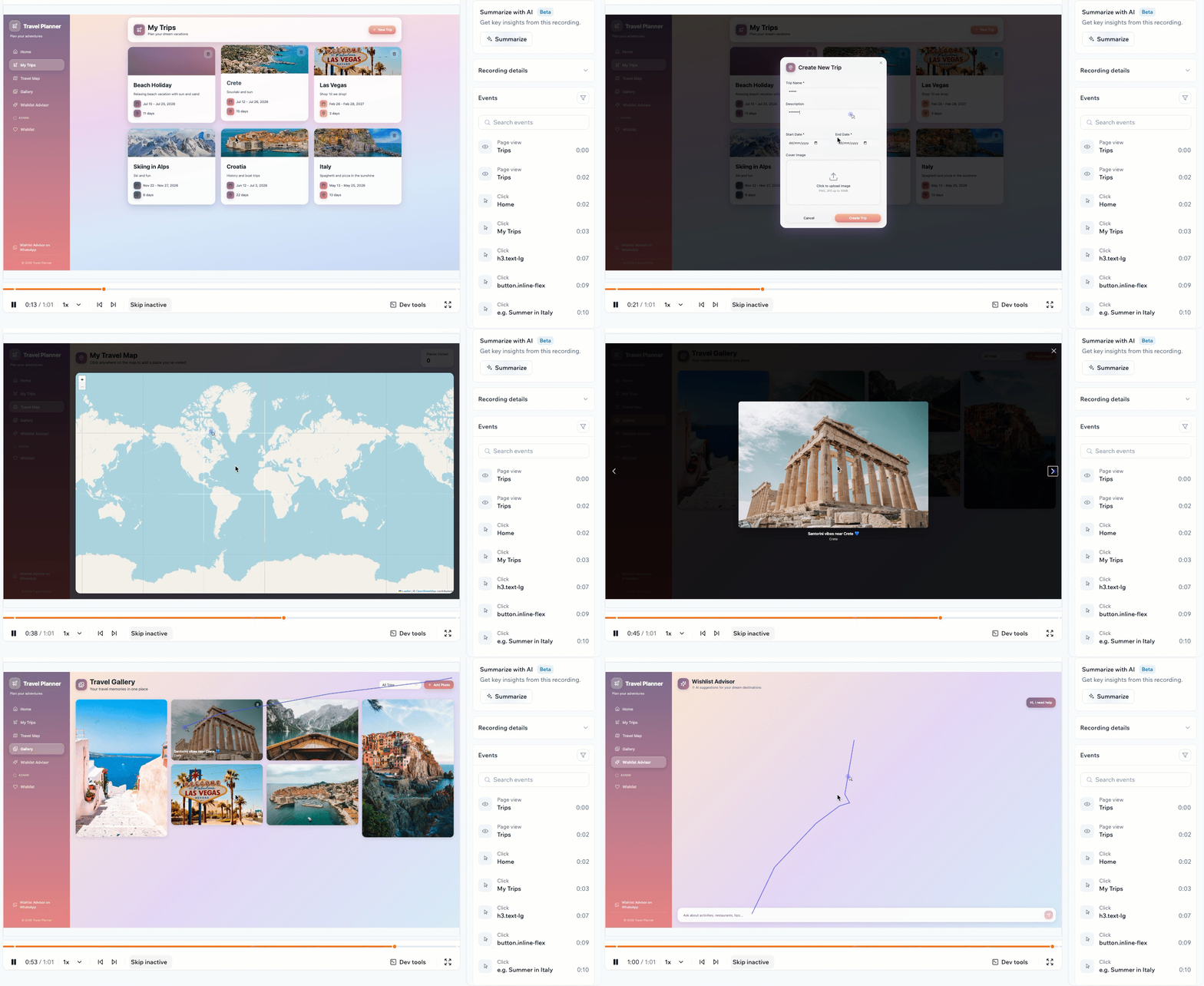
セッション録画により、公開アプリで人々が実際にどのように使っているかを見られるので、成功する場所、行き詰まる場所、改善すべき点を把握できます。
各録画は実際の訪問者のセッションを再生し、rage click、dead click、エラーなどの摩擦の瞬間をフラグ付けします。アプリ設定で録画をオンにし、アプリ分析の Session recordings タブで確認します。
 **重要:**
* セッション録画は **Builder** プラン以上で利用できます。Free または Starter プランの場合、セッション録画を開始するにはアップグレードしてください。
* EU、英国、カリフォルニアなど一部地域では、セッション録画に訪問者の同意が必要な場合があります。訪問者にセッションが録画されていることを知らせ、法律で要求される同意を取得する責任はあなたにあります。Base44 はアプリに同意バナーを追加しないため、録画を有効にする前に地元のプライバシー法を満たしていることを確認してください。訪問者の所在地によっては、アプリに Cookie または同意バナーを追加するか、その他の要件を満たす必要があります。
***
## セッション録画をオンにする
録画は公開アプリの実際の訪問者をキャプチャするので、機能をオンにしてアプリを公開するまで何も録画されません。
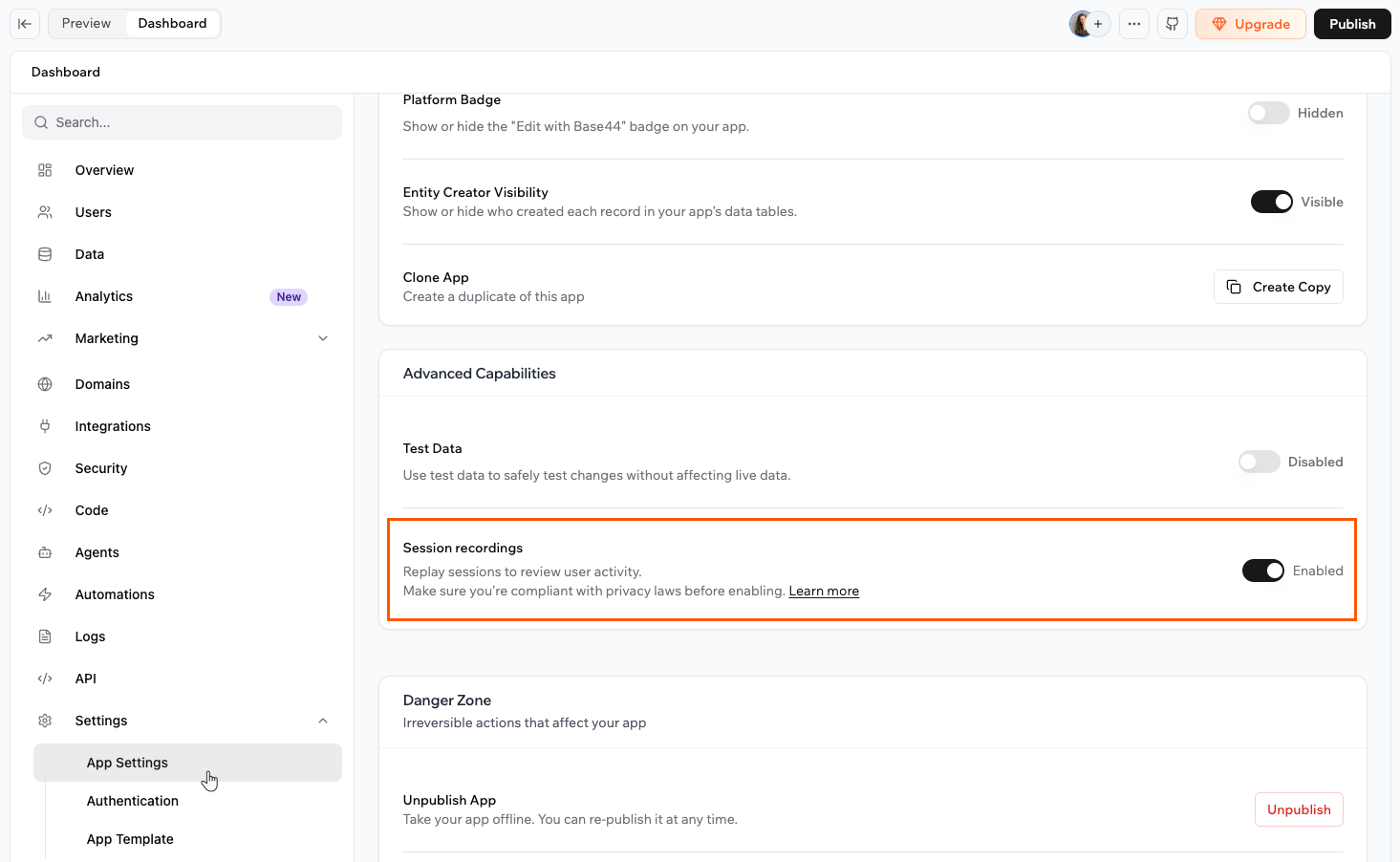
**セッション録画をオンにするには:**
1. アプリエディタで **Dashboard** をクリックします。
2. **App Settings** をクリックします。
3. **Advanced Capabilities** セクションまでスクロールします。
4. **Session recordings** トグルをオンにします。
5. アプリを公開すると、人々が使うたびに録画が開始されます。
**重要:**
* セッション録画は **Builder** プラン以上で利用できます。Free または Starter プランの場合、セッション録画を開始するにはアップグレードしてください。
* EU、英国、カリフォルニアなど一部地域では、セッション録画に訪問者の同意が必要な場合があります。訪問者にセッションが録画されていることを知らせ、法律で要求される同意を取得する責任はあなたにあります。Base44 はアプリに同意バナーを追加しないため、録画を有効にする前に地元のプライバシー法を満たしていることを確認してください。訪問者の所在地によっては、アプリに Cookie または同意バナーを追加するか、その他の要件を満たす必要があります。
***
## セッション録画をオンにする
録画は公開アプリの実際の訪問者をキャプチャするので、機能をオンにしてアプリを公開するまで何も録画されません。
**セッション録画をオンにするには:**
1. アプリエディタで **Dashboard** をクリックします。
2. **App Settings** をクリックします。
3. **Advanced Capabilities** セクションまでスクロールします。
4. **Session recordings** トグルをオンにします。
5. アプリを公開すると、人々が使うたびに録画が開始されます。
 **制限と保存についての注意事項:**
* 30 日ごとに最大 500 セッション録画できます。上限に達しても既存の録画は引き続き利用でき、新しい録画はダッシュボードに表示される日付から再開されます。
* 月に最大 50 件の AI サマリーを生成できます。
* 録画は 90 日間保存され、その後自動的に削除されます。
***
## セッション録画を表示する
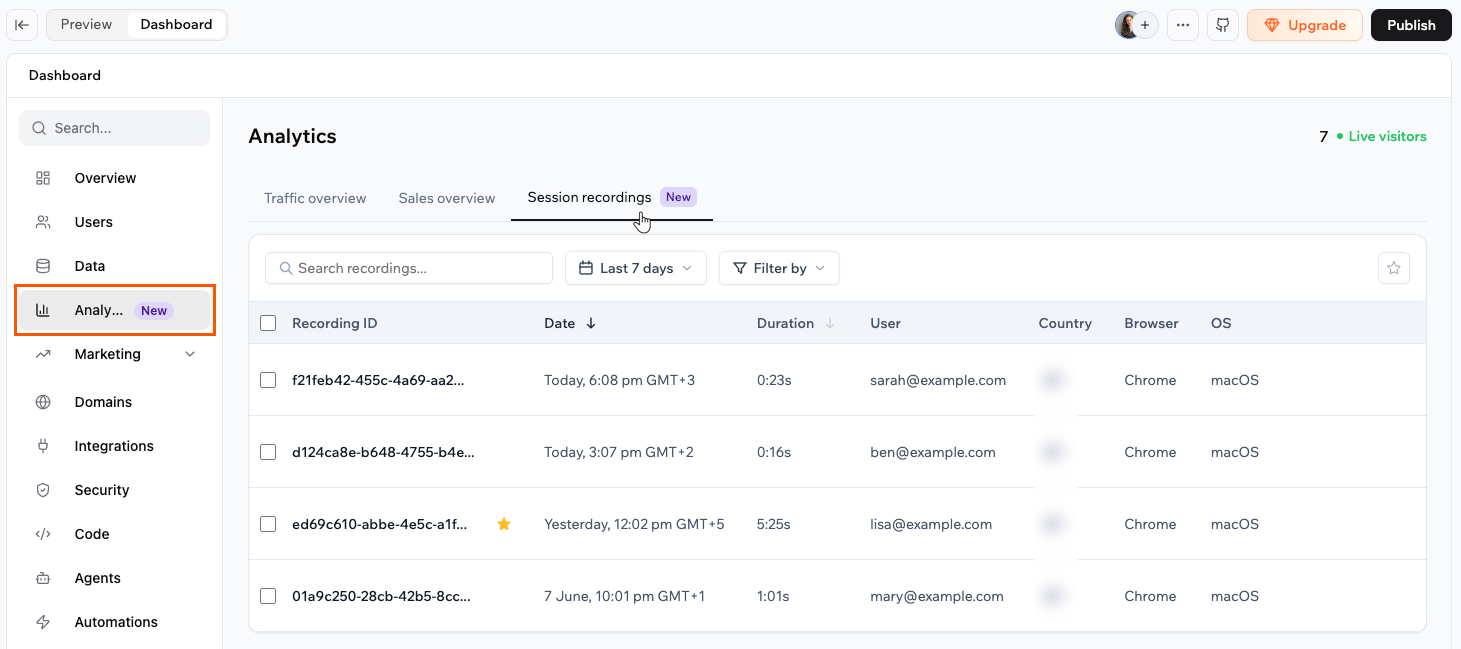
アプリ分析からいつでも録画を表示して、人々がアプリをどのように使っているかを確認できます。各録画には録画 ID、日付、時間、ユーザー、国、ブラウザ、オペレーティングシステム、デバイスが表示されます。
**セッション録画を表示するには:**
1. アプリエディタで **Dashboard** をクリックします。
2. **Analytics** をクリックします。
3. **Session recordings** タブをクリックします。
4. 録画をクリックすると開いてセッションを再生できます。
**制限と保存についての注意事項:**
* 30 日ごとに最大 500 セッション録画できます。上限に達しても既存の録画は引き続き利用でき、新しい録画はダッシュボードに表示される日付から再開されます。
* 月に最大 50 件の AI サマリーを生成できます。
* 録画は 90 日間保存され、その後自動的に削除されます。
***
## セッション録画を表示する
アプリ分析からいつでも録画を表示して、人々がアプリをどのように使っているかを確認できます。各録画には録画 ID、日付、時間、ユーザー、国、ブラウザ、オペレーティングシステム、デバイスが表示されます。
**セッション録画を表示するには:**
1. アプリエディタで **Dashboard** をクリックします。
2. **Analytics** をクリックします。
3. **Session recordings** タブをクリックします。
4. 録画をクリックすると開いてセッションを再生できます。
 ***
## セッションを再生する
録画を開くと、セッションを再生でき、重要な瞬間に直接移動できます。
各録画には **Summary**、**Details**、**Events** タブがあります。**Events** を使って、ページビュー、クリック、フォーム送信など、発生したすべてを 1 つずつ確認できます。
***
## セッションを再生する
録画を開くと、セッションを再生でき、重要な瞬間に直接移動できます。
各録画には **Summary**、**Details**、**Events** タブがあります。**Events** を使って、ページビュー、クリック、フォーム送信など、発生したすべてを 1 つずつ確認できます。
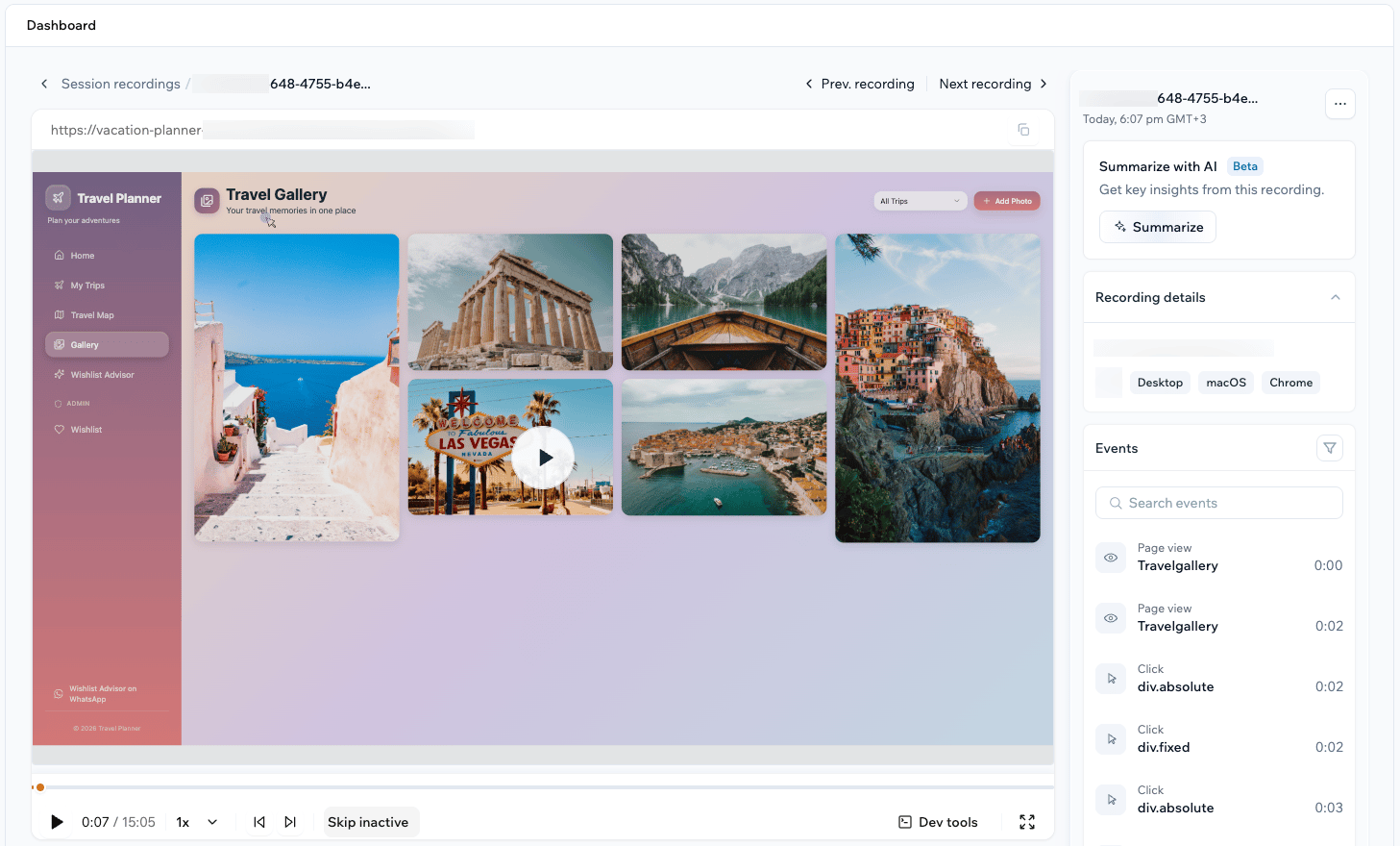 * **再生、一時停止、再生速度の変更:** 動画のように再生を制御し、必要に応じて速度を落としたり上げたりできます。
* **非アクティブ期間をスキップ:** アイドル時間を飛ばし、アクティビティのある瞬間だけを見られます。
* **摩擦ポイントにジャンプ:** タイムラインにマークされたエラーや rage click に直接移動できます。
* **開発者ツールを開く:** Dev tools をクリックし、セッション中にキャプチャされたコンソール、ネットワークリクエスト、エラー、パフォーマンスを確認します。
***
## AI でセッションを要約する
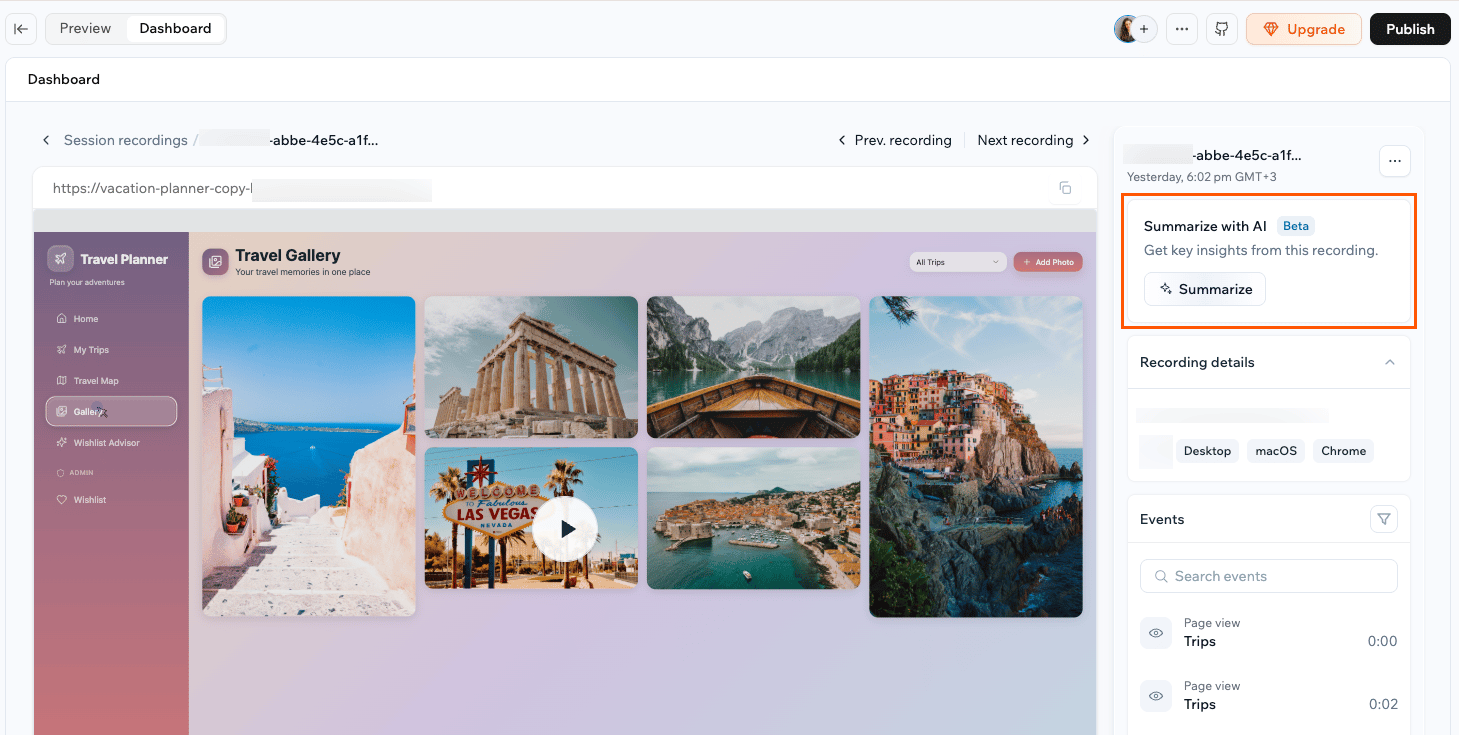
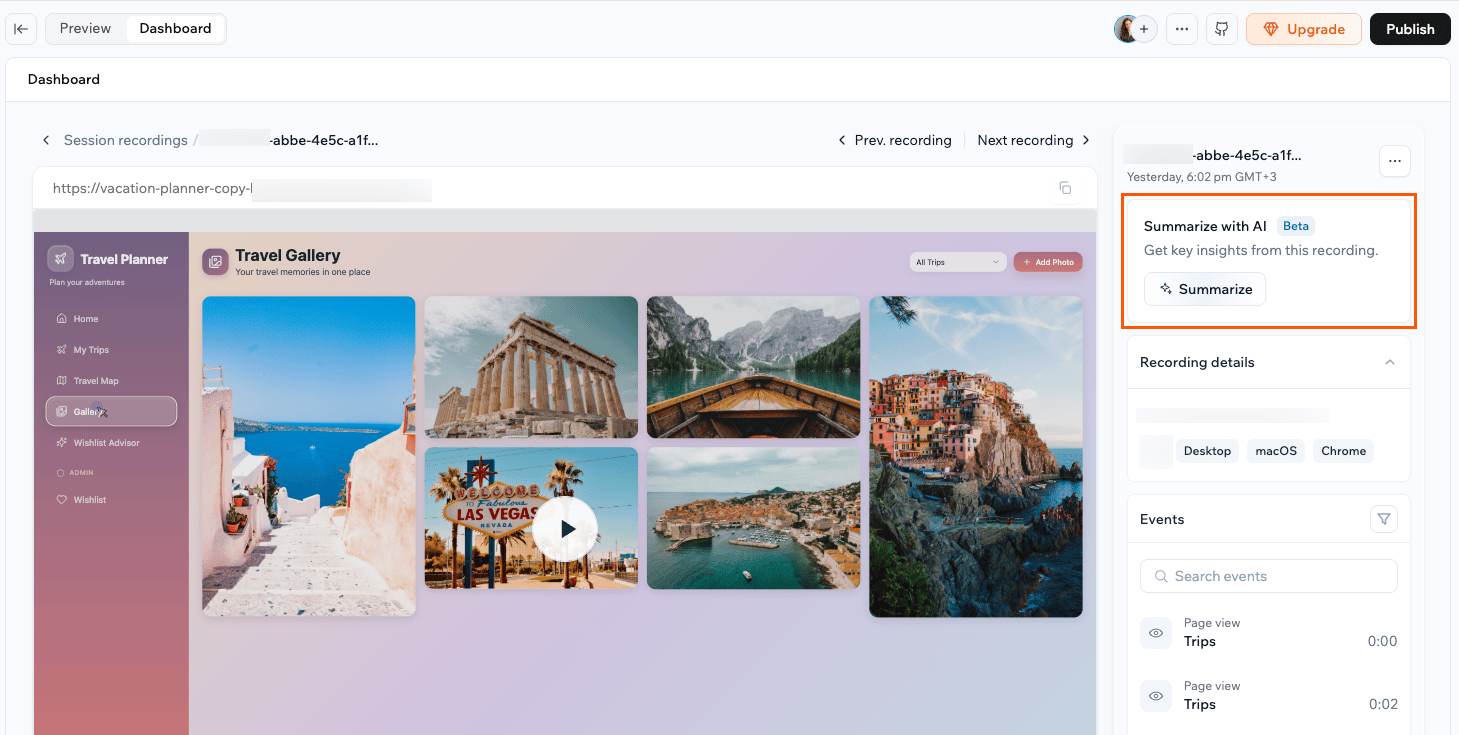
AI サマリーは録画を主要なインサイトに変換し、すべてを見なくてもセッションを理解できるようにします。
サマリーは、何が起きたかの短い概要、警告や情報などの重大度でフラグ付けされた **Friction points**、体験を改善するための **Suggested next steps** を提供します。
**AI で録画を要約するには:**
1. アプリエディタで **Dashboard** をクリックします。
2. **Analytics** をクリックします。
3. **Session recordings** をクリックします。
4. 録画の **View** をクリックします。
5. **Summarize with AI** パネルで **Summarize** をクリックします。
6. 完了したら **AI summary** を確認します。
* **再生、一時停止、再生速度の変更:** 動画のように再生を制御し、必要に応じて速度を落としたり上げたりできます。
* **非アクティブ期間をスキップ:** アイドル時間を飛ばし、アクティビティのある瞬間だけを見られます。
* **摩擦ポイントにジャンプ:** タイムラインにマークされたエラーや rage click に直接移動できます。
* **開発者ツールを開く:** Dev tools をクリックし、セッション中にキャプチャされたコンソール、ネットワークリクエスト、エラー、パフォーマンスを確認します。
***
## AI でセッションを要約する
AI サマリーは録画を主要なインサイトに変換し、すべてを見なくてもセッションを理解できるようにします。
サマリーは、何が起きたかの短い概要、警告や情報などの重大度でフラグ付けされた **Friction points**、体験を改善するための **Suggested next steps** を提供します。
**AI で録画を要約するには:**
1. アプリエディタで **Dashboard** をクリックします。
2. **Analytics** をクリックします。
3. **Session recordings** をクリックします。
4. 録画の **View** をクリックします。
5. **Summarize with AI** パネルで **Summarize** をクリックします。
6. 完了したら **AI summary** を確認します。
 ***
## 特定のセッションを見つける
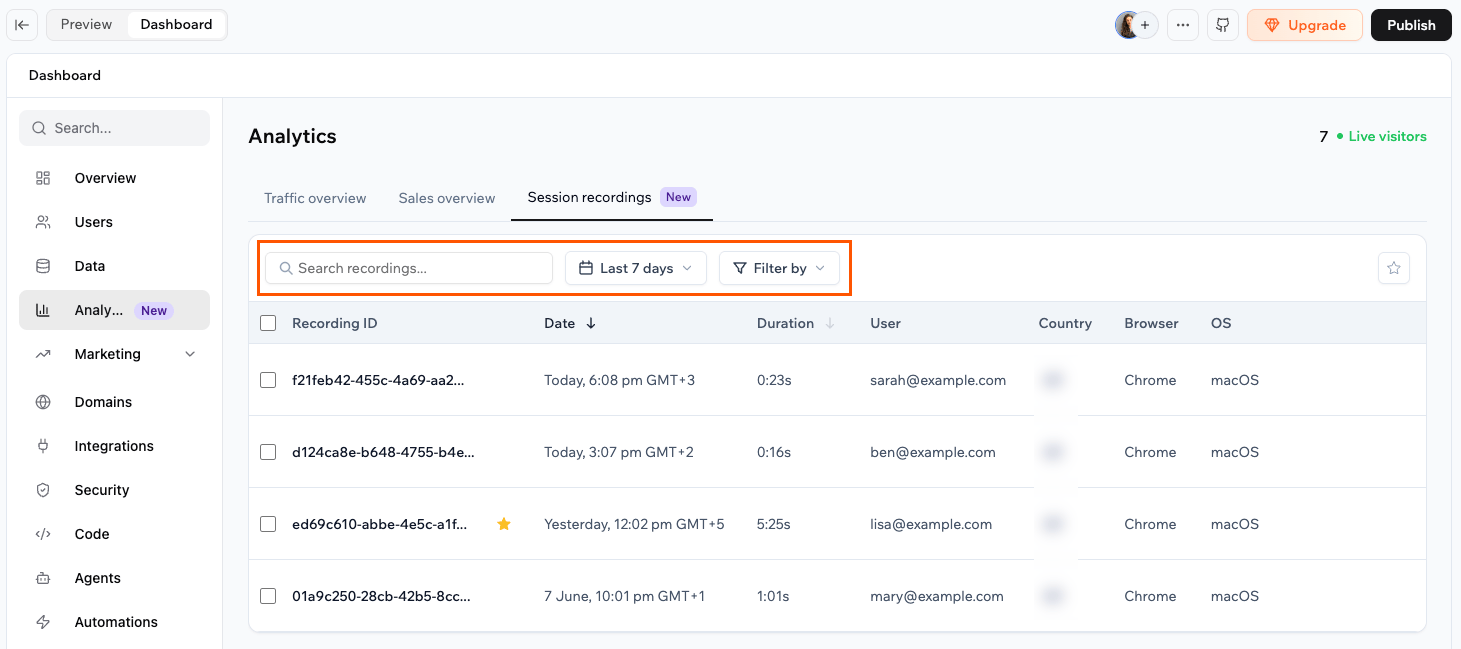
検索、フィルター、日付範囲を使い、リストを関心のあるセッションに絞り込みます。
* **検索:** ID または名前で録画を検索します。
* **フィルター:** デバイス、国、ブラウザ、オペレーティングシステム、ページ、または問題タイプ (エラー、rage click、dead click、URL リフレッシュ、クラッシュなど) に絞り込みます。
* **日付範囲を選ぶ:** プリセット期間またはカスタム日付から録画を表示します。
* **お気に入りを表示:** 見直したい録画にスターを付け、それらだけを表示するようフィルターします。
***
## 特定のセッションを見つける
検索、フィルター、日付範囲を使い、リストを関心のあるセッションに絞り込みます。
* **検索:** ID または名前で録画を検索します。
* **フィルター:** デバイス、国、ブラウザ、オペレーティングシステム、ページ、または問題タイプ (エラー、rage click、dead click、URL リフレッシュ、クラッシュなど) に絞り込みます。
* **日付範囲を選ぶ:** プリセット期間またはカスタム日付から録画を表示します。
* **お気に入りを表示:** 見直したい録画にスターを付け、それらだけを表示するようフィルターします。
 ***
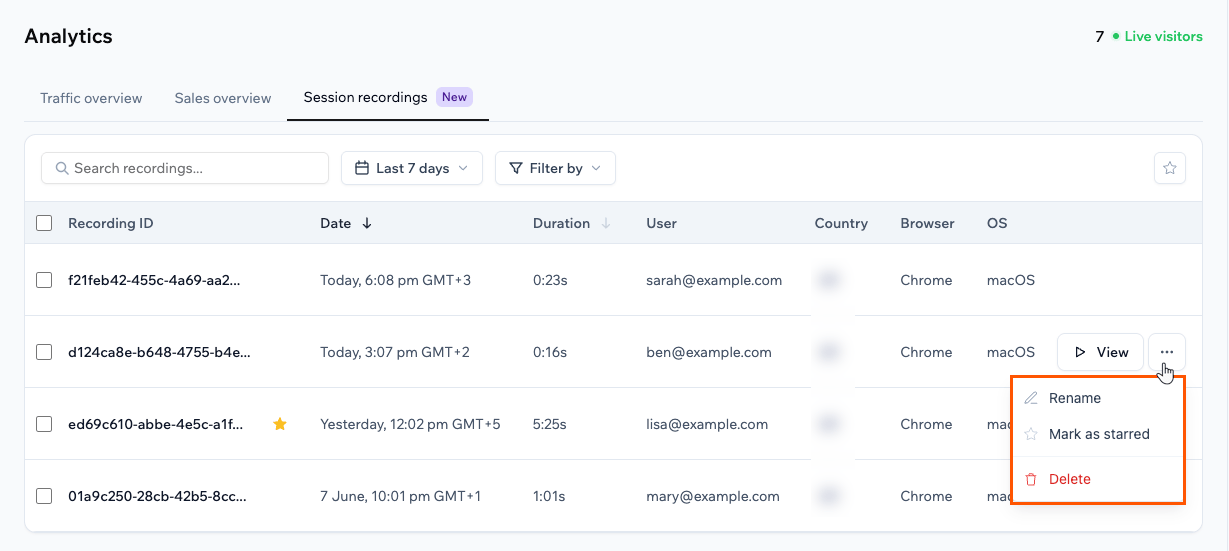
## 録画を管理する
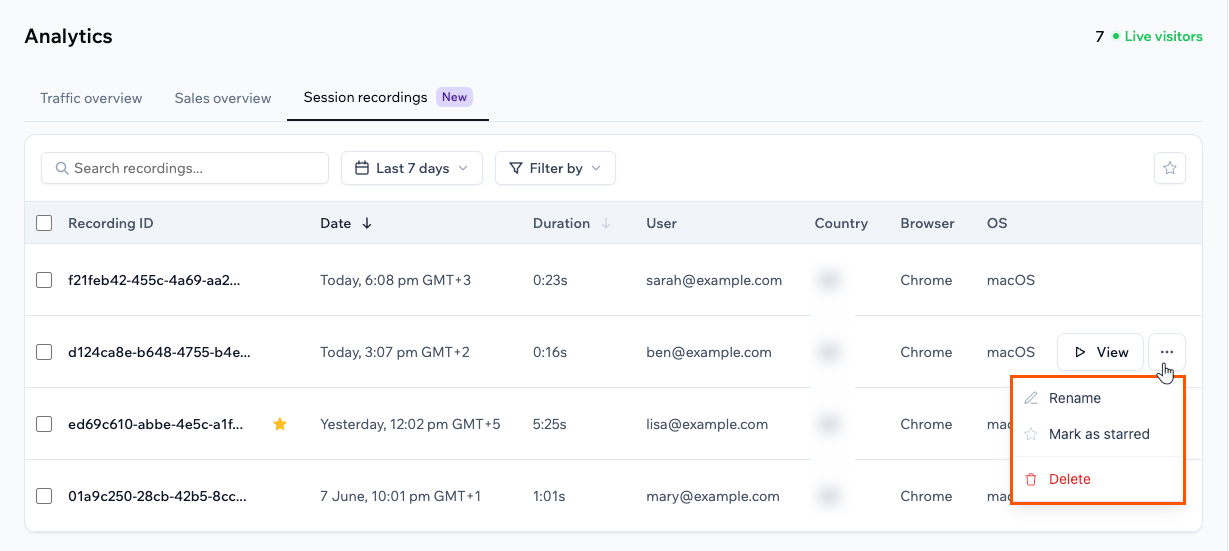
後で見つけやすいように録画の名前を変更したり、不要な録画を削除できます。
録画を削除すると、その録画とセッションデータは完全に削除されます。この操作は取り消せません。
**録画の名前変更または削除:**
1. アプリエディタで **Dashboard** をクリックします。
2. **Analytics** をクリックします。
3. **Session recordings** をクリックします。
4. 録画にホバーし、**More Actions** アイコン をクリックします。
5. **Rename** または **Delete** をクリックします。
***
## 録画を管理する
後で見つけやすいように録画の名前を変更したり、不要な録画を削除できます。
録画を削除すると、その録画とセッションデータは完全に削除されます。この操作は取り消せません。
**録画の名前変更または削除:**
1. アプリエディタで **Dashboard** をクリックします。
2. **Analytics** をクリックします。
3. **Session recordings** をクリックします。
4. 録画にホバーし、**More Actions** アイコン をクリックします。
5. **Rename** または **Delete** をクリックします。
 ***
## FAQ
Base44 のセッション録画についてよくある質問への回答です。
セッション録画は公開アプリの実際の訪問者をキャプチャします。プレビュー内のセッションは録画されないので、録画の収集を開始するにはアプリを公開してください。
いいえ。トグルをオフにすると新しいセッションの録画が停止します。既存の録画は、削除するか 90 日の保存期限に達するまで利用可能です。
その期間の残りは新しいセッションの録画が停止し、ダッシュボードに録画再開日が表示されます。既にある録画は引き続き利用できます。
セッション録画はアプリダッシュボードの権限に従います。アプリダッシュボードを開ける人は誰でも録画を表示できます。
録画はアプリ全体でセッションをキャプチャします。特定のページ、国、デバイス、問題に焦点を当てるには、セッション録画後に Session recordings タブのフィルターを使用します。
このページは AI を使用して翻訳されました。最も正確で最新の情報については、[英語版](/) を参照してください。
***
## FAQ
Base44 のセッション録画についてよくある質問への回答です。
セッション録画は公開アプリの実際の訪問者をキャプチャします。プレビュー内のセッションは録画されないので、録画の収集を開始するにはアプリを公開してください。
いいえ。トグルをオフにすると新しいセッションの録画が停止します。既存の録画は、削除するか 90 日の保存期限に達するまで利用可能です。
その期間の残りは新しいセッションの録画が停止し、ダッシュボードに録画再開日が表示されます。既にある録画は引き続き利用できます。
セッション録画はアプリダッシュボードの権限に従います。アプリダッシュボードを開ける人は誰でも録画を表示できます。
録画はアプリ全体でセッションをキャプチャします。特定のページ、国、デバイス、問題に焦点を当てるには、セッション録画後に Session recordings タブのフィルターを使用します。
このページは AI を使用して翻訳されました。最も正確で最新の情報については、[英語版](/) を参照してください。