> ## Documentation Index
> Fetch the complete documentation index at: https://docs.base44.com/llms.txt
> Use this file to discover all available pages before exploring further.
# アプリ分析の表示とカスタマイズ
> Base44 アプリで、トラフィック、売上、ダッシュボードのカスタマイズ、最も重要なアクションの測定を追跡します。
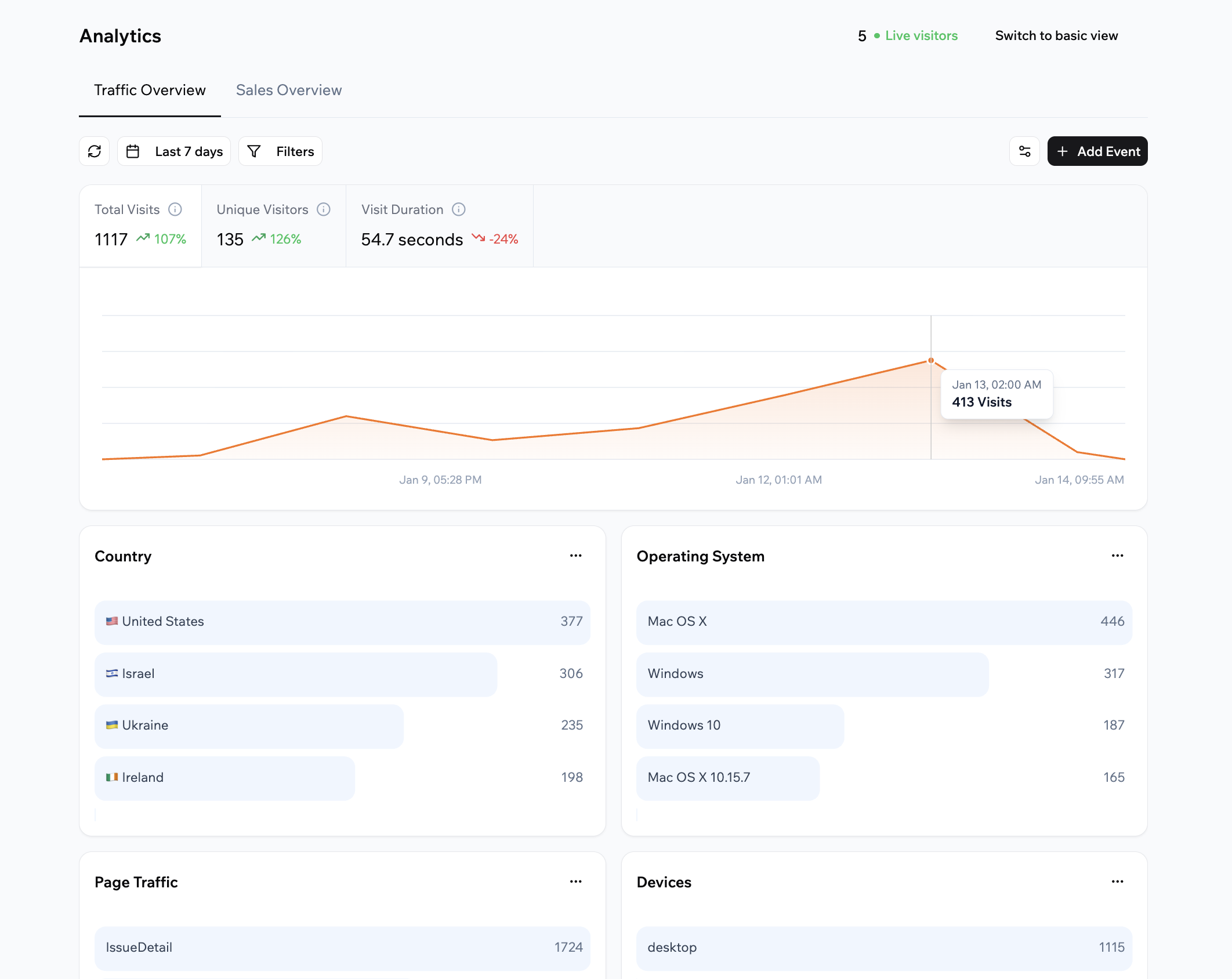
アプリ分析は、人々が Base44 アプリとどのようにやり取りしているかを理解し、情報に基づいた意思決定を行うのに役立ちます。何人が訪問し、どのページを見たか、どこから来たか、サインアップやボタンクリックなどの主要なアクションを完了する頻度を確認できます。サポートされている決済プロバイダーの支払い傾向も確認して、アプリがどのように収益を生み出すかを理解できます。
 ***
## 分析へのアクセス
アプリのパフォーマンスを確認するには、いつでもダッシュボードからアプリの分析にアクセスできます。
**注意:**
* 分析は、アプリを公開して人々が訪問し始めた後にデータの収集を開始します。新しいまたは未公開のアプリは分析データを表示しません。
* 分析履歴は Base44 プランに基づいて保存されます:
* **Free プラン:** データは 7 日間保持されます。
* **Starter プラン以上:** データは 30 日間保持されます。
* **Enterprise プラン:** データは 365 日間保持されます。
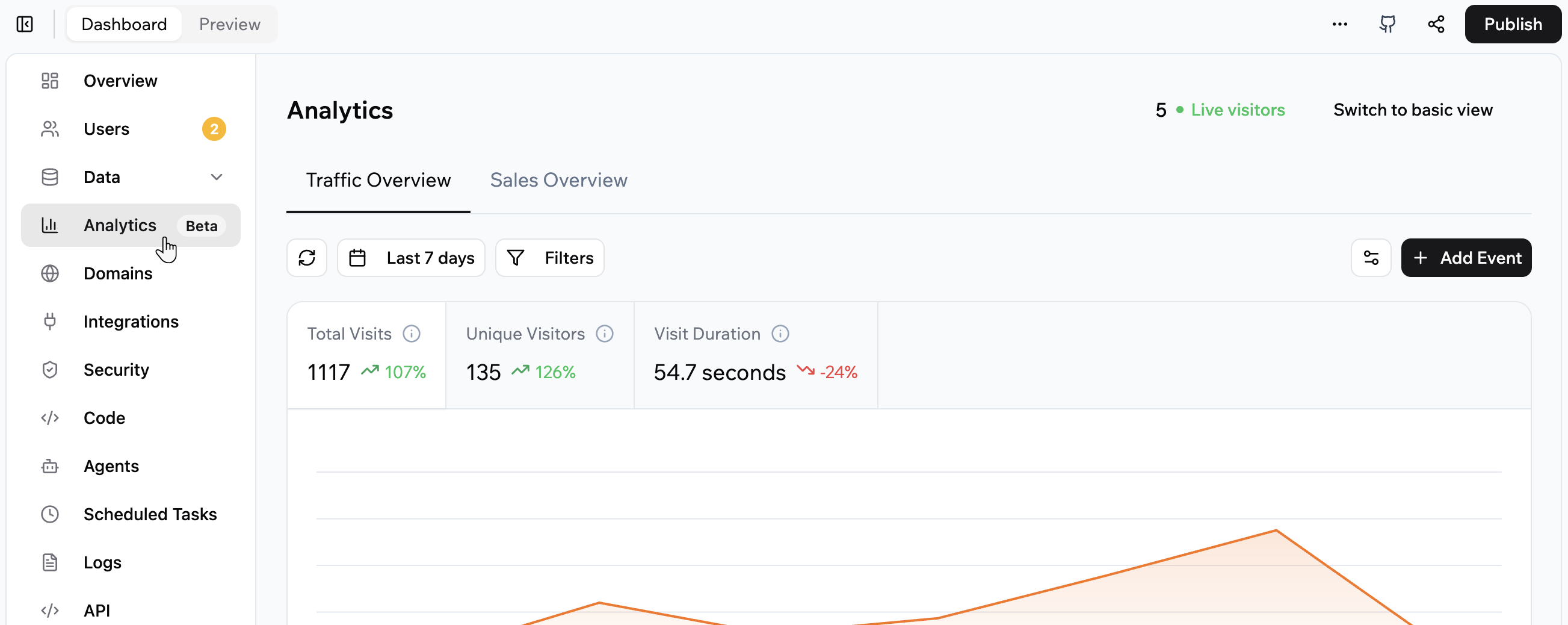
**アプリの分析にアクセスするには:**
1. アプリエディタで **Dashboard** をクリックします。
2. **Analytics** をクリックします。
***
## 分析へのアクセス
アプリのパフォーマンスを確認するには、いつでもダッシュボードからアプリの分析にアクセスできます。
**注意:**
* 分析は、アプリを公開して人々が訪問し始めた後にデータの収集を開始します。新しいまたは未公開のアプリは分析データを表示しません。
* 分析履歴は Base44 プランに基づいて保存されます:
* **Free プラン:** データは 7 日間保持されます。
* **Starter プラン以上:** データは 30 日間保持されます。
* **Enterprise プラン:** データは 365 日間保持されます。
**アプリの分析にアクセスするには:**
1. アプリエディタで **Dashboard** をクリックします。
2. **Analytics** をクリックします。
 ***
## トラフィック概要
**Traffic Overview** タブは、人々がアプリをどのように発見し使用するかを表示します。訪問、訪問者、行動に焦点を当てています。
### トラフィックメトリクスの理解
Traffic Overview タブの上部で、次のものを確認できます:
* **Total visits:** 選択した期間内のすべての訪問。同じ訪問者からのリピート訪問を含む。
* **Unique visitors:** 選択した期間内の各訪問者を 1 回カウント。複数回訪問していても。
* **Visit duration:** 選択した時間範囲内の訪問の平均時間。
* **Live visitors:** 現在アプリでアクティブな人の数。リアルタイムで更新されます。
トラフィックメトリクスの下に、選択した期間の訪問の時間ベースのチャートとカードのセットが表示されます。これらのカードは、人々が訪問するページ、どこにいるか、どのようにアプリに到達したか、どのオペレーティングシステムとデバイスを使用しているか、追跡することにしたカスタムイベントやプロパティなど、さまざまなビューにデータを分割します。
### ダッシュボードのカスタマイズ
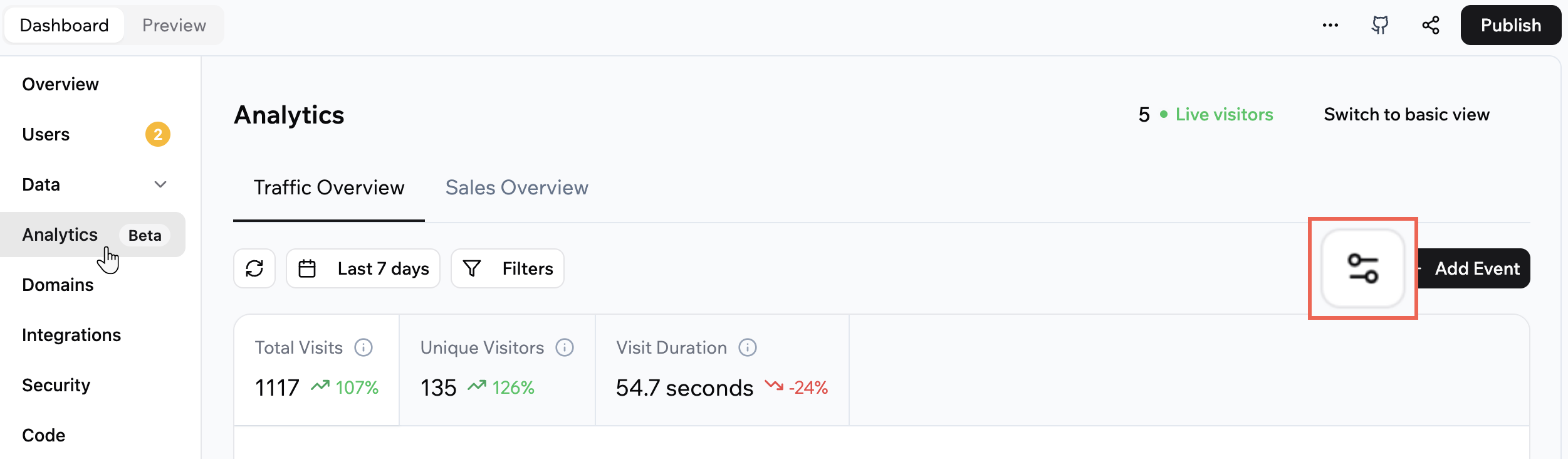
Traffic Overview タブのレイアウトをカスタマイズして、最も重要なカードを表示できます。
**トラフィックダッシュボードをカスタマイズするには:**
1. アプリエディタで **Dashboard** をクリックします。
2. **Analytics** をクリックします。
3. **Traffic Overview** が選択されていることを確認します。
4. **Customize** アイコン をクリックします。
5. 表示したいカードのチェックボックスを選択します。
6. **Reorder** アイコン をドラッグして、リスト内のカードの順序を上下に変更します。
7. **Save** をクリックします。
***
## トラフィック概要
**Traffic Overview** タブは、人々がアプリをどのように発見し使用するかを表示します。訪問、訪問者、行動に焦点を当てています。
### トラフィックメトリクスの理解
Traffic Overview タブの上部で、次のものを確認できます:
* **Total visits:** 選択した期間内のすべての訪問。同じ訪問者からのリピート訪問を含む。
* **Unique visitors:** 選択した期間内の各訪問者を 1 回カウント。複数回訪問していても。
* **Visit duration:** 選択した時間範囲内の訪問の平均時間。
* **Live visitors:** 現在アプリでアクティブな人の数。リアルタイムで更新されます。
トラフィックメトリクスの下に、選択した期間の訪問の時間ベースのチャートとカードのセットが表示されます。これらのカードは、人々が訪問するページ、どこにいるか、どのようにアプリに到達したか、どのオペレーティングシステムとデバイスを使用しているか、追跡することにしたカスタムイベントやプロパティなど、さまざまなビューにデータを分割します。
### ダッシュボードのカスタマイズ
Traffic Overview タブのレイアウトをカスタマイズして、最も重要なカードを表示できます。
**トラフィックダッシュボードをカスタマイズするには:**
1. アプリエディタで **Dashboard** をクリックします。
2. **Analytics** をクリックします。
3. **Traffic Overview** が選択されていることを確認します。
4. **Customize** アイコン をクリックします。
5. 表示したいカードのチェックボックスを選択します。
6. **Reorder** アイコン をドラッグして、リスト内のカードの順序を上下に変更します。
7. **Save** をクリックします。
 ### 日付範囲の選択
特定の期間に焦点を当てるには、Traffic Overview の日付範囲を変更します。
**Traffic Overview の日付範囲を選択するには:**
1. アプリエディタで **Dashboard** をクリックします。
2. **Analytics** をクリックします。
3. **Traffic Overview** が選択されていることを確認します。
4. ページ上部の **Calendar** アイコン をクリックします。
5. プリセットの 1 つを選択するか、独自の日付を選択します。
### データのフィルタリング
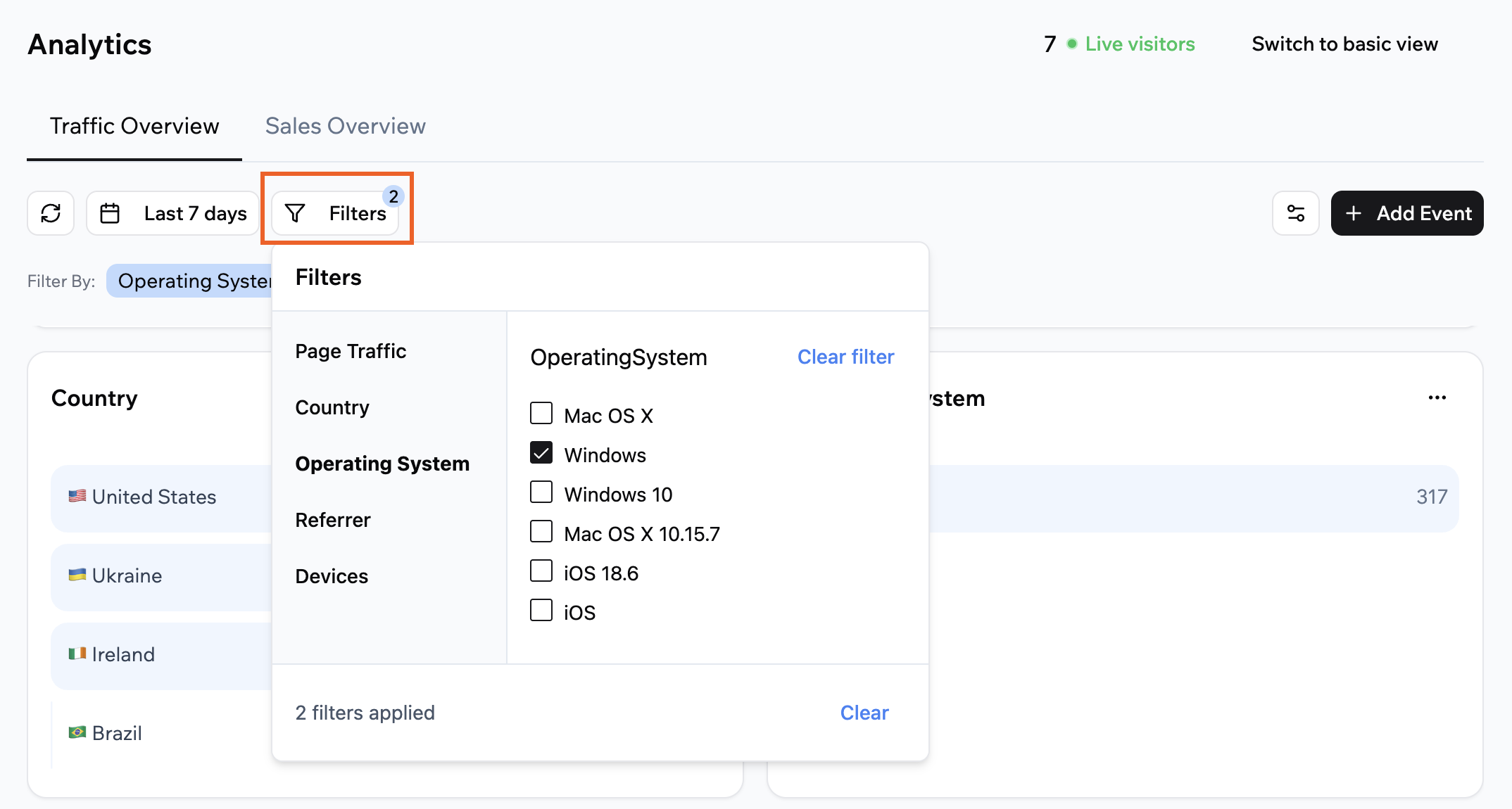
特定のページや国などの特定のセグメントに焦点を当てるには、Traffic Overview のフィルターを使用します。
**トラフィックデータをフィルタリングするには:**
1. アプリエディタで **Dashboard** をクリックします。
2. **Analytics** をクリックします。
3. **Traffic Overview** が選択されていることを確認します。
4. **Filters** をクリックして、表示したいものを選択します。
### 日付範囲の選択
特定の期間に焦点を当てるには、Traffic Overview の日付範囲を変更します。
**Traffic Overview の日付範囲を選択するには:**
1. アプリエディタで **Dashboard** をクリックします。
2. **Analytics** をクリックします。
3. **Traffic Overview** が選択されていることを確認します。
4. ページ上部の **Calendar** アイコン をクリックします。
5. プリセットの 1 つを選択するか、独自の日付を選択します。
### データのフィルタリング
特定のページや国などの特定のセグメントに焦点を当てるには、Traffic Overview のフィルターを使用します。
**トラフィックデータをフィルタリングするには:**
1. アプリエディタで **Dashboard** をクリックします。
2. **Analytics** をクリックします。
3. **Traffic Overview** が選択されていることを確認します。
4. **Filters** をクリックして、表示したいものを選択します。
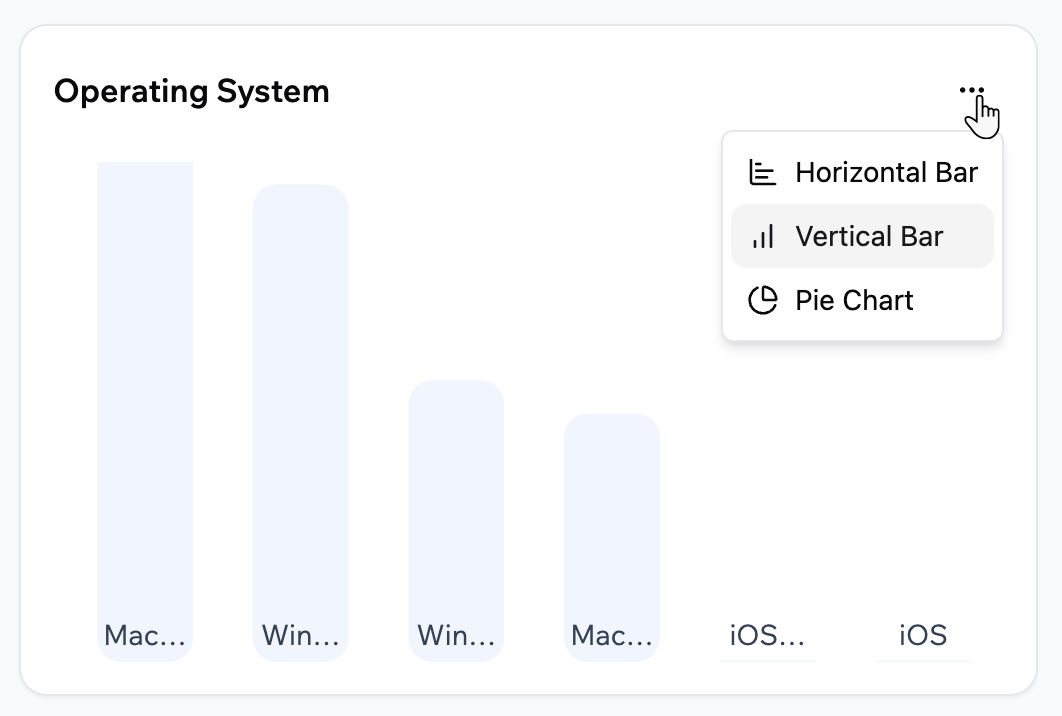
 ### チャートタイプの変更
各 Traffic Overview カードがデータを表示する方法を選択します。
**Traffic Overview でカードのチャートタイプを変更するには:**
1. アプリエディタで **Dashboard** をクリックします。
2. **Analytics** をクリックします。
3. **Traffic Overview** が選択されていることを確認します。
4. 該当するカードの右上にある **More Actions** アイコン をクリックします。
5. チャートタイプを選択します。
### チャートタイプの変更
各 Traffic Overview カードがデータを表示する方法を選択します。
**Traffic Overview でカードのチャートタイプを変更するには:**
1. アプリエディタで **Dashboard** をクリックします。
2. **Analytics** をクリックします。
3. **Traffic Overview** が選択されていることを確認します。
4. 該当するカードの右上にある **More Actions** アイコン をクリックします。
5. チャートタイプを選択します。
 ***
## 売上概要
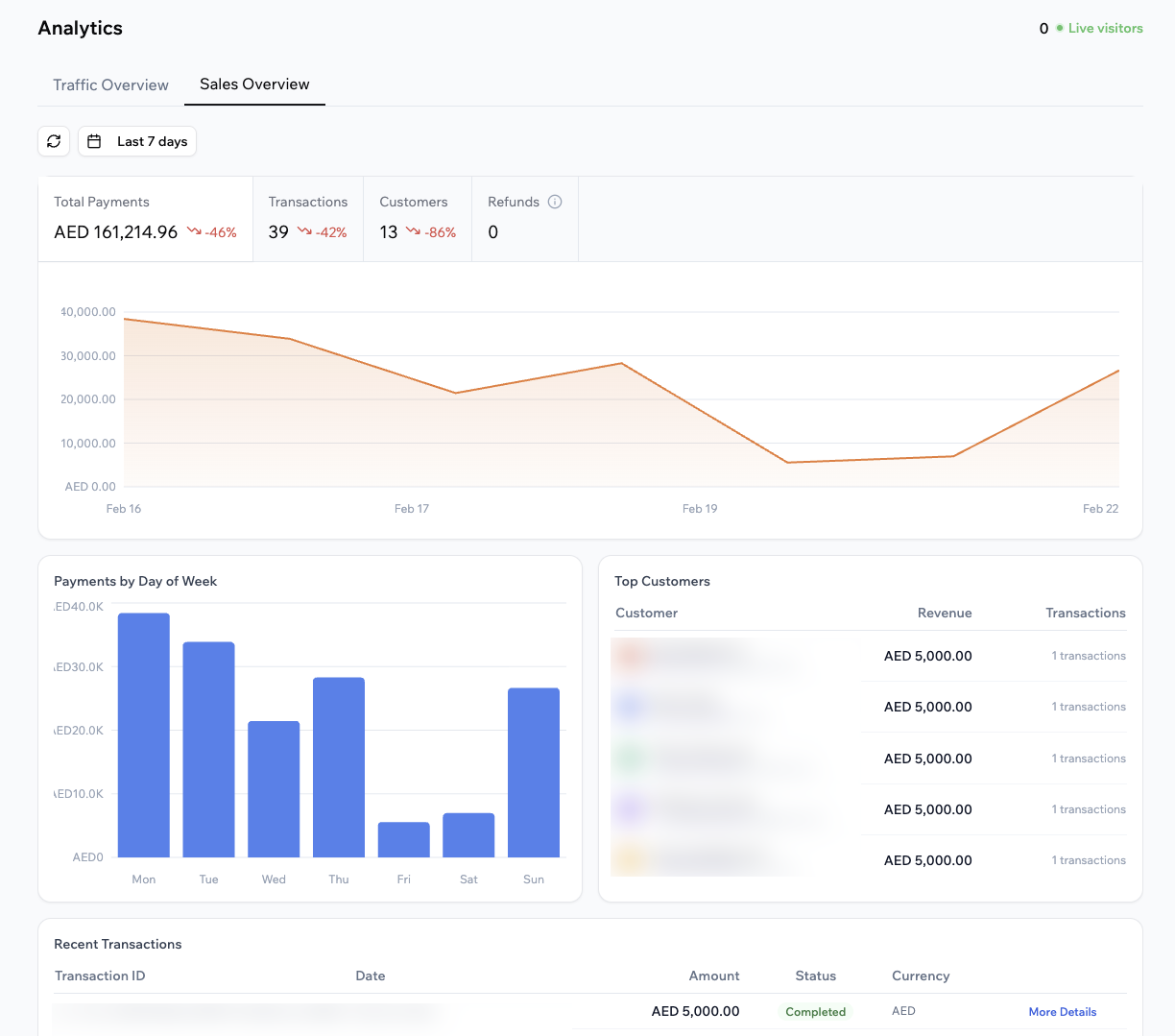
**Sales Overview** タブは、Stripe で処理された支払いの支払いメトリクスを表示します。訪問ではなく、完了した支払いに焦点を当てています。
***
## 売上概要
**Sales Overview** タブは、Stripe で処理された支払いの支払いメトリクスを表示します。訪問ではなく、完了した支払いに焦点を当てています。
 ### 売上メトリクスの理解
Sales Overview タブの上部で、次のものを確認できます:
* **Total payments:** 選択した期間で処理された支払いの合計金額。
* **Transactions:** 成功した支払い取引の数。
* **Customers:** 少なくとも 1 回の支払いを完了したユニーク顧客の数。
* **Refunds:** 選択した期間の返金合計額。
売上メトリクスの下に、次のものが表示されます:
* **Payments by day of week (avg):** 選択した期間の曜日ごとの平均支払い額を表示するチャート。
* **Top customers:** 顧客名、収益、取引数を含む、最高の合計支払い額を持つ顧客のリスト。
* **Recent transactions:** 取引 ID、金額、ステータス、通貨、詳細へのリンクを含む、最新の支払いのテーブル。
**注意:**
* Sales Overview は現在 Stripe で処理された支払いのみを表示します。Wix Payments などの追加のプロバイダーのサポートは将来追加されます。
* 複数の通貨で支払いを処理する場合、タブ上部の通貨ドロップダウンを使用して通貨ごとにダッシュボードを表示できます。
### 日付範囲の選択
特定の売上期間に焦点を当てるには、Sales Overview の日付範囲を変更します。
**Sales Overview の日付範囲を選択するには:**
1. アプリエディタで **Dashboard** をクリックします。
2. **Analytics** をクリックします。
3. **Sales Overview** をクリックします。
4. ページ上部の **Calendar** アイコン をクリックします。
5. プリセットの 1 つを選択するか、独自の日付を選択します。
***
## カスタムイベントの追跡
カスタムイベントを使用すると、ボタンクリック、サインアップ、フォーム送信など、人々がアプリで行う特定のアクションを追跡できます。Base44 は AI を使用してこれらのイベントを定義し、Traffic Overview タブのカードとして表示されるようにアプリに配線するのを助けます。
各カスタムイベントカードは以下を表示します:
* イベントの名前(例: **"Shop Now" button clicks**)。
* **Total clicks** のような、選択した時間範囲の合計カウント。
* イベントが時間とともにどのように変化するかを示すチャート。
カスタムイベントカードのフィルタリングとチャートタイプの変更は、Traffic Overview の組み込みカードと同じ方法で行うことができます。
**重要:** 追跡できるカスタムイベントの数はプランによって異なります:
* **Free:** 最大 3 つのカスタムイベント。
* **Starter プラン以上:** 無制限のカスタムイベント。
カスタムイベントは Traffic Overview タブのみに含まれます。Sales Overview には表示されません。
### カスタムイベントの作成
AI チャットで追跡したいイベントを記述するか、AI 提案イベントから選択します。
**カスタムイベントを作成するには:**
1. アプリエディタで **Dashboard** をクリックします。
2. **Analytics** をクリックします。
3. **Traffic Overview** が選択されていることを確認します。
4. **+ Add Event** をクリックします。
5. 提案されたプロンプトの 1 つをクリックするか、AI チャットで追跡したいアクションを自分の言葉で記述します。例:
* "Track clicks on the Sign Up button."
* "Track when someone submits the contact form."
* "Track how many people view the Pricing page."
6. 左側の Base44 AI チャットに表示されるイベントの説明を確認し、プロンプトをチャットに送信します。
7. 新しいイベントがライブになるようにアプリを公開します。
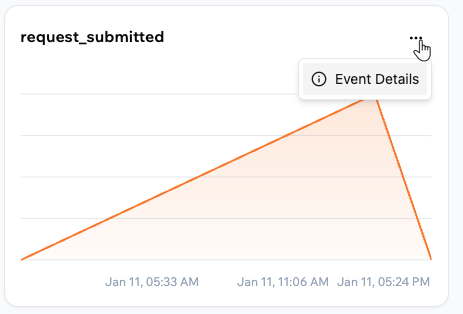
### イベント詳細の表示
カスタムイベントのイベント詳細を表示するには、まずアプリを公開する必要があります。プレビュー内のイベントは分析データにカウントされません。
**カスタムイベントのイベント詳細を表示するには:**
1. アプリエディタで **Dashboard** をクリックします。
2. **Analytics** をクリックします。
3. **Traffic Overview** が選択されていることを確認します。
4. カスタムイベントカードの右上にある **More Actions** アイコン をクリックします。
5. **Event details** をクリックします。
6. **Export CSV** をクリックしてデータをダウンロードします。
### 売上メトリクスの理解
Sales Overview タブの上部で、次のものを確認できます:
* **Total payments:** 選択した期間で処理された支払いの合計金額。
* **Transactions:** 成功した支払い取引の数。
* **Customers:** 少なくとも 1 回の支払いを完了したユニーク顧客の数。
* **Refunds:** 選択した期間の返金合計額。
売上メトリクスの下に、次のものが表示されます:
* **Payments by day of week (avg):** 選択した期間の曜日ごとの平均支払い額を表示するチャート。
* **Top customers:** 顧客名、収益、取引数を含む、最高の合計支払い額を持つ顧客のリスト。
* **Recent transactions:** 取引 ID、金額、ステータス、通貨、詳細へのリンクを含む、最新の支払いのテーブル。
**注意:**
* Sales Overview は現在 Stripe で処理された支払いのみを表示します。Wix Payments などの追加のプロバイダーのサポートは将来追加されます。
* 複数の通貨で支払いを処理する場合、タブ上部の通貨ドロップダウンを使用して通貨ごとにダッシュボードを表示できます。
### 日付範囲の選択
特定の売上期間に焦点を当てるには、Sales Overview の日付範囲を変更します。
**Sales Overview の日付範囲を選択するには:**
1. アプリエディタで **Dashboard** をクリックします。
2. **Analytics** をクリックします。
3. **Sales Overview** をクリックします。
4. ページ上部の **Calendar** アイコン をクリックします。
5. プリセットの 1 つを選択するか、独自の日付を選択します。
***
## カスタムイベントの追跡
カスタムイベントを使用すると、ボタンクリック、サインアップ、フォーム送信など、人々がアプリで行う特定のアクションを追跡できます。Base44 は AI を使用してこれらのイベントを定義し、Traffic Overview タブのカードとして表示されるようにアプリに配線するのを助けます。
各カスタムイベントカードは以下を表示します:
* イベントの名前(例: **"Shop Now" button clicks**)。
* **Total clicks** のような、選択した時間範囲の合計カウント。
* イベントが時間とともにどのように変化するかを示すチャート。
カスタムイベントカードのフィルタリングとチャートタイプの変更は、Traffic Overview の組み込みカードと同じ方法で行うことができます。
**重要:** 追跡できるカスタムイベントの数はプランによって異なります:
* **Free:** 最大 3 つのカスタムイベント。
* **Starter プラン以上:** 無制限のカスタムイベント。
カスタムイベントは Traffic Overview タブのみに含まれます。Sales Overview には表示されません。
### カスタムイベントの作成
AI チャットで追跡したいイベントを記述するか、AI 提案イベントから選択します。
**カスタムイベントを作成するには:**
1. アプリエディタで **Dashboard** をクリックします。
2. **Analytics** をクリックします。
3. **Traffic Overview** が選択されていることを確認します。
4. **+ Add Event** をクリックします。
5. 提案されたプロンプトの 1 つをクリックするか、AI チャットで追跡したいアクションを自分の言葉で記述します。例:
* "Track clicks on the Sign Up button."
* "Track when someone submits the contact form."
* "Track how many people view the Pricing page."
6. 左側の Base44 AI チャットに表示されるイベントの説明を確認し、プロンプトをチャットに送信します。
7. 新しいイベントがライブになるようにアプリを公開します。
### イベント詳細の表示
カスタムイベントのイベント詳細を表示するには、まずアプリを公開する必要があります。プレビュー内のイベントは分析データにカウントされません。
**カスタムイベントのイベント詳細を表示するには:**
1. アプリエディタで **Dashboard** をクリックします。
2. **Analytics** をクリックします。
3. **Traffic Overview** が選択されていることを確認します。
4. カスタムイベントカードの右上にある **More Actions** アイコン をクリックします。
5. **Event details** をクリックします。
6. **Export CSV** をクリックしてデータをダウンロードします。
 ***
## よくある質問
Base44 のアプリ分析について詳しくは、以下の質問をクリックしてください。
異なる分析ツールは、訪問と訪問者をさまざまな方法で測定します。一部はブラウザセッションに焦点を当て、一部はログインしたアカウントに焦点を当て、各ツールはタイムアウトやボットトラフィックを異なる方法で処理できます。別のプラットフォームと分析を比較するときは、同一の数値を期待するのではなく、トレンドと相対的な変化を見てください。
分析は、プランに一致する期間のデータのみを保存します。より長い履歴が必要な場合は、Analytics API を使用してデータを独自のデータウェアハウスやレポートツールにプルし、そこにアーカイブできます。
カスタムイベントの場合、データを CSV ファイルにエクスポートできます。
分析はアプリダッシュボードの権限を尊重します。アプリダッシュボードにアクセスできる人は誰でも Analytics を表示できます。
Analytics ダッシュボードに変更(チャートタイプの変更やカスタムイベントの追加など)を加えると、アクセス権を持つ全員が同じビューを見ます。
カスタムイベントを作成して公開した後、自分でアプリのアクションをトリガーし、**Event details** を開いてイベントが表示されるかどうかを確認します。
最近のタイムスタンプを持つ新しいエントリが表示される場合、イベントは正しく追跡されています。そうでない場合、最新のバージョンのアプリが公開されていること、および AI チャットからの手順に従ってイベントを配線したことを確認してください。
分析にはリセットボタンはありません。データはプランの保持期間の終了まで利用可能なままです。新しい期間に焦点を当てるには、日付範囲セレクターを使用して、気になる日付からのデータのみを表示してください。
両方の数値を並べて見てください。ユニーク訪問者が安定していて合計訪問数が増えている場合、同じ人がより頻繁に訪問しています。ユニーク訪問者が増えて合計訪問数が横ばいの場合、新しい人が到着しますが、頻繁に戻ってこないため、リテンションを改善したいかもしれません。
まず、日付範囲をチェックして、適切な期間を見ていることを確認します。次に、これが一貫したパターンか短期的な変化かを確認するために、数週間にわたる活動を比較します。
リリースの直前から始まる日付範囲を設定し、リリース後の期間と比較します。**Unique visitors** と **Page traffic** カードの変化を確認して、人々が新しいエリアをより頻繁に訪問しているかどうかを確認します。
このページは AI を使用して翻訳されました。最も正確で最新の情報については、[英語版](/) を参照してください。
***
## よくある質問
Base44 のアプリ分析について詳しくは、以下の質問をクリックしてください。
異なる分析ツールは、訪問と訪問者をさまざまな方法で測定します。一部はブラウザセッションに焦点を当て、一部はログインしたアカウントに焦点を当て、各ツールはタイムアウトやボットトラフィックを異なる方法で処理できます。別のプラットフォームと分析を比較するときは、同一の数値を期待するのではなく、トレンドと相対的な変化を見てください。
分析は、プランに一致する期間のデータのみを保存します。より長い履歴が必要な場合は、Analytics API を使用してデータを独自のデータウェアハウスやレポートツールにプルし、そこにアーカイブできます。
カスタムイベントの場合、データを CSV ファイルにエクスポートできます。
分析はアプリダッシュボードの権限を尊重します。アプリダッシュボードにアクセスできる人は誰でも Analytics を表示できます。
Analytics ダッシュボードに変更(チャートタイプの変更やカスタムイベントの追加など)を加えると、アクセス権を持つ全員が同じビューを見ます。
カスタムイベントを作成して公開した後、自分でアプリのアクションをトリガーし、**Event details** を開いてイベントが表示されるかどうかを確認します。
最近のタイムスタンプを持つ新しいエントリが表示される場合、イベントは正しく追跡されています。そうでない場合、最新のバージョンのアプリが公開されていること、および AI チャットからの手順に従ってイベントを配線したことを確認してください。
分析にはリセットボタンはありません。データはプランの保持期間の終了まで利用可能なままです。新しい期間に焦点を当てるには、日付範囲セレクターを使用して、気になる日付からのデータのみを表示してください。
両方の数値を並べて見てください。ユニーク訪問者が安定していて合計訪問数が増えている場合、同じ人がより頻繁に訪問しています。ユニーク訪問者が増えて合計訪問数が横ばいの場合、新しい人が到着しますが、頻繁に戻ってこないため、リテンションを改善したいかもしれません。
まず、日付範囲をチェックして、適切な期間を見ていることを確認します。次に、これが一貫したパターンか短期的な変化かを確認するために、数週間にわたる活動を比較します。
リリースの直前から始まる日付範囲を設定し、リリース後の期間と比較します。**Unique visitors** と **Page traffic** カードの変化を確認して、人々が新しいエリアをより頻繁に訪問しているかどうかを確認します。
このページは AI を使用して翻訳されました。最も正確で最新の情報については、[英語版](/) を参照してください。