> ## Documentation Index
> Fetch the complete documentation index at: https://docs.base44.com/llms.txt
> Use this file to discover all available pages before exploring further.
# カスタム統合の管理と使用
> 共有 API を一度接続して、ワークスペース内のすべてのアプリで再利用します。
ワークスペース統合を使用すると、OpenAPI 仕様から共有外部 API をワークスペースレベルで登録できます。仕様をインポートし(URL または JSON)、最大 30 個の操作を選択して、ワークスペースで API を一度接続します。そのワークスペース内のどのアプリも、独自の接続を設定する代わりに、`base44.integrations.custom.call()` を介して承認された操作を呼び出すことができます。これは、チームが依存する内部 API とパートナー API の両方で機能します。
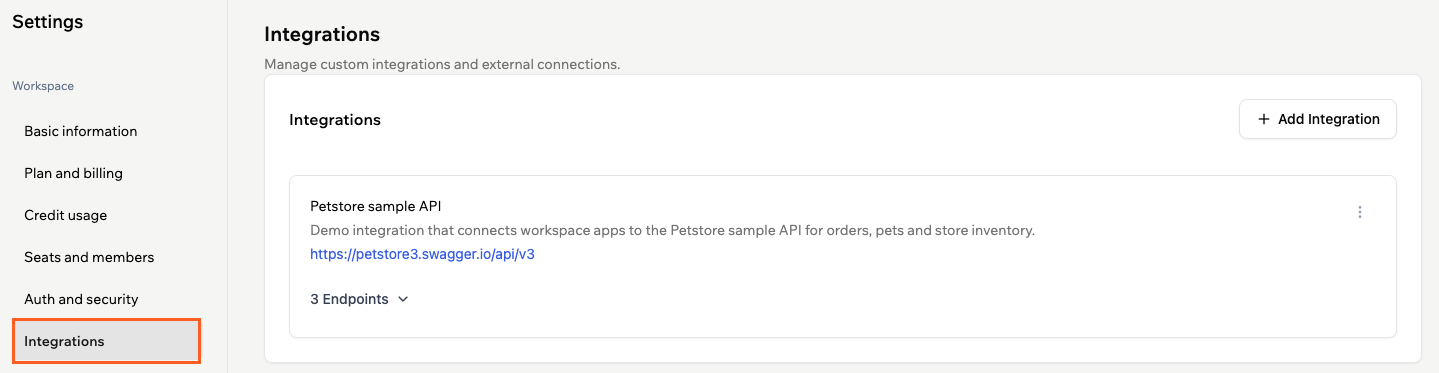 これらの統合は、安全で信頼性が高くなるように設計されています。機密の認証ヘッダーは暗号化されたワークスペースシークレットとして保存され、ブラウザに送信されることはありません。実行時、呼び出しはサーバーサイドリクエストフォージェリ (SSRF) からの保護とともにサーバー側でプロキシされ、ワークスペースヘッダーが優先されるため、アプリはそれらを上書きできません。統合の編集はライブ URL ではなく保存された仕様を使用し、ヘッダーの読み込みに失敗した場合は保存がブロックされるため、誤って失う心配がありません。
**重要:**
* ワークスペース統合へのアクセスは、**Builder** プラン以上のワークスペース管理者とオーナーに制限されています。
* ワークスペース内のどのメンバーも、無料プランでも、既存のワークスペース統合をアプリで使用できます。
***
## ワークスペース統合の理解
ワークスペース統合は、CRM、サポートシステム、カスタムバックエンドなど、外部または内部 API へのワークスペースからの共有接続です。OpenAPI または Swagger 仕様からワークスペースで一度定義し、許可される操作を選択すると、そのワークスペース内の互換性のあるアプリがそれらの操作を呼び出すことができます。これにより、構成が一か所に保たれ、チームが依存する外部システムを管理しやすくなります。
**ワークスペース統合は、以下を行いたい場合に便利です:**
* 同じワークスペース内の複数のアプリで同じ外部または内部 API を使用する。
* API キーやトークンなどの機密情報を、ワークスペースシークレットとして管理される 1 つの安全な場所に保つ。
* アプリが承認された仕様で定義された操作のみを呼び出すように、利用可能なエンドポイントを制限する。
* ワンクリック OAuth コネクタとの明確な分離を保つ。ワークスペース統合はワークスペース管理され、仕様駆動です。
* ワークスペースが依存する外部システムを明確にする。
***
## 統合の作成
新しい外部 API をアプリに公開したい場合で、その API に OpenAPI または Swagger 仕様がある場合、カスタムワークスペース統合を作成します。Base44 は仕様を読み込み、公開したいエンドポイントを選択させ、ワークスペースの再利用可能な統合を作成します。
**始める前に:** 使用したい API の有効な OpenAPI または Swagger 仕様にアクセスできることを確認してください。パブリック URL でホストするか、JSON をコピーすることができます。
### ステップ 1 | 新しい統合を追加する
1. アカウントの左上にあるワークスペース名をクリックします。
2. **Settings** をクリックします。
3. **Integrations** をクリックします。
4. **New Integration** をクリックします。
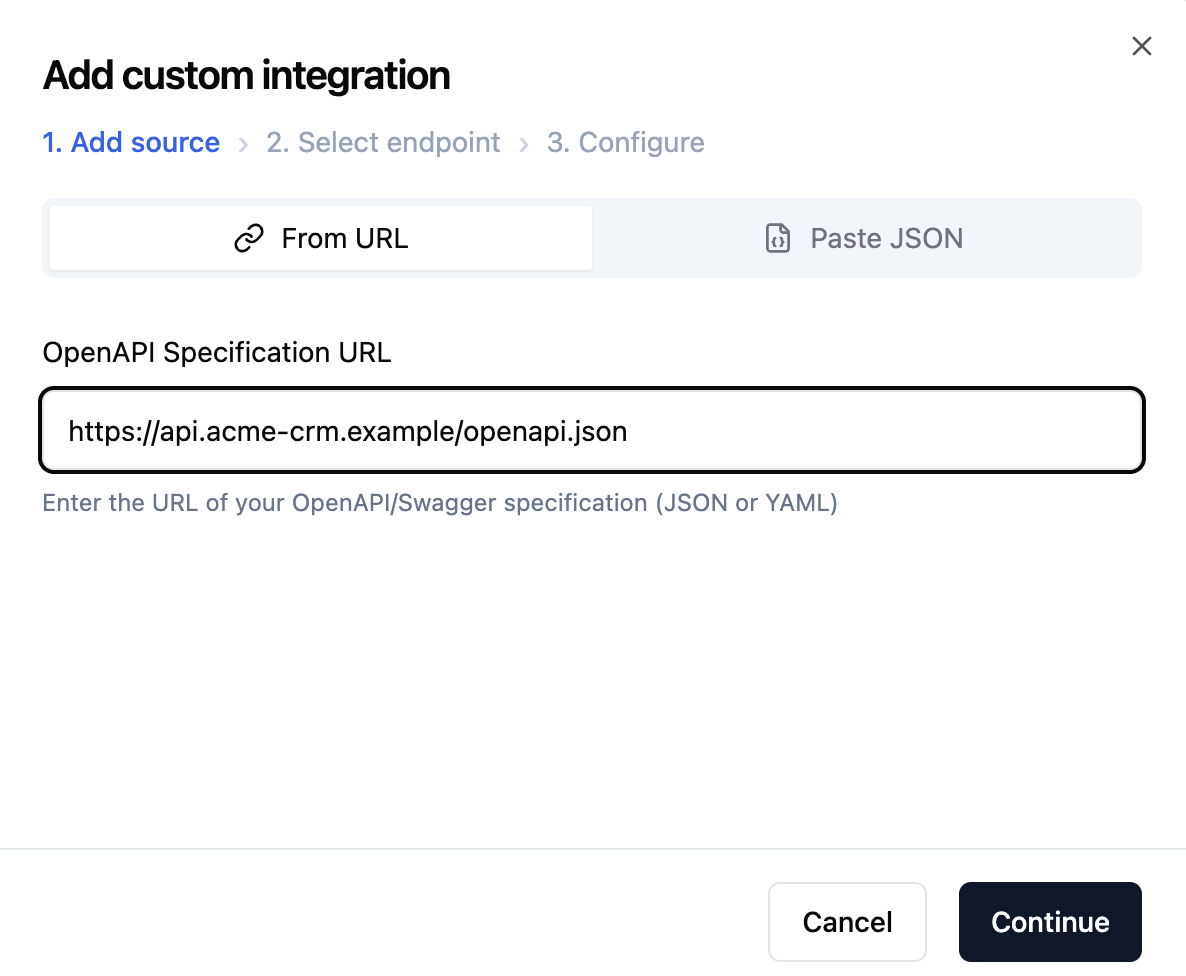
5. API 仕様を提供する方法を選択します:
* **From URL:** **OpenAPI Specification URL** フィールドに OpenAPI または Swagger ファイルのパブリック URL を入力します(例: `https://api.example.com/openapi.json`)。
* **Paste JSON:** OpenAPI または Swagger 仕様の完全な JSON 定義をエディタに貼り付けます。
6. **Continue** をクリックします。
これらの統合は、安全で信頼性が高くなるように設計されています。機密の認証ヘッダーは暗号化されたワークスペースシークレットとして保存され、ブラウザに送信されることはありません。実行時、呼び出しはサーバーサイドリクエストフォージェリ (SSRF) からの保護とともにサーバー側でプロキシされ、ワークスペースヘッダーが優先されるため、アプリはそれらを上書きできません。統合の編集はライブ URL ではなく保存された仕様を使用し、ヘッダーの読み込みに失敗した場合は保存がブロックされるため、誤って失う心配がありません。
**重要:**
* ワークスペース統合へのアクセスは、**Builder** プラン以上のワークスペース管理者とオーナーに制限されています。
* ワークスペース内のどのメンバーも、無料プランでも、既存のワークスペース統合をアプリで使用できます。
***
## ワークスペース統合の理解
ワークスペース統合は、CRM、サポートシステム、カスタムバックエンドなど、外部または内部 API へのワークスペースからの共有接続です。OpenAPI または Swagger 仕様からワークスペースで一度定義し、許可される操作を選択すると、そのワークスペース内の互換性のあるアプリがそれらの操作を呼び出すことができます。これにより、構成が一か所に保たれ、チームが依存する外部システムを管理しやすくなります。
**ワークスペース統合は、以下を行いたい場合に便利です:**
* 同じワークスペース内の複数のアプリで同じ外部または内部 API を使用する。
* API キーやトークンなどの機密情報を、ワークスペースシークレットとして管理される 1 つの安全な場所に保つ。
* アプリが承認された仕様で定義された操作のみを呼び出すように、利用可能なエンドポイントを制限する。
* ワンクリック OAuth コネクタとの明確な分離を保つ。ワークスペース統合はワークスペース管理され、仕様駆動です。
* ワークスペースが依存する外部システムを明確にする。
***
## 統合の作成
新しい外部 API をアプリに公開したい場合で、その API に OpenAPI または Swagger 仕様がある場合、カスタムワークスペース統合を作成します。Base44 は仕様を読み込み、公開したいエンドポイントを選択させ、ワークスペースの再利用可能な統合を作成します。
**始める前に:** 使用したい API の有効な OpenAPI または Swagger 仕様にアクセスできることを確認してください。パブリック URL でホストするか、JSON をコピーすることができます。
### ステップ 1 | 新しい統合を追加する
1. アカウントの左上にあるワークスペース名をクリックします。
2. **Settings** をクリックします。
3. **Integrations** をクリックします。
4. **New Integration** をクリックします。
5. API 仕様を提供する方法を選択します:
* **From URL:** **OpenAPI Specification URL** フィールドに OpenAPI または Swagger ファイルのパブリック URL を入力します(例: `https://api.example.com/openapi.json`)。
* **Paste JSON:** OpenAPI または Swagger 仕様の完全な JSON 定義をエディタに貼り付けます。
6. **Continue** をクリックします。
 ### ステップ 2 | 公開するエンドポイントを選択する
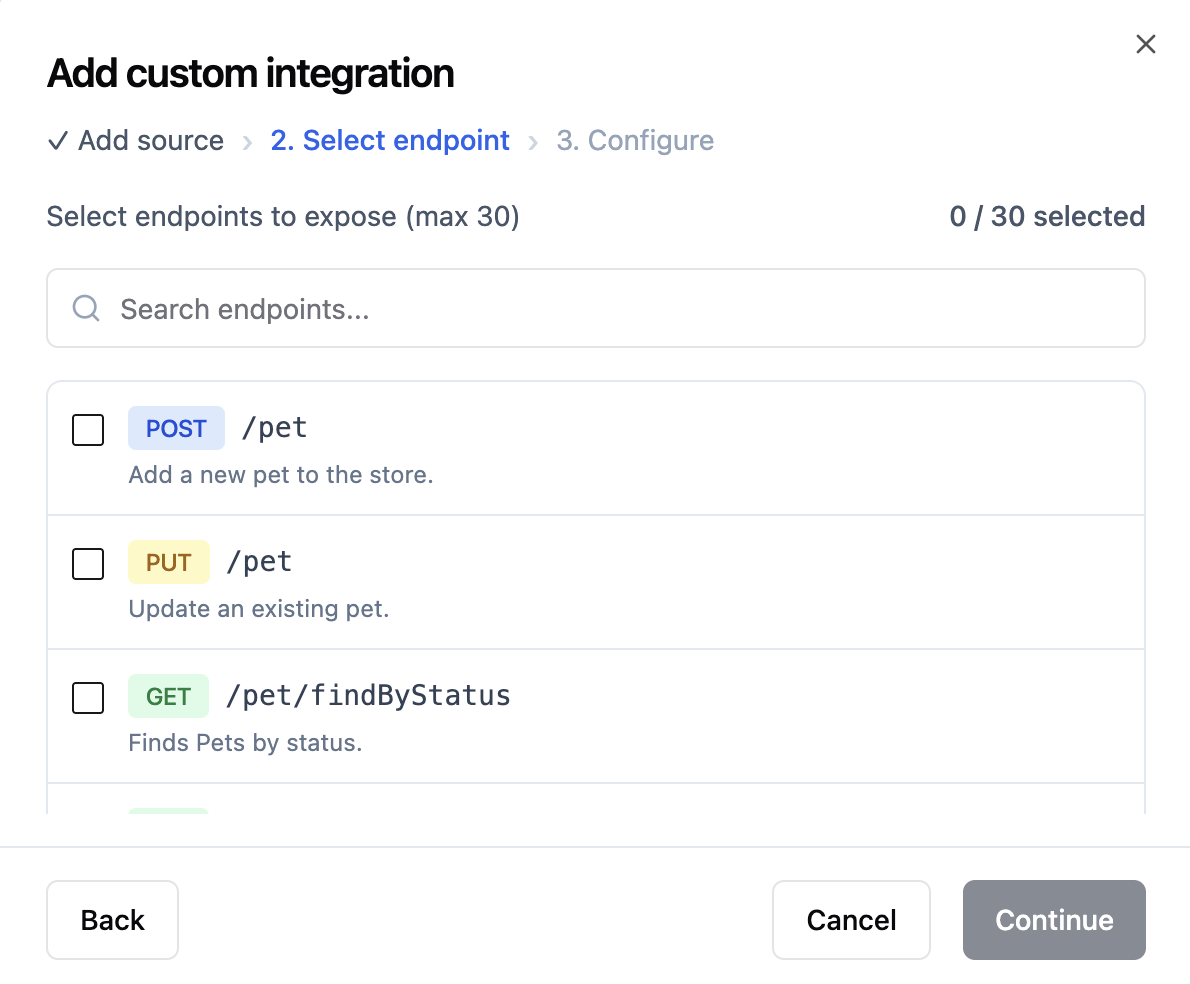
統合用に最大 30 個のエンドポイントを選択します。
**エンドポイントを選択するには:**
1. Base44 が仕様から検出したエンドポイントのリストを確認します。検索ボックスを使用して、メソッドまたはパス名で特定のパスや操作を検索できます。
2. ワークスペースに公開したいエンドポイントのチェックボックスを選択します。
3. **Continue** をクリックします。
### ステップ 2 | 公開するエンドポイントを選択する
統合用に最大 30 個のエンドポイントを選択します。
**エンドポイントを選択するには:**
1. Base44 が仕様から検出したエンドポイントのリストを確認します。検索ボックスを使用して、メソッドまたはパス名で特定のパスや操作を検索できます。
2. ワークスペースに公開したいエンドポイントのチェックボックスを選択します。
3. **Continue** をクリックします。
 ### ステップ 3 | 統合の構成
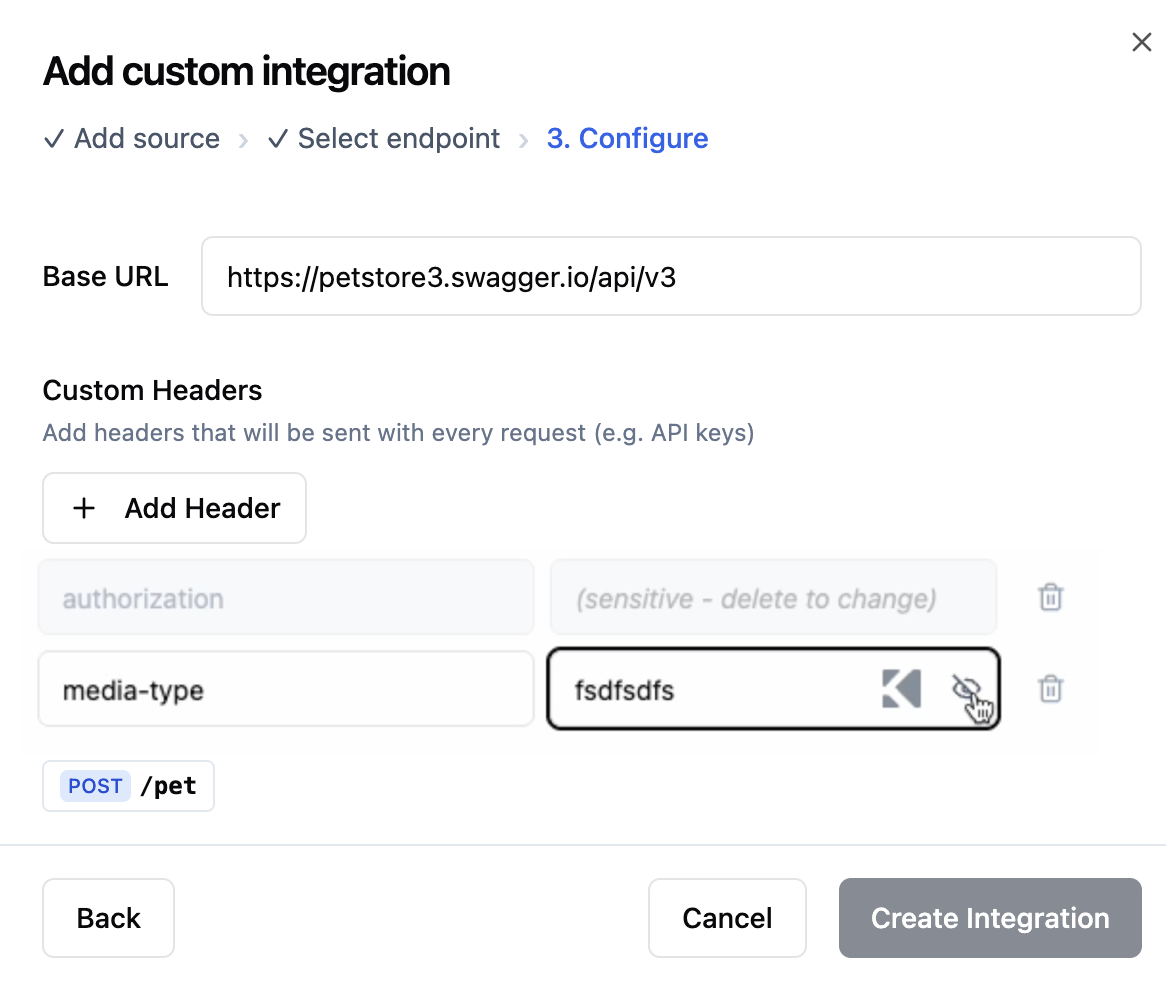
統合の詳細を構成し、ベース URL を設定し、API が必要とするカスタムヘッダーを追加します。機密のヘッダー値は保護されたままです。`authorization`、`x-api-key`、`api-key`、`x-auth-token`、`x-access-token`、`x-secret-key`、`bearer`、`secret`、`password`、`credential` などの一般的な認証ヘッダーは、常にシークレットとして扱われます。その値は暗号化されたワークスペースシークレットとして保存され、ブラウザに送信されることはなく、統合を編集するときに "sensitive – delete to change" と表示されます。
**統合を構成するには:**
1. 統合の詳細を設定します:
* **Slug:** 統合の URL に優しい識別子を入力します(例: `my-api`)。
* **Name:** ワークスペースの統合リストに表示される表示名を入力します。
* **Description:** チームメイトがいつ使用するかわかるように、統合の機能を記述します。
* **Base URL:** API のベース URL を確認または更新します。
2. API がすべてのリクエストで送信する必要があるヘッダーを必要とする場合は、**Custom Headers** セクションに追加します:
1. **Add Header** をクリックします。
2. `Authorization` や `X-API-Key` などのヘッダー名を入力します。
3. API キーやトークンなどのヘッダー値を入力します。
4. 必要に応じて表示アイコンを使用して、ヘッダー値を非表示または表示にします。
3. ダイアログの下部にある選択されたエンドポイントのリストを確認します。
4. **Create Integration** をクリックします。
### ステップ 3 | 統合の構成
統合の詳細を構成し、ベース URL を設定し、API が必要とするカスタムヘッダーを追加します。機密のヘッダー値は保護されたままです。`authorization`、`x-api-key`、`api-key`、`x-auth-token`、`x-access-token`、`x-secret-key`、`bearer`、`secret`、`password`、`credential` などの一般的な認証ヘッダーは、常にシークレットとして扱われます。その値は暗号化されたワークスペースシークレットとして保存され、ブラウザに送信されることはなく、統合を編集するときに "sensitive – delete to change" と表示されます。
**統合を構成するには:**
1. 統合の詳細を設定します:
* **Slug:** 統合の URL に優しい識別子を入力します(例: `my-api`)。
* **Name:** ワークスペースの統合リストに表示される表示名を入力します。
* **Description:** チームメイトがいつ使用するかわかるように、統合の機能を記述します。
* **Base URL:** API のベース URL を確認または更新します。
2. API がすべてのリクエストで送信する必要があるヘッダーを必要とする場合は、**Custom Headers** セクションに追加します:
1. **Add Header** をクリックします。
2. `Authorization` や `X-API-Key` などのヘッダー名を入力します。
3. API キーやトークンなどのヘッダー値を入力します。
4. 必要に応じて表示アイコンを使用して、ヘッダー値を非表示または表示にします。
3. ダイアログの下部にある選択されたエンドポイントのリストを確認します。
4. **Create Integration** をクリックします。
 ***
## ワークスペース統合の管理
ワークスペース統合を作成すると、ワークスペースの **Integrations** タブに表示されます。そこから、詳細を表示したり、設定を編集したり、不要になった場合は削除したりできます。
### 統合詳細の表示
1. アカウントの左上にあるワークスペース名をクリックします。
2. **Settings** をクリックします。
3. **Integrations** をクリックします。
4. 検査したい統合を表示し、エンドポイントを展開します。
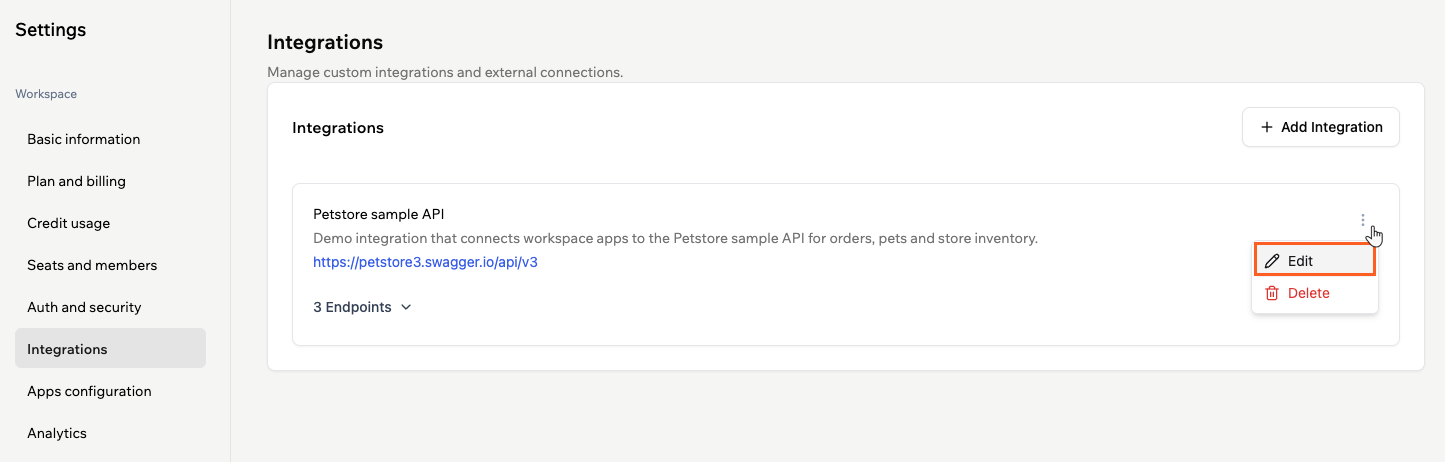
### 統合の編集
1. アカウントの左上にあるワークスペース名をクリックします。
2. **Settings** をクリックします。
3. **Integrations** をクリックします。
4. 統合カードの **More Actions** アイコン をクリックします。
5. **Edit** をクリックします。
6. 必要なフィールドを更新し、変更を保存します。
***
## ワークスペース統合の管理
ワークスペース統合を作成すると、ワークスペースの **Integrations** タブに表示されます。そこから、詳細を表示したり、設定を編集したり、不要になった場合は削除したりできます。
### 統合詳細の表示
1. アカウントの左上にあるワークスペース名をクリックします。
2. **Settings** をクリックします。
3. **Integrations** をクリックします。
4. 検査したい統合を表示し、エンドポイントを展開します。
### 統合の編集
1. アカウントの左上にあるワークスペース名をクリックします。
2. **Settings** をクリックします。
3. **Integrations** をクリックします。
4. 統合カードの **More Actions** アイコン をクリックします。
5. **Edit** をクリックします。
6. 必要なフィールドを更新し、変更を保存します。
 同じ API から追加のエンドポイントを公開する必要がある場合、アプリでどのように使用したいかに基づいて、新しい統合を作成するか既存の統合を更新することを検討してください。
### 統合の削除
1. アカウントの左上にあるワークスペース名をクリックします。
2. **Settings** をクリックします。
3. **Integrations** をクリックします。
4. 統合カードの **More Actions** アイコン をクリックします。
5. **Delete** をクリックします。
6. ワークスペースから削除したいことを確認するために、もう一度 **Delete** をクリックします。
同じ API から追加のエンドポイントを公開する必要がある場合、アプリでどのように使用したいかに基づいて、新しい統合を作成するか既存の統合を更新することを検討してください。
### 統合の削除
1. アカウントの左上にあるワークスペース名をクリックします。
2. **Settings** をクリックします。
3. **Integrations** をクリックします。
4. 統合カードの **More Actions** アイコン をクリックします。
5. **Delete** をクリックします。
6. ワークスペースから削除したいことを確認するために、もう一度 **Delete** をクリックします。
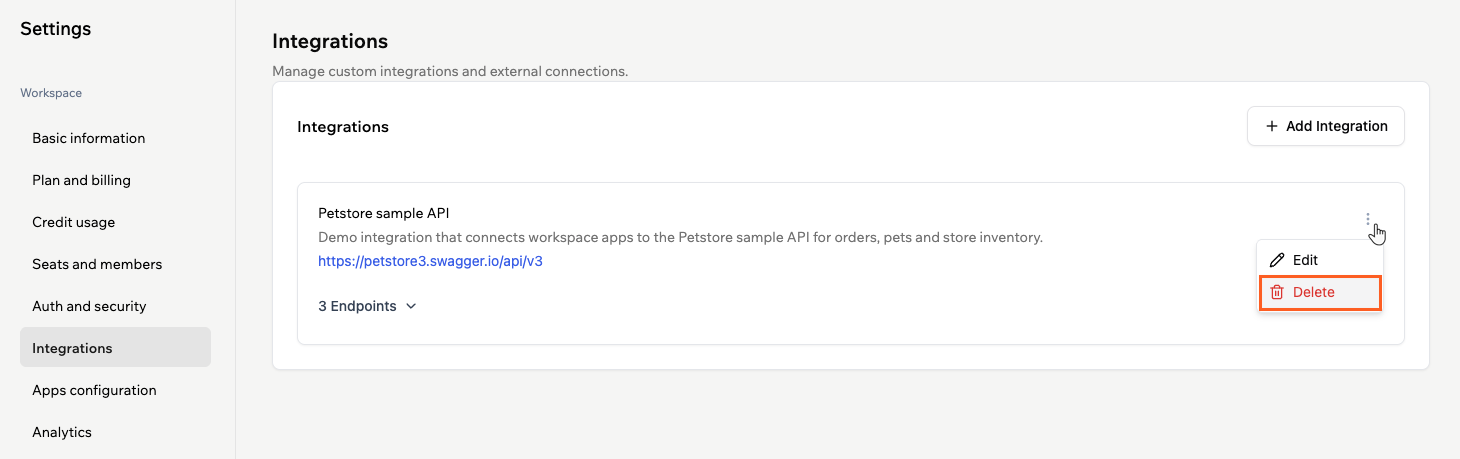 **重要:** ワークスペース統合を削除すると、それに依存するアプリレベルの統合が壊れる可能性があります。共有統合を削除する前に、アクティブなアプリを必ず確認してください。
***
## よくある質問
ワークスペース統合について詳しくは、以下の質問をクリックしてください。
ワークスペース統合を作成すると、そのワークスペースで構築する新しいアプリはどれもそれを使用できます。
新しいアプリを作成すると、Base44 はワークスペース統合をチェックします。最初のプロンプトでそれらのシステムのいずれかについて言及すると、自動的に一致するワークスペース統合を使用します。たとえば、すでに GitHub API 統合を追加していて "GitHub の課題に基づいてアプリを作成" と言うと、Base44 は選択する必要なくワークスペース用に構成された GitHub 統合を使用します。
その後、アプリの統合設定からアプリがその統合を使用する方法を確認および調整できます。
ワークスペース統合を作成または管理するには、Builder プラン以上のワークスペースオーナーまたは管理者である必要があり、ワークスペース設定の **Integrations** タブにアクセスできる必要があります。**Add Integration** ボタンまたは編集オプションが表示されない場合は、ワークスペース管理者に連絡し、ロールを更新するか、統合を作成するように依頼してください。
API オーナーが使用した URL の仕様を更新すると、統合を次回更新または再作成するときに Base44 が読み込む詳細が変わる可能性があります。仕様が変更されたことがわかったら、ワークスペース統合を確認し、公開されたエンドポイントがアプリの期待と一致しているかどうかを確認してください。
API キーやトークンなどのヘッダー値は、ワークスペース統合の構成の一部として保存されます。ワークスペース統合を管理する権限を持つチームメイトのみが、これらの値を表示または編集できます。共有スペースで作業するときは、Configure ステップで表示アイコンを使用して画面上の値を非表示にしてください。
はい。同じ外部 API を指す複数のワークスペース統合を作成できます。たとえば、サンドボックスと本番環境用、または異なるアプリで使用される異なるエンドポイントセット用の別々の統合を作成できます。
キーまたはトークンをローテーションする必要がある場合、最初に外部システムで新しい認証情報を生成します。次にワークスペース統合を編集し、関連するヘッダー値を新しいキーまたはトークンで更新して変更を保存します。ワークスペース統合を更新した後、それを使用するアプリは自動的に新しい値を送信し始めます。
URL が有効な OpenAPI または Swagger JSON または YAML ファイルを直接指していて、ブラウザから公開アクセス可能であることを確認してください。ファイルが認証の背後にあるか、HTML として提供されている場合、Base44 は解析できません。
まだエラーが表示される場合は、Paste JSON オプションに切り替えて、仕様の生の JSON をコピーしてもう一度試してください。
簡単なテストとして、フローが動作することを確認するために、パブリックサンプル API のような既知の有効な仕様を試すこともできます。
このページは AI を使用して翻訳されました。最も正確で最新の情報については、[英語版](/) を参照してください。
**重要:** ワークスペース統合を削除すると、それに依存するアプリレベルの統合が壊れる可能性があります。共有統合を削除する前に、アクティブなアプリを必ず確認してください。
***
## よくある質問
ワークスペース統合について詳しくは、以下の質問をクリックしてください。
ワークスペース統合を作成すると、そのワークスペースで構築する新しいアプリはどれもそれを使用できます。
新しいアプリを作成すると、Base44 はワークスペース統合をチェックします。最初のプロンプトでそれらのシステムのいずれかについて言及すると、自動的に一致するワークスペース統合を使用します。たとえば、すでに GitHub API 統合を追加していて "GitHub の課題に基づいてアプリを作成" と言うと、Base44 は選択する必要なくワークスペース用に構成された GitHub 統合を使用します。
その後、アプリの統合設定からアプリがその統合を使用する方法を確認および調整できます。
ワークスペース統合を作成または管理するには、Builder プラン以上のワークスペースオーナーまたは管理者である必要があり、ワークスペース設定の **Integrations** タブにアクセスできる必要があります。**Add Integration** ボタンまたは編集オプションが表示されない場合は、ワークスペース管理者に連絡し、ロールを更新するか、統合を作成するように依頼してください。
API オーナーが使用した URL の仕様を更新すると、統合を次回更新または再作成するときに Base44 が読み込む詳細が変わる可能性があります。仕様が変更されたことがわかったら、ワークスペース統合を確認し、公開されたエンドポイントがアプリの期待と一致しているかどうかを確認してください。
API キーやトークンなどのヘッダー値は、ワークスペース統合の構成の一部として保存されます。ワークスペース統合を管理する権限を持つチームメイトのみが、これらの値を表示または編集できます。共有スペースで作業するときは、Configure ステップで表示アイコンを使用して画面上の値を非表示にしてください。
はい。同じ外部 API を指す複数のワークスペース統合を作成できます。たとえば、サンドボックスと本番環境用、または異なるアプリで使用される異なるエンドポイントセット用の別々の統合を作成できます。
キーまたはトークンをローテーションする必要がある場合、最初に外部システムで新しい認証情報を生成します。次にワークスペース統合を編集し、関連するヘッダー値を新しいキーまたはトークンで更新して変更を保存します。ワークスペース統合を更新した後、それを使用するアプリは自動的に新しい値を送信し始めます。
URL が有効な OpenAPI または Swagger JSON または YAML ファイルを直接指していて、ブラウザから公開アクセス可能であることを確認してください。ファイルが認証の背後にあるか、HTML として提供されている場合、Base44 は解析できません。
まだエラーが表示される場合は、Paste JSON オプションに切り替えて、仕様の生の JSON をコピーしてもう一度試してください。
簡単なテストとして、フローが動作することを確認するために、パブリックサンプル API のような既知の有効な仕様を試すこともできます。
このページは AI を使用して翻訳されました。最も正確で最新の情報については、[英語版](/) を参照してください。