> ## Documentation Index
> Fetch the complete documentation index at: https://docs.base44.com/llms.txt
> Use this file to discover all available pages before exploring further.
# アプリストアへのアプリ提出
> Base44 アプリをスキャンして改善し、Apple App Store と Google Play 用にパッケージ化することで、ストア提出の準備を整えます。
Base44 アプリがモバイル対応の準備ができたら、アプリエディタ内からストア準備全体を管理できます。Apple と Google のガイドラインに対してアプリをスキャンし、問題のある領域を改善するために Base44 AI チャットを使用し、Apple と Google の開発者アカウントでアプリを提出するために必要なファイルを生成します。
 モバイルアプリは、公開された Base44 アプリを安全な Web ビュー内で実行します。これは Web アプリの軽量なネイティブラッパーで、アプリの URL のみを開きます。プッシュ通知や完全なオフラインモードなどのネイティブ専用機能は現在サポートされていませんが、Base44 でほとんどのコンテンツやデザインの変更を公開すると、Apple App Store や Google Play に新しいバージョンを送信することなく、アプリにも表示されます。
**重要:** Free プランでストア用のアプリ準備のスキャンを実行できますが、アプリ提出用のファイルをダウンロードするには、Builder プラン以上である必要があります。
ストア提出は、Base44 と Apple および Google ダッシュボードの両方を含むマルチステッププロセスです。開発者の認証情報を手元に置き、各部分を完了する時間を確保してください。
**以下が準備されていることを確認してください:**
* 安定した URL を持つ公開された Base44 アプリ
* App Store Connect と API キーにアクセスできる Apple Developer Program アカウント
* Google Play Console 開発者アカウント
* 両方のアカウントでアプリを作成および管理する権限(チームで作業している場合)
* Apple と Google のアイコン要件を満たすロゴ、または AI で生成する明確なプロンプト
* アプリがデータとデバイスの権限をどのように処理するかを説明し、メインアプリページから到達可能なプライバシーポリシーおよび利用規約ページ
**製品の販売に関する情報:**
* **物理的な商品とサービス:** Stripe の使用はアプリストアで許可されています。
* **デジタル商品(例: サブスクリプションまたはアプリ内機能):** モバイルアプリ内での支払いに Stripe を使用しないでください。Apple と Google はデジタルコンテンツに対して独自の請求システムを必要とします。アプリがデジタルコンテンツに Stripe を使用すると、アプリは却下されます。デジタル購入を処理し、アプリをコンプライアンスに保つために、StoreKit と Google Play Billing の組み込み統合に取り組んでいます。
**すべての準備を終え、提出する準備はできましたか?** Apple App Store と Google Play Store にアプリを提出するための [**ステップバイステップのビジュアルガイド**](https://submit-your-app.base44.app/) に従ってください。
***
## ステップ 1 | 開発者アカウントを作成する
ストアファイルを生成してアプリを提出する前に、アクティブな Apple と Google の開発者アカウントが必要です。これらのアカウントを使用すると、リストを所有し、リリースを管理し、各ストアで直接レビューを処理できます。
Apple と Google の開発者アカウントの設定と支払い、およびアプリリストと提出の管理はご自身で行う必要があります。Base44 はアプリの提出準備を支援しますが、開発者アカウントの作成や管理は行いません。
### Apple Developer アカウント
Apple Developer アカウントを使用して、App Store Connect で iOS アプリを提出し、リリースを管理します。ビジネスで使用できる Apple ID があることを確認してください。
**Apple Developer アカウントを作成するには:**
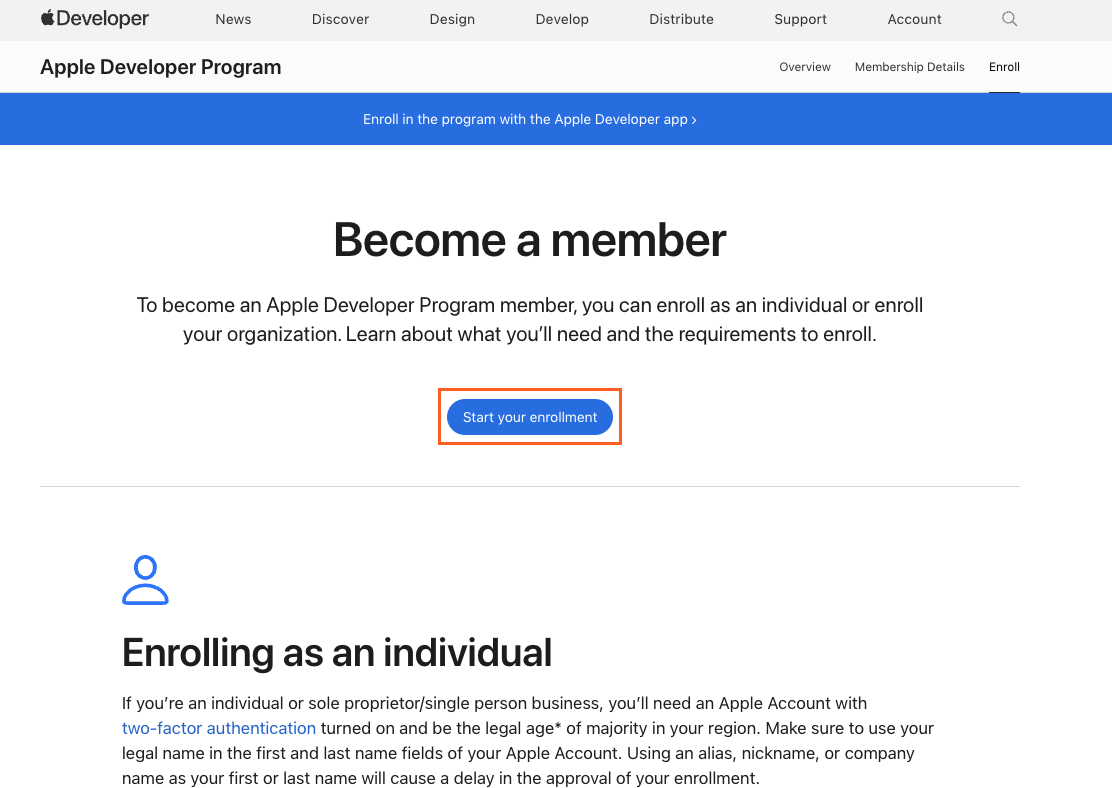
1. [**Apple Developer enrollment ページ**](https://developer.apple.com/programs/enroll/) に移動します。
2. Apple ID でサインインし、登録プロセスを開始します。
3. 状況に合うアカウントタイプを選択します:
* **Individual:** 自分自身として公開する場合はこれを選択します。
* **Organization:** 会社を代表して公開する場合はこれを選択します。Apple は法的なビジネス名と D-U-N-S 番号を要求する場合があります。
4. Apple プログラム規約を確認して承諾します。
5. Apple Developer Program メンバーシップを有効にするための支払いを完了します。
6. 登録が承認されたら、同じ Apple ID で App Store Connect にサインインしてアプリを管理します。
モバイルアプリは、公開された Base44 アプリを安全な Web ビュー内で実行します。これは Web アプリの軽量なネイティブラッパーで、アプリの URL のみを開きます。プッシュ通知や完全なオフラインモードなどのネイティブ専用機能は現在サポートされていませんが、Base44 でほとんどのコンテンツやデザインの変更を公開すると、Apple App Store や Google Play に新しいバージョンを送信することなく、アプリにも表示されます。
**重要:** Free プランでストア用のアプリ準備のスキャンを実行できますが、アプリ提出用のファイルをダウンロードするには、Builder プラン以上である必要があります。
ストア提出は、Base44 と Apple および Google ダッシュボードの両方を含むマルチステッププロセスです。開発者の認証情報を手元に置き、各部分を完了する時間を確保してください。
**以下が準備されていることを確認してください:**
* 安定した URL を持つ公開された Base44 アプリ
* App Store Connect と API キーにアクセスできる Apple Developer Program アカウント
* Google Play Console 開発者アカウント
* 両方のアカウントでアプリを作成および管理する権限(チームで作業している場合)
* Apple と Google のアイコン要件を満たすロゴ、または AI で生成する明確なプロンプト
* アプリがデータとデバイスの権限をどのように処理するかを説明し、メインアプリページから到達可能なプライバシーポリシーおよび利用規約ページ
**製品の販売に関する情報:**
* **物理的な商品とサービス:** Stripe の使用はアプリストアで許可されています。
* **デジタル商品(例: サブスクリプションまたはアプリ内機能):** モバイルアプリ内での支払いに Stripe を使用しないでください。Apple と Google はデジタルコンテンツに対して独自の請求システムを必要とします。アプリがデジタルコンテンツに Stripe を使用すると、アプリは却下されます。デジタル購入を処理し、アプリをコンプライアンスに保つために、StoreKit と Google Play Billing の組み込み統合に取り組んでいます。
**すべての準備を終え、提出する準備はできましたか?** Apple App Store と Google Play Store にアプリを提出するための [**ステップバイステップのビジュアルガイド**](https://submit-your-app.base44.app/) に従ってください。
***
## ステップ 1 | 開発者アカウントを作成する
ストアファイルを生成してアプリを提出する前に、アクティブな Apple と Google の開発者アカウントが必要です。これらのアカウントを使用すると、リストを所有し、リリースを管理し、各ストアで直接レビューを処理できます。
Apple と Google の開発者アカウントの設定と支払い、およびアプリリストと提出の管理はご自身で行う必要があります。Base44 はアプリの提出準備を支援しますが、開発者アカウントの作成や管理は行いません。
### Apple Developer アカウント
Apple Developer アカウントを使用して、App Store Connect で iOS アプリを提出し、リリースを管理します。ビジネスで使用できる Apple ID があることを確認してください。
**Apple Developer アカウントを作成するには:**
1. [**Apple Developer enrollment ページ**](https://developer.apple.com/programs/enroll/) に移動します。
2. Apple ID でサインインし、登録プロセスを開始します。
3. 状況に合うアカウントタイプを選択します:
* **Individual:** 自分自身として公開する場合はこれを選択します。
* **Organization:** 会社を代表して公開する場合はこれを選択します。Apple は法的なビジネス名と D-U-N-S 番号を要求する場合があります。
4. Apple プログラム規約を確認して承諾します。
5. Apple Developer Program メンバーシップを有効にするための支払いを完了します。
6. 登録が承認されたら、同じ Apple ID で App Store Connect にサインインしてアプリを管理します。
 **注意:** Apple は登録の支払いが処理された後にアクティベーションメールを送信します。最大 2 営業日かかる場合があります。アカウントがアクティブになったら、App Store Connect にサインインしてから Base44 に戻り、App Store ファイルの生成を続けてください。
### Google Play 開発者アカウント
Google Play 開発者アカウントを使用して、Google Play Console で Android アプリを提出し、リリースを管理します。ビジネスで使用できる Google アカウントがあることを確認してください。
**Google Play 開発者アカウントを作成するには:**
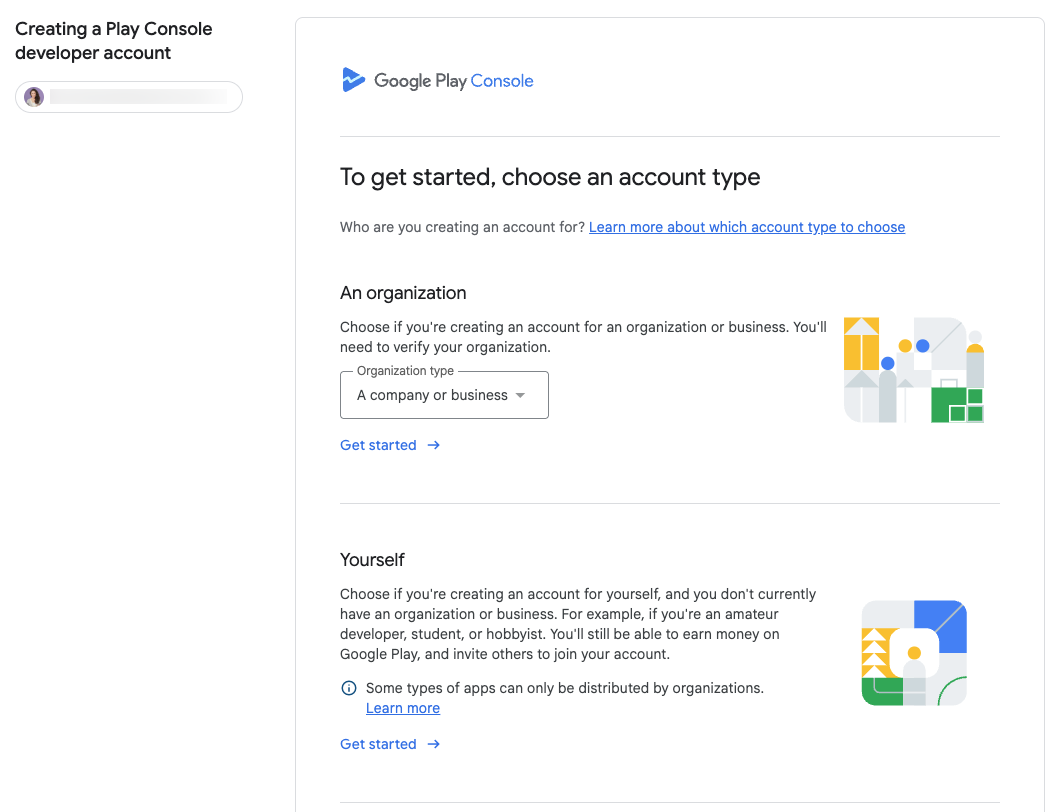
1. ブラウザで [**Google Play Console**](https://play.google.com/console/signup) に移動します。
2. Google アカウントでサインインし、登録フローを開始します。
3. 開発者名、連絡用メール、ウェブサイト(あれば)など、開発者プロフィールの詳細を入力します。
4. Google Play の規約とポリシーを確認して承諾します。
5. 登録支払いを完了して、Google Play 開発者アカウントを作成します。
6. セットアップが完了したら、Google Play Console にサインインし、新しいアプリを作成できることを確認します。
**注意:** Apple は登録の支払いが処理された後にアクティベーションメールを送信します。最大 2 営業日かかる場合があります。アカウントがアクティブになったら、App Store Connect にサインインしてから Base44 に戻り、App Store ファイルの生成を続けてください。
### Google Play 開発者アカウント
Google Play 開発者アカウントを使用して、Google Play Console で Android アプリを提出し、リリースを管理します。ビジネスで使用できる Google アカウントがあることを確認してください。
**Google Play 開発者アカウントを作成するには:**
1. ブラウザで [**Google Play Console**](https://play.google.com/console/signup) に移動します。
2. Google アカウントでサインインし、登録フローを開始します。
3. 開発者名、連絡用メール、ウェブサイト(あれば)など、開発者プロフィールの詳細を入力します。
4. Google Play の規約とポリシーを確認して承諾します。
5. 登録支払いを完了して、Google Play 開発者アカウントを作成します。
6. セットアップが完了したら、Google Play Console にサインインし、新しいアプリを作成できることを確認します。
 ***
## ステップ 2 | アプリの問題をスキャンする
Base44 のアプリエディタから、最新の App Store と Google Play ガイドラインに対してアプリをスキャンします。
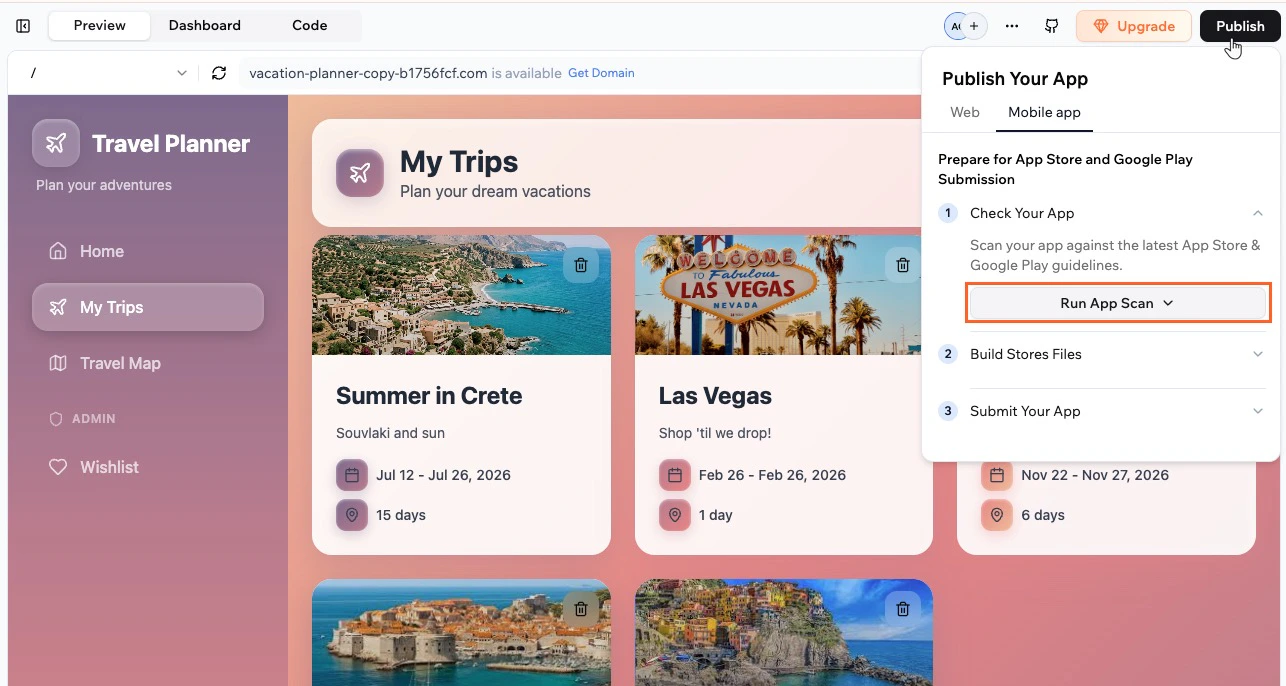
**スキャンを実行するには:**
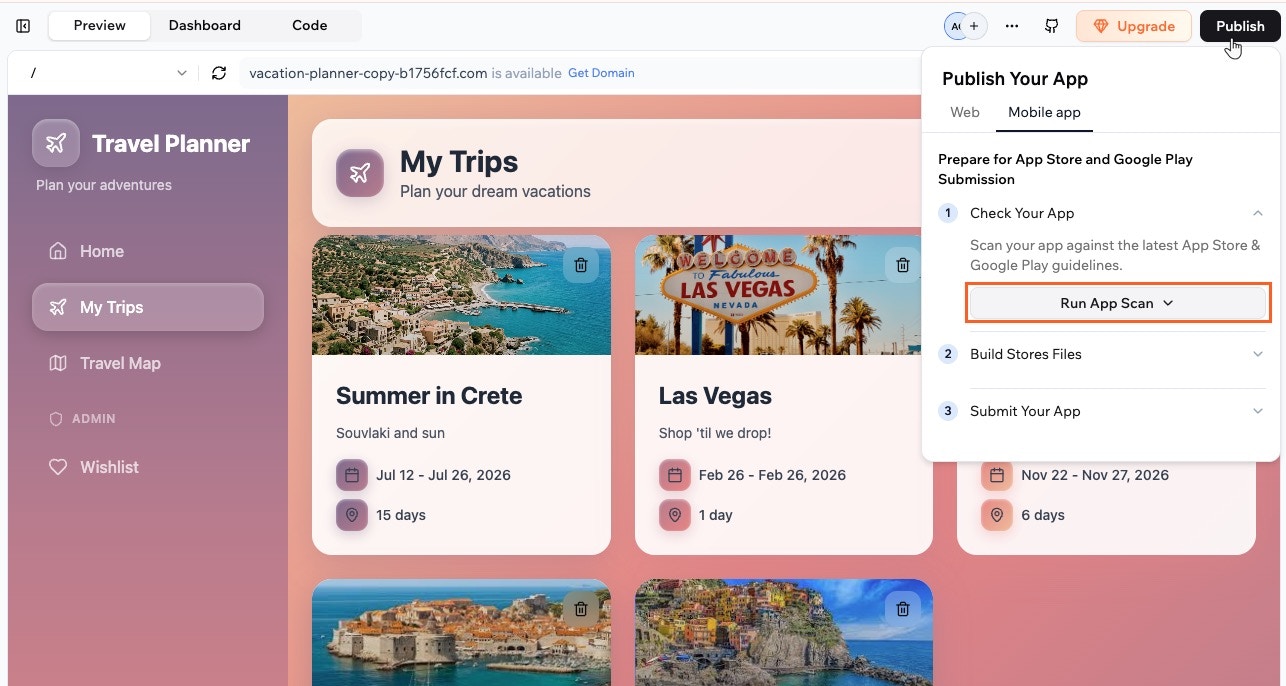
1. アプリエディタに移動します。
2. 右上の **Publish** をクリックします。
3. **Mobile app** タブをクリックします。
4. **Check Your App** をクリックし、次に **Run App Scan** をクリックして、アプリをスキャンする対象を選択します:
* **App Store guidelines**
* **Google Play guidelines**
***
## ステップ 2 | アプリの問題をスキャンする
Base44 のアプリエディタから、最新の App Store と Google Play ガイドラインに対してアプリをスキャンします。
**スキャンを実行するには:**
1. アプリエディタに移動します。
2. 右上の **Publish** をクリックします。
3. **Mobile app** タブをクリックします。
4. **Check Your App** をクリックし、次に **Run App Scan** をクリックして、アプリをスキャンする対象を選択します:
* **App Store guidelines**
* **Google Play guidelines**
 ***
## ステップ 3 | AI を使用して問題を修正する
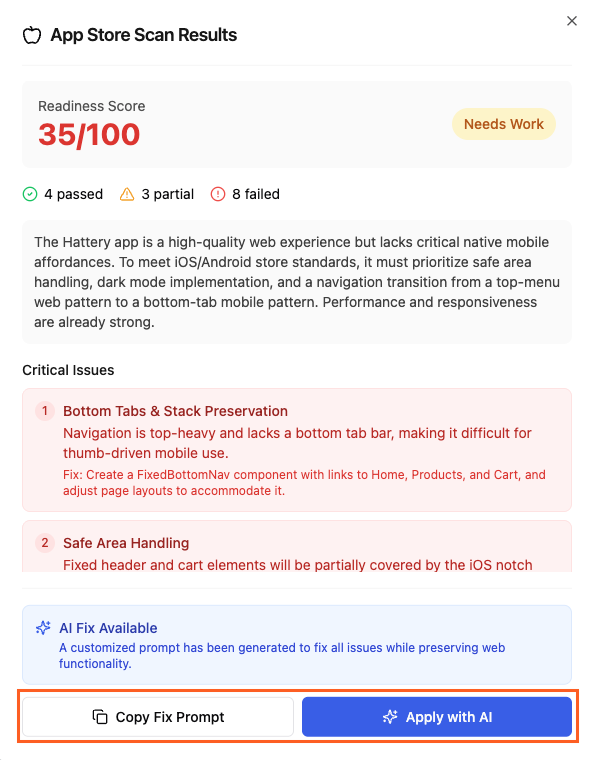
スキャンが完了したら、結果パネルを使用してアプリがどれだけストア準備ができているかを確認し、AI チャットに修正を提案させます。各問題を確認し、推奨される変更を適用し、満足のいくスコアが得られるまでスキャンを再実行できます。
**注意:** 提出前に準備スコアが 100 である必要はありませんが、スコアが高いほど提出プロセスはスムーズになります。ストアファイルを生成する前に、未解決の重大な問題がない、できるだけ高い準備スコアを目指してください。
**AI チャットで問題を確認して修正するには:**
1. スキャン結果パネルで **Readiness Score** と、合格、部分的、失敗のチェック数を確認します。
2. 問題の修正方法を選択します:
* **Apply with AI:** スキャン結果に基づいた調整された修正プロンプトで AI チャットを開きます。
* **Copy Fix Prompt:** 修正プロンプトをコピーして、自分で AI チャットに貼り付けて最初に編集できます。
3. AI チャットに提案された変更を適用させます。
***
## ステップ 3 | AI を使用して問題を修正する
スキャンが完了したら、結果パネルを使用してアプリがどれだけストア準備ができているかを確認し、AI チャットに修正を提案させます。各問題を確認し、推奨される変更を適用し、満足のいくスコアが得られるまでスキャンを再実行できます。
**注意:** 提出前に準備スコアが 100 である必要はありませんが、スコアが高いほど提出プロセスはスムーズになります。ストアファイルを生成する前に、未解決の重大な問題がない、できるだけ高い準備スコアを目指してください。
**AI チャットで問題を確認して修正するには:**
1. スキャン結果パネルで **Readiness Score** と、合格、部分的、失敗のチェック数を確認します。
2. 問題の修正方法を選択します:
* **Apply with AI:** スキャン結果に基づいた調整された修正プロンプトで AI チャットを開きます。
* **Copy Fix Prompt:** 修正プロンプトをコピーして、自分で AI チャットに貼り付けて最初に編集できます。
3. AI チャットに提案された変更を適用させます。
 **スコアを再確認:**
1. **Preview** に戻り、ブラウジング、サインアップ、ログイン、チェックアウトなどの主要なフローをテストします。
2. 変更を公開します。
3. 別のアプリスキャンを実行して、更新された準備スコアを確認し、重大な問題が解決されているか確認します。
***
## ステップ 4 | アプリファイルを生成する
アプリエディタを離れることなく、**Mobile app** タブから各ストアのファイルを直接生成できます。スキャン準備が整ったアプリを使用して、App Store と Google Play で提出するために必要なファイルを作成します。
**重要:** アプリファイルをダウンロードするには、Builder プラン以上である必要があります。
**スコアを再確認:**
1. **Preview** に戻り、ブラウジング、サインアップ、ログイン、チェックアウトなどの主要なフローをテストします。
2. 変更を公開します。
3. 別のアプリスキャンを実行して、更新された準備スコアを確認し、重大な問題が解決されているか確認します。
***
## ステップ 4 | アプリファイルを生成する
アプリエディタを離れることなく、**Mobile app** タブから各ストアのファイルを直接生成できます。スキャン準備が整ったアプリを使用して、App Store と Google Play で提出するために必要なファイルを作成します。
**重要:** アプリファイルをダウンロードするには、Builder プラン以上である必要があります。
 ### App Store ファイルの作成
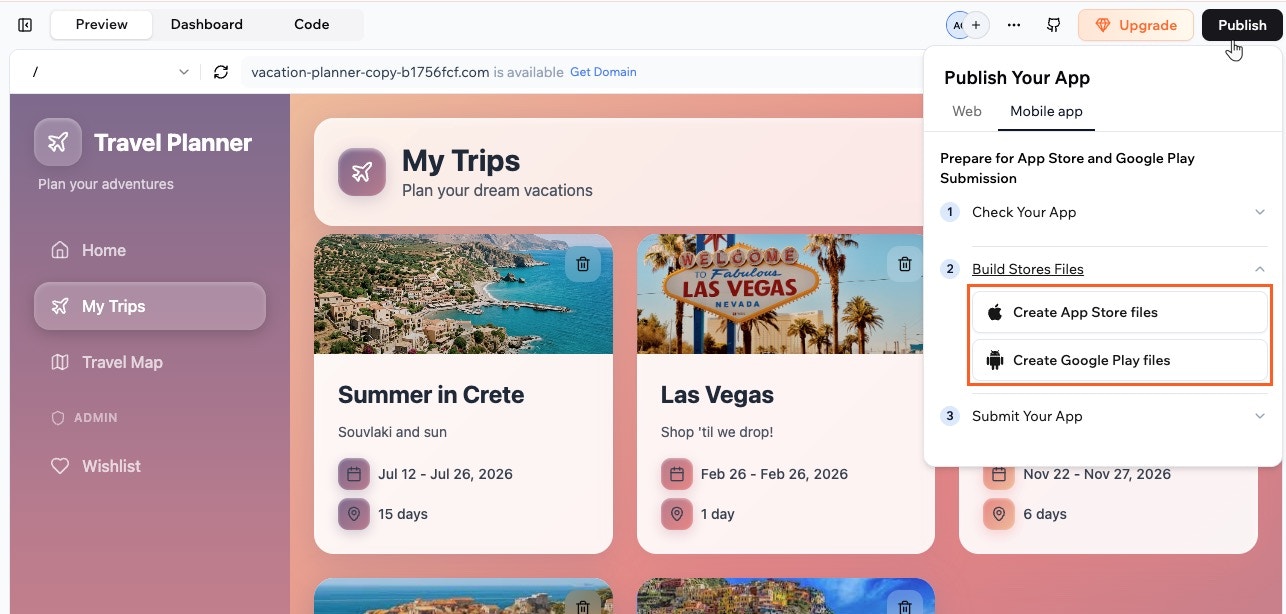
アプリが iOS の準備ができたら、**Mobile app** タブで Apple Developer 認証情報を使用して App Store 対応の IPA バンドルを生成します。生成が完了したら、Base44 からファイルをダウンロードし、安全な場所に保管し、App Store Connect にアプリをアップロードするときに使用します。
**App Store ファイルを作成するには:**
1. アプリエディタに移動します。
2. 右上の **Publish** をクリックします。
3. **Mobile app** タブをクリックします。
4. **Build Stores Files** をクリックしてから **Create App Store files** をクリックします。
5. Issuer ID、Key ID、Team ID を追加し、App Store Connect から `.p8` API キーファイルをアップロードして、**Continue** をクリックします。
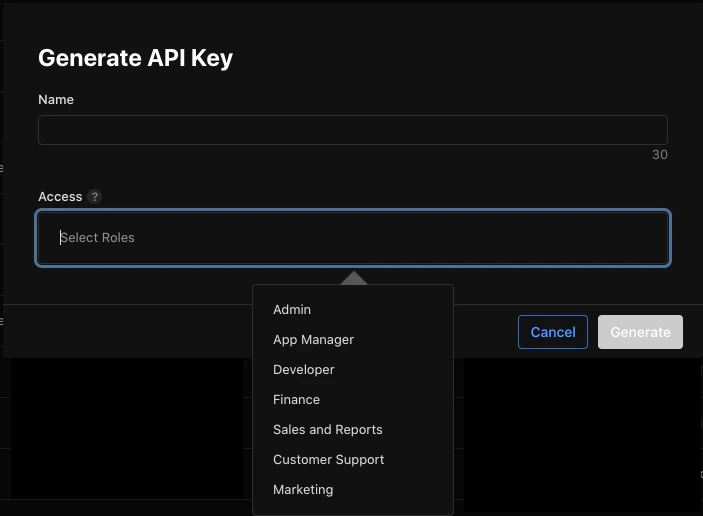
API キーを生成して、詳細を Base44 に追加する必要があります。**キーを生成するには:**
1. App Store Connect に移動し、Apple Developer アカウントでサインインします。
2. **Users and Access** をクリックします。
3. Integrations をクリックします。
4. **+** をクリックして新しい API キーを作成します。
5. キーの名前を入力し、適切なアクセスロール(例: Admin または App Manager)を選択します。
6. **Generate** をクリックしてキーを作成します。**Apple ID を見つけ、API キーファイル (.p8) をダウンロードするには:**
7. App Store Connect に移動し、Apple Developer アカウントでサインインします。
8. **Users and Access** をクリックします。
9. Integrations をクリックします。
10. **Issuer ID** と **Key ID** を見つけます。
11. **Download** をクリックして `.p8` ファイルをコンピュータに保存し、安全な場所に保管します。**Team ID を見つけるには:**
12. Apple Developer アカウントに移動します。
13. Membership の詳細にリストされている Team ID 値を探します。
6. アプリロゴを確認します。コンピュータから新しいロゴをアップロードするか、AI で生成し、**Generate files** をクリックします。
7. ファイルの準備ができたら、**Download** をクリックします。
**重要:**
* Apple は各 `.p8` キーファイルを 1 回しかダウンロードできないようにしています。失った場合は、キーを取り消して新しいキーを作成する必要があります。
* App Store Connect に **Keys** タブが表示されない場合、Apple Developer アカウントはまだ処理中です。Apple がアカウントをアクティブにして **Keys** タブを表示するまでに、支払い後最大 48 時間かかる場合があります。API 認証情報を作成しようとする前に、アクティベーションメールを待ってください。
* Issuer ID、Key ID、Team ID、`.p8` ファイルを信頼できるツール以外で共有しないでください。機密の認証情報として扱ってください。キーが漏洩したと思った場合は、App Store Connect でそれを取り消して新しいキーを作成してください。
* **Create App Store files** ウィンドウでロゴを変更すると、アプリで現在使用しているロゴも更新されます。ファイルを生成する前にロゴに満足していることを確認してください。
### Google Play ファイルの作成
アプリが Android の準備ができたら、**Mobile app** タブを使用して Google Play 対応の AAB バンドルを生成します。生成後、Base44 からファイルをダウンロードし、安全な場所に保管し、Google Play Console リリースでアップロードします。
**Google Play ファイルを作成するには:**
1. アプリエディタに移動します。
2. 右上の **Publish** をクリックします。
3. **Mobile app** タブをクリックします。
4. **Build Stores Files** をクリックしてから **Create Google Play files** をクリックします。
5. 画面の手順に従って、アプリロゴを確認し、コンピュータから新しいロゴをアップロードするか、AI で新しいロゴを生成します。
**注意:** **Create Google Play files** ウィンドウでロゴを変更すると、アプリで現在使用しているロゴも更新されます。ファイルを生成する前にロゴに満足していることを確認してください。
6. **Generate files** をクリックして AAB バンドルを作成します。
7. ファイルの準備ができたら、**Download** をクリックします。
### Google Play SHA の追加
アプリが Google ログインを使用している場合、Google Play からインストールされたバージョンで Google ログインが機能するように、Google Play App Signing SHA-256 フィンガープリントを Base44 に追加する必要があります。
**Google Play Console で SHA-256 フィンガープリントを見つけるには:**
1. **Google Play Console** に移動し、開発者アカウントでサインインします。
2. サイドパネルで **Setup** に移動し、**App integrity** をクリックします。
3. **App signing key certificate** の下で、**SHA-256 fingerprint** 値をコピーします。
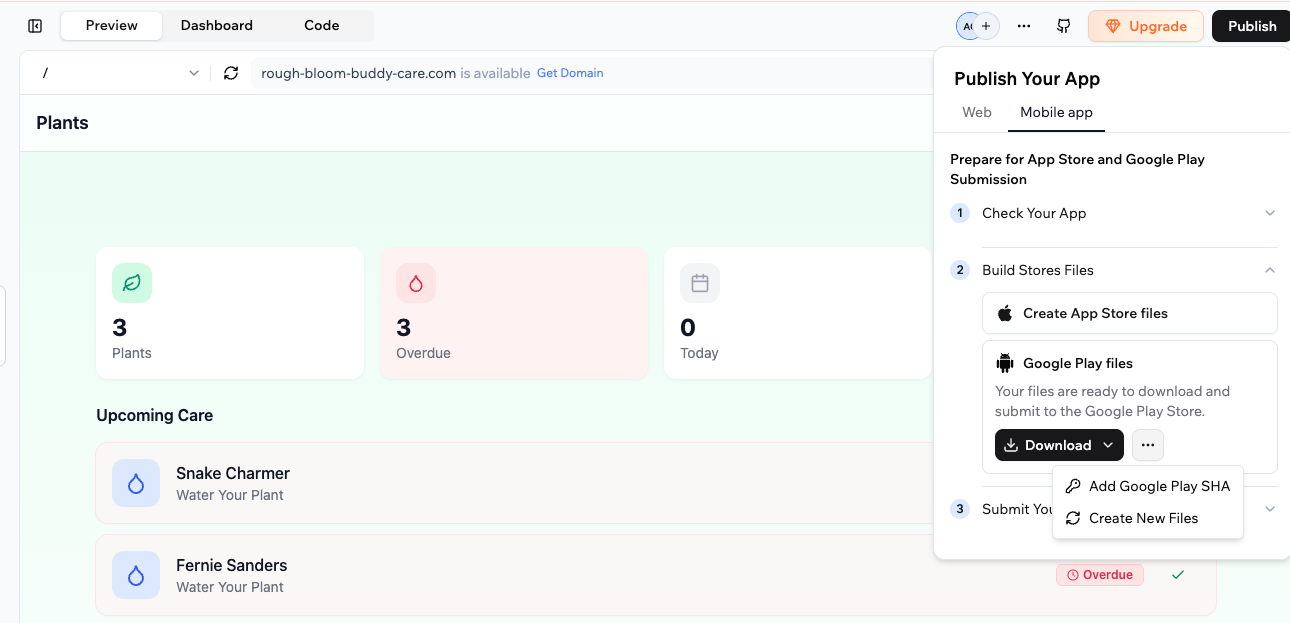
**Base44 で Google Play App Signing SHA を追加するには:**
1. アプリエディタに移動します。
2. 右上の **Publish** をクリックします。
3. **Mobile app** タブをクリックします。
4. **Build Stores Files** をクリックし、**Google Play files** セクションで **More Actions** アイコン をクリックします。
5. **Add Google Play SHA** をクリックします。
6. **SHA-256 Fingerprint** フィールドに SHA-256 フィンガープリントを貼り付けます。
7. **Save** をクリックします。
### App Store ファイルの作成
アプリが iOS の準備ができたら、**Mobile app** タブで Apple Developer 認証情報を使用して App Store 対応の IPA バンドルを生成します。生成が完了したら、Base44 からファイルをダウンロードし、安全な場所に保管し、App Store Connect にアプリをアップロードするときに使用します。
**App Store ファイルを作成するには:**
1. アプリエディタに移動します。
2. 右上の **Publish** をクリックします。
3. **Mobile app** タブをクリックします。
4. **Build Stores Files** をクリックしてから **Create App Store files** をクリックします。
5. Issuer ID、Key ID、Team ID を追加し、App Store Connect から `.p8` API キーファイルをアップロードして、**Continue** をクリックします。
API キーを生成して、詳細を Base44 に追加する必要があります。**キーを生成するには:**
1. App Store Connect に移動し、Apple Developer アカウントでサインインします。
2. **Users and Access** をクリックします。
3. Integrations をクリックします。
4. **+** をクリックして新しい API キーを作成します。
5. キーの名前を入力し、適切なアクセスロール(例: Admin または App Manager)を選択します。
6. **Generate** をクリックしてキーを作成します。**Apple ID を見つけ、API キーファイル (.p8) をダウンロードするには:**
7. App Store Connect に移動し、Apple Developer アカウントでサインインします。
8. **Users and Access** をクリックします。
9. Integrations をクリックします。
10. **Issuer ID** と **Key ID** を見つけます。
11. **Download** をクリックして `.p8` ファイルをコンピュータに保存し、安全な場所に保管します。**Team ID を見つけるには:**
12. Apple Developer アカウントに移動します。
13. Membership の詳細にリストされている Team ID 値を探します。
6. アプリロゴを確認します。コンピュータから新しいロゴをアップロードするか、AI で生成し、**Generate files** をクリックします。
7. ファイルの準備ができたら、**Download** をクリックします。
**重要:**
* Apple は各 `.p8` キーファイルを 1 回しかダウンロードできないようにしています。失った場合は、キーを取り消して新しいキーを作成する必要があります。
* App Store Connect に **Keys** タブが表示されない場合、Apple Developer アカウントはまだ処理中です。Apple がアカウントをアクティブにして **Keys** タブを表示するまでに、支払い後最大 48 時間かかる場合があります。API 認証情報を作成しようとする前に、アクティベーションメールを待ってください。
* Issuer ID、Key ID、Team ID、`.p8` ファイルを信頼できるツール以外で共有しないでください。機密の認証情報として扱ってください。キーが漏洩したと思った場合は、App Store Connect でそれを取り消して新しいキーを作成してください。
* **Create App Store files** ウィンドウでロゴを変更すると、アプリで現在使用しているロゴも更新されます。ファイルを生成する前にロゴに満足していることを確認してください。
### Google Play ファイルの作成
アプリが Android の準備ができたら、**Mobile app** タブを使用して Google Play 対応の AAB バンドルを生成します。生成後、Base44 からファイルをダウンロードし、安全な場所に保管し、Google Play Console リリースでアップロードします。
**Google Play ファイルを作成するには:**
1. アプリエディタに移動します。
2. 右上の **Publish** をクリックします。
3. **Mobile app** タブをクリックします。
4. **Build Stores Files** をクリックしてから **Create Google Play files** をクリックします。
5. 画面の手順に従って、アプリロゴを確認し、コンピュータから新しいロゴをアップロードするか、AI で新しいロゴを生成します。
**注意:** **Create Google Play files** ウィンドウでロゴを変更すると、アプリで現在使用しているロゴも更新されます。ファイルを生成する前にロゴに満足していることを確認してください。
6. **Generate files** をクリックして AAB バンドルを作成します。
7. ファイルの準備ができたら、**Download** をクリックします。
### Google Play SHA の追加
アプリが Google ログインを使用している場合、Google Play からインストールされたバージョンで Google ログインが機能するように、Google Play App Signing SHA-256 フィンガープリントを Base44 に追加する必要があります。
**Google Play Console で SHA-256 フィンガープリントを見つけるには:**
1. **Google Play Console** に移動し、開発者アカウントでサインインします。
2. サイドパネルで **Setup** に移動し、**App integrity** をクリックします。
3. **App signing key certificate** の下で、**SHA-256 fingerprint** 値をコピーします。
**Base44 で Google Play App Signing SHA を追加するには:**
1. アプリエディタに移動します。
2. 右上の **Publish** をクリックします。
3. **Mobile app** タブをクリックします。
4. **Build Stores Files** をクリックし、**Google Play files** セクションで **More Actions** アイコン をクリックします。
5. **Add Google Play SHA** をクリックします。
6. **SHA-256 Fingerprint** フィールドに SHA-256 フィンガープリントを貼り付けます。
7. **Save** をクリックします。
 **注意:** アプリが Google ログインをサポートしている場合のみ SHA を追加する必要があります。後で Google Play で署名設定を変更する場合は、配布されたアプリで Google ログインが引き続き機能するように、Base44 の SHA-256 フィンガープリントを更新してください。
***
### Google Snippet の追加
Google Play Console でパッケージ名を登録すると、Google はパッケージ名の所有権を確認するために ADI 登録スニペットを提供する場合があります。プロンプトが表示された場合、このスニペットを Base44 アプリに追加する必要があります。Google はこの要件を段階的に展開しているため、すべてのアカウントがまだ影響を受けていません。
**Base44 で Google Snippet を追加するには:**
1. アプリエディタに移動します。
2. 右上の **Publish** をクリックします。
3. **Mobile app** タブをクリックします。
4. **Build Stores Files** をクリックし、**Google Play files** セクションで **More Actions** アイコン をクリックします。
5. **Add Google Snippet** をクリックします。
6. **Google Snippet** フィールドに ADI スニペットを貼り付けます。
7. **Save & Build** をクリックします。
**注意:** アプリが Google ログインをサポートしている場合のみ SHA を追加する必要があります。後で Google Play で署名設定を変更する場合は、配布されたアプリで Google ログインが引き続き機能するように、Base44 の SHA-256 フィンガープリントを更新してください。
***
### Google Snippet の追加
Google Play Console でパッケージ名を登録すると、Google はパッケージ名の所有権を確認するために ADI 登録スニペットを提供する場合があります。プロンプトが表示された場合、このスニペットを Base44 アプリに追加する必要があります。Google はこの要件を段階的に展開しているため、すべてのアカウントがまだ影響を受けていません。
**Base44 で Google Snippet を追加するには:**
1. アプリエディタに移動します。
2. 右上の **Publish** をクリックします。
3. **Mobile app** タブをクリックします。
4. **Build Stores Files** をクリックし、**Google Play files** セクションで **More Actions** アイコン をクリックします。
5. **Add Google Snippet** をクリックします。
6. **Google Snippet** フィールドに ADI スニペットを貼り付けます。
7. **Save & Build** をクリックします。
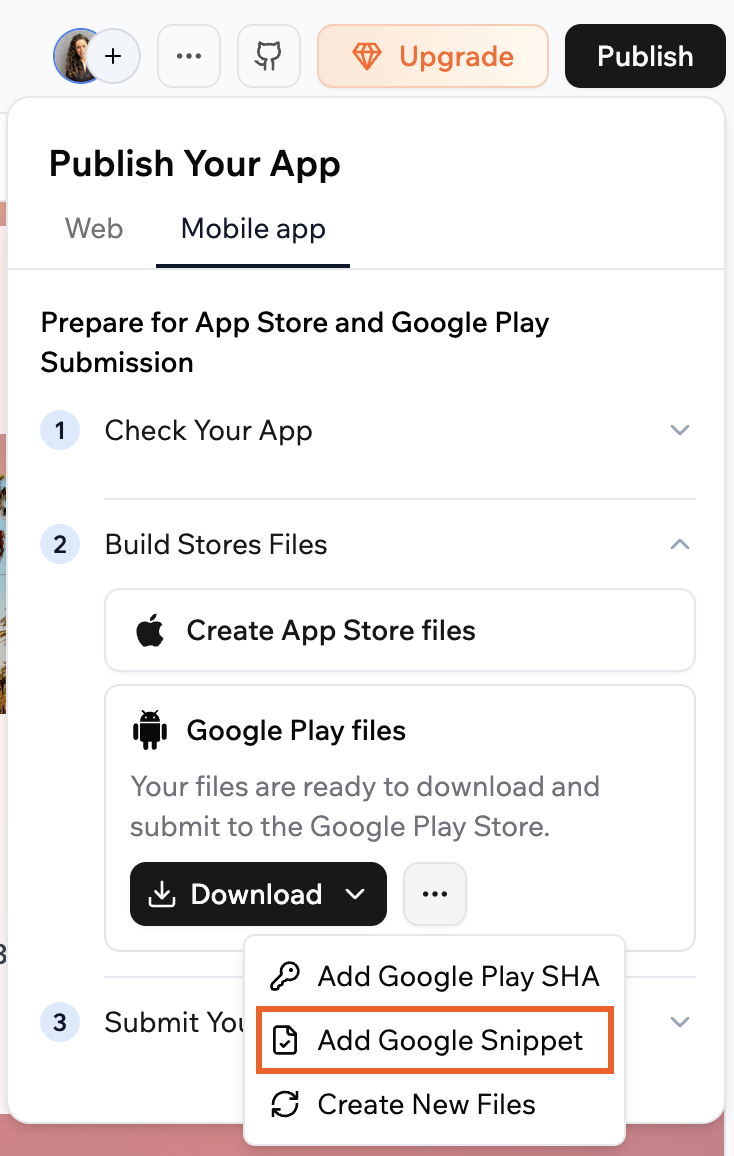 **Save & Build** をクリックすると、新しい Android ビルドが自動的にトリガーされます。更新されたファイルは約 5 分でダウンロードできます。Google Play Console がパッケージ名の登録を求めた場合のみ Google Snippet を追加する必要があります。プロンプトが表示されない場合は、このステップをスキップできます。
## ステップ 5 | アプリを提出する
App Store と Google Play のファイルを生成した後、Apple と Google のダッシュボードで提出を完了します。
Base44 はアプリを準備する手伝いをしますが、App Store Connect や Google Play Console で提出した後に発生するすべては、あなたとアプリストアの間です。提出ステータスの確認、ストアからのメールへの対応、ストアが要求する変更の適用を行う責任があります。
Apple App Store と Google Play Store にアプリを提出するための [**ステップバイステップのビジュアルガイド**](https://submit-your-app.base44.app/) に従ってください。
**重要:**
* Base44 は、準備スコアが高くてもアプリが承認されることを保証できません。
* Base44 サポートは、提出のステータスを確認したり、あなたに代わって Apple または Google に連絡したり、ストアレビューのフィードバックを管理したりしません。アプリストアから直接フィードバックを受け取り、自分で変更を行うか、パートナーと作業してください。
**Google Play パッケージ名:** Google Play Console でアプリリストを作成するときに、パッケージ名を入力するよう求められます。Base44 のパッケージ名は `com.base[app-id].app` で、`[app-id]` は Base44 アプリ ID です。アプリエディタにいるときの URL でアプリ ID を見つけることができます。たとえば、エディタの URL に `69e0c4bdd31bdu8fda51775g` が含まれている場合、パッケージ名は `com.base69e0c4bdd31bdu8fda51775g.app` になります。
App Store Connect と Google Play Console でアプリを提出するときに、ストアリスティング用のアセットが必要です。提出フォームを開始する前に、以下を準備してください:
* アプリの短い説明と長い説明
* 一般的な携帯電話サイズのアプリのスクリーンショット、およびタブレットをサポートする予定がある場合はタブレットのスクリーンショット。デバイスやシミュレータで公開されたアプリを開き、メインフローをナビゲートし、各ストアでアップロードするネイティブデバイスのスクリーンショットを撮ることでスクリーンショットをキャプチャできます。
* アプリアイコンと、Apple と Google のサイズおよびフォーマットガイドラインに従う必要な機能グラフィック
* Base44 アプリのサポート URL とプライバシーポリシー URL
***
## 提出問題のトラブルシューティング
このセクションを使用して一般的な問題を解決してください。
**"UNAUTHENTICATED: App Store Connect rejected the authentication token"** のようなメッセージが表示された場合、App Store Connect API キーの詳細が欠落しているか、無効であるか、期限切れです。
**エラー 401 を修正するには:**
1. App Store Connect に移動し、Apple Developer アカウントでサインインします。
2. **Users and Access** をクリックしてから、**Integrations** をクリックします。
3. Base44 に入力した **Issuer ID**、**Key ID**、**Team ID** の値が App Store Connect に表示される値と一致することを確認します。
4. アップロードした `.p8` API キーファイルが正しいファイルであり、キーが取り消されていないか期限切れになっていないことを確認します。
5. 何か正しくないように見える場合は、App Store Connect で新しい API キーを生成し、新しい `.p8` ファイルをダウンロードし、Base44 のすべてのフィールドを更新して、ファイル生成を再試行します。
**"PERMISSION\_DENIED: This operation is not allowed. Your App Store Connect API key may need the Admin role"** のようなメッセージが表示された場合、使用している API キーには十分な権限がありません。
**エラー 403 を修正するには:**
1. App Store Connect に移動し、Apple Developer アカウントでサインインします。
2. **Users and Access** をクリックしてから、**Integrations** をクリックします。
3. 使用している API キーの **Access** ロールを確認します。
4. キーが **Admin** に設定されていない場合、新しいキーを作成します:
1. **+** をクリックして新しいキーを追加します。
2. 名前を入力し、**Admin** ロールを選択します。
3. **Generate** をクリックして `.p8` ファイルをダウンロードします。
5. Base44 で、Issuer ID、Key ID、Team ID を更新し、新しい `.p8` ファイルをアップロードして、App Store ファイルを再生成してみてください。
**Save & Build** をクリックすると、新しい Android ビルドが自動的にトリガーされます。更新されたファイルは約 5 分でダウンロードできます。Google Play Console がパッケージ名の登録を求めた場合のみ Google Snippet を追加する必要があります。プロンプトが表示されない場合は、このステップをスキップできます。
## ステップ 5 | アプリを提出する
App Store と Google Play のファイルを生成した後、Apple と Google のダッシュボードで提出を完了します。
Base44 はアプリを準備する手伝いをしますが、App Store Connect や Google Play Console で提出した後に発生するすべては、あなたとアプリストアの間です。提出ステータスの確認、ストアからのメールへの対応、ストアが要求する変更の適用を行う責任があります。
Apple App Store と Google Play Store にアプリを提出するための [**ステップバイステップのビジュアルガイド**](https://submit-your-app.base44.app/) に従ってください。
**重要:**
* Base44 は、準備スコアが高くてもアプリが承認されることを保証できません。
* Base44 サポートは、提出のステータスを確認したり、あなたに代わって Apple または Google に連絡したり、ストアレビューのフィードバックを管理したりしません。アプリストアから直接フィードバックを受け取り、自分で変更を行うか、パートナーと作業してください。
**Google Play パッケージ名:** Google Play Console でアプリリストを作成するときに、パッケージ名を入力するよう求められます。Base44 のパッケージ名は `com.base[app-id].app` で、`[app-id]` は Base44 アプリ ID です。アプリエディタにいるときの URL でアプリ ID を見つけることができます。たとえば、エディタの URL に `69e0c4bdd31bdu8fda51775g` が含まれている場合、パッケージ名は `com.base69e0c4bdd31bdu8fda51775g.app` になります。
App Store Connect と Google Play Console でアプリを提出するときに、ストアリスティング用のアセットが必要です。提出フォームを開始する前に、以下を準備してください:
* アプリの短い説明と長い説明
* 一般的な携帯電話サイズのアプリのスクリーンショット、およびタブレットをサポートする予定がある場合はタブレットのスクリーンショット。デバイスやシミュレータで公開されたアプリを開き、メインフローをナビゲートし、各ストアでアップロードするネイティブデバイスのスクリーンショットを撮ることでスクリーンショットをキャプチャできます。
* アプリアイコンと、Apple と Google のサイズおよびフォーマットガイドラインに従う必要な機能グラフィック
* Base44 アプリのサポート URL とプライバシーポリシー URL
***
## 提出問題のトラブルシューティング
このセクションを使用して一般的な問題を解決してください。
**"UNAUTHENTICATED: App Store Connect rejected the authentication token"** のようなメッセージが表示された場合、App Store Connect API キーの詳細が欠落しているか、無効であるか、期限切れです。
**エラー 401 を修正するには:**
1. App Store Connect に移動し、Apple Developer アカウントでサインインします。
2. **Users and Access** をクリックしてから、**Integrations** をクリックします。
3. Base44 に入力した **Issuer ID**、**Key ID**、**Team ID** の値が App Store Connect に表示される値と一致することを確認します。
4. アップロードした `.p8` API キーファイルが正しいファイルであり、キーが取り消されていないか期限切れになっていないことを確認します。
5. 何か正しくないように見える場合は、App Store Connect で新しい API キーを生成し、新しい `.p8` ファイルをダウンロードし、Base44 のすべてのフィールドを更新して、ファイル生成を再試行します。
**"PERMISSION\_DENIED: This operation is not allowed. Your App Store Connect API key may need the Admin role"** のようなメッセージが表示された場合、使用している API キーには十分な権限がありません。
**エラー 403 を修正するには:**
1. App Store Connect に移動し、Apple Developer アカウントでサインインします。
2. **Users and Access** をクリックしてから、**Integrations** をクリックします。
3. 使用している API キーの **Access** ロールを確認します。
4. キーが **Admin** に設定されていない場合、新しいキーを作成します:
1. **+** をクリックして新しいキーを追加します。
2. 名前を入力し、**Admin** ロールを選択します。
3. **Generate** をクリックして `.p8` ファイルをダウンロードします。
5. Base44 で、Issuer ID、Key ID、Team ID を更新し、新しい `.p8` ファイルをアップロードして、App Store ファイルを再生成してみてください。
 **"ALREADY\_EXISTS: You've reached the limit for iOS Distribution certificates. Revoke an existing iOS Distribution certificate in App Store Connect to create a new one"** のようなメッセージが表示された場合、Apple Developer アカウントがアクティブな iOS Distribution 証明書の上限に達しました。
Base44 で IPA を生成するたびに、Apple は iOS Distribution 証明書を作成します。標準の Apple Developer Program では、最大 3 つのアクティブなプロダクション配布証明書を同時に許可します。
**エラー 409 を修正するには:**
1. Apple Developer アカウントに移動し、**Certificates, Identifiers & Profiles** を開きます。
2. **Certificates** をクリックし、**iOS Distribution** 証明書にフィルターします。
3. 不要になった少なくとも 1 つの iOS Distribution 証明書を取り消します。
4. Base44 の **Mobile app** タブから App Store ファイルを再度生成してみてください。
**注意:**
* iOS Distribution 証明書は通常、アプリが承認された後に取り消すことができ、すでにアプリをインストールしている人には影響しません。
* Apple は通常以下を許可します:
* 標準の Apple Developer Program で最大 3 つのアクティブな本番/配布証明書
* 最大 2 つのアクティブなエンタープライズ配布証明書
* 最大 12 の開発証明書
Info.plist に `NSHealthShareUsageDescription` キーが欠落していることに関するエラーで、アプリが App Store Connect によって却下された場合、これは iOS ビルドに含まれる HealthKit 権限によって引き起こされます。
Base44 は HealthKit をサポートしておらず、現在 `NSHealthShareUsageDescription` をビルド設定に追加する方法はありません。アプリが HealthKit を使用していない場合、あなたの側で何かをする必要はありません。これは現在の iOS ビルドの既知の制限です。
以前にネイティブアプリをストアにアップロードしていて、同じブランドで Base44 からファイルを生成すると、**Bundle ID** または **signing key** の不一致に関するエラーが表示される場合があります。
Base44 はアプリファイルの Bundle ID と署名キーを自動的に構成します。これらの値は、生成された IPA または AAB ファイル内で変更できません。値が以前に手動または別のツールからアップロードしたバージョンと一致しない場合、ストアは更新をブロックします。
**Bundle ID または署名キーの不一致を解決するには:**
1. App Store Connect または Google Play Console の既存のアプリリストを確認し、Bundle ID と署名キーを Base44 ビルドの値と比較します。
2. 一致せず、既存のリストを更新できない場合は、ストアで新しいアプリエントリを作成し、Base44 ビルドを新しいアプリとして提出します。
3. 必要に応じてアイコン、アプリ名、説明を更新して、人々が新しいアプリを明確に識別できるようにします。
すべてのモバイルアプリパッケージにはデバイスレベルの権限が含まれます。Base44 は AI を使用してアプリをスキャンし、必要な権限を設定します。これらの権限は Base44 インターフェースで編集できません。
Apple と Google は、プライバシーポリシーとストアリスティングが、アプリが収集するデータの種類、使用方法、アクセスするデバイス機能を説明することを期待しています。
**アプリが権限またはプライバシーの問題で却下された場合:**
1. 却下メールを慎重に読んで、ストアが懸念している権限または動作を確認します。
2. Base44 アプリのプライバシーポリシーと利用規約ページを更新して、以下を満たしてください:
* アプリが収集するデータの種類(例: 位置情報、カメラ、マイク)を説明する
* データを収集する理由と、プライバシーについて連絡できる方法を説明する
3. プライバシーポリシーと利用規約へのリンクが、人々が登録またはサインインする前に表示されるようにします(例: ホームページのフッターまたはログイン画面)。
4. コンテンツを更新した後、アプリを再提出します。
Base44 は、公開されたアプリに基づいてモバイルアプリのメインエントリ URL を自動的に選択します。現在、アプリ専用に別のスタートページを選択することはできません。
Apple と Google は、人々がアカウントを作成する前に **Privacy Policy** と **Terms of Use** にアクセスできることを要求します。
**アプリをコンプライアンスに保つには:**
1. プライバシーポリシーと利用規約ページが Base44 アプリでライブであることを確認します。
2. アプリのエントリページから、フッターまたはメニューなど、これらのページへの表示可能なリンクを追加します。
3. アプリがゲート付きまたはメンバー限定のホームページを使用している場合、サインアップ前にプライバシーと利用規約リンクが引き続きアクセス可能であることを確認します(例: ログインまたはサインアップページから)。
***
## よくある質問
Base44 アプリを Apple App Store と Google Play に提出する方法について詳しくは、以下の質問をクリックしてください。
準備スコア 100 は必要ありません。スコアが高いほど、通常はアプリがより多くのストアガイドラインに従っていることを意味し、レビューがスムーズになる可能性があります。提出前に、すべての重大な問題とできるだけ多くの部分的な問題を解決することに集中してください。
はい。アプリを 1 つのストアのみに提出できます。両方のストアに公開する必要はありません。iOS アプリのみが必要な場合は、App Store スキャンと **Create App Store files** を使用し、Android アプリのみが必要な場合は、Google Play スキャンと **Create Google Play files** を使用します。
まだファイルを生成してアプリを提出できますが、Apple または Google がレビュー中に変更を要求する可能性が高くなります。失敗した各チェックのスキャンの説明を再読し、リスクがアプリにとって許容可能かどうかを判断し、更新後に別のスキャンを実行して最新の準備スコアを確認することが最善です。
Base44 はアプリをストアガイドラインに対してスキャンし、AI で改善し、IPA と AAB バンドルを生成するのを助けます。アプリを App Store Connect と Google Play Console アカウントを通じて自分で提出する必要があります。リスティングの詳細、価格、リリース設定を制御します。
いいえ。Base44 サポートは、提出の進行状況を追跡したり、Apple または Google に連絡したり、レビューチームとの会話を管理したりしません。アプリのステータスを確認するには、App Store Connect と Google Play Console にサインインし、メールを読み、彼らが提供する手順に従ってください。
いいえ。Apple App Store または Google Play にアプリを提出するためにカスタムドメインは必要ありません。Base44 はデフォルトの Base44 URL を使用してアプリをスキャンし、App Store と Google Play ファイルを生成できます。カスタムドメインはオプションであり、ブランディングと SEO に役立ちますが、ストア提出には必要ありません。
いいえ。Base44 モバイルアプリは、ライブアプリを Web ビューに読み込みます。これはネイティブラッパーで、アプリの URL のみを開きます。そのため、Base44 でコンテンツやデザインを変更してアプリを公開すると、これらの更新は通常、Apple App Store または Google Play に新しいバージョンを提出することなくアプリに表示されます。
アプリ名、アイコン、バンドル識別子など、アプリシェルの何かが変更されたとき、または新しいデバイス権限を必要とする機能を追加したときにのみ、新しいアプリファイルを生成して更新を提出する必要があります。それらの場合、Base44 でファイルを再生成し、更新されたバージョンをストアに提出します。
Base44 モバイルアプリは、完全にネイティブなアプリではなく、安全な Web ビュー内で Web エクスペリエンスを実行することに焦点を当てています。
**現在の制限:**
* プッシュ通知、完全なオフラインモード、HealthKit などのネイティブ専用機能はまだサポートされていません。
* 一部のネイティブ機能は、アプリが必要とする権限に応じて、Apple または Google による追加のレビューが必要になる場合があります。
Base44 は、ネイティブ機能のカバレッジを継続的に拡大しています。アプリで利用可能な新しいネイティブ機能を確認するには、製品の更新とリリースノートをチェックしてください。
Base44 は、デフォルトのセッション期間が最大 90 日のトークンベースの認証を使用します。アプリにサインインした人は、サインアウトするかアプリのキャッシュをクリアするか、90 日間が終了するまで、そのデバイスでサインインしたままになります。これを手動で構成する必要はありません。
このページは AI を使用して翻訳されました。最も正確で最新の情報については、[英語版](/) を参照してください。
**"ALREADY\_EXISTS: You've reached the limit for iOS Distribution certificates. Revoke an existing iOS Distribution certificate in App Store Connect to create a new one"** のようなメッセージが表示された場合、Apple Developer アカウントがアクティブな iOS Distribution 証明書の上限に達しました。
Base44 で IPA を生成するたびに、Apple は iOS Distribution 証明書を作成します。標準の Apple Developer Program では、最大 3 つのアクティブなプロダクション配布証明書を同時に許可します。
**エラー 409 を修正するには:**
1. Apple Developer アカウントに移動し、**Certificates, Identifiers & Profiles** を開きます。
2. **Certificates** をクリックし、**iOS Distribution** 証明書にフィルターします。
3. 不要になった少なくとも 1 つの iOS Distribution 証明書を取り消します。
4. Base44 の **Mobile app** タブから App Store ファイルを再度生成してみてください。
**注意:**
* iOS Distribution 証明書は通常、アプリが承認された後に取り消すことができ、すでにアプリをインストールしている人には影響しません。
* Apple は通常以下を許可します:
* 標準の Apple Developer Program で最大 3 つのアクティブな本番/配布証明書
* 最大 2 つのアクティブなエンタープライズ配布証明書
* 最大 12 の開発証明書
Info.plist に `NSHealthShareUsageDescription` キーが欠落していることに関するエラーで、アプリが App Store Connect によって却下された場合、これは iOS ビルドに含まれる HealthKit 権限によって引き起こされます。
Base44 は HealthKit をサポートしておらず、現在 `NSHealthShareUsageDescription` をビルド設定に追加する方法はありません。アプリが HealthKit を使用していない場合、あなたの側で何かをする必要はありません。これは現在の iOS ビルドの既知の制限です。
以前にネイティブアプリをストアにアップロードしていて、同じブランドで Base44 からファイルを生成すると、**Bundle ID** または **signing key** の不一致に関するエラーが表示される場合があります。
Base44 はアプリファイルの Bundle ID と署名キーを自動的に構成します。これらの値は、生成された IPA または AAB ファイル内で変更できません。値が以前に手動または別のツールからアップロードしたバージョンと一致しない場合、ストアは更新をブロックします。
**Bundle ID または署名キーの不一致を解決するには:**
1. App Store Connect または Google Play Console の既存のアプリリストを確認し、Bundle ID と署名キーを Base44 ビルドの値と比較します。
2. 一致せず、既存のリストを更新できない場合は、ストアで新しいアプリエントリを作成し、Base44 ビルドを新しいアプリとして提出します。
3. 必要に応じてアイコン、アプリ名、説明を更新して、人々が新しいアプリを明確に識別できるようにします。
すべてのモバイルアプリパッケージにはデバイスレベルの権限が含まれます。Base44 は AI を使用してアプリをスキャンし、必要な権限を設定します。これらの権限は Base44 インターフェースで編集できません。
Apple と Google は、プライバシーポリシーとストアリスティングが、アプリが収集するデータの種類、使用方法、アクセスするデバイス機能を説明することを期待しています。
**アプリが権限またはプライバシーの問題で却下された場合:**
1. 却下メールを慎重に読んで、ストアが懸念している権限または動作を確認します。
2. Base44 アプリのプライバシーポリシーと利用規約ページを更新して、以下を満たしてください:
* アプリが収集するデータの種類(例: 位置情報、カメラ、マイク)を説明する
* データを収集する理由と、プライバシーについて連絡できる方法を説明する
3. プライバシーポリシーと利用規約へのリンクが、人々が登録またはサインインする前に表示されるようにします(例: ホームページのフッターまたはログイン画面)。
4. コンテンツを更新した後、アプリを再提出します。
Base44 は、公開されたアプリに基づいてモバイルアプリのメインエントリ URL を自動的に選択します。現在、アプリ専用に別のスタートページを選択することはできません。
Apple と Google は、人々がアカウントを作成する前に **Privacy Policy** と **Terms of Use** にアクセスできることを要求します。
**アプリをコンプライアンスに保つには:**
1. プライバシーポリシーと利用規約ページが Base44 アプリでライブであることを確認します。
2. アプリのエントリページから、フッターまたはメニューなど、これらのページへの表示可能なリンクを追加します。
3. アプリがゲート付きまたはメンバー限定のホームページを使用している場合、サインアップ前にプライバシーと利用規約リンクが引き続きアクセス可能であることを確認します(例: ログインまたはサインアップページから)。
***
## よくある質問
Base44 アプリを Apple App Store と Google Play に提出する方法について詳しくは、以下の質問をクリックしてください。
準備スコア 100 は必要ありません。スコアが高いほど、通常はアプリがより多くのストアガイドラインに従っていることを意味し、レビューがスムーズになる可能性があります。提出前に、すべての重大な問題とできるだけ多くの部分的な問題を解決することに集中してください。
はい。アプリを 1 つのストアのみに提出できます。両方のストアに公開する必要はありません。iOS アプリのみが必要な場合は、App Store スキャンと **Create App Store files** を使用し、Android アプリのみが必要な場合は、Google Play スキャンと **Create Google Play files** を使用します。
まだファイルを生成してアプリを提出できますが、Apple または Google がレビュー中に変更を要求する可能性が高くなります。失敗した各チェックのスキャンの説明を再読し、リスクがアプリにとって許容可能かどうかを判断し、更新後に別のスキャンを実行して最新の準備スコアを確認することが最善です。
Base44 はアプリをストアガイドラインに対してスキャンし、AI で改善し、IPA と AAB バンドルを生成するのを助けます。アプリを App Store Connect と Google Play Console アカウントを通じて自分で提出する必要があります。リスティングの詳細、価格、リリース設定を制御します。
いいえ。Base44 サポートは、提出の進行状況を追跡したり、Apple または Google に連絡したり、レビューチームとの会話を管理したりしません。アプリのステータスを確認するには、App Store Connect と Google Play Console にサインインし、メールを読み、彼らが提供する手順に従ってください。
いいえ。Apple App Store または Google Play にアプリを提出するためにカスタムドメインは必要ありません。Base44 はデフォルトの Base44 URL を使用してアプリをスキャンし、App Store と Google Play ファイルを生成できます。カスタムドメインはオプションであり、ブランディングと SEO に役立ちますが、ストア提出には必要ありません。
いいえ。Base44 モバイルアプリは、ライブアプリを Web ビューに読み込みます。これはネイティブラッパーで、アプリの URL のみを開きます。そのため、Base44 でコンテンツやデザインを変更してアプリを公開すると、これらの更新は通常、Apple App Store または Google Play に新しいバージョンを提出することなくアプリに表示されます。
アプリ名、アイコン、バンドル識別子など、アプリシェルの何かが変更されたとき、または新しいデバイス権限を必要とする機能を追加したときにのみ、新しいアプリファイルを生成して更新を提出する必要があります。それらの場合、Base44 でファイルを再生成し、更新されたバージョンをストアに提出します。
Base44 モバイルアプリは、完全にネイティブなアプリではなく、安全な Web ビュー内で Web エクスペリエンスを実行することに焦点を当てています。
**現在の制限:**
* プッシュ通知、完全なオフラインモード、HealthKit などのネイティブ専用機能はまだサポートされていません。
* 一部のネイティブ機能は、アプリが必要とする権限に応じて、Apple または Google による追加のレビューが必要になる場合があります。
Base44 は、ネイティブ機能のカバレッジを継続的に拡大しています。アプリで利用可能な新しいネイティブ機能を確認するには、製品の更新とリリースノートをチェックしてください。
Base44 は、デフォルトのセッション期間が最大 90 日のトークンベースの認証を使用します。アプリにサインインした人は、サインアウトするかアプリのキャッシュをクリアするか、90 日間が終了するまで、そのデバイスでサインインしたままになります。これを手動で構成する必要はありません。
このページは AI を使用して翻訳されました。最も正確で最新の情報については、[英語版](/) を参照してください。