> ## Documentation Index
> Fetch the complete documentation index at: https://docs.base44.com/llms.txt
> Use this file to discover all available pages before exploring further.
# MCP 接続の管理
> AI チャットが構築中に使用できるカスタム MCP サーバーを接続して管理します。
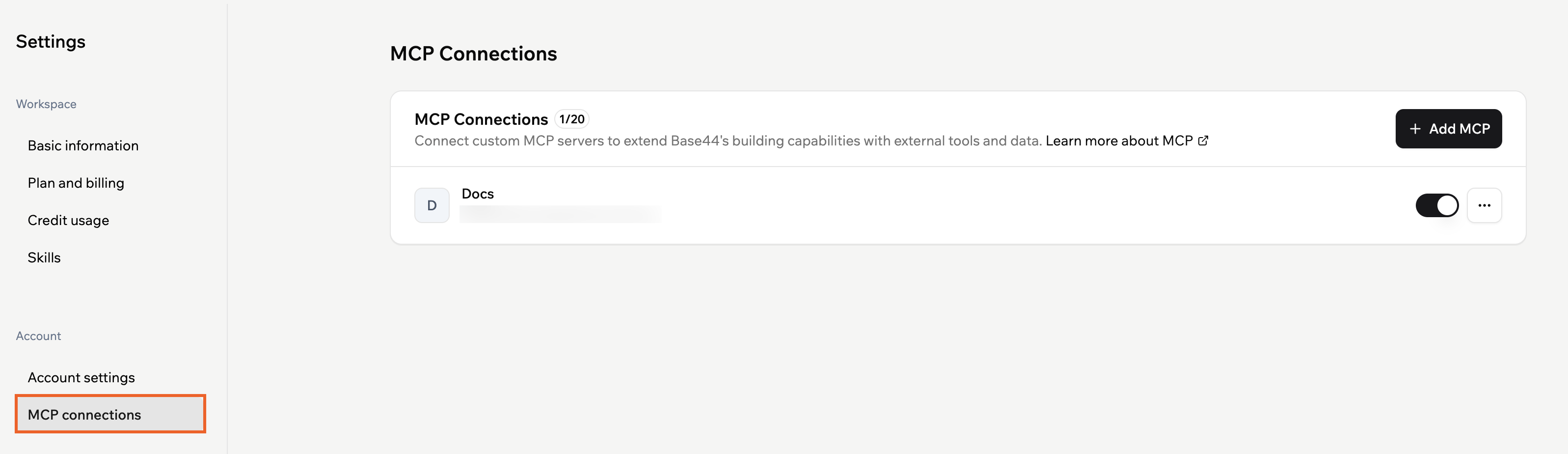
MCP 接続を使用すると、カスタム MCP サーバーを Base44 アカウントに接続して、AI チャットが構築中にコンテキストとして外部ツールやデータにアクセスできるようになります。MCP 接続はアカウントごとに 1 回設定し、アカウントがアクセスできるすべてのワークスペースのすべてのアプリの AI チャットで利用できます。
カスタム MCP を接続するには **Builder プラン** 以上が必要です。
 ***
## MCP の用途
MCP は、サードパーティサービスからの実際の構造化データをアプリの構築に取り込みたい場合に最適です。一般的な例には次のものがあります:
* **Amplitude や Mixpanel:** 実際の製品メトリクスがあらかじめ読み込まれたダッシュボードを構築
* **Linear や Jira:** 実際のバックログと課題構造からプロジェクトトラッカーをスキャフォールド
* **Salesforce や HubSpot:** ライブデータモデルを反映する CRM アプリを構築
* **Figma:** デザインコンポーネントを取得し、構築中に適用
* **内部 MCP サーバー:** 独自のツールを接続し、社内開発ガイドラインを適用し、エンタープライズ固有のデータスキーマを読み込み
Base44 は逆方向でも機能します。Base44 を MCP サーバーとして接続して、Claude、ChatGPT、Cursor などの外部 AI ツールがアプリを直接作成および管理できるようにします。
***
## MCP 接続の仕組み
Base44 の AI は、リクエストが外部データやアクションを必要とするときに呼び出せるツールとして MCP 接続を扱います。プロンプトと MCP の説明に基づいて、いつ使用するかを決定します。MCP を明示的に名前で指定する必要はありませんが、"GitHub MCP を使用してオープンな課題をリストする" のように、使用したいものを明示的に伝えると通常最良の結果が得られます。
各接続は、サーバー URL、認証方法、各リクエストで送信する必要があるヘッダーを保存します。
MCP 接続を使用すると、AI が外部のアプリやデータソースに接続するときにより多くの情報を処理するため、クレジット使用量が増加する場合があります。
***
## カスタム MCP 接続の追加
各アカウントは最大 20 個の MCP サーバーを接続できます。この上限に達した場合は、新しいサーバーを追加するために既存のサーバーを削除する必要があります。
**カスタム MCP 接続を追加するには:**
1. Base44 の右上にあるプロフィールアイコンをクリックします。
2. **Settings** をクリックします。
3. **Account** の下にある **MCP connections** をクリックします。
4. **Add custom MCP** をクリックします。
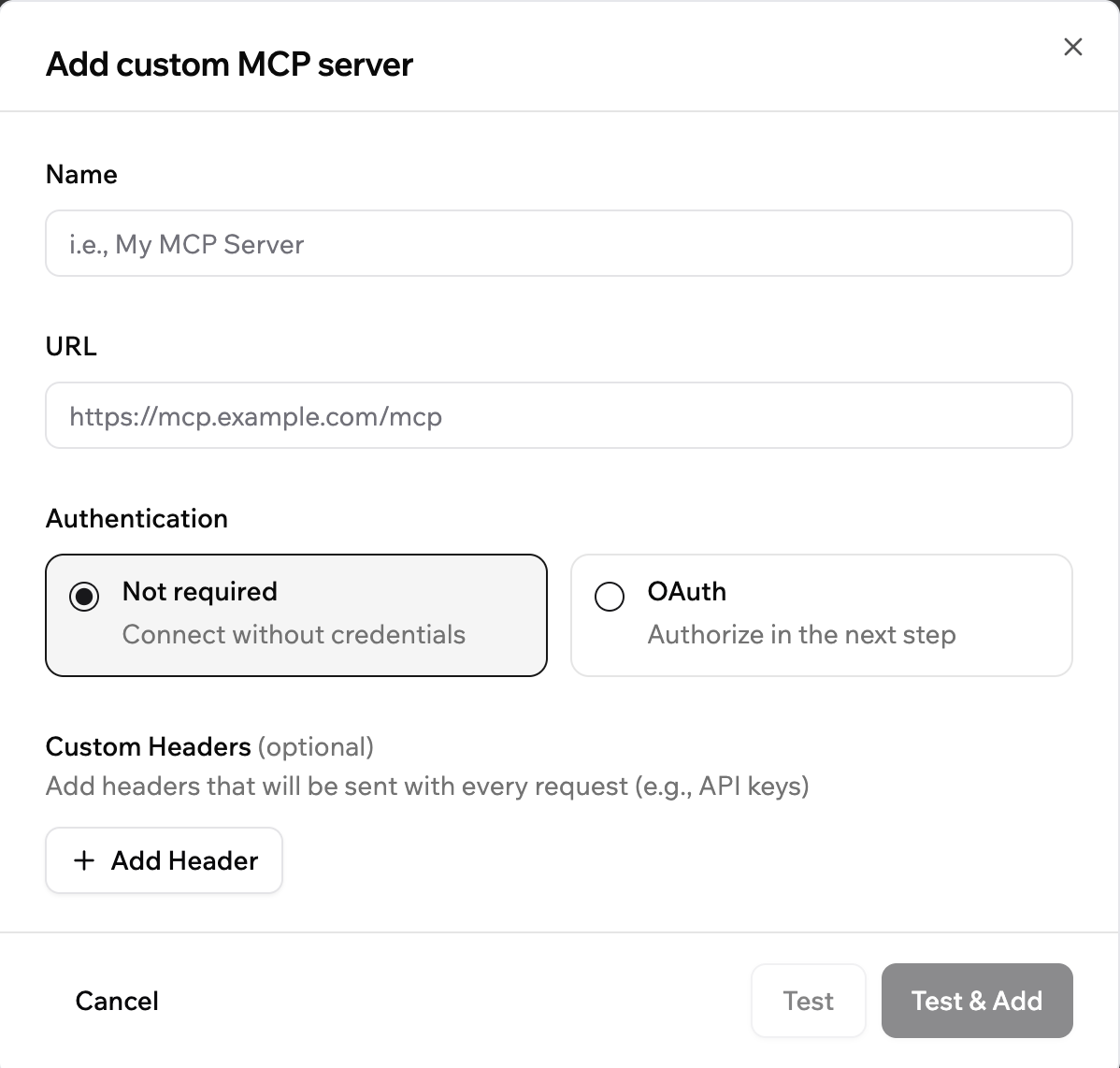
5. MCP の詳細を入力します:
* **Name:** 共同作業者が認識できるように、MCP サーバーの明確な名前を入力します。
* **URL:** `https://mcp.deepwiki.com/sse` のような MCP サーバー URL を入力します。
* **Authentication:** Base44 がどのように接続するかを選択します:
* **Not required:** サーバーが認証情報を必要としない場合は、このオプションを選択します。
* **OAuth:** サーバーが OAuth を使用する場合は、このオプションを選択します。テストしてサーバーを追加した後の次のステップで認可を完了します。
* **Custom headers**(オプション): API キーなど、各リクエストで送信する必要があるヘッダーを追加します:
1. **Add header** をクリックします。
2. **Header name** を入力します。
3. **Header value** を入力します。
MCP サーバーが API キーやベアラートークンなどのヘッダーを必要とする場合のみヘッダーを追加してください。MCP サーバーまたは API ドキュメントを確認してヘッダーが必要かどうかを確認してください。何も記載されていない場合は、このセクションを空のままにして接続をテストしてください。
6. **Test** をクリックして、入力した設定で Base44 が MCP サーバーに到達できることを確認します。
7. **Test & add** をクリックして接続をテストし、新しい MCP サーバーをアカウントに保存します。
***
## MCP の用途
MCP は、サードパーティサービスからの実際の構造化データをアプリの構築に取り込みたい場合に最適です。一般的な例には次のものがあります:
* **Amplitude や Mixpanel:** 実際の製品メトリクスがあらかじめ読み込まれたダッシュボードを構築
* **Linear や Jira:** 実際のバックログと課題構造からプロジェクトトラッカーをスキャフォールド
* **Salesforce や HubSpot:** ライブデータモデルを反映する CRM アプリを構築
* **Figma:** デザインコンポーネントを取得し、構築中に適用
* **内部 MCP サーバー:** 独自のツールを接続し、社内開発ガイドラインを適用し、エンタープライズ固有のデータスキーマを読み込み
Base44 は逆方向でも機能します。Base44 を MCP サーバーとして接続して、Claude、ChatGPT、Cursor などの外部 AI ツールがアプリを直接作成および管理できるようにします。
***
## MCP 接続の仕組み
Base44 の AI は、リクエストが外部データやアクションを必要とするときに呼び出せるツールとして MCP 接続を扱います。プロンプトと MCP の説明に基づいて、いつ使用するかを決定します。MCP を明示的に名前で指定する必要はありませんが、"GitHub MCP を使用してオープンな課題をリストする" のように、使用したいものを明示的に伝えると通常最良の結果が得られます。
各接続は、サーバー URL、認証方法、各リクエストで送信する必要があるヘッダーを保存します。
MCP 接続を使用すると、AI が外部のアプリやデータソースに接続するときにより多くの情報を処理するため、クレジット使用量が増加する場合があります。
***
## カスタム MCP 接続の追加
各アカウントは最大 20 個の MCP サーバーを接続できます。この上限に達した場合は、新しいサーバーを追加するために既存のサーバーを削除する必要があります。
**カスタム MCP 接続を追加するには:**
1. Base44 の右上にあるプロフィールアイコンをクリックします。
2. **Settings** をクリックします。
3. **Account** の下にある **MCP connections** をクリックします。
4. **Add custom MCP** をクリックします。
5. MCP の詳細を入力します:
* **Name:** 共同作業者が認識できるように、MCP サーバーの明確な名前を入力します。
* **URL:** `https://mcp.deepwiki.com/sse` のような MCP サーバー URL を入力します。
* **Authentication:** Base44 がどのように接続するかを選択します:
* **Not required:** サーバーが認証情報を必要としない場合は、このオプションを選択します。
* **OAuth:** サーバーが OAuth を使用する場合は、このオプションを選択します。テストしてサーバーを追加した後の次のステップで認可を完了します。
* **Custom headers**(オプション): API キーなど、各リクエストで送信する必要があるヘッダーを追加します:
1. **Add header** をクリックします。
2. **Header name** を入力します。
3. **Header value** を入力します。
MCP サーバーが API キーやベアラートークンなどのヘッダーを必要とする場合のみヘッダーを追加してください。MCP サーバーまたは API ドキュメントを確認してヘッダーが必要かどうかを確認してください。何も記載されていない場合は、このセクションを空のままにして接続をテストしてください。
6. **Test** をクリックして、入力した設定で Base44 が MCP サーバーに到達できることを確認します。
7. **Test & add** をクリックして接続をテストし、新しい MCP サーバーをアカウントに保存します。
 ***
## カスタム MCP のオン/オフ
MCP 接続の設定を削除せずにオンまたはオフにします。
**カスタム MCP 接続のオン/オフを切り替えるには:**
1. Base44 の右上にあるプロフィールアイコンをクリックします。
2. **Settings** をクリックします。
3. **Account** の下にある **MCP connections** をクリックします。
4. リストで該当する MCP サーバーを見つけます。
5. 右側のトグルをクリックして、アカウントのそのサーバーを有効または無効にします。
***
## カスタム MCP の編集または削除
既存の MCP 接続を変更するか、アカウントから完全に削除します。
***
## カスタム MCP のオン/オフ
MCP 接続の設定を削除せずにオンまたはオフにします。
**カスタム MCP 接続のオン/オフを切り替えるには:**
1. Base44 の右上にあるプロフィールアイコンをクリックします。
2. **Settings** をクリックします。
3. **Account** の下にある **MCP connections** をクリックします。
4. リストで該当する MCP サーバーを見つけます。
5. 右側のトグルをクリックして、アカウントのそのサーバーを有効または無効にします。
***
## カスタム MCP の編集または削除
既存の MCP 接続を変更するか、アカウントから完全に削除します。
 **カスタム MCP 接続を編集または削除するには:**
1. Base44 の右上にあるプロフィールアイコンをクリックします。
2. **Settings** をクリックします。
3. **Account** の下にある **MCP connections** をクリックします。
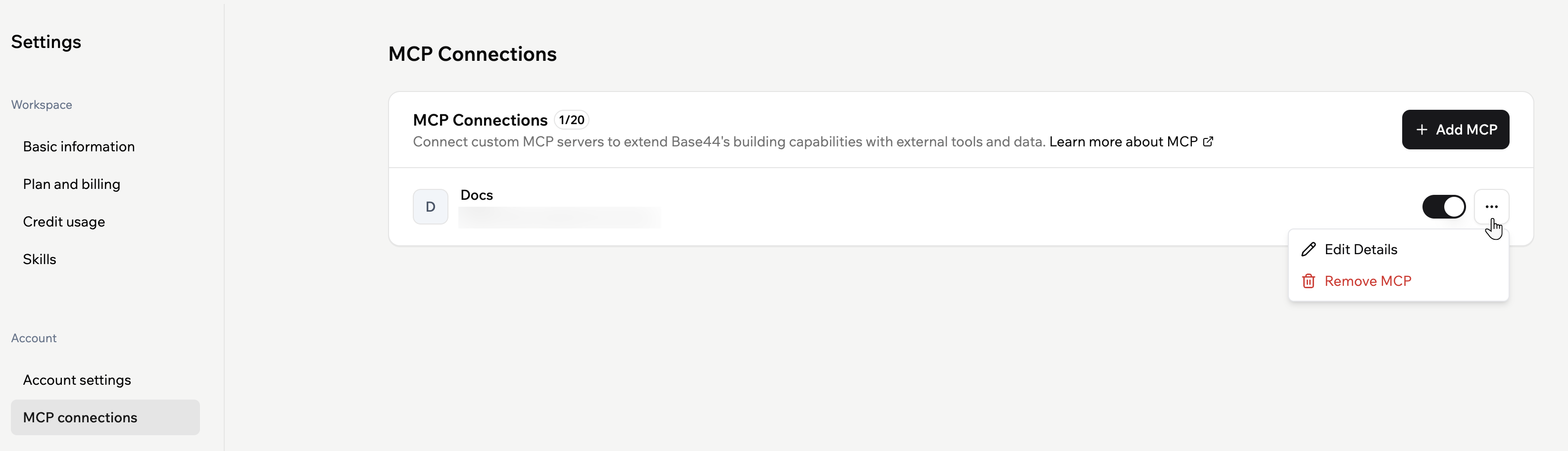
4. 該当する MCP サーバーの横にある **More actions** アイコンをクリックします。
5. 行いたい操作を選択します:
* **Edit Details:** サーバー名、URL、認証、またはカスタムヘッダーを更新し、変更を保存します。
* **Remove MCP:** MCP サーバーをアカウントから完全に削除します。
各 MCP サーバーには明確で説明的な名前を使用すると、AI チャットが使用できる外部ツールやデータソースを共同作業者がすばやく確認できます。
***
## よくある質問
MCP 接続について詳しくは、以下の質問をクリックしてください。
いいえ。MCP 接続は、構築中に AI チャットがアクセスできるものを制御するだけです。アプリのコード、API、その他の統合は、この設定ページから MCP サーバーを呼び出すことはありません。
AI チャットは、プロンプトがそのサーバーを必要とする場合にのみ MCP サーバーを使用します。各メッセージに対して接続されたすべての MCP を呼び出すわけではありません。
いいえ。MCP 接続は構築中のエディタチャットでのみ利用できます。アプリのフロー、自動化、バックエンド関数、または invokeLLM 経由で実行時に呼び出すことはできません。ライブアプリから外部サービスに接続する必要がある場合は、代わりに [コネクタ](/Integrations/Connectors) を使用してください。
いいえ。AI が構築中に MCP を使用してデータを取得すると、そのデータはビルド時にアプリに書き込まれます。公開されたアプリが実行されているときに自動的に更新されることはありません。アプリでライブデータが必要な場合は、代わりにデータソースをコネクタまたはカスタム統合として接続してください。
次の手順を順番に試してください:
1. **Settings** → **MCP connections** に移動し、MCP がオンになっていることを確認します。
2. MCP サーバーの横にある **Test** をクリックして、Base44 がまだ到達できることを確認します。
3. MCP が OAuth を使用している場合は、再認証を試してください。セッションが期限切れになっている可能性があります。
4. サーバー URL とカスタムヘッダーが引き続き正しいことを確認します。
5. プロンプトを明示的にしてください。MCP に名前を付け、取得したいものを記述します。例: `Use the GitHub MCP to list open issues.`
ワークスペースで AI がアプリを構築する方法に関する共有ルールとベストプラクティスを定義するには、ワークスペーススキルを使用してください。
[スキルを追加する方法を学ぶ](/documentation/using-your-workspaces/adding-workspace-skills)。
はい。**Settings** → **MCP connections** に移動し、該当する MCP サーバーの横にあるトグルを使用してオフにします。オフの場合、AI チャットはそのサーバーを使用しなくなります。
後で同じサーバーを再度オンにするのに、設定を再度入力する必要はありません。
アクセスできるアプリの AI チャットを開ける共同作業者は誰でも、そのチャットで MCP 接続の恩恵を受けることができます。MCP 接続はアカウントごとに設定されるため、アカウントがアクセスできるすべてのアプリとワークスペースで利用できます。AI は、プロンプトと MCP の設定に基づいて、各 MCP を使用するタイミングを決定します。
Base44 は独自の MCP サーバーを公開しており、外部 AI ツールがワークスペースと直接対話できるようにしています。各サポートされているクライアントのセットアップ手順については、[MCP サーバーとしての Base44 の使用](/developers/backend/overview/mcp-server) を参照してください。
いいえ。Base44 MCP サーバーは、Claude、ChatGPT、Cursor からの直接接続のみをサポートします。現時点ではサードパーティ MCP ゲートウェイツールはサポートされていません。
このページは AI を使用して翻訳されました。最も正確で最新の情報については、[英語版](/) を参照してください。
**カスタム MCP 接続を編集または削除するには:**
1. Base44 の右上にあるプロフィールアイコンをクリックします。
2. **Settings** をクリックします。
3. **Account** の下にある **MCP connections** をクリックします。
4. 該当する MCP サーバーの横にある **More actions** アイコンをクリックします。
5. 行いたい操作を選択します:
* **Edit Details:** サーバー名、URL、認証、またはカスタムヘッダーを更新し、変更を保存します。
* **Remove MCP:** MCP サーバーをアカウントから完全に削除します。
各 MCP サーバーには明確で説明的な名前を使用すると、AI チャットが使用できる外部ツールやデータソースを共同作業者がすばやく確認できます。
***
## よくある質問
MCP 接続について詳しくは、以下の質問をクリックしてください。
いいえ。MCP 接続は、構築中に AI チャットがアクセスできるものを制御するだけです。アプリのコード、API、その他の統合は、この設定ページから MCP サーバーを呼び出すことはありません。
AI チャットは、プロンプトがそのサーバーを必要とする場合にのみ MCP サーバーを使用します。各メッセージに対して接続されたすべての MCP を呼び出すわけではありません。
いいえ。MCP 接続は構築中のエディタチャットでのみ利用できます。アプリのフロー、自動化、バックエンド関数、または invokeLLM 経由で実行時に呼び出すことはできません。ライブアプリから外部サービスに接続する必要がある場合は、代わりに [コネクタ](/Integrations/Connectors) を使用してください。
いいえ。AI が構築中に MCP を使用してデータを取得すると、そのデータはビルド時にアプリに書き込まれます。公開されたアプリが実行されているときに自動的に更新されることはありません。アプリでライブデータが必要な場合は、代わりにデータソースをコネクタまたはカスタム統合として接続してください。
次の手順を順番に試してください:
1. **Settings** → **MCP connections** に移動し、MCP がオンになっていることを確認します。
2. MCP サーバーの横にある **Test** をクリックして、Base44 がまだ到達できることを確認します。
3. MCP が OAuth を使用している場合は、再認証を試してください。セッションが期限切れになっている可能性があります。
4. サーバー URL とカスタムヘッダーが引き続き正しいことを確認します。
5. プロンプトを明示的にしてください。MCP に名前を付け、取得したいものを記述します。例: `Use the GitHub MCP to list open issues.`
ワークスペースで AI がアプリを構築する方法に関する共有ルールとベストプラクティスを定義するには、ワークスペーススキルを使用してください。
[スキルを追加する方法を学ぶ](/documentation/using-your-workspaces/adding-workspace-skills)。
はい。**Settings** → **MCP connections** に移動し、該当する MCP サーバーの横にあるトグルを使用してオフにします。オフの場合、AI チャットはそのサーバーを使用しなくなります。
後で同じサーバーを再度オンにするのに、設定を再度入力する必要はありません。
アクセスできるアプリの AI チャットを開ける共同作業者は誰でも、そのチャットで MCP 接続の恩恵を受けることができます。MCP 接続はアカウントごとに設定されるため、アカウントがアクセスできるすべてのアプリとワークスペースで利用できます。AI は、プロンプトと MCP の設定に基づいて、各 MCP を使用するタイミングを決定します。
Base44 は独自の MCP サーバーを公開しており、外部 AI ツールがワークスペースと直接対話できるようにしています。各サポートされているクライアントのセットアップ手順については、[MCP サーバーとしての Base44 の使用](/developers/backend/overview/mcp-server) を参照してください。
いいえ。Base44 MCP サーバーは、Claude、ChatGPT、Cursor からの直接接続のみをサポートします。現時点ではサードパーティ MCP ゲートウェイツールはサポートされていません。
このページは AI を使用して翻訳されました。最も正確で最新の情報については、[英語版](/) を参照してください。