> ## Documentation Index
> Fetch the complete documentation index at: https://docs.base44.com/llms.txt
> Use this file to discover all available pages before exploring further.
# ブラウザ通知の設定
> Base44 のブラウザ通知が表示されない場合のトラブルシューティング方法。
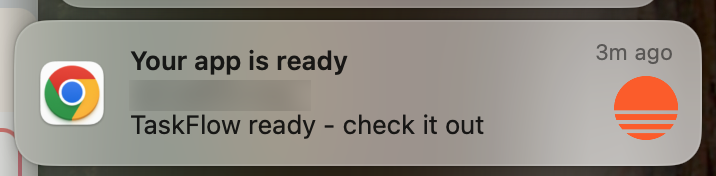
ブラウザ通知を使用すると、別のタブで作業していてもアプリの準備ができたタイミングを知ることができます。通知を有効にしているのに表示されない場合は、Base44、ブラウザ、オペレーティングシステムの 3 か所で設定が必要です。
 ***
## 通知の設定
通知が必要なすべての場所で許可されていることを確認するため、以下の手順を順番に進めてください。
**Base44 のブラウザ通知を有効にするには:**
1. Base44 の右上にあるプロフィールアイコンをクリックします。
2. **Settings** をクリックします。
3. **Account** の下にある **Account settings** をクリックします。
4. **Browser Notifications** ドロップダウンをクリックし、通知を受け取る頻度を選択します:
* **On first prompt only:** 最初のプロンプトが完了したときに通知を受け取ります。
* **On every prompt completion:** プロンプトが完了するたびに通知を受け取ります。
* **Disable browser notifications:** すべての通知をオフにします。
このドロップダウンで通知をオフにすると、ブラウザやオペレーティングシステムの設定に関係なく、Base44 はブラウザ通知を送信しません。
ブラウザは、サイトが通知を表示できるかどうかを制御します。Base44 からの通知を受け取るには、ブラウザの通知またはサイト設定で Base44 ドメインからの通知を許可する必要があります(通常はブラウザにポップアップとしても表示されます)。
現在通知がブロックされている場合は、Base44 ドメインの権限を **Allow** に変更します。方法がわからない場合は、ブラウザのヘルプセンターでウェブサイトの通知権限の管理方法を確認してください。
オペレーティングシステムも、ブラウザからの通知をデバイス上に表示するかどうかを制御します。Base44 からの通知を受け取るには、システムの通知設定でブラウザの通知が許可されており、フォーカスモードや「おやすみモード」がオフになっているか、ブラウザからの通知を表示するように設定されていることを確認してください。
方法がわからない場合は、オペレーティングシステムのヘルプセンターでアプリの通知設定の管理方法を確認してください。
**ブラウザ通知をテストする**
Base44、ブラウザ、オペレーティングシステムで通知を設定したら、すべてが機能していることを確認するために簡単なテストを実行してください。**Browser Notifications** を **On every prompt completion** に設定し、短時間で終わるプロンプトを実行してから、別のタブまたはウィンドウに切り替えて、プロンプトの完了時に通知が表示されるかどうかを待ちます。何も表示されない場合は、ブラウザまたはシステム設定で通知がブロックされていないことを確認してください。
***
## よくある質問
詳細については以下の質問をクリックしてください。
通常、通知を制御する 3 つのレイヤーのいずれかで何かが変更されたことを意味します。
一般的な原因は次のとおりです:
* **Account settings** の **Browser Notifications** を **No notifications** に変更した。
* Base44 ドメインのブラウザ権限ポップアップで **Block** をクリックした。
* オペレーティングシステムでフォーカスモードや「おやすみモード」が有効になり、ブラウザの通知が非表示になっている。
手順をもう一度実行して、Base44、ブラウザ、オペレーティングシステムで通知が許可されていることを確認してください。
すべての設定手順を完了しても通知が表示されない場合は、Base44 サポートに連絡してチームに調査を依頼してください。トラブルシューティングを迅速に行うため、次の詳細を含めてください:
1. **Account settings** の **Browser Notifications** 設定のスクリーンショット。
2. Base44 ドメインのブラウザの通知権限のスクリーンショット。
3. 以下の情報:
* ブラウザ名とバージョン
* オペレーティングシステムのバージョン
4. 通知を受け取ろうとしたときに何をしていたかの簡単な説明。
はい。これらの通知を配信するには、ブラウザに Base44 を読み込んだタブを開いておく必要があります。別のタブやウィンドウで作業できますが、Base44 のタブを閉じたりブラウザを終了したりすると、通知は Base44 を再度開くまで停止します。
このページは AI を使用して翻訳されました。最も正確で最新の情報については、[英語版](/) を参照してください。
***
## 通知の設定
通知が必要なすべての場所で許可されていることを確認するため、以下の手順を順番に進めてください。
**Base44 のブラウザ通知を有効にするには:**
1. Base44 の右上にあるプロフィールアイコンをクリックします。
2. **Settings** をクリックします。
3. **Account** の下にある **Account settings** をクリックします。
4. **Browser Notifications** ドロップダウンをクリックし、通知を受け取る頻度を選択します:
* **On first prompt only:** 最初のプロンプトが完了したときに通知を受け取ります。
* **On every prompt completion:** プロンプトが完了するたびに通知を受け取ります。
* **Disable browser notifications:** すべての通知をオフにします。
このドロップダウンで通知をオフにすると、ブラウザやオペレーティングシステムの設定に関係なく、Base44 はブラウザ通知を送信しません。
ブラウザは、サイトが通知を表示できるかどうかを制御します。Base44 からの通知を受け取るには、ブラウザの通知またはサイト設定で Base44 ドメインからの通知を許可する必要があります(通常はブラウザにポップアップとしても表示されます)。
現在通知がブロックされている場合は、Base44 ドメインの権限を **Allow** に変更します。方法がわからない場合は、ブラウザのヘルプセンターでウェブサイトの通知権限の管理方法を確認してください。
オペレーティングシステムも、ブラウザからの通知をデバイス上に表示するかどうかを制御します。Base44 からの通知を受け取るには、システムの通知設定でブラウザの通知が許可されており、フォーカスモードや「おやすみモード」がオフになっているか、ブラウザからの通知を表示するように設定されていることを確認してください。
方法がわからない場合は、オペレーティングシステムのヘルプセンターでアプリの通知設定の管理方法を確認してください。
**ブラウザ通知をテストする**
Base44、ブラウザ、オペレーティングシステムで通知を設定したら、すべてが機能していることを確認するために簡単なテストを実行してください。**Browser Notifications** を **On every prompt completion** に設定し、短時間で終わるプロンプトを実行してから、別のタブまたはウィンドウに切り替えて、プロンプトの完了時に通知が表示されるかどうかを待ちます。何も表示されない場合は、ブラウザまたはシステム設定で通知がブロックされていないことを確認してください。
***
## よくある質問
詳細については以下の質問をクリックしてください。
通常、通知を制御する 3 つのレイヤーのいずれかで何かが変更されたことを意味します。
一般的な原因は次のとおりです:
* **Account settings** の **Browser Notifications** を **No notifications** に変更した。
* Base44 ドメインのブラウザ権限ポップアップで **Block** をクリックした。
* オペレーティングシステムでフォーカスモードや「おやすみモード」が有効になり、ブラウザの通知が非表示になっている。
手順をもう一度実行して、Base44、ブラウザ、オペレーティングシステムで通知が許可されていることを確認してください。
すべての設定手順を完了しても通知が表示されない場合は、Base44 サポートに連絡してチームに調査を依頼してください。トラブルシューティングを迅速に行うため、次の詳細を含めてください:
1. **Account settings** の **Browser Notifications** 設定のスクリーンショット。
2. Base44 ドメインのブラウザの通知権限のスクリーンショット。
3. 以下の情報:
* ブラウザ名とバージョン
* オペレーティングシステムのバージョン
4. 通知を受け取ろうとしたときに何をしていたかの簡単な説明。
はい。これらの通知を配信するには、ブラウザに Base44 を読み込んだタブを開いておく必要があります。別のタブやウィンドウで作業できますが、Base44 のタブを閉じたりブラウザを終了したりすると、通知は Base44 を再度開くまで停止します。
このページは AI を使用して翻訳されました。最も正確で最新の情報については、[英語版](/) を参照してください。