> ## Documentation Index
> Fetch the complete documentation index at: https://docs.base44.com/llms.txt
> Use this file to discover all available pages before exploring further.
# ワークスペースの管理
> Base44 でワークスペースをセットアップして管理します。
ワークスペースをセットアップすると、チームで[アプリの構築](https://base44.com/ai-app-builder)を始める前に、コラボレーション、セキュリティ、ブランディングを整理できます。ワークスペース設定から、新しいワークスペースの作成、アクセス権の管理、ブランドドメインの接続、SSO などのセキュリティオプションの設定が可能です。
現在、すべてのアカウントをこの新しいワークスペースモデルに更新中です。アカウントがまだ更新されておらず、表示内容がこのページと一致しない場合は、代わりに [以前のワークスペースモデルについて](https://docs.base44.com/documentation/using-your-workspaces/previous-workspace-and-credits-model) をご覧ください。
***
## 新しいワークスペースの作成
新しいワークスペースを作成すると、自動的にワークスペースのオーナーになり、他のユーザーを招待するまでは自分のみがそのワークスペースを管理できます。
Base44 アカウントごとに、最大 2 つの追加ワークスペースを作成できます。
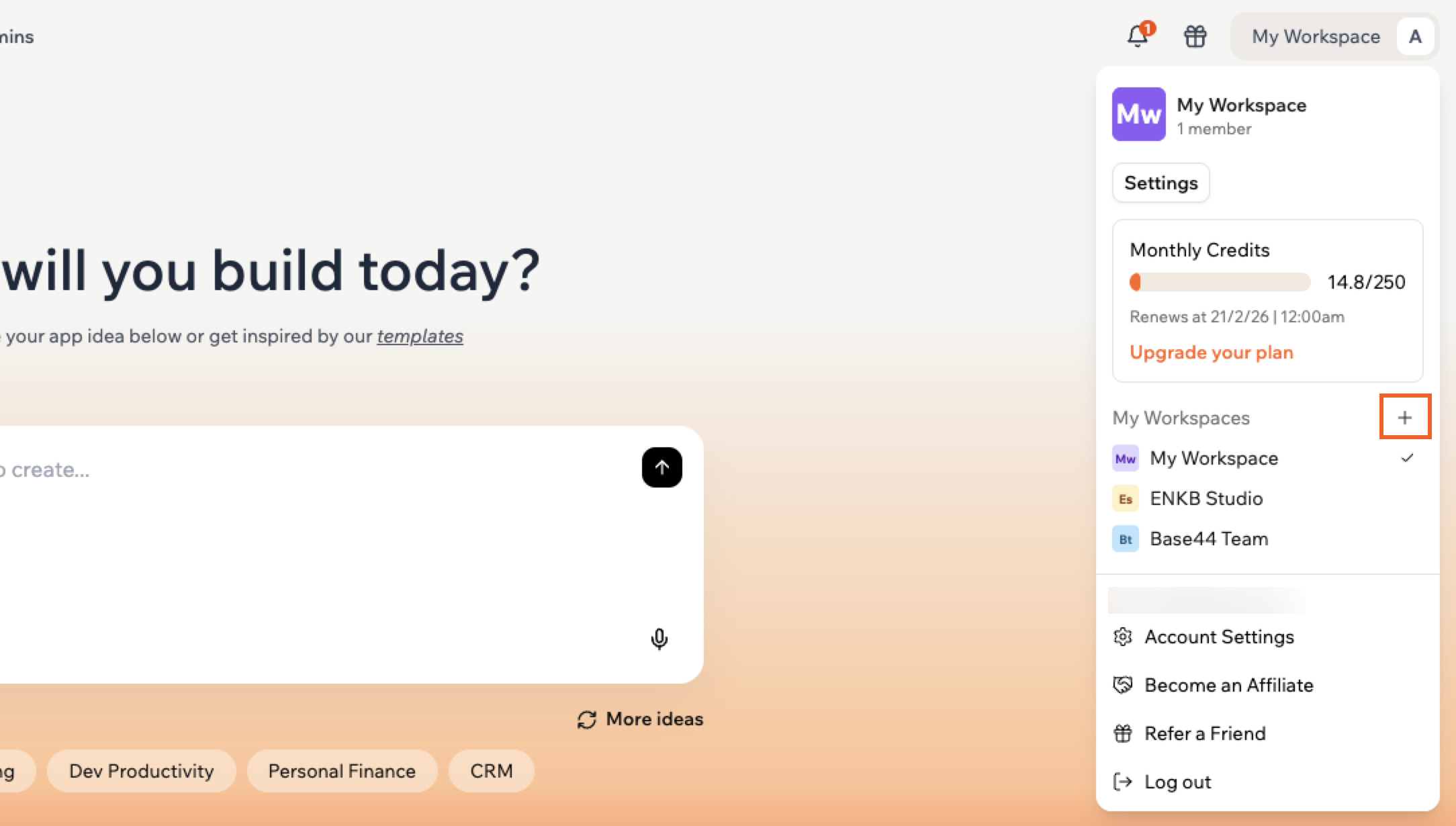
**ワークスペースを作成するには:**
1. アカウントの左上にあるワークスペース名をクリックします。
2. ドロップダウンの下部にある **Create new workspace** をクリックします。
3. ワークスペース名を入力します。
4. **Create Workspace** をクリックします。
 ***
## ワークスペースのセットアップ
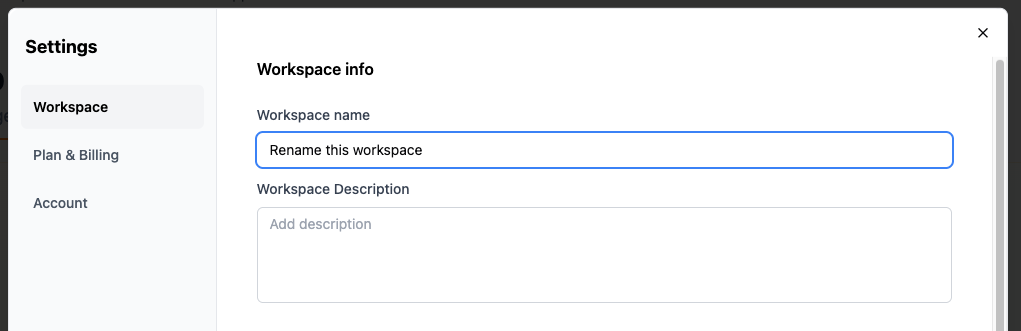
ワークスペースのオーナーまたは管理者として、チームのニーズに合わせてワークスペース設定をカスタマイズできます。ワークスペース設定から、ワークスペース名と説明、プランと請求、クレジット使用量、メンバー、認証とセキュリティを管理できます。エンタープライズワークスペースでは、**Apps configuration** からアプリレベルのオプションも設定できます。
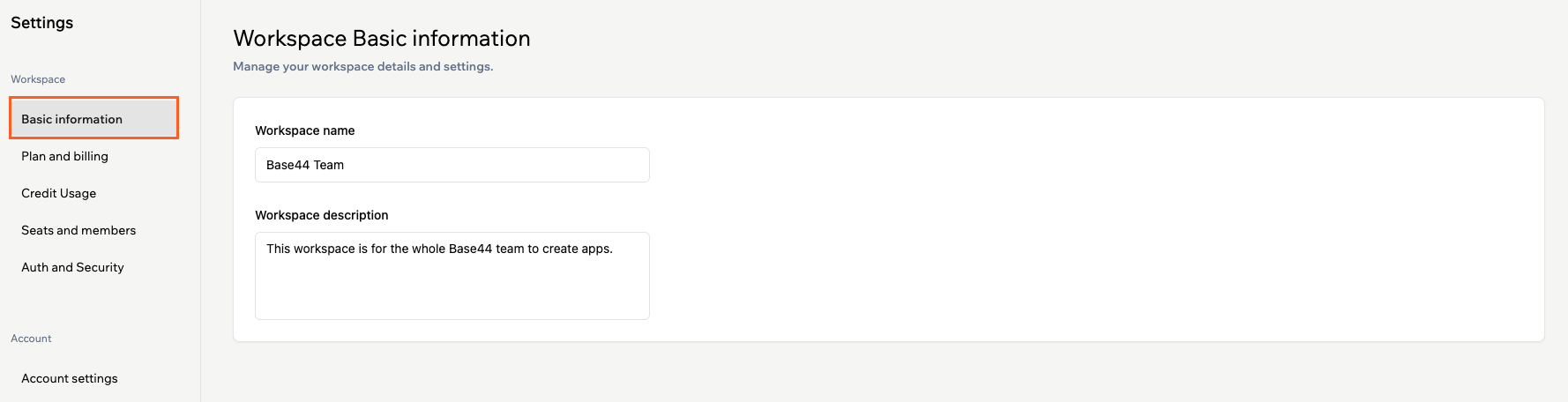
**ワークスペースをセットアップするには:**
1. アカウントの左上にあるワークスペース名をクリックします。
2. **Settings** をクリックします。
3. **Workspace** の下で、**Basic information** をクリックします。
4. **Workspace name** や **Workspace description** などの設定を更新します。
***
## ワークスペースのセットアップ
ワークスペースのオーナーまたは管理者として、チームのニーズに合わせてワークスペース設定をカスタマイズできます。ワークスペース設定から、ワークスペース名と説明、プランと請求、クレジット使用量、メンバー、認証とセキュリティを管理できます。エンタープライズワークスペースでは、**Apps configuration** からアプリレベルのオプションも設定できます。
**ワークスペースをセットアップするには:**
1. アカウントの左上にあるワークスペース名をクリックします。
2. **Settings** をクリックします。
3. **Workspace** の下で、**Basic information** をクリックします。
4. **Workspace name** や **Workspace description** などの設定を更新します。
 ***
## ワークスペースの SSO 設定
シングルサインオン (SSO) を使用すると、組織内の全員が個別のパスワードではなく会社のログインで Base44 にアクセスできます。ワークスペースで SSO を有効にすると、アイデンティティプロバイダー(Google や Microsoft など)がサインインできる人を制御するため、アクセスのセキュリティとオンボーディングをシンプルに保つのに役立ちます。
ワークスペースをアイデンティティプロバイダーに接続して SSO を有効にするには、[SSO の設定](https://docs.base44.com/Setting-up-your-app/Setting-up-SSO) の手順に従ってください。
***
## ワークスペースドメインの検証
ワークスペースドメインを検証すると、入力したドメインを所有していることが確認され、ワークスペースで SSO とメールベースのアクセスルールと一緒に安全に使用できるようになります。
DNS の検証はドメインプロバイダーによって数分かかる場合があります。DNS レコードが更新されると、Base44 が自動的にドメインを検証します。しばらくしても検証が完了しない場合は、Domain Verification セクションで **Reset** をクリックして新しい TXT レコードを生成し、もう一度試してください。
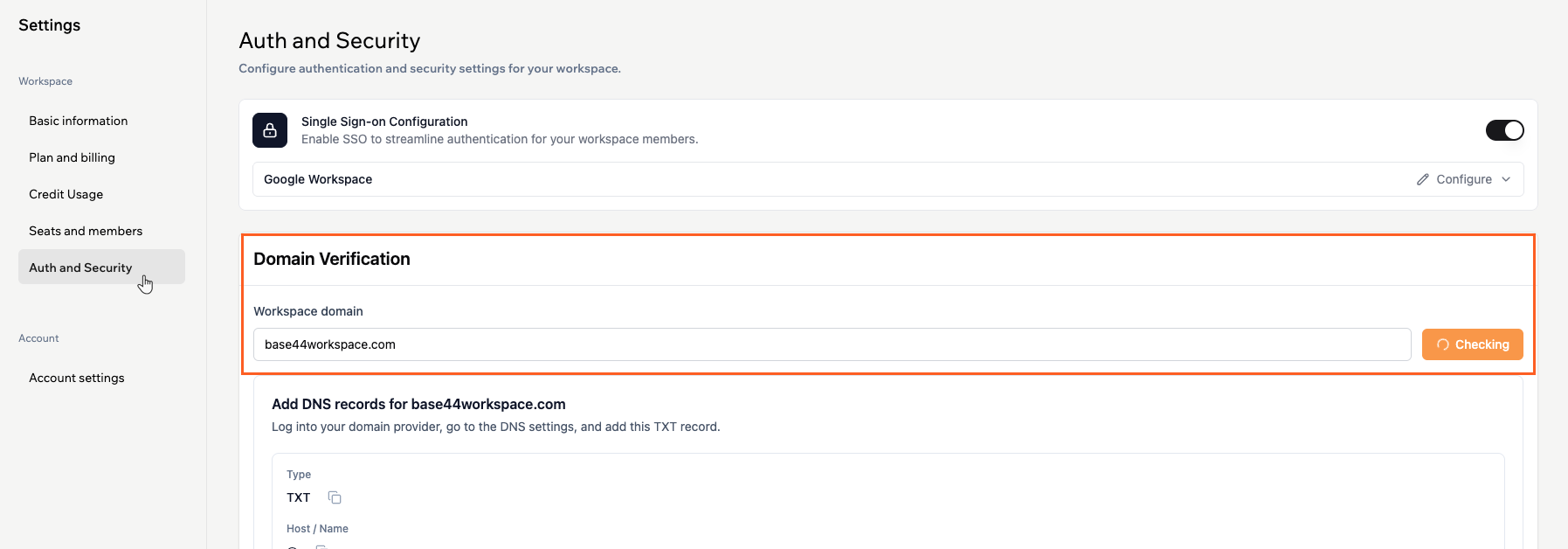
**ワークスペースドメインを検証するには:**
1. アカウントの左上にあるワークスペース名をクリックします。
2. **Settings** をクリックします。
3. **Workspace** の下にある **Auth and security** をクリックします。
4. **Workspace domain** フィールドを更新します。
5. **Check** をクリックします。
6. **Add DNS records for \[your-domain]** パネルで、TXT レコードの **Host / Name** と **Value** の詳細をコピーします。
7. 新しいタブで、ドメインプロバイダーにサインインします。
8. ドメインの DNS 設定に移動します。
9. ワークスペースに表示されている **Host / Name** と **Value** をそのまま使用して、新しい **TXT** レコードを追加します。
10. ドメインプロバイダーで DNS の変更を保存します。
11. ワークスペースに戻り、Base44 が DNS レコードを確認している間お待ちください。**Domain Verification** の下にステータスの更新が表示されます。
***
## ワークスペースの SSO 設定
シングルサインオン (SSO) を使用すると、組織内の全員が個別のパスワードではなく会社のログインで Base44 にアクセスできます。ワークスペースで SSO を有効にすると、アイデンティティプロバイダー(Google や Microsoft など)がサインインできる人を制御するため、アクセスのセキュリティとオンボーディングをシンプルに保つのに役立ちます。
ワークスペースをアイデンティティプロバイダーに接続して SSO を有効にするには、[SSO の設定](https://docs.base44.com/Setting-up-your-app/Setting-up-SSO) の手順に従ってください。
***
## ワークスペースドメインの検証
ワークスペースドメインを検証すると、入力したドメインを所有していることが確認され、ワークスペースで SSO とメールベースのアクセスルールと一緒に安全に使用できるようになります。
DNS の検証はドメインプロバイダーによって数分かかる場合があります。DNS レコードが更新されると、Base44 が自動的にドメインを検証します。しばらくしても検証が完了しない場合は、Domain Verification セクションで **Reset** をクリックして新しい TXT レコードを生成し、もう一度試してください。
**ワークスペースドメインを検証するには:**
1. アカウントの左上にあるワークスペース名をクリックします。
2. **Settings** をクリックします。
3. **Workspace** の下にある **Auth and security** をクリックします。
4. **Workspace domain** フィールドを更新します。
5. **Check** をクリックします。
6. **Add DNS records for \[your-domain]** パネルで、TXT レコードの **Host / Name** と **Value** の詳細をコピーします。
7. 新しいタブで、ドメインプロバイダーにサインインします。
8. ドメインの DNS 設定に移動します。
9. ワークスペースに表示されている **Host / Name** と **Value** をそのまま使用して、新しい **TXT** レコードを追加します。
10. ドメインプロバイダーで DNS の変更を保存します。
11. ワークスペースに戻り、Base44 が DNS レコードを確認している間お待ちください。**Domain Verification** の下にステータスの更新が表示されます。
 ***
## よくある質問
いいえ、ワークスペースを直接削除することはできません。すべてのメンバーとアプリを削除することはできますが、ワークスペース自体はアクティブのままです。
ただし、Base44 アカウントを削除すると、所有しているワークスペースはその過程で永久に削除されます。[アカウントの削除について詳しく見る](https://docs.base44.com/documentation/account-and-billing/managing-your-account#deleting-your-base44-account)。
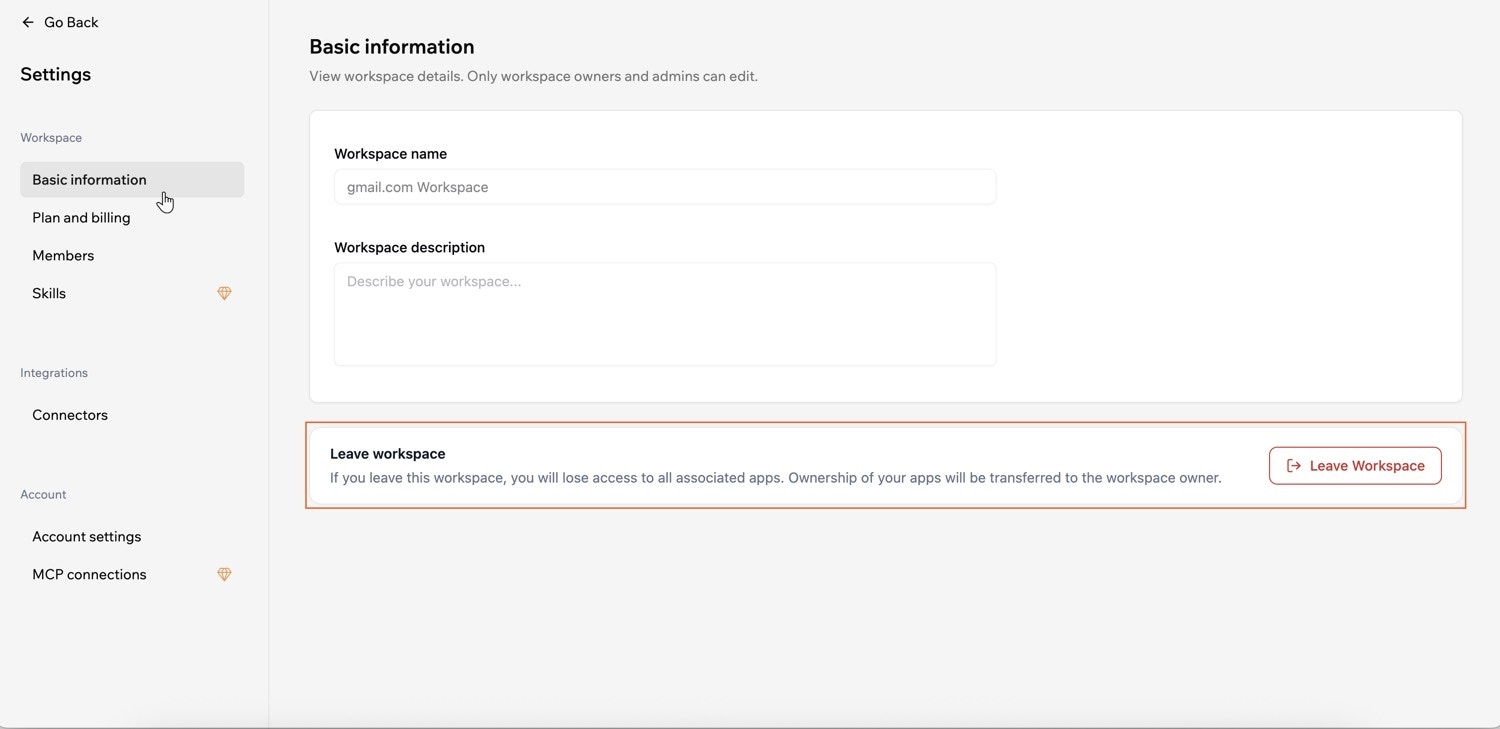
はい、ワークスペースのメンバーであれば、ワークスペース設定の **Basic information** からいつでも離脱できます。離脱すると、関連するすべてのアプリへのアクセスを失い、所有しているアプリのオーナーシップはワークスペースのオーナーに移譲されます。
ワークスペースの唯一のオーナーである場合、離脱することはできません。離脱するには、まずオーナーシップを別のメンバーに移譲してから、ワークスペースから離脱してください。
***
## よくある質問
いいえ、ワークスペースを直接削除することはできません。すべてのメンバーとアプリを削除することはできますが、ワークスペース自体はアクティブのままです。
ただし、Base44 アカウントを削除すると、所有しているワークスペースはその過程で永久に削除されます。[アカウントの削除について詳しく見る](https://docs.base44.com/documentation/account-and-billing/managing-your-account#deleting-your-base44-account)。
はい、ワークスペースのメンバーであれば、ワークスペース設定の **Basic information** からいつでも離脱できます。離脱すると、関連するすべてのアプリへのアクセスを失い、所有しているアプリのオーナーシップはワークスペースのオーナーに移譲されます。
ワークスペースの唯一のオーナーである場合、離脱することはできません。離脱するには、まずオーナーシップを別のメンバーに移譲してから、ワークスペースから離脱してください。
 ワークスペースのオーナーと管理者のみが、ワークスペースの名前を変更できます。
**ワークスペースの名前を変更するには:**
1. アカウントの左上にあるワークスペース名をクリックします。
2. **Settings** をクリックします。
3. **Workspace** の下で、**Basic information** をクリックします。
4. **Workspace name** に新しい名前を入力します。
ワークスペースのオーナーと管理者のみが、ワークスペースの名前を変更できます。
**ワークスペースの名前を変更するには:**
1. アカウントの左上にあるワークスペース名をクリックします。
2. **Settings** をクリックします。
3. **Workspace** の下で、**Basic information** をクリックします。
4. **Workspace name** に新しい名前を入力します。
 このページは AI を使用して翻訳されました。最も正確で最新の情報については、[英語版](/) を参照してください。