> ## Documentation Index
> Fetch the complete documentation index at: https://docs.base44.com/llms.txt
> Use this file to discover all available pages before exploring further.
# アカウント設定の変更
> プロフィール、セキュリティ、アプリのデフォルト、チャットエクスペリエンスを管理して、Base44 を自分のスタイルどおりに動作させます。
Base44 のアカウント設定では、名前やプロフィール画像から、新しいアプリの動作方法やチャットでのメッセージの送信方法まで、あなたに関するすべてが一か所にまとめられています。このページでは、詳細を正確に保ち、2 要素認証と API キー管理でアクセスを保護し、チャット動作を微調整し、不要になったらアカウントを削除します。
 ***
## アカウント設定へのアクセス
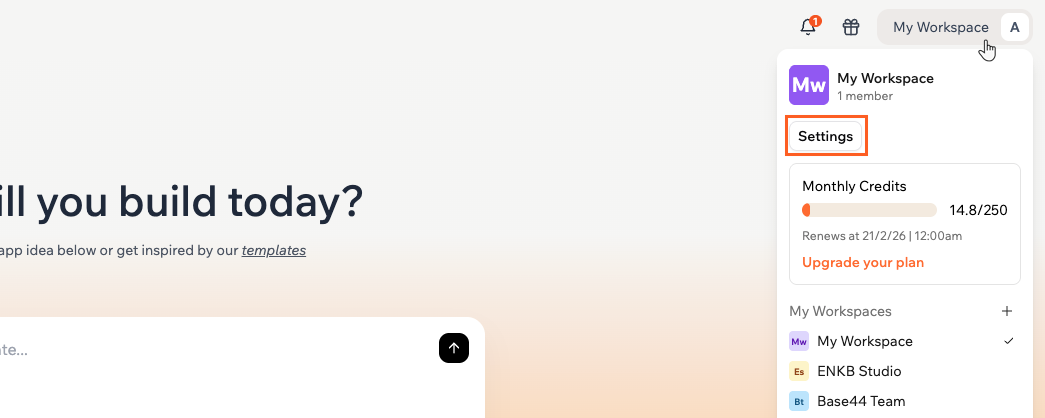
プロフィールメニューからすべての個人アカウントオプションを管理できます。
**アカウント設定を開くには:**
1. ワークスペースの右上にあるプロフィールアイコンをクリックします。
2. **Account settings** をクリックします。
***
## アカウント設定へのアクセス
プロフィールメニューからすべての個人アカウントオプションを管理できます。
**アカウント設定を開くには:**
1. ワークスペースの右上にあるプロフィールアイコンをクリックします。
2. **Account settings** をクリックします。
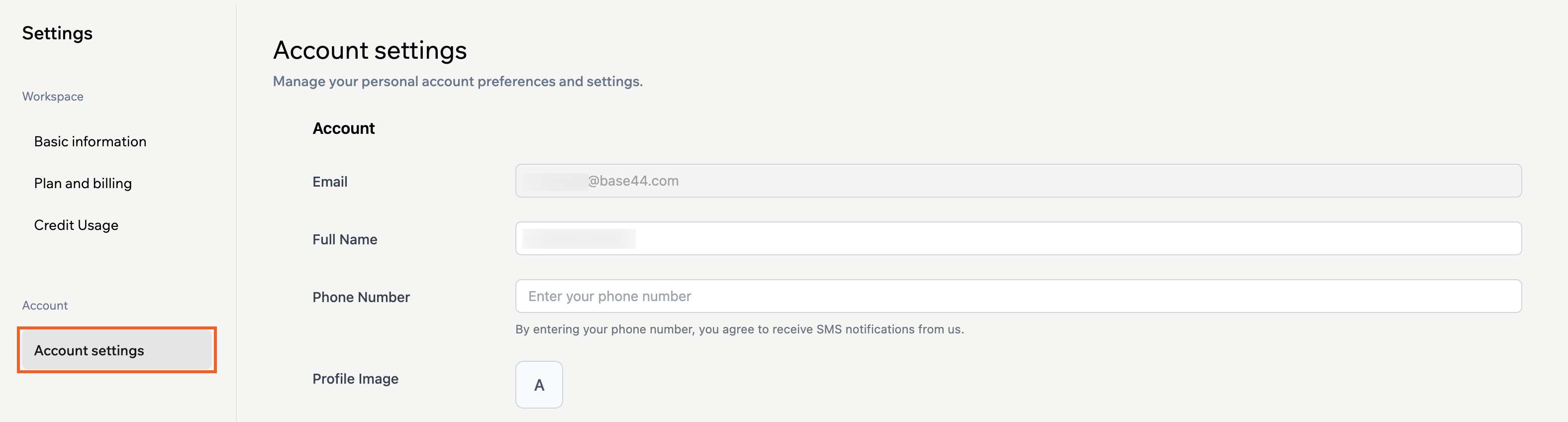 ***
## アカウント詳細の更新
チームメイトがあなたを識別し連絡できるように、個人情報を最新に保ってください。
**詳細を更新するには:**
1. ワークスペースの右上にあるプロフィールアイコンをクリックします。
2. **Account settings** をクリックします。
3. 名前、電話番号、プロフィール画像を含む関連フィールドを更新します。
***
## 新しいアプリのデフォルト設定の管理
デフォルト設定は、アプリを作成した瞬間に新しいアプリがどのように動作するかを制御します。エージェントとテストデータを有効にするかどうかを選択できます。
**新しいアプリのデフォルト設定を管理するには:**
1. ワークスペースの右上にあるプロフィールアイコンをクリックします。
2. **Account settings** をクリックします。
3. アカウントで新しいアプリのデフォルト設定を確認します:
* **Default Agents**: 新しいアプリのエージェントをデフォルトで有効にし、作成と同時に新しいアプリが自律的なタスクを実行しツールを使用できるようにします。
* **Default Test Data**: 新しいアプリのテストデータをデフォルトで有効にし、新しいアプリがテストデータをオンの状態で開始するようにして、ライブデータに影響を与えずに実験できます。
***
## API キーの管理
API キーを使用すると、外部ツールやスクリプトが Base44 ワークスペースにアクセスできます。パスワードと同じように扱い、非公開に保ってください。
**API キーを表示するには:**
1. ワークスペースの右上にあるプロフィールアイコンをクリックします。
2. **Account settings** をクリックします。
3. **API Key** フィールドに移動し、キーをコピーするか、**Regenerate** をクリックして新しいキーを作成します。
**重要:** API キーを再生成した後、古いキーを使用している統合、スクリプト、ツールを更新して、ワークスペースで引き続き機能するようにしてください。
***
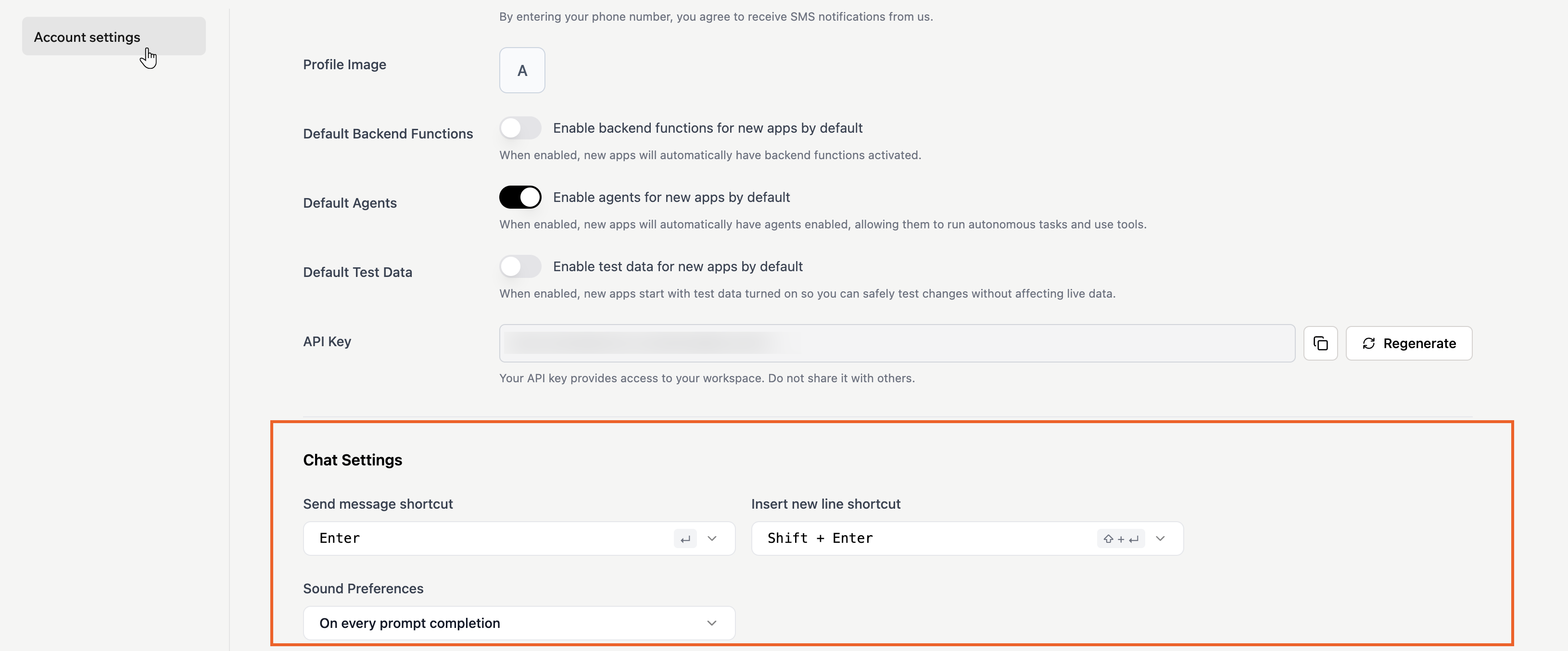
## チャット設定のカスタマイズ
チャット設定は、Base44 チャットでメッセージを送信する方法と通知音を聞くタイミングを制御します。
***
## アカウント詳細の更新
チームメイトがあなたを識別し連絡できるように、個人情報を最新に保ってください。
**詳細を更新するには:**
1. ワークスペースの右上にあるプロフィールアイコンをクリックします。
2. **Account settings** をクリックします。
3. 名前、電話番号、プロフィール画像を含む関連フィールドを更新します。
***
## 新しいアプリのデフォルト設定の管理
デフォルト設定は、アプリを作成した瞬間に新しいアプリがどのように動作するかを制御します。エージェントとテストデータを有効にするかどうかを選択できます。
**新しいアプリのデフォルト設定を管理するには:**
1. ワークスペースの右上にあるプロフィールアイコンをクリックします。
2. **Account settings** をクリックします。
3. アカウントで新しいアプリのデフォルト設定を確認します:
* **Default Agents**: 新しいアプリのエージェントをデフォルトで有効にし、作成と同時に新しいアプリが自律的なタスクを実行しツールを使用できるようにします。
* **Default Test Data**: 新しいアプリのテストデータをデフォルトで有効にし、新しいアプリがテストデータをオンの状態で開始するようにして、ライブデータに影響を与えずに実験できます。
***
## API キーの管理
API キーを使用すると、外部ツールやスクリプトが Base44 ワークスペースにアクセスできます。パスワードと同じように扱い、非公開に保ってください。
**API キーを表示するには:**
1. ワークスペースの右上にあるプロフィールアイコンをクリックします。
2. **Account settings** をクリックします。
3. **API Key** フィールドに移動し、キーをコピーするか、**Regenerate** をクリックして新しいキーを作成します。
**重要:** API キーを再生成した後、古いキーを使用している統合、スクリプト、ツールを更新して、ワークスペースで引き続き機能するようにしてください。
***
## チャット設定のカスタマイズ
チャット設定は、Base44 チャットでメッセージを送信する方法と通知音を聞くタイミングを制御します。
 ### キーボードショートカット
1. ワークスペースの右上にあるプロフィールアイコンをクリックします。
2. **Account settings** をクリックします。
3. **Chat Settings** までスクロールします。
4. **Send message shortcut** ドロップダウンをクリックして、メッセージの送信方法(例: **Enter** または **Shift + Enter**)を選択します。
5. **Insert new line shortcut** ドロップダウンをクリックして、メッセージに新しい行を挿入する方法を選択します。
### サウンド設定
1. ワークスペースの右上にあるプロフィールアイコンをクリックします。
2. **Account settings** をクリックします。
3. **Chat Settings** までスクロールします。
4. **Sound Preferences** ドロップダウンをクリックします。
5. 通知音を聞くタイミングを選択します:
* **On first prompt only:** 会話の最初の応答が準備できたときだけサウンドを再生します。
* **On every prompt completion:** 応答が終了するたびにサウンドを再生します。
* **Disable notification sounds:** すべてのチャット通知音をオフにします。
### ブラウザ通知
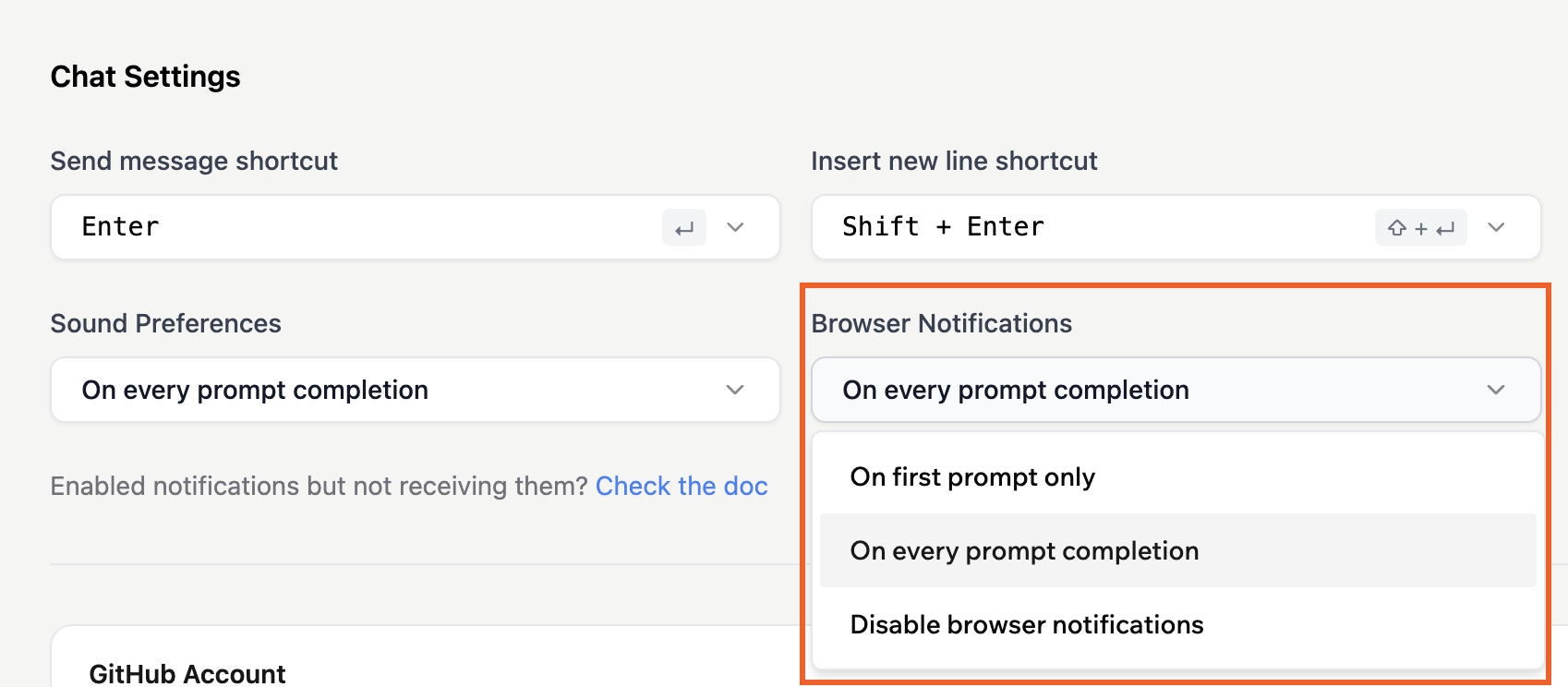
**Browser Notifications** 設定を使用して、プロンプトの実行終了時にブラウザアラートを受け取るタイミングを制御します。
**通知を受け取るには、以下も確認する必要があります:**
* ブラウザが、通知またはサイト設定で Base44 ドメインからの通知を許可する必要があります。
* オペレーティングシステムがブラウザの通知を許可する必要があり、フォーカスや「おやすみモード」がオフになっているか、通知を表示するように設定されている必要があります。
**ブラウザ通知を設定するには:**
1. ワークスペースの右上にあるプロフィールアイコンをクリックします。
2. **Account settings** をクリックします。
3. **Chat Settings** までスクロールします。
4. **Browser Notifications** ドロップダウンからオプションを選択します:
* **On first prompt only:** セッションの最初のプロンプトが終了したときにブラウザ通知を受け取ります。
* **On every prompt completion:** プロンプトが終了するたびにブラウザ通知を受け取ります。
* **Disable browser notifications:** Base44 からのすべてのブラウザ通知をオフにします。
### キーボードショートカット
1. ワークスペースの右上にあるプロフィールアイコンをクリックします。
2. **Account settings** をクリックします。
3. **Chat Settings** までスクロールします。
4. **Send message shortcut** ドロップダウンをクリックして、メッセージの送信方法(例: **Enter** または **Shift + Enter**)を選択します。
5. **Insert new line shortcut** ドロップダウンをクリックして、メッセージに新しい行を挿入する方法を選択します。
### サウンド設定
1. ワークスペースの右上にあるプロフィールアイコンをクリックします。
2. **Account settings** をクリックします。
3. **Chat Settings** までスクロールします。
4. **Sound Preferences** ドロップダウンをクリックします。
5. 通知音を聞くタイミングを選択します:
* **On first prompt only:** 会話の最初の応答が準備できたときだけサウンドを再生します。
* **On every prompt completion:** 応答が終了するたびにサウンドを再生します。
* **Disable notification sounds:** すべてのチャット通知音をオフにします。
### ブラウザ通知
**Browser Notifications** 設定を使用して、プロンプトの実行終了時にブラウザアラートを受け取るタイミングを制御します。
**通知を受け取るには、以下も確認する必要があります:**
* ブラウザが、通知またはサイト設定で Base44 ドメインからの通知を許可する必要があります。
* オペレーティングシステムがブラウザの通知を許可する必要があり、フォーカスや「おやすみモード」がオフになっているか、通知を表示するように設定されている必要があります。
**ブラウザ通知を設定するには:**
1. ワークスペースの右上にあるプロフィールアイコンをクリックします。
2. **Account settings** をクリックします。
3. **Chat Settings** までスクロールします。
4. **Browser Notifications** ドロップダウンからオプションを選択します:
* **On first prompt only:** セッションの最初のプロンプトが終了したときにブラウザ通知を受け取ります。
* **On every prompt completion:** プロンプトが終了するたびにブラウザ通知を受け取ります。
* **Disable browser notifications:** Base44 からのすべてのブラウザ通知をオフにします。
 **ブラウザ通知をテストする**
Base44、ブラウザ、オペレーティングシステムで通知を設定したら、すべてが機能していることを確認するために簡単なテストを実行してください。**Browser Notifications** を **On every prompt completion** に設定し、短時間で終わるプロンプトを実行してから、別のタブまたはウィンドウに切り替えて、プロンプトの完了時に通知が表示されるかどうかを待ちます。何も表示されない場合は、ブラウザまたはシステム設定で通知がブロックされていないことを確認してください。
***
## 2 要素認証
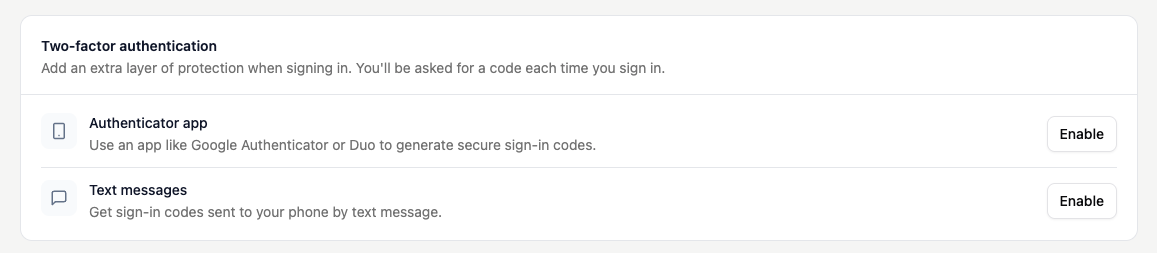
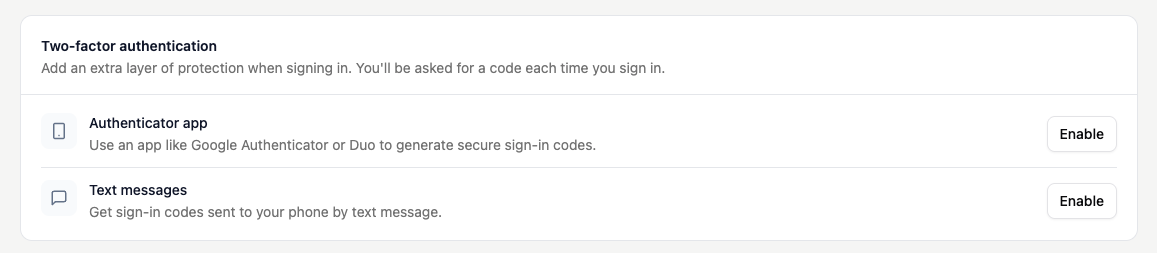
2 要素認証は、Base44 にサインインする際に追加の保護層を提供します。有効にした後、アカウントにアクセスする前にパスワードとワンタイムコードを入力します。
1 つまたは両方の認証方法を選択できます:
* **Authenticator app**: Google Authenticator や Duo などのアプリを使用して、電話で安全なサインインコードを生成します。
* **Text messages**: テキストメッセージで電話にサインインコードを受け取ります。
**ブラウザ通知をテストする**
Base44、ブラウザ、オペレーティングシステムで通知を設定したら、すべてが機能していることを確認するために簡単なテストを実行してください。**Browser Notifications** を **On every prompt completion** に設定し、短時間で終わるプロンプトを実行してから、別のタブまたはウィンドウに切り替えて、プロンプトの完了時に通知が表示されるかどうかを待ちます。何も表示されない場合は、ブラウザまたはシステム設定で通知がブロックされていないことを確認してください。
***
## 2 要素認証
2 要素認証は、Base44 にサインインする際に追加の保護層を提供します。有効にした後、アカウントにアクセスする前にパスワードとワンタイムコードを入力します。
1 つまたは両方の認証方法を選択できます:
* **Authenticator app**: Google Authenticator や Duo などのアプリを使用して、電話で安全なサインインコードを生成します。
* **Text messages**: テキストメッセージで電話にサインインコードを受け取ります。
 **2 要素認証を設定するには:**
1. ワークスペースの右上にあるプロフィールアイコンをクリックします。
2. **Account settings** をクリックします。
3. **Two-factor authentication** までスクロールします。
4. 使用したい各方法の横にある **Enable** をクリックし、画面の指示に従ってセットアップを完了します:
* **Authenticator app:** Base44 は QR コードと手動キーを生成します。これを認証アプリに追加します。
* **Text messages:** Base44 が確認コードを送信する先を知るために、電話番号を確認します。
**注意:**
* テキストメッセージを受信する際に、標準のメッセージとデータ料金が適用される場合があります。
* 2 要素認証を有効にした後、Base44 はサインインするたびにパスワードと確認コードの両方を求めます。
***
## Base44 アカウントの削除
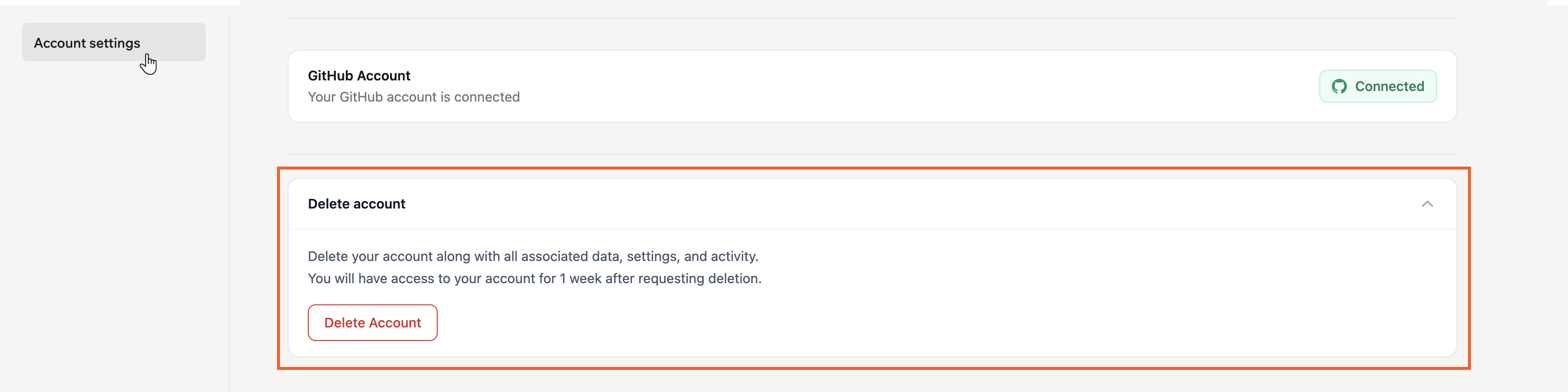
Base44 アカウントを削除すると、アカウント、個人情報、関連するすべてのデータが恒久的な削除のためにスケジュールされます。アカウントは削除をリクエストしてから 7 日後に恒久的に削除される予定です。
### 重要な情報
**警告:**
* アカウントの削除が完了すると、Base44 は GDPR 準拠の削除プロセスの一環として、すべての Base44 システムとサブプロセッサからあなたの個人データを削除します。これには SendGrid や Stripe などのサービスが含まれます。GDPR 削除をリクエストするために Base44 に個別に連絡する必要はありません。
* 削除が完了すると、以下が削除され、復元できません:
* Base44 アカウントとプロフィール
* 任意のサブスクリプション
* 所有するすべてのアプリとそのデータ
* 所有するすべてのワークスペース(保留中の招待を含む)
* アップロードされたファイルとメディア
* 接続されたドメイン(解放され、他の人が使用できるようになります)
* 請求とサブスクリプションデータ
* アカウントの削除は永続的です。アカウントが削除された後、Base44 アカウントを再開したり、削除されたワークスペース、アプリ、ドメイン、データを復元したりすることはできません。
* アカウント削除の一環としてのサブスクリプションキャンセルは最終的なものであり、返金はありません。
* 削除前の 7 日間にサブスクリプションの更新がスケジュールされている場合、更新日前に手動でサブスクリプションをキャンセルしない限り、更新は引き続き行われます。
* Base44 は、法的に保持する義務があるデータ、または法的請求の確立、行使、または防御に必要なデータを保持する場合があります。
* 所有していないワークスペースのメンバーである場合、アカウントが削除されるとそれらのワークスペースから削除されます。
* エンタープライズユーザーは、アカウントの削除を利用できません。アカウントを管理するには、組織の管理者にお問い合わせください。
### アカウント削除のリクエスト
**始める前に:**
* 何が削除され、それがどのように影響するかを理解していることを確認してください。
* ワークスペースから保持したいデータをエクスポートまたはコピーしてください。
* チームメイトがまだ作成したアプリを使用する必要がある場合は、所有権またはアクセス権を移譲してください。
* 請求またはサブスクリプションを確認し、まだ必要なアクセスを失わないように必要に応じて更新してください。
**アカウント削除をリクエストするには:**
1. ワークスペースの右上にあるプロフィールアイコンをクリックします。
2. **Account settings** をクリックします。
3. 下までスクロールし、**Delete account** をクリックします。
* メンバーのいるワークスペースを所有している場合、それらのワークスペースをリストする確認ダイアログが表示されます。詳細を確認し、**Delete anyway** をクリックして続行します。
* ワークスペースを所有している場合、削除を確認するために各ワークスペース名を入力し、**Delete Account** をクリックします。
4. **Delete Your Account** ダイアログで、何が削除されるかとスケジュールされた削除日を確認します。
5. 続行することを確認したら、**Continue** をクリックします。
**2 要素認証を設定するには:**
1. ワークスペースの右上にあるプロフィールアイコンをクリックします。
2. **Account settings** をクリックします。
3. **Two-factor authentication** までスクロールします。
4. 使用したい各方法の横にある **Enable** をクリックし、画面の指示に従ってセットアップを完了します:
* **Authenticator app:** Base44 は QR コードと手動キーを生成します。これを認証アプリに追加します。
* **Text messages:** Base44 が確認コードを送信する先を知るために、電話番号を確認します。
**注意:**
* テキストメッセージを受信する際に、標準のメッセージとデータ料金が適用される場合があります。
* 2 要素認証を有効にした後、Base44 はサインインするたびにパスワードと確認コードの両方を求めます。
***
## Base44 アカウントの削除
Base44 アカウントを削除すると、アカウント、個人情報、関連するすべてのデータが恒久的な削除のためにスケジュールされます。アカウントは削除をリクエストしてから 7 日後に恒久的に削除される予定です。
### 重要な情報
**警告:**
* アカウントの削除が完了すると、Base44 は GDPR 準拠の削除プロセスの一環として、すべての Base44 システムとサブプロセッサからあなたの個人データを削除します。これには SendGrid や Stripe などのサービスが含まれます。GDPR 削除をリクエストするために Base44 に個別に連絡する必要はありません。
* 削除が完了すると、以下が削除され、復元できません:
* Base44 アカウントとプロフィール
* 任意のサブスクリプション
* 所有するすべてのアプリとそのデータ
* 所有するすべてのワークスペース(保留中の招待を含む)
* アップロードされたファイルとメディア
* 接続されたドメイン(解放され、他の人が使用できるようになります)
* 請求とサブスクリプションデータ
* アカウントの削除は永続的です。アカウントが削除された後、Base44 アカウントを再開したり、削除されたワークスペース、アプリ、ドメイン、データを復元したりすることはできません。
* アカウント削除の一環としてのサブスクリプションキャンセルは最終的なものであり、返金はありません。
* 削除前の 7 日間にサブスクリプションの更新がスケジュールされている場合、更新日前に手動でサブスクリプションをキャンセルしない限り、更新は引き続き行われます。
* Base44 は、法的に保持する義務があるデータ、または法的請求の確立、行使、または防御に必要なデータを保持する場合があります。
* 所有していないワークスペースのメンバーである場合、アカウントが削除されるとそれらのワークスペースから削除されます。
* エンタープライズユーザーは、アカウントの削除を利用できません。アカウントを管理するには、組織の管理者にお問い合わせください。
### アカウント削除のリクエスト
**始める前に:**
* 何が削除され、それがどのように影響するかを理解していることを確認してください。
* ワークスペースから保持したいデータをエクスポートまたはコピーしてください。
* チームメイトがまだ作成したアプリを使用する必要がある場合は、所有権またはアクセス権を移譲してください。
* 請求またはサブスクリプションを確認し、まだ必要なアクセスを失わないように必要に応じて更新してください。
**アカウント削除をリクエストするには:**
1. ワークスペースの右上にあるプロフィールアイコンをクリックします。
2. **Account settings** をクリックします。
3. 下までスクロールし、**Delete account** をクリックします。
* メンバーのいるワークスペースを所有している場合、それらのワークスペースをリストする確認ダイアログが表示されます。詳細を確認し、**Delete anyway** をクリックして続行します。
* ワークスペースを所有している場合、削除を確認するために各ワークスペース名を入力し、**Delete Account** をクリックします。
4. **Delete Your Account** ダイアログで、何が削除されるかとスケジュールされた削除日を確認します。
5. 続行することを確認したら、**Continue** をクリックします。
 **削除をリクエストした後の流れ:**
* アカウントはリクエスト日から 7 日後に恒久的に削除されるようにスケジュールされます。その 7 日間、引き続きアカウントにアクセスできます。7 日間の終了時に、アカウントとデータは恒久的に削除されます。
* アクティブなサブスクリプションがあった場合、削除プロセスの一環としてキャンセルされます。
* 確認メールのキャンセルオプションを使用して、スケジュールされた削除日の前であれば、いつでも削除リクエストをキャンセルできます。
***
## よくある質問
アカウントについて詳しくは、以下の質問をクリックしてください。
まだサインインできる場合でも、ログインページからパスワードリセットフローを使用して Base44 アカウントのパスワードを変更できます。
**パスワードを変更するには:**
1. Base44 のログインページに移動します。
2. **Forgot password** をクリックします。
3. Base44 アカウントに関連付けられているメールアドレスを入力します。
4. パスワードリセットメールの受信箱を確認し、それを開きます。
5. メールのリセットリンクをクリックします。
6. 新しいパスワードを入力して確認します。
数分後にリセットメールが届かない場合は、スパムフォルダまたはプロモーションフォルダを確認し、別のリセットメールをリクエストしてください。
いいえ。現時点では、Base44 アカウントのメールアドレスを変更することはできません。別のメールを使用したい場合は、そのメールで新しい Base44 アカウントを作成し、アプリを新しいアカウントに移動してください。
これは 2 つの方法で行うことができます:
**オプション 1 | アプリを新しいアカウントに移管する**
アプリを移動し、そのデータを保持して、同じライブ URL を使い続けたい場合はこのオプションを使用します。
**アプリを移管するには:**
1. 両方のアカウントがアプリの構築と所有を許可するプラン(**Builder** プラン以上)にあることを確認してください。
2. 元のアカウントでサインインしてアプリを開きます。
3. 新しいメールをアプリの **Admin** 共同作業者として招待します。
4. サインアウトし、新しいメールで Base44 にサインインします。
5. アプリを開き、所有権を新しいアカウントに移管します。
必要なすべてのアプリを移動した後、不要になった元のアカウントのプランは、請求設定から管理またはキャンセルできます。
**オプション 2 | プラットフォームバッジを使用してアプリをクローンする**
新しいアカウントで新しく始めたいが、同じアプリ構造を保持したい場合は、このオプションを使用します。
**新しいアカウントにアプリをクローンするには:**
1. 元のアカウントでサインインしてアプリを開きます。
2. アプリ設定で、**Edit with Base44** プラットフォームバッジを有効にし、アプリを公開します。
3. 新しいメールで新しい Base44 アカウントを作成します。
4. 新しいアカウントで、ライブアプリの URL を開き、**Edit with Base44** バッジをクリックします。
5. 指示に従って、アプリを新しいアカウントにクローンします。
クローンはアプリの構造をコピーしますが、そのデータやアプリユーザーはコピーしません。必要に応じて、元のアプリからデータエンティティをエクスポートしてクローンにインポートし、新しいアプリで人々に再度サインアップするよう依頼してください。アプリがバックエンド関数や外部統合を使用している場合は、クローンされたアプリでシークレットと統合を再接続してください。
通常、通知を制御する 3 つのレイヤーのいずれかで何かが変更されたことを意味します。
一般的な原因は次のとおりです:
* **Account settings** の **Browser Notifications** を **Disable browser notifications** に変更した。
* ブラウザで Base44 ドメインの通知をブロックした。
* オペレーティングシステムでブラウザの通知を非表示にするフォーカスまたは「おやすみモード」が有効になっている。
これらの設定をそれぞれ確認し、**Browser Notifications** を **On every prompt completion** に設定してプロンプトを実行することで簡単にテストしてください。
ブラウザ通知は、以下のすべてが有効になっている場合にのみ表示されます:
* **Account settings** の **Browser Notifications** が **On first prompt only** または **On every prompt completion** に設定されている。
* ブラウザが Base44 ドメインの通知を許可している。
* オペレーティングシステムがブラウザの通知を許可しており、フォーカスや「おやすみモード」でブロックしていない。
通知が表示されるためには、プロンプトが終了したときにブラウザで Base44 タブが開いている必要もあります。
これらの条件のいずれかが満たされていない場合、チャット設定で通知が有効になっていても通知は表示されません。
いいえ。Base44 アカウントを削除すると、Base44 は SendGrid や Stripe などのサービスを含むすべてのシステムとサブプロセッサ全体で、個人データに対する GDPR 準拠の削除プロセスを開始します。追加の削除リクエストを送信する必要はありません。
このページは AI を使用して翻訳されました。最も正確で最新の情報については、[英語版](/) を参照してください。
**削除をリクエストした後の流れ:**
* アカウントはリクエスト日から 7 日後に恒久的に削除されるようにスケジュールされます。その 7 日間、引き続きアカウントにアクセスできます。7 日間の終了時に、アカウントとデータは恒久的に削除されます。
* アクティブなサブスクリプションがあった場合、削除プロセスの一環としてキャンセルされます。
* 確認メールのキャンセルオプションを使用して、スケジュールされた削除日の前であれば、いつでも削除リクエストをキャンセルできます。
***
## よくある質問
アカウントについて詳しくは、以下の質問をクリックしてください。
まだサインインできる場合でも、ログインページからパスワードリセットフローを使用して Base44 アカウントのパスワードを変更できます。
**パスワードを変更するには:**
1. Base44 のログインページに移動します。
2. **Forgot password** をクリックします。
3. Base44 アカウントに関連付けられているメールアドレスを入力します。
4. パスワードリセットメールの受信箱を確認し、それを開きます。
5. メールのリセットリンクをクリックします。
6. 新しいパスワードを入力して確認します。
数分後にリセットメールが届かない場合は、スパムフォルダまたはプロモーションフォルダを確認し、別のリセットメールをリクエストしてください。
いいえ。現時点では、Base44 アカウントのメールアドレスを変更することはできません。別のメールを使用したい場合は、そのメールで新しい Base44 アカウントを作成し、アプリを新しいアカウントに移動してください。
これは 2 つの方法で行うことができます:
**オプション 1 | アプリを新しいアカウントに移管する**
アプリを移動し、そのデータを保持して、同じライブ URL を使い続けたい場合はこのオプションを使用します。
**アプリを移管するには:**
1. 両方のアカウントがアプリの構築と所有を許可するプラン(**Builder** プラン以上)にあることを確認してください。
2. 元のアカウントでサインインしてアプリを開きます。
3. 新しいメールをアプリの **Admin** 共同作業者として招待します。
4. サインアウトし、新しいメールで Base44 にサインインします。
5. アプリを開き、所有権を新しいアカウントに移管します。
必要なすべてのアプリを移動した後、不要になった元のアカウントのプランは、請求設定から管理またはキャンセルできます。
**オプション 2 | プラットフォームバッジを使用してアプリをクローンする**
新しいアカウントで新しく始めたいが、同じアプリ構造を保持したい場合は、このオプションを使用します。
**新しいアカウントにアプリをクローンするには:**
1. 元のアカウントでサインインしてアプリを開きます。
2. アプリ設定で、**Edit with Base44** プラットフォームバッジを有効にし、アプリを公開します。
3. 新しいメールで新しい Base44 アカウントを作成します。
4. 新しいアカウントで、ライブアプリの URL を開き、**Edit with Base44** バッジをクリックします。
5. 指示に従って、アプリを新しいアカウントにクローンします。
クローンはアプリの構造をコピーしますが、そのデータやアプリユーザーはコピーしません。必要に応じて、元のアプリからデータエンティティをエクスポートしてクローンにインポートし、新しいアプリで人々に再度サインアップするよう依頼してください。アプリがバックエンド関数や外部統合を使用している場合は、クローンされたアプリでシークレットと統合を再接続してください。
通常、通知を制御する 3 つのレイヤーのいずれかで何かが変更されたことを意味します。
一般的な原因は次のとおりです:
* **Account settings** の **Browser Notifications** を **Disable browser notifications** に変更した。
* ブラウザで Base44 ドメインの通知をブロックした。
* オペレーティングシステムでブラウザの通知を非表示にするフォーカスまたは「おやすみモード」が有効になっている。
これらの設定をそれぞれ確認し、**Browser Notifications** を **On every prompt completion** に設定してプロンプトを実行することで簡単にテストしてください。
ブラウザ通知は、以下のすべてが有効になっている場合にのみ表示されます:
* **Account settings** の **Browser Notifications** が **On first prompt only** または **On every prompt completion** に設定されている。
* ブラウザが Base44 ドメインの通知を許可している。
* オペレーティングシステムがブラウザの通知を許可しており、フォーカスや「おやすみモード」でブロックしていない。
通知が表示されるためには、プロンプトが終了したときにブラウザで Base44 タブが開いている必要もあります。
これらの条件のいずれかが満たされていない場合、チャット設定で通知が有効になっていても通知は表示されません。
いいえ。Base44 アカウントを削除すると、Base44 は SendGrid や Stripe などのサービスを含むすべてのシステムとサブプロセッサ全体で、個人データに対する GDPR 準拠の削除プロセスを開始します。追加の削除リクエストを送信する必要はありません。
このページは AI を使用して翻訳されました。最も正確で最新の情報については、[英語版](/) を参照してください。