> ## Documentation Index
> Fetch the complete documentation index at: https://docs.base44.com/llms.txt
> Use this file to discover all available pages before exploring further.

# Base44 開発者プラットフォーム

> AI エージェント向けに設計されたマネージドバックエンドでフルスタックアプリを構築・デプロイします。

<style>
  {`
    .top-cards {
      animation: inlineFadeIn 0.2s ease-out 0.15s forwards;
    }
    @keyframes inlineFadeIn {
      to { opacity: 1; }
    }
    /* Force 2-column grid before Tailwind loads */
    .top-cards > div {
      display: grid !important;
      grid-template-columns: repeat(2, 1fr) !important;
      gap: 1rem !important;
    }
    @media (max-width: 640px) {
      .top-cards > div {
        grid-template-columns: 1fr !important;
      }
    }
    `}
</style>

## Base44 で構築を始める

<div class="top-cards" style={{ opacity: 0 }}>
  <CardGroup cols={2}>
    <Card title="Backend Platform" icon="server" iconType="light" href="/developers/backend/overview/introduction">
      AI エージェント向けに設計されたマネージドバックエンド。すべてをコードで定義します。

      [Explore >](/developers/backend/overview/introduction)
    </Card>

    <Card title="App Code" icon="code" iconType="light" href="/developers/app-code/overview/introduction">
      開発者ツールを使用して Base44 で生成されたアプリをカスタマイズします。

      [Explore >](/developers/app-code/overview/introduction)
    </Card>

    <Card title="CLI" icon="terminal" iconType="light" href="/developers/references/cli/get-started/overview">
      コマンドラインからバックエンドプロジェクトを作成します。

      [Explore >](/developers/references/cli/get-started/overview)
    </Card>

    <Card title="SDK Reference" icon="brackets-curly" iconType="light" href="/developers/references/sdk/getting-started/overview">
      フロントエンドまたはバックエンドのコードから Base44 サービスにアクセスします。

      [Explore >](/developers/references/sdk/getting-started/overview)
    </Card>
  </CardGroup>
</div>

## バックエンドプラットフォーム

Base44 のアプリエディタを支えるのと同じバックエンドが、スタンドアロンサービスとして利用できます。Base44 が以下を処理する間、任意のフロントエンドフレームワークで構築できます:

* **[データ管理](/developers/backend/resources/entities/overview)**: 柔軟なスキーマとリアルタイム更新でデータを保存・クエリ
* **[バックエンド関数](/developers/backend/resources/backend-functions/overview)**: 安全なランタイム内のカスタムサーバーサイドロジック
* **[AI エージェント](/developers/backend/resources/agents-config)**: カスタムツールとデータ権限を持つ AI アシスタントを定義
* **[インテグレーション](/developers/references/sdk/docs/type-aliases/integrations)**: AI、メール、ファイルストレージなどへの事前構築済み接続
* **[認証](/developers/references/sdk/docs/interfaces/auth)**: 組み込みのログイン、ソーシャル認証、セッション処理
* **[ホスティング](/developers/references/cli/commands/deploy)**: 単一コマンドでデプロイ、自動 HTTPS を含む

### はじめる

AI コーディングエージェントにプロジェクトをセットアップさせるか、CLI で自分でセットアップしてから AI で構築を続けることで始められます。

<Tabs>
  <Tab title="AI にセットアップさせる">
    コーディングエージェントが Base44 開発を支援できるように、[Base44 skills](/developers/backend/overview/skills) をインストールします:

    ```bash theme={null}
    npx skills add base44/skills -g
    ```

    次に AI コーディングツールを開き、次のようなプロンプトを試します:

    *「ユーザー、期限と優先度を持つタスク、チーム割り当てを備えたタスク管理アプリのために新しい Base44 プロジェクトを作成してください。認証を追加してデプロイしてください。」*

    エージェントは CLI のインストール、プロジェクトの作成、エンティティの定義、コードの記述、デプロイを実行します。[スキルの詳細はこちら >](/developers/backend/overview/skills)

    <Note>セットアップ中に Base44 への認証を求められる場合があります。</Note>
  </Tab>

  <Tab title="自分でセットアップする">
    自分でバックエンドプロジェクトをセットアップするには、次のコマンドを実行します:

    <CodeGroup>
      ```bash Get started theme={null}
      npm install -g base44@latest  # Install the CLI
      base44 login                  # Authenticate
      base44 create                 # Create a project
      ```
    </CodeGroup>

    プロジェクトには [Base44 skills](/developers/backend/overview/skills) が事前インストールされています。AI コーディングツールでプロジェクトを開き、次に構築したいものを記述するか、ドキュメントを探索してプロジェクトの構造と構築できるものを理解してください。

    または、テンプレートのいずれかから開始してください:

    <CardGroup cols={3}>
      <Card title="バックエンド専用プロジェクトを作成" icon="server" iconType="light" href="/developers/backend/quickstart/quickstart-backend-only" />

      <Card title="React でプロジェクトを作成" icon="react" href="/developers/backend/quickstart/quickstart-with-react" />

      <Card title="例のアプリを表示" icon="arrow-up-right-from-square" iconType="light" href="https://github.com/base44/apps-examples" />
    </CardGroup>
  </Tab>
</Tabs>

## アプリを開発・デバッグする

<Tabs>
  <Tab title="Code Tab">
    <div class="tab-columns">
      <div class="tab-text">
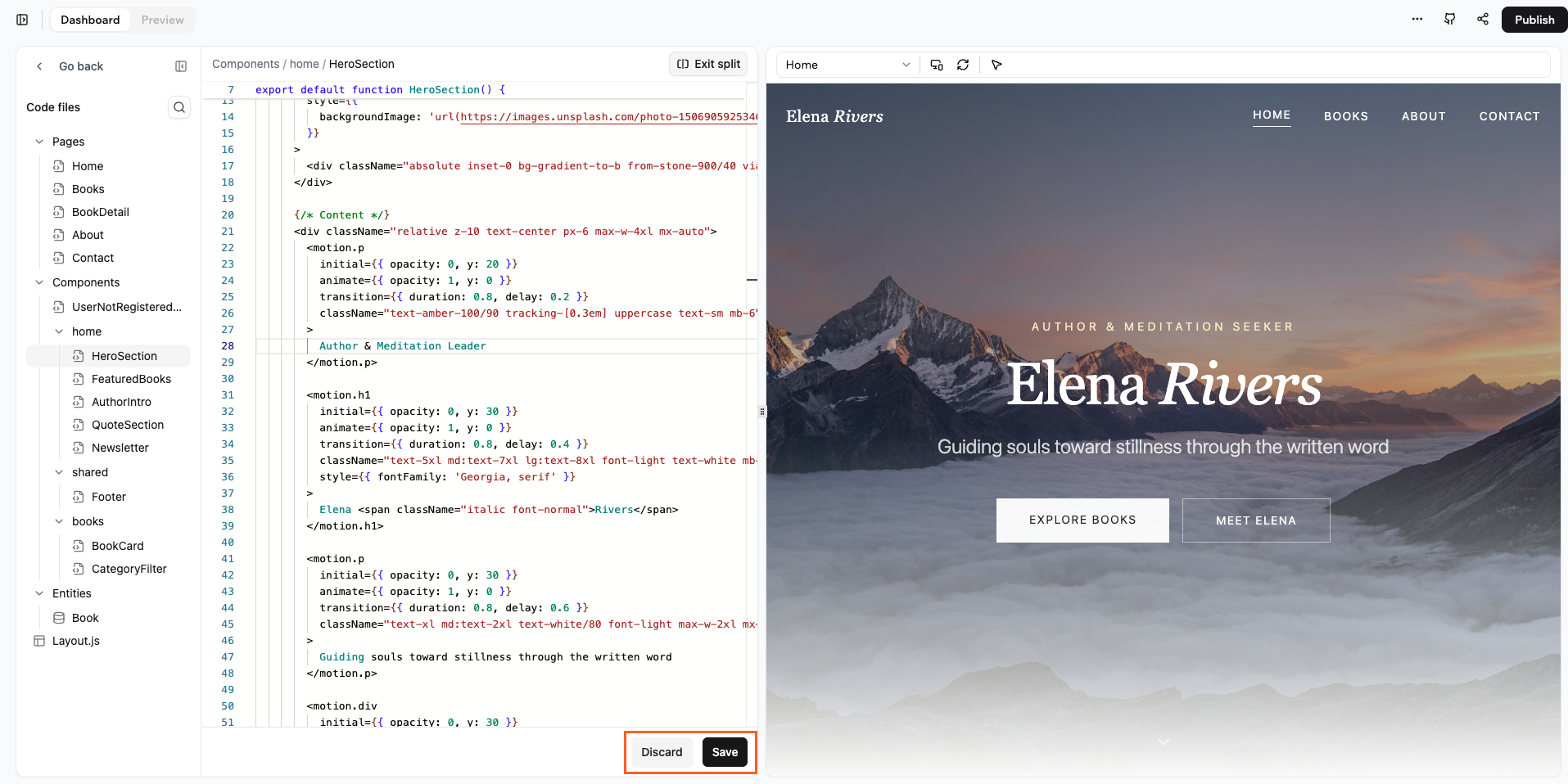
        <h3 style={{ marginTop: 0 }}>コード内で直接作業する</h3>

        Code タブでは、アプリのソースコードを直接表示・編集でき、アプリの機能、デザイン、動作を制御しながら変更を即座に確認できます。

        <br />

        [Learn More >](/developers/app-code/editor/code-tab)
      </div>

      <div class="tab-visual">
        <Frame caption="Code タブのインターフェース">
          <img src="https://mintcdn.com/base44/HSXlsKQvBkYN-DXR/codeer.png?fit=max&auto=format&n=HSXlsKQvBkYN-DXR&q=85&s=845561c033d8e1acadf501429ed5efbb" alt="Code タブのインターフェース" width="1915" height="958" data-path="codeer.png" />
        </Frame>
      </div>
    </div>
  </Tab>

  <Tab title="Activity Monitor">
    <div class="tab-columns">
      <div class="tab-text">
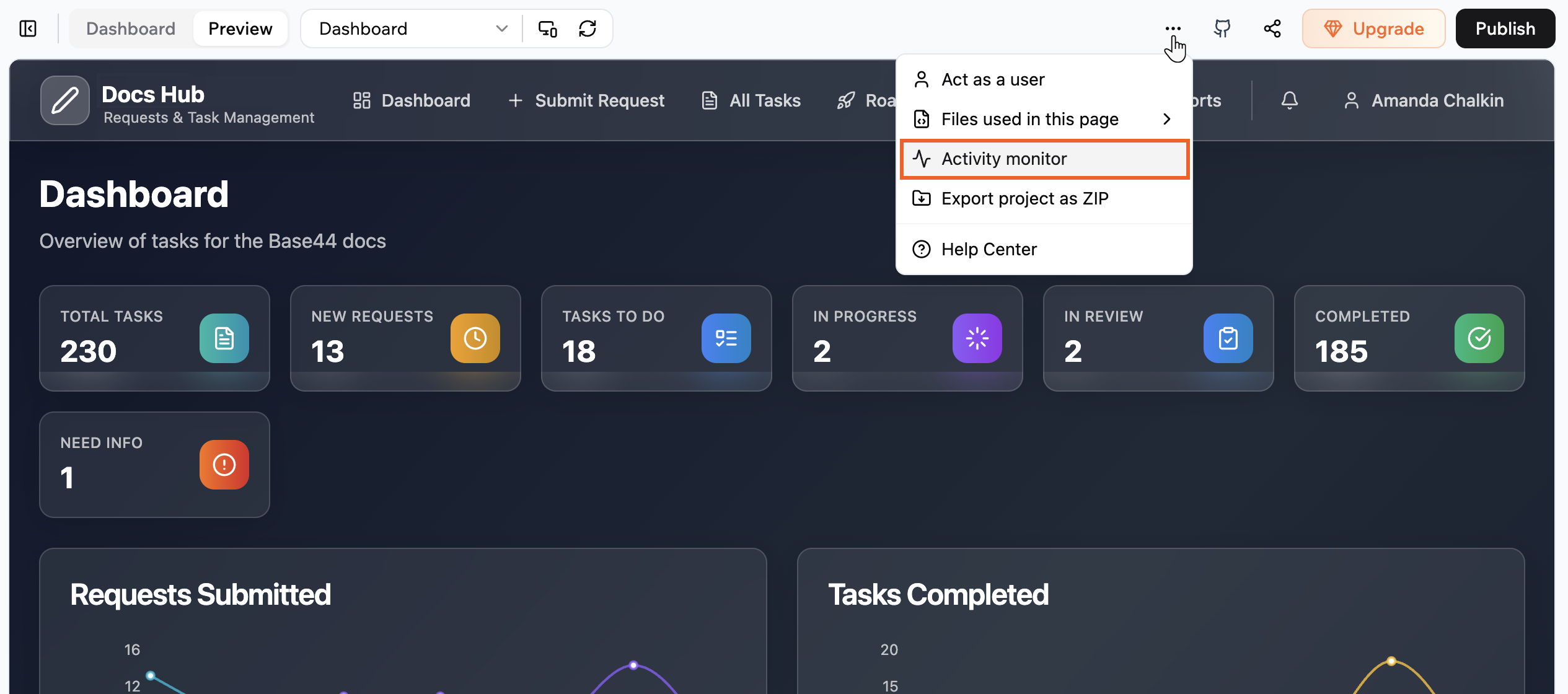
        <h3 style={{ marginTop: 0 }}>API リクエストをデバッグ・監視</h3>

        Activity Monitor は、プレビュー中にアプリが行うすべてのリクエストを表示します。どのエンドポイントが呼び出されているかを確認し、ステータスコードとタイミングを確認し、リクエストとレスポンスの詳細を検査して問題をデバッグできます。

        <br />

        [Learn More >](/developers/app-code/editor/activity-monitor)
      </div>

      <div class="tab-visual">
        <Frame caption="Activity Monitor">
          <img src="https://mintcdn.com/base44/sBFooTVX9PqzuSkM/images/activitymontior.png?fit=max&auto=format&n=sBFooTVX9PqzuSkM&q=85&s=fa6d4999b690a782ecdebbf74881b255" alt="Activity Monitor" width="2530" height="1120" data-path="images/activitymontior.png" />
        </Frame>
      </div>
    </div>
  </Tab>

  <Tab title="GitHub Integration">
    <div class="tab-columns">
      <div class="tab-text">
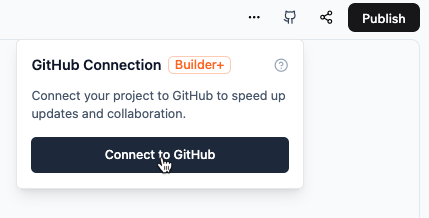
        <h3 style={{ marginTop: 0 }}>アプリを GitHub に接続</h3>

        アプリを GitHub に接続することで、ローカル開発環境または Base44 でコードを記述し、相互に同期した状態を保つことができます。

        <br />

        [Learn More >](/developers/app-code/local-development/github)
      </div>

      <div class="tab-visual">
        <Frame caption="GitHub 2-way sync">
          <img src="https://mintcdn.com/base44/8-JwIy7QUSD-rZKI/images/ConnectGitHub.png?fit=max&auto=format&n=8-JwIy7QUSD-rZKI&q=85&s=4ec089fc2931c1bdfb98c4aca283182b" alt="GitHub connection prompt" className="mx-auto" width="429" height="218" data-path="images/ConnectGitHub.png" />
        </Frame>
      </div>
    </div>
  </Tab>

  <Tab title="Project Structure">
    <div class="tab-columns">
      <div class="tab-text">
        <h3 style={{ marginTop: 0 }}>アプリのファイル構成を理解する</h3>

        Base44 アプリは Vite で構築された標準的な React アプリです。プロジェクトにはモダンな Web 開発ツールとシームレスな Base44 バックエンドインテグレーションが含まれています。

        <br />

        [Learn More >](/developers/app-code/overview/project-structure)
      </div>

      <div class="tab-visual">
        <Frame caption="プロジェクトファイル構造">
          <div style={{ backgroundColor: '#f1f5f9', padding: '1.25rem', borderRadius: '0.75rem', border: '1px solid #e2e8f0' }}>
            <Tree>
              <Tree.Folder name="src" defaultOpen>
                <Tree.Folder name="pages" />

                <Tree.Folder name="components" />

                <Tree.Folder name="api" />

                <Tree.Folder name="hooks" />

                <Tree.Folder name="lib" />

                <Tree.Folder name="utils" />
              </Tree.Folder>

              <Tree.Folder name="entities" />

              <Tree.Folder name="functions" />
            </Tree>
          </div>
        </Frame>
      </div>
    </div>
  </Tab>
</Tabs>

## MCP サーバー

Base44 は 2 つの MCP サーバーを提供しています。1 つはバックエンドプロジェクトの構築と管理のため、もう 1 つはドキュメントの検索のためです。

```json theme={null}
{
  "mcpServers": {
    "base44": {
      "type": "http",
      "url": "https://app.base44.com/mcp"
    },
    "base44-docs": {
      "type": "http",
      "url": "https://docs.base44.com/mcp"
    }
  }
}
```

* **[Base44 MCP server](/developers/backend/overview/mcp-server)** (`app.base44.com/mcp`): プロジェクトの作成と管理、プロジェクトの一覧表示、プロジェクトデータのクエリ。OAuth サインインが必要です。
* **[Docs MCP server](/developers/backend/overview/base44-docs-mcp)** (`docs.base44.com/mcp`): AI ツールから Base44 ドキュメントを検索します。認証は不要です。

## 探索

<CardGroup cols={2}>
  <Card title="生成されたコードを編集" icon="code" iconType="light" href="/developers/app-code/editor/code-tab" horizontal />

  <Card title="サーバーレス関数を追加" icon="function" iconType="light" href="/developers/backend/resources/backend-functions/overview" horizontal />

  <Card title="データモデルを定義" icon="database" iconType="light" href="/developers/backend/resources/entities/overview" horizontal />

  <Card title="プロジェクトをデプロイ" icon="rocket" iconType="light" href="/developers/references/cli/commands/deploy" horizontal />

  <Card title="ユーザー認証" icon="key" iconType="light" href="/developers/references/sdk/docs/interfaces/auth" horizontal />

  <Card title="AI エージェントを構成" icon="robot" iconType="light" href="/developers/backend/resources/agents-config" horizontal />
</CardGroup>

<Note>このページは AI を使用して翻訳されました。最も正確で最新の情報については、[英語版](/) を参照してください。 </Note>