> ## Documentation Index
> Fetch the complete documentation index at: https://docs.base44.com/llms.txt
> Use this file to discover all available pages before exploring further.
# GitHub インテグレーション
> Base44 アプリを GitHub に接続して、バージョン管理、ローカル開発、コラボレーションを実現します。
GitHub インテグレーションをセットアップして、Base44 アプリをローカルで編集し、変更を自動的に同期しましょう。
## アプリを GitHub と同期する
アプリを GitHub に接続することで、ローカル開発環境または Base44 でコードを記述し、相互に同期した状態を保つことができます。
 **重要:**
* GitHub 2 way 同期には [**Builder プラン**](https://base44.com/pricing) 以上が必要です。
* リポジトリへの初回接続を実行できるのはアプリの所有者のみです。
* 接続に問題があり再接続する場合、アプリの所有者か、最初にリポジトリを接続したユーザーである必要があります。
* 以前にレガシーの Export to GitHub 1-way インテグレーションで GitHub に接続している場合は、GitHub パネルの **Looking for the old setup?** をクリックして切断し、2-way 同期を使用して再接続してください。
* アプリを GitHub に接続すると、変更は接続されたリポジトリに自動的に同期されます。Base44 アプリから GitHub へ手動で更新をプッシュするオプションはありません。
* GitHub 同期は永続的です。切断したり、プロジェクトを Base44 に戻したりすることはできません。
* アプリに GitHub を接続した後は、Version History を使用して GitHub インテグレーション以前のバージョンに戻すことはできません。それらの古いバージョンは GitHub リポジトリに保存されていないため、復元しようとするとエラーが発生します。接続された GitHub リポジトリに存在するバージョンのみ復元可能です。
**アプリを GitHub と同期するには:**
1. アプリエディタで **Dashboard** をクリックします。
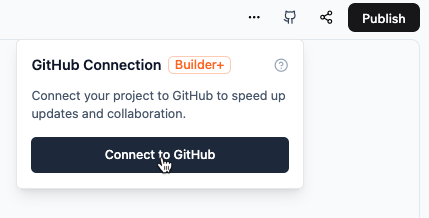
2. 右上の **GitHub** アイコンをクリックし、**Connect to GitHub** をクリックします。
3. **Connect GitHub** をクリックします。
4. **Authorize Base44 Builder** をクリックします。
5. **Base44 Builder** をインストールする場所を選択します:
* GitHub の **organization** またはアカウントを選択します。
* アクセスを許可する**リポジトリ**を選択します。
6. **Install** をクリックします。
7. アプリ用のリポジトリを作成します:
* GitHub の **organization** またはアカウントを選択します。
* 新しいリポジトリの名前を入力します。
* **Create Repository** をクリックします。
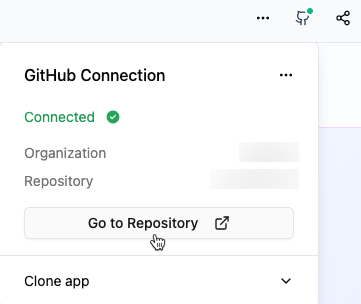
接続後、上部パネルの **GitHub** アイコンをクリックし、**Go to Repository** をクリックします。
**重要:**
* GitHub 2 way 同期には [**Builder プラン**](https://base44.com/pricing) 以上が必要です。
* リポジトリへの初回接続を実行できるのはアプリの所有者のみです。
* 接続に問題があり再接続する場合、アプリの所有者か、最初にリポジトリを接続したユーザーである必要があります。
* 以前にレガシーの Export to GitHub 1-way インテグレーションで GitHub に接続している場合は、GitHub パネルの **Looking for the old setup?** をクリックして切断し、2-way 同期を使用して再接続してください。
* アプリを GitHub に接続すると、変更は接続されたリポジトリに自動的に同期されます。Base44 アプリから GitHub へ手動で更新をプッシュするオプションはありません。
* GitHub 同期は永続的です。切断したり、プロジェクトを Base44 に戻したりすることはできません。
* アプリに GitHub を接続した後は、Version History を使用して GitHub インテグレーション以前のバージョンに戻すことはできません。それらの古いバージョンは GitHub リポジトリに保存されていないため、復元しようとするとエラーが発生します。接続された GitHub リポジトリに存在するバージョンのみ復元可能です。
**アプリを GitHub と同期するには:**
1. アプリエディタで **Dashboard** をクリックします。
2. 右上の **GitHub** アイコンをクリックし、**Connect to GitHub** をクリックします。
3. **Connect GitHub** をクリックします。
4. **Authorize Base44 Builder** をクリックします。
5. **Base44 Builder** をインストールする場所を選択します:
* GitHub の **organization** またはアカウントを選択します。
* アクセスを許可する**リポジトリ**を選択します。
6. **Install** をクリックします。
7. アプリ用のリポジトリを作成します:
* GitHub の **organization** またはアカウントを選択します。
* 新しいリポジトリの名前を入力します。
* **Create Repository** をクリックします。
接続後、上部パネルの **GitHub** アイコンをクリックし、**Go to Repository** をクリックします。
 ## ローカル開発環境をセットアップする
GitHub に接続した後、お好みの開発環境でコード編集を開始するためにローカルリポジトリをセットアップします。
ローカルリポジトリをセットアップするには:
1. プロジェクトの Git URL を使用してリポジトリをクローンします。
2. プロジェクトディレクトリに移動します。
3. 依存関係をインストールします: `npm install`。
4. `.env.local` ファイルを作成し、環境変数を設定します:
```
VITE_BASE44_APP_ID=your_app_id
VITE_BASE44_APP_BASE_URL=your_backend_url
```
*例:*
```
VITE_BASE44_APP_ID=cbef744a8545c389ef439ea6
VITE_BASE44_APP_BASE_URL=https://my-to-do-list-81bfaad7.base44.app
```
**アプリをローカルで実行:**
```bash theme={null}
npm run dev
```
エクスポートされたファイル構造の詳細については、[プロジェクト構造](../overview/project-structure)を参照してください。
### ローカルの変更を Base44 に同期する
ローカルの変更を Base44 に同期するには、変更を main の git ブランチにマージします。このブランチは `main` という名前である必要があります。`master` などの他のデフォルトブランチ名は現在サポートされていません。変更は Base44 アプリで表示できるようになります。
同期後、Base44 アプリの右上隅にある **Publish** をクリックして、変更をユーザーに公開します。
## コラボレーターを招待する
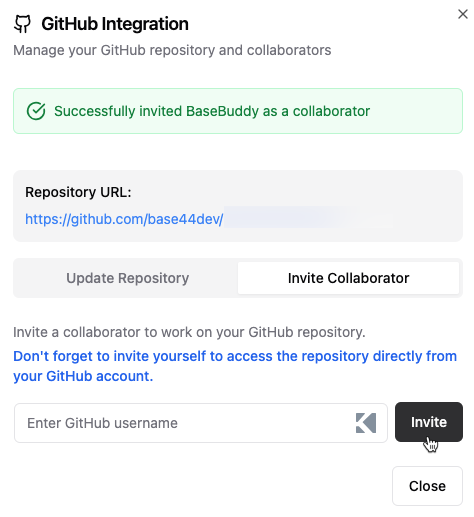
チームメイトをアプリの GitHub リポジトリで作業するように招待します。
**コラボレーターを招待するには:**
1. アプリの **Dashboard** を開きます。
2. 上部パネルの **GitHub** アイコンをクリックします。
3. **Invite Collaborator** タブをクリックします。
4. 彼らの **GitHub username** を入力します。
5. **Invite** をクリックします。
## ローカル開発環境をセットアップする
GitHub に接続した後、お好みの開発環境でコード編集を開始するためにローカルリポジトリをセットアップします。
ローカルリポジトリをセットアップするには:
1. プロジェクトの Git URL を使用してリポジトリをクローンします。
2. プロジェクトディレクトリに移動します。
3. 依存関係をインストールします: `npm install`。
4. `.env.local` ファイルを作成し、環境変数を設定します:
```
VITE_BASE44_APP_ID=your_app_id
VITE_BASE44_APP_BASE_URL=your_backend_url
```
*例:*
```
VITE_BASE44_APP_ID=cbef744a8545c389ef439ea6
VITE_BASE44_APP_BASE_URL=https://my-to-do-list-81bfaad7.base44.app
```
**アプリをローカルで実行:**
```bash theme={null}
npm run dev
```
エクスポートされたファイル構造の詳細については、[プロジェクト構造](../overview/project-structure)を参照してください。
### ローカルの変更を Base44 に同期する
ローカルの変更を Base44 に同期するには、変更を main の git ブランチにマージします。このブランチは `main` という名前である必要があります。`master` などの他のデフォルトブランチ名は現在サポートされていません。変更は Base44 アプリで表示できるようになります。
同期後、Base44 アプリの右上隅にある **Publish** をクリックして、変更をユーザーに公開します。
## コラボレーターを招待する
チームメイトをアプリの GitHub リポジトリで作業するように招待します。
**コラボレーターを招待するには:**
1. アプリの **Dashboard** を開きます。
2. 上部パネルの **GitHub** アイコンをクリックします。
3. **Invite Collaborator** タブをクリックします。
4. 彼らの **GitHub username** を入力します。
5. **Invite** をクリックします。
 ## GitHub から切断する
特定のアプリを GitHub リポジトリから切断するか、Base44 から GitHub アカウントを完全に切断できます。
### リポジトリを切断する
変更を同期したくなくなった場合は、アプリを GitHub リポジトリから切断します。
**リポジトリを切断するには:**
1. コードタブを開きます。
2. **GitHub** をクリックします。
3. **More Actions** アイコン をクリックします。
4. **Disconnect** をクリックします。
切断プロセスには約 30 秒かかり、AI エージェントがアプリに積極的に変更を加えていないときにのみ実行できます。
切断後、同じリポジトリに再接続することはできません。後で GitHub に再接続する場合は、別のリポジトリ名を使用する必要があります。
### GitHub アカウントを切断する
新しいリポジトリ接続を作成したくない場合は、GitHub アカウントを切断します。これはすでにアプリに接続されているリポジトリには影響せず、それらは通常どおり同期され続けます。後でこのアカウントを再接続したり、別の GitHub アカウントを接続したりできます。
**GitHub アカウントを切断するには:**
1. **Account settings** に移動します。
2. **GitHub account** セクションを探します。
3. **More Actions** アイコン をクリックします。
4. **Disconnect** をクリックします。
このページは AI を使用して翻訳されました。最も正確で最新の情報については、[英語版](/) を参照してください。
## GitHub から切断する
特定のアプリを GitHub リポジトリから切断するか、Base44 から GitHub アカウントを完全に切断できます。
### リポジトリを切断する
変更を同期したくなくなった場合は、アプリを GitHub リポジトリから切断します。
**リポジトリを切断するには:**
1. コードタブを開きます。
2. **GitHub** をクリックします。
3. **More Actions** アイコン をクリックします。
4. **Disconnect** をクリックします。
切断プロセスには約 30 秒かかり、AI エージェントがアプリに積極的に変更を加えていないときにのみ実行できます。
切断後、同じリポジトリに再接続することはできません。後で GitHub に再接続する場合は、別のリポジトリ名を使用する必要があります。
### GitHub アカウントを切断する
新しいリポジトリ接続を作成したくない場合は、GitHub アカウントを切断します。これはすでにアプリに接続されているリポジトリには影響せず、それらは通常どおり同期され続けます。後でこのアカウントを再接続したり、別の GitHub アカウントを接続したりできます。
**GitHub アカウントを切断するには:**
1. **Account settings** に移動します。
2. **GitHub account** セクションを探します。
3. **More Actions** アイコン をクリックします。
4. **Disconnect** をクリックします。
このページは AI を使用して翻訳されました。最も正確で最新の情報については、[英語版](/) を参照してください。