> ## Documentation Index
> Fetch the complete documentation index at: https://docs.base44.com/llms.txt
> Use this file to discover all available pages before exploring further.
# 個人アクセストークンの使用
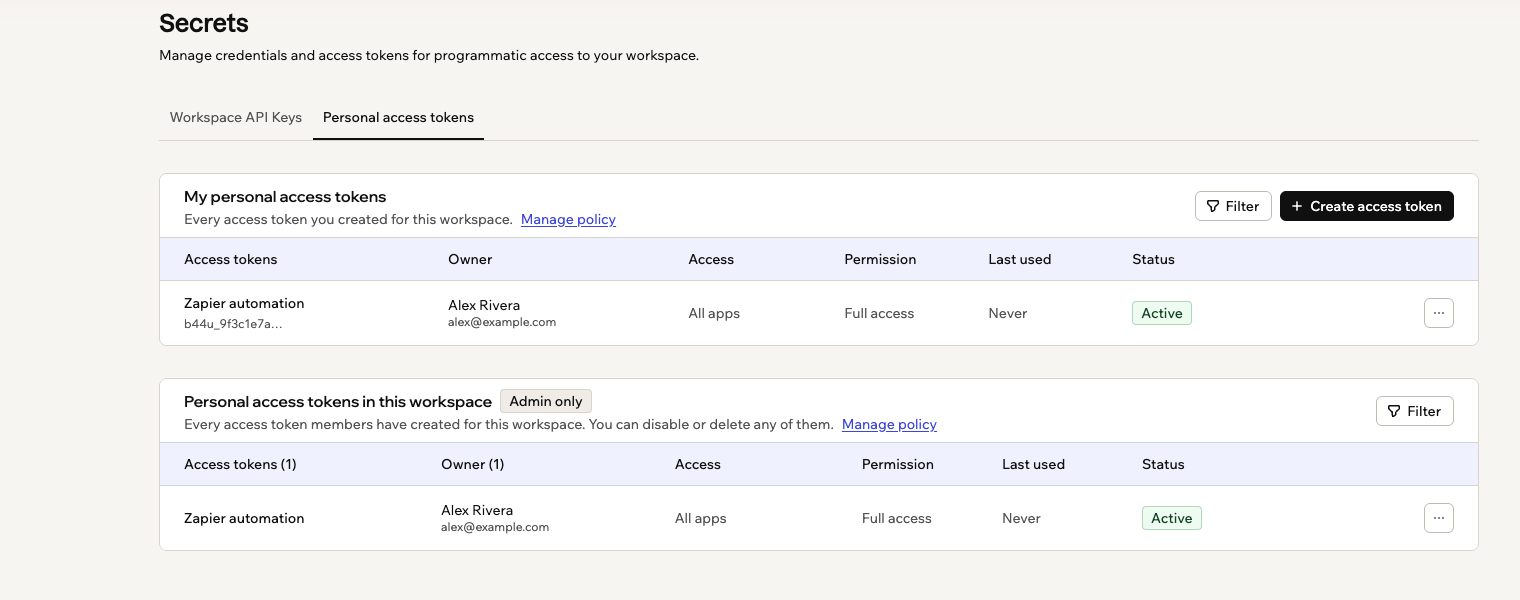
> 個人アクセストークンを作成すると、スクリプト、オートメーション、外部ツールがあなたの権限で Base44 のアプリにアクセスでき、Secrets から管理できます。
**すでにアカウント API キーを使用していますか?**
個人アクセストークンはアカウント API キーに代わるものであり、**2026 年 10 月 15 日** 以降はアカウント API キーを使用できなくなります。移行は簡単です。トークンを作成し、古いキーを使用している箇所の 1 行を変更するだけです。[アカウント API キーからの移行](#moving-from-account-api-keys) を参照してください。
Base44 の外にある何かがアプリと連携してほしい場合があります。今朝の注文を追加するスクリプト、Zapier や Make のようなオートメーションツール、データを読み取る AI アシスタントなどです。個人アクセストークンは、それらを受け入れる方法です。
自分の代わりとなるキーだと考えてください。トークンを保持しているものは、あなたができることを実行でき、それ以上のことはできません。したがって、アクセス権のないアプリにトークンが到達することはありません。つまり、パスワードのように扱うべきです。公開の場所、共有ドキュメント、あるいはアプリ自身のコードに貼り付けないでください。
各トークンは 1 つのワークスペースに属するため、アクセスしたいアプリがあるワークスペースで作成してください。接続する各ツールごとに別のトークンを作成する価値があります。1 つを切断する必要が生じたとき、残りは動作し続け、一覧の名前で何を切断しているかがわかります。
トークンに頼る前に知っておくべき 2 つのことがあります。ワークスペースを離れるとトークンは動作しなくなり、ワークスペース管理者はトークンの存在を確認して無効化できますが、値を見ることは決してありません。
トークンは個人に属するため、自分のスクリプトやツールに適しています。チーム全体がインテグレーションに頼っている場合は、代わりにワークスペース API キーを使用してください。人の出入りがあっても動作し続けます。[ワークスペース Secrets の管理](/ja/Enterprise/workspace-secrets) を参照してください。
 ***
## アクセストークンの作成
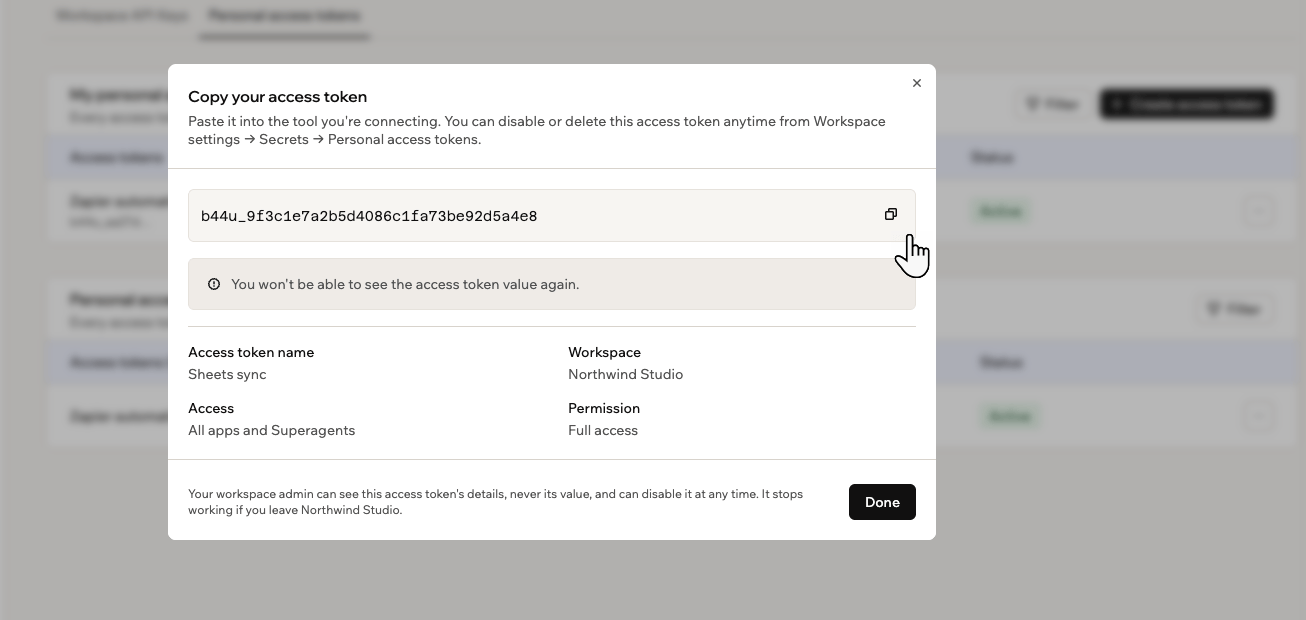
各トークンで何を許可するかは作成時に決定し、Base44 は値を一度だけ表示します。
アクセストークンは作成後すぐにコピーし、安全な場所に保管してください。Base44 は値を二度と表示しないため、失うと新しいトークンを作成する必要があります。
***
## アクセストークンの作成
各トークンで何を許可するかは作成時に決定し、Base44 は値を一度だけ表示します。
アクセストークンは作成後すぐにコピーし、安全な場所に保管してください。Base44 は値を二度と表示しないため、失うと新しいトークンを作成する必要があります。
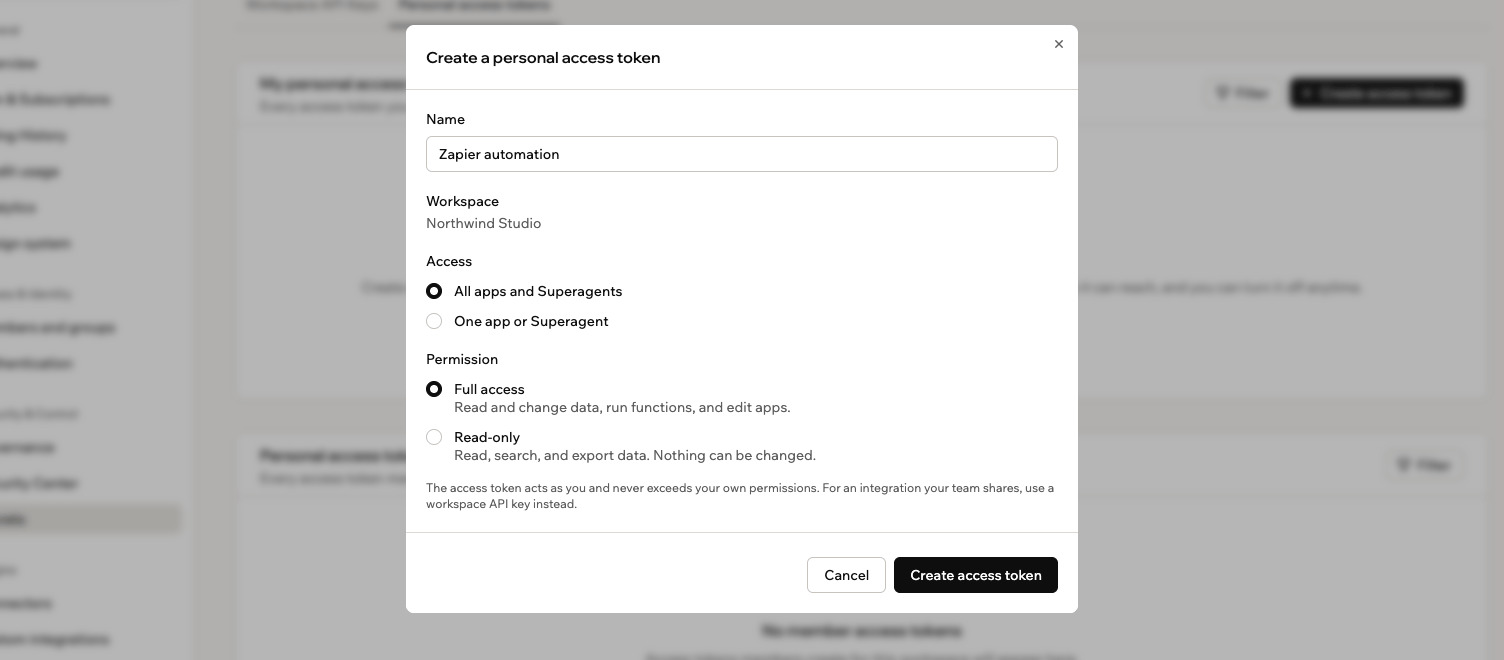 **個人アクセストークンを作成するには:**
1. ワークスペースで、左下のワークスペース名をクリックし、**Settings** をクリックします。
2. サイドバーの **Secrets** をクリックします。
3. **Personal access tokens** タブをクリックします。
4. **Create access token** をクリックします。
5. トークンの用途がわかる **Access token name** を入力します。接続するツールの名前など。
6. **Access** で、トークンが到達できる範囲を選択します:
* **All apps and Superagents:** ワークスペース内であなたがアクセスできるすべてのもの。
* **One app or Superagent:** 目的のアプリまたは Superagent を検索して選択します。
7. **Permission** で、トークンができることを選択します:
* **Full access:** データの読み書き、関数の実行、アプリの編集が可能。
* **Read-only:** データの読み取り、検索、エクスポートのみ。変更はできません。
8. **Create access token** をクリックします。
9. 値の横にある **Copy** アイコンをクリックし、接続するツールにトークンを貼り付けてから、**Done** をクリックします。
**個人アクセストークンを作成するには:**
1. ワークスペースで、左下のワークスペース名をクリックし、**Settings** をクリックします。
2. サイドバーの **Secrets** をクリックします。
3. **Personal access tokens** タブをクリックします。
4. **Create access token** をクリックします。
5. トークンの用途がわかる **Access token name** を入力します。接続するツールの名前など。
6. **Access** で、トークンが到達できる範囲を選択します:
* **All apps and Superagents:** ワークスペース内であなたがアクセスできるすべてのもの。
* **One app or Superagent:** 目的のアプリまたは Superagent を検索して選択します。
7. **Permission** で、トークンができることを選択します:
* **Full access:** データの読み書き、関数の実行、アプリの編集が可能。
* **Read-only:** データの読み取り、検索、エクスポートのみ。変更はできません。
8. **Create access token** をクリックします。
9. 値の横にある **Copy** アイコンをクリックし、接続するツールにトークンを貼り付けてから、**Done** をクリックします。
 ***
## リクエストでトークンを使用する
接続するものは、リクエストがあなたから来ていることを Base44 が認識できるように、すべてのリクエストにトークンを含めて送信する必要があります。ヘッダーと呼ばれる行に入れます。次のような形式です:
```bash theme={null}
Authorization: Bearer YOUR_PERSONAL_ACCESS_TOKEN
```
ほとんどのツールにはこのためのフィールドがあり、Authorization、Bearer token、API token などのラベルが付いています。自分でリクエストを書く場合、完全なものは次のようになります:
```bash theme={null}
curl --request GET \
--url https://app.base44.com/api/apps/{app_id}/entities/{entity_name} \
--header 'Authorization: Bearer YOUR_PERSONAL_ACCESS_TOKEN'
```
`YOUR_PERSONAL_ACCESS_TOKEN` を自分のトークンに置き換えないと、リクエストは失敗します。これをゼロから入力する必要はありません。アプリエディターでアプリの API リファレンスを開くと、同じリクエストがあなたのトークンと共にリストされ、コピーする準備ができています。
アカウント API キーは異なるヘッダー `api_key: YOUR_API_KEY` を使用していました。既に動作しているものを更新する場合は、値だけでなく行全体を入れ替えてください。古いヘッダーで送信されたトークンは拒否されます。
***
## アカウント API キーからの移行
Base44 はアカウント API キーを個人アクセストークンに置き換えているため、使用している全員が移行する必要があります。アカウント設定から API キーをコピーしたことがあれば、そのキーはアカウント API キーであり、**2026 年 10 月 15 日** 以降は使用できなくなります。
個人アクセストークンは同じ役割を果たし、入れ替える際に 2 つのことが変わります:
* **認証情報の入手元:** アクセスできるすべてに到達する 1 つのキーではなく、**Secrets** でトークンを作成し、何に触れられるかを選択します。
* **トークンが送られるヘッダー:** `api_key` は `Authorization: Bearer` に置き換わります。ヘッダーと値の両方を更新してください。古いヘッダーで送信されたトークンは拒否されます。
並べて見ると、ヘッダー行は次のように変わります:
```bash theme={null}
# Before, with an account API key
api_key: YOUR_API_KEY
# After, with a personal access token
Authorization: Bearer YOUR_PERSONAL_ACCESS_TOKEN
```
**スクリプトを個人アクセストークンに移行するには:**
1. ワークスペースで、左下のワークスペース名をクリックし、**Settings** をクリックします。
2. サイドバーの **Secrets** をクリックし、**Personal access tokens** タブをクリックします。
3. **Create access token** をクリックし、そのスクリプトに実際に必要なアクセスと権限のみを与えます。
4. 値の横にある **Copy** アイコンをクリックし、**Done** をクリックします。Base44 は値を二度と表示しません。
5. スクリプト内のキーをトークンの値に置き換えます。
6. リクエストヘッダーを `api_key: YOUR_API_KEY` から `Authorization: Bearer YOUR_PERSONAL_ACCESS_TOKEN` に変更します。
7. スクリプトを実行して動作を確認し、古いアカウント API キーを削除します。
ついでに、古いキーよりも権限を小さくしましょう。スクリプトがデータを読み取るだけなら **Read-only** にし、1 つのアプリにしか触れないなら、そのアプリに限定してください。そうすれば、トークンが漏洩しても変更に使われることはありません。
***
## トークンの管理
トークンは **My personal access tokens** に一覧表示され、各トークンが到達できる範囲、できること、最終使用日時、有効かどうかが表示されます。一覧が長くなった場合は、**Filter** をクリックして権限、最終使用、ステータスで絞り込みます。
何か問題があるように見える場合は、無効化が安全な選択です。そのトークンを使用しているすべてが即座に停止し、後で再度有効化できます。削除は永続的なので、使い終わったツール用に残しておいてください。例外は、スクリーンショット、共有ファイル、公開リポジトリで露出したトークンです。それは無効化ではなく削除し、代わりを作成してください。削除により古い値がすぐに使用できなくなります。
**トークンを管理するには:**
1. ワークスペースで、左下のワークスペース名をクリックし、**Settings** をクリックします。
2. サイドバーの **Secrets** をクリックし、**Personal access tokens** タブをクリックします。
3. 変更したいトークンの横にある **More actions** アイコン をクリックします。
***
## リクエストでトークンを使用する
接続するものは、リクエストがあなたから来ていることを Base44 が認識できるように、すべてのリクエストにトークンを含めて送信する必要があります。ヘッダーと呼ばれる行に入れます。次のような形式です:
```bash theme={null}
Authorization: Bearer YOUR_PERSONAL_ACCESS_TOKEN
```
ほとんどのツールにはこのためのフィールドがあり、Authorization、Bearer token、API token などのラベルが付いています。自分でリクエストを書く場合、完全なものは次のようになります:
```bash theme={null}
curl --request GET \
--url https://app.base44.com/api/apps/{app_id}/entities/{entity_name} \
--header 'Authorization: Bearer YOUR_PERSONAL_ACCESS_TOKEN'
```
`YOUR_PERSONAL_ACCESS_TOKEN` を自分のトークンに置き換えないと、リクエストは失敗します。これをゼロから入力する必要はありません。アプリエディターでアプリの API リファレンスを開くと、同じリクエストがあなたのトークンと共にリストされ、コピーする準備ができています。
アカウント API キーは異なるヘッダー `api_key: YOUR_API_KEY` を使用していました。既に動作しているものを更新する場合は、値だけでなく行全体を入れ替えてください。古いヘッダーで送信されたトークンは拒否されます。
***
## アカウント API キーからの移行
Base44 はアカウント API キーを個人アクセストークンに置き換えているため、使用している全員が移行する必要があります。アカウント設定から API キーをコピーしたことがあれば、そのキーはアカウント API キーであり、**2026 年 10 月 15 日** 以降は使用できなくなります。
個人アクセストークンは同じ役割を果たし、入れ替える際に 2 つのことが変わります:
* **認証情報の入手元:** アクセスできるすべてに到達する 1 つのキーではなく、**Secrets** でトークンを作成し、何に触れられるかを選択します。
* **トークンが送られるヘッダー:** `api_key` は `Authorization: Bearer` に置き換わります。ヘッダーと値の両方を更新してください。古いヘッダーで送信されたトークンは拒否されます。
並べて見ると、ヘッダー行は次のように変わります:
```bash theme={null}
# Before, with an account API key
api_key: YOUR_API_KEY
# After, with a personal access token
Authorization: Bearer YOUR_PERSONAL_ACCESS_TOKEN
```
**スクリプトを個人アクセストークンに移行するには:**
1. ワークスペースで、左下のワークスペース名をクリックし、**Settings** をクリックします。
2. サイドバーの **Secrets** をクリックし、**Personal access tokens** タブをクリックします。
3. **Create access token** をクリックし、そのスクリプトに実際に必要なアクセスと権限のみを与えます。
4. 値の横にある **Copy** アイコンをクリックし、**Done** をクリックします。Base44 は値を二度と表示しません。
5. スクリプト内のキーをトークンの値に置き換えます。
6. リクエストヘッダーを `api_key: YOUR_API_KEY` から `Authorization: Bearer YOUR_PERSONAL_ACCESS_TOKEN` に変更します。
7. スクリプトを実行して動作を確認し、古いアカウント API キーを削除します。
ついでに、古いキーよりも権限を小さくしましょう。スクリプトがデータを読み取るだけなら **Read-only** にし、1 つのアプリにしか触れないなら、そのアプリに限定してください。そうすれば、トークンが漏洩しても変更に使われることはありません。
***
## トークンの管理
トークンは **My personal access tokens** に一覧表示され、各トークンが到達できる範囲、できること、最終使用日時、有効かどうかが表示されます。一覧が長くなった場合は、**Filter** をクリックして権限、最終使用、ステータスで絞り込みます。
何か問題があるように見える場合は、無効化が安全な選択です。そのトークンを使用しているすべてが即座に停止し、後で再度有効化できます。削除は永続的なので、使い終わったツール用に残しておいてください。例外は、スクリーンショット、共有ファイル、公開リポジトリで露出したトークンです。それは無効化ではなく削除し、代わりを作成してください。削除により古い値がすぐに使用できなくなります。
**トークンを管理するには:**
1. ワークスペースで、左下のワークスペース名をクリックし、**Settings** をクリックします。
2. サイドバーの **Secrets** をクリックし、**Personal access tokens** タブをクリックします。
3. 変更したいトークンの横にある **More actions** アイコン をクリックします。
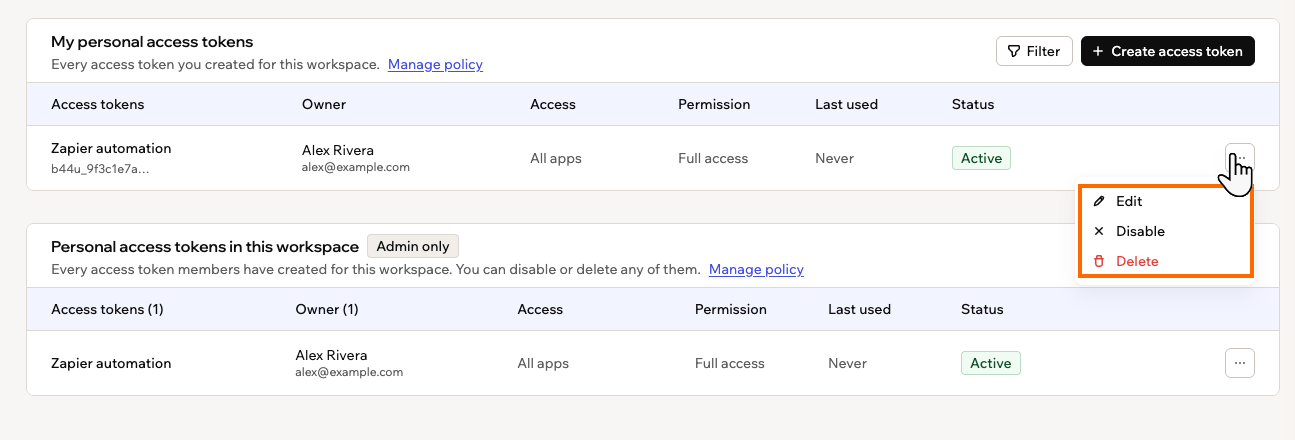 次に、実行したい操作を選択します:
**Edit** をクリックし、名前、アクセス、権限を更新して **Save** をクリックします。トークンの値自体は変わらないため、使用しているものは動作し続けます。
**Disable** をクリックし、確認のためもう一度 **Disable** をクリックします。トークンを使用しているものは再度有効にするまで動作を停止し、一覧では **Disabled** と表示されます。
無効化されたトークンには同じメニューに **Enable** が表示されます。トークンを作成してからワークスペースのポリシーが厳しくなった場合、トークンが再びポリシーに一致するまで有効化できません。
**Delete** をクリックし、確認のためもう一度 **Delete** をクリックします。トークンを使用しているものは即座に動作を停止し、この操作は元に戻せません。
***
## ワークスペースがトークンを制限している場合
一部のワークスペースでは、トークンを使用できるかどうか、トークンで何ができるかを決定しています。ワークスペース管理者の場合は、そのポリシーを設定する方法について [ワークスペース Secrets の管理](/ja/Enterprise/workspace-secrets) を参照してください。メンバーとしては、次のいずれかの形で遭遇します:
* **Personal access tokens are blocked in this workspace:** どのメンバートークンもワークスペースのアプリやデータに到達できません。管理者が再び有効にするまで、既存のトークンは一時停止されます。
* **Doesn't meet policy:** 作成時にはトークンが許可されていましたが、その後ポリシーが変更されました。誰かが無効化するまで動作し続け、ツールチップにはポリシーのどの部分に一致しないかが表示されます。
* **Not allowed by workspace policy:** ポリシーで許可されていないため、選択できない権限またはアクセスオプション。
必要なトークンがブロックされている場合、または目的のオプションがグレー表示されている場合は、ポリシーについてワークスペース管理者に相談してください。ポリシーを緩和するか、特定のトークンを再度有効化してくれます。
このページは AI を使用して翻訳されました。最も正確で最新の情報については、[英語版](/) を参照してください。
次に、実行したい操作を選択します:
**Edit** をクリックし、名前、アクセス、権限を更新して **Save** をクリックします。トークンの値自体は変わらないため、使用しているものは動作し続けます。
**Disable** をクリックし、確認のためもう一度 **Disable** をクリックします。トークンを使用しているものは再度有効にするまで動作を停止し、一覧では **Disabled** と表示されます。
無効化されたトークンには同じメニューに **Enable** が表示されます。トークンを作成してからワークスペースのポリシーが厳しくなった場合、トークンが再びポリシーに一致するまで有効化できません。
**Delete** をクリックし、確認のためもう一度 **Delete** をクリックします。トークンを使用しているものは即座に動作を停止し、この操作は元に戻せません。
***
## ワークスペースがトークンを制限している場合
一部のワークスペースでは、トークンを使用できるかどうか、トークンで何ができるかを決定しています。ワークスペース管理者の場合は、そのポリシーを設定する方法について [ワークスペース Secrets の管理](/ja/Enterprise/workspace-secrets) を参照してください。メンバーとしては、次のいずれかの形で遭遇します:
* **Personal access tokens are blocked in this workspace:** どのメンバートークンもワークスペースのアプリやデータに到達できません。管理者が再び有効にするまで、既存のトークンは一時停止されます。
* **Doesn't meet policy:** 作成時にはトークンが許可されていましたが、その後ポリシーが変更されました。誰かが無効化するまで動作し続け、ツールチップにはポリシーのどの部分に一致しないかが表示されます。
* **Not allowed by workspace policy:** ポリシーで許可されていないため、選択できない権限またはアクセスオプション。
必要なトークンがブロックされている場合、または目的のオプションがグレー表示されている場合は、ポリシーについてワークスペース管理者に相談してください。ポリシーを緩和するか、特定のトークンを再度有効化してくれます。
このページは AI を使用して翻訳されました。最も正確で最新の情報については、[英語版](/) を参照してください。