> ## Documentation Index
> Fetch the complete documentation index at: https://docs.base44.com/llms.txt
> Use this file to discover all available pages before exploring further.
# アプリでの支払いの追跡
> Payments タブを使って、アプリの収益、取引、サブスクリプションを 1 か所で追跡します。
アプリの売上をアプリダッシュボードから追跡します。期間別の収益を比較し、すべての支払いを確認し、どの顧客が定期プランを利用しているか確認できます。
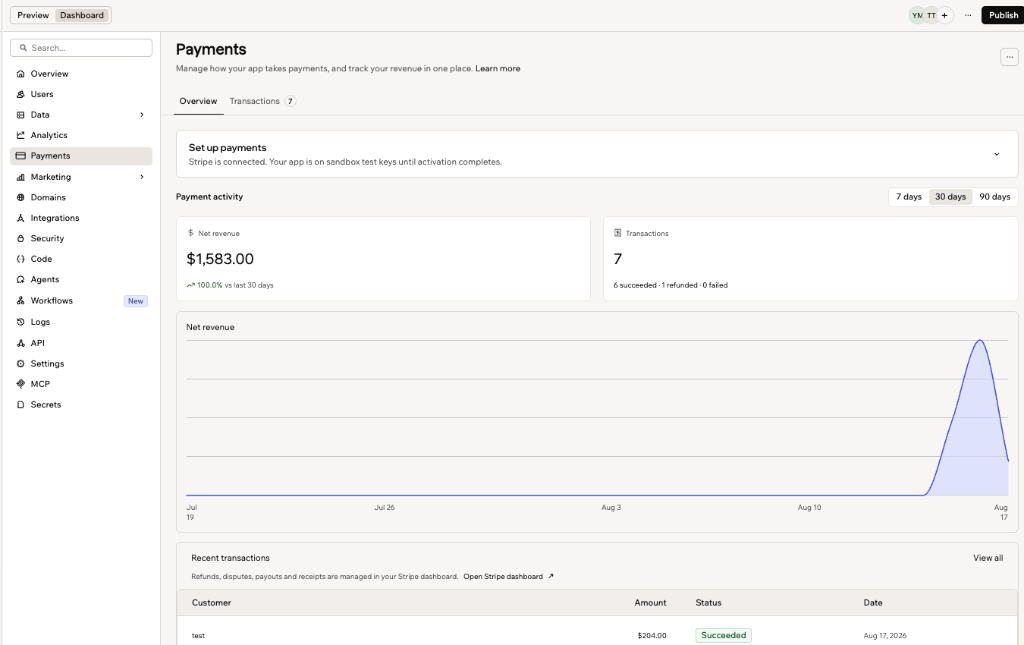 Payments タブは、支払いプロバイダーを接続すると表示されます。[Base44 Payments のセットアップ](/Setting-up-your-app/setting-up-wix-payments) または [Stripe のセットアップ](/documentation/setting-up-your-app/setting-up-payments) を参照してください。
***
## 支払いの表示
支払いデータはタブに分類されています: 合計と収益トレンドの Overview、個々の支払いすべての Transactions、アプリが定期プランを販売している場合の Subscriptions です。
### Overview
Overview タブは、選択した期間にわたるアプリの売上を要約します。
**支払いの概要を表示するには:**
1. アプリダッシュボードに移動します。
2. **Payments** をクリックします。
3. Payment activity で **7 days**、**30 days**、または **90 days** をクリックします。
Base44 はデフォルトで 30 日間を表示します。タブには以下が表示されます:
* **Net revenue:** 選択した期間の合計。前期間との変化と、返金を差し引いて計算されたトレンドチャートを表示します。
* **Transactions:** 期間のカウント。成功、返金、失敗の内訳を表示します。
* **Active subscriptions:** 現在プランに加入している顧客数。
* **Recent transactions:** 最新の 5 件。**View all** で完全なリストを開けます。
アプリが複数の通貨で支払いを受け付けている場合、Overview タブに **Currency** ピッカーが表示されます。これを使ってレポートする通貨を選ぶと、純収益とチャートは常に単一通貨で表示されます。
### Transactions
Transactions タブには、アプリのすべての取引が新しい順に一覧表示されます。
**取引を表示するには:**
1. アプリダッシュボードに移動します。
2. **Payments** をクリックします。
3. **Transactions** をクリックします。
各行には Customer、Amount、Status、Date が表示されます。リストをスクロールするとさらに取引が読み込まれます。
Payments タブは、支払いプロバイダーを接続すると表示されます。[Base44 Payments のセットアップ](/Setting-up-your-app/setting-up-wix-payments) または [Stripe のセットアップ](/documentation/setting-up-your-app/setting-up-payments) を参照してください。
***
## 支払いの表示
支払いデータはタブに分類されています: 合計と収益トレンドの Overview、個々の支払いすべての Transactions、アプリが定期プランを販売している場合の Subscriptions です。
### Overview
Overview タブは、選択した期間にわたるアプリの売上を要約します。
**支払いの概要を表示するには:**
1. アプリダッシュボードに移動します。
2. **Payments** をクリックします。
3. Payment activity で **7 days**、**30 days**、または **90 days** をクリックします。
Base44 はデフォルトで 30 日間を表示します。タブには以下が表示されます:
* **Net revenue:** 選択した期間の合計。前期間との変化と、返金を差し引いて計算されたトレンドチャートを表示します。
* **Transactions:** 期間のカウント。成功、返金、失敗の内訳を表示します。
* **Active subscriptions:** 現在プランに加入している顧客数。
* **Recent transactions:** 最新の 5 件。**View all** で完全なリストを開けます。
アプリが複数の通貨で支払いを受け付けている場合、Overview タブに **Currency** ピッカーが表示されます。これを使ってレポートする通貨を選ぶと、純収益とチャートは常に単一通貨で表示されます。
### Transactions
Transactions タブには、アプリのすべての取引が新しい順に一覧表示されます。
**取引を表示するには:**
1. アプリダッシュボードに移動します。
2. **Payments** をクリックします。
3. **Transactions** をクリックします。
各行には Customer、Amount、Status、Date が表示されます。リストをスクロールするとさらに取引が読み込まれます。
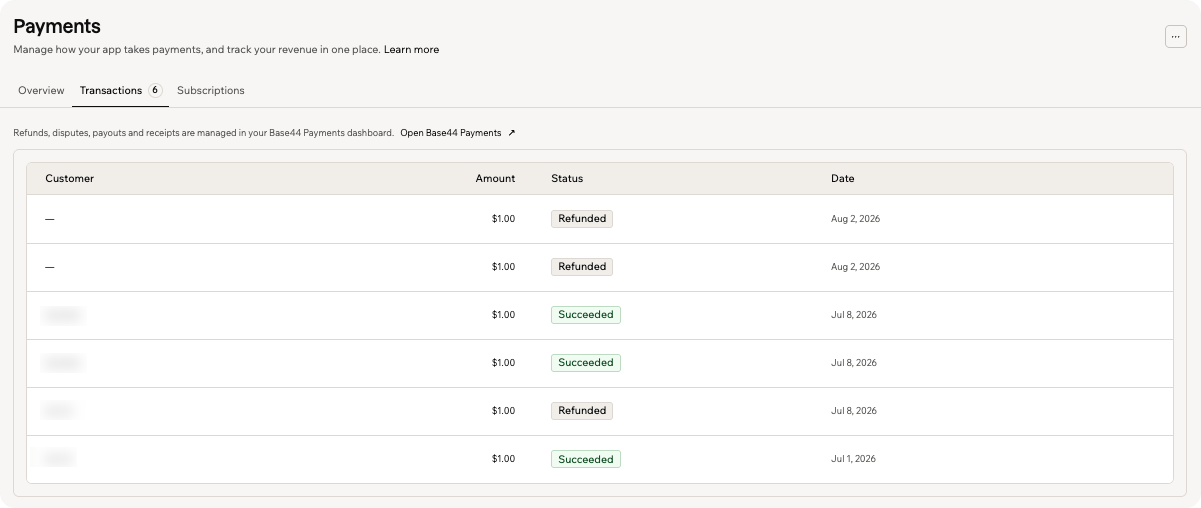 取引には次のいずれかのステータスがあります:
* **Succeeded:** 支払いが通りました。
* **Refunded:** 顧客に金額が返金されました。
* **Failed:** 異議申し立て後に支払いが取り消されました。
### Subscriptions
アプリは Base44 Payments または Stripe を通じて定期プランを販売できます。開始するには、AI チャットにサブスクリプションの追加を依頼してください。Subscriptions タブは、アプリが Base44 Payments を通じてプランを販売するようになると表示されます。
**サブスクリプションを表示するには:**
1. アプリダッシュボードに移動します。
2. **Payments** をクリックします。
3. **Subscriptions** をクリックします。
このタブには顧客が加入しているプランが一覧表示され、上部に Active subscriptions と Total subscriptions のカウントが表示されます。各行にはプランとその請求サイクル、Customer、Amount、Status、Next charge date が表示されます。
取引には次のいずれかのステータスがあります:
* **Succeeded:** 支払いが通りました。
* **Refunded:** 顧客に金額が返金されました。
* **Failed:** 異議申し立て後に支払いが取り消されました。
### Subscriptions
アプリは Base44 Payments または Stripe を通じて定期プランを販売できます。開始するには、AI チャットにサブスクリプションの追加を依頼してください。Subscriptions タブは、アプリが Base44 Payments を通じてプランを販売するようになると表示されます。
**サブスクリプションを表示するには:**
1. アプリダッシュボードに移動します。
2. **Payments** をクリックします。
3. **Subscriptions** をクリックします。
このタブには顧客が加入しているプランが一覧表示され、上部に Active subscriptions と Total subscriptions のカウントが表示されます。各行にはプランとその請求サイクル、Customer、Amount、Status、Next charge date が表示されます。
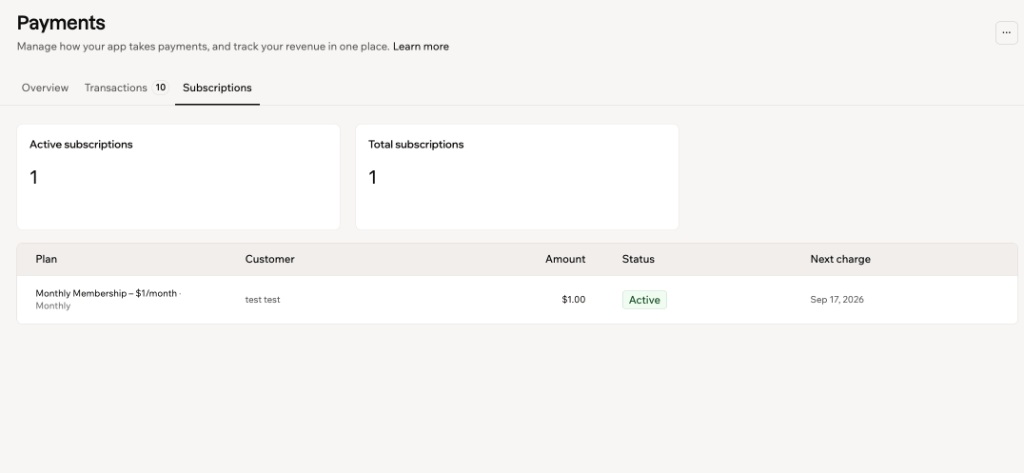 サブスクリプションには次のいずれかのステータスがあります:
* **Active:** スケジュールどおり請求中。
* **Canceling:** プランは現在の期間の終わりまで有効で、その後更新を停止します。
* **Past due:** 支払いが失敗し、プランがリスク状態です。
* **Canceled:** プランは停止しました。
* **Paused:** 請求が保留されています。
Stripe で販売したサブスクリプションは、Stripe ダッシュボードで表示・管理します。[支払いフローのセットアップ](/documentation/setting-up-your-app/setting-up-payments#setting-up-payment-flows) を参照してください。
***
## FAQ
以下の質問をクリックすると、支払いの追跡について詳しく確認できます。
Payments タブは、アプリに接続された支払いプロバイダーに記録された取引とサブスクリプションを読み取るため、数値はプロバイダーが処理したものと一致します。
純収益は返金額を差し引くため、取引合計より低くなることがあります。取引カウントには、返金や失敗を含むすべての取引が含まれます。
返金、異議申し立て、支払い、領収書は、支払いプロバイダーのダッシュボードで管理します。**Payments** タブから開けます: **Open Base44 Payments** をクリックするか、アプリが Stripe を使用している場合は **Open Stripe dashboard** をクリックします。返金と異議申し立ては、処理されると Transactions リストに表示されます。
Base44 Payments については、[返金の発行](/Setting-up-your-app/setting-up-wix-payments#issuing-refunds) を参照してください。Stripe については、Stripe ドキュメントの [Refunds](https://docs.stripe.com/refunds) を参照してください。
Apple の App Store ルールはネイティブアプリ内での支払いの取り扱いを制限しているため、Payments タブは iPhone と iPad の Base44 アプリには含まれていません。収益、取引、サブスクリプションを表示するには、ブラウザでアプリダッシュボードを開いてください。
このページは AI によって翻訳されました。最も正確で最新の情報については、[英語版](/) を参照してください。
サブスクリプションには次のいずれかのステータスがあります:
* **Active:** スケジュールどおり請求中。
* **Canceling:** プランは現在の期間の終わりまで有効で、その後更新を停止します。
* **Past due:** 支払いが失敗し、プランがリスク状態です。
* **Canceled:** プランは停止しました。
* **Paused:** 請求が保留されています。
Stripe で販売したサブスクリプションは、Stripe ダッシュボードで表示・管理します。[支払いフローのセットアップ](/documentation/setting-up-your-app/setting-up-payments#setting-up-payment-flows) を参照してください。
***
## FAQ
以下の質問をクリックすると、支払いの追跡について詳しく確認できます。
Payments タブは、アプリに接続された支払いプロバイダーに記録された取引とサブスクリプションを読み取るため、数値はプロバイダーが処理したものと一致します。
純収益は返金額を差し引くため、取引合計より低くなることがあります。取引カウントには、返金や失敗を含むすべての取引が含まれます。
返金、異議申し立て、支払い、領収書は、支払いプロバイダーのダッシュボードで管理します。**Payments** タブから開けます: **Open Base44 Payments** をクリックするか、アプリが Stripe を使用している場合は **Open Stripe dashboard** をクリックします。返金と異議申し立ては、処理されると Transactions リストに表示されます。
Base44 Payments については、[返金の発行](/Setting-up-your-app/setting-up-wix-payments#issuing-refunds) を参照してください。Stripe については、Stripe ドキュメントの [Refunds](https://docs.stripe.com/refunds) を参照してください。
Apple の App Store ルールはネイティブアプリ内での支払いの取り扱いを制限しているため、Payments タブは iPhone と iPad の Base44 アプリには含まれていません。収益、取引、サブスクリプションを表示するには、ブラウザでアプリダッシュボードを開いてください。
このページは AI によって翻訳されました。最も正確で最新の情報については、[英語版](/) を参照してください。