> ## Documentation Index
> Fetch the complete documentation index at: https://docs.base44.com/llms.txt
> Use this file to discover all available pages before exploring further.
# イスラエルでの支払いの受け付け
> Base44 アプリで Tranzila または Max by Hyp を使用して、イスラエルの顧客から支払いを受け付けます。
Base44 アプリで [Tranzila](https://lp.vp4.me/xa48) または [Max by Hyp](https://www.max.co.il/) を使用してアプリで販売し、イスラエルの顧客から支払いを受け付けます。顧客は、クレジットカードとデビットカード、Bit、Apple Pay、Google Pay、定期支払い、分割支払いを使用して支払うことができます。
重要:
* Tranzila または Max by Hyp で支払いを受け付けるには、**Builder プラン以上** にいる必要があります。
* 両方のプロバイダーは、イスラエルでの支払い専用で、通貨はイスラエルシェケル (NIS) です。
***
## 支払い方法を接続する
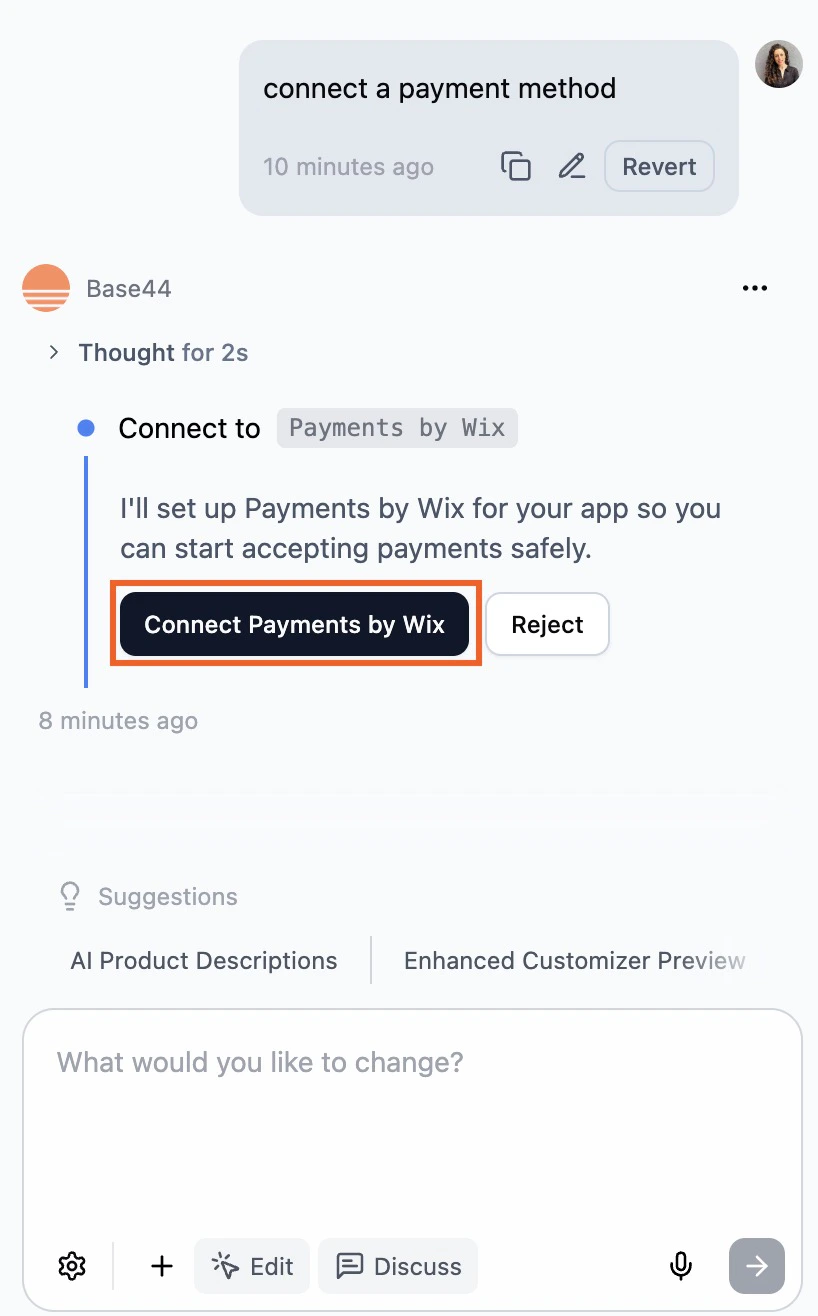
AI チャットに支払い方法を接続するように依頼し、以下の手順に従ってセットアップを完了します。
### ステップ 1 | 支払いを接続
1. アプリエディタに移動します。
2. AI チャットに支払いをセットアップするように依頼します。例えば:
```text theme={null}
オンライン支払いを有効にして
```
```text theme={null}
支払い方法を接続して
```
3. **Connect Payments** をクリックします。
 ***
### ステップ 2 | 支払い方法を選択
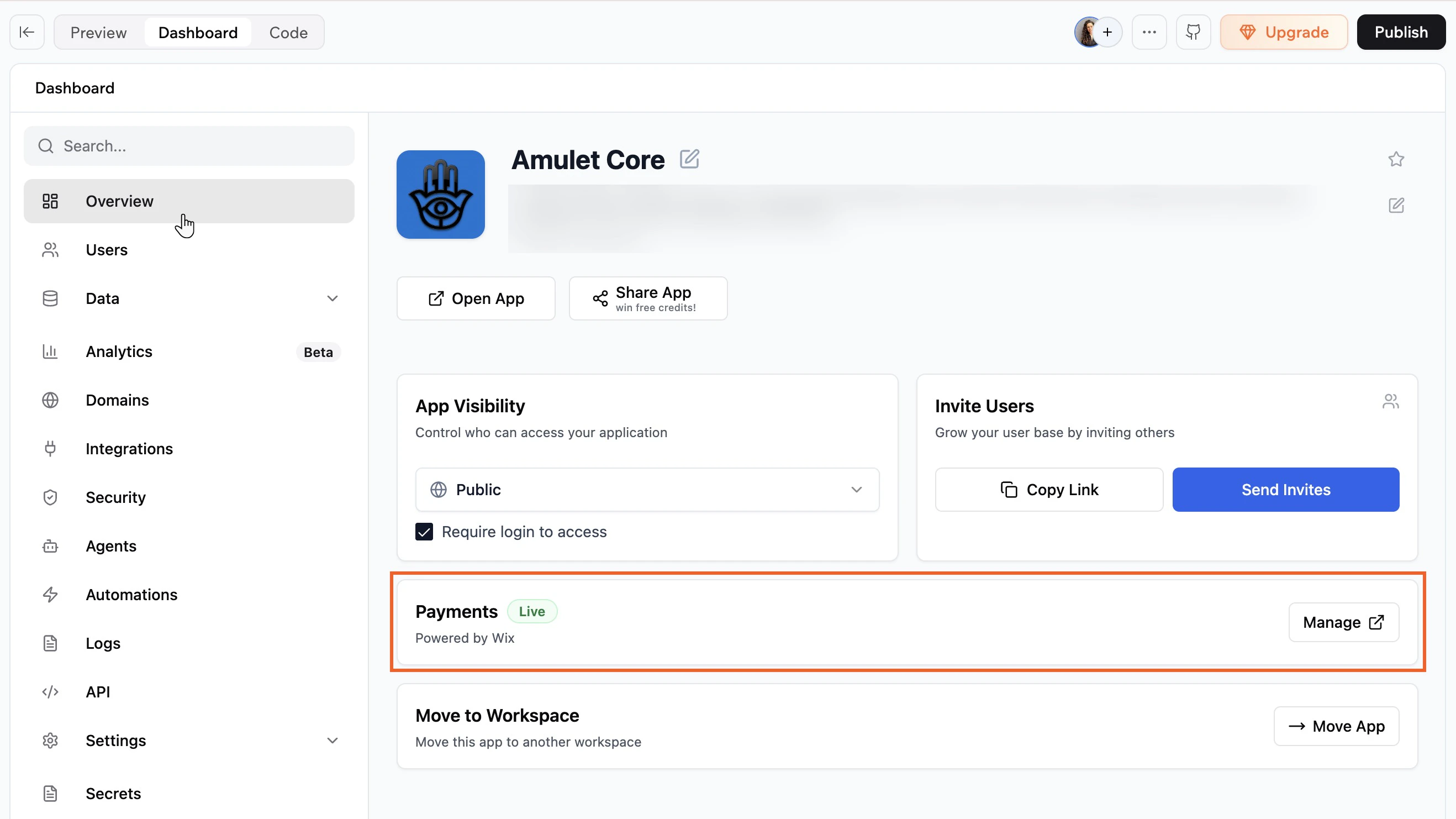
1. **Dashboard** をクリックします。
2. **Overview** をクリックします。
3. **Payments** の横の **Manage** をクリックして、Payments ダッシュボードを開きます。
4. **Manage Payment Methods** をクリックします。
5. 希望する支払い方法の横の **Connect** をクリックして、以下の手順に従います。
***
### ステップ 2 | 支払い方法を選択
1. **Dashboard** をクリックします。
2. **Overview** をクリックします。
3. **Payments** の横の **Manage** をクリックして、Payments ダッシュボードを開きます。
4. **Manage Payment Methods** をクリックします。
5. 希望する支払い方法の横の **Connect** をクリックして、以下の手順に従います。
 #### Tranzila
[Tranzila](https://lp.vp4.me/xa48) は、クレジットカードとデビットカード、Bit、Apple Pay、Google Pay、分割払い、定期支払いをサポートするイスラエルの決済ゲートウェイです。
#### Tranzila
[Tranzila](https://lp.vp4.me/xa48) は、クレジットカードとデビットカード、Bit、Apple Pay、Google Pay、分割払い、定期支払いをサポートするイスラエルの決済ゲートウェイです。
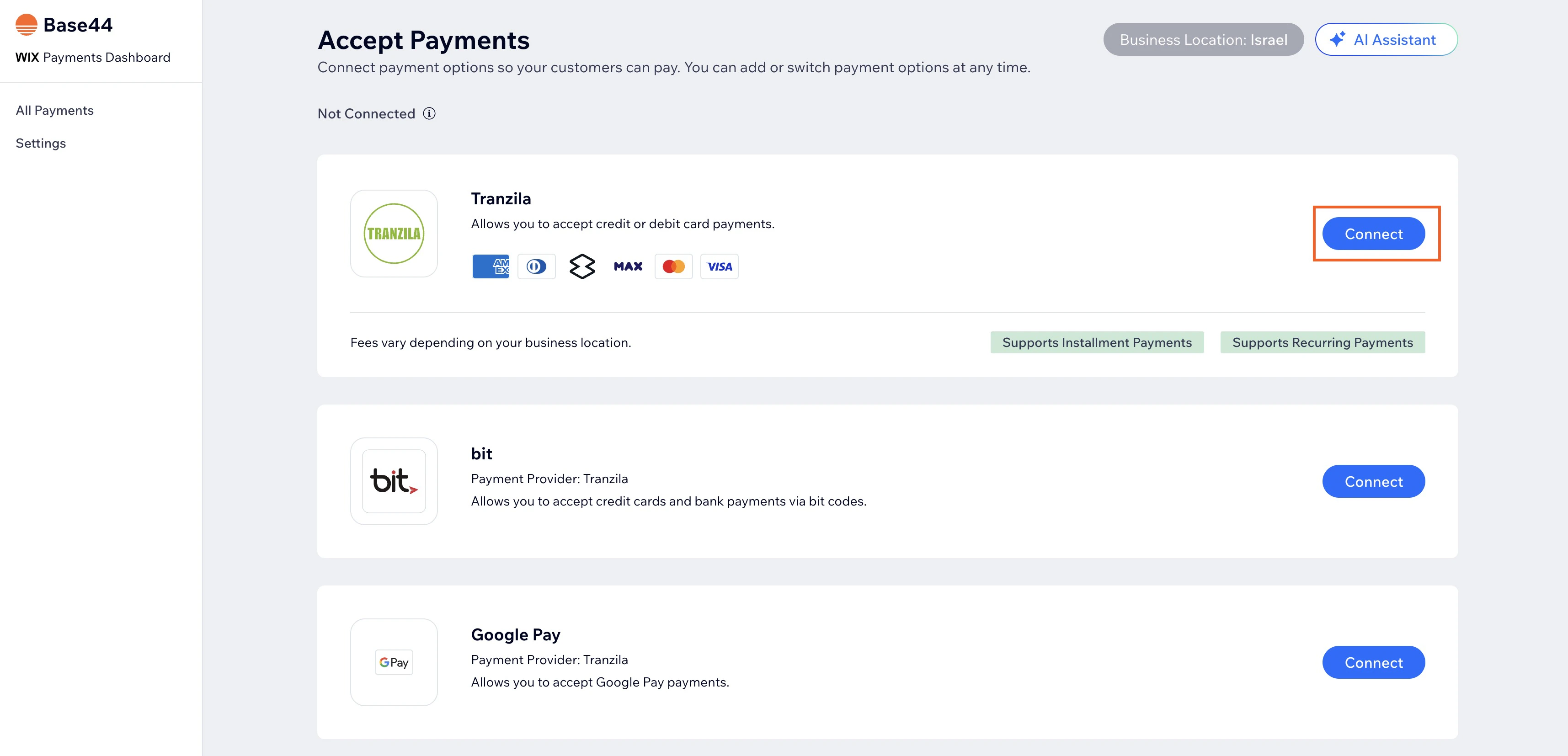 1. **Terminal** と **Registered email** を入力します。
2. **Connect** をクリックします。
1. **Create Tranzila account** をクリックします。
2. 登録フォームに入力します。
3. **Terminal** と **Registered email** を含む Tranzila からのメールまたはチャットメッセージを待ちます。
4. Base44 ダッシュボードの Payments ページに戻り、上記の **Tranzila アカウントを持っている** セクションの手順に従います。
#### Max by Hyp
[Max by Hyp](https://www.max.co.il/) はイスラエルの主要なクレジットカード会社の 1 つで、カード、デジタルウォレット、分割払い、定期請求を含む完全な決済処理ソリューションを商人に提供します。
1. **Terminal** と **Registered email** を入力します。
2. **Connect** をクリックします。
1. **Create Tranzila account** をクリックします。
2. 登録フォームに入力します。
3. **Terminal** と **Registered email** を含む Tranzila からのメールまたはチャットメッセージを待ちます。
4. Base44 ダッシュボードの Payments ページに戻り、上記の **Tranzila アカウントを持っている** セクションの手順に従います。
#### Max by Hyp
[Max by Hyp](https://www.max.co.il/) はイスラエルの主要なクレジットカード会社の 1 つで、カード、デジタルウォレット、分割払い、定期請求を含む完全な決済処理ソリューションを商人に提供します。
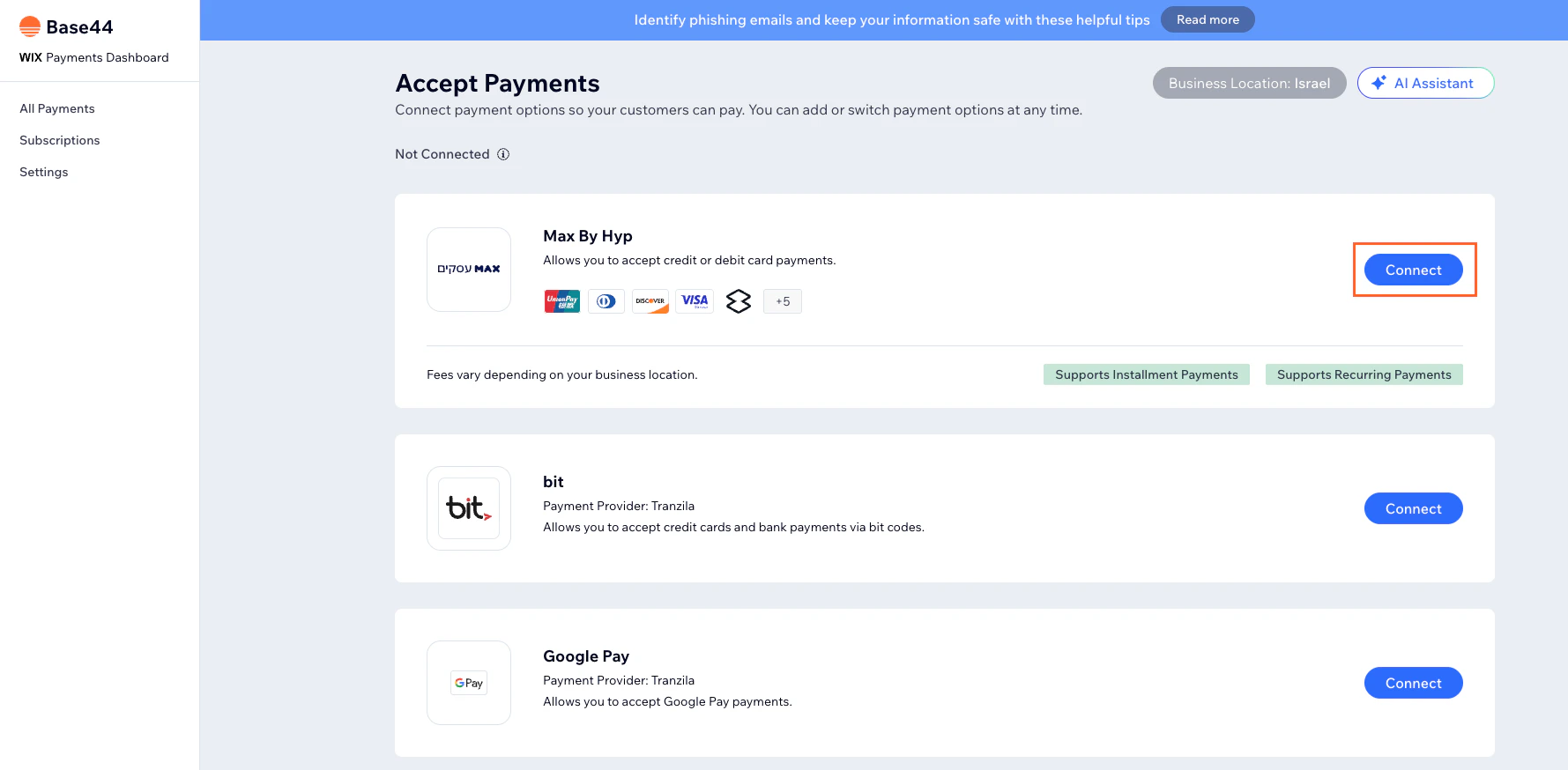 1. **Masof** (商人のユニーク ID) と **API Key** を入力します。
2. 分割支払いを提供したい場合は、**Installments** トグルを有効にします。
3. **Connect** をクリックします。
1. **Create Max By Hyp account** をクリックします。
2. 登録手順に従います。
3. Base44 ダッシュボードの Payments ページに戻り、上記の **Max by Hyp アカウントを持っている** セクションの手順に従います。
***
## 支払い方法の管理
カード、Apple Pay、Google Pay、Bit などの個々の支払い方法を有効化または無効化できます。
1. Base44 にログインします。
2. アプリエディタで **Dashboard** をクリックします。
3. **Overview** をクリックします。
4. **Payments** の横の **Manage** をクリックして、Payments ダッシュボードを開きます。
5. 更新したい支払い方法の横の **Manage** をクリックします。
6. 変更したい支払い方法の横のトグルを有効化または無効化し、関連する詳細を入力します。
***
## FAQ
いいえ。Google Pay 支払いを受け付けるには、カード支払いも有効にする必要があります。
はい。3DS は Tranzila アカウント内で有効にできます。詳細については、Tranzila にお問い合わせください。
オンライン支払いを受け付けるには、支払いプロバイダーを接続する必要があります。接続したら、選択した支払い方法のチェックアウトがアクティブになります。支払いを受け取るには、アカウントが正常に確認されている必要もあります。
一部の支払い方法には最低支払いしきい値があり、その金額を下回る支払いは処理されません。Tranzila は、Bit 支払い方法を使用した支払いに最低取引金額として **5 ILS** を必要とします。
はい。定期支払いは Tranzila と Max by Hyp の両方でサポートされています。
はい。分割支払いは Tranzila と Max by Hyp の両方でサポートされています。支払い方法を接続または管理するときに分割払いを有効にできます。
支払いは Base44 ではなく、接続された支払いプロバイダーによって管理されます。詳細については、支払いプロバイダーに直接お問い合わせください。
誰かが **Pay** または **Checkout** ボタンをクリックして何も起こらない場合は、Base44 ダッシュボードの Function Logs を確認して問題を診断します。
1. アプリエディタで **Dashboard** をクリックします。
2. **Code** をクリックして、**Functions** をクリックします。
3. 支払いフローに関連する関数 (ストアの場合は *createCheckout* など) を見つけます。
4. 関数をクリックして、**Logs** セクションまでスクロールします。
ログで赤いエラーメッセージを探して、何が問題だったかを正確に特定します。エラーを見つけたら、それをコピーして AI チャットに貼り付けて、修正のヘルプを得ます。
このページは AI を使用して翻訳されました。最も正確で最新の情報については、[英語版](/) を参照してください。
1. **Masof** (商人のユニーク ID) と **API Key** を入力します。
2. 分割支払いを提供したい場合は、**Installments** トグルを有効にします。
3. **Connect** をクリックします。
1. **Create Max By Hyp account** をクリックします。
2. 登録手順に従います。
3. Base44 ダッシュボードの Payments ページに戻り、上記の **Max by Hyp アカウントを持っている** セクションの手順に従います。
***
## 支払い方法の管理
カード、Apple Pay、Google Pay、Bit などの個々の支払い方法を有効化または無効化できます。
1. Base44 にログインします。
2. アプリエディタで **Dashboard** をクリックします。
3. **Overview** をクリックします。
4. **Payments** の横の **Manage** をクリックして、Payments ダッシュボードを開きます。
5. 更新したい支払い方法の横の **Manage** をクリックします。
6. 変更したい支払い方法の横のトグルを有効化または無効化し、関連する詳細を入力します。
***
## FAQ
いいえ。Google Pay 支払いを受け付けるには、カード支払いも有効にする必要があります。
はい。3DS は Tranzila アカウント内で有効にできます。詳細については、Tranzila にお問い合わせください。
オンライン支払いを受け付けるには、支払いプロバイダーを接続する必要があります。接続したら、選択した支払い方法のチェックアウトがアクティブになります。支払いを受け取るには、アカウントが正常に確認されている必要もあります。
一部の支払い方法には最低支払いしきい値があり、その金額を下回る支払いは処理されません。Tranzila は、Bit 支払い方法を使用した支払いに最低取引金額として **5 ILS** を必要とします。
はい。定期支払いは Tranzila と Max by Hyp の両方でサポートされています。
はい。分割支払いは Tranzila と Max by Hyp の両方でサポートされています。支払い方法を接続または管理するときに分割払いを有効にできます。
支払いは Base44 ではなく、接続された支払いプロバイダーによって管理されます。詳細については、支払いプロバイダーに直接お問い合わせください。
誰かが **Pay** または **Checkout** ボタンをクリックして何も起こらない場合は、Base44 ダッシュボードの Function Logs を確認して問題を診断します。
1. アプリエディタで **Dashboard** をクリックします。
2. **Code** をクリックして、**Functions** をクリックします。
3. 支払いフローに関連する関数 (ストアの場合は *createCheckout* など) を見つけます。
4. 関数をクリックして、**Logs** セクションまでスクロールします。
ログで赤いエラーメッセージを探して、何が問題だったかを正確に特定します。エラーを見つけたら、それをコピーして AI チャットに貼り付けて、修正のヘルプを得ます。
このページは AI を使用して翻訳されました。最も正確で最新の情報については、[英語版](/) を参照してください。