> ## Documentation Index
> Fetch the complete documentation index at: https://docs.base44.com/llms.txt
> Use this file to discover all available pages before exploring further.
# アプリにドメインを接続する
> 独自のドメインに Base44 アプリを接続して、ブランドを前面に押し出し、アプリを見つけやすく、覚えやすく、共有しやすくします。
カスタムドメインはブランドを前面に押し出し、アプリを見つけやすく、覚えやすく、共有しやすくします。Base44 は、カスタムドメインをセットアップする 2 つの方法を提供する [アプリビルダー](https://base44.com/ai-app-builder) です。Base44 からドメインを購入して自動接続するか、すでに所有しているドメインに接続できます。
**始める前に:**
* カスタムドメインは Builder、Pro、Elite プランで利用可能です。
* 外部ドメインプロバイダーを使用する場合、DNS 変更には最大 72 時間かかる場合があります。
***
## Base44 アプリ URL の変更
すべての Base44 アプリには、いつでもパーソナライズできる無料の組み込みドメイン (`myapp.base44.app`) が付属しています。DNS のセットアップや支払いは必要ありません。
**URL を変更するには:**
1. アプリエディタで **Dashboard** をクリックします。
2. **Domains** をクリックします。
3. アプリの **Built-in URL** の下にある **Edit URL** をクリックします。
4. リンクの新しい名前を入力します。例: `best-business` → `best-business.base44.app`。
5. **Change** をクリックして保存します。
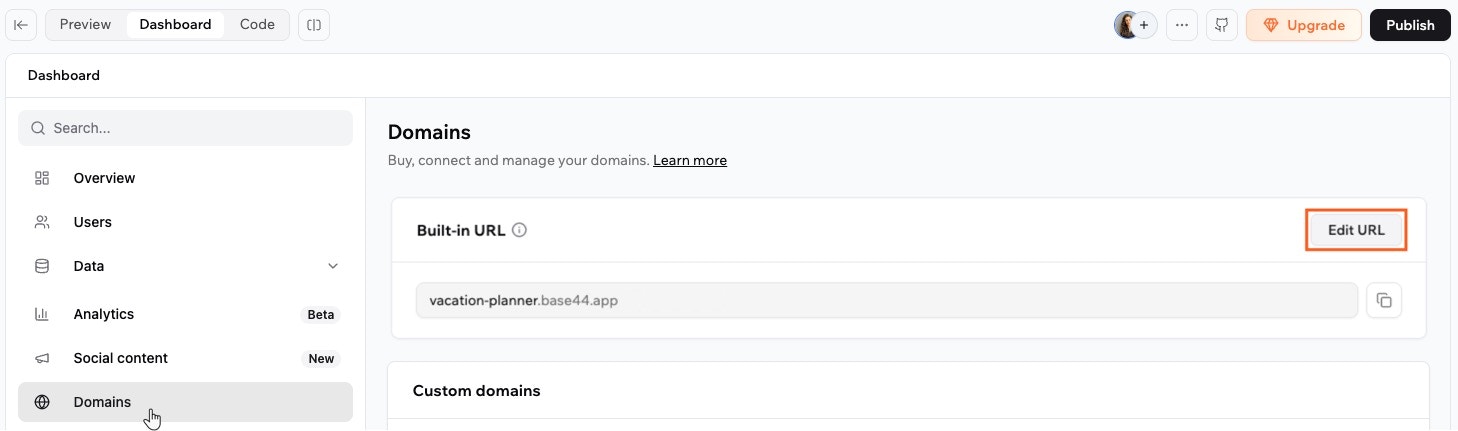 新しい URL は即座にライブになり、古いリンクはすぐに機能しなくなります。アクセスが必要な人々と更新されたリンクを必ず共有してください。
***
## カスタムドメインのセットアップ
カスタムドメインはブランドを前面に押し出し、アプリを見つけやすく、覚えやすく、共有しやすくします。カスタムドメインをセットアップする 2 つの方法があります。Base44 からドメインを購入して自動接続するか、すでに所有しているドメインに接続できます。
カスタムドメインを接続すると、DNS レコードは IONOS、GoDaddy、Namecheap、Cloudflare などのドメインプロバイダーまたは DNS ホストに留まります。Base44 はドメインレジストラではありません。アプリをホストし、DNS レコードが指す対象を提供します。
DNS レコードが正しく、ドメインがレジストラでアクティブになったら、Base44 が SSL 証明書を自動的に発行および更新します。
### Base44 からドメインを購入する
最もシンプルで手間のかからないセットアップのために、Base44 から直接ドメインを購入します。DNS と SSL が処理され、アプリが素早く接続されます。
Base44 を通じて購入したドメインには自動 SSL が含まれ、手動の DNS セットアップは必要ありません。
アプリエディタの 2 つの場所からドメイン購入を開始できます: **Domains** タブから、および **Publish** パネルから。
両方のオプションは、IONOS によって動作するドメイン検索を開きます。そこで利用可能なドメインを検索して購入を完了できます。
**新しいドメインを購入して接続するには:**
1. アプリエディタで **Dashboard** をクリックします。
2. **Domains** をクリックして、**Buy this domain** をクリックします。
3. 希望するドメイン名を検索して購入を完了します。
4. ドメインは自動的に接続され、通常 5 〜 30 分以内です。
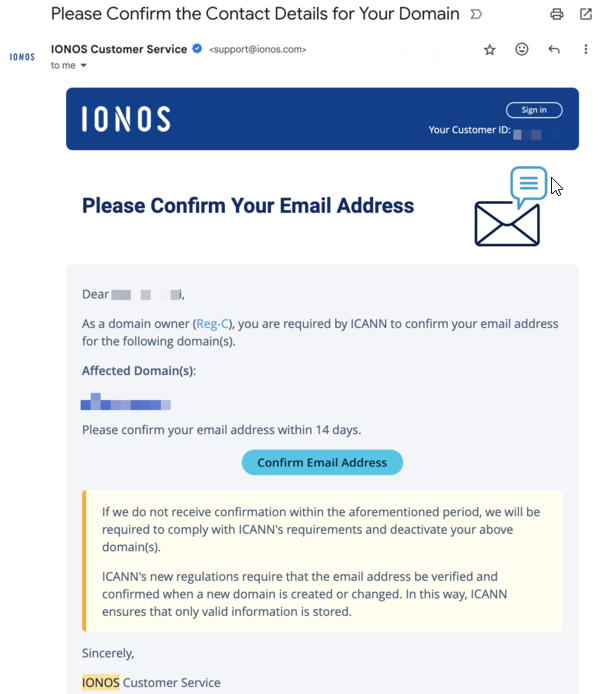
5. レジストラからの確認メールについて、スパムを含む受信トレイを確認してください。そのメール内のリンクに従って連絡先の詳細を確認し、ドメインがアクティブなままになるようにします。
***
### 外部ドメインの接続
別のプロバイダーで管理されているドメインを使用するには、Base44 ダッシュボードに表示されているとおりに DNS レコードを更新します。
注意:
* DNS レコードが下と Base44 ダッシュボードに表示されているものと正確に一致していることを確認してください。
* Base44 で使用されるホスト名の AAAA (IPv6) レコードを削除します。これらは接続をブロックする可能性があります。
* Base44 で使用される証明書機関をブロックする可能性のある CAA レコードを削除または更新します。
* SSL 証明書は、ドメインが確認され、DNS が正しく解決されると自動的に発行されます。
* **2025 年 6 月 5 日** 以前に削除されたアプリから古いドメインを再利用する場合は、[サポートに連絡](https://app.base44.com/support/conversations) してシステムからクリアしてもらってください。
**ステップ 1 | ドメインを追加**
1. アプリエディタで **Dashboard** をクリックします。
2. **Domains** をクリックします。
3. **Connect existing domain** をクリックします。
4. ドメイン名を入力します (例: `mycoolapp.com`)。
**ステップ 2 | レジストラまたは DNS ホストで DNS を設定**
ドメインプロバイダーがサポートするものに一致する下のセットアップタイプを選択します。
Base44 がインフラストラクチャを後で更新した場合に備えて柔軟性を保ちながら、ルートドメインを Base44 に直接向けます。
* ルートドメイン (@)
```text theme={null}
Type: ANAME または ALIAS
Name: @
Value: base44.onrender.com
```
* www サブドメイン
```text theme={null}
Type: CNAME
Name: www
Value: base44.onrender.com
```
ANAME または ALIAS を使用すると、固定 IP アドレスにロックすることなく、ルートドメインを Base44 に向けることができます。DNS ホストは基盤となる IP を処理します。
プロバイダーが ANAME または ALIAS をサポートしていない場合は、ルートドメインに A レコードを、`www` に CNAME を使用します。
* ルートドメイン (@)
```text theme={null}
Type: A
Name: @
Value: 216.24.57.1
```
* www サブドメイン
```text theme={null}
Type: CNAME
Name: www
Value: base44.onrender.com
```
これがルートドメインの唯一の A レコードであることを確認してください。プロバイダーによって追加された他の A レコード (パーキングやデフォルトレコードなど) を削除します。
最初に、**Dashboard → Domains** で必要な正確なサブドメインを追加します。
次に、DNS プロバイダーで CNAME レコードを追加します:
Type: CNAME\
Name: \[サブドメインラベル]\
Value: base44.onrender.com
例えば、`app.example.com` が欲しい場合は、**Name** を `app` に設定します。
`www.app.example.com` も機能させるには、2 つ目の CNAME を追加できます:
Type: CNAME\
Name: [www.app](http://www.app/)\
Value: base44.onrender.com
Base44 に接続されたサブドメインは、`base44.onrender.com` を指す CNAME のみが必要です。競合を避けるために、同じホスト名の A、AAAA、その他のレコードを削除してください。
`.ar` ドメイン用の NIC.ar などの一部の国コードレジストリは、ネームサーバーの設定のみを許可します。A または CNAME レコードを直接追加できる完全な DNS ゾーンエディタは提供しません。
この場合、レジストリと Base44 の間に Cloudflare などの DNS プロバイダーを使用できます:
1. Cloudflare などの DNS プロバイダーでアカウントを作成します。
2. DNS プロバイダーにドメインを追加します。
3. 提供されたネームサーバーをコピーします。
4. レジストリポータルで、ドメインの委任設定でそれらのネームサーバーを設定します。
5. ネームサーバーの変更が伝播するのを待ちます。
6. DNS プロバイダーで Base44 レコードを追加します:
* ルートドメインの場合: `A @` を `216.24.57.1` に (またはサポートされている場合は ANAME/ALIAS を `base44.onrender.com` に)。
* `www` の場合: `CNAME www` を `base44.onrender.com` に。
7. AAAA と競合する CAA レコードを削除し、DNS プロバイダーがプロキシを提供する場合は、Base44 関連のレコードを DNS のみとして保持します。
**ステップ 3 | ドメインを確認**
1. アプリエディタで **Dashboard** をクリックします。
2. **Domains** をクリックします。
3. ドメインの横にある **Verify** をクリックします。
4. 外部レジストラまたは DNS ホストを使用する場合、DNS 伝播に最大 48 〜 72 時間かかる場合があります。
DNS の伝播後も確認が完了しない場合は、ドメインに WHOIS ルックアップを実行して、それがアクティブで `clientHold` や `serverHold` などのステータスにないことを確認します。保留中の場合は、続行する前に問題を解決するためにレジストラに連絡してください。
***
### サブドメインの接続
DNS プロバイダーで CNAME レコードを追加することで、すでに所有しているサブドメインを Base44 アプリに接続できます。これにより、メインドメインを変更せずに、アプリに `subdomain.yourdomain.com` などのアドレスを使用できます。
**重要:**
* Base44 は特定のサブドメインの接続のみをサポートします。ワイルドカードサブドメインはサポートされていません。`subdomain` や `www.subdomain` など、接続したい特定のサブドメインのみを入力してください。
* SSL 証明書は、手動で接続した正確なサブドメインに対してのみ発行されます。
**Base44 にサブドメインを接続するには:**
1. ドメインプロバイダーの DNS 設定に移動します。
2. 次の CNAME レコードを新規追加します:
* Type: CNAME
* Name: `[サブドメイン]` (例えば、`subdomain.yourdomain.com` が欲しい場合は `subdomain`)
* Value: `base44.onrender.com`
3. (推奨) `subdomain.yourdomain.com` と `www.subdomain.yourdomain.com` の両方が機能することを確認するために、追加の CNAME レコードを追加します:
* Type: CNAME
* Name: `www.subdomain`
* Value: `base44.onrender.com`
両方の CNAME レコード (`subdomain` 用と `www.subdomain` 用) を追加することで、サブドメインの開始時に `www` がある場合とない場合の両方でアプリにアクセスできるようになります。同じホスト名に A または AAAA レコードがないことを確認してください。
***
## カスタムドメインからメールを送信する
Base44 の組み込みメールサービスを使用している場合は、一般的な `no-reply@base44-apps.com` の代わりに、`support@your-domain.com` などの独自のドメインを使用してアプリからメールを送信できます。これは、送信メール統合、ワンタイムパスワード (OTP)、パスワードリセット、アプリ招待など、すべてのメールタイプに適用されます。
Domains ページの **Email domain** セクションには、現在の送信アドレスと送信者名が表示されます。デフォルトでは、アプリは `no-reply@base44-apps.com` から送信します。デフォルトドメインからの送信は、メールあたり 1 インテグレーションクレジットがかかります。代わりに独自のドメインから送信するには、**Use your custom domain** をクリックします。これはメールあたり 2 インテグレーションクレジットがかかります。
カスタムメールドメインを使用すると、コミュニケーションにブランドに合ったプロフェッショナルな見た目を与え、信頼性と配信性を向上させることができます。
Base44 カスタムメールドメインは送信のみです。受信トレイを作成したり、受信メールを制御したりしません。ドメインのアドレスでメールを受信するには、Google Workspace や Microsoft 365 などのメールプロバイダーで MX レコードを設定する必要があります。
**重要:**
* **クレジット:** カスタムドメインからのメール送信は、メールあたり 2 インテグレーションクレジットを使用します。標準メールは 1 クレジットを使用します。
* **受信者:** メールはアプリの登録メンバーにのみ送信できます。外部メーリングリストに送信するには、外部メール統合を使用してください。
**始める前に:**
* **Builder** プラン以上である必要があります。
* 開始する前に、カスタムドメインがアプリに接続されていることを確認してください。
* アプリごとに 1 つのカスタムメールドメインを接続できます。
セットアッププロセスは、ドメインが管理されている場所によって異なります。以下の関連オプションを選択してください。
### Base44 ドメインの使用
Base44 から直接ドメインを購入した場合、Base44 は送信ドメインの DNS レコードを自動的に処理します。
**メールドメインをセットアップするには:**
1. アプリエディタで **Dashboard** をクリックします。
2. **Domains** をクリックします。
3. **Email domain** セクションまでスクロールします。
4. **Use Your Custom Domain** をクリックします。
**注意:** 複数のドメインが接続されている場合は、使用したい Base44 ドメインを選択します。
5. **Sender name** を入力します (受信トレイで名前をどう表示したいか)。
6. 好みの **Custom address prefix** を入力します (例: `info`、`no-reply`、`support`)。
7. **Connect Domain** をクリックします。
**ステータス:** システムが DNS レコードを更新する間、**Pending verification** ステータスが表示されます。通常これには数分かかりますが、完全に伝播するには最大 48 時間かかる場合があります。完了すると、ステータスは **Active** に変わります。
### 外部ドメインの使用
GoDaddy や Namecheap などの外部プロバイダーから購入したドメインを接続した場合、メール送信のドメインを確認するために手動で DNS レコードを追加する必要があります。
**メールドメインをセットアップするには:**
1. アプリエディタで **Dashboard** をクリックします。
2. **Domains** をクリックします。
3. **Email domain** セクションまでスクロールします。
4. **Use Your Custom Domain** をクリックします。 \
**注意:** 複数のドメインが接続されている場合は、使用したい外部ドメインを選択します。
5. **Sender name** を入力します (受信トレイで名前をどう表示したいか)。
6. 好みの **Custom address prefix** を入力します (例: `info`、`no-reply`、`support`)。
7. **Connect Domain** をクリックします。
8. 確認ウィンドウで、Base44 が表示する CNAME レコードをコピーします。
9. ドメインプロバイダーの DNS 設定に移動して、表示されているとおりに正確に新しい CNAME レコードを追加します。
10. (推奨ではあるがオプション) メールポリシーを設定するために DMARC TXT レコードを追加します。下の例を参照してください。
11. Base44 ダッシュボードに戻って **Verify** をクリックします。
レコードが伝播してステータスが **Active** に変わるまで最大 48 時間かかる場合があります。
### DNS レコードを理解する
カスタムメールドメインをセットアップすると、Base44 は認証用の 3 つの CNAME レコードを提供します。Base44 メール送信のためには、これら 3 つの CNAME レコードのみを追加する必要があります。SPF または DKIM の追加 TXT レコードは必要ありません。
ドメインレベルの送信アドレスの場合、レコードはこのパターンに従います:
* エンベロープ送信者
* **Name:** `em`
* **Value:** `u58367809.wl060.sendgrid.net` などのホスト (値の例、実際の値は異なります)
* DKIM キー 1
* **Name:** `s1._domainkey`
* **Value:** `s1.domainkey.u58367809.wl060.sendgrid.net` などのホスト
* DKIM キー 2
* **Name:** `s2._domainkey`
* **Value:** `s2.domainkey.u58367809.wl060.sendgrid.net` などのホスト
DNS プロバイダーが完全なホスト名を表示する場合、次のように見えます:
* `em.yourdomain.com`
* `s1._domainkey.yourdomain.com`
* `s2._domainkey.yourdomain.com`
サブドメインでメールを設定している場合、ホスト名はそのサブドメインを使用します。例えば、メールドメインが `mail.yourdomain.com` の場合、レコード名は次のとおりです:
* `em.mail`
* `s1._domainkey.mail`
* `s2._domainkey.mail`
一部の DNS プロバイダーは、ホストラベルのみを要求し、ドメインを自動的に追加します。その場合、次を入力します:
* `em`
* `s1._domainkey`
* `s2._domainkey`
そして、プロバイダーがドメインを追加します。
これらの各ホストは、`u12345678.wl123.sendgrid.net` などの一意のトークンを含む値を指します。完全なホスト名と値は、Base44 ダッシュボードに表示されているものと正確に一致する必要があります。
ポイント:
* Base44 メールセットアップには常に 3 つの CNAME レコードがあります。
* レコード名と値はドメイン固有なので、変更せずにコピーして貼り付けます。
* SPF または DKIM の追加 TXT レコードは必要ありません。それらのチェックは CNAME レコードを通じて処理されます。
* DNS プロバイダーがホストラベルのみを要求する場合、ラベルのみ (例: `em` または `s1._domainkey`) を入力すると、プロバイダーがドメインを自動的に追加します。
多くのドメインには、別のメールプロバイダーからの `s1._domainkey` または `s2._domainkey` という名前のレコードがすでにあります。これらのレコードが存在する場合は、Base44 固有の CNAME レコードのみが残るように、削除または更新してください。
### オプション: DMARC レコードの追加
DMARC は、SPF または DKIM チェックに失敗したメッセージを他のメールプロバイダーがどう処理すべきかを伝える、推奨のオプション TXT レコードです。Base44 は自動的に DMARC を追加しません。
次のような緩い DMARC ポリシーから始めることができます:
* **Host:** `_dmarc`
* **Type:** `TXT`
* **Value:** `v=DMARC1; p=none; adkim=r; aspf=r; pct=100`
これは、メッセージを拒否または検疫することなく DMARC データを収集します。
***
## FAQ
ドメインについて詳しく学ぶには、以下の質問をクリックしてください。
いいえ。外部および Base44 で購入したドメインの両方で、ドメインが確認され、DNS が正しく設定された後、Base44 は無料の SSL 証明書を自動的に発行および更新します。
アプリからドメインを完全に削除して、別の場所で使用できるようにするには:
1. アプリエディタで **Dashboard** をクリックします。
2. **Domains** をクリックします。
3. 削除したいカスタムドメインをクリックします。
4. **Unlink Domain** をクリックして、アプリから切断します。
5. 赤い **Delete** アイコン (ゴミ箱) をクリックして、アプリのドメインリストからドメインを削除します。
DNS 設定を更新すると、変更が世界中のサーバーに広がる必要があります。このプロセスは DNS 伝播と呼ばれます。最大 72 時間かかる場合がありますが、しばしばはるかに高速です。
[whatsmydns.net](http://whatsmydns.net) を訪問し、ドメインを入力して、レコードタイプ (A、CNAME など) を選択することで、進捗を確認できます。これにより、どの場所が更新されたかが表示されます。
はい。ドメインが **2025 年 6 月 5 日** 以前に削除されたアプリで使用されていた場合は、再度追加する前に、[Base44 サポート](https://app.base44.com/support/conversations) に連絡して、レコードからクリアしてもらってください。
ドメインを購入した人が法的所有者です。Base44 はレジストラパートナーを通じてリセラーとして機能しますが、ドメインを所有しません。
Base44 を通じて購入したドメインは、レジストラアカウントの設定に従って更新されます。更新はデフォルトで自動に設定されており、IONOS などのレジストラのドメイン管理ページから更新設定を管理できます。
はい。Base44 を通じて購入したドメインを別のレジストラに移行できます。移行は [IONOS の利用規約](https://www.ionos.com/help/) と標準のドメイン移行ルールに従います。
ドメインは、購入日から 1 年の請求サイクルの終わりまで登録され、使用可能なままです。そのドメインを Base44 アプリに接続するには、Builder プラン以上が必要です。
はい。最大 350 のドメインまで、複数のドメインとサブドメインを単一の Base44 アプリに接続できます。
Base44 は現在、ダッシュボードでドメインリダイレクト設定を提供していません。1 つのドメインを別のドメインにリダイレクトする必要がある場合は、HTTP リダイレクトまたはページルールを使用して、ドメインプロバイダーまたは DNS サービスを通じてセットアップしてください。
カスタムドメインを Base44 アプリに迅速かつスムーズに接続するには:
* 可能であれば、Base44 を通じて直接ドメインを購入してください。DNS と SSL が処理され、通常 5 〜 30 分以内にアプリが接続されます。
* 外部プロバイダーを使用している場合は、指示どおりに Base44 ダッシュボードに表示されている DNS レコードを正確に追加してください。
* DNS ホストがサポートしている場合は、ルートドメインに ANAME または ALIAS レコードを使用し、`www` サブドメインに CNAME レコードを使用してください。
* プロバイダーが ANAME または ALIAS をサポートしていない場合は、ルートドメインに A レコードを、`www` に CNAME を使用してください。
重要なヒント:
* すべての DNS レコードに誤字がないか確認してください。\
**ヒント:** Base44 ダッシュボードから直接値をコピーして貼り付けます。
* Base44 に接続されているホスト名の AAAA (IPv6) レコードを削除してください。
* Base44 で使用される証明書機関をブロックする可能性のある CAA レコードを削除または調整します。
* A レコード方式を使用する場合は、ルートドメインに 1 つの A レコードのみがあることを確認してください。
* ドメイン登録が WHOIS でアクティブで、`clientHold` や `serverHold` などのステータスにないことを確認してください。
* Cloudflare を使用する場合は、接続のセットアップとトラブルシューティング中に、Base44 関連のレコードを **DNS only** (グレーの雲) に設定してください。
* レコードを設定した後、ダッシュボードの **Domains** タブで **Verify** をクリックしてください。
* 外部レジストラを使用する場合、グローバル DNS 伝播に最大 48 〜 72 時間かかることを許容してください。このタイミングは標準で、Base44 や他のプロバイダーが短縮することはできません。
いいえ。`www → root` リダイレクトを停止または逆にする設定は Base44 にはありません。
SEO や個人的な好みのために `www` をプライマリドメインにしたい場合があります。Google の観点からは、正規のセットアップが一貫していれば、`www` とルートドメインの両方が同じように扱われます。
回避策として、DNS 設定で `www` を `base44.onrender.com` を指す `CNAME` レコードがあることを確認してください。これにより、`www.domain.com` がアプリをロードします。リダイレクト動作のより細かい制御が必要な場合は、Base44 外部の DNS またはホスティングプロバイダーでセットアップしてください。
将来、この機能のより細かい制御が必要な場合は、Base44 プロダクトチームに [機能リクエストを提出](https://feedback.base44.com/) できます。
Base44 からドメインを購入した場合、所有権と連絡先の詳細を確認するように求める [**support@ionos.com**](mailto:support@ionos.com) からのメールを確認してください。ドメインがアクティブなままになるように、メールを受信してから 15 日以内にメールアドレスを確認してください。
時間内に確認しない場合、レジストラはドメインを一時停止する可能性があり、確認を完了するまで解決を停止する可能性があります。
新しい URL は即座にライブになり、古いリンクはすぐに機能しなくなります。アクセスが必要な人々と更新されたリンクを必ず共有してください。
***
## カスタムドメインのセットアップ
カスタムドメインはブランドを前面に押し出し、アプリを見つけやすく、覚えやすく、共有しやすくします。カスタムドメインをセットアップする 2 つの方法があります。Base44 からドメインを購入して自動接続するか、すでに所有しているドメインに接続できます。
カスタムドメインを接続すると、DNS レコードは IONOS、GoDaddy、Namecheap、Cloudflare などのドメインプロバイダーまたは DNS ホストに留まります。Base44 はドメインレジストラではありません。アプリをホストし、DNS レコードが指す対象を提供します。
DNS レコードが正しく、ドメインがレジストラでアクティブになったら、Base44 が SSL 証明書を自動的に発行および更新します。
### Base44 からドメインを購入する
最もシンプルで手間のかからないセットアップのために、Base44 から直接ドメインを購入します。DNS と SSL が処理され、アプリが素早く接続されます。
Base44 を通じて購入したドメインには自動 SSL が含まれ、手動の DNS セットアップは必要ありません。
アプリエディタの 2 つの場所からドメイン購入を開始できます: **Domains** タブから、および **Publish** パネルから。
両方のオプションは、IONOS によって動作するドメイン検索を開きます。そこで利用可能なドメインを検索して購入を完了できます。
**新しいドメインを購入して接続するには:**
1. アプリエディタで **Dashboard** をクリックします。
2. **Domains** をクリックして、**Buy this domain** をクリックします。
3. 希望するドメイン名を検索して購入を完了します。
4. ドメインは自動的に接続され、通常 5 〜 30 分以内です。
5. レジストラからの確認メールについて、スパムを含む受信トレイを確認してください。そのメール内のリンクに従って連絡先の詳細を確認し、ドメインがアクティブなままになるようにします。
***
### 外部ドメインの接続
別のプロバイダーで管理されているドメインを使用するには、Base44 ダッシュボードに表示されているとおりに DNS レコードを更新します。
注意:
* DNS レコードが下と Base44 ダッシュボードに表示されているものと正確に一致していることを確認してください。
* Base44 で使用されるホスト名の AAAA (IPv6) レコードを削除します。これらは接続をブロックする可能性があります。
* Base44 で使用される証明書機関をブロックする可能性のある CAA レコードを削除または更新します。
* SSL 証明書は、ドメインが確認され、DNS が正しく解決されると自動的に発行されます。
* **2025 年 6 月 5 日** 以前に削除されたアプリから古いドメインを再利用する場合は、[サポートに連絡](https://app.base44.com/support/conversations) してシステムからクリアしてもらってください。
**ステップ 1 | ドメインを追加**
1. アプリエディタで **Dashboard** をクリックします。
2. **Domains** をクリックします。
3. **Connect existing domain** をクリックします。
4. ドメイン名を入力します (例: `mycoolapp.com`)。
**ステップ 2 | レジストラまたは DNS ホストで DNS を設定**
ドメインプロバイダーがサポートするものに一致する下のセットアップタイプを選択します。
Base44 がインフラストラクチャを後で更新した場合に備えて柔軟性を保ちながら、ルートドメインを Base44 に直接向けます。
* ルートドメイン (@)
```text theme={null}
Type: ANAME または ALIAS
Name: @
Value: base44.onrender.com
```
* www サブドメイン
```text theme={null}
Type: CNAME
Name: www
Value: base44.onrender.com
```
ANAME または ALIAS を使用すると、固定 IP アドレスにロックすることなく、ルートドメインを Base44 に向けることができます。DNS ホストは基盤となる IP を処理します。
プロバイダーが ANAME または ALIAS をサポートしていない場合は、ルートドメインに A レコードを、`www` に CNAME を使用します。
* ルートドメイン (@)
```text theme={null}
Type: A
Name: @
Value: 216.24.57.1
```
* www サブドメイン
```text theme={null}
Type: CNAME
Name: www
Value: base44.onrender.com
```
これがルートドメインの唯一の A レコードであることを確認してください。プロバイダーによって追加された他の A レコード (パーキングやデフォルトレコードなど) を削除します。
最初に、**Dashboard → Domains** で必要な正確なサブドメインを追加します。
次に、DNS プロバイダーで CNAME レコードを追加します:
Type: CNAME\
Name: \[サブドメインラベル]\
Value: base44.onrender.com
例えば、`app.example.com` が欲しい場合は、**Name** を `app` に設定します。
`www.app.example.com` も機能させるには、2 つ目の CNAME を追加できます:
Type: CNAME\
Name: [www.app](http://www.app/)\
Value: base44.onrender.com
Base44 に接続されたサブドメインは、`base44.onrender.com` を指す CNAME のみが必要です。競合を避けるために、同じホスト名の A、AAAA、その他のレコードを削除してください。
`.ar` ドメイン用の NIC.ar などの一部の国コードレジストリは、ネームサーバーの設定のみを許可します。A または CNAME レコードを直接追加できる完全な DNS ゾーンエディタは提供しません。
この場合、レジストリと Base44 の間に Cloudflare などの DNS プロバイダーを使用できます:
1. Cloudflare などの DNS プロバイダーでアカウントを作成します。
2. DNS プロバイダーにドメインを追加します。
3. 提供されたネームサーバーをコピーします。
4. レジストリポータルで、ドメインの委任設定でそれらのネームサーバーを設定します。
5. ネームサーバーの変更が伝播するのを待ちます。
6. DNS プロバイダーで Base44 レコードを追加します:
* ルートドメインの場合: `A @` を `216.24.57.1` に (またはサポートされている場合は ANAME/ALIAS を `base44.onrender.com` に)。
* `www` の場合: `CNAME www` を `base44.onrender.com` に。
7. AAAA と競合する CAA レコードを削除し、DNS プロバイダーがプロキシを提供する場合は、Base44 関連のレコードを DNS のみとして保持します。
**ステップ 3 | ドメインを確認**
1. アプリエディタで **Dashboard** をクリックします。
2. **Domains** をクリックします。
3. ドメインの横にある **Verify** をクリックします。
4. 外部レジストラまたは DNS ホストを使用する場合、DNS 伝播に最大 48 〜 72 時間かかる場合があります。
DNS の伝播後も確認が完了しない場合は、ドメインに WHOIS ルックアップを実行して、それがアクティブで `clientHold` や `serverHold` などのステータスにないことを確認します。保留中の場合は、続行する前に問題を解決するためにレジストラに連絡してください。
***
### サブドメインの接続
DNS プロバイダーで CNAME レコードを追加することで、すでに所有しているサブドメインを Base44 アプリに接続できます。これにより、メインドメインを変更せずに、アプリに `subdomain.yourdomain.com` などのアドレスを使用できます。
**重要:**
* Base44 は特定のサブドメインの接続のみをサポートします。ワイルドカードサブドメインはサポートされていません。`subdomain` や `www.subdomain` など、接続したい特定のサブドメインのみを入力してください。
* SSL 証明書は、手動で接続した正確なサブドメインに対してのみ発行されます。
**Base44 にサブドメインを接続するには:**
1. ドメインプロバイダーの DNS 設定に移動します。
2. 次の CNAME レコードを新規追加します:
* Type: CNAME
* Name: `[サブドメイン]` (例えば、`subdomain.yourdomain.com` が欲しい場合は `subdomain`)
* Value: `base44.onrender.com`
3. (推奨) `subdomain.yourdomain.com` と `www.subdomain.yourdomain.com` の両方が機能することを確認するために、追加の CNAME レコードを追加します:
* Type: CNAME
* Name: `www.subdomain`
* Value: `base44.onrender.com`
両方の CNAME レコード (`subdomain` 用と `www.subdomain` 用) を追加することで、サブドメインの開始時に `www` がある場合とない場合の両方でアプリにアクセスできるようになります。同じホスト名に A または AAAA レコードがないことを確認してください。
***
## カスタムドメインからメールを送信する
Base44 の組み込みメールサービスを使用している場合は、一般的な `no-reply@base44-apps.com` の代わりに、`support@your-domain.com` などの独自のドメインを使用してアプリからメールを送信できます。これは、送信メール統合、ワンタイムパスワード (OTP)、パスワードリセット、アプリ招待など、すべてのメールタイプに適用されます。
Domains ページの **Email domain** セクションには、現在の送信アドレスと送信者名が表示されます。デフォルトでは、アプリは `no-reply@base44-apps.com` から送信します。デフォルトドメインからの送信は、メールあたり 1 インテグレーションクレジットがかかります。代わりに独自のドメインから送信するには、**Use your custom domain** をクリックします。これはメールあたり 2 インテグレーションクレジットがかかります。
カスタムメールドメインを使用すると、コミュニケーションにブランドに合ったプロフェッショナルな見た目を与え、信頼性と配信性を向上させることができます。
Base44 カスタムメールドメインは送信のみです。受信トレイを作成したり、受信メールを制御したりしません。ドメインのアドレスでメールを受信するには、Google Workspace や Microsoft 365 などのメールプロバイダーで MX レコードを設定する必要があります。
**重要:**
* **クレジット:** カスタムドメインからのメール送信は、メールあたり 2 インテグレーションクレジットを使用します。標準メールは 1 クレジットを使用します。
* **受信者:** メールはアプリの登録メンバーにのみ送信できます。外部メーリングリストに送信するには、外部メール統合を使用してください。
**始める前に:**
* **Builder** プラン以上である必要があります。
* 開始する前に、カスタムドメインがアプリに接続されていることを確認してください。
* アプリごとに 1 つのカスタムメールドメインを接続できます。
セットアッププロセスは、ドメインが管理されている場所によって異なります。以下の関連オプションを選択してください。
### Base44 ドメインの使用
Base44 から直接ドメインを購入した場合、Base44 は送信ドメインの DNS レコードを自動的に処理します。
**メールドメインをセットアップするには:**
1. アプリエディタで **Dashboard** をクリックします。
2. **Domains** をクリックします。
3. **Email domain** セクションまでスクロールします。
4. **Use Your Custom Domain** をクリックします。
**注意:** 複数のドメインが接続されている場合は、使用したい Base44 ドメインを選択します。
5. **Sender name** を入力します (受信トレイで名前をどう表示したいか)。
6. 好みの **Custom address prefix** を入力します (例: `info`、`no-reply`、`support`)。
7. **Connect Domain** をクリックします。
**ステータス:** システムが DNS レコードを更新する間、**Pending verification** ステータスが表示されます。通常これには数分かかりますが、完全に伝播するには最大 48 時間かかる場合があります。完了すると、ステータスは **Active** に変わります。
### 外部ドメインの使用
GoDaddy や Namecheap などの外部プロバイダーから購入したドメインを接続した場合、メール送信のドメインを確認するために手動で DNS レコードを追加する必要があります。
**メールドメインをセットアップするには:**
1. アプリエディタで **Dashboard** をクリックします。
2. **Domains** をクリックします。
3. **Email domain** セクションまでスクロールします。
4. **Use Your Custom Domain** をクリックします。 \
**注意:** 複数のドメインが接続されている場合は、使用したい外部ドメインを選択します。
5. **Sender name** を入力します (受信トレイで名前をどう表示したいか)。
6. 好みの **Custom address prefix** を入力します (例: `info`、`no-reply`、`support`)。
7. **Connect Domain** をクリックします。
8. 確認ウィンドウで、Base44 が表示する CNAME レコードをコピーします。
9. ドメインプロバイダーの DNS 設定に移動して、表示されているとおりに正確に新しい CNAME レコードを追加します。
10. (推奨ではあるがオプション) メールポリシーを設定するために DMARC TXT レコードを追加します。下の例を参照してください。
11. Base44 ダッシュボードに戻って **Verify** をクリックします。
レコードが伝播してステータスが **Active** に変わるまで最大 48 時間かかる場合があります。
### DNS レコードを理解する
カスタムメールドメインをセットアップすると、Base44 は認証用の 3 つの CNAME レコードを提供します。Base44 メール送信のためには、これら 3 つの CNAME レコードのみを追加する必要があります。SPF または DKIM の追加 TXT レコードは必要ありません。
ドメインレベルの送信アドレスの場合、レコードはこのパターンに従います:
* エンベロープ送信者
* **Name:** `em`
* **Value:** `u58367809.wl060.sendgrid.net` などのホスト (値の例、実際の値は異なります)
* DKIM キー 1
* **Name:** `s1._domainkey`
* **Value:** `s1.domainkey.u58367809.wl060.sendgrid.net` などのホスト
* DKIM キー 2
* **Name:** `s2._domainkey`
* **Value:** `s2.domainkey.u58367809.wl060.sendgrid.net` などのホスト
DNS プロバイダーが完全なホスト名を表示する場合、次のように見えます:
* `em.yourdomain.com`
* `s1._domainkey.yourdomain.com`
* `s2._domainkey.yourdomain.com`
サブドメインでメールを設定している場合、ホスト名はそのサブドメインを使用します。例えば、メールドメインが `mail.yourdomain.com` の場合、レコード名は次のとおりです:
* `em.mail`
* `s1._domainkey.mail`
* `s2._domainkey.mail`
一部の DNS プロバイダーは、ホストラベルのみを要求し、ドメインを自動的に追加します。その場合、次を入力します:
* `em`
* `s1._domainkey`
* `s2._domainkey`
そして、プロバイダーがドメインを追加します。
これらの各ホストは、`u12345678.wl123.sendgrid.net` などの一意のトークンを含む値を指します。完全なホスト名と値は、Base44 ダッシュボードに表示されているものと正確に一致する必要があります。
ポイント:
* Base44 メールセットアップには常に 3 つの CNAME レコードがあります。
* レコード名と値はドメイン固有なので、変更せずにコピーして貼り付けます。
* SPF または DKIM の追加 TXT レコードは必要ありません。それらのチェックは CNAME レコードを通じて処理されます。
* DNS プロバイダーがホストラベルのみを要求する場合、ラベルのみ (例: `em` または `s1._domainkey`) を入力すると、プロバイダーがドメインを自動的に追加します。
多くのドメインには、別のメールプロバイダーからの `s1._domainkey` または `s2._domainkey` という名前のレコードがすでにあります。これらのレコードが存在する場合は、Base44 固有の CNAME レコードのみが残るように、削除または更新してください。
### オプション: DMARC レコードの追加
DMARC は、SPF または DKIM チェックに失敗したメッセージを他のメールプロバイダーがどう処理すべきかを伝える、推奨のオプション TXT レコードです。Base44 は自動的に DMARC を追加しません。
次のような緩い DMARC ポリシーから始めることができます:
* **Host:** `_dmarc`
* **Type:** `TXT`
* **Value:** `v=DMARC1; p=none; adkim=r; aspf=r; pct=100`
これは、メッセージを拒否または検疫することなく DMARC データを収集します。
***
## FAQ
ドメインについて詳しく学ぶには、以下の質問をクリックしてください。
いいえ。外部および Base44 で購入したドメインの両方で、ドメインが確認され、DNS が正しく設定された後、Base44 は無料の SSL 証明書を自動的に発行および更新します。
アプリからドメインを完全に削除して、別の場所で使用できるようにするには:
1. アプリエディタで **Dashboard** をクリックします。
2. **Domains** をクリックします。
3. 削除したいカスタムドメインをクリックします。
4. **Unlink Domain** をクリックして、アプリから切断します。
5. 赤い **Delete** アイコン (ゴミ箱) をクリックして、アプリのドメインリストからドメインを削除します。
DNS 設定を更新すると、変更が世界中のサーバーに広がる必要があります。このプロセスは DNS 伝播と呼ばれます。最大 72 時間かかる場合がありますが、しばしばはるかに高速です。
[whatsmydns.net](http://whatsmydns.net) を訪問し、ドメインを入力して、レコードタイプ (A、CNAME など) を選択することで、進捗を確認できます。これにより、どの場所が更新されたかが表示されます。
はい。ドメインが **2025 年 6 月 5 日** 以前に削除されたアプリで使用されていた場合は、再度追加する前に、[Base44 サポート](https://app.base44.com/support/conversations) に連絡して、レコードからクリアしてもらってください。
ドメインを購入した人が法的所有者です。Base44 はレジストラパートナーを通じてリセラーとして機能しますが、ドメインを所有しません。
Base44 を通じて購入したドメインは、レジストラアカウントの設定に従って更新されます。更新はデフォルトで自動に設定されており、IONOS などのレジストラのドメイン管理ページから更新設定を管理できます。
はい。Base44 を通じて購入したドメインを別のレジストラに移行できます。移行は [IONOS の利用規約](https://www.ionos.com/help/) と標準のドメイン移行ルールに従います。
ドメインは、購入日から 1 年の請求サイクルの終わりまで登録され、使用可能なままです。そのドメインを Base44 アプリに接続するには、Builder プラン以上が必要です。
はい。最大 350 のドメインまで、複数のドメインとサブドメインを単一の Base44 アプリに接続できます。
Base44 は現在、ダッシュボードでドメインリダイレクト設定を提供していません。1 つのドメインを別のドメインにリダイレクトする必要がある場合は、HTTP リダイレクトまたはページルールを使用して、ドメインプロバイダーまたは DNS サービスを通じてセットアップしてください。
カスタムドメインを Base44 アプリに迅速かつスムーズに接続するには:
* 可能であれば、Base44 を通じて直接ドメインを購入してください。DNS と SSL が処理され、通常 5 〜 30 分以内にアプリが接続されます。
* 外部プロバイダーを使用している場合は、指示どおりに Base44 ダッシュボードに表示されている DNS レコードを正確に追加してください。
* DNS ホストがサポートしている場合は、ルートドメインに ANAME または ALIAS レコードを使用し、`www` サブドメインに CNAME レコードを使用してください。
* プロバイダーが ANAME または ALIAS をサポートしていない場合は、ルートドメインに A レコードを、`www` に CNAME を使用してください。
重要なヒント:
* すべての DNS レコードに誤字がないか確認してください。\
**ヒント:** Base44 ダッシュボードから直接値をコピーして貼り付けます。
* Base44 に接続されているホスト名の AAAA (IPv6) レコードを削除してください。
* Base44 で使用される証明書機関をブロックする可能性のある CAA レコードを削除または調整します。
* A レコード方式を使用する場合は、ルートドメインに 1 つの A レコードのみがあることを確認してください。
* ドメイン登録が WHOIS でアクティブで、`clientHold` や `serverHold` などのステータスにないことを確認してください。
* Cloudflare を使用する場合は、接続のセットアップとトラブルシューティング中に、Base44 関連のレコードを **DNS only** (グレーの雲) に設定してください。
* レコードを設定した後、ダッシュボードの **Domains** タブで **Verify** をクリックしてください。
* 外部レジストラを使用する場合、グローバル DNS 伝播に最大 48 〜 72 時間かかることを許容してください。このタイミングは標準で、Base44 や他のプロバイダーが短縮することはできません。
いいえ。`www → root` リダイレクトを停止または逆にする設定は Base44 にはありません。
SEO や個人的な好みのために `www` をプライマリドメインにしたい場合があります。Google の観点からは、正規のセットアップが一貫していれば、`www` とルートドメインの両方が同じように扱われます。
回避策として、DNS 設定で `www` を `base44.onrender.com` を指す `CNAME` レコードがあることを確認してください。これにより、`www.domain.com` がアプリをロードします。リダイレクト動作のより細かい制御が必要な場合は、Base44 外部の DNS またはホスティングプロバイダーでセットアップしてください。
将来、この機能のより細かい制御が必要な場合は、Base44 プロダクトチームに [機能リクエストを提出](https://feedback.base44.com/) できます。
Base44 からドメインを購入した場合、所有権と連絡先の詳細を確認するように求める [**support@ionos.com**](mailto:support@ionos.com) からのメールを確認してください。ドメインがアクティブなままになるように、メールを受信してから 15 日以内にメールアドレスを確認してください。
時間内に確認しない場合、レジストラはドメインを一時停止する可能性があり、確認を完了するまで解決を停止する可能性があります。
 ドメインに問題が発生している場合は、[トラブルシューティング手順を参照してください](https://docs.base44.com/Community-and-support/Troubleshooting#domains)。DNS レコードを確認し、AAAA または競合する CAA レコードがないことを確認し、ドメインがレジストラで保留中でないことを確認し、Cloudflare を使用している場合はレコードが DNS only に設定されていることを確認してください。
カスタムメールは Builder、Pro、Elite プランで利用可能です。別のプランをお使いの場合は、これらのプランの 1 つにアップグレードして独自のメールアドレスを接続してください。
このページは AI を使用して翻訳されました。最も正確で最新の情報については、[英語版](/) を参照してください。
ドメインに問題が発生している場合は、[トラブルシューティング手順を参照してください](https://docs.base44.com/Community-and-support/Troubleshooting#domains)。DNS レコードを確認し、AAAA または競合する CAA レコードがないことを確認し、ドメインがレジストラで保留中でないことを確認し、Cloudflare を使用している場合はレコードが DNS only に設定されていることを確認してください。
カスタムメールは Builder、Pro、Elite プランで利用可能です。別のプランをお使いの場合は、これらのプランの 1 つにアップグレードして独自のメールアドレスを接続してください。
このページは AI を使用して翻訳されました。最も正確で最新の情報については、[英語版](/) を参照してください。