> ## Documentation Index
> Fetch the complete documentation index at: https://docs.base44.com/llms.txt
> Use this file to discover all available pages before exploring further.
# アプリのシングルサインオン (SSO) の設定
> Google、Microsoft、GitHub、Okta、Apple、その他の OIDC ID プロバイダーなどのプロバイダーを使用して、別々のログインの代わりにチームが Base44 アプリにログインできるようにします。
***
## ステップ 1 | SSO を始める
シングルサインオン (SSO) を使用すると、人々はアプリ用の別のログインを作成する代わりに、Google、Microsoft、GitHub、Okta、Apple、Kakao などの OpenID Connect (OIDC) をサポートする外部 ID プロバイダーを使用して Base44 アプリにサインインできます。
**注意:**
* シングルサインオン (SSO) は、[**Elite プラン**](https://base44.com/pricing) 以上の Base44 アプリで利用可能です。
* SSO を介して Kakao などのプロバイダーに接続するには、そのプロバイダーで独自のアカウントを持ち、そこでアプリを設定する必要があります。ID プロバイダーのダッシュボードでクライアント ID、クライアントシークレット、リダイレクト URI、その他の認証情報を作成および管理する責任があります。
**Base44 アプリ ID とリダイレクト URI を見つけるには:**
1. [Base44](https://app.base44.com) のアプリエディタに移動します。
2. ブラウザのアドレスバーを確認して、URL の `/apps/` と `/editor/` の間にある **アプリ ID** を見つけます。
3. この形式の `{{APP_ID}}` をアプリ ID に置き換えて、リダイレクト URI を作成します:
`https://app.base44.com/api/apps/{{APP_ID}}/auth/sso/callback`
アプリエディタが開いた状態で、URL は次のように見えるかもしれません:
[https://app.base44.com/apps/686404784ac37377589a1f7f/editor/](https://app.base44.com/apps/686404784ac37377589a1f7f/editor/)...
ここでは、**686404784ac37377589a1f7f** がアプリ ID です。それを形式にプラグインします:
[https://app.base44.com/api/apps/686404784ac37377589a1f7f/auth/sso/callback](https://app.base44.com/api/apps/686404784ac37377589a1f7f/auth/sso/callback)
これが SSO プロバイダーで入力するリダイレクト URI です。
***
## ステップ 2 | プロバイダーを選択する
チームがすでに使用している ID プロバイダーを選択することから始めます。組み込みオプション (Google、Microsoft、GitHub、Okta) を選択するか、Advanced / Manual configuration を使用して、Kakao を含む任意の OIDC プロバイダーまたは独自の IdP を接続できます。
Google Workspace アカウントでのサインインを許可します。
Microsoft 365 または Entra ID でのサインインを許可します。
GitHub アカウントでのサインインを許可します。
Okta ディレクトリでのサインインを許可します。
Kakao などの任意の OIDC 互換プロバイダーや、カスタムエンドポイントを使用するカスタム IdP に接続します。
### Google Workspace
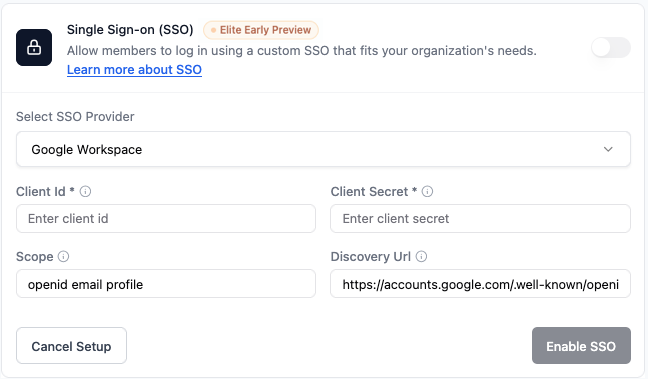
OAuth 2.0 Web アプリケーションで Google Workspace を SSO プロバイダーとして使用します。最初に、プロジェクトの [Google Cloud Console](https://console.cloud.google.com/apis/credentials) で OAuth 2.0 クライアントを作成し、次にそれらの認証情報を Base44 に追加します。
SSO をセットアップする前に、必要なもの:
* Google Cloud からのクライアント ID とクライアントシークレット
* アプリのリダイレクト URI (ステップ 1 を参照)
[Google の認証情報セットアップガイド](https://developers.google.com/workspace/guides/create-credentials) を確認してください。
**Base44 で Google Workspace SSO を設定するには:**
1. アプリエディタで、**Dashboard** をクリックします。
2. **Settings** をクリックします。
3. **Authentication** をクリックします。
4. **Single sign-on (SSO)** の横の **Set Up** をクリックします。
5. **Select SSO provider** で、**Google Workspace** を選択します。
6. Google からの **Client ID** と **Client Secret** を入力します。
7. **Scope** を `openid email profile` のままにしておきます。
8. **Discovery URL** をデフォルト値のままにします。
9. **Enable SSO** をクリックします。
 ### Microsoft
[Azure portal](https://portal.azure.com) を介して Microsoft Entra ID (Azure AD) を SSO プロバイダーとして使用します。
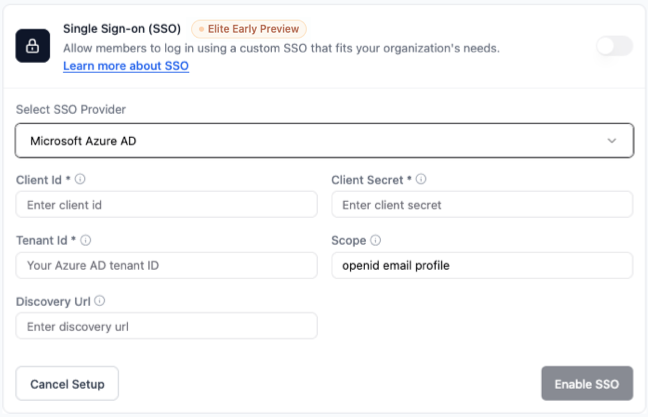
Base44 はシングルテナントとマルチテナントの Microsoft 設定の両方をサポートします。**Tenant ID** フィールドに入力する内容により、どのアカウントがログインできるかが制御されます。
SSO をセットアップする前に、必要なもの:
* Azure からの Application (client) ID とクライアントシークレット
* アプリのリダイレクト URI (ステップ 1 を参照)
* Azure アプリ登録で付与された `User.Read` と標準の OpenID Connect 権限 (`openid`、`email`、`profile`)
[Microsoft identity platform registration](https://learn.microsoft.com/en-us/graph/auth-register-app-v2) を確認してください。
**Base44 で Microsoft SSO を設定するには:**
1. アプリエディタで、**Dashboard** をクリックします。
2. **Settings** をクリックします。
3. **Authentication** をクリックします。
4. **Single sign-on (SSO)** の横の **Set Up** をクリックします。
5. **Select SSO provider** で、**Microsoft Azure AD** を選択します。
6. Azure の **Client ID** (Application (client) ID) と **Client Secret** を入力します。
7. **Tenant ID** フィールドで、許可したいアカウントに基づいて値を入力します:
* Azure からの **directory (tenant) ID**: 特定の組織のユーザーのみ。
* `common`: 個人 Microsoft アカウントと職場/学校 (Microsoft 365) アカウント。
* `organizations`: 職場と学校アカウントのみ (Microsoft 365)。
8. **Scope** を `openid email profile` のままにしておきます。
9. **Discovery URL** は、入力したテナント ID に基づいて自動的に入力されます。続行する前に正しく見えることを確認してください。
10. **Enable SSO** をクリックします。
### Microsoft
[Azure portal](https://portal.azure.com) を介して Microsoft Entra ID (Azure AD) を SSO プロバイダーとして使用します。
Base44 はシングルテナントとマルチテナントの Microsoft 設定の両方をサポートします。**Tenant ID** フィールドに入力する内容により、どのアカウントがログインできるかが制御されます。
SSO をセットアップする前に、必要なもの:
* Azure からの Application (client) ID とクライアントシークレット
* アプリのリダイレクト URI (ステップ 1 を参照)
* Azure アプリ登録で付与された `User.Read` と標準の OpenID Connect 権限 (`openid`、`email`、`profile`)
[Microsoft identity platform registration](https://learn.microsoft.com/en-us/graph/auth-register-app-v2) を確認してください。
**Base44 で Microsoft SSO を設定するには:**
1. アプリエディタで、**Dashboard** をクリックします。
2. **Settings** をクリックします。
3. **Authentication** をクリックします。
4. **Single sign-on (SSO)** の横の **Set Up** をクリックします。
5. **Select SSO provider** で、**Microsoft Azure AD** を選択します。
6. Azure の **Client ID** (Application (client) ID) と **Client Secret** を入力します。
7. **Tenant ID** フィールドで、許可したいアカウントに基づいて値を入力します:
* Azure からの **directory (tenant) ID**: 特定の組織のユーザーのみ。
* `common`: 個人 Microsoft アカウントと職場/学校 (Microsoft 365) アカウント。
* `organizations`: 職場と学校アカウントのみ (Microsoft 365)。
8. **Scope** を `openid email profile` のままにしておきます。
9. **Discovery URL** は、入力したテナント ID に基づいて自動的に入力されます。続行する前に正しく見えることを確認してください。
10. **Enable SSO** をクリックします。
 ### GitHub
GitHub OAuth アプリを SSO プロバイダーとして使用します。[GitHub Developer Settings](https://github.com/settings/developers) で OAuth アプリを作成し、Base44 で接続します。
SSO をセットアップする前に、必要なもの:
* GitHub Developer Settings で作成された GitHub OAuth アプリ
* リダイレクト URI に設定されたアプリの認可コールバック URL (ステップ 1 を参照)
* OAuth アプリ用に GitHub によって生成されたクライアント ID とクライアントシークレット
[GitHub の OAuth アプリガイド](https://docs.github.com/en/apps/oauth-apps/building-oauth-apps/creating-an-oauth-app) を確認してください。
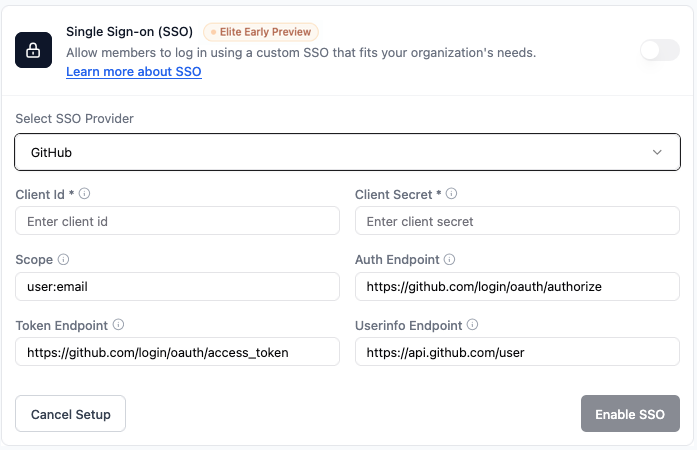
**Base44 で GitHub SSO を設定するには:**
1. アプリエディタで、**Dashboard** をクリックします。
2. **Settings** をクリックします。
3. **Authentication** をクリックします。
4. **Single sign-on (SSO)** の横の **Set Up** をクリックします。
5. **Select SSO provider** で、**GitHub** を選択します。
6. GitHub の **Client ID** と **Client Secret** を入力します。
7. **Scope** を `user:email` のままにしておきます。
8. GitHub のデフォルト **Auth Endpoint**、**Token Endpoint**、**Userinfo Endpoint** の値をそのままにします。
9. **Enable SSO** をクリックします。
### GitHub
GitHub OAuth アプリを SSO プロバイダーとして使用します。[GitHub Developer Settings](https://github.com/settings/developers) で OAuth アプリを作成し、Base44 で接続します。
SSO をセットアップする前に、必要なもの:
* GitHub Developer Settings で作成された GitHub OAuth アプリ
* リダイレクト URI に設定されたアプリの認可コールバック URL (ステップ 1 を参照)
* OAuth アプリ用に GitHub によって生成されたクライアント ID とクライアントシークレット
[GitHub の OAuth アプリガイド](https://docs.github.com/en/apps/oauth-apps/building-oauth-apps/creating-an-oauth-app) を確認してください。
**Base44 で GitHub SSO を設定するには:**
1. アプリエディタで、**Dashboard** をクリックします。
2. **Settings** をクリックします。
3. **Authentication** をクリックします。
4. **Single sign-on (SSO)** の横の **Set Up** をクリックします。
5. **Select SSO provider** で、**GitHub** を選択します。
6. GitHub の **Client ID** と **Client Secret** を入力します。
7. **Scope** を `user:email` のままにしておきます。
8. GitHub のデフォルト **Auth Endpoint**、**Token Endpoint**、**Userinfo Endpoint** の値をそのままにします。
9. **Enable SSO** をクリックします。
 ### Okta
Okta を SSO プロバイダーとして使用します。Okta Admin Console で、Base44 アプリ用の OIDC Web アプリケーションを作成し、Base44 に認証情報を追加します。
SSO をセットアップする前に、必要なもの:
* Okta クライアント ID とクライアントシークレット
* Okta サブドメイン (`.okta.com` の前の部分、例: `your-company`)
[Okta の SSO for Native apps ガイド](https://developer.okta.com/docs/guides/configure-native-sso/main/) を確認してください。
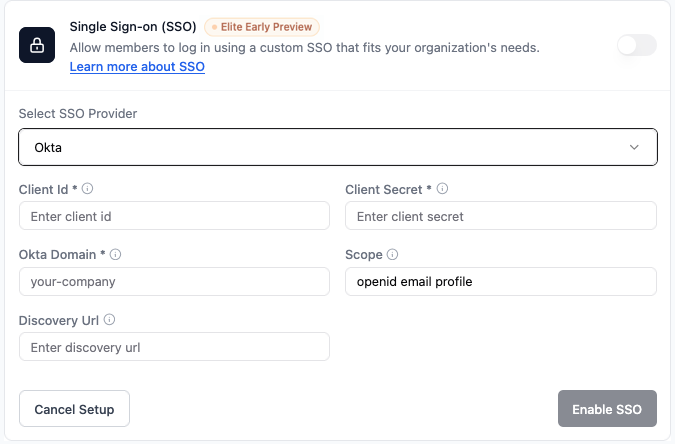
**Base44 で Okta SSO を設定するには:**
1. アプリエディタで、**Dashboard** をクリックします。
2. **Settings** をクリックします。
3. **Authentication** をクリックします。
4. **Single sign-on (SSO)** の横の **Set Up** をクリックします。
5. **Select SSO provider** で、**Okta** を選択します。
6. 以下を入力します:
* **Client Id:** Okta クライアント ID。
* **Client Secret:** Okta クライアントシークレット。
* **Okta Domain:** 完全なドメインではなく、Okta サブドメインのみ (例えば、`your-company.okta.com` ではなく `your-company` を入力)。
* **Scope:** `openid email profile` のままにしておきます。
* **Discovery URL:** Okta ドメインを入力すると、これは自動的に入力されます。
7. **Enable SSO** をクリックします。
### Okta
Okta を SSO プロバイダーとして使用します。Okta Admin Console で、Base44 アプリ用の OIDC Web アプリケーションを作成し、Base44 に認証情報を追加します。
SSO をセットアップする前に、必要なもの:
* Okta クライアント ID とクライアントシークレット
* Okta サブドメイン (`.okta.com` の前の部分、例: `your-company`)
[Okta の SSO for Native apps ガイド](https://developer.okta.com/docs/guides/configure-native-sso/main/) を確認してください。
**Base44 で Okta SSO を設定するには:**
1. アプリエディタで、**Dashboard** をクリックします。
2. **Settings** をクリックします。
3. **Authentication** をクリックします。
4. **Single sign-on (SSO)** の横の **Set Up** をクリックします。
5. **Select SSO provider** で、**Okta** を選択します。
6. 以下を入力します:
* **Client Id:** Okta クライアント ID。
* **Client Secret:** Okta クライアントシークレット。
* **Okta Domain:** 完全なドメインではなく、Okta サブドメインのみ (例えば、`your-company.okta.com` ではなく `your-company` を入力)。
* **Scope:** `openid email profile` のままにしておきます。
* **Discovery URL:** Okta ドメインを入力すると、これは自動的に入力されます。
7. **Enable SSO** をクリックします。
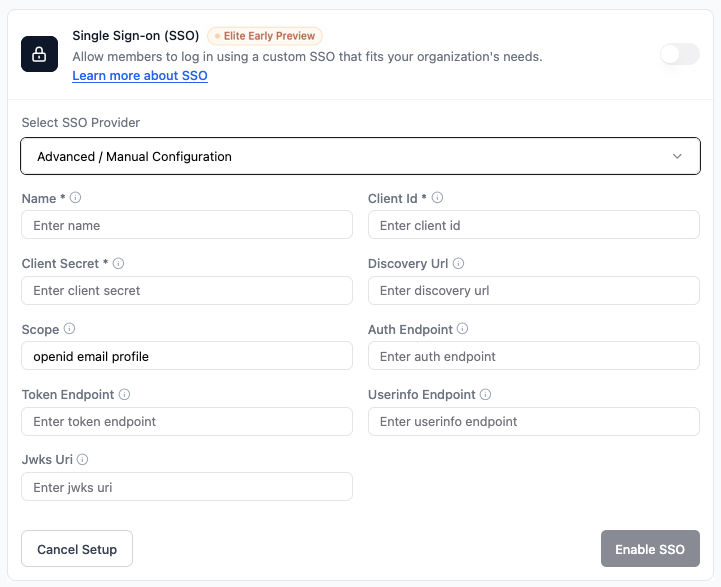
 ### Advanced / Manual configuration
組み込みオプションでカバーされていない任意の OIDC 互換 ID プロバイダーに接続するには、**Advanced / Manual configuration** を使用します。これには、OIDC をサポートし、プロバイダーからの正しい詳細で設定する場合の Kakao などのプロバイダーが含まれます。
SSO をセットアップする前に、必要なもの:
* プロバイダーからの OIDC クライアント認証情報
* アプリのリダイレクト URI (ステップ 1 を参照)
* プロバイダーからのディスカバリ URL またはすべての OIDC エンドポイント
* 必要なスコープ (`openid email profile` または同等のもの)
詳細についてはプロバイダーのドキュメントを確認してください。
**Base44 で Advanced / Manual configuration を設定するには:**
1. アプリエディタで、**Dashboard** をクリックします。
2. **Settings** をクリックします。
3. **Authentication** をクリックします。
4. **Single sign-on (SSO)** の横の **Set Up** をクリックします。
5. **Select SSO provider** で、**Advanced / Manual Configuration** を選択します。
6. プロバイダーの値を使用して次のフィールドに入力します:
* **Name:** この SSO 設定の名前 (例: `Auth0`、`Keycloak`、`Kakao`、または ID プロバイダー名)。
* **Client Id:** OIDC クライアント ID。
* **Client Secret:** OIDC クライアントシークレット。
* **Scope:** `openid email profile` のままにしておきます。
* **Discovery URL:** 利用可能な場合、プロバイダーのディスカバリ URL。
* **Auth Endpoint、Token Endpoint、Userinfo Endpoint、Jwks Uri:** ディスカバリ URL を使用していない場合は、プロバイダーのドキュメントから各エンドポイントを貼り付けます。
7. **Enable SSO** をクリックします。
### Advanced / Manual configuration
組み込みオプションでカバーされていない任意の OIDC 互換 ID プロバイダーに接続するには、**Advanced / Manual configuration** を使用します。これには、OIDC をサポートし、プロバイダーからの正しい詳細で設定する場合の Kakao などのプロバイダーが含まれます。
SSO をセットアップする前に、必要なもの:
* プロバイダーからの OIDC クライアント認証情報
* アプリのリダイレクト URI (ステップ 1 を参照)
* プロバイダーからのディスカバリ URL またはすべての OIDC エンドポイント
* 必要なスコープ (`openid email profile` または同等のもの)
詳細についてはプロバイダーのドキュメントを確認してください。
**Base44 で Advanced / Manual configuration を設定するには:**
1. アプリエディタで、**Dashboard** をクリックします。
2. **Settings** をクリックします。
3. **Authentication** をクリックします。
4. **Single sign-on (SSO)** の横の **Set Up** をクリックします。
5. **Select SSO provider** で、**Advanced / Manual Configuration** を選択します。
6. プロバイダーの値を使用して次のフィールドに入力します:
* **Name:** この SSO 設定の名前 (例: `Auth0`、`Keycloak`、`Kakao`、または ID プロバイダー名)。
* **Client Id:** OIDC クライアント ID。
* **Client Secret:** OIDC クライアントシークレット。
* **Scope:** `openid email profile` のままにしておきます。
* **Discovery URL:** 利用可能な場合、プロバイダーのディスカバリ URL。
* **Auth Endpoint、Token Endpoint、Userinfo Endpoint、Jwks Uri:** ディスカバリ URL を使用していない場合は、プロバイダーのドキュメントから各エンドポイントを貼り付けます。
7. **Enable SSO** をクリックします。
 ***
## ステップ 3 | SSO ログインをテストする
SSO のセットアップ後、すべてが期待どおりに動作することをテストします。
**SSO ログインをテストするには:**
1. 現在サインインしている場合は、アプリからログアウトします。
2. アプリのログイン画面に移動します。
3. **Log in with SSO** をクリックするか、設定したプロバイダーを選択します。
4. 承認済みドメインのメールアドレスを使用してサインインします。
自動的にログインされます。
***
## FAQ
SSO について詳しく学ぶには質問をクリックしてください。
いいえ、SSO はオプションです。既存のログイン方法で問題なければ、引き続き使用できます。チームに Google、Microsoft、GitHub、Okta、その他の OIDC プロバイダーでログインしてほしい場合は、SSO をセットアップして使用するプロバイダーを設定できます。
リダイレクト URI は、Google や Microsoft などの ID プロバイダーに、ログイン後にどこに人々を送るかを伝えます。プロバイダーのダッシュボードで SSO をセットアップするときに入力します。次のように見える必要があります:
`https://app.base44.com/api/apps/{{APP_ID}}/auth/sso/callback`
`{{APP_ID}}` を実際の Base44 アプリ ID に置き換えることを忘れないでください。
ディスカバリ URL は、Base44 に ID プロバイダーへの接続方法を伝えます。これにより、Base44 は適切なエンドポイントと設定値を自動的に見つけることができます。これは一部のプロバイダーでのみ必要です。
* **Google** の場合、ディスカバリ URL を入力する必要はありません。Base44 が自動的に処理します。
* **Microsoft (Azure / Entra ID)** の場合、ディスカバリ URL は入力したテナント ID に基づいて自動的に入力されます。形式は `https://login.microsoftonline.com/{TENANT_ID}/v2.0/.well-known/openid-configuration` で、`{TENANT_ID}` はディレクトリテナント ID、`common`、または `organizations` です。
* **Okta** の場合、Okta サブドメインを入力するとディスカバリ URL が自動的に入力されます。
* **GitHub** の場合、ディスカバリ URL フィールドは空のままにしておけます。
* **Advanced / Manual** プロバイダー (Kakao など) の場合は、プロバイダーのドキュメントに従ってください。ディスカバリ URL を提供する場合は、Base44 SSO 設定の **Discovery URL** フィールドに貼り付けます。そうでない場合は、個々のエンドポイントを代わりに入力します。
プロバイダーがディスカバリ URL を提供する場合は、Base44 SSO 設定の **Discovery URL** フィールドに貼り付けます。そうでない場合は、空のままにしてエンドポイントを手動で入力できます。
次を確認してください:
* Base44 の **リダイレクト URI** が、プロバイダーのダッシュボードのものと正確に一致している。
* **クライアント ID**、**クライアントシークレット**、使用している場合は **Discovery URL** が正しい。
* **スコープ** が、プロバイダーの設定と Base44 の両方で `openid email profile` (または同等のメールスコープ) として設定されている。
すべてのフィールドを確認しても SSO が失敗する場合は、設定のスクリーンショットを添えて [サポート](https://app.base44.com/support/conversations) に連絡してください。
Google がアプリ名やバッジとして `base44.com` を表示する場合、カスタム Google プロジェクトがまだ完全に承認されていません。Google がプロジェクトを承認すると、`base44.com` ではなくアプリ独自の名前またはブランディングが表示されます。
カスタム SSO のセットアップを完了し、アプリを公開して、承認のために Google プロジェクトを提出します。Google がプロジェクトを承認した後、サインイン中に `base44.com` ではなくアプリ名またはブランディングが表示されます。
エンタープライズまたは管理されたアカウントで作業する場合、多くのサービスが SSO または OAuth をサポートします。これには次が含まれます: Langfuse、OpenAI、Anthropic、Mongo、Mixpanel、Mintlify、SendGrid、FeatureBase、Cloudflare、Logfire、GitHub、GCP、Render、AWS、Deno、Gong、Appspot、DocuSign、Modal。
このページは AI を使用して翻訳されました。最も正確で最新の情報については、[英語版](/) を参照してください。
***
## ステップ 3 | SSO ログインをテストする
SSO のセットアップ後、すべてが期待どおりに動作することをテストします。
**SSO ログインをテストするには:**
1. 現在サインインしている場合は、アプリからログアウトします。
2. アプリのログイン画面に移動します。
3. **Log in with SSO** をクリックするか、設定したプロバイダーを選択します。
4. 承認済みドメインのメールアドレスを使用してサインインします。
自動的にログインされます。
***
## FAQ
SSO について詳しく学ぶには質問をクリックしてください。
いいえ、SSO はオプションです。既存のログイン方法で問題なければ、引き続き使用できます。チームに Google、Microsoft、GitHub、Okta、その他の OIDC プロバイダーでログインしてほしい場合は、SSO をセットアップして使用するプロバイダーを設定できます。
リダイレクト URI は、Google や Microsoft などの ID プロバイダーに、ログイン後にどこに人々を送るかを伝えます。プロバイダーのダッシュボードで SSO をセットアップするときに入力します。次のように見える必要があります:
`https://app.base44.com/api/apps/{{APP_ID}}/auth/sso/callback`
`{{APP_ID}}` を実際の Base44 アプリ ID に置き換えることを忘れないでください。
ディスカバリ URL は、Base44 に ID プロバイダーへの接続方法を伝えます。これにより、Base44 は適切なエンドポイントと設定値を自動的に見つけることができます。これは一部のプロバイダーでのみ必要です。
* **Google** の場合、ディスカバリ URL を入力する必要はありません。Base44 が自動的に処理します。
* **Microsoft (Azure / Entra ID)** の場合、ディスカバリ URL は入力したテナント ID に基づいて自動的に入力されます。形式は `https://login.microsoftonline.com/{TENANT_ID}/v2.0/.well-known/openid-configuration` で、`{TENANT_ID}` はディレクトリテナント ID、`common`、または `organizations` です。
* **Okta** の場合、Okta サブドメインを入力するとディスカバリ URL が自動的に入力されます。
* **GitHub** の場合、ディスカバリ URL フィールドは空のままにしておけます。
* **Advanced / Manual** プロバイダー (Kakao など) の場合は、プロバイダーのドキュメントに従ってください。ディスカバリ URL を提供する場合は、Base44 SSO 設定の **Discovery URL** フィールドに貼り付けます。そうでない場合は、個々のエンドポイントを代わりに入力します。
プロバイダーがディスカバリ URL を提供する場合は、Base44 SSO 設定の **Discovery URL** フィールドに貼り付けます。そうでない場合は、空のままにしてエンドポイントを手動で入力できます。
次を確認してください:
* Base44 の **リダイレクト URI** が、プロバイダーのダッシュボードのものと正確に一致している。
* **クライアント ID**、**クライアントシークレット**、使用している場合は **Discovery URL** が正しい。
* **スコープ** が、プロバイダーの設定と Base44 の両方で `openid email profile` (または同等のメールスコープ) として設定されている。
すべてのフィールドを確認しても SSO が失敗する場合は、設定のスクリーンショットを添えて [サポート](https://app.base44.com/support/conversations) に連絡してください。
Google がアプリ名やバッジとして `base44.com` を表示する場合、カスタム Google プロジェクトがまだ完全に承認されていません。Google がプロジェクトを承認すると、`base44.com` ではなくアプリ独自の名前またはブランディングが表示されます。
カスタム SSO のセットアップを完了し、アプリを公開して、承認のために Google プロジェクトを提出します。Google がプロジェクトを承認した後、サインイン中に `base44.com` ではなくアプリ名またはブランディングが表示されます。
エンタープライズまたは管理されたアカウントで作業する場合、多くのサービスが SSO または OAuth をサポートします。これには次が含まれます: Langfuse、OpenAI、Anthropic、Mongo、Mixpanel、Mintlify、SendGrid、FeatureBase、Cloudflare、Logfire、GitHub、GCP、Render、AWS、Deno、Gong、Appspot、DocuSign、Modal。
このページは AI を使用して翻訳されました。最も正確で最新の情報については、[英語版](/) を参照してください。