> ## Documentation Index
> Fetch the complete documentation index at: https://docs.base44.com/llms.txt
> Use this file to discover all available pages before exploring further.
# ログインと登録の管理
> 認証で、人々がアプリにサインアップしてアクセスする方法を選択します。
すべての新しい Base44 アプリには、カスタムログインページが組み込まれています。ログイン、登録、パスワードを忘れた、パスワードのリセットページがすぐに使用でき、アプリのデザインに合わせてカスタマイズできます。Base44 は舞台裏で認証を安全に処理します。
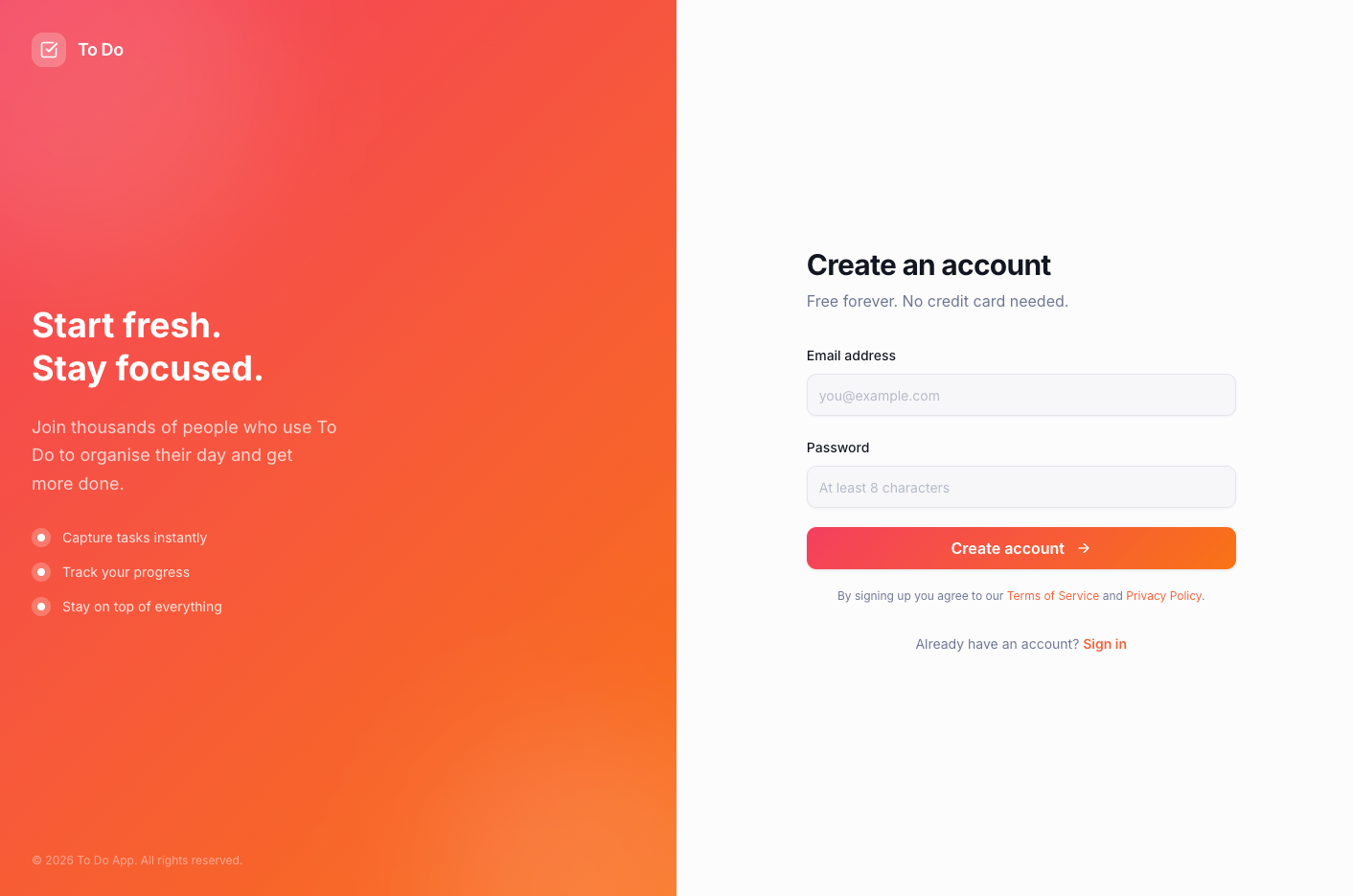 ログインページのある既存のアプリがあり、新しいカスタムログインページに変更したい場合は、[既存のアプリのカスタムログイン](/Setting-up-your-app/Managing-login-and-registration#custom-login-for-existing-apps) を参照してください。
***
## ログインページについて
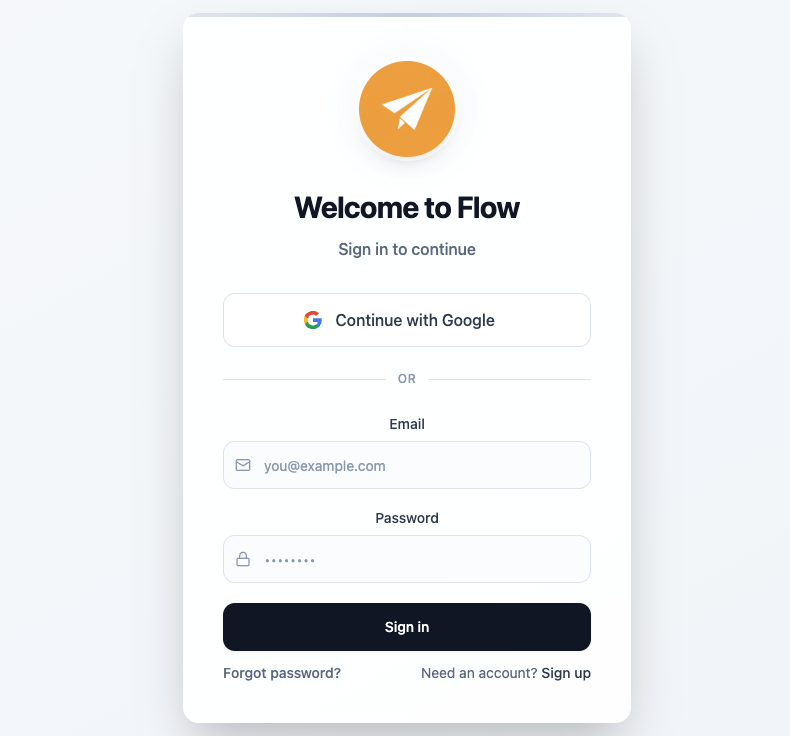
アプリがログインを必要とする場合、Base44 はログインと登録ページを設定します。これらはアプリ内に存在するので、デザインをカスタマイズしたり、任意の言語に翻訳したり、独自のブランディングを追加したりできます。
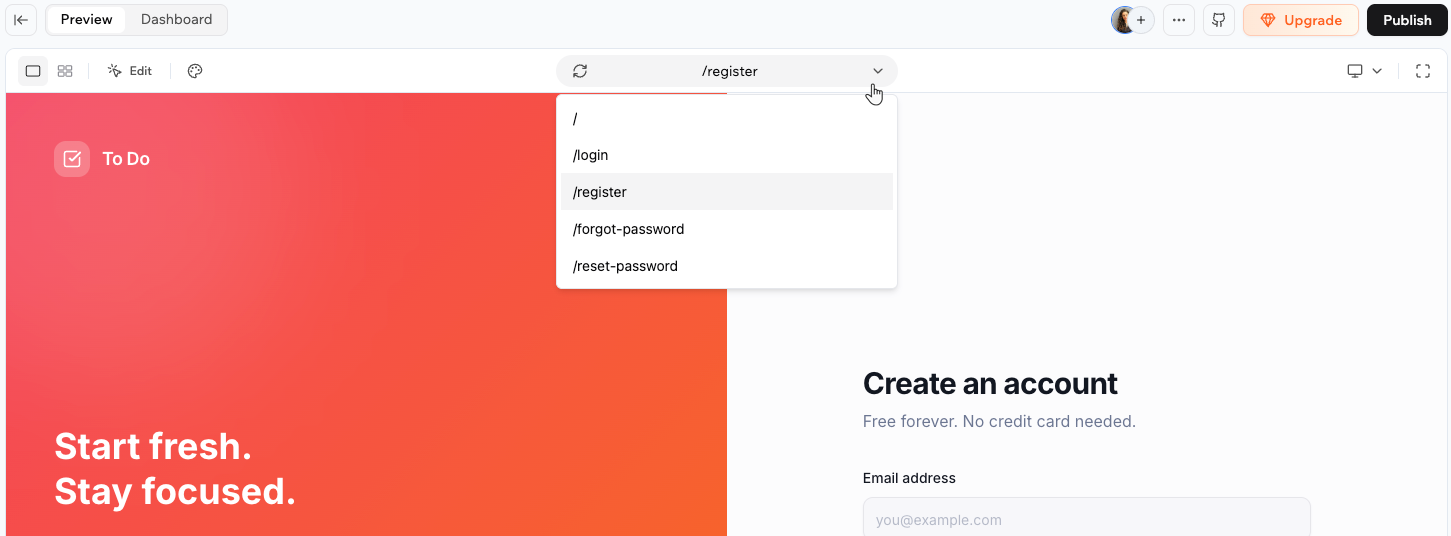
アプリには、カスタマイズ準備ができた次のページが付属しています:
* **Login page:** アプリの訪問者がサインインする場所。
* **Register page:** 新しい訪問者がアカウントを作成する場所。
* **Forgot password page:** 訪問者がパスワードリセットメールをリクエストできる場所。
* **Reset password page:** 訪問者がリセットをリクエストした後に新しいパスワードを設定する場所。
ログインページのある既存のアプリがあり、新しいカスタムログインページに変更したい場合は、[既存のアプリのカスタムログイン](/Setting-up-your-app/Managing-login-and-registration#custom-login-for-existing-apps) を参照してください。
***
## ログインページについて
アプリがログインを必要とする場合、Base44 はログインと登録ページを設定します。これらはアプリ内に存在するので、デザインをカスタマイズしたり、任意の言語に翻訳したり、独自のブランディングを追加したりできます。
アプリには、カスタマイズ準備ができた次のページが付属しています:
* **Login page:** アプリの訪問者がサインインする場所。
* **Register page:** 新しい訪問者がアカウントを作成する場所。
* **Forgot password page:** 訪問者がパスワードリセットメールをリクエストできる場所。
* **Reset password page:** 訪問者がリセットをリクエストした後に新しいパスワードを設定する場所。
 ### ログインページの編集
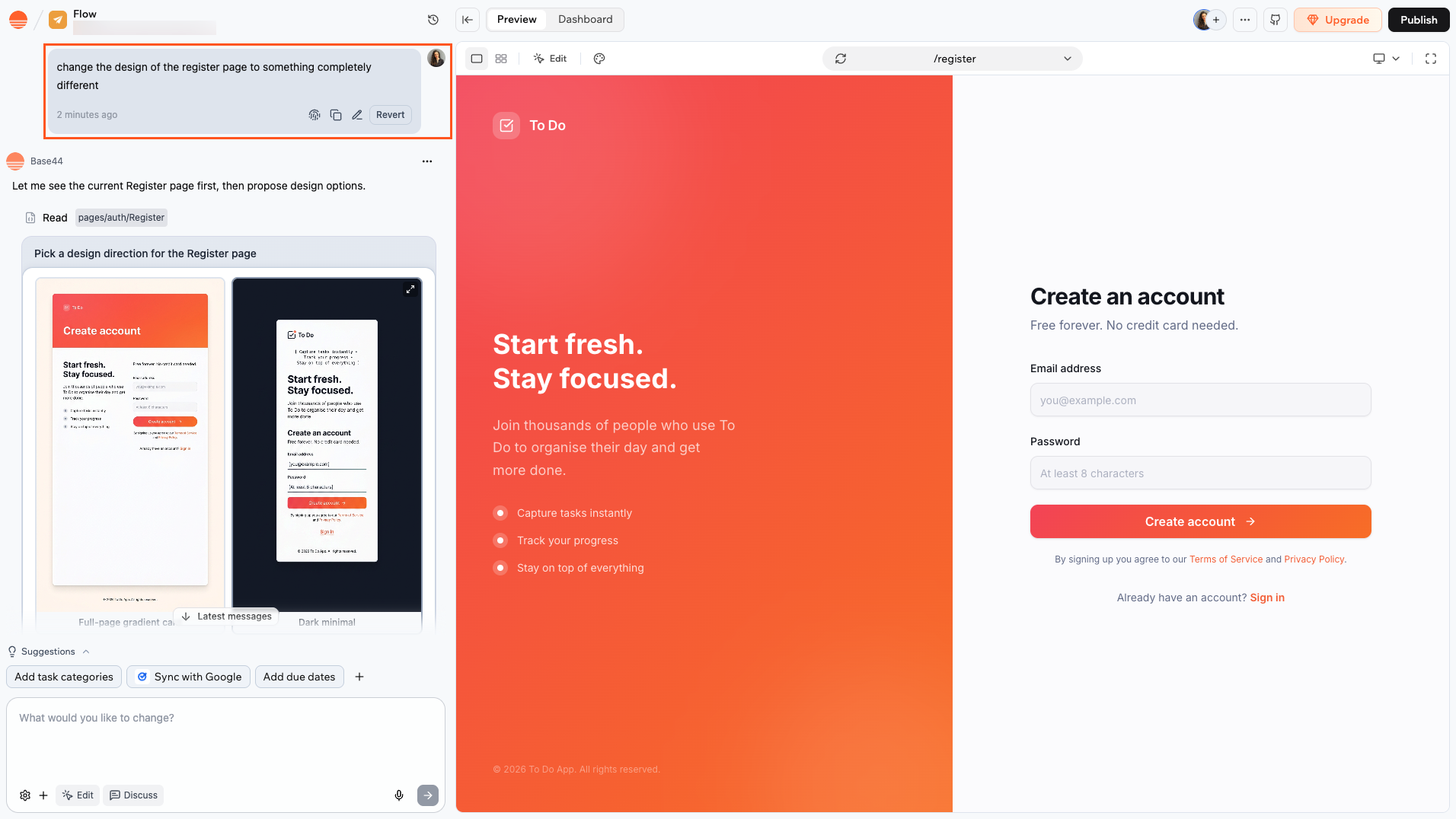
エディタから直接、これらのページのデザイン、色、コンテンツを変更できます。
**ログインページを編集するには:**
1. アプリエディタを開きます。
2. (オプション) エディタ上部のページドロップダウンをクリックして、編集したいページを選択します (例えば、**Login**)。
3. リクエストをチャットに入力します。例えば:
```text theme={null}
ログインページに私のロゴを追加して、背景色を濃い青に変更して。
```
### ログインページの編集
エディタから直接、これらのページのデザイン、色、コンテンツを変更できます。
**ログインページを編集するには:**
1. アプリエディタを開きます。
2. (オプション) エディタ上部のページドロップダウンをクリックして、編集したいページを選択します (例えば、**Login**)。
3. リクエストをチャットに入力します。例えば:
```text theme={null}
ログインページに私のロゴを追加して、背景色を濃い青に変更して。
```
 ### サインイン方法の選択
メール、Google、その他のプロバイダーなど、人々がサインアップする複数の方法を提供できるので、ログインがシンプルで、安全で、馴染みのあるものになります。複数のオプションを有効にできます。
### サインイン方法の選択
メール、Google、その他のプロバイダーなど、人々がサインアップする複数の方法を提供できるので、ログインがシンプルで、安全で、馴染みのあるものになります。複数のオプションを有効にできます。
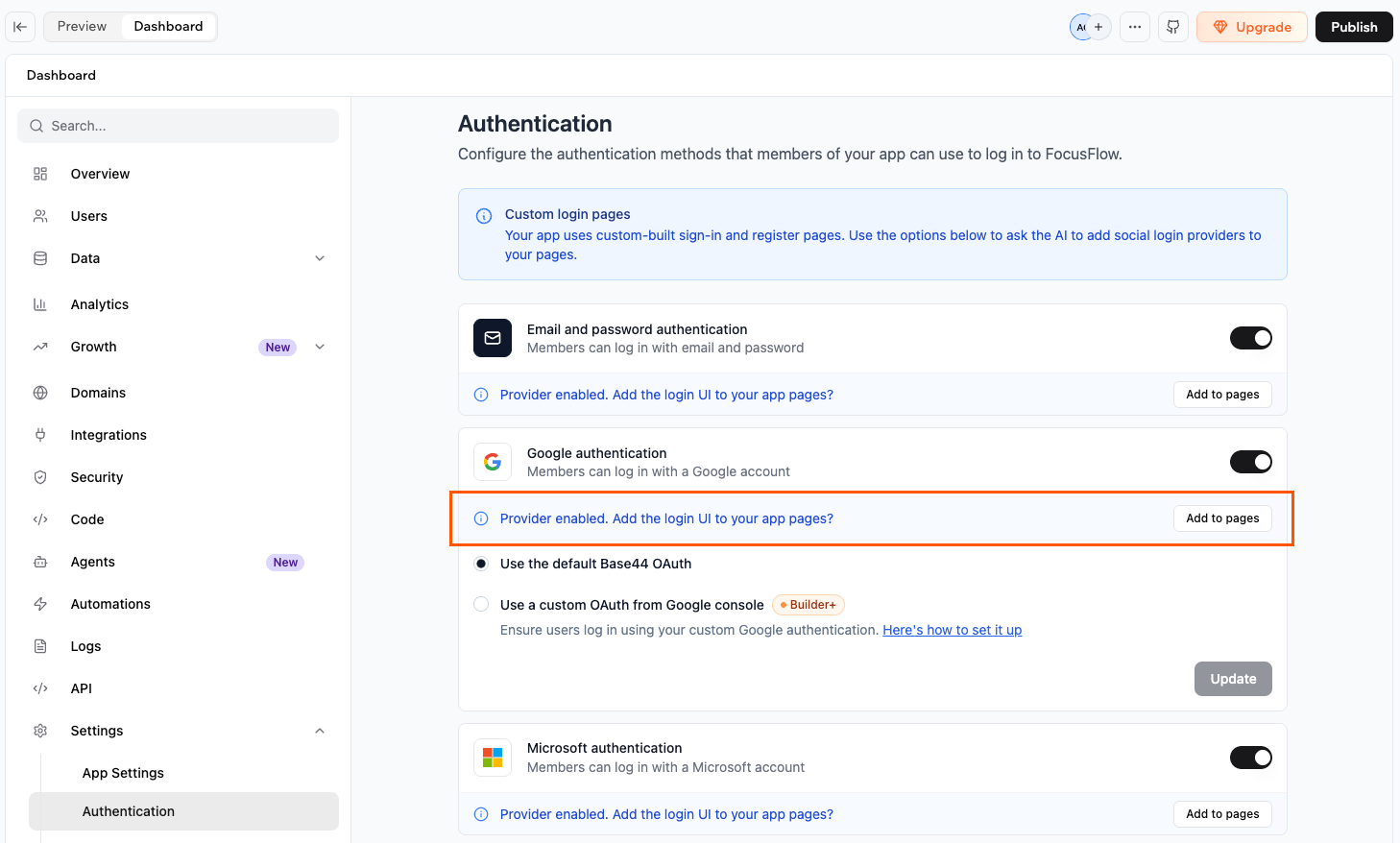
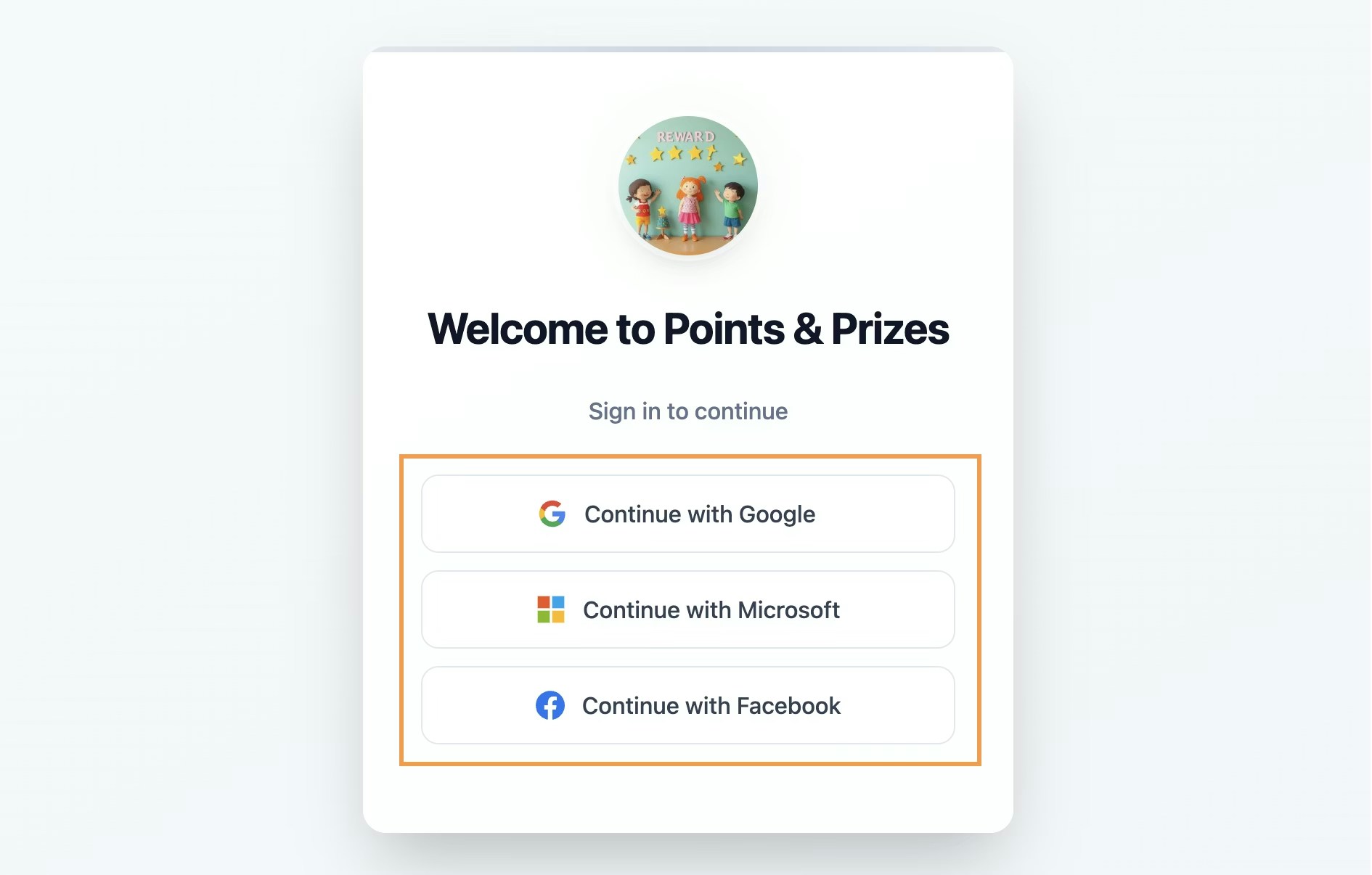 プロバイダーを有効にした後、そのプロバイダー用のボタンをページに追加する必要があります。以下の手順に従って学んでください。
**カスタムログインページにソーシャルログインプロバイダーを追加するには:**
1. アプリエディタで **Dashboard** をクリックします。
2. **Settings** をクリックします。
3. **Authentication** をクリックします。
4. 追加したいプロバイダーのトグルを有効にします。
5. プロバイダーの下にある **Add to pages** をクリックします。
6. AI がプロバイダーのサインインボタンをログインと登録ページに追加します。
プロバイダーを有効にした後、そのプロバイダー用のボタンをページに追加する必要があります。以下の手順に従って学んでください。
**カスタムログインページにソーシャルログインプロバイダーを追加するには:**
1. アプリエディタで **Dashboard** をクリックします。
2. **Settings** をクリックします。
3. **Authentication** をクリックします。
4. 追加したいプロバイダーのトグルを有効にします。
5. プロバイダーの下にある **Add to pages** をクリックします。
6. AI がプロバイダーのサインインボタンをログインと登録ページに追加します。
 SSO は Elite プランでのみ利用可能です。[SSO のセットアップ](/Setting-up-your-app/Setting-up-SSO) について詳しく学んでください。
Facebook ログインを機能させるには、ログインする人が確認済みの Facebook アカウントを持っている必要があります。Facebook のメールまたは ID が確認されていない場合、Facebook はログインをブロックしてエラーメッセージを表示することがあります。彼らは Facebook で Apple ID 確認プロセスを完了する必要があり、その後アプリに Facebook でサインインできます。
### パスワードリセットページについて
パスワードを忘れたページとパスワードリセットページはペアとして機能します。誰かがパスワードリセットをリクエストすると、Base44 はアプリのドメインの `/reset-password` へのリンクを含むメールを送信します。そのパスはハードコードされており、変更できません。
カスタムログインページが作成されると、AI は `/forgot-password` と `/reset-password` の両方を自動的に構築します。どちらのページも名前を変更したり移動したりしないでください。どちらかのページが欠落していると、パスワードリセットフローが壊れます。
リセットリンクは 1 回限り使用です。誰かがパスワードをリセットすると、メール内のリンクは機能しなくなります。再度使用しようとすると、無効または期限切れのエラーが表示されます。`/forgot-password` ページから新しいリセットメールをリクエストする必要があります。
アプリにカスタムドメインがある場合、リセットメールは自動的にそのドメインをリンクに使用します。追加のセットアップは必要ありません。
### 既存のアプリのカスタムログイン
カスタムログインページは 2026 年 6 月 2 日にすべてのユーザーにリリースされました。Base44 の組み込みログインページを使用する既存のアプリがあり、それらを新しいカスタムログインページに変更したい場合は、以下の手順に従ってください。
**既存のアプリでカスタムログインを有効にするには:**
1. アプリエディタで **Dashboard** をクリックします。
2. **Overview** をクリックします。
3. **App visibility** ドロップダウンをクリックして **Public** を選択します。
4. モーダルの詳細をレビューして **Enable custom auth** をクリックします。
5. Base44 は、ページをアプリのルートに接続し、AI チャットに送信するための配線プロンプトを自動的に AI チャットに書き込みます。
SSO は Elite プランでのみ利用可能です。[SSO のセットアップ](/Setting-up-your-app/Setting-up-SSO) について詳しく学んでください。
Facebook ログインを機能させるには、ログインする人が確認済みの Facebook アカウントを持っている必要があります。Facebook のメールまたは ID が確認されていない場合、Facebook はログインをブロックしてエラーメッセージを表示することがあります。彼らは Facebook で Apple ID 確認プロセスを完了する必要があり、その後アプリに Facebook でサインインできます。
### パスワードリセットページについて
パスワードを忘れたページとパスワードリセットページはペアとして機能します。誰かがパスワードリセットをリクエストすると、Base44 はアプリのドメインの `/reset-password` へのリンクを含むメールを送信します。そのパスはハードコードされており、変更できません。
カスタムログインページが作成されると、AI は `/forgot-password` と `/reset-password` の両方を自動的に構築します。どちらのページも名前を変更したり移動したりしないでください。どちらかのページが欠落していると、パスワードリセットフローが壊れます。
リセットリンクは 1 回限り使用です。誰かがパスワードをリセットすると、メール内のリンクは機能しなくなります。再度使用しようとすると、無効または期限切れのエラーが表示されます。`/forgot-password` ページから新しいリセットメールをリクエストする必要があります。
アプリにカスタムドメインがある場合、リセットメールは自動的にそのドメインをリンクに使用します。追加のセットアップは必要ありません。
### 既存のアプリのカスタムログイン
カスタムログインページは 2026 年 6 月 2 日にすべてのユーザーにリリースされました。Base44 の組み込みログインページを使用する既存のアプリがあり、それらを新しいカスタムログインページに変更したい場合は、以下の手順に従ってください。
**既存のアプリでカスタムログインを有効にするには:**
1. アプリエディタで **Dashboard** をクリックします。
2. **Overview** をクリックします。
3. **App visibility** ドロップダウンをクリックして **Public** を選択します。
4. モーダルの詳細をレビューして **Enable custom auth** をクリックします。
5. Base44 は、ページをアプリのルートに接続し、AI チャットに送信するための配線プロンプトを自動的に AI チャットに書き込みます。
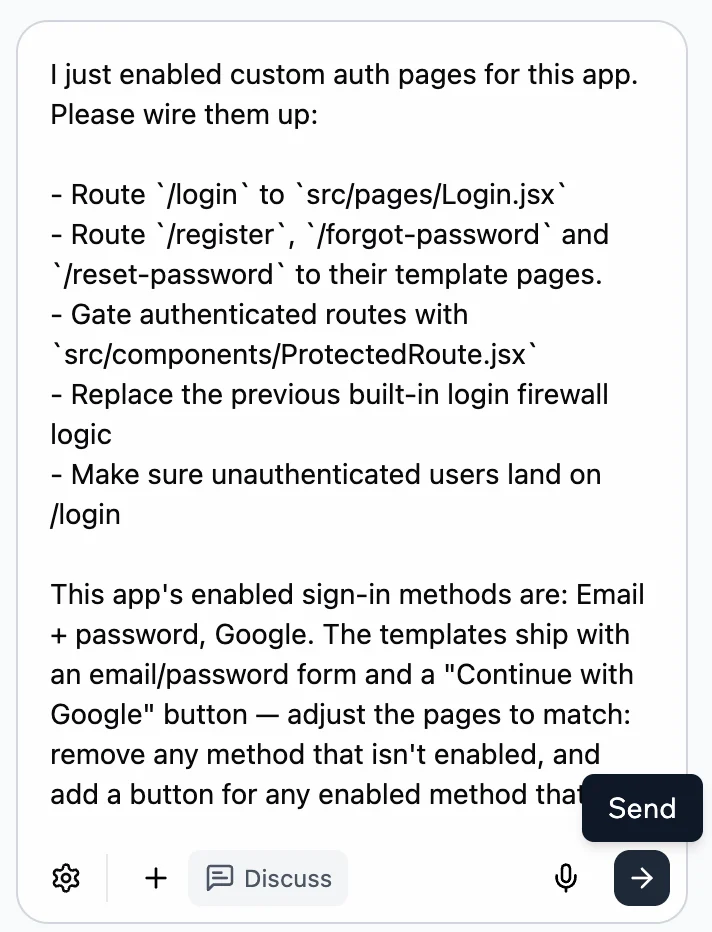 ステップ 5 を完了すると、アプリエディタ上部の Pages ドロップダウンメニューに新しいログイン、登録、パスワードを忘れた、パスワードリセットページが表示されます。
6. カスタムログインページがライブになるよう、アプリを公開します。
デフォルトの Base44 ログインページに戻したい場合:
1. アプリダッシュボードの **App visibility** ドロップダウンで **Public (deprecated)** に戻します。
2. チャットの配線メッセージの **Revert** をクリックして、**Confirm** をクリックします。
***
## Google ログインのカスタマイズ
Base44 では、Google ログインをセットアップする 2 つの方法が提供されているので、人々のサインイン体験とブランドの表示方法を管理できます:
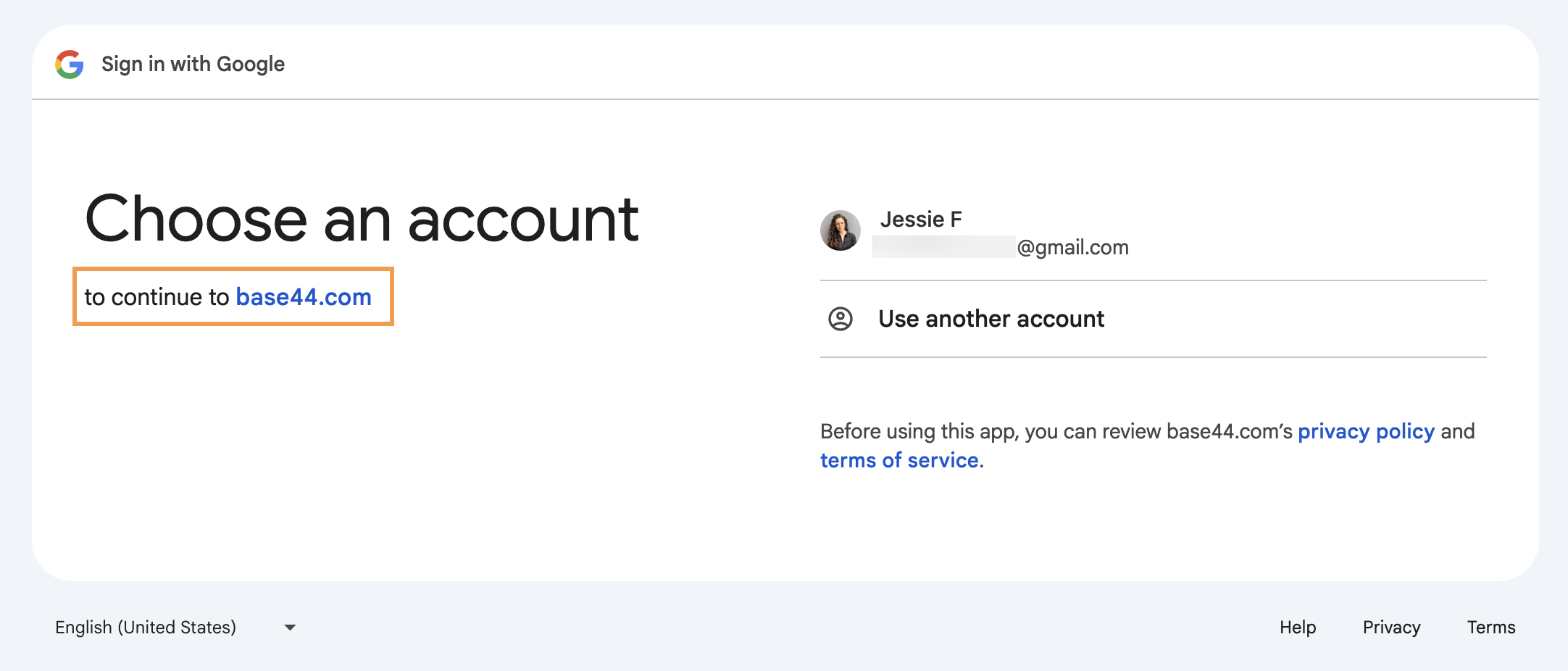
* **Default Google login:** Base44 の認証情報を使用した高速セットアップ。ログインウィンドウには「Sign in with Google」と表示され、[base44.com](http://base44.com) でブランド化されます。この方法を使用するには、**Google authentication** トグルを有効にし、**Use the default Base44 OAuth** を選択します。
ステップ 5 を完了すると、アプリエディタ上部の Pages ドロップダウンメニューに新しいログイン、登録、パスワードを忘れた、パスワードリセットページが表示されます。
6. カスタムログインページがライブになるよう、アプリを公開します。
デフォルトの Base44 ログインページに戻したい場合:
1. アプリダッシュボードの **App visibility** ドロップダウンで **Public (deprecated)** に戻します。
2. チャットの配線メッセージの **Revert** をクリックして、**Confirm** をクリックします。
***
## Google ログインのカスタマイズ
Base44 では、Google ログインをセットアップする 2 つの方法が提供されているので、人々のサインイン体験とブランドの表示方法を管理できます:
* **Default Google login:** Base44 の認証情報を使用した高速セットアップ。ログインウィンドウには「Sign in with Google」と表示され、[base44.com](http://base44.com) でブランド化されます。この方法を使用するには、**Google authentication** トグルを有効にし、**Use the default Base44 OAuth** を選択します。
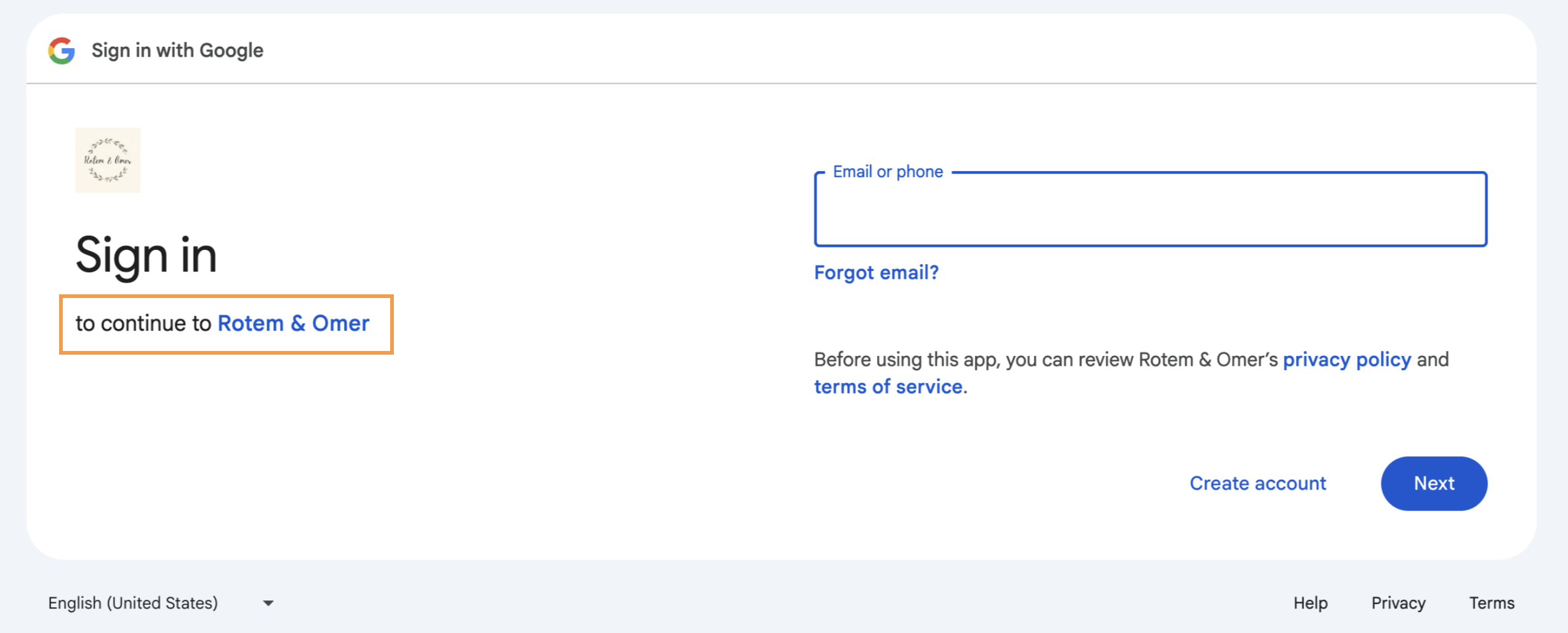
 * **Custom Google OAuth:** 独自の Google Cloud クライアント ID とシークレットを Authentication パネルに接続します。Google でサインインするときに、人々は「base44.com」ではなくアプリのドメインを見ます。これは、完全にブランド化された体験を必要とするビジネスや、エンタープライズ要件を満たす必要があるビジネスに理想的です。
 カスタム Google OAuth を使用するには Builder プラン以上である必要があります。また、Google Cloud Console で [プロジェクトに支払い方法が接続されている](https://cloud.google.com/billing/docs/how-to/payment-methods) 必要があります。
**カスタム Google OAuth を設定するには:**
1. アプリに [カスタムドメインを接続](/Setting-up-your-app/Setting-up-your-custom-domain) します。
2. [Google Cloud Console](https://console.cloud.google.com/) に移動して、アプリ用の新しいプロジェクトを作成します。
3. ドメインを [こちら](https://search.google.com/search-console/welcome) で確認します。
4. 次の情報を入力して OAuth アプリをセットアップします:
1. **Overview:** アプリ情報を入力します。
2. **Branding:** アプリのブランディングをセットアップします ([ブランディングについて詳しく学ぶ](https://support.google.com/cloud/answer/13804963)):
1. ロゴを追加します。これはアプリのロゴと似ている必要があります。
2. [これらのガイドライン](https://support.google.com/cloud/answer/13807376) に従って、アプリにホームページを作成します。
3. [これらのガイドライン](https://support.google.com/cloud/answer/13806988) に従って、ホームページからリンクされたプライバシーポリシーを作成します。
4. アプリにサポートページを追加します。
5. ドメインを承認済みドメインとして追加します。
カスタム Google OAuth を使用するには Builder プラン以上である必要があります。また、Google Cloud Console で [プロジェクトに支払い方法が接続されている](https://cloud.google.com/billing/docs/how-to/payment-methods) 必要があります。
**カスタム Google OAuth を設定するには:**
1. アプリに [カスタムドメインを接続](/Setting-up-your-app/Setting-up-your-custom-domain) します。
2. [Google Cloud Console](https://console.cloud.google.com/) に移動して、アプリ用の新しいプロジェクトを作成します。
3. ドメインを [こちら](https://search.google.com/search-console/welcome) で確認します。
4. 次の情報を入力して OAuth アプリをセットアップします:
1. **Overview:** アプリ情報を入力します。
2. **Branding:** アプリのブランディングをセットアップします ([ブランディングについて詳しく学ぶ](https://support.google.com/cloud/answer/13804963)):
1. ロゴを追加します。これはアプリのロゴと似ている必要があります。
2. [これらのガイドライン](https://support.google.com/cloud/answer/13807376) に従って、アプリにホームページを作成します。
3. [これらのガイドライン](https://support.google.com/cloud/answer/13806988) に従って、ホームページからリンクされたプライバシーポリシーを作成します。
4. アプリにサポートページを追加します。
5. ドメインを承認済みドメインとして追加します。
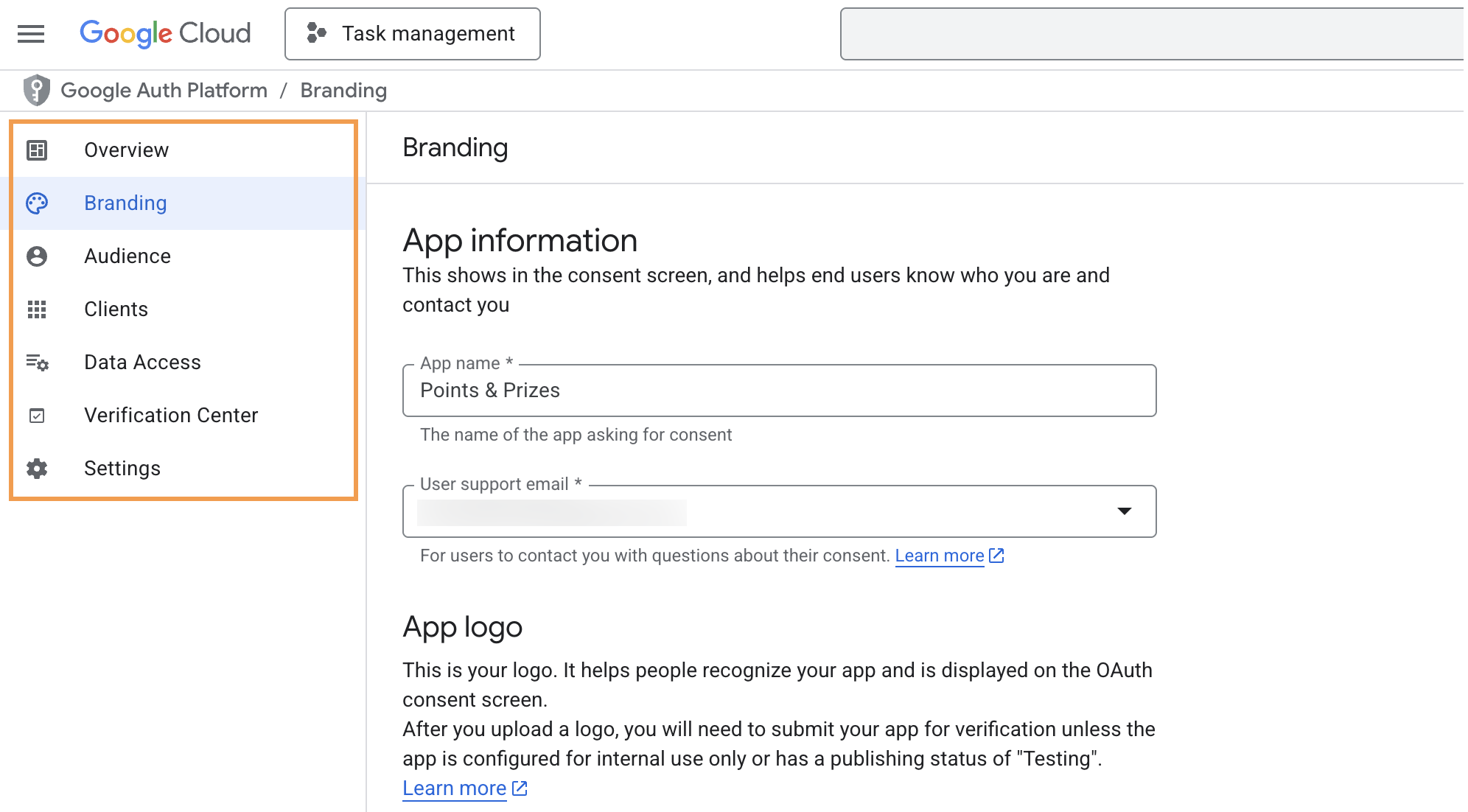 3. **Audience:** アプリが内部または外部用途かを選択します。
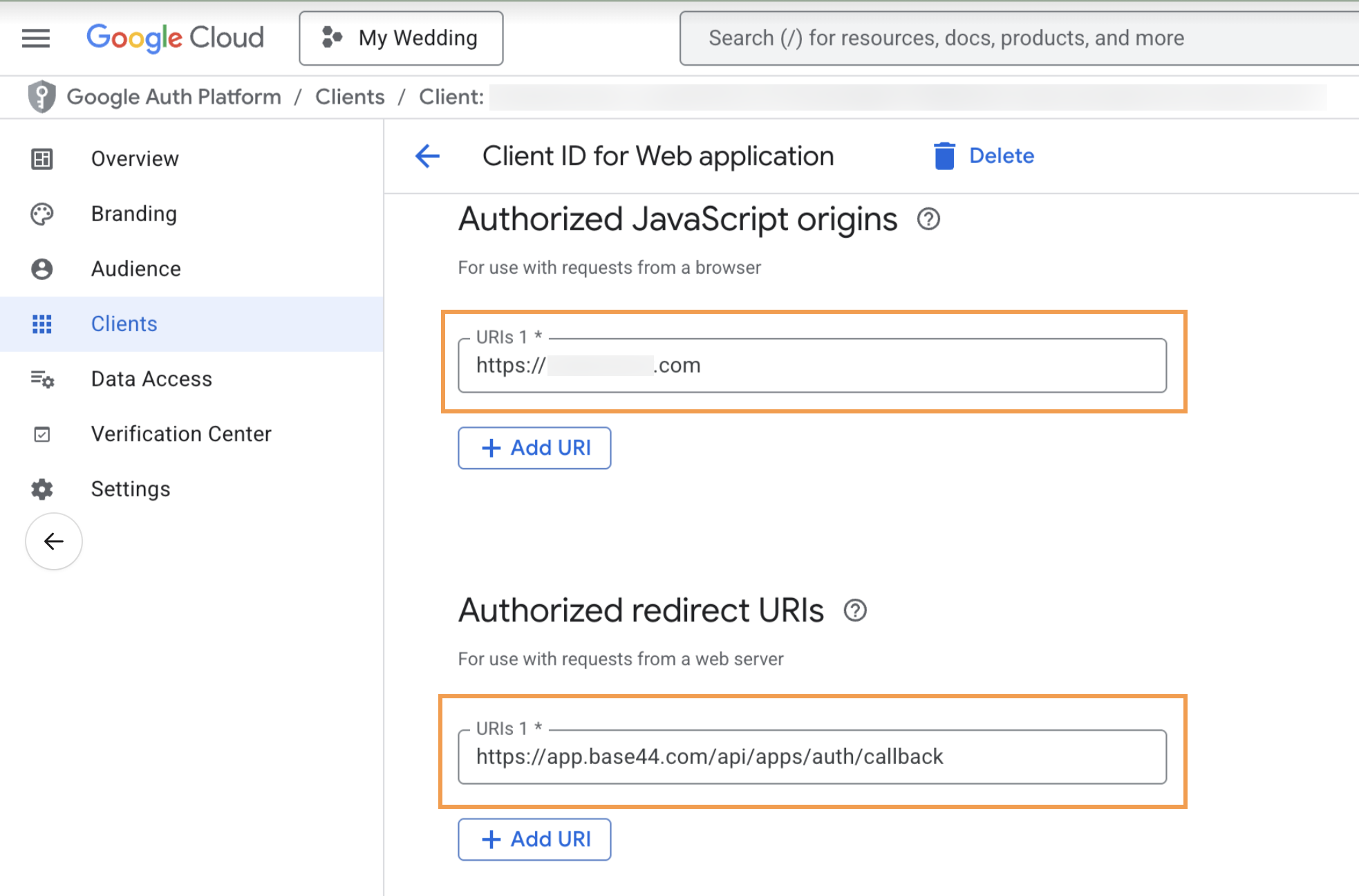
4. **Clients:** クライアント ID とシークレットを取得します:
1. **Create client** をクリックします。
2. 次の詳細を入力します:
* **Authorized JavaScript origins:** アプリのドメインを入力します。
* **Authorized redirect URIs:** `https://app.base44.com/api/apps/auth/callback` を入力します。
3. **Create** をクリックします。
3. **Audience:** アプリが内部または外部用途かを選択します。
4. **Clients:** クライアント ID とシークレットを取得します:
1. **Create client** をクリックします。
2. 次の詳細を入力します:
* **Authorized JavaScript origins:** アプリのドメインを入力します。
* **Authorized redirect URIs:** `https://app.base44.com/api/apps/auth/callback` を入力します。
3. **Create** をクリックします。
 5. **Data Access:** 次のスコープを選択します:
* `openid`
* `https://www.googleapis.com/auth/userinfo.email`
プライバシーポリシーと利用規約を含むランディングページをアプリに追加する必要があります。これらのページは公開され、ログインの後ろに置かれてはなりません。これは Google OAuth の承認に必要です。
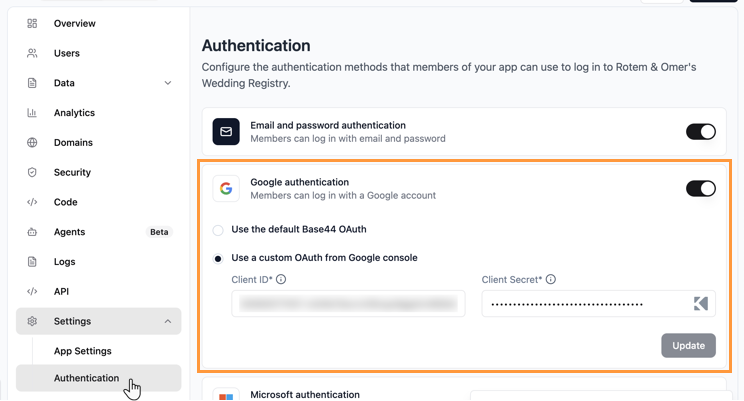
5. Base44 に戻り、カスタムログインのセットアップを完了します:
1. アプリエディタで **Dashboard** をクリックします。
2. **Settings** をクリックします。
3. **Authentication** をクリックします。
4. **Google authentication** トグルを有効にします。
5. **Use a custom OAuth from Google Console** を選択します。
6. Google OAuth アプリからの関連情報を入力して **Update** をクリックします。
5. **Data Access:** 次のスコープを選択します:
* `openid`
* `https://www.googleapis.com/auth/userinfo.email`
プライバシーポリシーと利用規約を含むランディングページをアプリに追加する必要があります。これらのページは公開され、ログインの後ろに置かれてはなりません。これは Google OAuth の承認に必要です。
5. Base44 に戻り、カスタムログインのセットアップを完了します:
1. アプリエディタで **Dashboard** をクリックします。
2. **Settings** をクリックします。
3. **Authentication** をクリックします。
4. **Google authentication** トグルを有効にします。
5. **Use a custom OAuth from Google Console** を選択します。
6. Google OAuth アプリからの関連情報を入力して **Update** をクリックします。
 上記の手順を完了したら、Google がアプリを確認して承認するのを待つ必要があり、これには最大 5 日かかる場合があります。
***
## サインアップデータ収集
サインアップ時に人々から主要な詳細を収集することで、アプリ体験をパーソナライズします。チャットにプロンプトを出して、メールとパスワードだけでなく、氏名、会社、ロールなどの情報を収集するカスタムサインアップフォームを生成させ、人々をスムーズにオンボーディングして、最初からアプリ体験を調整できるようにします。
**データを保存する場所を選択:**
* **Users データセット:** データを安全に保存し、アプリ管理者のみが表示できます。これは機密または管理者専用の詳細に理想的です。
* **接続されたデータセット:** ユーザーの応答を別の公開向けデータセットに保存します。これは、会社名などのアプリで表示または共有されるデータに推奨されます。
名前や会社の詳細など、サインアップ時に個人データを収集する場合は、収集する内容と使用方法を説明するプライバシーポリシーがアプリにあることを確認してください。これは多くの地域で法的要件であり、Google OAuth を使用する場合にも必要です。
***
## Base44 の組み込みログイン
Base44 の組み込みログインは、レガシーの認証オプションです。すべての新しいアプリは上記のカスタムログインページを使用します。組み込みログインの既存のアプリがある場合は、アプリの **Overview** ページからカスタムログインページに移行できます (上記の手順を参照)。
組み込みログインでは、ログイン画面が自動的に表示されます。提供するサインイン方法を選択すると、Base44 が残りを処理します。デザインは Base44 によって管理され、変更できません。
上記の手順を完了したら、Google がアプリを確認して承認するのを待つ必要があり、これには最大 5 日かかる場合があります。
***
## サインアップデータ収集
サインアップ時に人々から主要な詳細を収集することで、アプリ体験をパーソナライズします。チャットにプロンプトを出して、メールとパスワードだけでなく、氏名、会社、ロールなどの情報を収集するカスタムサインアップフォームを生成させ、人々をスムーズにオンボーディングして、最初からアプリ体験を調整できるようにします。
**データを保存する場所を選択:**
* **Users データセット:** データを安全に保存し、アプリ管理者のみが表示できます。これは機密または管理者専用の詳細に理想的です。
* **接続されたデータセット:** ユーザーの応答を別の公開向けデータセットに保存します。これは、会社名などのアプリで表示または共有されるデータに推奨されます。
名前や会社の詳細など、サインアップ時に個人データを収集する場合は、収集する内容と使用方法を説明するプライバシーポリシーがアプリにあることを確認してください。これは多くの地域で法的要件であり、Google OAuth を使用する場合にも必要です。
***
## Base44 の組み込みログイン
Base44 の組み込みログインは、レガシーの認証オプションです。すべての新しいアプリは上記のカスタムログインページを使用します。組み込みログインの既存のアプリがある場合は、アプリの **Overview** ページからカスタムログインページに移行できます (上記の手順を参照)。
組み込みログインでは、ログイン画面が自動的に表示されます。提供するサインイン方法を選択すると、Base44 が残りを処理します。デザインは Base44 によって管理され、変更できません。
 ### サインイン方法の選択
メール、Google、その他のプロバイダーなど、人々がサインアップする複数の方法を提供できるので、ログインがシンプルで、安全で、馴染みのあるものになります。複数のオプションを有効にできます。
**サインイン方法を選択するには:**
1. アプリエディタで **Dashboard** をクリックします。
2. **Settings** をクリックします。
3. **Authentication** をクリックします。
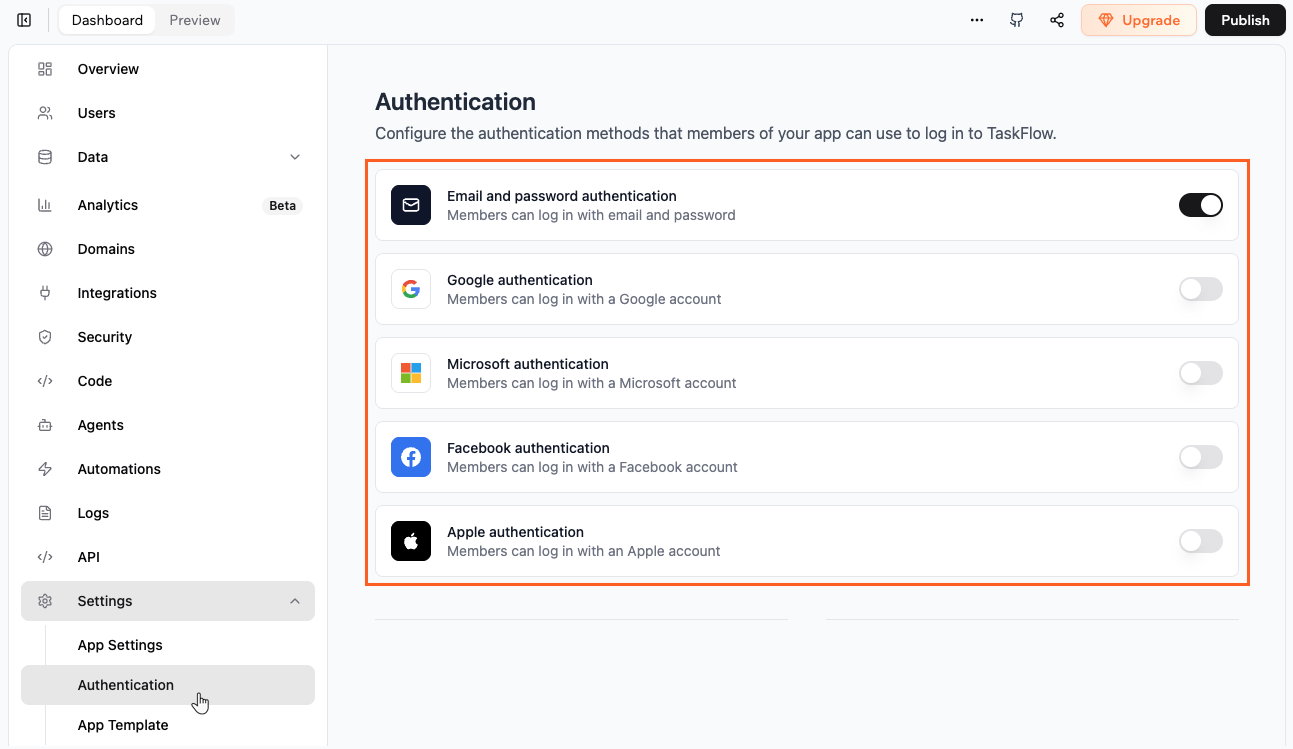
4. 該当する認証オプションの横のトグルを有効にします:
* **Email and password**: 人々がメールアドレスと安全なパスワードでアカウントを作成できるようにします。
* **Google**: 人々が Google アカウントの認証情報を使用してログインできるようにします。
* **Microsoft**: 人々が Microsoft の認証情報を使用してログインできるようにします。
* **Facebook**: 人々が Facebook の認証情報を使用してログインできるようにします。
* **Apple**: 人々が Apple アカウントを使用してログインできるようにします。
* **Single sign-on (SSO)**: Okta や会社の ID プロバイダーなど、OIDC をサポートする外部 ID プロバイダーを接続し、そのプロバイダーの認証情報を使用して人々がログインできるようにします。
### サインイン方法の選択
メール、Google、その他のプロバイダーなど、人々がサインアップする複数の方法を提供できるので、ログインがシンプルで、安全で、馴染みのあるものになります。複数のオプションを有効にできます。
**サインイン方法を選択するには:**
1. アプリエディタで **Dashboard** をクリックします。
2. **Settings** をクリックします。
3. **Authentication** をクリックします。
4. 該当する認証オプションの横のトグルを有効にします:
* **Email and password**: 人々がメールアドレスと安全なパスワードでアカウントを作成できるようにします。
* **Google**: 人々が Google アカウントの認証情報を使用してログインできるようにします。
* **Microsoft**: 人々が Microsoft の認証情報を使用してログインできるようにします。
* **Facebook**: 人々が Facebook の認証情報を使用してログインできるようにします。
* **Apple**: 人々が Apple アカウントを使用してログインできるようにします。
* **Single sign-on (SSO)**: Okta や会社の ID プロバイダーなど、OIDC をサポートする外部 ID プロバイダーを接続し、そのプロバイダーの認証情報を使用して人々がログインできるようにします。
 ***
## FAQ
認証について詳しく学ぶには、以下の質問をクリックしてください。
人々が確認やパスワードリセットメールを受け取らない場合は、次のチェックから始めてください:
* メールがフィルタリングされた場合に備えて、スパムや迷惑メールフォルダを確認するように依頼してください。
* 一部のメールプロバイダーがメッセージを配信するのに数分かかる場合があることを伝えてください。
* 今後のメールがブロックされないよう、[app@base44.com](mailto:app@base44.com) を安全な送信者または許可リストに追加するように依頼してください。
* サインアップ中に、メールアドレスを小文字で入力し、誤字をチェックするよう促します。
まだメールを受け取らない場合は、アプリから再送信リンクをクリックするように依頼してください。
それが機能しない場合は、ダッシュボードの Users リストから彼らのレコードを削除して、同じメールアドレスで再度サインアップするように依頼してください。
複数の人々が同時に同じ問題を報告している場合、または再送信と再サインアップで解決しない場合は、配信またはプラットフォームの問題を確認できるよう、アプリの URL と影響を受けるメールアドレスを Base44 サポートに連絡してください。
アプリにカスタムログインページがあり、パスワードリセットリンクが空白ページまたはエラーにつながる場合は、パスワードリセットページがちょうど `/reset-password` のパスにあることを確認してください。メール内のリンクはそのパスにハードコードされています。
これは通常、その人の Facebook アカウントが完全に確認されていない場合に発生します。Facebook は、アカウントの ID とメールが確認されるまでログインをブロックすることがあります。
彼らに以下を依頼してください:
1. Facebook を開いて **Settings and privacy** に移動します。
2. **Accounts Center** に移動します。
3. **Verification** に移動して **Identity confirmation** に移動します。
4. ID 確認手順を完了します。
Facebook の確認フローを完了した後、Facebook で再度アプリにログインを試みることができます。Facebook がこの要件を制御するので、Base44 ではなく、アプリの設定からバイパスすることはできません。
これはカスタムログインページで行えます。アプリにカスタムログインページがある場合、公開ランディングページがあり、他のページは訪問者がログインしているかどうかをチェックします。AI に特定のページを保護するように依頼すると、ログインしていない訪問者はログインページにリダイレクトされます。
例えば:
```text theme={null}
ランディングページ以外のすべてのページでログインを要求してください。ログインしていない訪問者を Login ページにリダイレクトしてください。
```
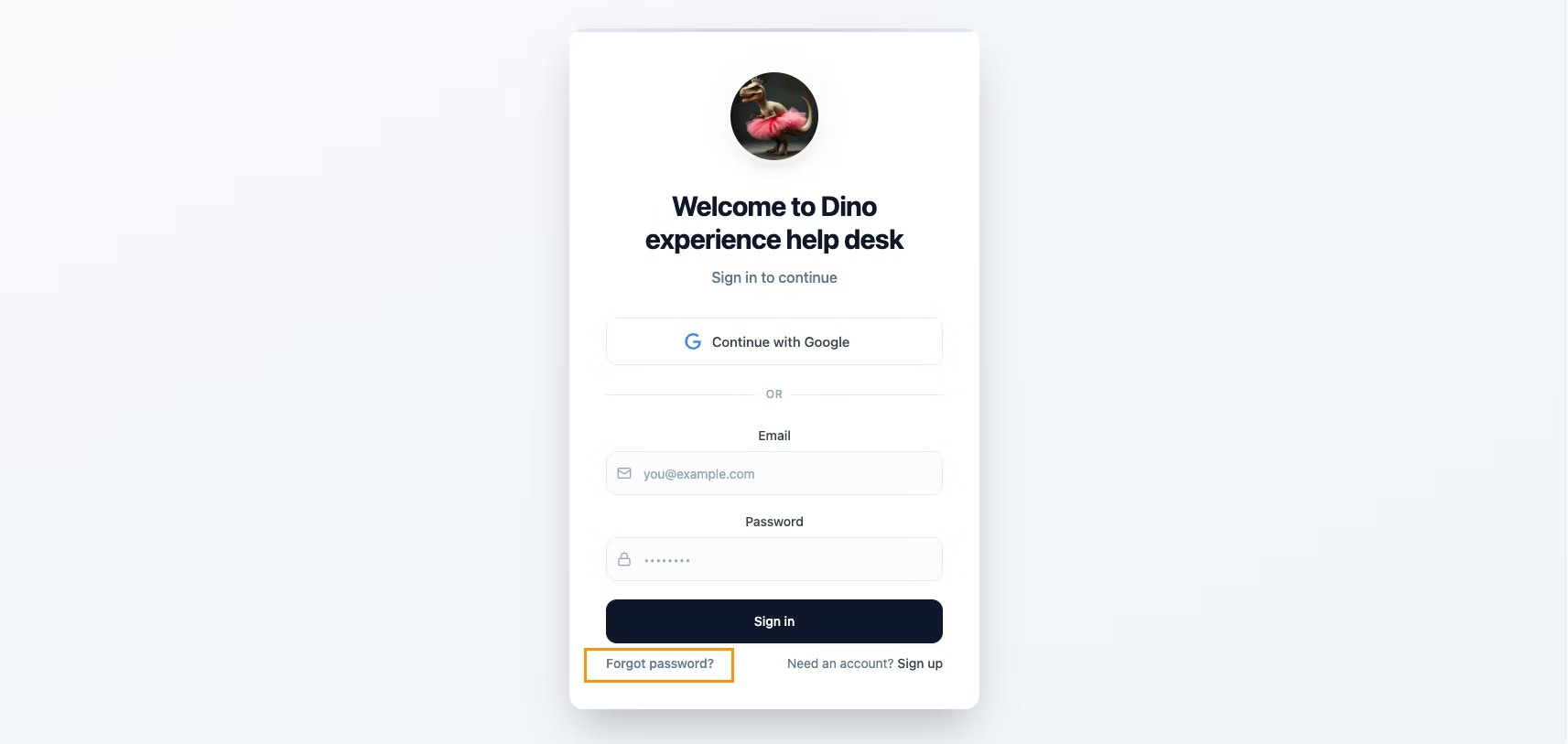
Base44 はすべてのパスワードを舞台裏で自動的に安全に処理します。誰かがパスワードを忘れた場合、ログインページから **Forgot password?** をクリックしてリセットできます。これにより、`/forgot-password` ページに送られ、リセットメールは `/reset-password` ページにリンクします。
***
## FAQ
認証について詳しく学ぶには、以下の質問をクリックしてください。
人々が確認やパスワードリセットメールを受け取らない場合は、次のチェックから始めてください:
* メールがフィルタリングされた場合に備えて、スパムや迷惑メールフォルダを確認するように依頼してください。
* 一部のメールプロバイダーがメッセージを配信するのに数分かかる場合があることを伝えてください。
* 今後のメールがブロックされないよう、[app@base44.com](mailto:app@base44.com) を安全な送信者または許可リストに追加するように依頼してください。
* サインアップ中に、メールアドレスを小文字で入力し、誤字をチェックするよう促します。
まだメールを受け取らない場合は、アプリから再送信リンクをクリックするように依頼してください。
それが機能しない場合は、ダッシュボードの Users リストから彼らのレコードを削除して、同じメールアドレスで再度サインアップするように依頼してください。
複数の人々が同時に同じ問題を報告している場合、または再送信と再サインアップで解決しない場合は、配信またはプラットフォームの問題を確認できるよう、アプリの URL と影響を受けるメールアドレスを Base44 サポートに連絡してください。
アプリにカスタムログインページがあり、パスワードリセットリンクが空白ページまたはエラーにつながる場合は、パスワードリセットページがちょうど `/reset-password` のパスにあることを確認してください。メール内のリンクはそのパスにハードコードされています。
これは通常、その人の Facebook アカウントが完全に確認されていない場合に発生します。Facebook は、アカウントの ID とメールが確認されるまでログインをブロックすることがあります。
彼らに以下を依頼してください:
1. Facebook を開いて **Settings and privacy** に移動します。
2. **Accounts Center** に移動します。
3. **Verification** に移動して **Identity confirmation** に移動します。
4. ID 確認手順を完了します。
Facebook の確認フローを完了した後、Facebook で再度アプリにログインを試みることができます。Facebook がこの要件を制御するので、Base44 ではなく、アプリの設定からバイパスすることはできません。
これはカスタムログインページで行えます。アプリにカスタムログインページがある場合、公開ランディングページがあり、他のページは訪問者がログインしているかどうかをチェックします。AI に特定のページを保護するように依頼すると、ログインしていない訪問者はログインページにリダイレクトされます。
例えば:
```text theme={null}
ランディングページ以外のすべてのページでログインを要求してください。ログインしていない訪問者を Login ページにリダイレクトしてください。
```
Base44 はすべてのパスワードを舞台裏で自動的に安全に処理します。誰かがパスワードを忘れた場合、ログインページから **Forgot password?** をクリックしてリセットできます。これにより、`/forgot-password` ページに送られ、リセットメールは `/reset-password` ページにリンクします。
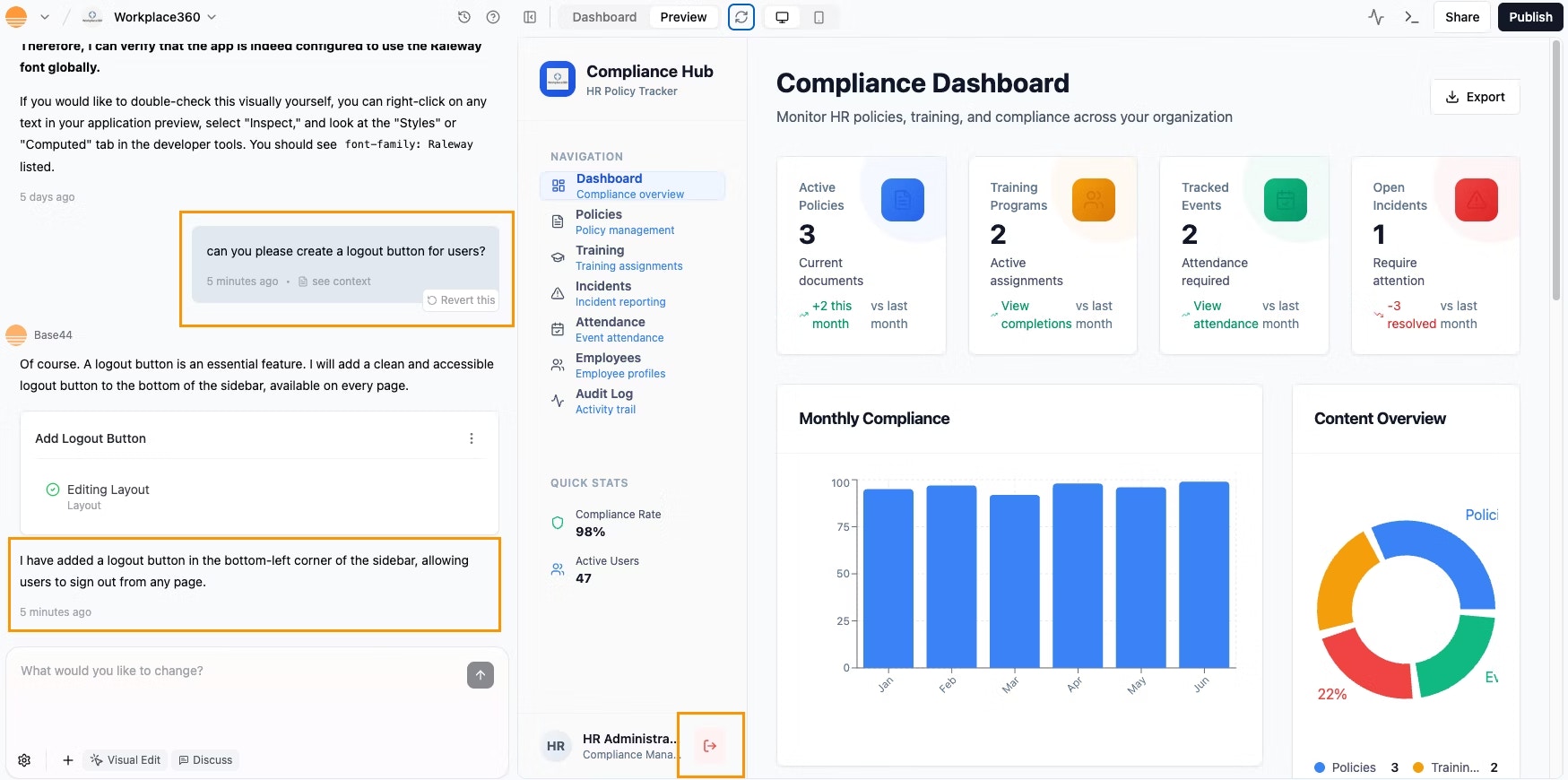
 はい。ログアウトオプションを追加することで、安全性が保たれ、人々に安心感を与えられます。チャットにプロンプトを出して **Logout button** を含めて、サイドバーやアプリヘッダーのどこにでも、デザインに最適な場所に配置できます。
 はい。Base44 は、Kakao などのプロバイダーを含む、OpenID Connect (OIDC) を使用する外部認証プロバイダーをサポートしています。
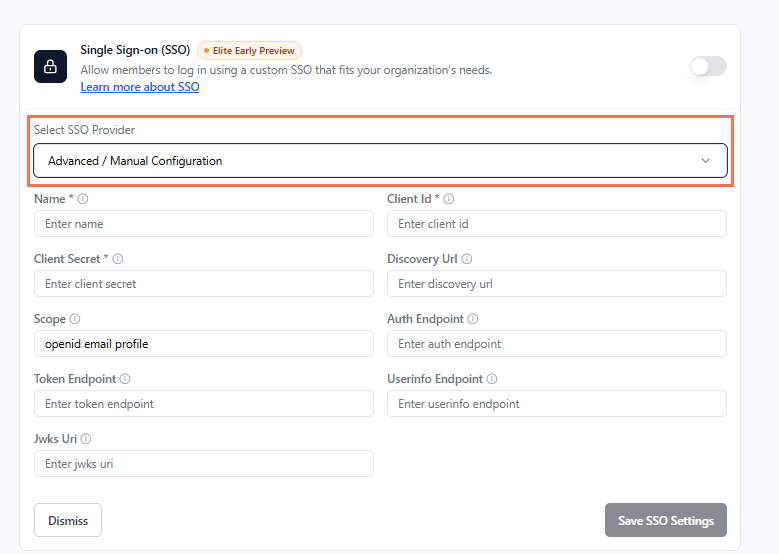
Elite プランをご利用の場合、Single sign-on (SSO) と Advanced / Manual configuration オプションを使用して、Google、Microsoft、GitHub、Okta、Kakao などの外部プロバイダーを接続できます。ID プロバイダーで独自のアカウントを持つ必要があり、そのプロバイダーでアプリ、クライアント ID、クライアントシークレット、リダイレクト URI、その他の認証情報を作成および管理する責任があります。
段階的な手順については、Base44 での [SSO のセットアップ](/Setting-up-your-app/Setting-up-SSO) ガイドを参照してください。
はい。Base44 は、Kakao などのプロバイダーを含む、OpenID Connect (OIDC) を使用する外部認証プロバイダーをサポートしています。
Elite プランをご利用の場合、Single sign-on (SSO) と Advanced / Manual configuration オプションを使用して、Google、Microsoft、GitHub、Okta、Kakao などの外部プロバイダーを接続できます。ID プロバイダーで独自のアカウントを持つ必要があり、そのプロバイダーでアプリ、クライアント ID、クライアントシークレット、リダイレクト URI、その他の認証情報を作成および管理する責任があります。
段階的な手順については、Base44 での [SSO のセットアップ](/Setting-up-your-app/Setting-up-SSO) ガイドを参照してください。
 Base44 SDK は `User.login()` をサポートしていないので、コードで使用しようとするとエラーが表示されます。
カスタムログインページなしのアプリでログインを処理するには、常に `base44.auth.redirectToLogin(nextUrl)` を使用してください。このメソッドは、ユーザーをログインページに送信し、サインイン後にサイトに戻します。
認証に問題がある場合は、アプリでこの正しいメソッドを使用しているか確認してください。
**間違い (エラーが発生します):**
```js theme={null}
User.login(nextUrl);
```
**正しい:**
```js theme={null}
base44.auth.redirectToLogin(nextUrl);
```
**ヒント:** 「TypeError: User.login is not a function」のようなエラーが表示される場合は、インポートを確認して、`base44.auth.redirectToLogin` を使用していることを確認してください。
はい。カスタムログインページはアプリのコードベースの通常のページなので、プレビューウィンドウで開いて表示できます。
完全なサインアップとログインフローをテストするには、アプリを公開してブラウザでライブ URL を開きます。有効なメールアドレスでフローを完了して、訪問者と同じ体験を見ます。
最も一般的な原因は、アプリが **Private** に設定されていることです。プライベートアプリでは、メールで明示的に招待されたユーザーのみがログインできます。他の誰もが、有効な認証情報を入力しても無効なログインエラーを受け取ります。
**アプリの可視性を確認して更新するには:**
1. アプリエディタで **Dashboard** をクリックします。
2. **Overview** をクリックします。
3. **App Visibility** で、現在の設定を確認します。
* **Private** に設定されている場合は、ユーザーが招待されたことを確認してください。**Users** に移動して、**Invite User** をクリックして追加します。
* 誰でもサインアップしてログインできるようにしたい場合は、可視性を **Public** に変更します。
**その他の考えられる原因:**
* ユーザーが誤ったメールやパスワードを入力した。
* ユーザーがサインアップ後にメールアドレスを確認していない。
* ログインセッションが期限切れになった。ユーザーに再度ログインを試みるように依頼してください。
このページは AI を使用して翻訳されました。最も正確で最新の情報については、[英語版](/) を参照してください。
Base44 SDK は `User.login()` をサポートしていないので、コードで使用しようとするとエラーが表示されます。
カスタムログインページなしのアプリでログインを処理するには、常に `base44.auth.redirectToLogin(nextUrl)` を使用してください。このメソッドは、ユーザーをログインページに送信し、サインイン後にサイトに戻します。
認証に問題がある場合は、アプリでこの正しいメソッドを使用しているか確認してください。
**間違い (エラーが発生します):**
```js theme={null}
User.login(nextUrl);
```
**正しい:**
```js theme={null}
base44.auth.redirectToLogin(nextUrl);
```
**ヒント:** 「TypeError: User.login is not a function」のようなエラーが表示される場合は、インポートを確認して、`base44.auth.redirectToLogin` を使用していることを確認してください。
はい。カスタムログインページはアプリのコードベースの通常のページなので、プレビューウィンドウで開いて表示できます。
完全なサインアップとログインフローをテストするには、アプリを公開してブラウザでライブ URL を開きます。有効なメールアドレスでフローを完了して、訪問者と同じ体験を見ます。
最も一般的な原因は、アプリが **Private** に設定されていることです。プライベートアプリでは、メールで明示的に招待されたユーザーのみがログインできます。他の誰もが、有効な認証情報を入力しても無効なログインエラーを受け取ります。
**アプリの可視性を確認して更新するには:**
1. アプリエディタで **Dashboard** をクリックします。
2. **Overview** をクリックします。
3. **App Visibility** で、現在の設定を確認します。
* **Private** に設定されている場合は、ユーザーが招待されたことを確認してください。**Users** に移動して、**Invite User** をクリックして追加します。
* 誰でもサインアップしてログインできるようにしたい場合は、可視性を **Public** に変更します。
**その他の考えられる原因:**
* ユーザーが誤ったメールやパスワードを入力した。
* ユーザーがサインアップ後にメールアドレスを確認していない。
* ログインセッションが期限切れになった。ユーザーに再度ログインを試みるように依頼してください。
このページは AI を使用して翻訳されました。最も正確で最新の情報については、[英語版](/) を参照してください。