> ## Documentation Index
> Fetch the complete documentation index at: https://docs.base44.com/llms.txt
> Use this file to discover all available pages before exploring further.
# アプリにアクセスできる人を選択する
> アプリの可視性を制御し、ユーザーを招待し、ロールを設定し、共同作業者のアクセスを管理してアプリを安全に保ちます。
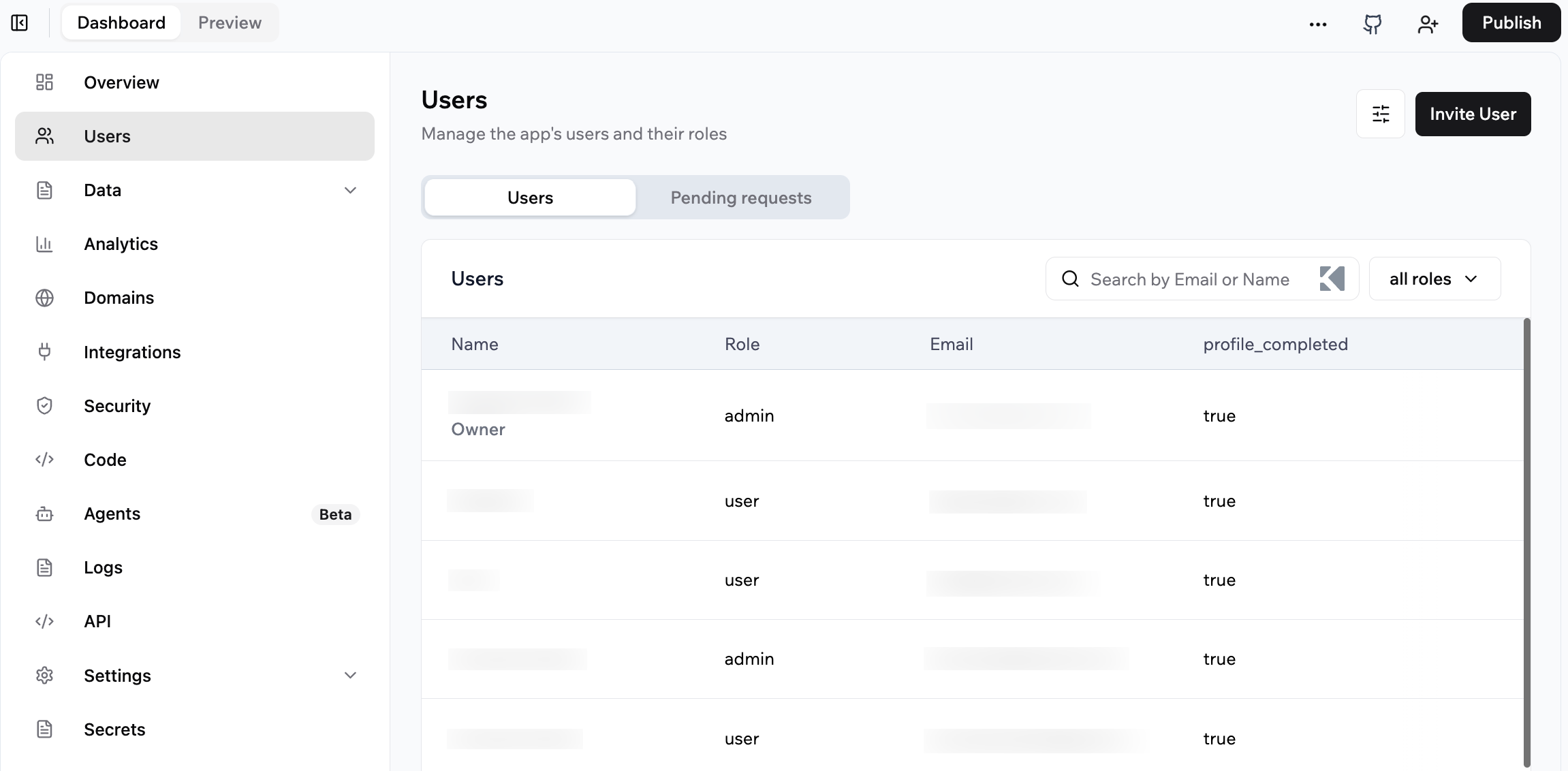
可視性設定を使用して、誰がアプリを開けるか、サインインが必要かを決定します。次に、ロールを使用して、データの表示や注文の管理など、各人がアプリ内で見たり実行したりできることを制御します。最後に、共同作業者を追加して、アプリエディタでアプリの設計、設定、保守を一緒に行います。
共同作業者とアプリ所有者のみがアプリエディタとアプリのダッシュボードにアクセスできます。Admin や User などのロールは、人々がライブアプリで何ができるかを制御しますが、アプリエディタやダッシュボードへのアクセス権は付与しません。
 ***
## アプリの可視性の設定
アプリの可視性は、誰がアプリを開けるか、サインインが必要かを制御します。アプリの目的に合った可視性レベルを選択します。
Base44 はスマートアプリ可視性を使用して、開始点を提案します。ランディングページやポートフォリオなどの公開サイトのように動作するアプリは、自動的に **Public** に設定され、ログインは必要ありません。この設定はいつでも変更できます。
***
## アプリの可視性の設定
アプリの可視性は、誰がアプリを開けるか、サインインが必要かを制御します。アプリの目的に合った可視性レベルを選択します。
Base44 はスマートアプリ可視性を使用して、開始点を提案します。ランディングページやポートフォリオなどの公開サイトのように動作するアプリは、自動的に **Public** に設定され、ログインは必要ありません。この設定はいつでも変更できます。
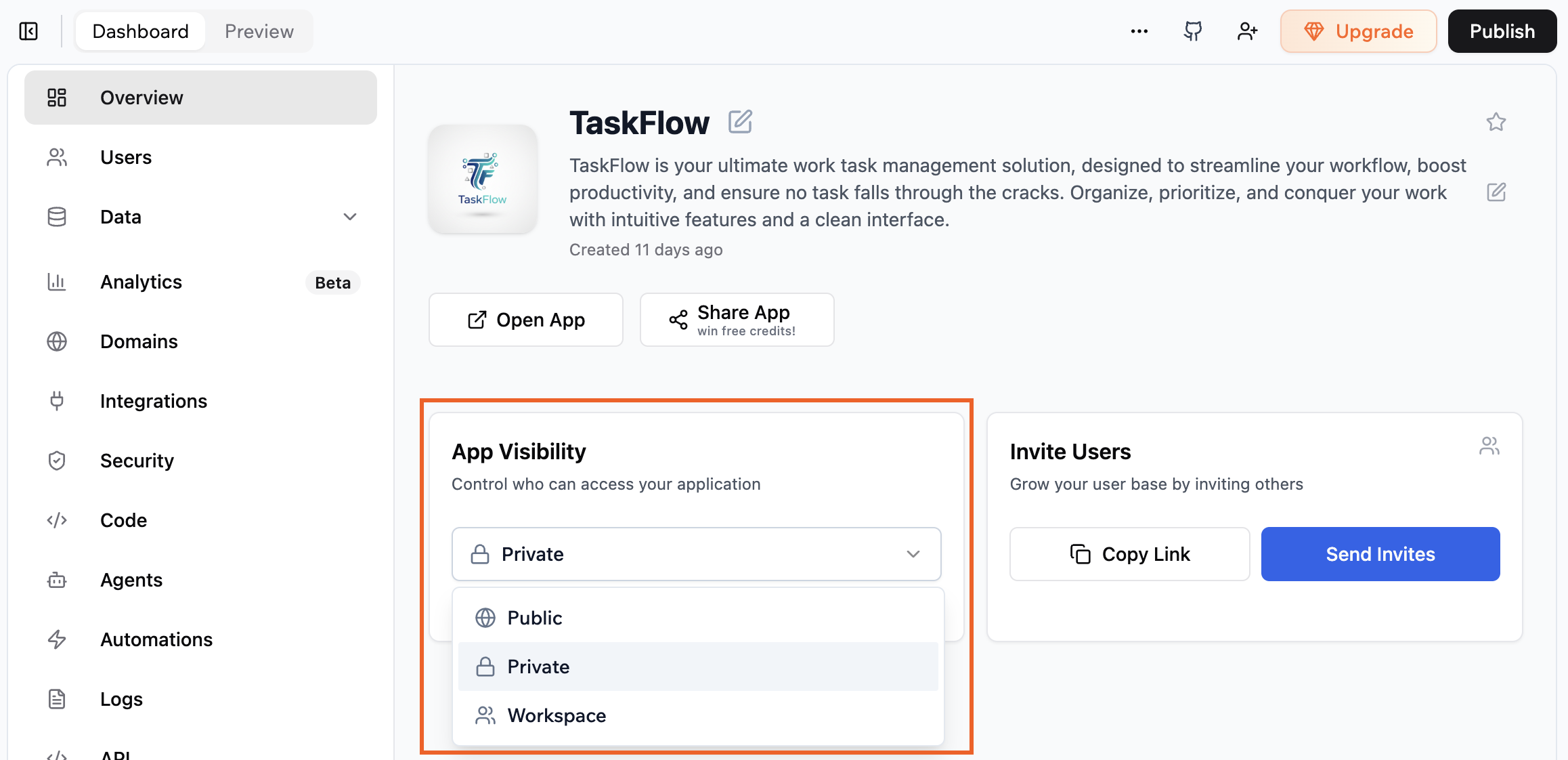 **アプリの可視性を設定するには:**
1. アプリの **Dashboard** に移動します。
2. **Overview** をクリックします。
3. **App Visibility** ドロップダウンをクリックして、次のいずれかを選択します:
* **Private:** 招待された人のみがアプリを開いて使用できます。サインインが必要です。
* **Workspace:** Base44 ワークスペースの全員がアプリを開いて使用できます。サインインが必要です。
* **Public:** リンクを持つ誰でもアプリを開けます。サインインを要求するには、**Require login to access** を選択します。追加の保護のために、**Run security scan** をクリックします。
**重要:**
* プライベートアプリは有料プランでのみ利用可能です。
* アプリを **Private** に設定する場合、ログインしてアプリを使用できるように人々を招待する必要があります。**Send Invites** をクリックして招待を送信するか、アプリのリンクを共有してください。誰かが招待されずにプライベートアプリにアクセスしようとすると、エラーメッセージが表示されます。
ログインが必要でない場合、プロフィールなどのユーザー ID に依存する機能は利用できません。
***
## アプリへのユーザーの招待
ダッシュボードまたはアプリ内からメール招待を送信することで、人々をアプリの使用に招待します。
ユーザーまたは管理者として誰かを招待することで、ライブアプリで何ができるかを制御します。アプリエディタやアプリのダッシュボードへのアクセス権は付与されません。
**注意:**
* アプリが **Workspace** 可視性に設定されている場合、すべてのワークスペースメンバーは自動的にアクセスでき、個別の招待は必要ありません。
* 招待の権限はアプリの可視性によって異なります:
* **Private application:** 管理者のみが人々を招待でき、ロールがユーザーまたは管理者かを選択できます。
* **Public application:** 管理者は人々を招待してロールを選択できます。ユーザーロールを持つ人々は他のユーザーを招待できます。
### ダッシュボードから
アプリのダッシュボードから招待を送信し、各人のロールを選択します。
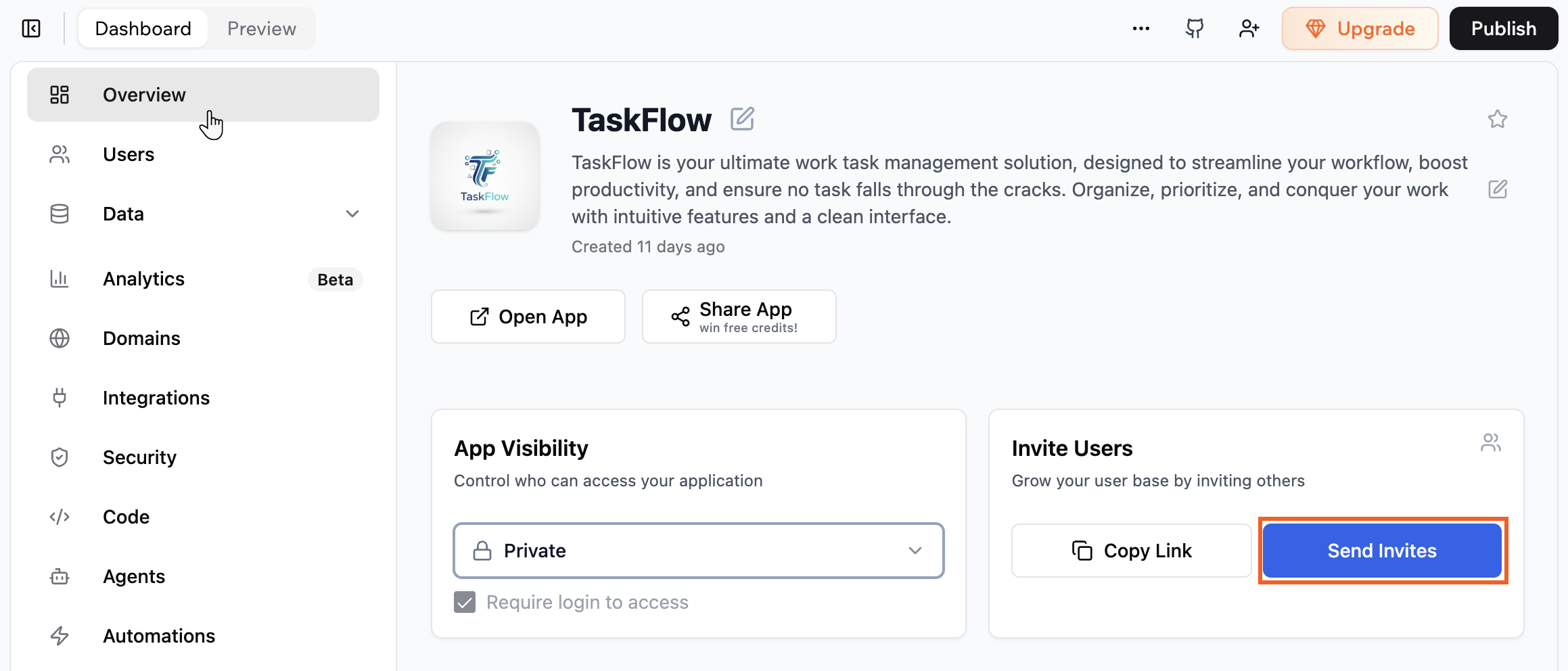
**ダッシュボードから人々を招待するには:**
1. アプリエディタで **Dashboard** をクリックします。
2. **Overview** をクリックします。
3. **Invite Users** セクションで、**Send Invites** をクリックします。
4. 招待したい各人のメールアドレスを入力します。
5. **Access level** ドロップダウンをクリックしてロールを選択します。
6. **Send Invitation** をクリックします。
**アプリの可視性を設定するには:**
1. アプリの **Dashboard** に移動します。
2. **Overview** をクリックします。
3. **App Visibility** ドロップダウンをクリックして、次のいずれかを選択します:
* **Private:** 招待された人のみがアプリを開いて使用できます。サインインが必要です。
* **Workspace:** Base44 ワークスペースの全員がアプリを開いて使用できます。サインインが必要です。
* **Public:** リンクを持つ誰でもアプリを開けます。サインインを要求するには、**Require login to access** を選択します。追加の保護のために、**Run security scan** をクリックします。
**重要:**
* プライベートアプリは有料プランでのみ利用可能です。
* アプリを **Private** に設定する場合、ログインしてアプリを使用できるように人々を招待する必要があります。**Send Invites** をクリックして招待を送信するか、アプリのリンクを共有してください。誰かが招待されずにプライベートアプリにアクセスしようとすると、エラーメッセージが表示されます。
ログインが必要でない場合、プロフィールなどのユーザー ID に依存する機能は利用できません。
***
## アプリへのユーザーの招待
ダッシュボードまたはアプリ内からメール招待を送信することで、人々をアプリの使用に招待します。
ユーザーまたは管理者として誰かを招待することで、ライブアプリで何ができるかを制御します。アプリエディタやアプリのダッシュボードへのアクセス権は付与されません。
**注意:**
* アプリが **Workspace** 可視性に設定されている場合、すべてのワークスペースメンバーは自動的にアクセスでき、個別の招待は必要ありません。
* 招待の権限はアプリの可視性によって異なります:
* **Private application:** 管理者のみが人々を招待でき、ロールがユーザーまたは管理者かを選択できます。
* **Public application:** 管理者は人々を招待してロールを選択できます。ユーザーロールを持つ人々は他のユーザーを招待できます。
### ダッシュボードから
アプリのダッシュボードから招待を送信し、各人のロールを選択します。
**ダッシュボードから人々を招待するには:**
1. アプリエディタで **Dashboard** をクリックします。
2. **Overview** をクリックします。
3. **Invite Users** セクションで、**Send Invites** をクリックします。
4. 招待したい各人のメールアドレスを入力します。
5. **Access level** ドロップダウンをクリックしてロールを選択します。
6. **Send Invitation** をクリックします。
 ### アプリから
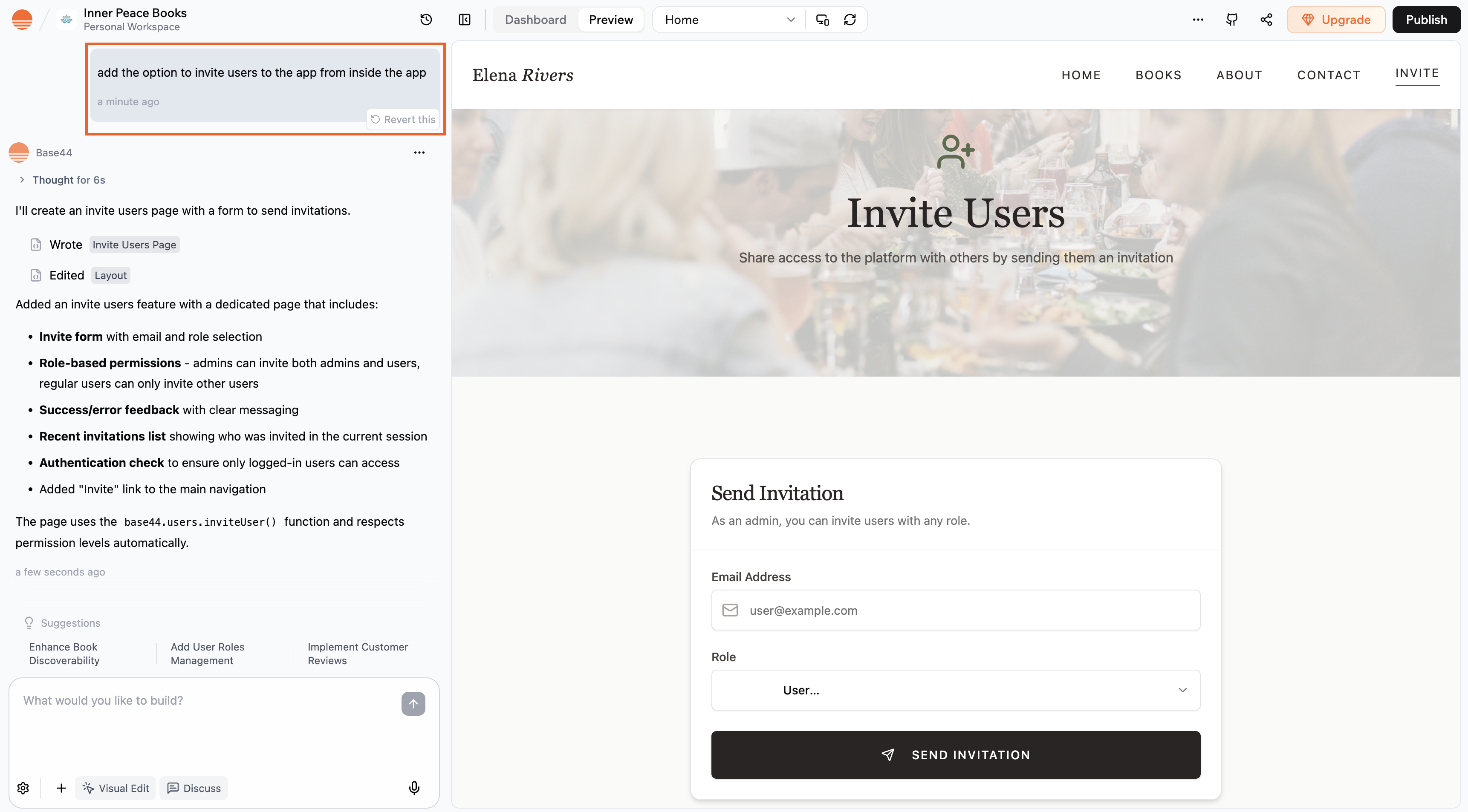
AI チャットにアプリ内招待を設定するように依頼することで、アプリ内から直接人々を招待することもできます。追加された招待オプションを使用して、各人のメールアドレスを入力し、プロンプトが表示された場合は、与えたいロールを選択します。
**プロンプトの例:**
`アプリ内からユーザーをアプリに招待するオプションを追加して`
### アプリから
AI チャットにアプリ内招待を設定するように依頼することで、アプリ内から直接人々を招待することもできます。追加された招待オプションを使用して、各人のメールアドレスを入力し、プロンプトが表示された場合は、与えたいロールを選択します。
**プロンプトの例:**
`アプリ内からユーザーをアプリに招待するオプションを追加して`
 ***
## ユーザーのロールの選択
ロールは、ライブアプリで各人ができることを制御します。デフォルトでは、すべてのアプリには 2 つのロールが含まれています:
* **Admin:** ライブアプリ上で管理者に制限されたエリアを管理できます。
* **User:** 特別な権限なしでアプリを表示および使用できます。
Admin または User であることは、アプリエディタやアプリのダッシュボードへのアクセス権を誰にも付与しません。
アプリエディタで作業したり、ダッシュボードの設定を変更したりするには、誰かが共同作業者またはアプリ所有者である必要があります。
例えば、ストアアプリでは、ショップマネージャーに **Admin** ロールを与えて、ライブアプリで在庫レベルを更新し注文を処理できるようにし、販売スタッフに **User** ロールを与えて、製品を表示し、注文ステータスを確認し、設定を変更せずにアプリを使用できるようにできます。
より細かい制御が必要な場合は、追加のロールとフィールドを作成できます。例えば、AI チャットに以下を依頼できます:
* `ライブアプリでスタッフのシフトとスケジュールを更新できる Staff Manager というロールを作成して。`
* `Users エンティティに、Admin、Staff、Viewer の値を持つ app_role というフィールドを追加して。`
**ユーザーのロールを更新するには:**
1. アプリエディタで **Dashboard** をクリックします。
2. **Users** をクリックします。
3. ロールを変更したいユーザーを選択します。
4. **Role** ドロップダウンをクリックして **Admin** または **User** を選択します。
5. **Submit** をクリックします。
***
## アプリのリンクを共有する
アプリへのリンクを共有して、人々が直接アクセスできるようにします。
**アプリのリンクを共有するには:**
1. アプリエディタで **Dashboard** をクリックします。
2. **Overview** をクリックします。
3. **Invite Users** セクションで、**Copy Link** をクリックします。
4. 人々がアプリにアクセスできる場所にリンクを共有します。
***
## ユーザーのロールの選択
ロールは、ライブアプリで各人ができることを制御します。デフォルトでは、すべてのアプリには 2 つのロールが含まれています:
* **Admin:** ライブアプリ上で管理者に制限されたエリアを管理できます。
* **User:** 特別な権限なしでアプリを表示および使用できます。
Admin または User であることは、アプリエディタやアプリのダッシュボードへのアクセス権を誰にも付与しません。
アプリエディタで作業したり、ダッシュボードの設定を変更したりするには、誰かが共同作業者またはアプリ所有者である必要があります。
例えば、ストアアプリでは、ショップマネージャーに **Admin** ロールを与えて、ライブアプリで在庫レベルを更新し注文を処理できるようにし、販売スタッフに **User** ロールを与えて、製品を表示し、注文ステータスを確認し、設定を変更せずにアプリを使用できるようにできます。
より細かい制御が必要な場合は、追加のロールとフィールドを作成できます。例えば、AI チャットに以下を依頼できます:
* `ライブアプリでスタッフのシフトとスケジュールを更新できる Staff Manager というロールを作成して。`
* `Users エンティティに、Admin、Staff、Viewer の値を持つ app_role というフィールドを追加して。`
**ユーザーのロールを更新するには:**
1. アプリエディタで **Dashboard** をクリックします。
2. **Users** をクリックします。
3. ロールを変更したいユーザーを選択します。
4. **Role** ドロップダウンをクリックして **Admin** または **User** を選択します。
5. **Submit** をクリックします。
***
## アプリのリンクを共有する
アプリへのリンクを共有して、人々が直接アクセスできるようにします。
**アプリのリンクを共有するには:**
1. アプリエディタで **Dashboard** をクリックします。
2. **Overview** をクリックします。
3. **Invite Users** セクションで、**Copy Link** をクリックします。
4. 人々がアプリにアクセスできる場所にリンクを共有します。
 リンクを誰かと共有しても、アプリにアクセスする権限がない場合、アクセスを要求するポップアップが表示されます。
***
## ユーザーとしてアプリをテストする
任意のユーザーまたはロールとしてアプリを表示および対話して、権限を確認したり、問題をトラブルシューティングしたり、ユーザーフローをテストしたりします。
ユーザーとしてテストしている間に行う変更は、その人のデータに保存されます。実際のデータに影響を与えないよう、可能な限りサンプルまたはダミーユーザーでテストしてください。
* **リアルなテスト:** 特定のユーザーまたはロールが見るのと同じようにアプリをテスト
* **より速いトラブルシューティング:** 実際のコンテキストでユーザーが報告した問題を再現してデバッグ
* **権限の可視性:** 各ロールまたはユーザーがアクセスできるものとできないものをすばやく確認
* **アクセスの調整:** 実際の動作に基づいて権限やロールを更新する必要があるかを決定
* **フローの検証:** リリース前にエンドツーエンドのチェック (オンボーディング、主要タスク、クリティカルパス) を実行
* **安全な実験:** 偽またはテストユーザーを使用して、リスキーまたは破壊的なアクションを安全にテスト
* **より強いサポート:** 正確な体験を見ることで人々をより効果的にガイド
* **UX の洞察:** さまざまなユーザータイプとしてアプリを表示することで、共感を構築し UX を改善
**ユーザーとしてアプリをテストするには:**
1. アプリエディタに移動します。
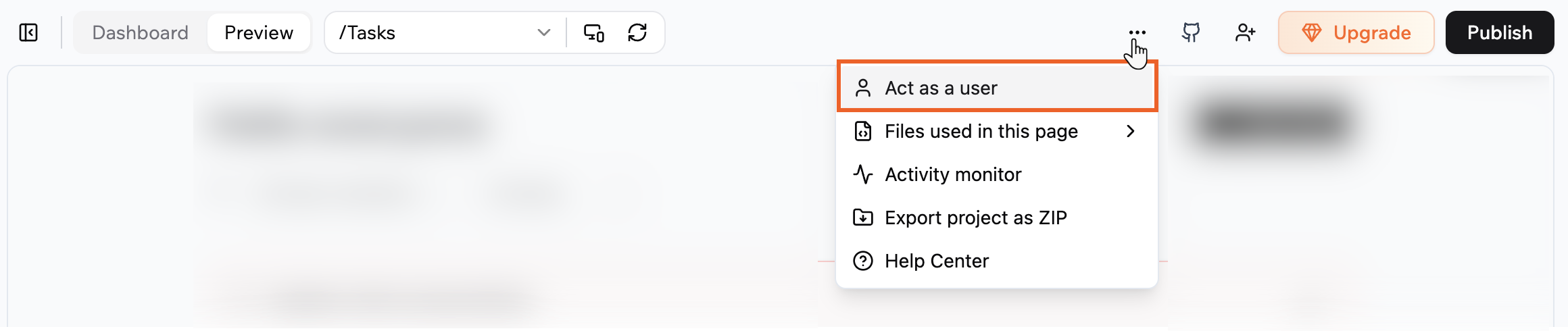
2. 右上の **More Actions** アイコン をクリックします。
3. **Act as a user** を選択します。
リンクを誰かと共有しても、アプリにアクセスする権限がない場合、アクセスを要求するポップアップが表示されます。
***
## ユーザーとしてアプリをテストする
任意のユーザーまたはロールとしてアプリを表示および対話して、権限を確認したり、問題をトラブルシューティングしたり、ユーザーフローをテストしたりします。
ユーザーとしてテストしている間に行う変更は、その人のデータに保存されます。実際のデータに影響を与えないよう、可能な限りサンプルまたはダミーユーザーでテストしてください。
* **リアルなテスト:** 特定のユーザーまたはロールが見るのと同じようにアプリをテスト
* **より速いトラブルシューティング:** 実際のコンテキストでユーザーが報告した問題を再現してデバッグ
* **権限の可視性:** 各ロールまたはユーザーがアクセスできるものとできないものをすばやく確認
* **アクセスの調整:** 実際の動作に基づいて権限やロールを更新する必要があるかを決定
* **フローの検証:** リリース前にエンドツーエンドのチェック (オンボーディング、主要タスク、クリティカルパス) を実行
* **安全な実験:** 偽またはテストユーザーを使用して、リスキーまたは破壊的なアクションを安全にテスト
* **より強いサポート:** 正確な体験を見ることで人々をより効果的にガイド
* **UX の洞察:** さまざまなユーザータイプとしてアプリを表示することで、共感を構築し UX を改善
**ユーザーとしてアプリをテストするには:**
1. アプリエディタに移動します。
2. 右上の **More Actions** アイコン をクリックします。
3. **Act as a user** を選択します。
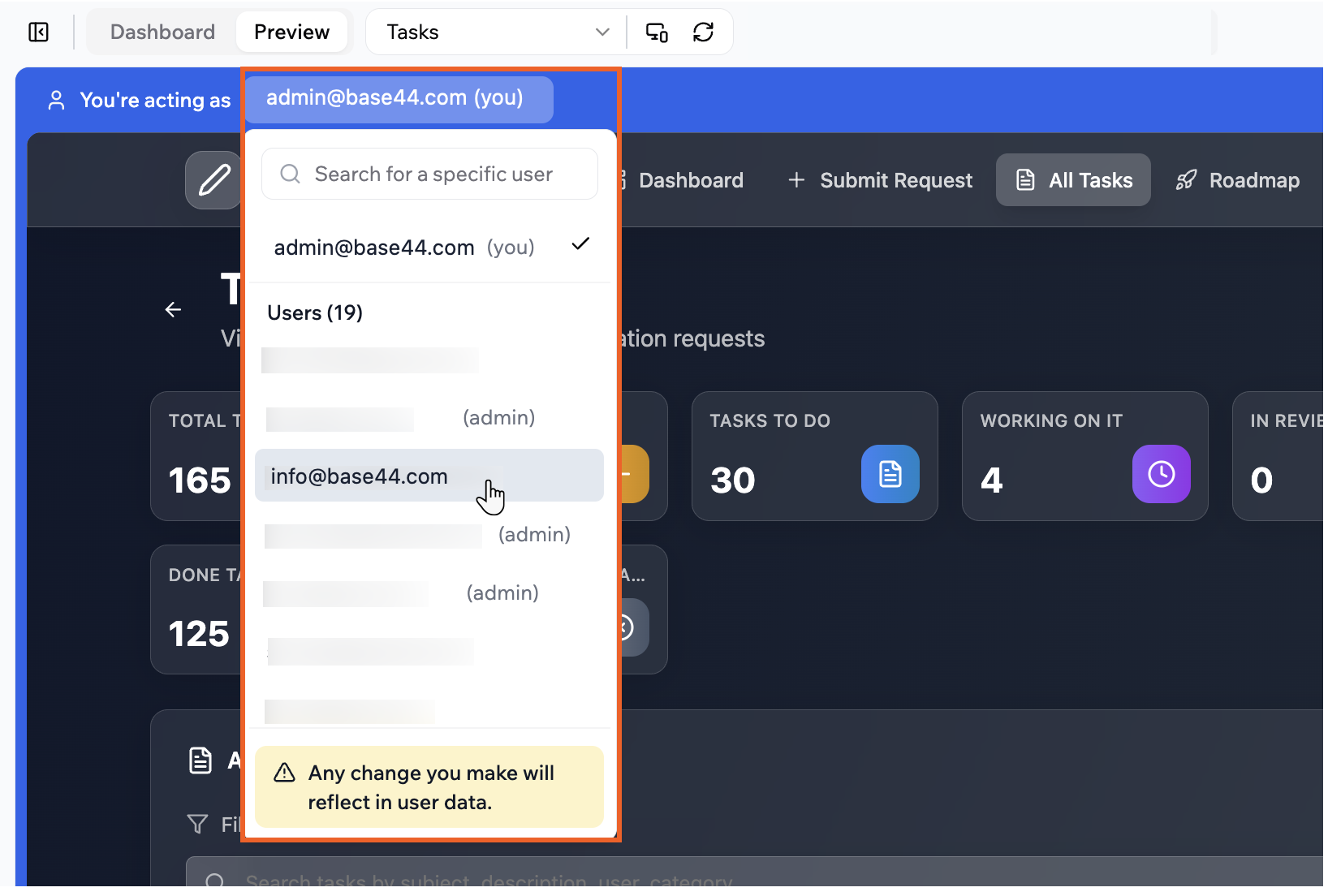
 5. **You're acting as** の横のドロップダウンをクリックして、該当するユーザーを選択します。
ユーザーのロールは、メールアドレスの横にカッコ付きで表示されます。
6. そのユーザーとしてアプリをプレビューおよび対話します。
7. テストが完了したら **Exit mode** をクリックします。
5. **You're acting as** の横のドロップダウンをクリックして、該当するユーザーを選択します。
ユーザーのロールは、メールアドレスの横にカッコ付きで表示されます。
6. そのユーザーとしてアプリをプレビューおよび対話します。
7. テストが完了したら **Exit mode** をクリックします。
 ***
## アプリに共同作業者を招待する
共同作業者は、アプリエディタでアプリの構築を手伝う人々です。誰かにアプリのデザイン、設定、または保守を一緒に行ってほしい場合は、共同作業者を追加します。
**共同作業者と管理者の違いは?**
* **共同作業者**
* アプリエディタとアプリのダッシュボードを開けます。
* ページのデザイン、ロジックの変更、データの接続、設定の構成を手伝います。
* アプリエディタの **Invite collaborators** アイコンから招待されます。
* **管理者**
* ライブアプリにサインインします。
* 保護されたレポートや管理ツールなど、ライブアプリの管理者専用エリアにアクセスします。
* 共同作業者でもない限り、アプリエディタやアプリのダッシュボードを開くことはできません。
共同作業者はユーザーロールとは別です。誰かを共同作業者として追加すると、アプリに **Users** のデフォルトで Admin として追加されるので、構築中にライブアプリでコンテンツ、データ、設定を管理できます。後で **Users** ページでアプリのロールを変更しても、アプリエディタへのアクセスには影響しません。
誰かを共同作業者として招待するには、その人がアプリを所有するワークスペースのメンバーである必要があります。
**アプリを構築するために共同作業者を招待するには:**
1. アプリエディタに移動します。
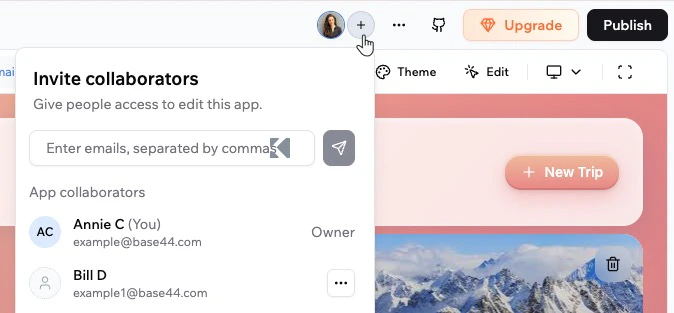
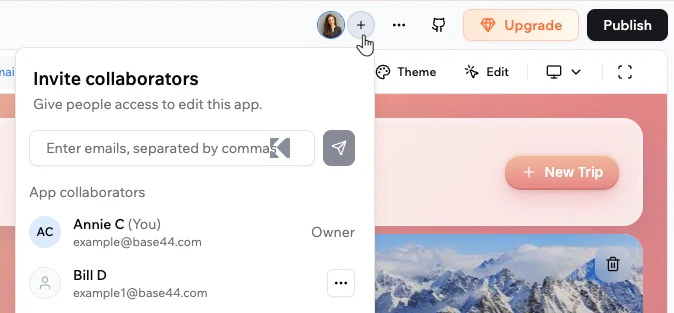
2. 上部の **Add collaborator** アイコン をクリックします。
3. 招待したい人々のメールアドレスをカンマで区切って入力します。
4. **Send invite** アイコン をクリックします。
***
## アプリに共同作業者を招待する
共同作業者は、アプリエディタでアプリの構築を手伝う人々です。誰かにアプリのデザイン、設定、または保守を一緒に行ってほしい場合は、共同作業者を追加します。
**共同作業者と管理者の違いは?**
* **共同作業者**
* アプリエディタとアプリのダッシュボードを開けます。
* ページのデザイン、ロジックの変更、データの接続、設定の構成を手伝います。
* アプリエディタの **Invite collaborators** アイコンから招待されます。
* **管理者**
* ライブアプリにサインインします。
* 保護されたレポートや管理ツールなど、ライブアプリの管理者専用エリアにアクセスします。
* 共同作業者でもない限り、アプリエディタやアプリのダッシュボードを開くことはできません。
共同作業者はユーザーロールとは別です。誰かを共同作業者として追加すると、アプリに **Users** のデフォルトで Admin として追加されるので、構築中にライブアプリでコンテンツ、データ、設定を管理できます。後で **Users** ページでアプリのロールを変更しても、アプリエディタへのアクセスには影響しません。
誰かを共同作業者として招待するには、その人がアプリを所有するワークスペースのメンバーである必要があります。
**アプリを構築するために共同作業者を招待するには:**
1. アプリエディタに移動します。
2. 上部の **Add collaborator** アイコン をクリックします。
3. 招待したい人々のメールアドレスをカンマで区切って入力します。
4. **Send invite** アイコン をクリックします。
 **共同作業者を管理するには:**
1. アプリエディタに移動します。
2. 上部の **Add collaborator** アイコン をクリックします。
3. 該当する共同作業者を見つけて、**More Actions** アイコン をクリックします。
4. **Remove Collaborator** をクリックします。
5. 確認ウィンドウで、オプションを選択します:
* **Remove collaborator access only:** アプリエディタへのアクセスを即座に取り消し、変更を加えるのを防ぎますが、既存のロールで **Users** リストに保持して、ライブアプリを使用し続けられるようにします。
* **Remove from app entirely:** 共同作業者アクセスを取り消し、**Users** リストから削除して、サインインしたりアプリを使用したりできないようにします。
チームメイトが同じアプリで作業しているとき、トップバーにアバターが表示されるので、現在誰が編集しているかを常に知ることができます。アバターにカーソルを合わせて名前を確認し、リアルタイムで変更を調整します。
**共同作業者を管理するには:**
1. アプリエディタに移動します。
2. 上部の **Add collaborator** アイコン をクリックします。
3. 該当する共同作業者を見つけて、**More Actions** アイコン をクリックします。
4. **Remove Collaborator** をクリックします。
5. 確認ウィンドウで、オプションを選択します:
* **Remove collaborator access only:** アプリエディタへのアクセスを即座に取り消し、変更を加えるのを防ぎますが、既存のロールで **Users** リストに保持して、ライブアプリを使用し続けられるようにします。
* **Remove from app entirely:** 共同作業者アクセスを取り消し、**Users** リストから削除して、サインインしたりアプリを使用したりできないようにします。
チームメイトが同じアプリで作業しているとき、トップバーにアバターが表示されるので、現在誰が編集しているかを常に知ることができます。アバターにカーソルを合わせて名前を確認し、リアルタイムで変更を調整します。
 ***
## 外部共同作業者の招待を制限する
デフォルトでは、任意のワークスペースメンバーが、ワークスペース外の人々をアプリ共同作業者として招待できます。これを制限して、ワークスペースの所有者と管理者のみがこれらの招待を送信できるようにできます。
**外部共同作業者を招待できる人を設定するには:**
1. アカウントの左上にあるワークスペース名をクリックします。
2. **Settings** をクリックします。
3. **Auth and security** をクリックします。
4. **External Collaborators** トグルをクリックします:
* **Enabled:** ワークスペースの所有者と管理者のみが、ワークスペース外の人々をアプリ共同作業者として招待できます。
* **Disabled:** 任意のワークスペースメンバーが、ワークスペース外の人々をアプリ共同作業者として招待できます。
***
## 外部共同作業者の招待を制限する
デフォルトでは、任意のワークスペースメンバーが、ワークスペース外の人々をアプリ共同作業者として招待できます。これを制限して、ワークスペースの所有者と管理者のみがこれらの招待を送信できるようにできます。
**外部共同作業者を招待できる人を設定するには:**
1. アカウントの左上にあるワークスペース名をクリックします。
2. **Settings** をクリックします。
3. **Auth and security** をクリックします。
4. **External Collaborators** トグルをクリックします:
* **Enabled:** ワークスペースの所有者と管理者のみが、ワークスペース外の人々をアプリ共同作業者として招待できます。
* **Disabled:** 任意のワークスペースメンバーが、ワークスペース外の人々をアプリ共同作業者として招待できます。
 Enterprise ワークスペースではこの設定はデフォルトでオンです。他のすべてのワークスペースではデフォルトでオフです。
***
## FAQ
アプリへのアクセスの管理について詳しく学ぶには、以下をクリックしてください。
アプリの可視性が **Public (Require login)** に設定されている場合、リンクを持つ誰でもアカウントを作成してサインインできます。
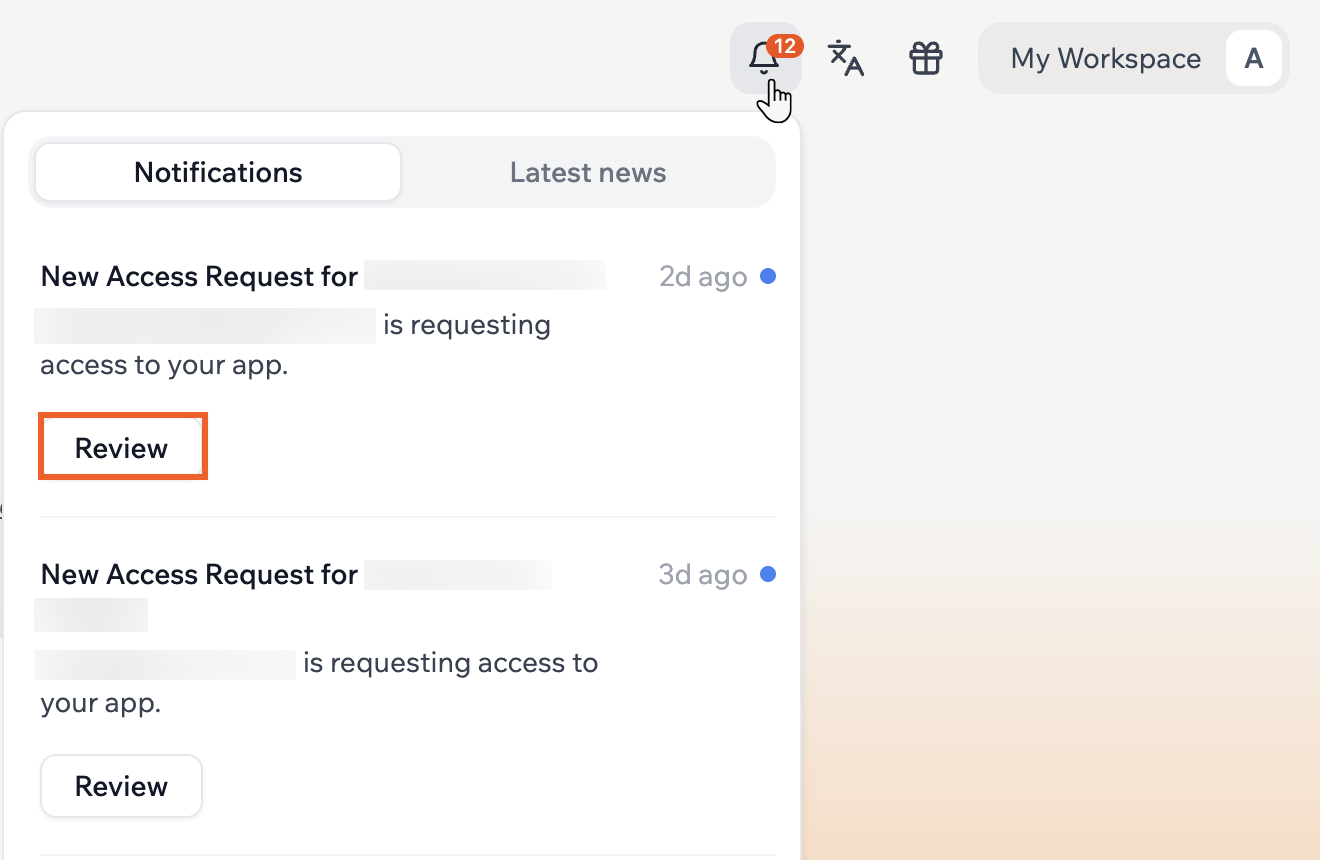
誰かがプライベートアプリへのアクセスをリクエストすると、所有者と共同作業者が通知を受け取ります。
**アクセスリクエストをレビューするには:**
1. ワークスペースの通知アイコン をクリックします。
2. **Review** をクリックしてリクエストを開き、アクセスを許可するかを決定します。
Enterprise ワークスペースではこの設定はデフォルトでオンです。他のすべてのワークスペースではデフォルトでオフです。
***
## FAQ
アプリへのアクセスの管理について詳しく学ぶには、以下をクリックしてください。
アプリの可視性が **Public (Require login)** に設定されている場合、リンクを持つ誰でもアカウントを作成してサインインできます。
誰かがプライベートアプリへのアクセスをリクエストすると、所有者と共同作業者が通知を受け取ります。
**アクセスリクエストをレビューするには:**
1. ワークスペースの通知アイコン をクリックします。
2. **Review** をクリックしてリクエストを開き、アクセスを許可するかを決定します。
 アプリユーザーは、サインインしてアプリを使用する人です。彼らのアクセスは、Admin や User などの可視性設定とロールによって制御されます。管理者専用セクションを含めて、ライブアプリのみを表示および使用できますが、アプリエディタやダッシュボードは表示できません。
共同作業者は、アプリエディタでアプリの構築を手伝う人です。共同作業者とアプリ所有者のみがアプリエディタとアプリのダッシュボードを開けます。誰かを共同作業者として追加すると、構築中にライブデータと設定を管理できるよう、アプリ内のデフォルトで **Admin** ロールが自動的に割り当てられます。共同作業者のステータスを変更せずに、後でアプリのロールを変更できます。
**更新:** 2026 年 2 月 16 日、アプリ共同作業者を追加する機能をリリースしました。この日以前は、誰かにアプリの編集を手伝ってもらいたい場合、ダッシュボードの **Users** ページから管理者にしていました。これにより、アプリ内のものを管理してほしいだけでも、アプリエディタへのアクセスが彼らに与えられました。
アプリ共同作業者を使用すると、アプリユーザーとしてのロールを変更せずに、アプリエディタから人々を直接招待してアプリの構築と保守を手伝うことができます。これにより、ライブアプリを管理する人々に組み込みの Admin ロールを安全に使用しながら、アプリエディタへのアクセスを共同作業者に制限できます。
この変更に続いて、既存のアプリの既存の管理者は編集をブロックされません。現在のアクセスを維持し、共同作業者として追加されるので、これまで通りアプリで作業を続けられます。新しい人には、アプリエディタへのアクセス、アプリ内の管理者アクセス、または両方が必要かどうかに基づいて、共同作業者、管理者、または両方のいずれにするかを選択できます。
いいえ。誰かにアプリの構築や編集を手伝ってほしい場合は、アプリエディタから共同作業者として招待してください。これにより、アプリエディタへのアクセスと、デフォルトでアプリ内の Admin ロールが与えられます。共同作業者として追加せずに **Users** で誰かを管理者にするのは、ライブアプリで管理者アクセスが必要だがアプリエディタで作業する必要がない場合のみです。
はい。誰かを共同作業者として招待するには、その人がアプリを所有するワークスペースのメンバーである必要があります。まだメンバーでない場合は、まずワークスペース設定からワークスペースに招待してください。
共同作業者とアプリ所有者のみがアプリダッシュボードの **Users** データセットにアクセスできます。
**Row Level Security (RLS)** ルールと権限を設定することで、アプリのデータエンティティ内のレコードへのアクセス、読み取り、書き込み、削除ができる人を制御できます。各エンティティのアクセスを設定して、データが許可された人々のみが利用できるようにします。[セキュリティ設定の管理](/Setting-up-your-app/Managing-security-settings) について詳しく学びましょう。
はい。アプリの **Dashboard** → **Users** に移動して、削除したい人の横にある **Delete** アイコン をクリックします。削除すると、即座にアクセスが取り消されます。
デフォルトでは、'User' エンティティに接続された機能は管理者のみが利用できます。'User' エンティティを使用してメンバープロフィールページなどのメンバー向け機能を構築すると、管理者には機能しますが、通常のメンバーには表示されないか、アクセスできません。
機能をすべてのメンバー、または特定のメンバーのみに利用できるようにするには、'MemberProfile' などのメンバーデータ用のカスタムエンティティを設定します。機能をデフォルトの 'User' エンティティではなく、この新しいエンティティに接続します。これにより、どのメンバーがアクセスできるかを正確に決定でき、管理者と選んだメンバーの両方が機能を期待どおりに使用できます。
AI チャットで起こってほしいことを説明すると、設定されます。
組み込みの `Users` エンティティは、認証データを保護するために Base44 によって保護されています。共同作業者とアプリ所有者のみが直接アクセスできます。アプリが通常のユーザーの `Users` エンティティから読み取ろうとした場合 (例えば、プロフィールを表示したり注文を処理したりするため)、このエラーがトリガーされます。
推奨されるアプローチは、アプリが必要とするデータを保存する別の `UserProfile` エンティティを作成し、それを組み込みの `Users` エンティティに接続することです。
**AI チャットを使用してこれを設定するには、次のプロンプトを貼り付けます:**
`UserProfile という新しいエンティティを作成して。Users エンティティからカスタムフィールドを UserProfile に移して。Users と UserProfile の間に 1:1 の関係を確立して。新規ユーザーがサインアップしたときに自動的に UserProfile が作成されるようにして。Users ではなく UserProfile からユーザーの詳細を取得するようにアプリを更新して。ユーザーが自分のプロフィールのみを編集できるが、誰でも読めるように権限を設定して。`
AI が変更を行った後、アプリの **Dashboard** に移動し、**Security** をクリックして、新しい `UserProfile` エンティティの RLS ルールを確認して、意図したアクセスレベルに一致することを確認してください。
実際のデータに影響を与えずにユーザーフローを安全にテストするには、アプリにテスト用の人を直接追加します。テストプロフィールが存在したら、**Act as a user** 機能を使用して彼らになりすまし、その体験をプレビューできます。
**偽 (テスト) ユーザーを作成するには:**
1. アプリの **Dashboard** に移動します。
2. **Users** をクリックします。
3. **Invite User** をクリックして招待を送信するか、アプリの公開サインアップページを使用して新しいアカウントを登録します。
4. テストプロフィールに目的のロールまたは権限を割り当てます。
AI チャットにテストユーザーを作成するように依頼することもできます。
テストユーザーを作成した後、アプリを開き、上部の **More Actions** アイコンをクリックして、**Act as a user** を選択します。次に、リストからテストユーザーを選択して、その人としてアプリと対話します。実行したアクションは、ライブアカウントではなくテストユーザーのデータのみに影響します。
この方法を使用して、変更を全員に展開する前に、権限、可視性ルール、ユーザーフローを確認します。
このページは AI を使用して翻訳されました。最も正確で最新の情報については、[英語版](/) を参照してください。
アプリユーザーは、サインインしてアプリを使用する人です。彼らのアクセスは、Admin や User などの可視性設定とロールによって制御されます。管理者専用セクションを含めて、ライブアプリのみを表示および使用できますが、アプリエディタやダッシュボードは表示できません。
共同作業者は、アプリエディタでアプリの構築を手伝う人です。共同作業者とアプリ所有者のみがアプリエディタとアプリのダッシュボードを開けます。誰かを共同作業者として追加すると、構築中にライブデータと設定を管理できるよう、アプリ内のデフォルトで **Admin** ロールが自動的に割り当てられます。共同作業者のステータスを変更せずに、後でアプリのロールを変更できます。
**更新:** 2026 年 2 月 16 日、アプリ共同作業者を追加する機能をリリースしました。この日以前は、誰かにアプリの編集を手伝ってもらいたい場合、ダッシュボードの **Users** ページから管理者にしていました。これにより、アプリ内のものを管理してほしいだけでも、アプリエディタへのアクセスが彼らに与えられました。
アプリ共同作業者を使用すると、アプリユーザーとしてのロールを変更せずに、アプリエディタから人々を直接招待してアプリの構築と保守を手伝うことができます。これにより、ライブアプリを管理する人々に組み込みの Admin ロールを安全に使用しながら、アプリエディタへのアクセスを共同作業者に制限できます。
この変更に続いて、既存のアプリの既存の管理者は編集をブロックされません。現在のアクセスを維持し、共同作業者として追加されるので、これまで通りアプリで作業を続けられます。新しい人には、アプリエディタへのアクセス、アプリ内の管理者アクセス、または両方が必要かどうかに基づいて、共同作業者、管理者、または両方のいずれにするかを選択できます。
いいえ。誰かにアプリの構築や編集を手伝ってほしい場合は、アプリエディタから共同作業者として招待してください。これにより、アプリエディタへのアクセスと、デフォルトでアプリ内の Admin ロールが与えられます。共同作業者として追加せずに **Users** で誰かを管理者にするのは、ライブアプリで管理者アクセスが必要だがアプリエディタで作業する必要がない場合のみです。
はい。誰かを共同作業者として招待するには、その人がアプリを所有するワークスペースのメンバーである必要があります。まだメンバーでない場合は、まずワークスペース設定からワークスペースに招待してください。
共同作業者とアプリ所有者のみがアプリダッシュボードの **Users** データセットにアクセスできます。
**Row Level Security (RLS)** ルールと権限を設定することで、アプリのデータエンティティ内のレコードへのアクセス、読み取り、書き込み、削除ができる人を制御できます。各エンティティのアクセスを設定して、データが許可された人々のみが利用できるようにします。[セキュリティ設定の管理](/Setting-up-your-app/Managing-security-settings) について詳しく学びましょう。
はい。アプリの **Dashboard** → **Users** に移動して、削除したい人の横にある **Delete** アイコン をクリックします。削除すると、即座にアクセスが取り消されます。
デフォルトでは、'User' エンティティに接続された機能は管理者のみが利用できます。'User' エンティティを使用してメンバープロフィールページなどのメンバー向け機能を構築すると、管理者には機能しますが、通常のメンバーには表示されないか、アクセスできません。
機能をすべてのメンバー、または特定のメンバーのみに利用できるようにするには、'MemberProfile' などのメンバーデータ用のカスタムエンティティを設定します。機能をデフォルトの 'User' エンティティではなく、この新しいエンティティに接続します。これにより、どのメンバーがアクセスできるかを正確に決定でき、管理者と選んだメンバーの両方が機能を期待どおりに使用できます。
AI チャットで起こってほしいことを説明すると、設定されます。
組み込みの `Users` エンティティは、認証データを保護するために Base44 によって保護されています。共同作業者とアプリ所有者のみが直接アクセスできます。アプリが通常のユーザーの `Users` エンティティから読み取ろうとした場合 (例えば、プロフィールを表示したり注文を処理したりするため)、このエラーがトリガーされます。
推奨されるアプローチは、アプリが必要とするデータを保存する別の `UserProfile` エンティティを作成し、それを組み込みの `Users` エンティティに接続することです。
**AI チャットを使用してこれを設定するには、次のプロンプトを貼り付けます:**
`UserProfile という新しいエンティティを作成して。Users エンティティからカスタムフィールドを UserProfile に移して。Users と UserProfile の間に 1:1 の関係を確立して。新規ユーザーがサインアップしたときに自動的に UserProfile が作成されるようにして。Users ではなく UserProfile からユーザーの詳細を取得するようにアプリを更新して。ユーザーが自分のプロフィールのみを編集できるが、誰でも読めるように権限を設定して。`
AI が変更を行った後、アプリの **Dashboard** に移動し、**Security** をクリックして、新しい `UserProfile` エンティティの RLS ルールを確認して、意図したアクセスレベルに一致することを確認してください。
実際のデータに影響を与えずにユーザーフローを安全にテストするには、アプリにテスト用の人を直接追加します。テストプロフィールが存在したら、**Act as a user** 機能を使用して彼らになりすまし、その体験をプレビューできます。
**偽 (テスト) ユーザーを作成するには:**
1. アプリの **Dashboard** に移動します。
2. **Users** をクリックします。
3. **Invite User** をクリックして招待を送信するか、アプリの公開サインアップページを使用して新しいアカウントを登録します。
4. テストプロフィールに目的のロールまたは権限を割り当てます。
AI チャットにテストユーザーを作成するように依頼することもできます。
テストユーザーを作成した後、アプリを開き、上部の **More Actions** アイコンをクリックして、**Act as a user** を選択します。次に、リストからテストユーザーを選択して、その人としてアプリと対話します。実行したアクションは、ライブアカウントではなくテストユーザーのデータのみに影響します。
この方法を使用して、変更を全員に展開する前に、権限、可視性ルール、ユーザーフローを確認します。
このページは AI を使用して翻訳されました。最も正確で最新の情報については、[英語版](/) を参照してください。