> ## Documentation Index
> Fetch the complete documentation index at: https://docs.base44.com/llms.txt
> Use this file to discover all available pages before exploring further.
# Google Search Console の接続
> ワンクリックで Base44 アプリを Google Search Console に接続し、認証の問題を解決し、クリック数、検索、インデックス状況をアプリのダッシュボードで追跡します。
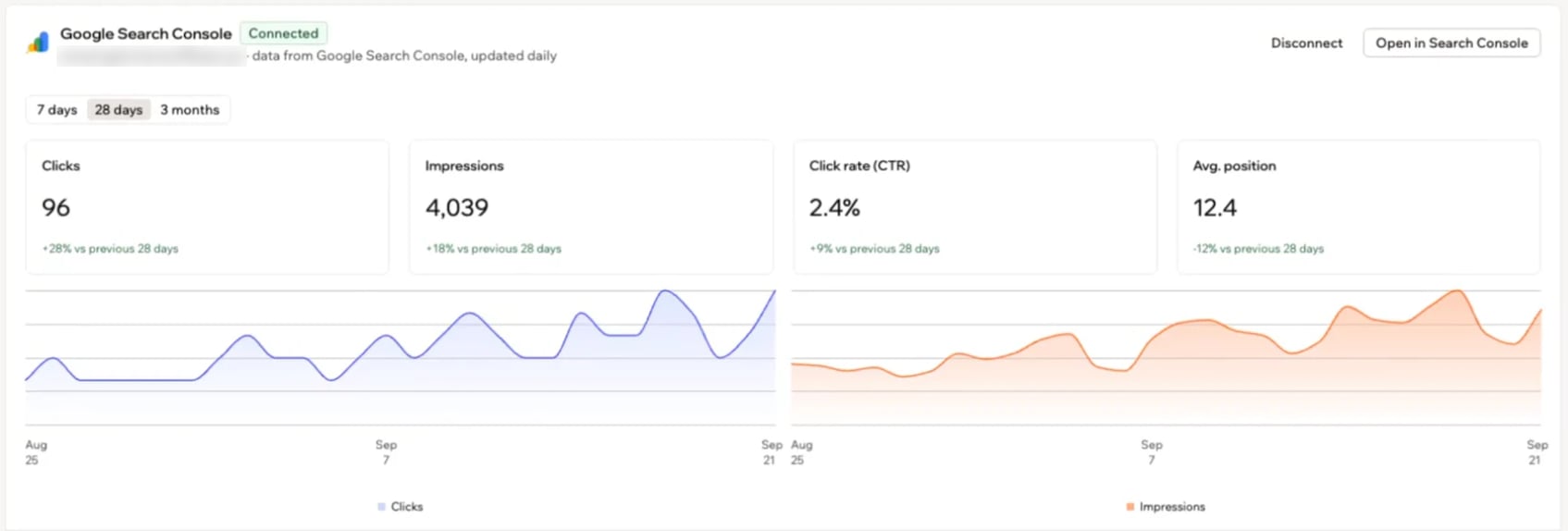
Google Search Console は、Google Search でのアプリの表示状況を確認できる Google の無料ツールです。どの検索からユーザーがアプリに来ているか、Google がどのページをインデックスしたか、どんな問題が見つかったかがわかります。アプリを Google Search Console に接続すると、Base44 が設定を行い、検索データをアプリのダッシュボードに直接表示します。
 ***
## 接続タイプの選択
Base44 で Search Console を使う方法は 2 つあります。役割が異なり、接続も別々なので、一方を接続してももう一方は設定されません。
| | アプリを Google Search Console に接続する | Google Search Console コネクタ |
| - | - | - |
| **用途** | 自分のアプリの Google でのパフォーマンスを追跡する | Search Console のデータを使う機能をアプリに構築する |
| **データを見るユーザー** | 自分 (アプリのダッシュボードで確認) | アプリ (構築したダッシュボードなど)。各アプリユーザーが自分のアカウントを接続すれば、そのユーザーも閲覧可能 |
| **設定** | ワンクリック。Base44 がサイトを認証し、サイトマップを送信 | サイトが Search Console で認証済みである必要があり、Builder プラン以上が必要 |
ダッシュボードの構築など、アプリ内で Search Console のデータを使いたい場合は、[Google Search Console をアプリに接続する](/ja/Integrations/google-search-console-connector) を参照してください。
***
## アプリの接続
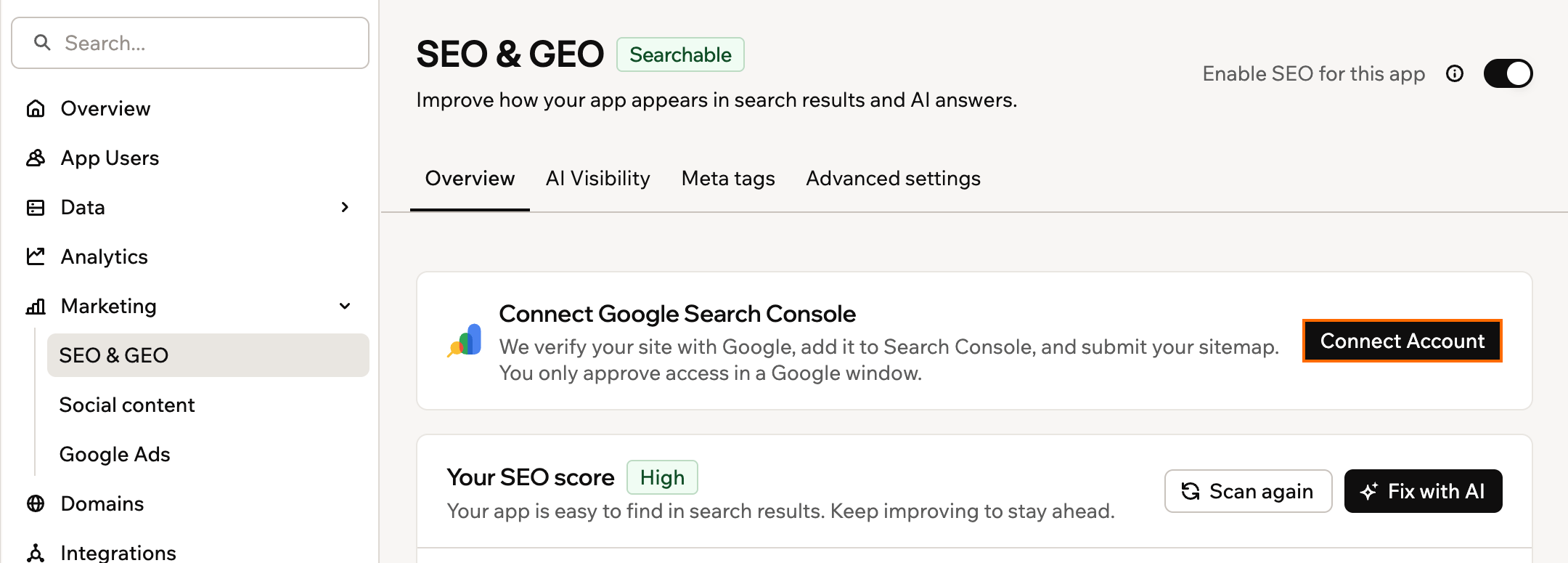
アプリのダッシュボードから、ワンクリックでアプリを Google Search Console に接続できます。Base44 が Google でサイトを認証し、Search Console に追加して、サイトマップを送信します。必要な操作は、Google のウィンドウでアクセスを承認することだけです。
アプリを Google Search Console に接続する機能は段階的に提供中です。まだ利用できない場合は、代わりに [手動でサイトを認証](#verifying-manually) してください。
**始める前に:** アプリを公開し、一般公開されていることを確認してください。Google が認証できるのは、公開済みかつ一般公開されているアプリのみです。
**アプリを Google Search Console に接続するには:**
1. アプリエディターで **Dashboard** をクリックします。
2. **Marketing** の下にある **SEO & GEO** をクリックします。
3. **Overview** タブ上部の **Connect Google Search Console** カードで **Connect Account** をクリックします。
4. Google アカウントを選択し、Google のウィンドウでアクセスを承認します。数秒で Base44 がサイトを認証し、サイトマップを送信します。
***
## 接続タイプの選択
Base44 で Search Console を使う方法は 2 つあります。役割が異なり、接続も別々なので、一方を接続してももう一方は設定されません。
| | アプリを Google Search Console に接続する | Google Search Console コネクタ |
| - | - | - |
| **用途** | 自分のアプリの Google でのパフォーマンスを追跡する | Search Console のデータを使う機能をアプリに構築する |
| **データを見るユーザー** | 自分 (アプリのダッシュボードで確認) | アプリ (構築したダッシュボードなど)。各アプリユーザーが自分のアカウントを接続すれば、そのユーザーも閲覧可能 |
| **設定** | ワンクリック。Base44 がサイトを認証し、サイトマップを送信 | サイトが Search Console で認証済みである必要があり、Builder プラン以上が必要 |
ダッシュボードの構築など、アプリ内で Search Console のデータを使いたい場合は、[Google Search Console をアプリに接続する](/ja/Integrations/google-search-console-connector) を参照してください。
***
## アプリの接続
アプリのダッシュボードから、ワンクリックでアプリを Google Search Console に接続できます。Base44 が Google でサイトを認証し、Search Console に追加して、サイトマップを送信します。必要な操作は、Google のウィンドウでアクセスを承認することだけです。
アプリを Google Search Console に接続する機能は段階的に提供中です。まだ利用できない場合は、代わりに [手動でサイトを認証](#verifying-manually) してください。
**始める前に:** アプリを公開し、一般公開されていることを確認してください。Google が認証できるのは、公開済みかつ一般公開されているアプリのみです。
**アプリを Google Search Console に接続するには:**
1. アプリエディターで **Dashboard** をクリックします。
2. **Marketing** の下にある **SEO & GEO** をクリックします。
3. **Overview** タブ上部の **Connect Google Search Console** カードで **Connect Account** をクリックします。
4. Google アカウントを選択し、Google のウィンドウでアクセスを承認します。数秒で Base44 がサイトを認証し、サイトマップを送信します。
 ***
## 認証の問題の解決
認証が妨げられた場合、SEO & GEO ページの **Overview** タブ上部に原因が表示されます。**Connect Google Search Console** カードに次のいずれかのメッセージが、解決用のボタンとともに表示されます:
* **先にアプリを公開する:** **Publish** をクリックし、**Verify again** をクリックします。
* **Google が非公開アプリにアクセスできない:** **Change public access** をクリックしてアプリを一般公開し、**Verify again** をクリックします。
* **SEO がオフになっている:** **Turn on SEO** をクリックすると、Base44 が Google の認証タグをアプリに追加できるようになります。
* **Base44 にタグの追加が許可されていない:** **Let Base44 add the tag** をクリックします。Google はホームページでこのタグを確認します。
* **Google の権限がない:** **Grant access** をクリックし、Google のウィンドウで承認します。
* **別の Google アカウントで認証済み:** **Use my account** をクリックして、自分のアカウントで認証します。もう一方のアカウントは、Search Console でこのプロパティへのアクセス権を失います。
* **Google がサイトを認証できなかった:** しばらく待ってから、**Verify again** をクリックします。
***
## データの確認
サイトが認証されると、**Google Search Console** カードに Google の検索データが表示されます。データは毎日更新されます。
**Google の処理を待つ場合:**
* サイトが Search Console で既に認証済みの場合は、すべての履歴がすぐに表示されます。新しいプロパティの場合、Search Console に最初のデータが表示されるのは通常、接続から 24 〜 48 時間後です。全体が反映されるまでには 2 〜 4 週間かかります。検索データは常に約 2 日遅れで表示されます。
* 新しいページや更新したページを早めに確認してもらうには、Search Console で **URL inspection** を開き、ページの完全な URL を入力します。表示されている場合は **Request indexing** をクリックします。
### データを開く
カードは SEO & GEO ページの **Overview** タブ上部にあります。
**Search Console のデータを開くには:**
1. アプリエディターで **Dashboard** をクリックします。
2. **Marketing** の下にある **SEO & GEO** をクリックします。
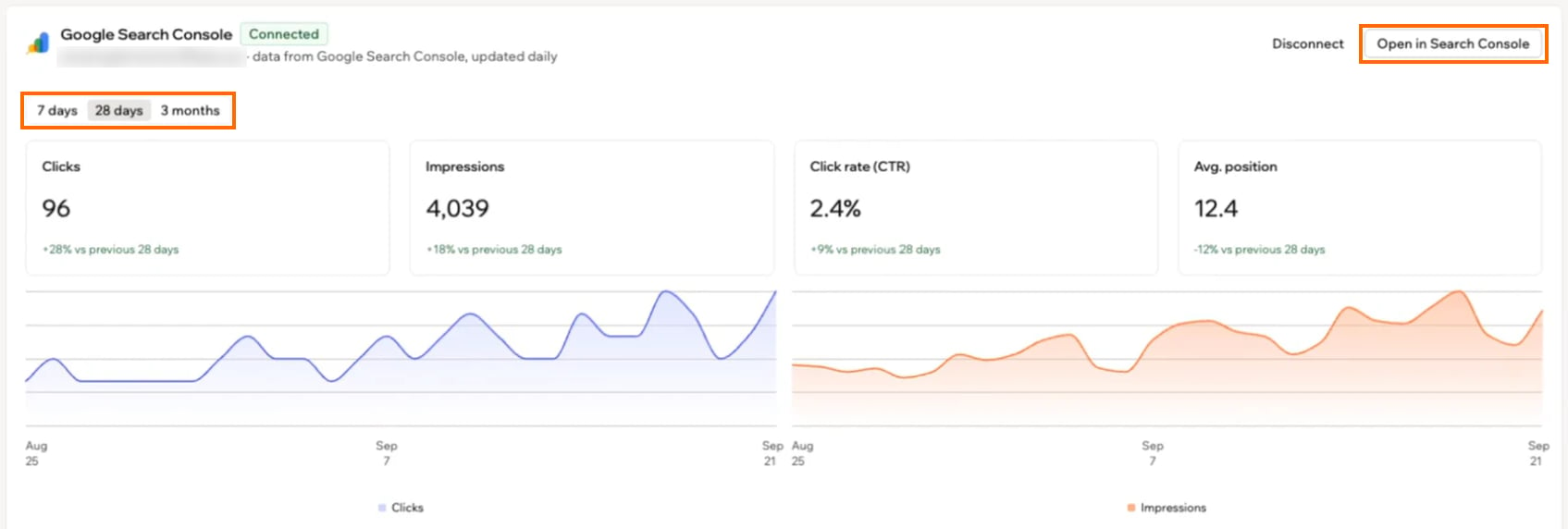
3. **Overview** タブ上部にある **Google Search Console** カードを見つけます。
4. カード上部で **7 days**、**28 days**、**3 months** のいずれかを選択します。
5. Google で完全なレポートを見るには、**Open in Search Console** をクリックします。
***
## 認証の問題の解決
認証が妨げられた場合、SEO & GEO ページの **Overview** タブ上部に原因が表示されます。**Connect Google Search Console** カードに次のいずれかのメッセージが、解決用のボタンとともに表示されます:
* **先にアプリを公開する:** **Publish** をクリックし、**Verify again** をクリックします。
* **Google が非公開アプリにアクセスできない:** **Change public access** をクリックしてアプリを一般公開し、**Verify again** をクリックします。
* **SEO がオフになっている:** **Turn on SEO** をクリックすると、Base44 が Google の認証タグをアプリに追加できるようになります。
* **Base44 にタグの追加が許可されていない:** **Let Base44 add the tag** をクリックします。Google はホームページでこのタグを確認します。
* **Google の権限がない:** **Grant access** をクリックし、Google のウィンドウで承認します。
* **別の Google アカウントで認証済み:** **Use my account** をクリックして、自分のアカウントで認証します。もう一方のアカウントは、Search Console でこのプロパティへのアクセス権を失います。
* **Google がサイトを認証できなかった:** しばらく待ってから、**Verify again** をクリックします。
***
## データの確認
サイトが認証されると、**Google Search Console** カードに Google の検索データが表示されます。データは毎日更新されます。
**Google の処理を待つ場合:**
* サイトが Search Console で既に認証済みの場合は、すべての履歴がすぐに表示されます。新しいプロパティの場合、Search Console に最初のデータが表示されるのは通常、接続から 24 〜 48 時間後です。全体が反映されるまでには 2 〜 4 週間かかります。検索データは常に約 2 日遅れで表示されます。
* 新しいページや更新したページを早めに確認してもらうには、Search Console で **URL inspection** を開き、ページの完全な URL を入力します。表示されている場合は **Request indexing** をクリックします。
### データを開く
カードは SEO & GEO ページの **Overview** タブ上部にあります。
**Search Console のデータを開くには:**
1. アプリエディターで **Dashboard** をクリックします。
2. **Marketing** の下にある **SEO & GEO** をクリックします。
3. **Overview** タブ上部にある **Google Search Console** カードを見つけます。
4. カード上部で **7 days**、**28 days**、**3 months** のいずれかを選択します。
5. Google で完全なレポートを見るには、**Open in Search Console** をクリックします。
 ### カードの見方
SEO & GEO ページの **Google Search Console** カード上部には、Google でユーザーがアプリを見つける方法が表示されます:
* **検索パフォーマンス:** クリック数、表示回数、クリック率 (CTR)、平均掲載順位 (1 が最上位) です。それぞれ前の期間と比較され、クリック数と表示回数の日別グラフも表示されます。
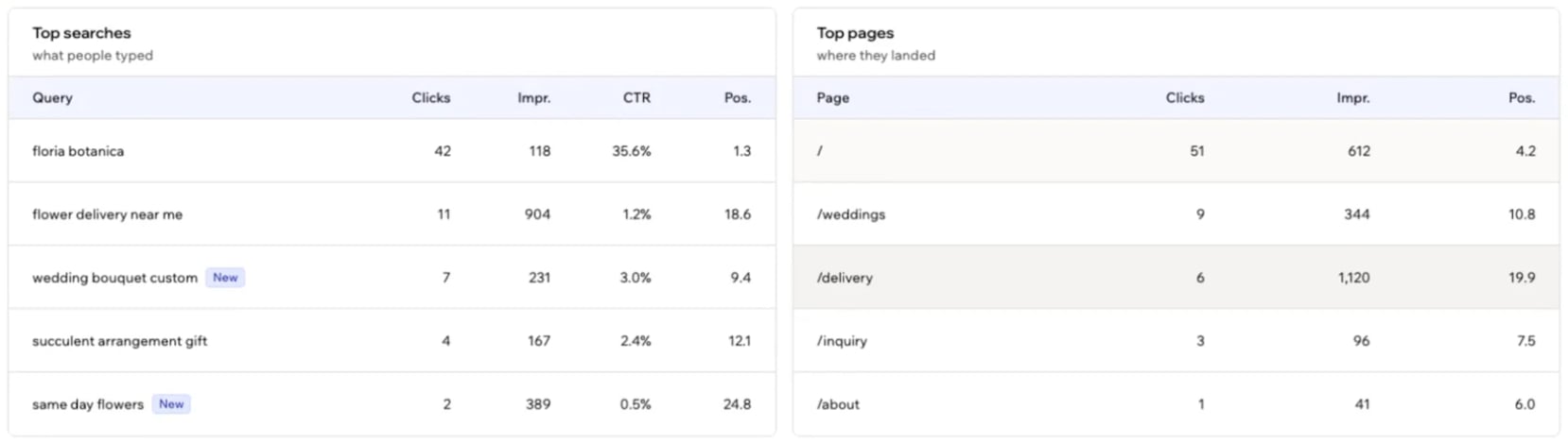
* **上位の検索:** ユーザーがアプリを見つけるために Google に入力した語句です。それぞれのクリック数、表示回数、CTR、掲載順位が表示されます。表示され始めたばかりの検索には **New** バッジが付きます。
* **上位のページ:** ユーザーが Google から訪れたページです。
### カードの見方
SEO & GEO ページの **Google Search Console** カード上部には、Google でユーザーがアプリを見つける方法が表示されます:
* **検索パフォーマンス:** クリック数、表示回数、クリック率 (CTR)、平均掲載順位 (1 が最上位) です。それぞれ前の期間と比較され、クリック数と表示回数の日別グラフも表示されます。
* **上位の検索:** ユーザーがアプリを見つけるために Google に入力した語句です。それぞれのクリック数、表示回数、CTR、掲載順位が表示されます。表示され始めたばかりの検索には **New** バッジが付きます。
* **上位のページ:** ユーザーが Google から訪れたページです。
 ### インデックス状況と提案の確認
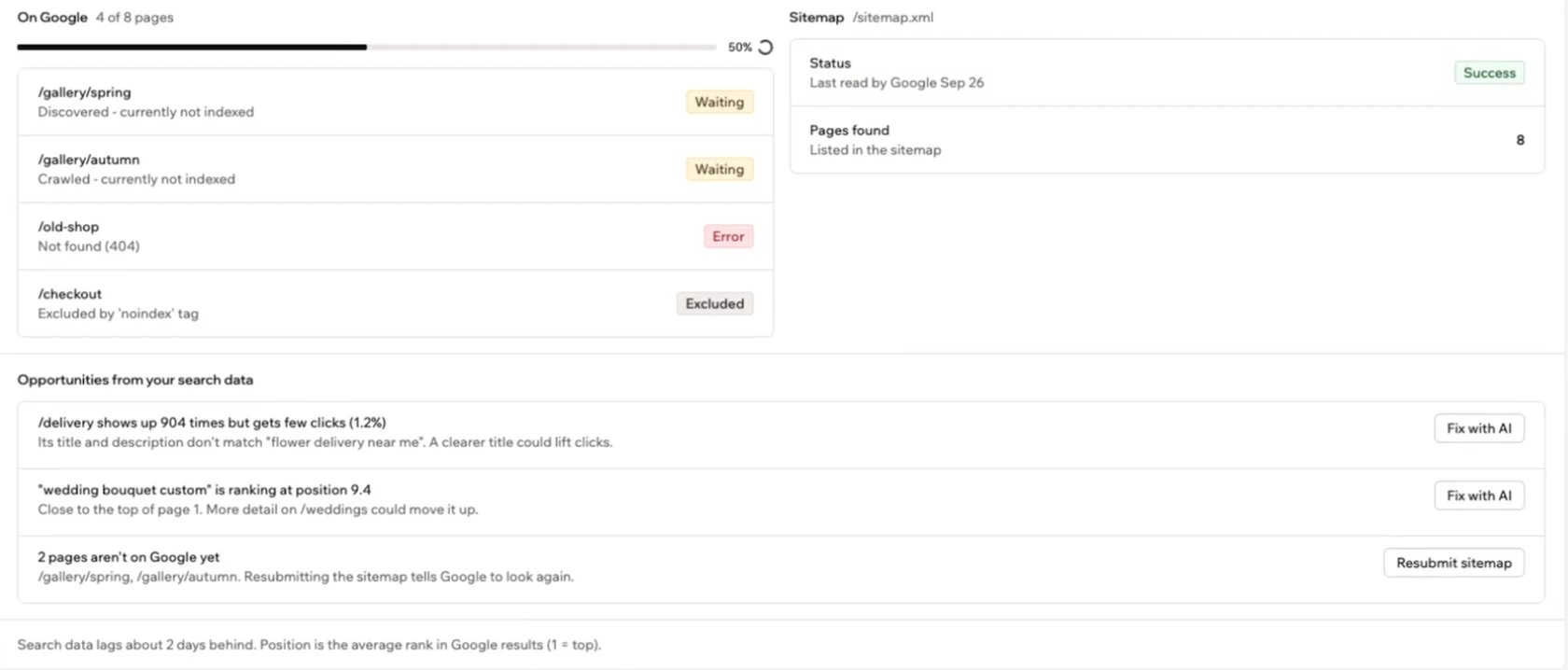
表の下には、Google がアプリをどの程度インデックスしたかと、結果を改善するための方法が **Google Search Console** カードに表示されます:
* **Google 上:** Google がインデックスしたページの数です。まだインデックスされていないページには、**Waiting**、**Excluded**、**Error** のいずれかが表示されます。
* **サイトマップ:** Google がサイトマップを正常に読み取れたか、最後に読み取った日時、見つかったページの数です。
* **検索データからの改善機会:** 自分の結果に基づく提案です:
* **表示されるがクリックされないページ、または 1 ページ目の上位に近い検索:** **Fix with AI** をクリックすると、AI がそのページのタイトルを書き換えます。
* **まだ Google に掲載されていないページ、または Google が読み取れないサイトマップ:** **Resubmit sitemap** をクリックして、Google に再確認を依頼します。
### インデックス状況と提案の確認
表の下には、Google がアプリをどの程度インデックスしたかと、結果を改善するための方法が **Google Search Console** カードに表示されます:
* **Google 上:** Google がインデックスしたページの数です。まだインデックスされていないページには、**Waiting**、**Excluded**、**Error** のいずれかが表示されます。
* **サイトマップ:** Google がサイトマップを正常に読み取れたか、最後に読み取った日時、見つかったページの数です。
* **検索データからの改善機会:** 自分の結果に基づく提案です:
* **表示されるがクリックされないページ、または 1 ページ目の上位に近い検索:** **Fix with AI** をクリックすると、AI がそのページのタイトルを書き換えます。
* **まだ Google に掲載されていないページ、または Google が読み取れないサイトマップ:** **Resubmit sitemap** をクリックして、Google に再確認を依頼します。
 ***
## アプリの接続解除
Google Search Console の接続を解除すると、Base44 での検索データの表示が停止します。サイトは Google Search Console アカウントで認証されたままなので、そこで引き続き開いたり、後で再接続したりできます。
**Google Search Console の接続を解除するには:**
1. アプリエディターで **Dashboard** をクリックします。
2. **Marketing** の下にある **SEO & GEO** をクリックします。
3. **Overview** タブの **Google Search Console** カード上部にある **Disconnect** をクリックします。
***
## 手動での認証
SEO & GEO ページの **Overview** タブに **Connect Google Search Console** カードがまだ表示されない場合は、自分でアプリを Google Search Console で認証します。Google の認証タグをアプリのコードに追加し、Search Console でサイトマップを送信します。自分で Search Console を設定したい場合にも、この方法を使用できます。
各ステップを順番に進めてください:
1. [Google Search Console](https://search.google.com/search-console/about) に移動します。
2. Google アカウントでサインインします。
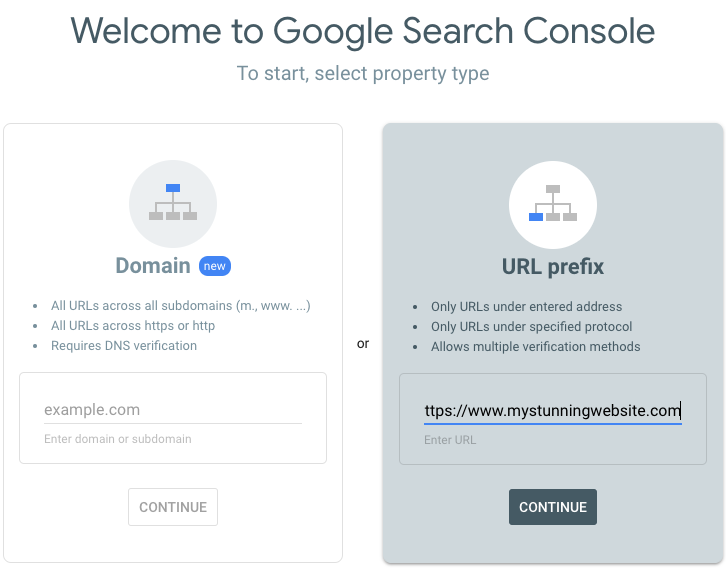
3. **Start now** をクリックします。他のサイトやアプリを既に接続している場合は **Add property** をクリックします。
1. プロパティ設定ダイアログで **URL prefix** オプションを選択します。
2. プロトコルを含むアプリの完全な URL を入力します (例: `https://www.yourdomain.com` または `https://project-name-abc123.base44.app/`)。
3. **Continue** をクリックします。
`https://` と `www` やサブドメインを含む、完全な URL を認証していることを確認してください。
***
## アプリの接続解除
Google Search Console の接続を解除すると、Base44 での検索データの表示が停止します。サイトは Google Search Console アカウントで認証されたままなので、そこで引き続き開いたり、後で再接続したりできます。
**Google Search Console の接続を解除するには:**
1. アプリエディターで **Dashboard** をクリックします。
2. **Marketing** の下にある **SEO & GEO** をクリックします。
3. **Overview** タブの **Google Search Console** カード上部にある **Disconnect** をクリックします。
***
## 手動での認証
SEO & GEO ページの **Overview** タブに **Connect Google Search Console** カードがまだ表示されない場合は、自分でアプリを Google Search Console で認証します。Google の認証タグをアプリのコードに追加し、Search Console でサイトマップを送信します。自分で Search Console を設定したい場合にも、この方法を使用できます。
各ステップを順番に進めてください:
1. [Google Search Console](https://search.google.com/search-console/about) に移動します。
2. Google アカウントでサインインします。
3. **Start now** をクリックします。他のサイトやアプリを既に接続している場合は **Add property** をクリックします。
1. プロパティ設定ダイアログで **URL prefix** オプションを選択します。
2. プロトコルを含むアプリの完全な URL を入力します (例: `https://www.yourdomain.com` または `https://project-name-abc123.base44.app/`)。
3. **Continue** をクリックします。
`https://` と `www` やサブドメインを含む、完全な URL を認証していることを確認してください。
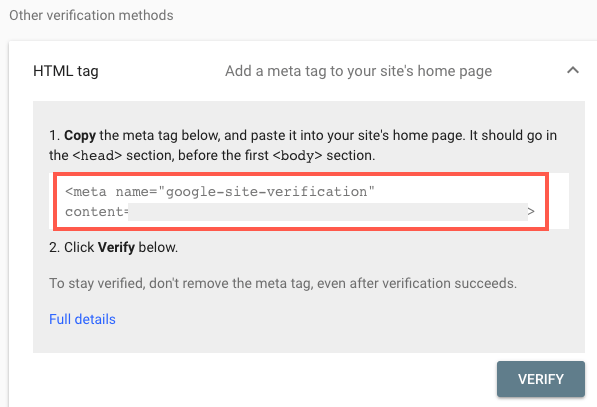
 1. **Verify ownership** ページで **HTML tag** の方法を展開します。
2. 次のようなメタタグのコードスニペットをコピーします:
```html theme={null}
```
`content` の値は編集しないでください。
1. **Verify ownership** ページで **HTML tag** の方法を展開します。
2. 次のようなメタタグのコードスニペットをコピーします:
```html theme={null}
```
`content` の値は編集しないでください。
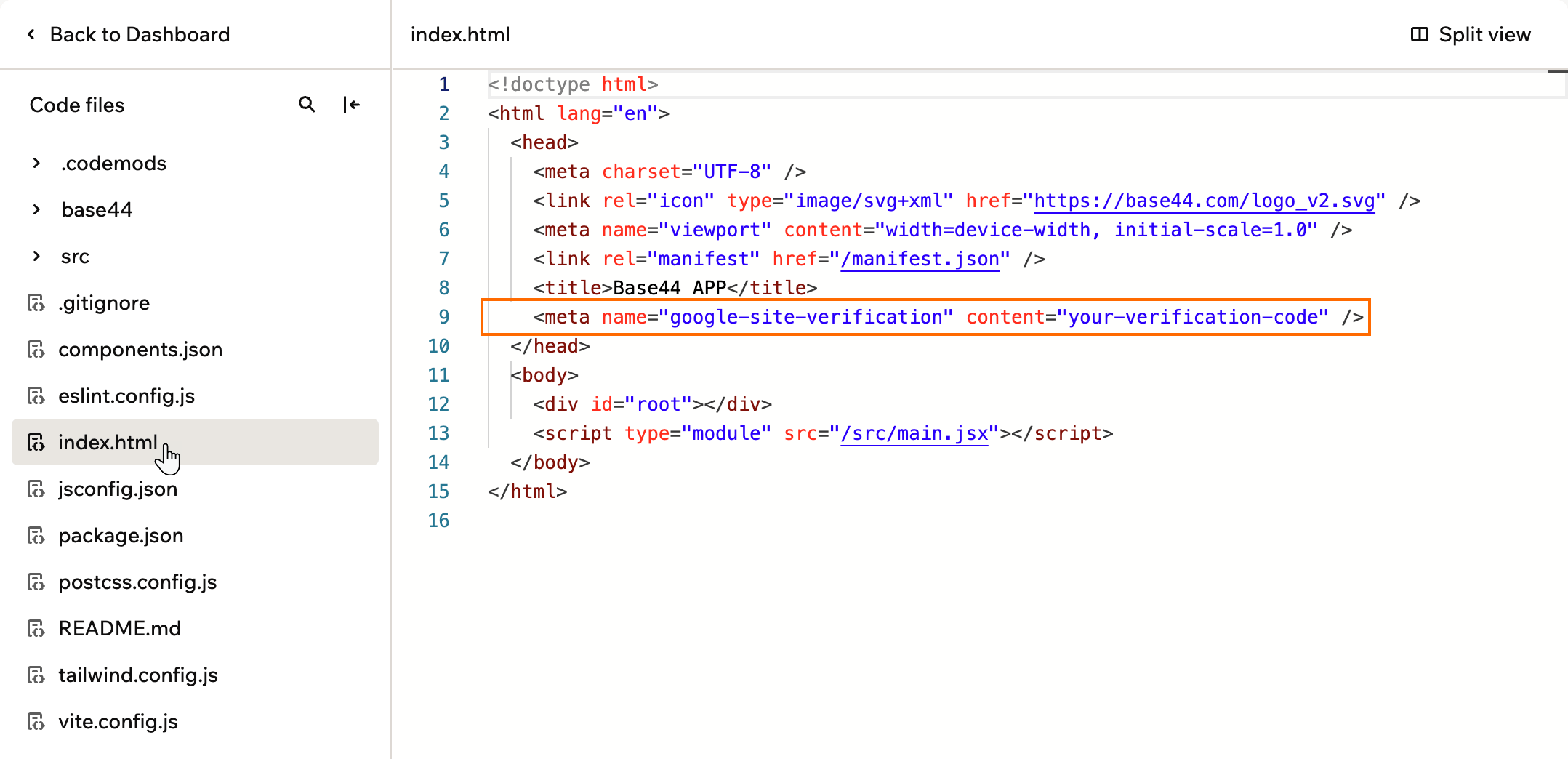
 次に、Google が確認できるように、このメタタグをアプリの `` 内に配置します。
**認証タグを追加するには:**
1. アプリエディターで **Dashboard** をクリックします。
2. **Code** タブをクリックします。
3. ファイル一覧で `index.html` をクリックして開きます。
4. `content` の値を変更せずに、認証用メタタグを `` セクション内の任意の場所に貼り付けます。
5. **Save** をクリックし、**Publish** をクリックします。これで、Google Search Console に入力した URL に変更が反映されます。
次に、Google が確認できるように、このメタタグをアプリの `` 内に配置します。
**認証タグを追加するには:**
1. アプリエディターで **Dashboard** をクリックします。
2. **Code** タブをクリックします。
3. ファイル一覧で `index.html` をクリックして開きます。
4. `content` の値を変更せずに、認証用メタタグを `` セクション内の任意の場所に貼り付けます。
5. **Save** をクリックし、**Publish** をクリックします。これで、Google Search Console に入力した URL に変更が反映されます。
 `index.html` から認証用メタタグを削除しないでください。削除すると、プロパティの認証ステータスが失われる場合があります。
1. Google Search Console に戻ります。
2. HTML タグの方法の下にある **Verify** をクリックします。
3. Google がホームページでメタタグを見つけると、所有権が確認されたことを示す成功メッセージが表示されます。
認証に失敗した場合は、次の点を確認してください:
* メタタグが、プレビューだけでなく公開中のサイトの `` に含まれている。
* タグが Search Console で提供されたものと完全に一致している。
* Search Console の URL が、プロトコル、サブドメイン、パスを含めて、公開済みアプリの URL と一致している。
Base44 は、カスタムドメインの `/sitemap.xml` でサイトマップを提供しています。
1. Google Search Console で認証済みのプロパティを選択します。
2. 左側のメニューで **Sitemaps** をクリックします。
3. **Add a new sitemap** フィールドに次のように入力します:
```text theme={null}
sitemap.xml
```
完全なパスは通常 `https://www.yourdomain.com/sitemap.xml` です。
4. **Submit** をクリックします。
Google はこのサイトマップを使って、アプリのページをより効率的に検出して処理します。
***
## よくある質問
以下の質問をクリックすると、Base44 での Google Search Console について詳しく確認できます。
はい。カスタムドメインと無料の Base44 URL のどちらも Google Search Console に接続できます。
Search Console が対象とするのは Google のみです。Bing でのアプリのインデックス状況を確認するには、Bing Webmaster Tools を別途設定してください。多くの AI アシスタントは Google と Bing の両方を利用しています。そのため、両方を良好な状態に保つことは GEO にも役立ちます。
このページは AI によって翻訳されました。最も正確で最新の情報については、[英語版](/) を参照してください。
This documentation is built and hosted on [Mintlify](https://mintlify.com), a developer documentation platform.
`index.html` から認証用メタタグを削除しないでください。削除すると、プロパティの認証ステータスが失われる場合があります。
1. Google Search Console に戻ります。
2. HTML タグの方法の下にある **Verify** をクリックします。
3. Google がホームページでメタタグを見つけると、所有権が確認されたことを示す成功メッセージが表示されます。
認証に失敗した場合は、次の点を確認してください:
* メタタグが、プレビューだけでなく公開中のサイトの `` に含まれている。
* タグが Search Console で提供されたものと完全に一致している。
* Search Console の URL が、プロトコル、サブドメイン、パスを含めて、公開済みアプリの URL と一致している。
Base44 は、カスタムドメインの `/sitemap.xml` でサイトマップを提供しています。
1. Google Search Console で認証済みのプロパティを選択します。
2. 左側のメニューで **Sitemaps** をクリックします。
3. **Add a new sitemap** フィールドに次のように入力します:
```text theme={null}
sitemap.xml
```
完全なパスは通常 `https://www.yourdomain.com/sitemap.xml` です。
4. **Submit** をクリックします。
Google はこのサイトマップを使って、アプリのページをより効率的に検出して処理します。
***
## よくある質問
以下の質問をクリックすると、Base44 での Google Search Console について詳しく確認できます。
はい。カスタムドメインと無料の Base44 URL のどちらも Google Search Console に接続できます。
Search Console が対象とするのは Google のみです。Bing でのアプリのインデックス状況を確認するには、Bing Webmaster Tools を別途設定してください。多くの AI アシスタントは Google と Bing の両方を利用しています。そのため、両方を良好な状態に保つことは GEO にも役立ちます。
このページは AI によって翻訳されました。最も正確で最新の情報については、[英語版](/) を参照してください。
This documentation is built and hosted on [Mintlify](https://mintlify.com), a developer documentation platform.