> ## Documentation Index
> Fetch the complete documentation index at: https://docs.base44.com/llms.txt
> Use this file to discover all available pages before exploring further.
# アプリの SEO と GEO の最適化
> アプリの検索エンジンと AI 検索の可視性を管理し、ダッシュボードから直接問題をスキャン・修正します。
SEO と GEO は圧倒されるように感じるかもしれませんが、Base44 が技術的な基盤を担当します。アプリダッシュボードの SEO & GEO ページでは、検索エンジンと ChatGPT や Gemini などの AI 駆動の検索プラットフォームでのアプリの可視性を管理できます。
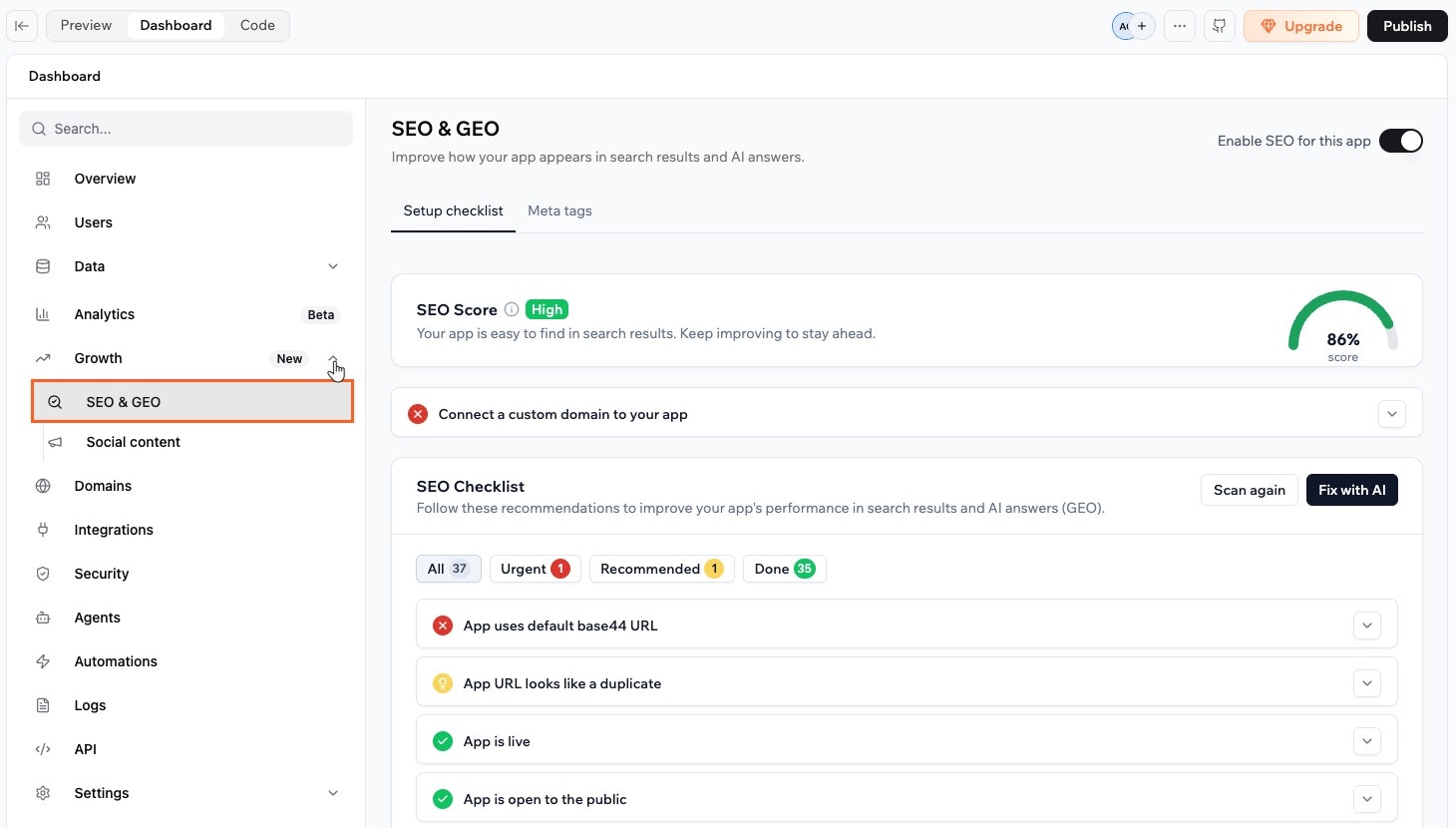
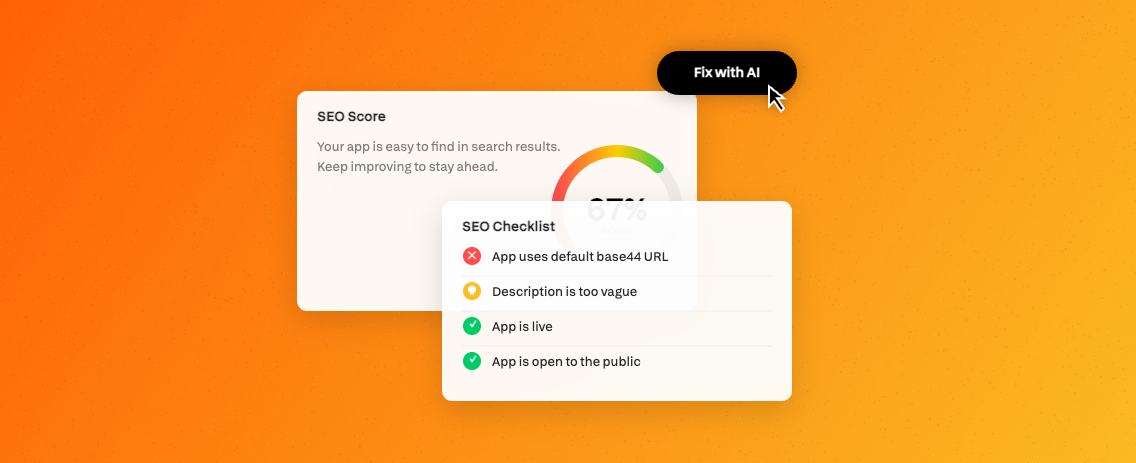 ページには 3 つのタブがあります: **Setup checklist**、**Meta tags**、**Advanced Settings**。スキャンを実行してスコアと優先順位付けされた改善チェックリストを取得し、各ページのカスタムメタタグを設定し、インデックスや構造化データの挿入などの高度な設定を制御します。
 ***
## セットアップチェックリスト
**Setup checklist** タブはメインの SEO コントロールパネルです。スキャンを実行してアプリのスコアを確認し、見つかった問題を修正し、Base44 が生成する SEO ファイルと機能を管理します。
### スキャンの実行
SEO & GEO スキャンは、SEO と GEO 基準の完全なリストに対してアプリをチェックし、修正すべき問題の優先順位付けされたチェックリストを提供します。スコアは、アプリが検索エンジンと AI 駆動の検索プラットフォーム向けにどれだけうまく設定されているかを反映しています。
検索エンジンと AI ツールがアプリに到達できる前に、アプリを公開する必要があります。アプリが公開されたことがない場合、スコアには上限があります。スキャンを実行する前に、アプリエディタで **Publish** をクリックしてください。
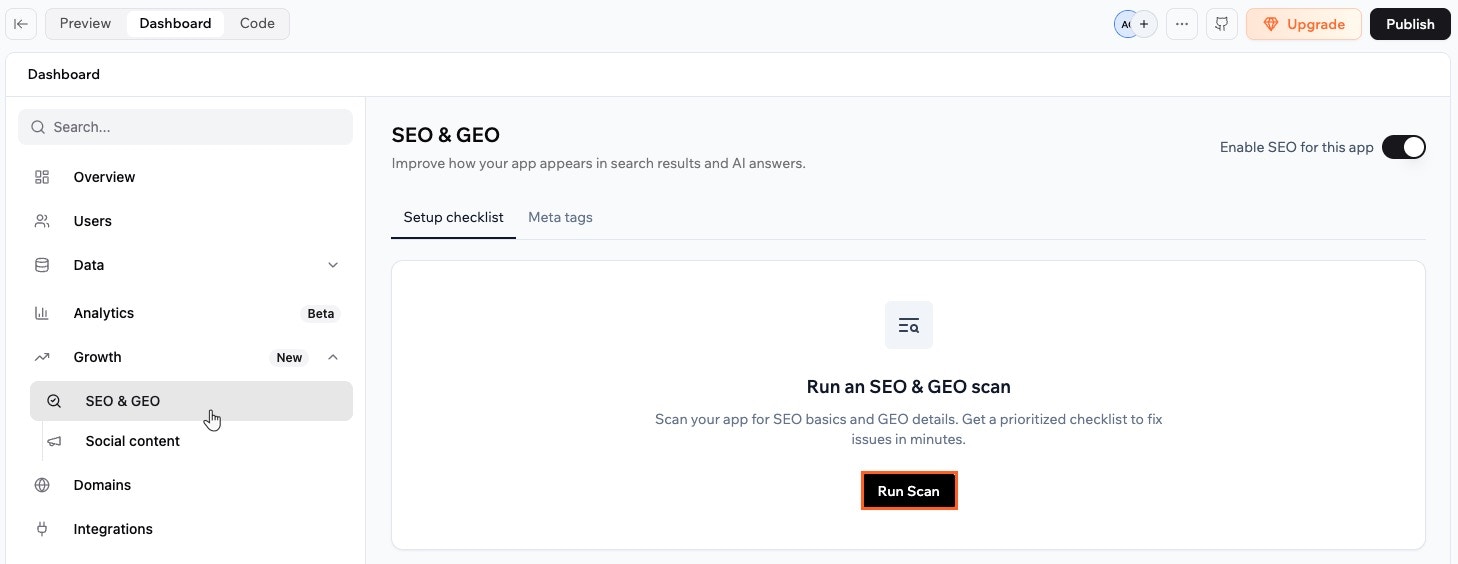
**スキャンを実行するには:**
1. アプリのダッシュボードに移動します。
2. 左メニューの **Growth** をクリックします。
3. **SEO & GEO** をクリックします。
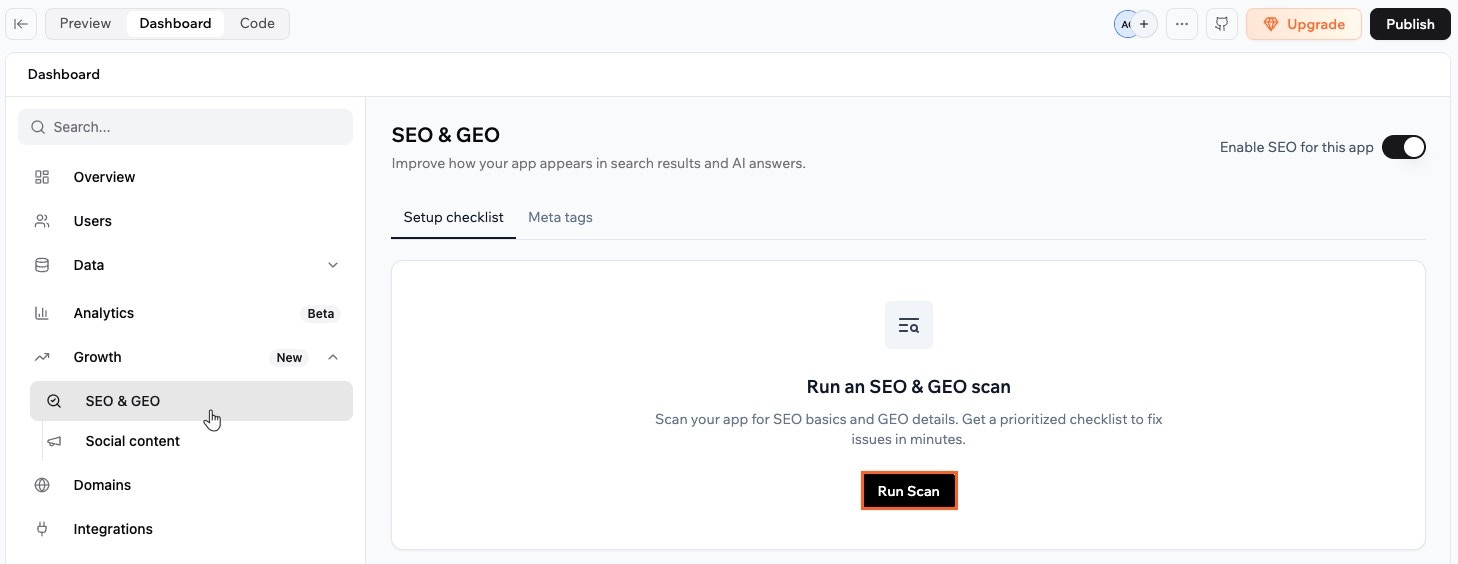
4. **Run Scan** をクリックします。
***
## セットアップチェックリスト
**Setup checklist** タブはメインの SEO コントロールパネルです。スキャンを実行してアプリのスコアを確認し、見つかった問題を修正し、Base44 が生成する SEO ファイルと機能を管理します。
### スキャンの実行
SEO & GEO スキャンは、SEO と GEO 基準の完全なリストに対してアプリをチェックし、修正すべき問題の優先順位付けされたチェックリストを提供します。スコアは、アプリが検索エンジンと AI 駆動の検索プラットフォーム向けにどれだけうまく設定されているかを反映しています。
検索エンジンと AI ツールがアプリに到達できる前に、アプリを公開する必要があります。アプリが公開されたことがない場合、スコアには上限があります。スキャンを実行する前に、アプリエディタで **Publish** をクリックしてください。
**スキャンを実行するには:**
1. アプリのダッシュボードに移動します。
2. 左メニューの **Growth** をクリックします。
3. **SEO & GEO** をクリックします。
4. **Run Scan** をクリックします。
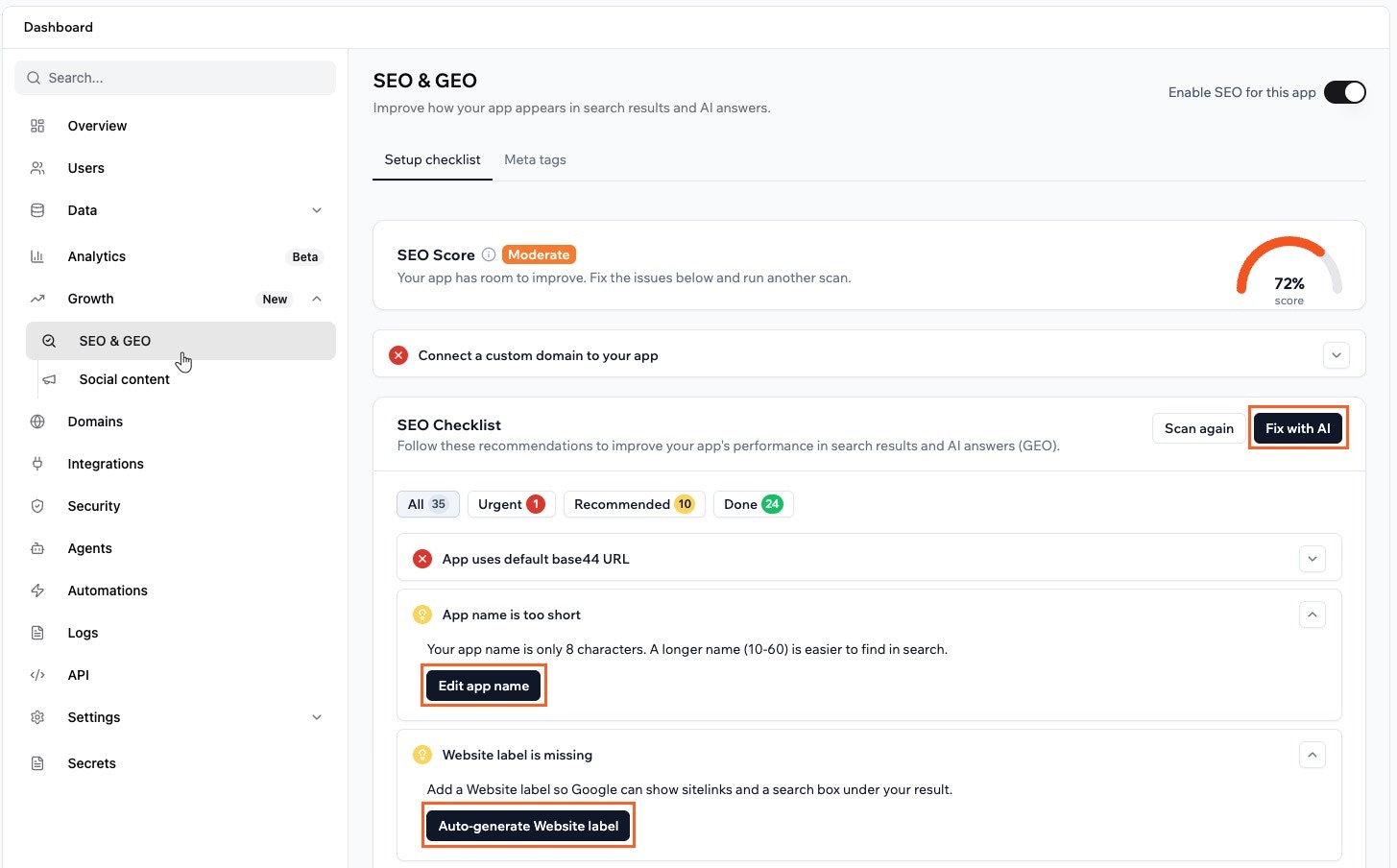
 スキャン後、ラベル(「Moderate」または「Good」など)付きのパーセンテージでの **SEO Score** と、見つかったすべての項目を含む **SEO Checklist** が表示されます。チェックリストの上部のフィルターを使用して、最も重要なものに集中します:
* **All:** チェックリストのすべての項目。
* **Urgent:** 可視性を直接損なっており、最初に修正すべき問題。
* **Recommended:** スコアを向上させる可能性がある改善ですが、現在のパフォーマンスをブロックしていません。
* **Done:** アプリが既に合格したチェック。
チェックリストの項目をクリックして展開し、説明と利用可能なアクションを確認します。
### 問題の修正
スキャンを実行した後、一度に 1 つずつ問題を修正するか、すべてを一度に AI チャットに送信できます。
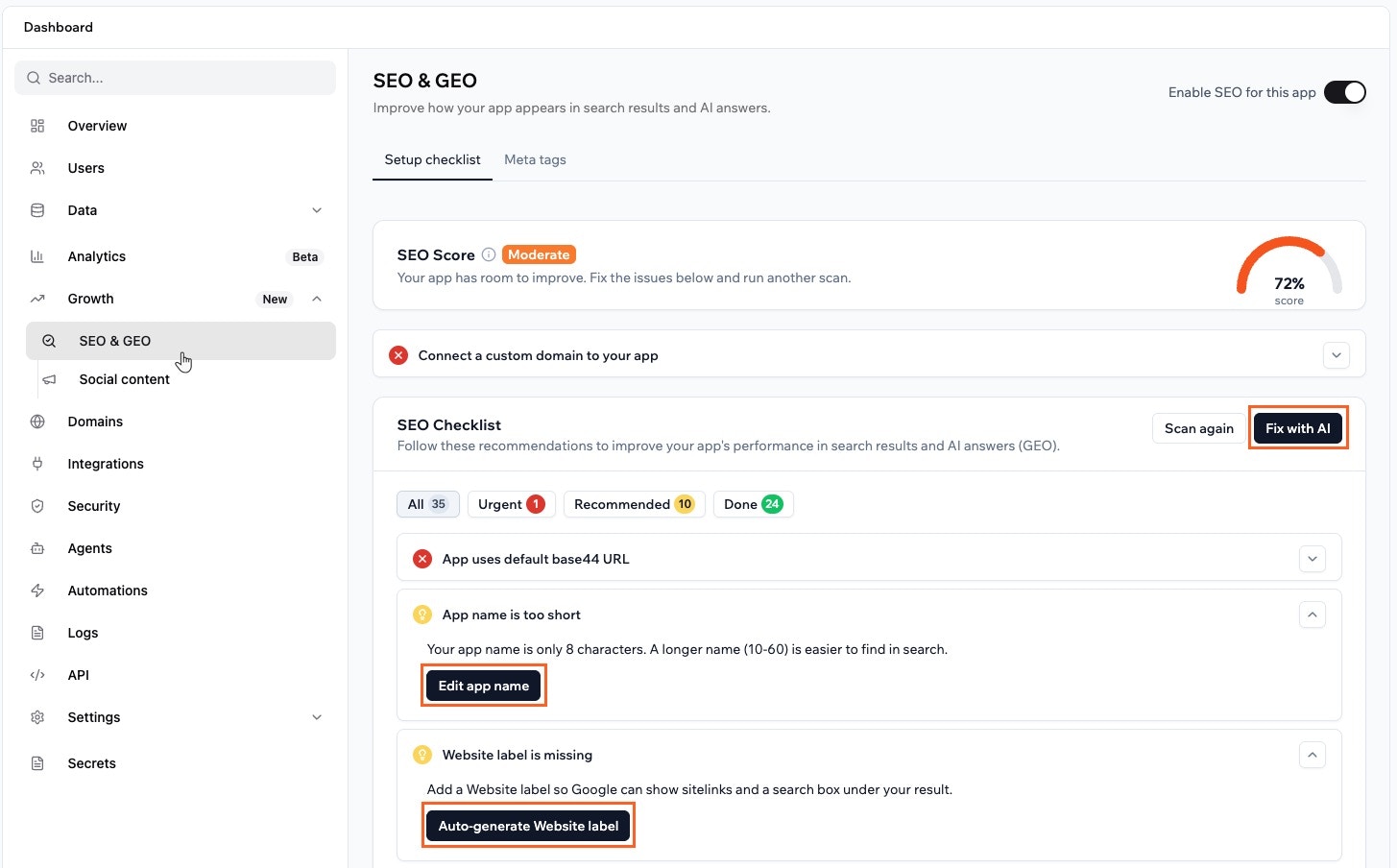
スキャン後、ラベル(「Moderate」または「Good」など)付きのパーセンテージでの **SEO Score** と、見つかったすべての項目を含む **SEO Checklist** が表示されます。チェックリストの上部のフィルターを使用して、最も重要なものに集中します:
* **All:** チェックリストのすべての項目。
* **Urgent:** 可視性を直接損なっており、最初に修正すべき問題。
* **Recommended:** スコアを向上させる可能性がある改善ですが、現在のパフォーマンスをブロックしていません。
* **Done:** アプリが既に合格したチェック。
チェックリストの項目をクリックして展開し、説明と利用可能なアクションを確認します。
### 問題の修正
スキャンを実行した後、一度に 1 つずつ問題を修正するか、すべてを一度に AI チャットに送信できます。
 変更が行われたら、**Scan again** をクリックして更新されたスコアを確認します。
**Fix with AI** ボタンは、AI 修正可能なすべての項目を含むプロンプトを AI チャットコンポーザーに送信します。AI が変更を適用するには、プロンプトを送信する必要があります。AI 修正可能な項目が残っていない場合、ボタンには "No AI fixes available" と表示されます。代わりに各項目の個別の修正ボタンを使用してください。
**すべての問題を修正するには:**
1. スキャンを実行した後、SEO Checklist セクションで **Fix with AI** をクリックします。
2. AI チャットでプロンプトを送信します。
展開すると、チェックリスト内の各項目にはアクションボタンがあります。一部のアクションは AI チャットを使わずに修正を自動的に適用します。たとえば **Auto-generate breadcrumbs**、**Auto-generate brand info**、または **Improve description** です。修正が適用されると、確認がインラインで表示されます。他の項目には **Fix with AI** ボタンが表示され、その特定の修正のために AI チャットコンポーザーに対象を絞ったプロンプトを送信します。
**個別の問題を修正するには:**
1. スキャンを実行した後、修正したい項目をクリックして展開します。
2. アクションボタンをクリックします:
* 自動修正ボタン(たとえば **Auto-generate brand info** または **Improve description**)の場合、修正はすぐに適用されます。
* **Fix with AI** の場合、修正を適用するには AI チャットでプロンプトを送信します。
### AI アシスタントの発見
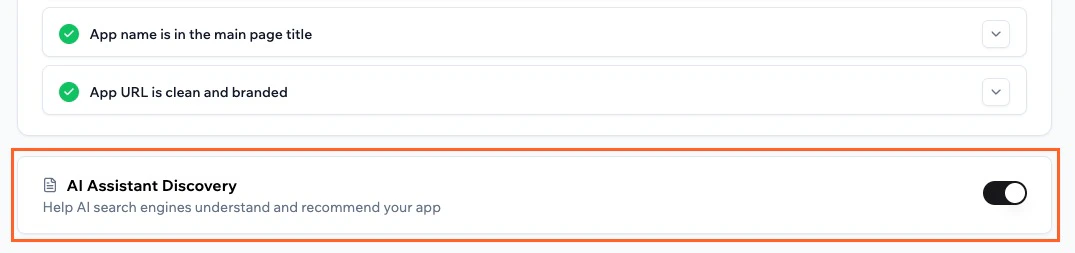
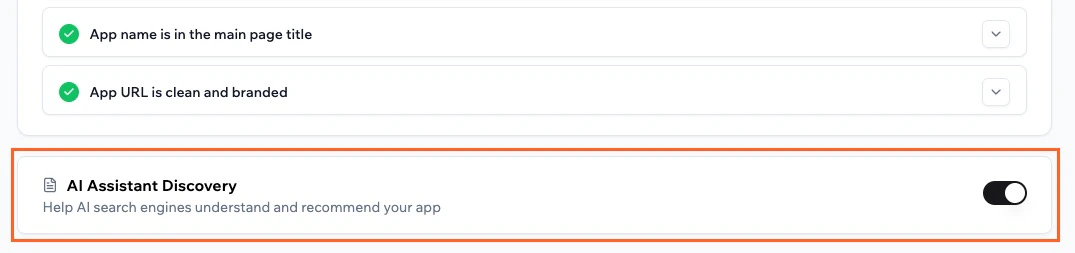
ChatGPT、Gemini、Perplexity などの AI アシスタントを使用してツールを検索または比較する人がいる場合、それらのプラットフォームは Web をスキャンし、構造化された信号を使用して何を表示するかを決定します。Base44 はアプリ用に `llms.txt` ファイルを生成します。これは、AI クローラーにアプリが何をするかの明確で構造化された要約を提供する軽量ファイルです。これにより、AI 駆動の検索ツールがアプリを理解し推奨するのに役立ちます。
この機能をオンまたはオフにするには、**AI Assistant Discovery** トグルをクリックします。
変更が行われたら、**Scan again** をクリックして更新されたスコアを確認します。
**Fix with AI** ボタンは、AI 修正可能なすべての項目を含むプロンプトを AI チャットコンポーザーに送信します。AI が変更を適用するには、プロンプトを送信する必要があります。AI 修正可能な項目が残っていない場合、ボタンには "No AI fixes available" と表示されます。代わりに各項目の個別の修正ボタンを使用してください。
**すべての問題を修正するには:**
1. スキャンを実行した後、SEO Checklist セクションで **Fix with AI** をクリックします。
2. AI チャットでプロンプトを送信します。
展開すると、チェックリスト内の各項目にはアクションボタンがあります。一部のアクションは AI チャットを使わずに修正を自動的に適用します。たとえば **Auto-generate breadcrumbs**、**Auto-generate brand info**、または **Improve description** です。修正が適用されると、確認がインラインで表示されます。他の項目には **Fix with AI** ボタンが表示され、その特定の修正のために AI チャットコンポーザーに対象を絞ったプロンプトを送信します。
**個別の問題を修正するには:**
1. スキャンを実行した後、修正したい項目をクリックして展開します。
2. アクションボタンをクリックします:
* 自動修正ボタン(たとえば **Auto-generate brand info** または **Improve description**)の場合、修正はすぐに適用されます。
* **Fix with AI** の場合、修正を適用するには AI チャットでプロンプトを送信します。
### AI アシスタントの発見
ChatGPT、Gemini、Perplexity などの AI アシスタントを使用してツールを検索または比較する人がいる場合、それらのプラットフォームは Web をスキャンし、構造化された信号を使用して何を表示するかを決定します。Base44 はアプリ用に `llms.txt` ファイルを生成します。これは、AI クローラーにアプリが何をするかの明確で構造化された要約を提供する軽量ファイルです。これにより、AI 駆動の検索ツールがアプリを理解し推奨するのに役立ちます。
この機能をオンまたはオフにするには、**AI Assistant Discovery** トグルをクリックします。
 ### チェックリスト設定
**Setup checklist** タブには、Base44 がアプリの主要な SEO ファイルをどのように生成するかを制御するトグルも含まれています。
### チェックリスト設定
**Setup checklist** タブには、Base44 がアプリの主要な SEO ファイルをどのように生成するかを制御するトグルも含まれています。
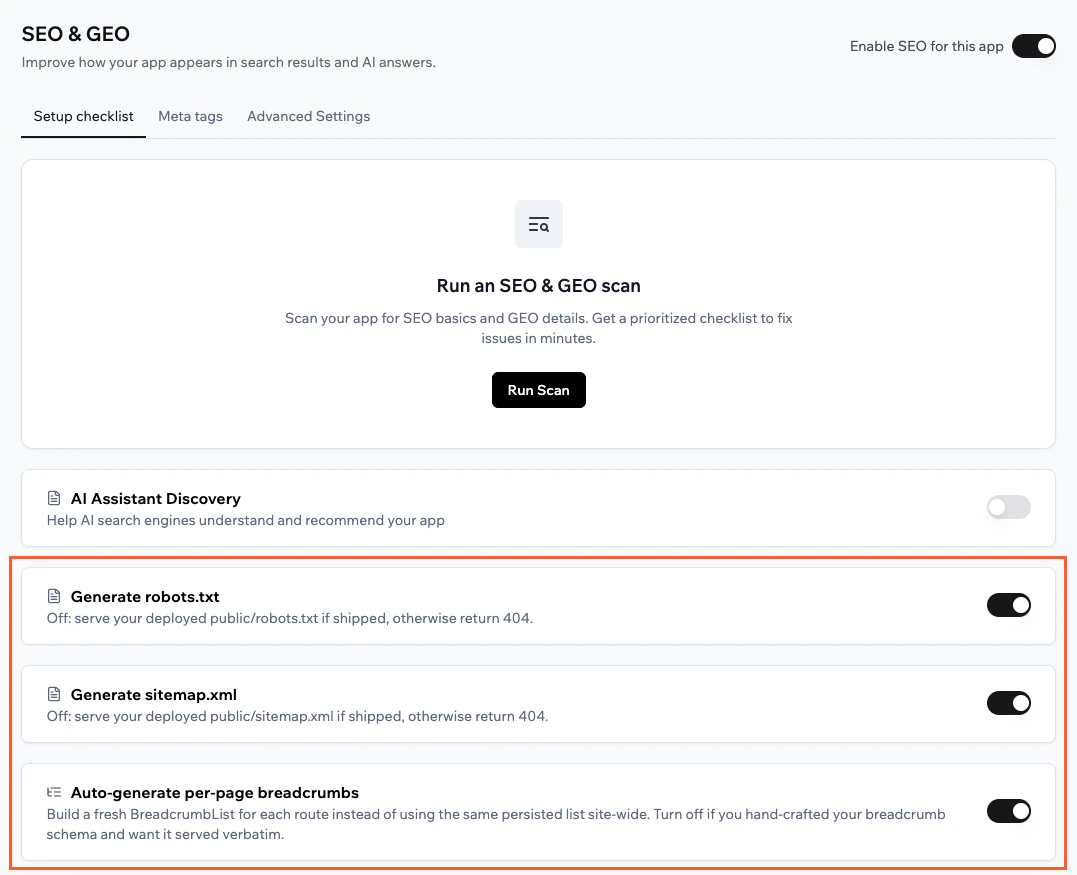 * **robots.txt を生成:** `robots.txt` ファイルは、検索エンジンと AI クローラーにアプリのどの部分を訪問できるかを伝えます。**Generate robots.txt** トグルをクリックして有効または無効にします:
* **有効:** Base44 はアプリの `robots.txt` ファイルを自動的に生成します。
* **無効:** Base44 はデプロイされた `public/robots.txt` が存在する場合はそれを提供するか、404 を返します。
* **sitemap.xml を生成:** `sitemap.xml` は、アプリ内のすべてのページのリストです。検索エンジンはこれを使用してページをより速く見つけてインデックスします。**Generate sitemap.xml** トグルをクリックして有効または無効にします:
* **有効:** Base44 はアプリの `sitemap.xml` を自動的に生成します。
* **無効:** Base44 はデプロイされた `public/sitemap.xml` が存在する場合はそれを提供するか、404 を返します。
* **ページごとのパンくずを自動生成:** パンくずは、ページに表示されるリンクの軌跡で、Home > Products > Item のようなものです。検索エンジンは、ページがアプリのどこに位置するかを人々が理解するのに役立つよう、これを検索結果に表示できます。**Auto-generate per-page breadcrumbs** トグルをクリックして有効または無効にします:
* **有効:** Base44 は各ページに新鮮なパンくずトレイルを自動的に作成します。
* **無効:** Base44 は手作りのパンくず構造をそのまま提供します。独自のパンくずスキーマを作成し、そのまま提供したい場合はこれを使用します。
***
## メタタグ
メタタグは、ページコードの隠れたテキストスニペットです。検索エンジンはこれらを読んで、各ページが何についてかを理解します。これらは Google 検索結果に表示されるタイトルと説明、および誰かがアプリへのリンクをソーシャルメディアで共有したときに表示されるものを制御します。各ページに明確で正確なメタタグを設定すると、検索結果のクリックスルー率が向上します。
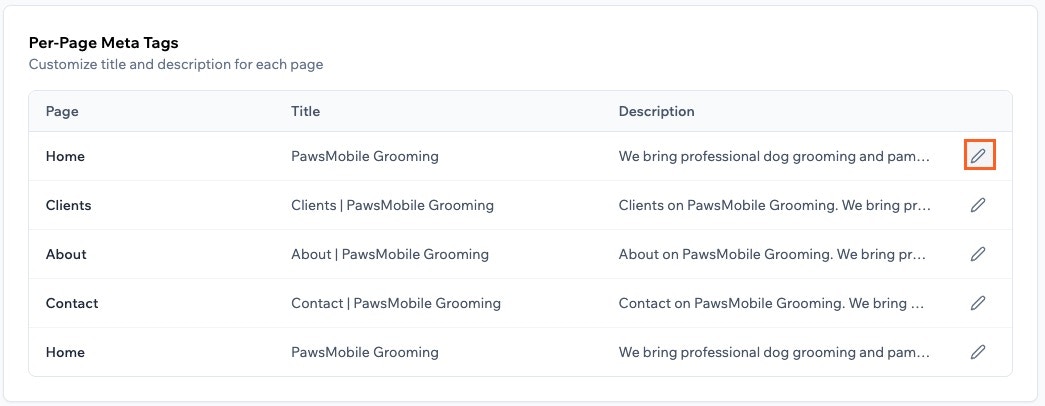
**Meta tags** タブを使用すると、アプリ内の各パブリックページのカスタムタイトルと説明を設定できます。
ここで設定されたメタタグはプラットフォームによって強制され、アプリのコード内のタイトルタグより優先されます。検索結果に表示されるタイトルやリンクを共有するときの表示がコード内のものと一致しない場合は、このタブを確認してください。ここに保存されたメタタグがそれを上書きしている可能性があります。
**ページのメタタグを編集するには:**
1. アプリのダッシュボードに移動します。
2. 左メニューの **Growth** をクリックします。
3. **SEO & GEO** をクリックします。
4. **Meta tags** タブをクリックします。
5. 更新したいページの横にある **Edit** アイコンをクリックします。
6. **Title** と **Description** フィールドを更新します。
* タイトル: 10〜60 文字を目指します。
* 説明: 最大 160 文字を目指します。
7. **Save** アイコンをクリックして確認します。
ページにオレンジ色の警告が表示される場合、以前に保存された上書きがアクティブで、App Overview の値より優先されています。それをクリアして現在の App Overview の値を復元するには、そのページの横にある **Trash** アイコンをクリックします。
* **robots.txt を生成:** `robots.txt` ファイルは、検索エンジンと AI クローラーにアプリのどの部分を訪問できるかを伝えます。**Generate robots.txt** トグルをクリックして有効または無効にします:
* **有効:** Base44 はアプリの `robots.txt` ファイルを自動的に生成します。
* **無効:** Base44 はデプロイされた `public/robots.txt` が存在する場合はそれを提供するか、404 を返します。
* **sitemap.xml を生成:** `sitemap.xml` は、アプリ内のすべてのページのリストです。検索エンジンはこれを使用してページをより速く見つけてインデックスします。**Generate sitemap.xml** トグルをクリックして有効または無効にします:
* **有効:** Base44 はアプリの `sitemap.xml` を自動的に生成します。
* **無効:** Base44 はデプロイされた `public/sitemap.xml` が存在する場合はそれを提供するか、404 を返します。
* **ページごとのパンくずを自動生成:** パンくずは、ページに表示されるリンクの軌跡で、Home > Products > Item のようなものです。検索エンジンは、ページがアプリのどこに位置するかを人々が理解するのに役立つよう、これを検索結果に表示できます。**Auto-generate per-page breadcrumbs** トグルをクリックして有効または無効にします:
* **有効:** Base44 は各ページに新鮮なパンくずトレイルを自動的に作成します。
* **無効:** Base44 は手作りのパンくず構造をそのまま提供します。独自のパンくずスキーマを作成し、そのまま提供したい場合はこれを使用します。
***
## メタタグ
メタタグは、ページコードの隠れたテキストスニペットです。検索エンジンはこれらを読んで、各ページが何についてかを理解します。これらは Google 検索結果に表示されるタイトルと説明、および誰かがアプリへのリンクをソーシャルメディアで共有したときに表示されるものを制御します。各ページに明確で正確なメタタグを設定すると、検索結果のクリックスルー率が向上します。
**Meta tags** タブを使用すると、アプリ内の各パブリックページのカスタムタイトルと説明を設定できます。
ここで設定されたメタタグはプラットフォームによって強制され、アプリのコード内のタイトルタグより優先されます。検索結果に表示されるタイトルやリンクを共有するときの表示がコード内のものと一致しない場合は、このタブを確認してください。ここに保存されたメタタグがそれを上書きしている可能性があります。
**ページのメタタグを編集するには:**
1. アプリのダッシュボードに移動します。
2. 左メニューの **Growth** をクリックします。
3. **SEO & GEO** をクリックします。
4. **Meta tags** タブをクリックします。
5. 更新したいページの横にある **Edit** アイコンをクリックします。
6. **Title** と **Description** フィールドを更新します。
* タイトル: 10〜60 文字を目指します。
* 説明: 最大 160 文字を目指します。
7. **Save** アイコンをクリックして確認します。
ページにオレンジ色の警告が表示される場合、以前に保存された上書きがアクティブで、App Overview の値より優先されています。それをクリアして現在の App Overview の値を復元するには、そのページの横にある **Trash** アイコンをクリックします。
 ***
## 高度な設定
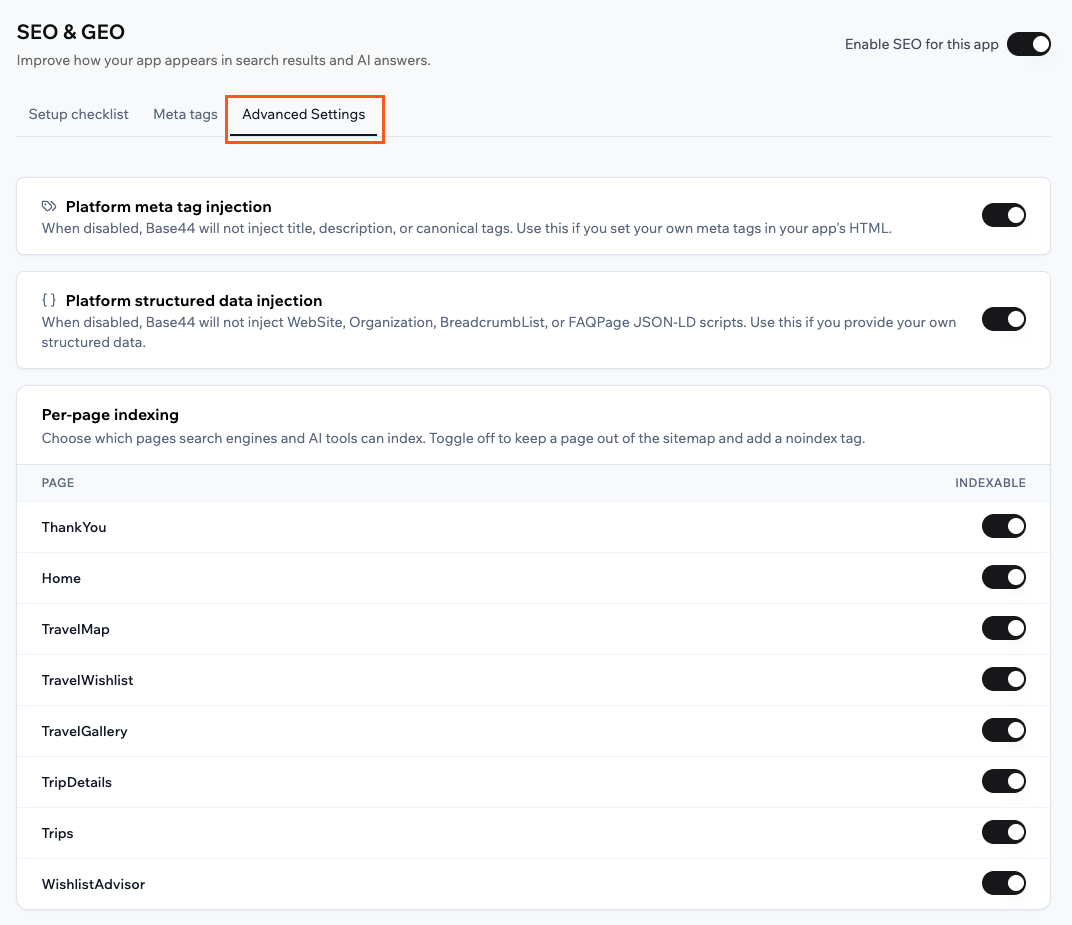
**Advanced Settings** タブでは、Base44 がアプリにメタタグと構造化データを挿入する方法を制御できます。また、検索エンジンと AI ツールがどのページをインデックスできるかも選択できます。
***
## 高度な設定
**Advanced Settings** タブでは、Base44 がアプリにメタタグと構造化データを挿入する方法を制御できます。また、検索エンジンと AI ツールがどのページをインデックスできるかも選択できます。
 ### プラットフォームメタタグ挿入
**Platform meta tag injection** トグルをクリックして有効または無効にします:
* **有効:** Base44 はアプリにタイトル、説明、canonical タグを自動的に追加します。canonical タグは、ページの公式バージョンを検索エンジンに伝え、重複コンテンツの問題を防ぎます。
* **無効:** Base44 はこれらのタグを追加しません。アプリの HTML に直接独自のメタタグを設定した場合は、これを使用します。
### プラットフォーム構造化データ挿入
構造化データは、ブランドの詳細、ページ構造、FAQ などのアプリに関する追加のコンテキストを検索エンジンに提供するページ内の隠しコードです。検索エンジンはこれを使用して、FAQ ドロップダウンやブランド情報などのより豊富な結果を検索結果に直接表示します。
**Platform structured data injection** トグルをクリックして有効または無効にします:
* **有効:** Base44 はアプリのウェブサイト、ブランド情報、パンくず、FAQ ページの構造化データを自動的に追加します。
* **無効:** Base44 はこのデータを追加しません。独自の構造化データを提供する場合は、これを使用します。
### ページごとのインデックス
インデックスとは、検索エンジンがページを読み取り、検索結果に表示できるようにデータベースに追加する方法です。ページがインデックスされていない場合、検索結果や AI 推奨に表示されません。
**Per-page indexing** セクションでは、どのページがインデックスされるかを選択できます。すべてのページはデフォルトでインデックス可能です。
ページがインデックスされないようにするには、そのトグルをクリックしてオフにします。Base44 はサイトマップと `llms.txt` ファイルからページを削除し、`noindex` タグを追加します。
ログインが必要なページは、ページごとのインデックス設定に関係なく、常に検索エンジンのインデックスから除外されます。
***
## FAQ
詳細を学ぶには、以下の質問をクリックしてください。
いいえ。SEO & GEO スキャンの実行はクレジットを使用しません。
コンテンツの更新、新しいページの追加、アプリのタイトルや説明の変更など、アプリに大きな変更を加えるたびにスキャンを実行してください。定期的なスキャンにより、新しい問題を早期に発見できます。
GEO は Generative Engine Optimization の略です。これは、ChatGPT、Gemini、Perplexity などの AI 駆動の検索ツールからの応答にアプリが表示されるよう、アプリがどれだけうまく構造化されているかを指します。これらのツールを使って情報を見つける人が増えるにつれ、GEO は従来の SEO と同じくらい重要になっています。
緊急の問題は可視性を直接損なっており、できるだけ早く修正する必要があります。推奨される改善はスコアを向上させる可能性がありますが、現在のパフォーマンスをブロックしていません。
すべての修正を適用すると、フラグが立てられた問題が解決されスコアが向上しますが、一部のチェックはコンテンツに依存しており、より高いスコアに到達するには手動更新が必要な場合があります。
一部の問題は、他の問題よりもスコアにはるかに大きな影響を与えます。以下のいずれかに該当する場合、他の改善に関係なくスコアに上限がかかります:
* **アプリが公開されていない:** 検索エンジンは公開されていないアプリにアクセスできません。スキャンを実行する前にアプリを公開してください。
* **アプリにログインが必要:** アプリがログインで保護されている場合、検索エンジンはどのページにもアクセスできません。
* **ライブホームページがない:** ホームページがエラーを返している場合、検索エンジンはアプリをクロールできません。
* **カスタムドメインがない:** Base44 サブドメインのアプリは、検索エンジンによってステージングまたはテストサイトとして扱われます。独自のドメインを接続することは、スコアに対する最大の単一の改善です。
はい。SEO はアプリでデフォルトで有効になっています。オフにするには、SEO & GEO ページの右上にある **Enable SEO for this app** トグルをクリックします。無効にすると、Base44 はメタタグ、構造化データの挿入と、サイトマップや `llms.txt` などの SEO ファイルの生成を停止します。アプリは検索エンジンに対して引き続きパブリックにアクセス可能ですが、プラットフォーム SEO の強化はありません。
はい。**Meta tags** タブはすべてのパブリックページを表示します。SEO & GEO ページから直接、各ページのタイトルと説明を編集できます。
すべてのパブリックページはデフォルトでスキャンされます。ログインの背後にあるページは自動的に除外されます。**Advanced Settings** タブで **Per-page indexing** トグルを使用して、どのページがインデックスされるかを制御できます。
このページは AI を使用して翻訳されました。最も正確で最新の情報については、[英語版](/) を参照してください。
### プラットフォームメタタグ挿入
**Platform meta tag injection** トグルをクリックして有効または無効にします:
* **有効:** Base44 はアプリにタイトル、説明、canonical タグを自動的に追加します。canonical タグは、ページの公式バージョンを検索エンジンに伝え、重複コンテンツの問題を防ぎます。
* **無効:** Base44 はこれらのタグを追加しません。アプリの HTML に直接独自のメタタグを設定した場合は、これを使用します。
### プラットフォーム構造化データ挿入
構造化データは、ブランドの詳細、ページ構造、FAQ などのアプリに関する追加のコンテキストを検索エンジンに提供するページ内の隠しコードです。検索エンジンはこれを使用して、FAQ ドロップダウンやブランド情報などのより豊富な結果を検索結果に直接表示します。
**Platform structured data injection** トグルをクリックして有効または無効にします:
* **有効:** Base44 はアプリのウェブサイト、ブランド情報、パンくず、FAQ ページの構造化データを自動的に追加します。
* **無効:** Base44 はこのデータを追加しません。独自の構造化データを提供する場合は、これを使用します。
### ページごとのインデックス
インデックスとは、検索エンジンがページを読み取り、検索結果に表示できるようにデータベースに追加する方法です。ページがインデックスされていない場合、検索結果や AI 推奨に表示されません。
**Per-page indexing** セクションでは、どのページがインデックスされるかを選択できます。すべてのページはデフォルトでインデックス可能です。
ページがインデックスされないようにするには、そのトグルをクリックしてオフにします。Base44 はサイトマップと `llms.txt` ファイルからページを削除し、`noindex` タグを追加します。
ログインが必要なページは、ページごとのインデックス設定に関係なく、常に検索エンジンのインデックスから除外されます。
***
## FAQ
詳細を学ぶには、以下の質問をクリックしてください。
いいえ。SEO & GEO スキャンの実行はクレジットを使用しません。
コンテンツの更新、新しいページの追加、アプリのタイトルや説明の変更など、アプリに大きな変更を加えるたびにスキャンを実行してください。定期的なスキャンにより、新しい問題を早期に発見できます。
GEO は Generative Engine Optimization の略です。これは、ChatGPT、Gemini、Perplexity などの AI 駆動の検索ツールからの応答にアプリが表示されるよう、アプリがどれだけうまく構造化されているかを指します。これらのツールを使って情報を見つける人が増えるにつれ、GEO は従来の SEO と同じくらい重要になっています。
緊急の問題は可視性を直接損なっており、できるだけ早く修正する必要があります。推奨される改善はスコアを向上させる可能性がありますが、現在のパフォーマンスをブロックしていません。
すべての修正を適用すると、フラグが立てられた問題が解決されスコアが向上しますが、一部のチェックはコンテンツに依存しており、より高いスコアに到達するには手動更新が必要な場合があります。
一部の問題は、他の問題よりもスコアにはるかに大きな影響を与えます。以下のいずれかに該当する場合、他の改善に関係なくスコアに上限がかかります:
* **アプリが公開されていない:** 検索エンジンは公開されていないアプリにアクセスできません。スキャンを実行する前にアプリを公開してください。
* **アプリにログインが必要:** アプリがログインで保護されている場合、検索エンジンはどのページにもアクセスできません。
* **ライブホームページがない:** ホームページがエラーを返している場合、検索エンジンはアプリをクロールできません。
* **カスタムドメインがない:** Base44 サブドメインのアプリは、検索エンジンによってステージングまたはテストサイトとして扱われます。独自のドメインを接続することは、スコアに対する最大の単一の改善です。
はい。SEO はアプリでデフォルトで有効になっています。オフにするには、SEO & GEO ページの右上にある **Enable SEO for this app** トグルをクリックします。無効にすると、Base44 はメタタグ、構造化データの挿入と、サイトマップや `llms.txt` などの SEO ファイルの生成を停止します。アプリは検索エンジンに対して引き続きパブリックにアクセス可能ですが、プラットフォーム SEO の強化はありません。
はい。**Meta tags** タブはすべてのパブリックページを表示します。SEO & GEO ページから直接、各ページのタイトルと説明を編集できます。
すべてのパブリックページはデフォルトでスキャンされます。ログインの背後にあるページは自動的に除外されます。**Advanced Settings** タブで **Per-page indexing** トグルを使用して、どのページがインデックスされるかを制御できます。
このページは AI を使用して翻訳されました。最も正確で最新の情報については、[英語版](/) を参照してください。