> ## Documentation Index
> Fetch the complete documentation index at: https://docs.base44.com/llms.txt
> Use this file to discover all available pages before exploring further.
# Slack コネクタを使用する
> Base44 アプリを Slack や Slack Bot に接続して、API キーを管理せずにメッセージの送信、チャネル履歴の読み取り、ワークスペース通知の自動化を行います。
## Slack コネクタについて
[Slack コネクタ](https://base44.com/integrations/connectors/slack) を使用すると、アプリは Slack 内でメッセージの送信、会話の読み取り、チャネルやワークスペースデータの操作を行えます。チームチャネルにアラートを投稿したり、ダイジェストを生成したり、Slack データでダッシュボードを駆動したり、アプリのワークフローを Slack に直接結びつけたりできます。
Base44 は 2 つの Slack コネクタを提供しています:
* **Slack User** は Slack ワークスペースのユーザーとして接続します。これによって、接続されたユーザーの権限を使って会話の読み取り、チャネル履歴の検索、メッセージの送信ができます。
* **Slack Bot** は Slack ワークスペースのボット ID として接続します。これによって、アラート、お知らせ、自動化ワークフロー用の構造化されたメッセージを、設定可能なボットとして送信できます。
 **重要:** コネクタはアプリレベルの共有接続です。アプリを使用する各ユーザーがそれぞれ自分の Slack アカウントを接続する必要がある場合は、Slack コネクタを使用しないでください。ユーザーごとの Slack ログインには、バックエンド関数を使ったカスタム OAuth フローを作成してください。
**始める前に:** アプリでコネクタを使用するには、[Builder プラン](https://base44.com/pricing) 以上が必要です。
***
## Slack のユースケースとプロンプト
Slack や Slack Bot を使用して、チームの同期を保ち、会話を構造化データに変え、ワークスペースを他のツールに接続します。
### Slack User
アプリが Slack データを読み取る必要があるとき、または特定の Slack ユーザーの権限でアクションを実行する必要があるときは、Slack User を使用します。
Slack User は次の用途に最適です:
* パブリックおよびプライベートチャネルの履歴の読み取り。
* メッセージと会話の検索。
* メンションと返信の追跡。
* Slack データからのダッシュボードとサマリーの構築。
* 接続されたユーザーとしてメッセージを送信。
### Slack Bot
アプリがブランド付きボットとして自動または構造化されたメッセージを送信する必要があるときは、Slack Bot を使用します。メッセージ送信時の Slack Bot の表示をカスタマイズできます。
Slack Bot は次の用途に最適です:
* インシデントアラート。
* リリースのお知らせ。
* ブロードキャストの更新。
* スケジュールされたサマリー。
* 自動化駆動の通知。
Slack Bot の表示をカスタマイズするには、AI チャットに直接プロンプトを送ります。例: `Send messages as "Deploy Bot" with a rocket emoji icon.`
アプリで重要なことが発生したときに、チャネル、グループ会話、DM に構造化されたメッセージを送信して、チームを最新の状態に保ちます。新しいチケット、インシデント、デプロイメント、サインアップ、売上をリアルタイムで共有し、適切な人が対応できるようにします。
これらの例は、自動化された構造化メッセージ配信に焦点を当てているため、通常は **Slack Bot** を使用します。
**プロンプト例:**
```text theme={null}
Send a Slack alert to #incidents when a deployment fails, including environment, commit hash, and error summary.
```
```text theme={null}
Post a formatted incident summary to #ops with severity, owner, and resolution time whenever an incident is marked resolved.
```
```text theme={null}
Send a daily summary of completed tasks to #team-updates at 5pm, grouped by assignee.
```
```text theme={null}
Share important updates in the #announcements channel when a document is approved in this app.
```
```text theme={null}
Send alerts to a Slack channel when deadlines are approaching for tasks due in the next 24 hours.
```
```text theme={null}
Send a weekly release recap to #announcements every Friday at 4pm with links to merged pull requests.
```
Slack 会話を読み取り、アプリ内のダッシュボード、レポート、検索可能なビューに変換します。返信が必要なメンションの追跡、忙しいチャネルの要約、過去の決定やアクションアイテムをすばやく見つけるフィルタの作成ができます。
これらの例は Slack データの読み取りが必要なため、通常は **Slack User** を使用します。
**プロンプト例:**
```text theme={null}
Build a dashboard showing where I have been mentioned in Slack and which messages still need a reply.
```
```text theme={null}
Summarize #product and #support from the past 7 days and post a digest to #leadership.
```
```text theme={null}
Create a search view that lets me filter Slack messages by keyword, channel, sender, and date range.
```
```text theme={null}
Show a list of pinned messages from #support in my app as a structured task list with links back to Slack.
```
```text theme={null}
Highlight any message in #incidents that contains the word "urgent" and surface them in a dedicated view.
```
Slack User や Slack Bot を Base44 に統合した他のシステムと接続します。データウェアハウス、CRM、ドキュメント、スプレッドシートからのイベントを Slack にルーティングしたり、Slack のアクティビティを他のツールにミラーしたりすることで、チームが働く場所で同じ情報を確認できます。
ワークフローによっては、自動更新を送信するために **Slack Bot** を使用したり、アプリ内で Slack データを読み取って変換するために **Slack User** を使用したりします。
**プロンプト例:**
```text theme={null}
Post a message in Slack when a new row is added to my connected Google Sheet of customer feedback, with the feedback text and rating.
```
```text theme={null}
Send a Slack alert when my BigQuery-powered data agent finds an unusual drop in conversions or revenue.
```
```text theme={null}
Notify #sales when a Salesforce or HubSpot deal moves to the Closed Won stage, including deal size, owner, and expected close date.
```
```text theme={null}
Mirror messages from #customer-feedback into a structured feedback table inside my app.
```
```text theme={null}
Track all mentions of our product name across public channels and display them in a dashboard.
```
```text theme={null}
Post a weekly KPI report to Slack that pulls metrics from BigQuery and links to the dashboard in this app.
```
AI チャットでマルチツールフローを記述するときは、どのイベントが Slack メッセージをトリガーするか、各投稿に含める詳細を明示してください。
***
## アプリに Slack または Slack Bot を接続する
AI チャットを使用して Slack または Slack Bot に接続するか、アプリのダッシュボードから既製のプロンプトを使って接続します。
### AI チャットを使用
1. アプリエディタに移動します。
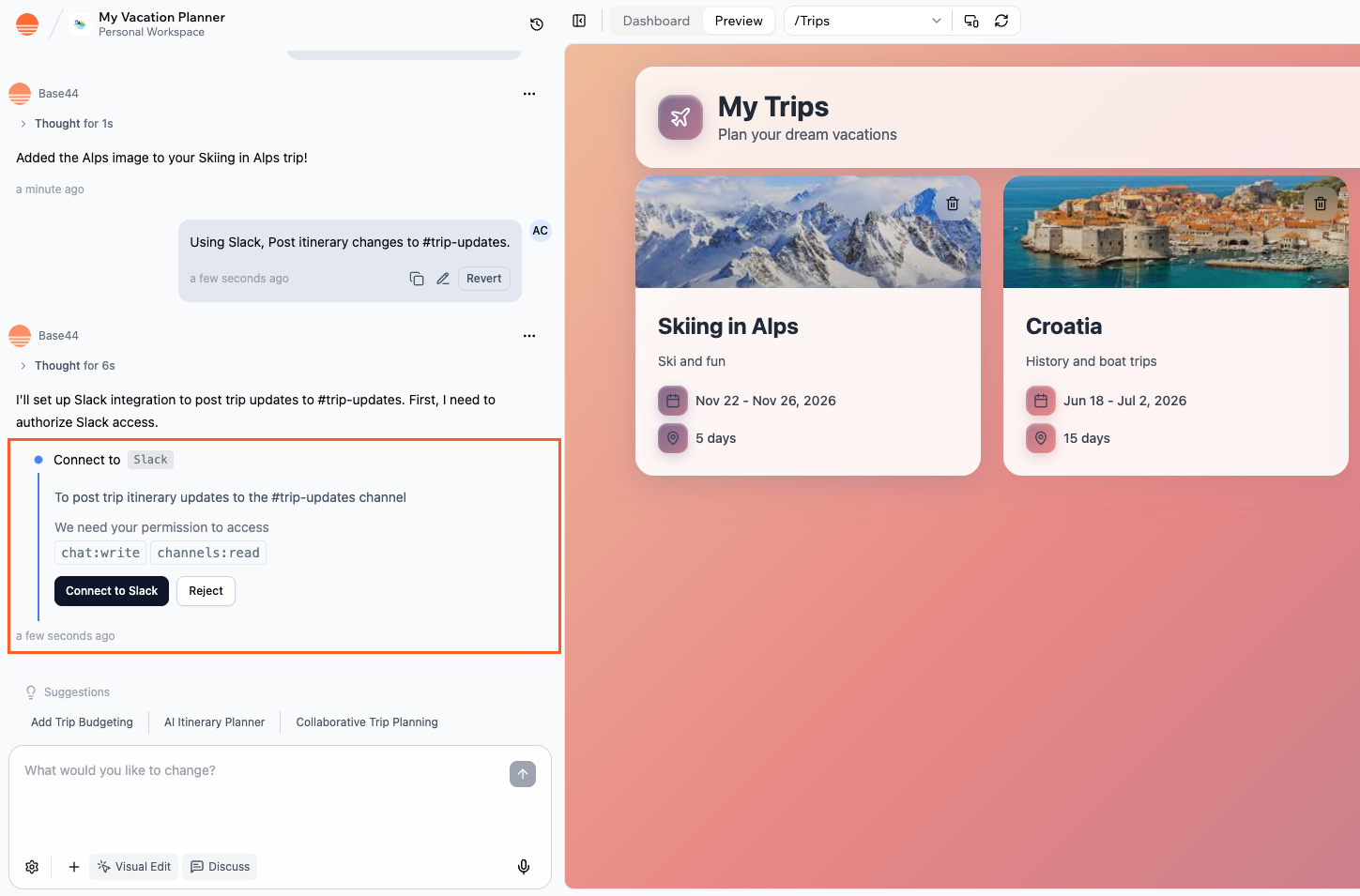
2. AI チャットで Slack を使って何をしたいかを記述します。例:
* `Build a dashboard showing where I have been mentioned in Slack and which messages still need a reply.`
* `Post a message to #support when a new ticket is created, including the ticket ID, title, priority, and a link.`
3. サイドパネルで **Action required** と **Required permissions** を確認します。
4. サイドパネルに表示される **Connect** ボタンをクリックして、必要な Slack コネクタを認可します。
5. 開いた Slack ウィンドウで:
1. 接続したい Slack ワークスペースを選択します。
2. 権限を確認して **Allow** をクリックします。
6. エディタに戻り、AI が Slack 駆動のフローの作成を完了するのを待ちます。
**重要:** コネクタはアプリレベルの共有接続です。アプリを使用する各ユーザーがそれぞれ自分の Slack アカウントを接続する必要がある場合は、Slack コネクタを使用しないでください。ユーザーごとの Slack ログインには、バックエンド関数を使ったカスタム OAuth フローを作成してください。
**始める前に:** アプリでコネクタを使用するには、[Builder プラン](https://base44.com/pricing) 以上が必要です。
***
## Slack のユースケースとプロンプト
Slack や Slack Bot を使用して、チームの同期を保ち、会話を構造化データに変え、ワークスペースを他のツールに接続します。
### Slack User
アプリが Slack データを読み取る必要があるとき、または特定の Slack ユーザーの権限でアクションを実行する必要があるときは、Slack User を使用します。
Slack User は次の用途に最適です:
* パブリックおよびプライベートチャネルの履歴の読み取り。
* メッセージと会話の検索。
* メンションと返信の追跡。
* Slack データからのダッシュボードとサマリーの構築。
* 接続されたユーザーとしてメッセージを送信。
### Slack Bot
アプリがブランド付きボットとして自動または構造化されたメッセージを送信する必要があるときは、Slack Bot を使用します。メッセージ送信時の Slack Bot の表示をカスタマイズできます。
Slack Bot は次の用途に最適です:
* インシデントアラート。
* リリースのお知らせ。
* ブロードキャストの更新。
* スケジュールされたサマリー。
* 自動化駆動の通知。
Slack Bot の表示をカスタマイズするには、AI チャットに直接プロンプトを送ります。例: `Send messages as "Deploy Bot" with a rocket emoji icon.`
アプリで重要なことが発生したときに、チャネル、グループ会話、DM に構造化されたメッセージを送信して、チームを最新の状態に保ちます。新しいチケット、インシデント、デプロイメント、サインアップ、売上をリアルタイムで共有し、適切な人が対応できるようにします。
これらの例は、自動化された構造化メッセージ配信に焦点を当てているため、通常は **Slack Bot** を使用します。
**プロンプト例:**
```text theme={null}
Send a Slack alert to #incidents when a deployment fails, including environment, commit hash, and error summary.
```
```text theme={null}
Post a formatted incident summary to #ops with severity, owner, and resolution time whenever an incident is marked resolved.
```
```text theme={null}
Send a daily summary of completed tasks to #team-updates at 5pm, grouped by assignee.
```
```text theme={null}
Share important updates in the #announcements channel when a document is approved in this app.
```
```text theme={null}
Send alerts to a Slack channel when deadlines are approaching for tasks due in the next 24 hours.
```
```text theme={null}
Send a weekly release recap to #announcements every Friday at 4pm with links to merged pull requests.
```
Slack 会話を読み取り、アプリ内のダッシュボード、レポート、検索可能なビューに変換します。返信が必要なメンションの追跡、忙しいチャネルの要約、過去の決定やアクションアイテムをすばやく見つけるフィルタの作成ができます。
これらの例は Slack データの読み取りが必要なため、通常は **Slack User** を使用します。
**プロンプト例:**
```text theme={null}
Build a dashboard showing where I have been mentioned in Slack and which messages still need a reply.
```
```text theme={null}
Summarize #product and #support from the past 7 days and post a digest to #leadership.
```
```text theme={null}
Create a search view that lets me filter Slack messages by keyword, channel, sender, and date range.
```
```text theme={null}
Show a list of pinned messages from #support in my app as a structured task list with links back to Slack.
```
```text theme={null}
Highlight any message in #incidents that contains the word "urgent" and surface them in a dedicated view.
```
Slack User や Slack Bot を Base44 に統合した他のシステムと接続します。データウェアハウス、CRM、ドキュメント、スプレッドシートからのイベントを Slack にルーティングしたり、Slack のアクティビティを他のツールにミラーしたりすることで、チームが働く場所で同じ情報を確認できます。
ワークフローによっては、自動更新を送信するために **Slack Bot** を使用したり、アプリ内で Slack データを読み取って変換するために **Slack User** を使用したりします。
**プロンプト例:**
```text theme={null}
Post a message in Slack when a new row is added to my connected Google Sheet of customer feedback, with the feedback text and rating.
```
```text theme={null}
Send a Slack alert when my BigQuery-powered data agent finds an unusual drop in conversions or revenue.
```
```text theme={null}
Notify #sales when a Salesforce or HubSpot deal moves to the Closed Won stage, including deal size, owner, and expected close date.
```
```text theme={null}
Mirror messages from #customer-feedback into a structured feedback table inside my app.
```
```text theme={null}
Track all mentions of our product name across public channels and display them in a dashboard.
```
```text theme={null}
Post a weekly KPI report to Slack that pulls metrics from BigQuery and links to the dashboard in this app.
```
AI チャットでマルチツールフローを記述するときは、どのイベントが Slack メッセージをトリガーするか、各投稿に含める詳細を明示してください。
***
## アプリに Slack または Slack Bot を接続する
AI チャットを使用して Slack または Slack Bot に接続するか、アプリのダッシュボードから既製のプロンプトを使って接続します。
### AI チャットを使用
1. アプリエディタに移動します。
2. AI チャットで Slack を使って何をしたいかを記述します。例:
* `Build a dashboard showing where I have been mentioned in Slack and which messages still need a reply.`
* `Post a message to #support when a new ticket is created, including the ticket ID, title, priority, and a link.`
3. サイドパネルで **Action required** と **Required permissions** を確認します。
4. サイドパネルに表示される **Connect** ボタンをクリックして、必要な Slack コネクタを認可します。
5. 開いた Slack ウィンドウで:
1. 接続したい Slack ワークスペースを選択します。
2. 権限を確認して **Allow** をクリックします。
6. エディタに戻り、AI が Slack 駆動のフローの作成を完了するのを待ちます。
 ### アプリダッシュボードから
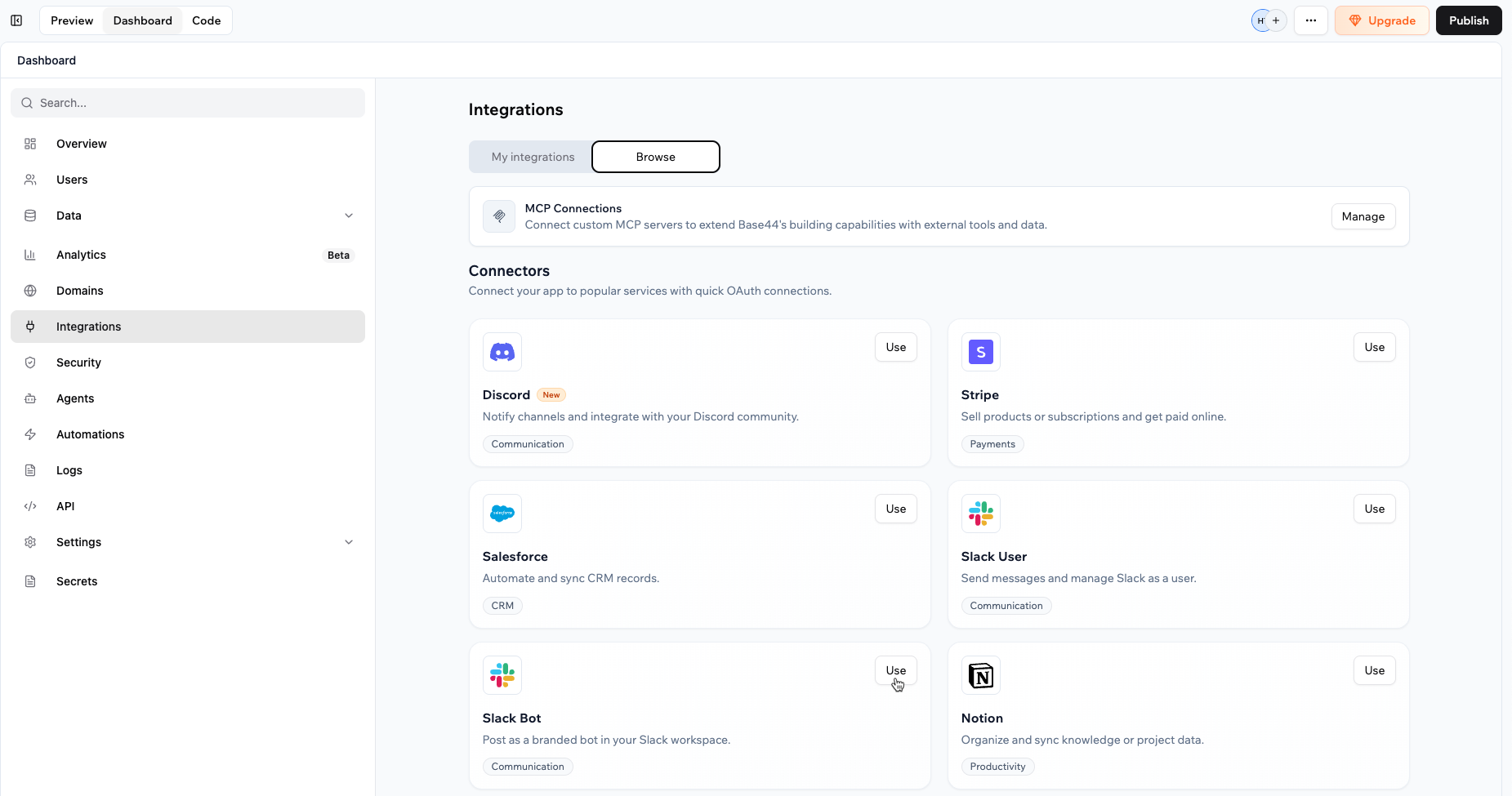
1. アプリエディタで **Dashboard** をクリックします。
2. **Integrations** をクリックします。
3. **Browse** タブをクリックします。
4. **Slack** または **Slack Bot** を見つけて **Use** をクリックします。
5. AI チャットに追加したい既製のプロンプトを選択します。
6. AI チャットで **Action required** と **Required permissions** を確認します。
7. サイドパネルに表示される **Connect** ボタンをクリックして、必要な Slack コネクタを認可します。
8. 開いた Slack ウィンドウで:
1. 接続したい Slack ワークスペースを選択します。
2. 権限を確認して **Allow** をクリックします。
9. エディタに戻り、AI が Slack 駆動のフローの作成を完了するのを待ちます。
### アプリダッシュボードから
1. アプリエディタで **Dashboard** をクリックします。
2. **Integrations** をクリックします。
3. **Browse** タブをクリックします。
4. **Slack** または **Slack Bot** を見つけて **Use** をクリックします。
5. AI チャットに追加したい既製のプロンプトを選択します。
6. AI チャットで **Action required** と **Required permissions** を確認します。
7. サイドパネルに表示される **Connect** ボタンをクリックして、必要な Slack コネクタを認可します。
8. 開いた Slack ウィンドウで:
1. 接続したい Slack ワークスペースを選択します。
2. 権限を確認して **Allow** をクリックします。
9. エディタに戻り、AI が Slack 駆動のフローの作成を完了するのを待ちます。
 Slack 駆動の関数を作成したら、太字、箇条書きリスト、コードブロックなどの構造化された書式を Slack メッセージに追加するように AI に依頼し、アラートをスキャンしやすくしてください。それからイベントをトリガーしてターゲットの Slack チャネルを確認することで、各フローをテストしてください。
Slack 認可ウィンドウで **Skip** をクリックした場合、コネクタは追加されません。AI チャットまたは **Integrations → Browse** から接続フローを再実行できます。
***
## Slack コネクタを管理する
各アプリの Slack または Slack Bot 接続は、アプリダッシュボードから確認・管理できます。
**コネクタを表示または更新するには:**
1. アプリダッシュボードに移動します。
2. **Integrations** をクリックします。
3. **My integrations** タブをクリックします。
4. **Slack** または **Slack Bot** を見つけて、実行したいことを選びます:
* **View access**: Slack がこのアプリで現在持っている権限 (スコープ) を確認します。
* **More Actions** アイコン をクリックし、オプションを選択:
* **Switch account**: アプリを別の Slack ワークスペースに接続します。
* **Disconnect account**: このアプリから Slack 接続を削除します。
* **Remove**: アプリからコネクタを削除します。
Slack 駆動の関数を作成したら、太字、箇条書きリスト、コードブロックなどの構造化された書式を Slack メッセージに追加するように AI に依頼し、アラートをスキャンしやすくしてください。それからイベントをトリガーしてターゲットの Slack チャネルを確認することで、各フローをテストしてください。
Slack 認可ウィンドウで **Skip** をクリックした場合、コネクタは追加されません。AI チャットまたは **Integrations → Browse** から接続フローを再実行できます。
***
## Slack コネクタを管理する
各アプリの Slack または Slack Bot 接続は、アプリダッシュボードから確認・管理できます。
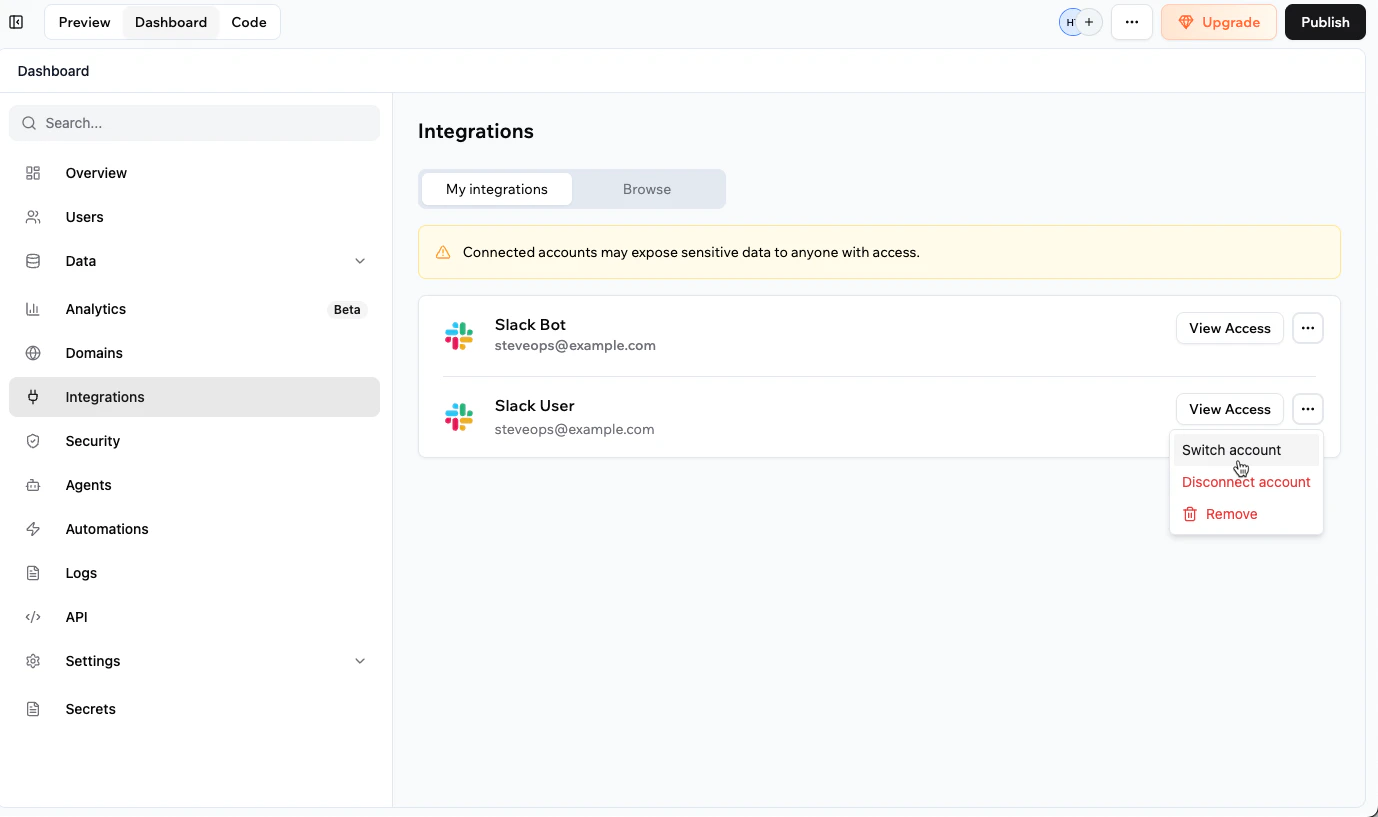
**コネクタを表示または更新するには:**
1. アプリダッシュボードに移動します。
2. **Integrations** をクリックします。
3. **My integrations** タブをクリックします。
4. **Slack** または **Slack Bot** を見つけて、実行したいことを選びます:
* **View access**: Slack がこのアプリで現在持っている権限 (スコープ) を確認します。
* **More Actions** アイコン をクリックし、オプションを選択:
* **Switch account**: アプリを別の Slack ワークスペースに接続します。
* **Disconnect account**: このアプリから Slack 接続を削除します。
* **Remove**: アプリからコネクタを削除します。
 ***
## Slack のスコープと権限
Slack User または Slack Bot を接続すると、コネクタはワークスペースでアプリができることを制御する権限 (スコープ) を要求します。
以下は、コネクタが要求する可能性がある現在の Slack スコープのリストです。機能別にグループ化されています。
**チャネル (パブリックチャネル)**
* `channels:read`: ワークスペース内のパブリックチャネルに関する情報を読み取り (たとえば、名前、トピック、基本メタデータ)。
* `channels:write`: パブリックチャネルの作成と管理、またはチャネル詳細の更新。
* `channels:history`: アプリがアクセスできるパブリックチャネルからのメッセージ履歴を読み取り。
* `channels:join`: ワークスペース内のパブリックチャネルへのアプリの参加を許可。
**プライベートチャネルとグループ会話**
* `groups:read`: アプリがメンバーであるプライベートチャネルとグループ会話に関する情報を読み取り。
* `groups:write`: プライベートチャネルの作成と管理、または設定の更新。
* `groups:history`: アプリがメンバーであるプライベートチャネルとグループ会話からのメッセージ履歴を読み取り。
* `mpim:read`: 複数人ダイレクトメッセージ (MPIM) 会話に関する情報を読み取り。
* `mpim:write`: アプリが参加する MPIM 会話の作成と管理。
* `mpim:history`: アプリがメンバーである MPIM 会話のメッセージ履歴を読み取り。
**ダイレクトメッセージ**
* `im:read`: アプリが関与するダイレクトメッセージ (DM) 会話に関する基本情報を読み取り。
* `im:write`: ワークスペース内の人々との DM を開始しメッセージを送信。
* `im:history`: アプリが関与する DM からのメッセージ履歴を読み取り。
**メッセージ、リアクション、コンテンツ**
* `chat:read`: 検証やフォローアップアクションのために、アプリがアクセスできるメッセージを読み取り。
* `chat:write`: アプリがアクセスできるチャネル、グループ、DM でメッセージを送信および更新。
* `reactions:read`: メッセージに追加されたリアクションを読み取り (たとえば、絵文字で承認を追跡するため)。
* `reactions:write`: アプリが見ることができるメッセージにリアクションを追加または削除。
* `files:read`: アプリがアクセスできるチャネルや会話で共有されたファイルに関する情報を読み取り。
* `files:write`: アプリがアクセスできる会話で、アプリの代わりにファイルをアップロードして管理。
**ピン、ブックマーク、リマインダー、スター**
* `pins:read`: アプリがアクセスできるチャネルでピン留めされているメッセージやファイルを確認。
* `pins:write`: それらのチャネルでメッセージやファイルをピン留めまたはピン留め解除。
* `bookmarks:read`: アプリがアクセスできるチャネル内のブックマーク (保存されたリンク) を読み取り。
* `bookmarks:write`: それらのチャネルでブックマークを作成、更新、または削除。
* `reminders:read`: ワークスペースで作成され、アプリがアクセスできるリマインダーを読み取り。
* `reminders:write`: アプリの代わりにリマインダーを作成、更新、または削除。
* `stars:read`: 接続されたアカウントによってスターが付けられたアイテム (メッセージ、ファイル、チャネル) を読み取り。
* `stars:write`: 接続されたアカウントの代わりにアイテムをスターまたはアンスター。
**検索とメタデータ**
* `search:read`: 検索とサマリーの体験を構築するのに便利な、接続されたアカウントがアクセスできるメッセージとファイルを検索。
* `emoji:read`: ワークスペースからカスタム絵文字定義を読み取り (たとえば、メッセージで表示したり使用したりするため)。
**ワークスペースとユーザー情報**
* `users:read`: ワークスペース内の人々の基本プロフィール情報を読み取り (たとえば、名前と ID)。
* `users:read.email`: Slack のポリシーで許可されている場合、ワークスペース内の人々のメールアドレスを読み取り。
* `team:read`: Slack ワークスペースに関する基本情報を読み取り (たとえば、名前とドメイン)。
* `usergroups:read`: ユーザーグループに関する情報を読み取り (たとえば、チームベースまたはロールベースのグループ)。
* `usergroups:write`: 許可されている場合、ユーザーグループの作成や更新、メンバーシップの管理。
**おやすみモード (DND) とリンク処理**
* `dnd:read`: 接続されたアカウントのおやすみモード設定を読み取り (たとえば、通知が一時停止されているとき)。
* `dnd:write`: 接続されたアカウントのおやすみモード設定を更新。
* `links:read`: 会話で共有されたリンクに関する情報を読み取り (たとえば、unfurl 用)。
* `links:write`: アプリがアクセスできる会話でリンクの unfurl 動作を管理。
**注意:**
* スコープのリストは時間とともに変化する可能性があります。常に接続フロー中に表示される権限を確認してください。
* ここに掲載されていない Slack スコープが必要な場合は、[ご意見をお寄せください](https://feedback.base44.com/?b=67cf45295430bd6b6434b68c)。
***
## FAQ
Slack コネクタについて詳しく知るには、下の質問をクリックしてください。
いいえ。各アプリは 1 つの共有 Slack アカウントを使用します。複数の Slack アカウントやワークスペースから投稿するには、別のアプリを作成するか、バックエンド関数と別々の OAuth フローを使ってカスタム Slack 連携を構築してください。
いいえ。コネクタはアプリレベルです。Slack User または Slack Bot に接続すると、アプリ内のすべてのフローが使用する単一の Slack アカウントを接続します。
各ユーザーがそれぞれの Slack アカウントを接続できるようにするには、バックエンド関数と Slack API を使ったカスタムのユーザーごとの OAuth フローが必要です。これには、リダイレクトの管理、ユーザートークンの保存、トークンの更新処理が含まれます。
1. アプリダッシュボードに移動し、**Integrations** をクリックします。
2. **My integrations** タブをクリックします。
3. **Slack** または **Slack Bot** を見つけて **More Actions** アイコン をクリックし、**Switch account** を選択します。
4. 新しいワークスペースに対して Slack 認可フローを完了します。
はい。AI チャットで Slack メッセージを記述するときに、以下を指定できます:
* テキスト内容と書式。
* ID、リンク、カウントなどのフィールドを含めるかどうか。
* メッセージの送信頻度とタイミング。
また、**Dashboard → Code → Functions** で生成されたバックエンド関数を開いて、メッセージペイロードを微調整できます (たとえば、より複雑なレイアウトのためにブロックを使用する)。
Slack Bot がプライベートチャネルにメッセージを投稿するには、明示的に追加されている必要があります。
**Slack ワークスペースで:**
1. プライベートチャネルを開きます。
2. チャネル名をクリックします。
3. **Integrations** タブに移動します。
4. **Add apps** をクリックして **Base44** を選択します。
追加されると、アプリの Slack Bot がそのチャネルにメッセージを投稿できます。
このページは AI を使用して翻訳されました。最も正確で最新の情報については、[英語版](/) を参照してください。
***
## Slack のスコープと権限
Slack User または Slack Bot を接続すると、コネクタはワークスペースでアプリができることを制御する権限 (スコープ) を要求します。
以下は、コネクタが要求する可能性がある現在の Slack スコープのリストです。機能別にグループ化されています。
**チャネル (パブリックチャネル)**
* `channels:read`: ワークスペース内のパブリックチャネルに関する情報を読み取り (たとえば、名前、トピック、基本メタデータ)。
* `channels:write`: パブリックチャネルの作成と管理、またはチャネル詳細の更新。
* `channels:history`: アプリがアクセスできるパブリックチャネルからのメッセージ履歴を読み取り。
* `channels:join`: ワークスペース内のパブリックチャネルへのアプリの参加を許可。
**プライベートチャネルとグループ会話**
* `groups:read`: アプリがメンバーであるプライベートチャネルとグループ会話に関する情報を読み取り。
* `groups:write`: プライベートチャネルの作成と管理、または設定の更新。
* `groups:history`: アプリがメンバーであるプライベートチャネルとグループ会話からのメッセージ履歴を読み取り。
* `mpim:read`: 複数人ダイレクトメッセージ (MPIM) 会話に関する情報を読み取り。
* `mpim:write`: アプリが参加する MPIM 会話の作成と管理。
* `mpim:history`: アプリがメンバーである MPIM 会話のメッセージ履歴を読み取り。
**ダイレクトメッセージ**
* `im:read`: アプリが関与するダイレクトメッセージ (DM) 会話に関する基本情報を読み取り。
* `im:write`: ワークスペース内の人々との DM を開始しメッセージを送信。
* `im:history`: アプリが関与する DM からのメッセージ履歴を読み取り。
**メッセージ、リアクション、コンテンツ**
* `chat:read`: 検証やフォローアップアクションのために、アプリがアクセスできるメッセージを読み取り。
* `chat:write`: アプリがアクセスできるチャネル、グループ、DM でメッセージを送信および更新。
* `reactions:read`: メッセージに追加されたリアクションを読み取り (たとえば、絵文字で承認を追跡するため)。
* `reactions:write`: アプリが見ることができるメッセージにリアクションを追加または削除。
* `files:read`: アプリがアクセスできるチャネルや会話で共有されたファイルに関する情報を読み取り。
* `files:write`: アプリがアクセスできる会話で、アプリの代わりにファイルをアップロードして管理。
**ピン、ブックマーク、リマインダー、スター**
* `pins:read`: アプリがアクセスできるチャネルでピン留めされているメッセージやファイルを確認。
* `pins:write`: それらのチャネルでメッセージやファイルをピン留めまたはピン留め解除。
* `bookmarks:read`: アプリがアクセスできるチャネル内のブックマーク (保存されたリンク) を読み取り。
* `bookmarks:write`: それらのチャネルでブックマークを作成、更新、または削除。
* `reminders:read`: ワークスペースで作成され、アプリがアクセスできるリマインダーを読み取り。
* `reminders:write`: アプリの代わりにリマインダーを作成、更新、または削除。
* `stars:read`: 接続されたアカウントによってスターが付けられたアイテム (メッセージ、ファイル、チャネル) を読み取り。
* `stars:write`: 接続されたアカウントの代わりにアイテムをスターまたはアンスター。
**検索とメタデータ**
* `search:read`: 検索とサマリーの体験を構築するのに便利な、接続されたアカウントがアクセスできるメッセージとファイルを検索。
* `emoji:read`: ワークスペースからカスタム絵文字定義を読み取り (たとえば、メッセージで表示したり使用したりするため)。
**ワークスペースとユーザー情報**
* `users:read`: ワークスペース内の人々の基本プロフィール情報を読み取り (たとえば、名前と ID)。
* `users:read.email`: Slack のポリシーで許可されている場合、ワークスペース内の人々のメールアドレスを読み取り。
* `team:read`: Slack ワークスペースに関する基本情報を読み取り (たとえば、名前とドメイン)。
* `usergroups:read`: ユーザーグループに関する情報を読み取り (たとえば、チームベースまたはロールベースのグループ)。
* `usergroups:write`: 許可されている場合、ユーザーグループの作成や更新、メンバーシップの管理。
**おやすみモード (DND) とリンク処理**
* `dnd:read`: 接続されたアカウントのおやすみモード設定を読み取り (たとえば、通知が一時停止されているとき)。
* `dnd:write`: 接続されたアカウントのおやすみモード設定を更新。
* `links:read`: 会話で共有されたリンクに関する情報を読み取り (たとえば、unfurl 用)。
* `links:write`: アプリがアクセスできる会話でリンクの unfurl 動作を管理。
**注意:**
* スコープのリストは時間とともに変化する可能性があります。常に接続フロー中に表示される権限を確認してください。
* ここに掲載されていない Slack スコープが必要な場合は、[ご意見をお寄せください](https://feedback.base44.com/?b=67cf45295430bd6b6434b68c)。
***
## FAQ
Slack コネクタについて詳しく知るには、下の質問をクリックしてください。
いいえ。各アプリは 1 つの共有 Slack アカウントを使用します。複数の Slack アカウントやワークスペースから投稿するには、別のアプリを作成するか、バックエンド関数と別々の OAuth フローを使ってカスタム Slack 連携を構築してください。
いいえ。コネクタはアプリレベルです。Slack User または Slack Bot に接続すると、アプリ内のすべてのフローが使用する単一の Slack アカウントを接続します。
各ユーザーがそれぞれの Slack アカウントを接続できるようにするには、バックエンド関数と Slack API を使ったカスタムのユーザーごとの OAuth フローが必要です。これには、リダイレクトの管理、ユーザートークンの保存、トークンの更新処理が含まれます。
1. アプリダッシュボードに移動し、**Integrations** をクリックします。
2. **My integrations** タブをクリックします。
3. **Slack** または **Slack Bot** を見つけて **More Actions** アイコン をクリックし、**Switch account** を選択します。
4. 新しいワークスペースに対して Slack 認可フローを完了します。
はい。AI チャットで Slack メッセージを記述するときに、以下を指定できます:
* テキスト内容と書式。
* ID、リンク、カウントなどのフィールドを含めるかどうか。
* メッセージの送信頻度とタイミング。
また、**Dashboard → Code → Functions** で生成されたバックエンド関数を開いて、メッセージペイロードを微調整できます (たとえば、より複雑なレイアウトのためにブロックを使用する)。
Slack Bot がプライベートチャネルにメッセージを投稿するには、明示的に追加されている必要があります。
**Slack ワークスペースで:**
1. プライベートチャネルを開きます。
2. チャネル名をクリックします。
3. **Integrations** タブに移動します。
4. **Add apps** をクリックして **Base44** を選択します。
追加されると、アプリの Slack Bot がそのチャネルにメッセージを投稿できます。
このページは AI を使用して翻訳されました。最も正確で最新の情報については、[英語版](/) を参照してください。