> ## Documentation Index
> Fetch the complete documentation index at: https://docs.base44.com/llms.txt
> Use this file to discover all available pages before exploring further.
# 共有コネクタの設定
> API キーを管理せずに、安全な OAuth 接続を使って Google Workspace、BigQuery、Slack、Salesforce、GitHub などの人気ツールにアプリを接続します。
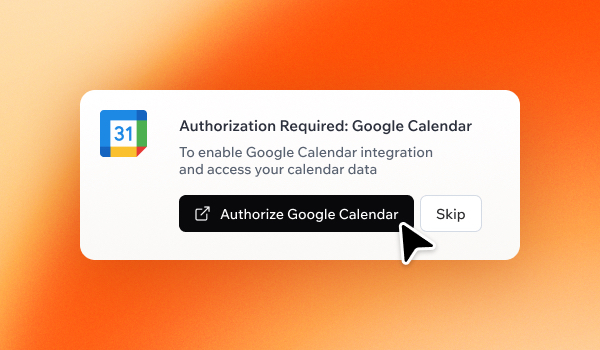
共有コネクタを使用すると、API キーを管理せずに、自分のアカウント (Gmail や Slack など) を OAuth で Base44 アプリに安全に接続できます。一度接続すると、アプリ内のページ、フロー、バックエンド関数全体でツールを使用できます。アプリを使用する全員が同じ接続済みアカウントを共有します。
 **始める前に:**
* アプリを使用する人がそれぞれ自分のアカウントを接続するようにしたい場合は、[アプリユーザーコネクタ](/Integrations/user-connectors) を参照してください。
* コネクタを使用するには、[**Builder プラン**](https://base44.com/pricing) 以上が必要です。
***
## コネクタを追加する
ツールをアプリに接続するには、**AI チャット**、アプリ作成時のホームページ、またはアプリのダッシュボードから接続できます。各オプションは同じ認可フローに従います。
### AI チャットから
Base44 は、より早く始められるよう、アプリの構造、ページ、データに基づいてコネクタプロンプトを提案します。自分の言葉で何をしたいかを記述することもできます。
**AI チャットからツールを接続するには:**
1. アプリエディタで、**AI チャット** を開きます。
2. アプリに何をしてほしいかを記述します。例:
```text theme={null}
Send me a daily email with my to-do list using Gmail.
```
3. プロンプトが表示されたら **Shared connector** を選択します。
**始める前に:**
* アプリを使用する人がそれぞれ自分のアカウントを接続するようにしたい場合は、[アプリユーザーコネクタ](/Integrations/user-connectors) を参照してください。
* コネクタを使用するには、[**Builder プラン**](https://base44.com/pricing) 以上が必要です。
***
## コネクタを追加する
ツールをアプリに接続するには、**AI チャット**、アプリ作成時のホームページ、またはアプリのダッシュボードから接続できます。各オプションは同じ認可フローに従います。
### AI チャットから
Base44 は、より早く始められるよう、アプリの構造、ページ、データに基づいてコネクタプロンプトを提案します。自分の言葉で何をしたいかを記述することもできます。
**AI チャットからツールを接続するには:**
1. アプリエディタで、**AI チャット** を開きます。
2. アプリに何をしてほしいかを記述します。例:
```text theme={null}
Send me a daily email with my to-do list using Gmail.
```
3. プロンプトが表示されたら **Shared connector** を選択します。
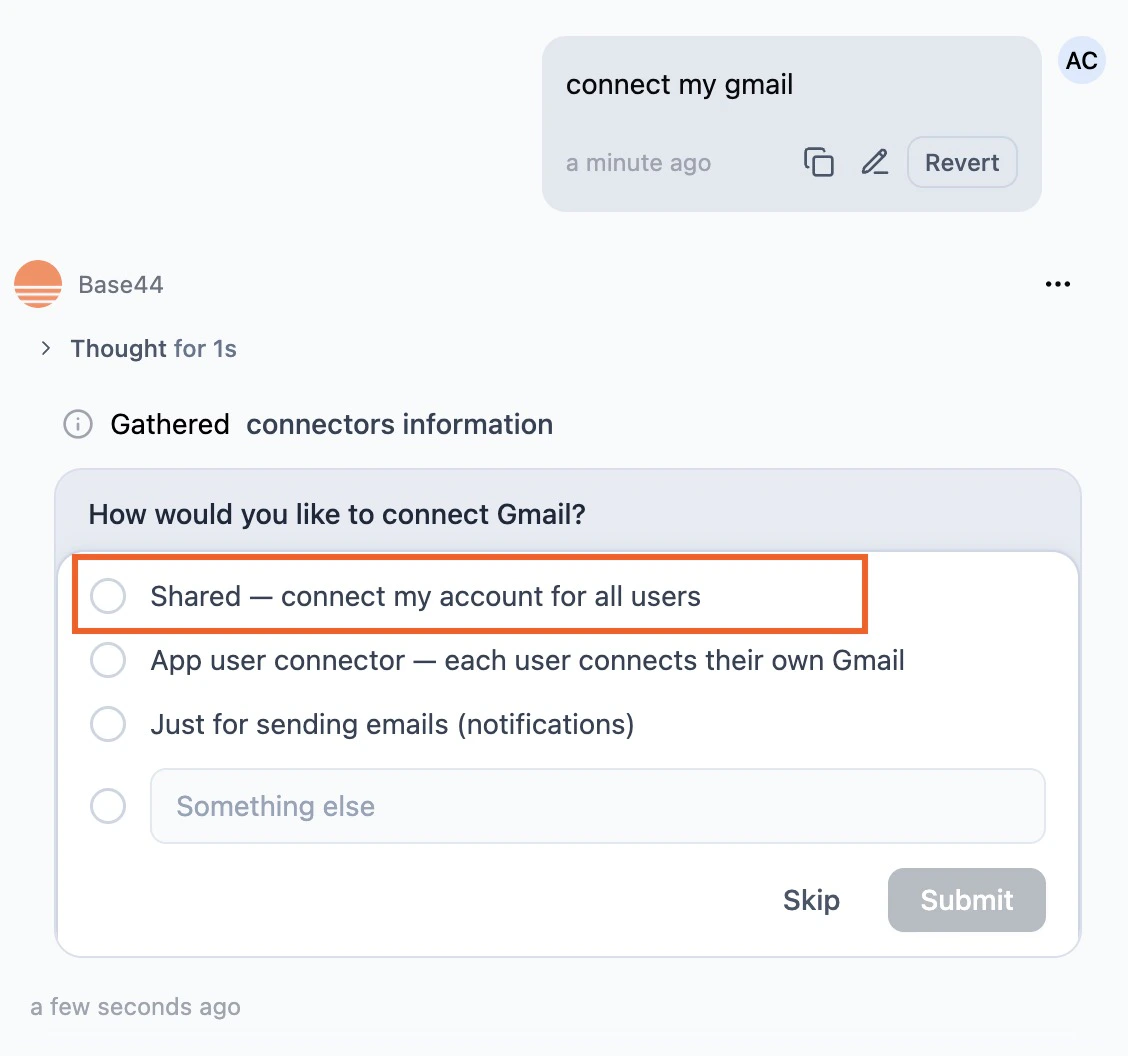 4. **Action required** と **Required permissions** を確認します。
5. **Connect to \[tool]** をクリックします。
6. サインインの認可を完了します。
### ホームページから
ホームページからアプリを作成する前に、コネクタを追加することもできます。
プロンプトを送信すると、Base44 はアプリの構築を開始し、フロー中に選択したコネクタの接続と承認を促します。
4. **Action required** と **Required permissions** を確認します。
5. **Connect to \[tool]** をクリックします。
6. サインインの認可を完了します。
### ホームページから
ホームページからアプリを作成する前に、コネクタを追加することもできます。
プロンプトを送信すると、Base44 はアプリの構築を開始し、フロー中に選択したコネクタの接続と承認を促します。
 **アプリ作成時にツールを接続するには:**
1. ホームページで、プロンプトボックス上にある **+** メニューをクリックします。
2. **Connectors** を選択します。
3. 1 つまたは複数のコネクタを選択します。
4. 構築したいものを記述します。
5. **Action required** と **Required permissions** を確認します。
6. **Connect to \[tool]** をクリックします。
7. サインインの認可を完了します。
選択したコネクタは、チャット入力の上にチップとして表示されます。
### ダッシュボードから
アプリのダッシュボードから利用可能なすべてのコネクタを参照し、既製のプロンプトを使って開始することもできます。
**アプリ作成時にツールを接続するには:**
1. ホームページで、プロンプトボックス上にある **+** メニューをクリックします。
2. **Connectors** を選択します。
3. 1 つまたは複数のコネクタを選択します。
4. 構築したいものを記述します。
5. **Action required** と **Required permissions** を確認します。
6. **Connect to \[tool]** をクリックします。
7. サインインの認可を完了します。
選択したコネクタは、チャット入力の上にチップとして表示されます。
### ダッシュボードから
アプリのダッシュボードから利用可能なすべてのコネクタを参照し、既製のプロンプトを使って開始することもできます。
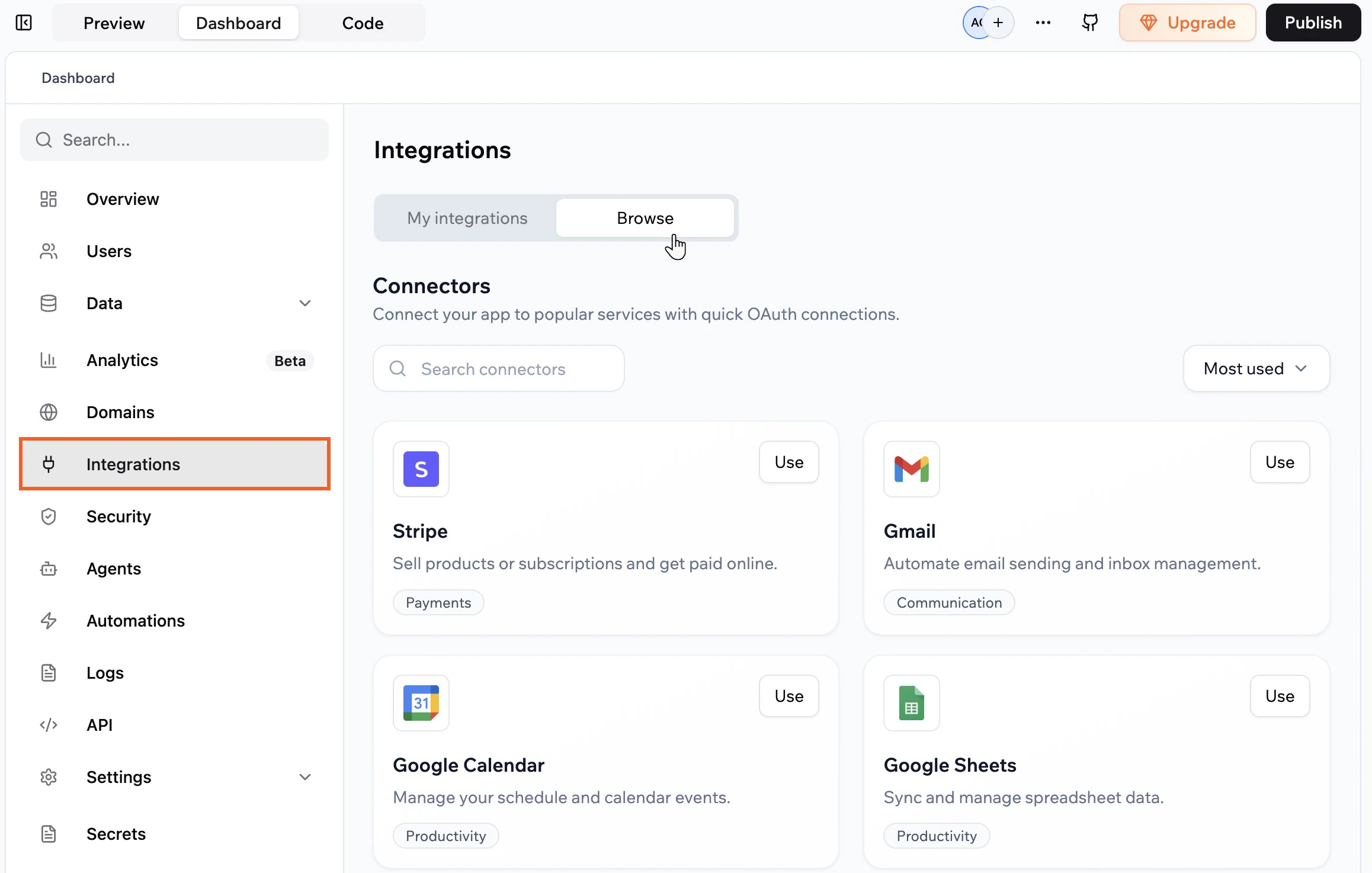 **ダッシュボードからツールを接続するには:**
1. アプリのダッシュボードに移動し、**Integrations** → **Browse** をクリックします。
2. コネクタの **Use** をクリックします。
3. プロンプト例をクリックして **AI チャット** に追加し、必要に応じて編集します。
4. プロンプトが表示されたら **Shared connector** を選択します。
**ダッシュボードからツールを接続するには:**
1. アプリのダッシュボードに移動し、**Integrations** → **Browse** をクリックします。
2. コネクタの **Use** をクリックします。
3. プロンプト例をクリックして **AI チャット** に追加し、必要に応じて編集します。
4. プロンプトが表示されたら **Shared connector** を選択します。
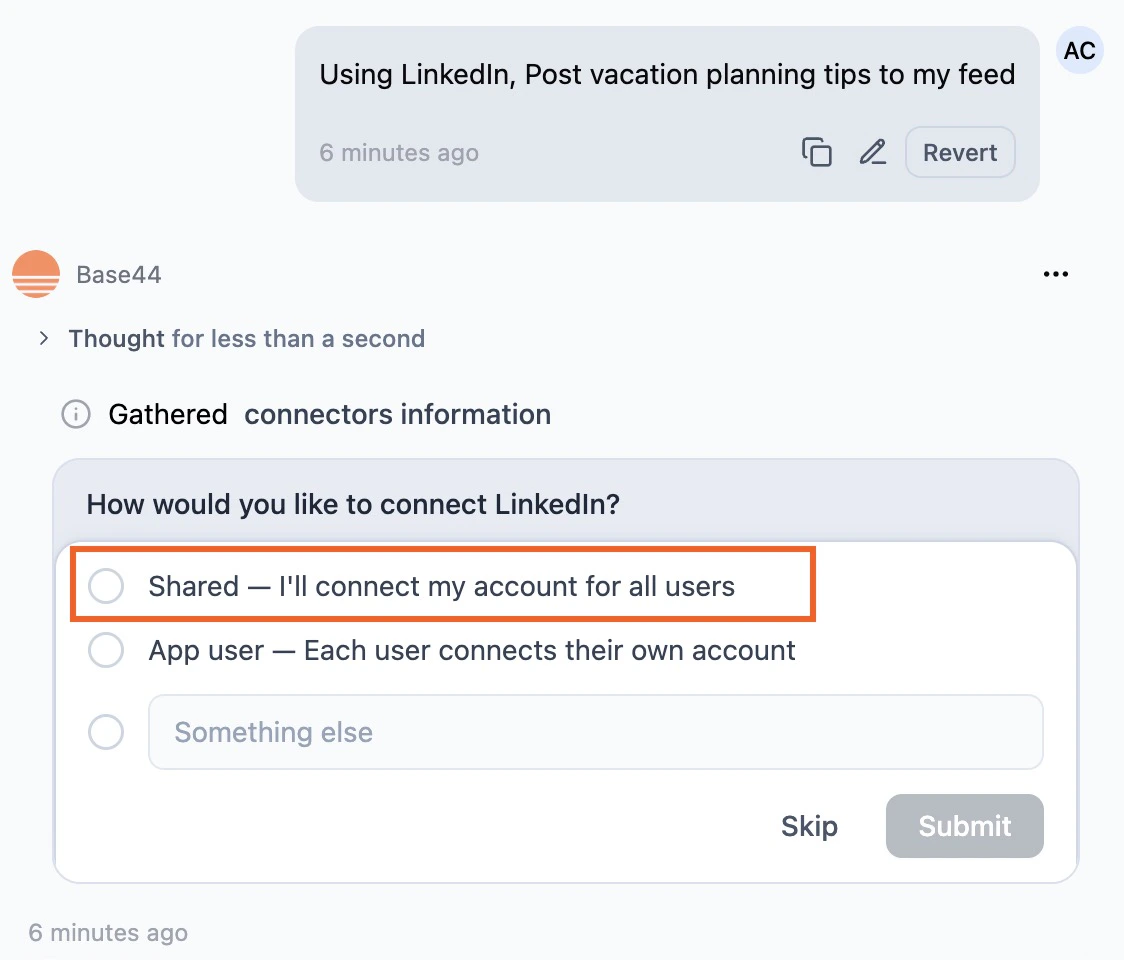 5. **Action required** と **Required permissions** を確認します。
6. **Connect to \[tool]** をクリックします。
7. サインインの認可を完了します。
**注意:**
* 認可ウィンドウで **Skip** をクリックした場合、コネクタは追加されません。**AI チャット** または **Integrations** → **Browse** から接続フローを再実行できます。
* 一部のツールでは、Base44 アプリに接続した後、そのプラットフォームで追加の手順が必要です。
***
## コネクタを管理する
アプリのコネクタを表示・管理し、それぞれがアクセスできるものを確認し、必要に応じてツールごとに接続されたアカウントを再接続、切り替え、切断します。
5. **Action required** と **Required permissions** を確認します。
6. **Connect to \[tool]** をクリックします。
7. サインインの認可を完了します。
**注意:**
* 認可ウィンドウで **Skip** をクリックした場合、コネクタは追加されません。**AI チャット** または **Integrations** → **Browse** から接続フローを再実行できます。
* 一部のツールでは、Base44 アプリに接続した後、そのプラットフォームで追加の手順が必要です。
***
## コネクタを管理する
アプリのコネクタを表示・管理し、それぞれがアクセスできるものを確認し、必要に応じてツールごとに接続されたアカウントを再接続、切り替え、切断します。
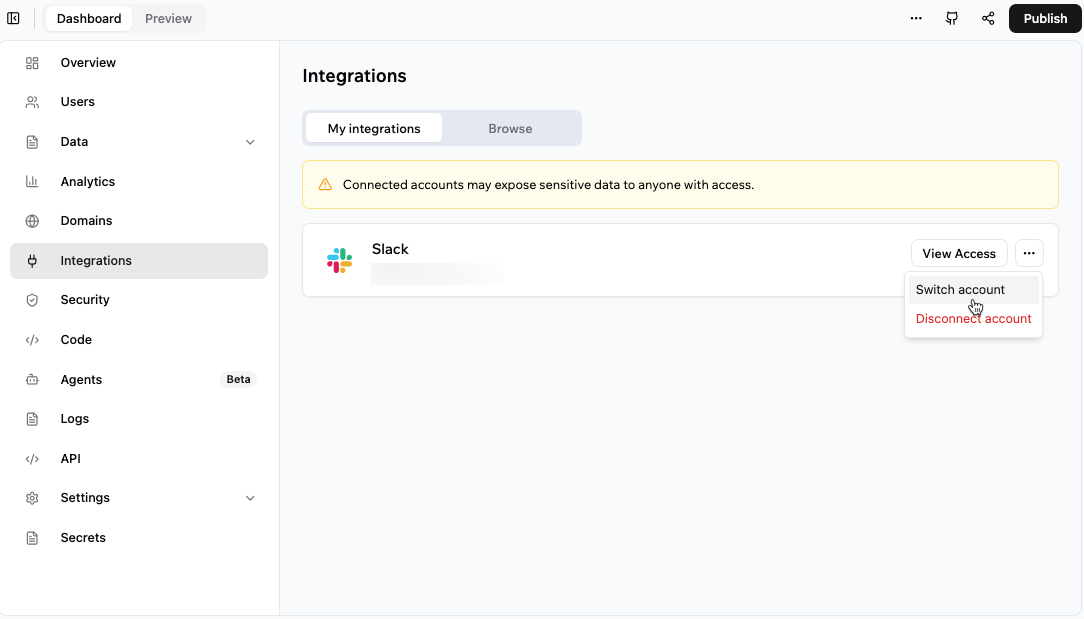 **コネクタを管理するには:**
1. アプリのダッシュボードに移動し、**Integrations** をクリックします。
2. **My integrations** タブをクリックします。
3. 各コネクタについて、実行したいことを選びます:
* **View access:** アプリに付与された権限を確認します。
* **More actions:** 接続されたアカウントを再接続、切り替え、切断、削除します。利用可能なアクションはコネクタのステータスによって異なります。
### 共有コネクタを再接続する
接続されたアカウントが切断された場合、接続されたサービスでアクセスが取り消された場合、または接続されたサービスが再度アクセスの認可を求める場合は、共有コネクタを再接続してください。
別のアカウントを使用したい場合は、**More actions** アイコンをクリックして **Switch account** を選択します。
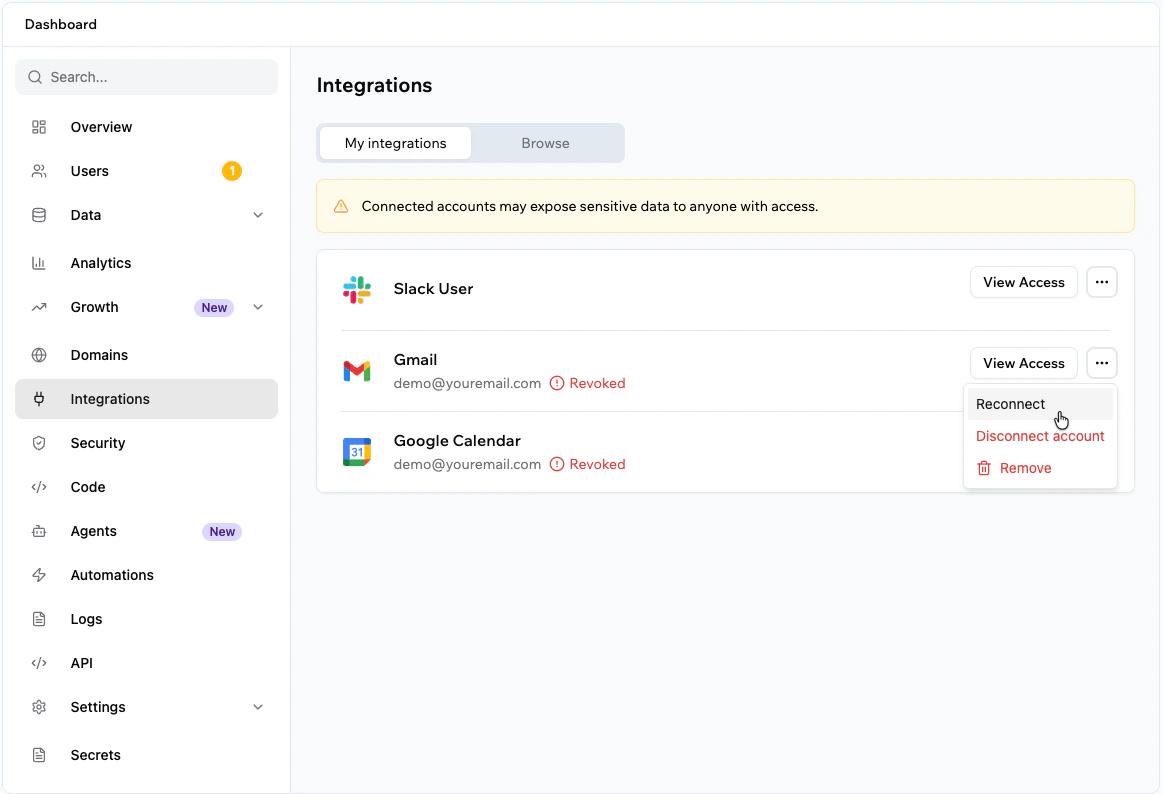
**共有コネクタを再接続するには:**
1. アプリのダッシュボードに移動し、**Integrations** をクリックします。
2. **My integrations** タブをクリックします。
3. 再接続したいコネクタを見つけます。
4. **More actions** アイコンをクリックします。
5. **Reconnect** を選択します。
6. 要求された権限を確認してアクセスを承認します。
**コネクタを管理するには:**
1. アプリのダッシュボードに移動し、**Integrations** をクリックします。
2. **My integrations** タブをクリックします。
3. 各コネクタについて、実行したいことを選びます:
* **View access:** アプリに付与された権限を確認します。
* **More actions:** 接続されたアカウントを再接続、切り替え、切断、削除します。利用可能なアクションはコネクタのステータスによって異なります。
### 共有コネクタを再接続する
接続されたアカウントが切断された場合、接続されたサービスでアクセスが取り消された場合、または接続されたサービスが再度アクセスの認可を求める場合は、共有コネクタを再接続してください。
別のアカウントを使用したい場合は、**More actions** アイコンをクリックして **Switch account** を選択します。
**共有コネクタを再接続するには:**
1. アプリのダッシュボードに移動し、**Integrations** をクリックします。
2. **My integrations** タブをクリックします。
3. 再接続したいコネクタを見つけます。
4. **More actions** アイコンをクリックします。
5. **Reconnect** を選択します。
6. 要求された権限を確認してアクセスを承認します。
 ***
## FAQ
コネクタについて詳しく知るには、下の質問をクリックしてください。
Base44 アプリを Gmail、Google Workspace ツール、Google Calendar、Google BigQuery、Google Analytics、Slack、Discord、GitHub、Notion、ClickUp、Wrike、Box、Salesforce、HubSpot、LinkedIn、TikTok などに接続できます。
利用可能なコネクタ、プロンプト例、権限の完全なリストについては、[コネクタカタログ](/Integrations/connectors-catalog) を参照してください。
はい。同じアプリに複数のツールを接続できます。
各アプリはコネクタタイプごとに 1 つのアカウントを使用します。たとえば、Gmail コネクタには 1 つの Gmail アカウント、Slack コネクタには 1 つの Slack アカウントです。別のアカウントに接続するには、**More actions** アイコンをクリックして **Switch account** を選択します。
既に接続済みのコネクタから追加の権限を必要とするフローを構築した場合、フローが実行できるようになる前に、Base44 はそのツールの更新された権限を確認・承認するように促します。
アプリを編集できるチームメイトなら誰でも外部ツールを接続できます。一度接続されると、アプリを編集できるすべてのチームメイトが共有コネクタを使用できます。公開されたアプリを使用する人は、そのコネクタによって駆動されるデータやアクションと対話しますが、自分のアカウントは接続しません。
* **コネクタ** は、API キーを扱わずに、AI チャットやホームページから設定できる人気ツールへの、管理された OAuth ベースの接続です。
* **連携** には、自分で API キーと認証情報を構成するカスタムおよび手動の連携が含まれます。特定の API やまだコネクタがないツールをきめ細かく制御する必要がある場合に、連携を使用してください。
接続されたアカウントが切断された場合、接続されたサービスでアクセスが取り消された場合、または接続されたサービスが再度アクセスの認可を求める場合は、共有コネクタを再接続する必要があります。再接続するには、アプリのダッシュボードで **Integrations** → **My integrations** に移動し、**More actions** アイコンをクリックして **Reconnect** を選択します。
このページは AI を使用して翻訳されました。最も正確で最新の情報については、[英語版](/) を参照してください。
***
## FAQ
コネクタについて詳しく知るには、下の質問をクリックしてください。
Base44 アプリを Gmail、Google Workspace ツール、Google Calendar、Google BigQuery、Google Analytics、Slack、Discord、GitHub、Notion、ClickUp、Wrike、Box、Salesforce、HubSpot、LinkedIn、TikTok などに接続できます。
利用可能なコネクタ、プロンプト例、権限の完全なリストについては、[コネクタカタログ](/Integrations/connectors-catalog) を参照してください。
はい。同じアプリに複数のツールを接続できます。
各アプリはコネクタタイプごとに 1 つのアカウントを使用します。たとえば、Gmail コネクタには 1 つの Gmail アカウント、Slack コネクタには 1 つの Slack アカウントです。別のアカウントに接続するには、**More actions** アイコンをクリックして **Switch account** を選択します。
既に接続済みのコネクタから追加の権限を必要とするフローを構築した場合、フローが実行できるようになる前に、Base44 はそのツールの更新された権限を確認・承認するように促します。
アプリを編集できるチームメイトなら誰でも外部ツールを接続できます。一度接続されると、アプリを編集できるすべてのチームメイトが共有コネクタを使用できます。公開されたアプリを使用する人は、そのコネクタによって駆動されるデータやアクションと対話しますが、自分のアカウントは接続しません。
* **コネクタ** は、API キーを扱わずに、AI チャットやホームページから設定できる人気ツールへの、管理された OAuth ベースの接続です。
* **連携** には、自分で API キーと認証情報を構成するカスタムおよび手動の連携が含まれます。特定の API やまだコネクタがないツールをきめ細かく制御する必要がある場合に、連携を使用してください。
接続されたアカウントが切断された場合、接続されたサービスでアクセスが取り消された場合、または接続されたサービスが再度アクセスの認可を求める場合は、共有コネクタを再接続する必要があります。再接続するには、アプリのダッシュボードで **Integrations** → **My integrations** に移動し、**More actions** アイコンをクリックして **Reconnect** を選択します。
このページは AI を使用して翻訳されました。最も正確で最新の情報については、[英語版](/) を参照してください。