> ## Documentation Index
> Fetch the complete documentation index at: https://docs.base44.com/llms.txt
> Use this file to discover all available pages before exploring further.
# LinkedIn コネクタを使用する
> Base44 アプリを LinkedIn に接続して、投稿の公開、更新の共有、プロフィールや組織データの表示、API キーを管理せずに LinkedIn ワークフローを自動化します。
## LinkedIn コネクタについて
[LinkedIn コネクタ](https://base44.com/integrations/connectors/linkedin) を使用すると、アプリは LinkedIn プロフィールや、接続されたアカウントが管理者アクセスを持つ LinkedIn 組織ページに投稿を公開できます。また、サポートされている場所で LinkedIn プロフィールや組織データを読み取ることもできます。
製品更新の自動化、企業のマイルストーンの共有、社内ワークフローからのコンテンツ公開、アプリ内での LinkedIn データの表示が可能です。
LinkedIn 接続はアプリレベルで共有されます。LinkedIn に接続すると、そのアプリに対して 1 つの LinkedIn アカウントを認可します。アプリを編集できる全員が同じ LinkedIn 接続を使用し、アプリ内で同じ LinkedIn データを参照します。
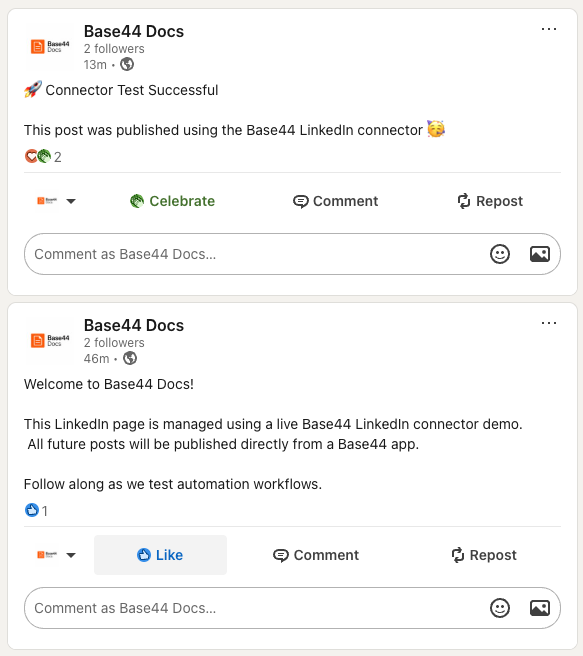 **重要:** コネクタはアプリレベルの共有接続です。アプリを使用する各ユーザーがそれぞれ自分の LinkedIn アカウントを接続する必要がある場合は、LinkedIn コネクタを使用しないでください。ユーザーごとの LinkedIn ログインには、バックエンド関数を使ったカスタム OAuth フローを構築してください。
***
## LinkedIn のユースケースとプロンプト
LinkedIn コネクタを使用して、コンテンツを公開し、企業プレゼンスを管理し、アプリ内に LinkedIn データを表示します。
アプリで重要なイベントが発生したときに、LinkedIn プロフィールに自動的に投稿を公開します。
**プロンプト例:**
```text theme={null}
Post a LinkedIn update when a feature release is marked as Approved in this app.
```
```text theme={null}
When a new hire record is marked as Published, post an announcement to my LinkedIn profile with their name, role, and start date.
```
```text theme={null}
Every Friday at 4pm, post a build-in-public update to my LinkedIn profile summarizing key metrics from this dashboard.
```
接続されたアカウントが管理者アクセスを持つ LinkedIn 組織ページに、コンテンツを直接公開します。
**プロンプト例:**
```text theme={null}
When an announcement is marked as Approved, publish it to our LinkedIn organization page.
```
```text theme={null}
When a KPI reaches its target value, publish a company milestone post to our LinkedIn organization page with the metric name and value.
```
```text theme={null}
When a new webinar is added to this app, publish a LinkedIn post to our organization page using the webinar title and registration link.
```
LinkedIn プロフィールと組織データを利用して、ダッシュボードや社内ツールを構築します。
**プロンプト例:**
```text theme={null}
Display my LinkedIn profile name, headline, and profile picture in a dashboard page.
```
```text theme={null}
Show our LinkedIn organization page name, description, and follower count inside this app.
```
```text theme={null}
Add a KPI card showing LinkedIn follower count if available.
```
LinkedIn の API 権限でサポートされている場所では、LinkedIn 投稿のエンゲージメントメトリクスを取得します。
**プロンプト例:**
```text theme={null}
Display likes, comments, and shares for LinkedIn posts created by this app.
```
```text theme={null}
Show the top-performing LinkedIn organization post from the past 30 days.
```
エンゲージメントメトリクスの利用可否は、LinkedIn の API 権限とアカウントタイプによります。一部のアナリティクスは組織投稿でのみ利用可能な場合があります。
アプリに接続された他のシステムからのイベントに基づいて、LinkedIn 投稿をトリガーします。
**プロンプト例:**
```text theme={null}
When a HubSpot deal moves to Closed Won, publish a LinkedIn post announcing the milestone with the deal name and value.
```
```text theme={null}
Every Monday, publish a LinkedIn post summarizing last week's KPIs pulled from BigQuery.
```
```text theme={null}
When a Notion page is marked as Approved, publish a LinkedIn post using the page title and a short excerpt.
```
***
## アプリに LinkedIn を接続する
AI チャットを使用して LinkedIn に接続するか、アプリのダッシュボードから既製のプロンプトを使って接続します。
**始める前に:** アプリでコネクタを使用するには、[Builder プラン](https://base44.com/pricing) 以上が必要です。
### AI チャットを使用
1. アプリエディタに移動します。
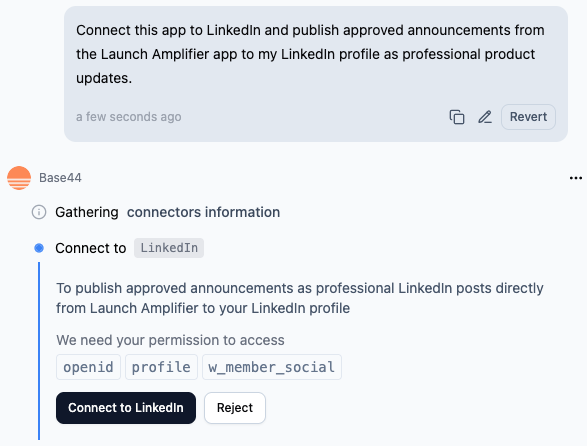
2. AI チャットで LinkedIn を使って何をしたいかを記述します。
3. サイドパネルで **Action required** と **Required permissions** を確認します。
4. **Connect to LinkedIn** をクリックします。
5. 開いた LinkedIn ウィンドウで:
1. 接続したい LinkedIn アカウントにサインインします。
2. 権限を確認して **Allow** をクリックします。
6. エディタに戻り、AI が LinkedIn を使用するフローの作成を完了するのを待ちます。
**重要:** コネクタはアプリレベルの共有接続です。アプリを使用する各ユーザーがそれぞれ自分の LinkedIn アカウントを接続する必要がある場合は、LinkedIn コネクタを使用しないでください。ユーザーごとの LinkedIn ログインには、バックエンド関数を使ったカスタム OAuth フローを構築してください。
***
## LinkedIn のユースケースとプロンプト
LinkedIn コネクタを使用して、コンテンツを公開し、企業プレゼンスを管理し、アプリ内に LinkedIn データを表示します。
アプリで重要なイベントが発生したときに、LinkedIn プロフィールに自動的に投稿を公開します。
**プロンプト例:**
```text theme={null}
Post a LinkedIn update when a feature release is marked as Approved in this app.
```
```text theme={null}
When a new hire record is marked as Published, post an announcement to my LinkedIn profile with their name, role, and start date.
```
```text theme={null}
Every Friday at 4pm, post a build-in-public update to my LinkedIn profile summarizing key metrics from this dashboard.
```
接続されたアカウントが管理者アクセスを持つ LinkedIn 組織ページに、コンテンツを直接公開します。
**プロンプト例:**
```text theme={null}
When an announcement is marked as Approved, publish it to our LinkedIn organization page.
```
```text theme={null}
When a KPI reaches its target value, publish a company milestone post to our LinkedIn organization page with the metric name and value.
```
```text theme={null}
When a new webinar is added to this app, publish a LinkedIn post to our organization page using the webinar title and registration link.
```
LinkedIn プロフィールと組織データを利用して、ダッシュボードや社内ツールを構築します。
**プロンプト例:**
```text theme={null}
Display my LinkedIn profile name, headline, and profile picture in a dashboard page.
```
```text theme={null}
Show our LinkedIn organization page name, description, and follower count inside this app.
```
```text theme={null}
Add a KPI card showing LinkedIn follower count if available.
```
LinkedIn の API 権限でサポートされている場所では、LinkedIn 投稿のエンゲージメントメトリクスを取得します。
**プロンプト例:**
```text theme={null}
Display likes, comments, and shares for LinkedIn posts created by this app.
```
```text theme={null}
Show the top-performing LinkedIn organization post from the past 30 days.
```
エンゲージメントメトリクスの利用可否は、LinkedIn の API 権限とアカウントタイプによります。一部のアナリティクスは組織投稿でのみ利用可能な場合があります。
アプリに接続された他のシステムからのイベントに基づいて、LinkedIn 投稿をトリガーします。
**プロンプト例:**
```text theme={null}
When a HubSpot deal moves to Closed Won, publish a LinkedIn post announcing the milestone with the deal name and value.
```
```text theme={null}
Every Monday, publish a LinkedIn post summarizing last week's KPIs pulled from BigQuery.
```
```text theme={null}
When a Notion page is marked as Approved, publish a LinkedIn post using the page title and a short excerpt.
```
***
## アプリに LinkedIn を接続する
AI チャットを使用して LinkedIn に接続するか、アプリのダッシュボードから既製のプロンプトを使って接続します。
**始める前に:** アプリでコネクタを使用するには、[Builder プラン](https://base44.com/pricing) 以上が必要です。
### AI チャットを使用
1. アプリエディタに移動します。
2. AI チャットで LinkedIn を使って何をしたいかを記述します。
3. サイドパネルで **Action required** と **Required permissions** を確認します。
4. **Connect to LinkedIn** をクリックします。
5. 開いた LinkedIn ウィンドウで:
1. 接続したい LinkedIn アカウントにサインインします。
2. 権限を確認して **Allow** をクリックします。
6. エディタに戻り、AI が LinkedIn を使用するフローの作成を完了するのを待ちます。
 ### アプリダッシュボードから
1. アプリエディタで **Dashboard** をクリックします。
2. **Integrations** をクリックします。
3. **Browse** タブをクリックします。
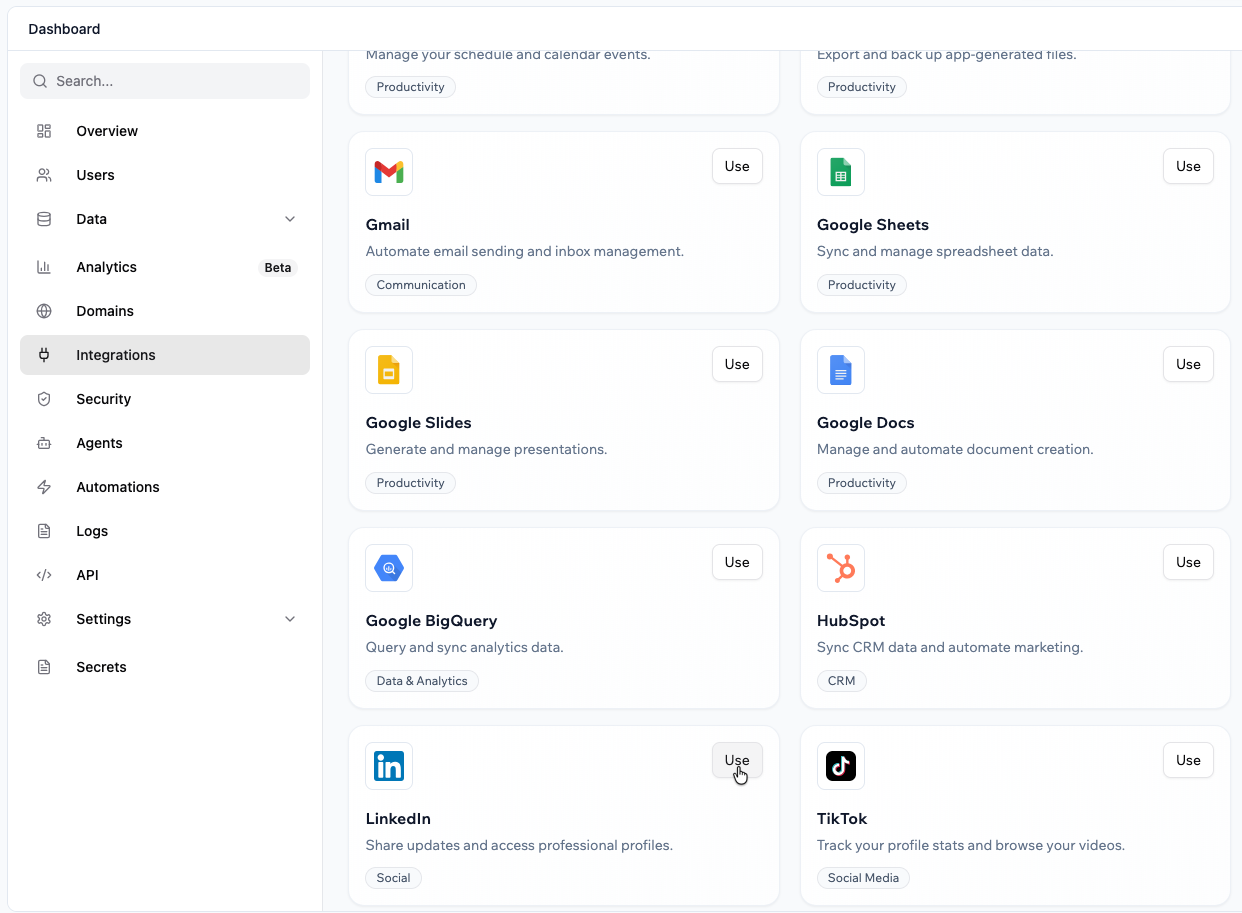
4. **LinkedIn** を見つけて **Use** をクリックします。
5. **Required permissions** を確認します。
6. **Connect to LinkedIn** をクリックして認可フローを完了します。
まずシンプルなプレーンテキストの投稿をテストして、接続が機能することを確認してください。成功したら、構造化された投稿、リンク、動的コンテンツに拡張します。
### アプリダッシュボードから
1. アプリエディタで **Dashboard** をクリックします。
2. **Integrations** をクリックします。
3. **Browse** タブをクリックします。
4. **LinkedIn** を見つけて **Use** をクリックします。
5. **Required permissions** を確認します。
6. **Connect to LinkedIn** をクリックして認可フローを完了します。
まずシンプルなプレーンテキストの投稿をテストして、接続が機能することを確認してください。成功したら、構造化された投稿、リンク、動的コンテンツに拡張します。
 LinkedIn 認可ウィンドウで **Skip** をクリックした場合、コネクタは追加されません。AI チャットまたは **Integrations → Browse** から接続フローを再実行できます。
***
## LinkedIn 接続を管理する
LinkedIn コネクタを管理するには:
1. アプリダッシュボードに移動します。
2. **Integrations** をクリックします。
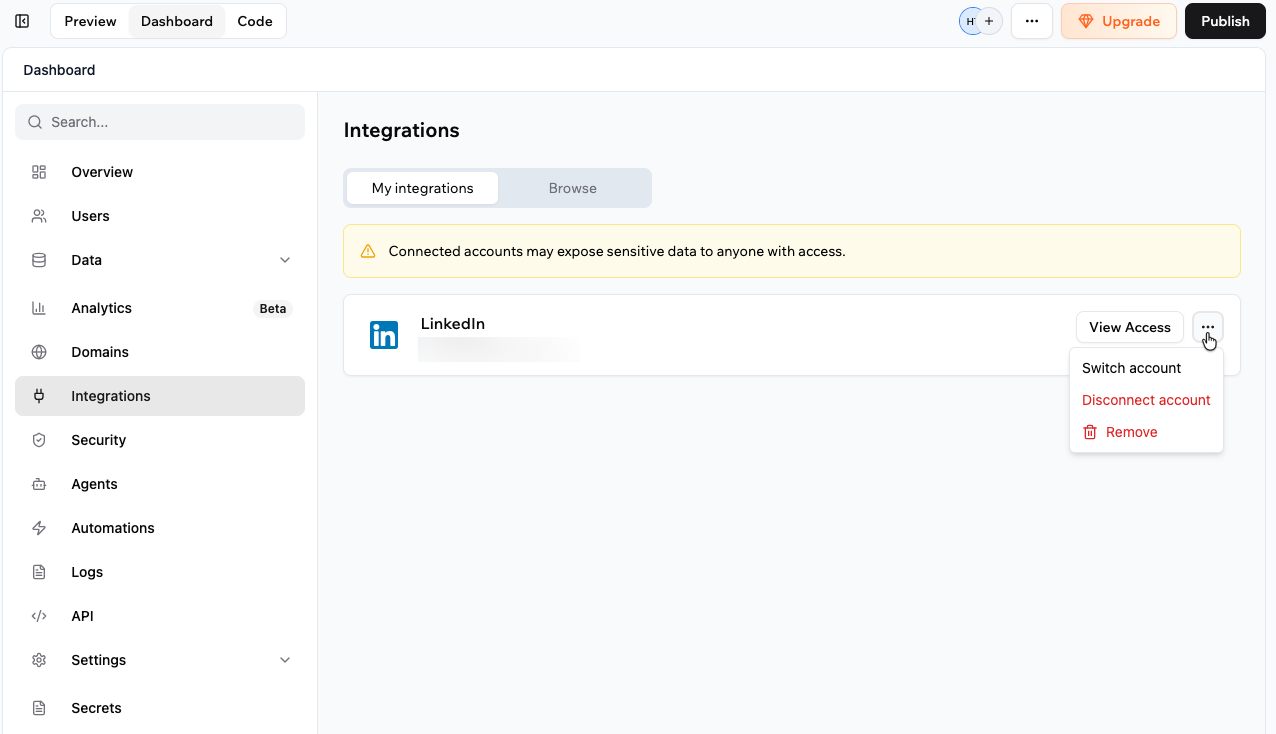
3. **My integrations** タブをクリックします。
4. **LinkedIn** を見つけて、オプションを選択:
* **View access** で現在の権限を確認します。
* **More Actions** アイコン をクリックし、オプションを選択:
* **Switch account**
* **Disconnect account**
* **Remove**
LinkedIn 認可ウィンドウで **Skip** をクリックした場合、コネクタは追加されません。AI チャットまたは **Integrations → Browse** から接続フローを再実行できます。
***
## LinkedIn 接続を管理する
LinkedIn コネクタを管理するには:
1. アプリダッシュボードに移動します。
2. **Integrations** をクリックします。
3. **My integrations** タブをクリックします。
4. **LinkedIn** を見つけて、オプションを選択:
* **View access** で現在の権限を確認します。
* **More Actions** アイコン をクリックし、オプションを選択:
* **Switch account**
* **Disconnect account**
* **Remove**
 ***
## LinkedIn のスコープと権限
LinkedIn に接続すると、コネクタは接続されたアカウントに対してアプリができることを制御する権限 (スコープ) を要求します。
以下は、コネクタが要求する可能性がある現在の LinkedIn スコープのリストです。機能別にグループ化されています。
**プロフィールアクセスと識別**
* `openid`: OpenID Connect を使用して LinkedIn アカウントを認証。
* `profile`: 名前や見出しなどの基本プロフィール情報を読み取り。
* `email`: LinkedIn アカウントに関連付けられた主要メールアドレスを読み取り。
* `r_profile_basicinfo`: サポートされている場所で追加のプロフィール詳細を読み取り。
* `r_basicprofile`: 該当する場合、レガシーの基本プロフィールフィールドを読み取り。
* `r_1st_connections_size`: 第 1 度のつながりの数を読み取り。
* `r_verify`: サポートされている場所で接続されたアカウントのアイデンティティを検証。
**個人プロフィールへの投稿**
* `w_member_social`: 接続されたメンバーに代わって投稿、コメント、リアクションを作成、変更、削除。
**組織ページ**
* `r_organization_social`: 組織ページの投稿、コメント、リアクション、エンゲージメントデータを読み取り。
* `w_organization_social`: 組織ページで投稿、コメント、リアクションを作成、変更、削除。
* `r_organization_admin`: 組織ページの情報と管理者の詳細を読み取り。
* `rw_organization_admin`: 許可された場所で組織ページの設定と管理を行う。
**広告とレポート**
* `r_ads`: LinkedIn 広告アカウント情報を読み取り。
* `r_ads_reporting`: LinkedIn 広告のパフォーマンスとレポートデータを読み取り。
* `rw_ads`: 許可された場所で LinkedIn 広告キャンペーンを管理。
スコープのリストは時間とともに変化する可能性があります。常に LinkedIn 認可フロー中に表示される権限を確認してください。
***
## FAQ
いいえ。各アプリは 1 つの共有 LinkedIn アカウントを使用します。
いいえ。コネクタはアプリレベルです。ユーザーごとの LinkedIn 接続をサポートするには、バックエンド関数を使ったカスタム OAuth フローを作成してください。
広告と詳細なレポート機能へのアクセスは、LinkedIn の API 権限によって決まり、追加の LinkedIn プログラム承認が必要な場合があります。
接続された LinkedIn アカウントは、投稿しようとしている組織ページに対して管理者アクセス権を持っている必要があります。
このページは AI を使用して翻訳されました。最も正確で最新の情報については、[英語版](/) を参照してください。
***
## LinkedIn のスコープと権限
LinkedIn に接続すると、コネクタは接続されたアカウントに対してアプリができることを制御する権限 (スコープ) を要求します。
以下は、コネクタが要求する可能性がある現在の LinkedIn スコープのリストです。機能別にグループ化されています。
**プロフィールアクセスと識別**
* `openid`: OpenID Connect を使用して LinkedIn アカウントを認証。
* `profile`: 名前や見出しなどの基本プロフィール情報を読み取り。
* `email`: LinkedIn アカウントに関連付けられた主要メールアドレスを読み取り。
* `r_profile_basicinfo`: サポートされている場所で追加のプロフィール詳細を読み取り。
* `r_basicprofile`: 該当する場合、レガシーの基本プロフィールフィールドを読み取り。
* `r_1st_connections_size`: 第 1 度のつながりの数を読み取り。
* `r_verify`: サポートされている場所で接続されたアカウントのアイデンティティを検証。
**個人プロフィールへの投稿**
* `w_member_social`: 接続されたメンバーに代わって投稿、コメント、リアクションを作成、変更、削除。
**組織ページ**
* `r_organization_social`: 組織ページの投稿、コメント、リアクション、エンゲージメントデータを読み取り。
* `w_organization_social`: 組織ページで投稿、コメント、リアクションを作成、変更、削除。
* `r_organization_admin`: 組織ページの情報と管理者の詳細を読み取り。
* `rw_organization_admin`: 許可された場所で組織ページの設定と管理を行う。
**広告とレポート**
* `r_ads`: LinkedIn 広告アカウント情報を読み取り。
* `r_ads_reporting`: LinkedIn 広告のパフォーマンスとレポートデータを読み取り。
* `rw_ads`: 許可された場所で LinkedIn 広告キャンペーンを管理。
スコープのリストは時間とともに変化する可能性があります。常に LinkedIn 認可フロー中に表示される権限を確認してください。
***
## FAQ
いいえ。各アプリは 1 つの共有 LinkedIn アカウントを使用します。
いいえ。コネクタはアプリレベルです。ユーザーごとの LinkedIn 接続をサポートするには、バックエンド関数を使ったカスタム OAuth フローを作成してください。
広告と詳細なレポート機能へのアクセスは、LinkedIn の API 権限によって決まり、追加の LinkedIn プログラム承認が必要な場合があります。
接続された LinkedIn アカウントは、投稿しようとしている組織ページに対して管理者アクセス権を持っている必要があります。
このページは AI を使用して翻訳されました。最も正確で最新の情報については、[英語版](/) を参照してください。