> ## Documentation Index
> Fetch the complete documentation index at: https://docs.base44.com/llms.txt
> Use this file to discover all available pages before exploring further.
# Google Search Console コネクタを使用する
> Base44 アプリを Google Search Console に接続して、検索パフォーマンスデータ、サイトマップ、URL 検査、インデックス状態にアクセスします。
## GSC コネクタについて
Google Search Console (GSC) コネクタを使用すると、アプリの検索パフォーマンスデータ、サイトマップ、URL 検査結果、インデックス状態に Base44 から直接アクセスできます。AI チャットを離れることなく、検索クエリの分析、インデックス範囲の監視、クロールエラーの特定、サイトマップの送信が可能です。
GSC 接続はアプリ全体で共有されます。接続すると、そのアプリに対して 1 つの Google アカウントを認可します。アプリを編集できる全員が共有接続と同じ GSC データを使用します。
**重要:** コネクタはアプリレベルの共有接続です。アプリを使用する各ユーザーがそれぞれの Search Console プロパティを接続する必要がある場合は、GSC コネクタを使用しないでください。ユーザーごとのアクセスには、バックエンド関数を使ったカスタム OAuth フローを構築してください。
***
## ユースケースとプロンプト
GSC コネクタを使用して、アプリの検索可視性を監視し、問題を診断し、AI チャット内から SEO データに基づいて行動します。
アプリが検索結果でどのように機能しているか、どのクエリがトラフィックを促進しているか、クリック率がどのようにトレンドしているかを理解します。
**プロンプト例:**
```text theme={null}
Analyze search performance for my homepage over the last 28 days.
```
```text theme={null}
Show me the top 10 queries bringing clicks to my app this month.
```
```text theme={null}
Compare click-through rates for my top pages this week versus last week.
```
```text theme={null}
Which pages have high impressions but low clicks?
```
どのページがインデックスされているかを確認し、カバレッジエラーを特定し、特定のページが検索結果から除外される可能性がある理由を理解します。
**プロンプト例:**
```text theme={null}
Identify any indexing errors or coverage issues for my app.
```
```text theme={null}
Which pages are excluded from the index and why?
```
```text theme={null}
Check if my most important pages are indexed correctly.
```
```text theme={null}
Are there any crawl errors I should fix?
```
特定の URL を検査してインデックス状態を確認するか、サイトマップを送信して Google がページをより効率的に発見できるようにします。
**プロンプト例:**
```text theme={null}
Inspect this URL and tell me if it is indexed: https://www.yourdomain.com/about
```
```text theme={null}
Submit my sitemap and confirm it was accepted.
```
```text theme={null}
Check the status of my sitemap submission.
```
```text theme={null}
Are there any errors in my submitted sitemap?
```
Base44 は `/sitemap.xml` でサイトマップを自動的に生成します。AI チャットでサイトマップタスクを記述するとき、このパスを直接参照できます。
***
## アプリに GSC を接続する
AI チャットを使用して GSC に接続するか、アプリのダッシュボードから既製のプロンプトを使って接続します。
**始める前に:**
* アプリでコネクタを使用するには、[Builder プラン](https://base44.com/pricing) 以上が必要です。
* 接続する前に、アプリのドメインが GSC で認証されている必要があります。まだの場合は、[アプリを検索で見つけてもらう](/Performance-and-SEO/SEO-and-search-visibility) を参照してください。
### AI チャットを使用
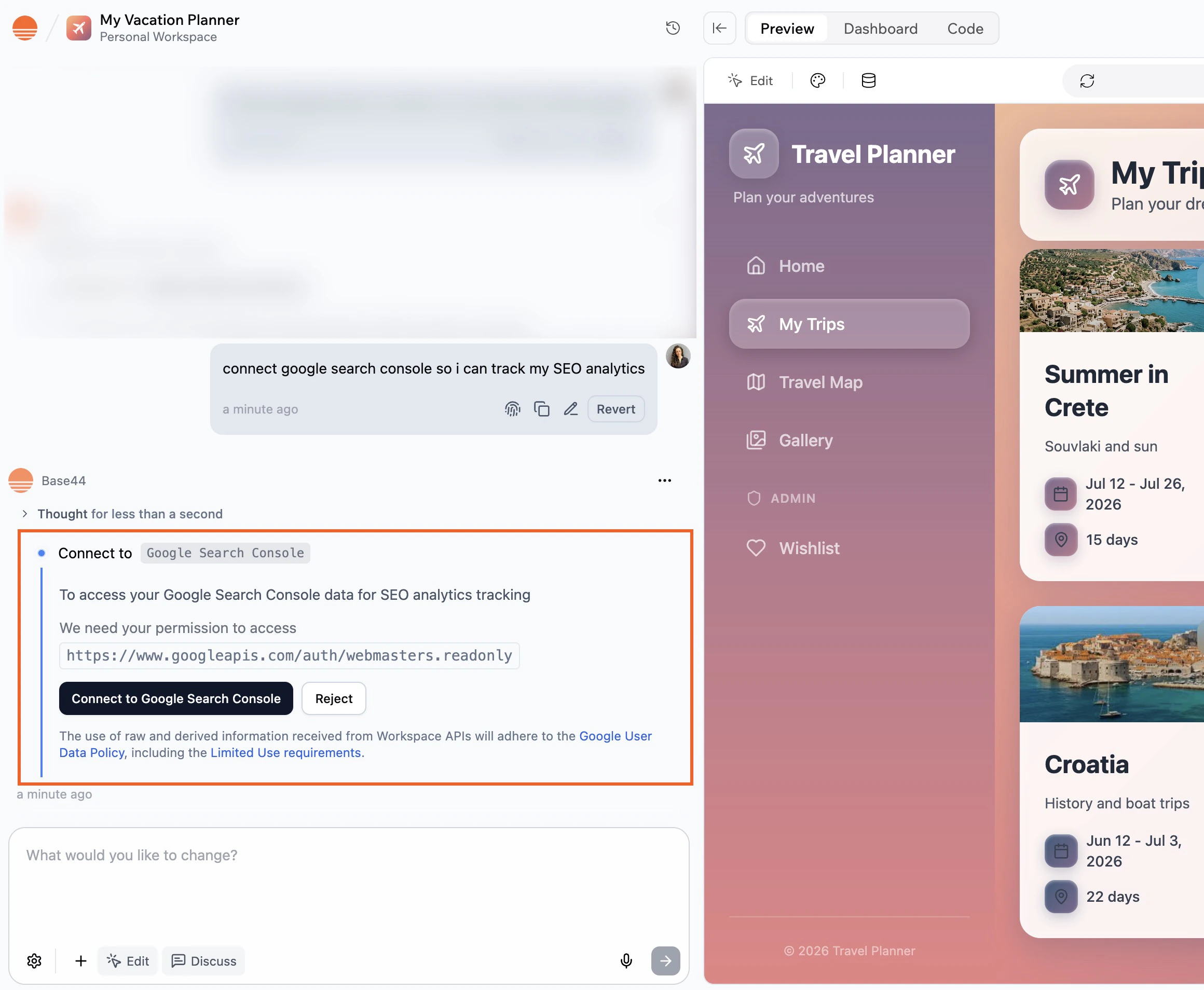
1. アプリエディタに移動します。
2. AI チャットで GSC を使って何をしたいかを記述します。例:
* `Connect this app to Google Search Console and show me my top search queries.`
* `Check my indexing coverage and flag any errors.`
3. サイドパネルで **Action required** と **Required permissions** を確認します。
4. **Connect to Google Search Console** をクリックします。
5. 開いた Google ウィンドウで:
1. GSC プロパティにアクセスできる Google アカウントを選択します。
2. 権限を確認して **Allow** をクリックします。
6. エディタに戻り、AI がタスクを完了するのを待ちます。
 ### アプリダッシュボードから
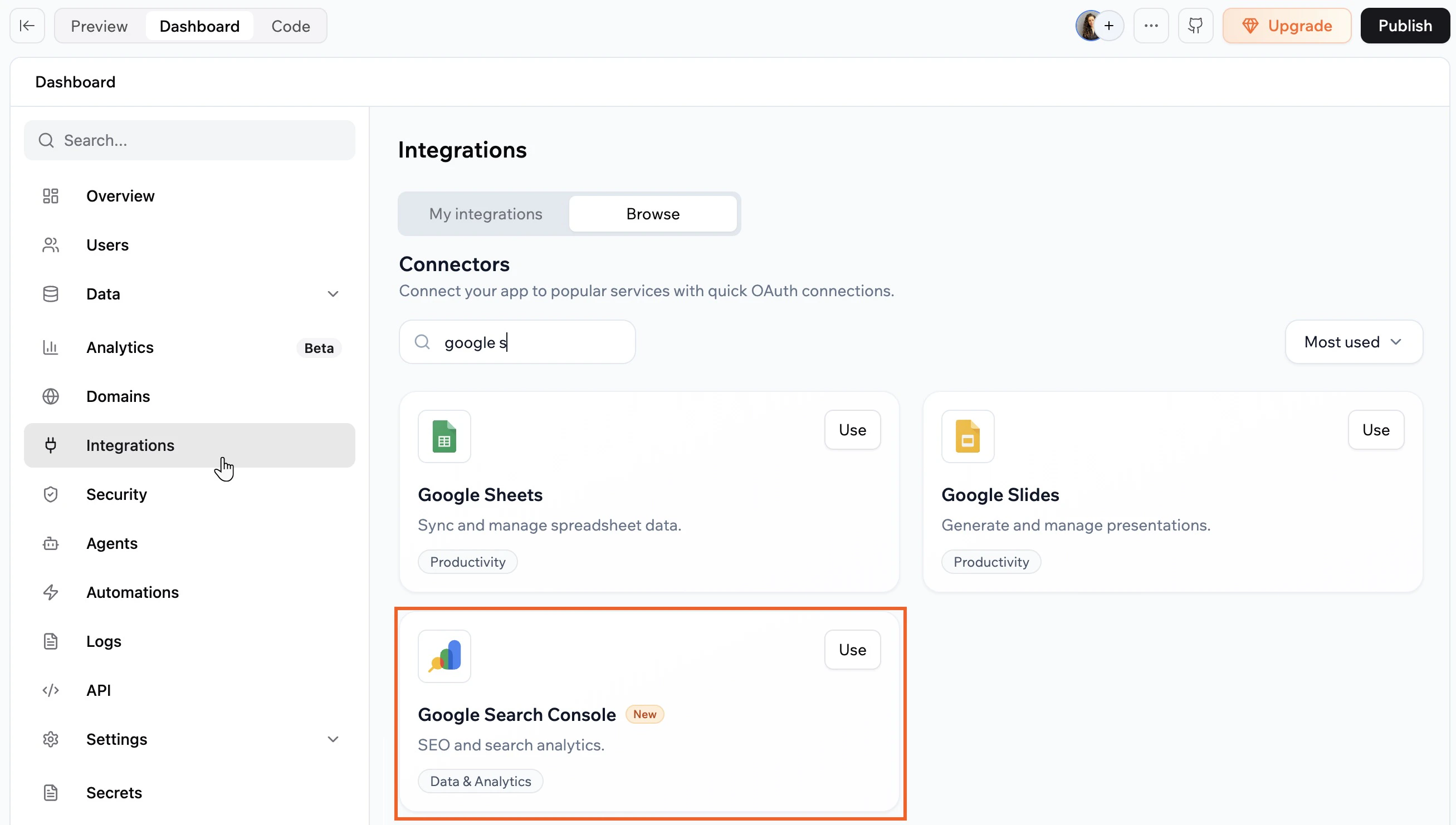
1. アプリエディタで **Dashboard** をクリックします。
2. **Integrations** をクリックします。
3. **Browse** タブをクリックします。
4. **Google Search Console** を見つけて **Use** をクリックします。
5. AI チャットに追加したい既製のプロンプトを選択します。
6. AI チャットで **Action required** と **Required permissions** を確認します。
7. **Connect to Google Search Console** をクリックします。
8. 開いた Google ウィンドウで:
1. GSC プロパティにアクセスできる Google アカウントを選択します。
2. 権限を確認して **Allow** をクリックします。
9. エディタに戻り、AI がタスクを完了するのを待ちます。
### アプリダッシュボードから
1. アプリエディタで **Dashboard** をクリックします。
2. **Integrations** をクリックします。
3. **Browse** タブをクリックします。
4. **Google Search Console** を見つけて **Use** をクリックします。
5. AI チャットに追加したい既製のプロンプトを選択します。
6. AI チャットで **Action required** と **Required permissions** を確認します。
7. **Connect to Google Search Console** をクリックします。
8. 開いた Google ウィンドウで:
1. GSC プロパティにアクセスできる Google アカウントを選択します。
2. 権限を確認して **Allow** をクリックします。
9. エディタに戻り、AI がタスクを完了するのを待ちます。
 接続後、過去 7 日間のトップクエリなど、検索データに関する質問を AI チャットに尋ねて、応答が GSC で表示されるものと一致することを確認することで、連携をテストしてください。
Google 認可ウィンドウで **Skip** をクリックした場合、コネクタは追加されません。AI チャットまたは **Integrations → Browse** から接続フローを再実行できます。
***
## GSC 接続を管理する
各アプリの GSC コネクタは、アプリダッシュボードから確認・管理できます。
**GSC コネクタを表示または更新するには:**
1. アプリダッシュボードに移動します。
2. **Integrations** をクリックします。
3. **My integrations** タブをクリックします。
4. **Google Search Console** を見つけて、実行したいことを選びます:
* **View access**: コネクタがこのアプリで現在持っている権限を確認します。
* **More Actions** アイコン をクリックし、オプションを選択:
* **Switch account**
* **Disconnect account**
* **Remove**
***
## GSC のスコープと権限
GSC に接続すると、コネクタは Search Console データに対してアプリができることを制御する権限 (スコープ) を要求します。
以下は、コネクタが要求する可能性がある現在のスコープのリストです。
* `https://www.googleapis.com/auth/webmasters`: GSC のデータを管理および表示するためのフルアクセス。
* `https://www.googleapis.com/auth/webmasters.readonly`: GSC のデータを表示するための読み取り専用アクセス。
**注意:**
* スコープのリストは時間とともに変化する可能性があります。常に接続フロー中に表示される権限を確認してください。
* ここに掲載されていないスコープが必要な場合は、[ご意見をお寄せください](https://feedback.base44.com/?b=67cf45295430bd6b6434b68c)。
***
## FAQ
GSC コネクタについて詳しく知るには、下の質問をクリックしてください。
アプリのドメインの GSC プロパティに対してオーナーまたはフルアクセスを持つ Google アカウントを使用してください。どのアカウントがアクセス権を持っているかわからない場合は、GSC の **Settings > Users and permissions** にあるユーザーリストを確認してください。
各アプリは 1 度に 1 つの Google アカウントに接続します。同じ Google アカウントの下で複数のプロパティを管理している場合、AI チャットはどのプロパティを使いたいかを指定すれば、それらを横断してデータをクエリできます。
いいえ。コネクタはアプリレベルです。GSC に接続すると、アプリ内のすべてのフローが使用する単一の Google アカウントを接続します。
アプリを使用する各ユーザーがそれぞれのプロパティを接続できるようにするには、ユーザーごとのトークン保存と更新を含む、バックエンド関数と Search Console API を使ったカスタム OAuth フローを構築する必要があります。
1. アプリダッシュボードに移動し、**Integrations** をクリックします。
2. **My integrations** タブをクリックします。
3. **Google Search Console** を見つけて **More Actions** アイコン をクリックし、**Switch account** を選択します。
AI チャットが GSC データを返さない場合は、以下を確認してください:
* コネクタが **My integrations** に表示され、接続済みとして表示されているか。
* 使用した Google アカウントがアプリのドメインの GSC プロパティにアクセスできるか。
* アプリのドメインが GSC で認証されているか。
問題が続く場合は、コネクタを切断して再接続してみてください。
このページは AI を使用して翻訳されました。最も正確で最新の情報については、[英語版](/) を参照してください。
接続後、過去 7 日間のトップクエリなど、検索データに関する質問を AI チャットに尋ねて、応答が GSC で表示されるものと一致することを確認することで、連携をテストしてください。
Google 認可ウィンドウで **Skip** をクリックした場合、コネクタは追加されません。AI チャットまたは **Integrations → Browse** から接続フローを再実行できます。
***
## GSC 接続を管理する
各アプリの GSC コネクタは、アプリダッシュボードから確認・管理できます。
**GSC コネクタを表示または更新するには:**
1. アプリダッシュボードに移動します。
2. **Integrations** をクリックします。
3. **My integrations** タブをクリックします。
4. **Google Search Console** を見つけて、実行したいことを選びます:
* **View access**: コネクタがこのアプリで現在持っている権限を確認します。
* **More Actions** アイコン をクリックし、オプションを選択:
* **Switch account**
* **Disconnect account**
* **Remove**
***
## GSC のスコープと権限
GSC に接続すると、コネクタは Search Console データに対してアプリができることを制御する権限 (スコープ) を要求します。
以下は、コネクタが要求する可能性がある現在のスコープのリストです。
* `https://www.googleapis.com/auth/webmasters`: GSC のデータを管理および表示するためのフルアクセス。
* `https://www.googleapis.com/auth/webmasters.readonly`: GSC のデータを表示するための読み取り専用アクセス。
**注意:**
* スコープのリストは時間とともに変化する可能性があります。常に接続フロー中に表示される権限を確認してください。
* ここに掲載されていないスコープが必要な場合は、[ご意見をお寄せください](https://feedback.base44.com/?b=67cf45295430bd6b6434b68c)。
***
## FAQ
GSC コネクタについて詳しく知るには、下の質問をクリックしてください。
アプリのドメインの GSC プロパティに対してオーナーまたはフルアクセスを持つ Google アカウントを使用してください。どのアカウントがアクセス権を持っているかわからない場合は、GSC の **Settings > Users and permissions** にあるユーザーリストを確認してください。
各アプリは 1 度に 1 つの Google アカウントに接続します。同じ Google アカウントの下で複数のプロパティを管理している場合、AI チャットはどのプロパティを使いたいかを指定すれば、それらを横断してデータをクエリできます。
いいえ。コネクタはアプリレベルです。GSC に接続すると、アプリ内のすべてのフローが使用する単一の Google アカウントを接続します。
アプリを使用する各ユーザーがそれぞれのプロパティを接続できるようにするには、ユーザーごとのトークン保存と更新を含む、バックエンド関数と Search Console API を使ったカスタム OAuth フローを構築する必要があります。
1. アプリダッシュボードに移動し、**Integrations** をクリックします。
2. **My integrations** タブをクリックします。
3. **Google Search Console** を見つけて **More Actions** アイコン をクリックし、**Switch account** を選択します。
AI チャットが GSC データを返さない場合は、以下を確認してください:
* コネクタが **My integrations** に表示され、接続済みとして表示されているか。
* 使用した Google アカウントがアプリのドメインの GSC プロパティにアクセスできるか。
* アプリのドメインが GSC で認証されているか。
問題が続く場合は、コネクタを切断して再接続してみてください。
このページは AI を使用して翻訳されました。最も正確で最新の情報については、[英語版](/) を参照してください。