> ## Documentation Index
> Fetch the complete documentation index at: https://docs.base44.com/llms.txt
> Use this file to discover all available pages before exploring further.
# Base44 における AI 連携
> Base44 アプリを OpenAI、Claude、Groq、Mistral、または API キーを使用するその他の AI プラットフォームに接続します。
注意: AI 連携は Builder ティア以上で利用できます。Free ティアをご利用の場合、バックエンド関数や支払い機能を使用するにはアプリのアップグレードが必要です。
# ステップごとのセットアップ
## パート 1: AI プロバイダー側
すでにシークレットや API キーをお持ちの場合は、「Base44 側」のセットアップに進んでください。
1. 新しいブラウザタブでプロバイダーの開発者ポータルを開きます。
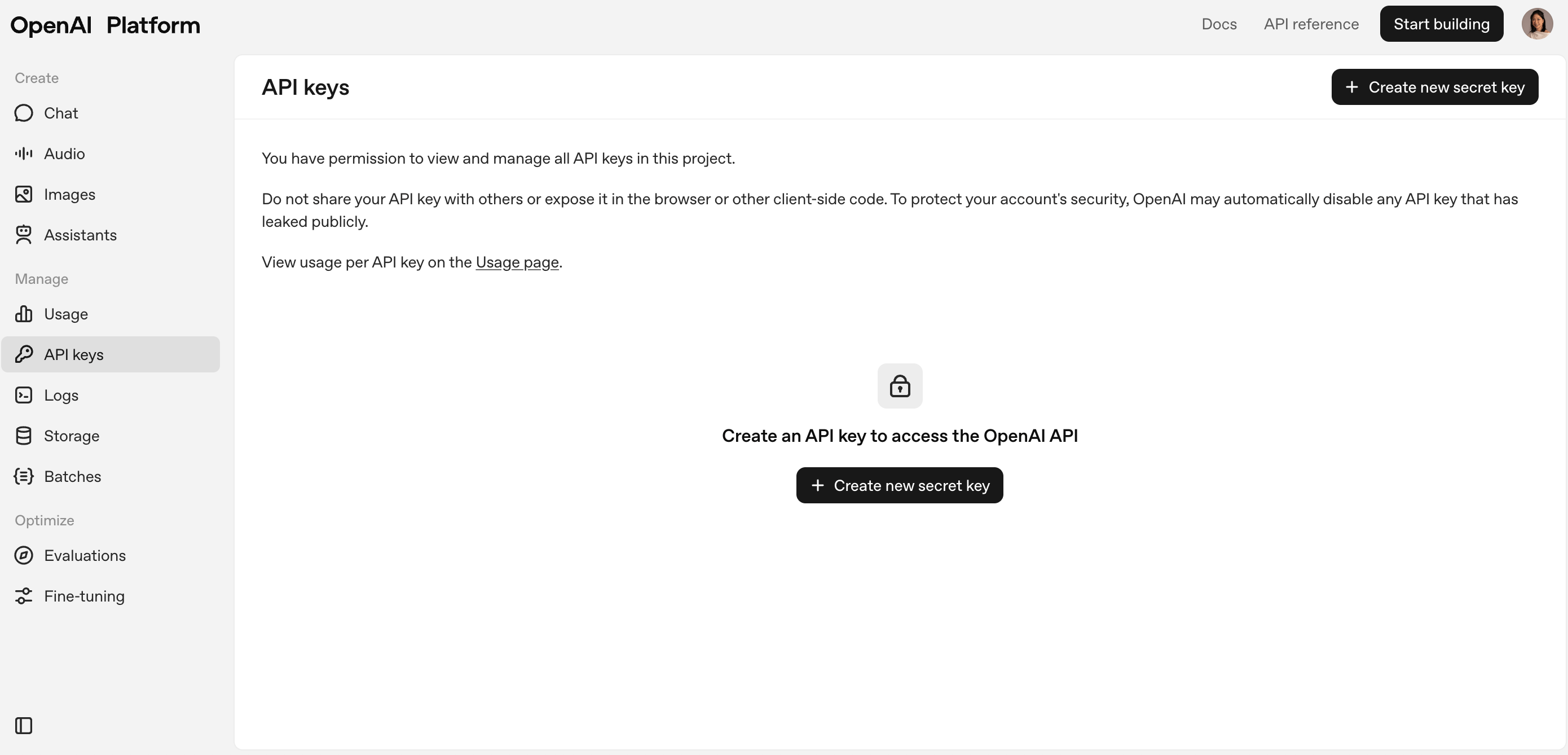 この例では OpenAI を使用しており、開発者ポータルは [https://platform.openai.com](https://platform.openai.com) にあります。
2. ログインするか、新しいアカウントを作成します。
3. **API keys** セクションに移動します。
1. プロバイダーの **billing** または **payment** セクションに移動します。
この例では OpenAI を使用しており、開発者ポータルは [https://platform.openai.com](https://platform.openai.com) にあります。
2. ログインするか、新しいアカウントを作成します。
3. **API keys** セクションに移動します。
1. プロバイダーの **billing** または **payment** セクションに移動します。
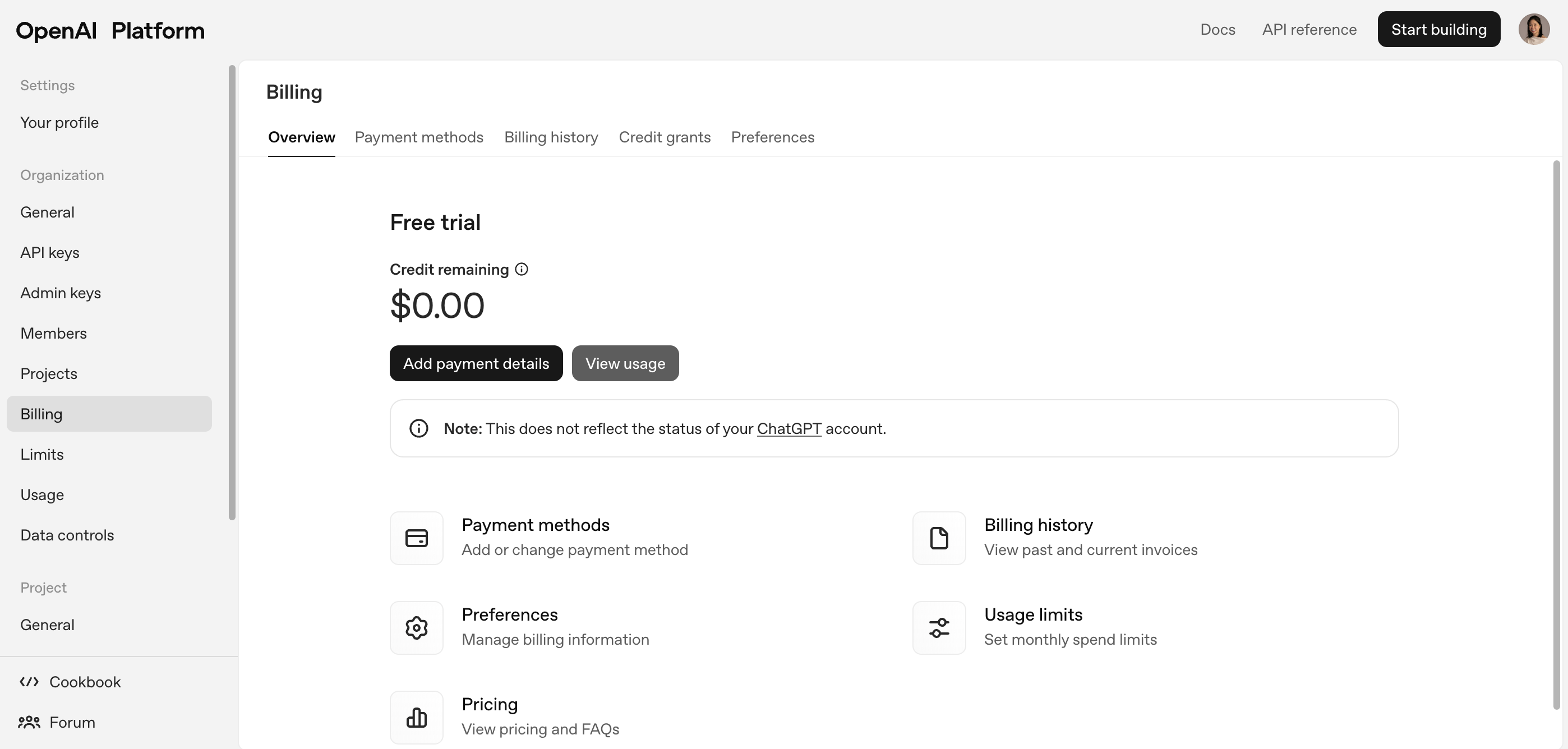 OpenAI API キーを取得して利用するには、有料アカウントが必要です。OpenAI アカウントの作成自体は無料ですが、API を使用するにはクレジット残高でアカウントに資金を入れるか、支払い方法を登録する必要があります。OpenAI は API サービスについて従量課金モデルを採用しており、モデルの実際の利用量に基づいて課金されます。
2. クレジットカードや PayPal などの有効な支払い方法を追加します。
3. (任意) コストを管理するために支出上限を設定します。
OpenAI API キーを取得して利用するには、有料アカウントが必要です。OpenAI アカウントの作成自体は無料ですが、API を使用するにはクレジット残高でアカウントに資金を入れるか、支払い方法を登録する必要があります。OpenAI は API サービスについて従量課金モデルを採用しており、モデルの実際の利用量に基づいて課金されます。
2. クレジットカードや PayPal などの有効な支払い方法を追加します。
3. (任意) コストを管理するために支出上限を設定します。
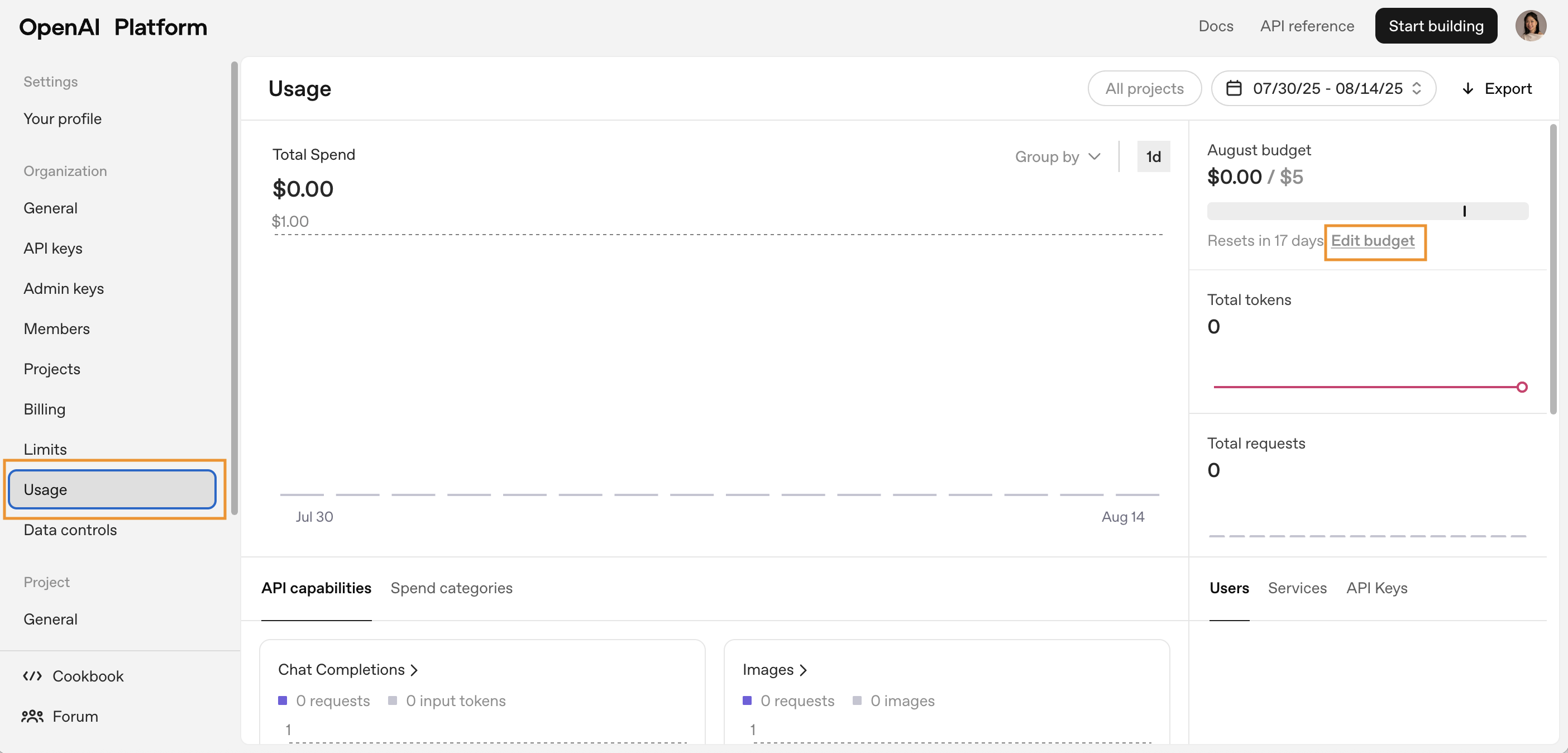 4. プロバイダーがクレジットを必要とする場合は、アカウントに有効なクレジットがあることを確認します。
1. プロバイダーの API keys セクションで **Create new API key** をクリックします。
4. プロバイダーがクレジットを必要とする場合は、アカウントに有効なクレジットがあることを確認します。
1. プロバイダーの API keys セクションで **Create new API key** をクリックします。
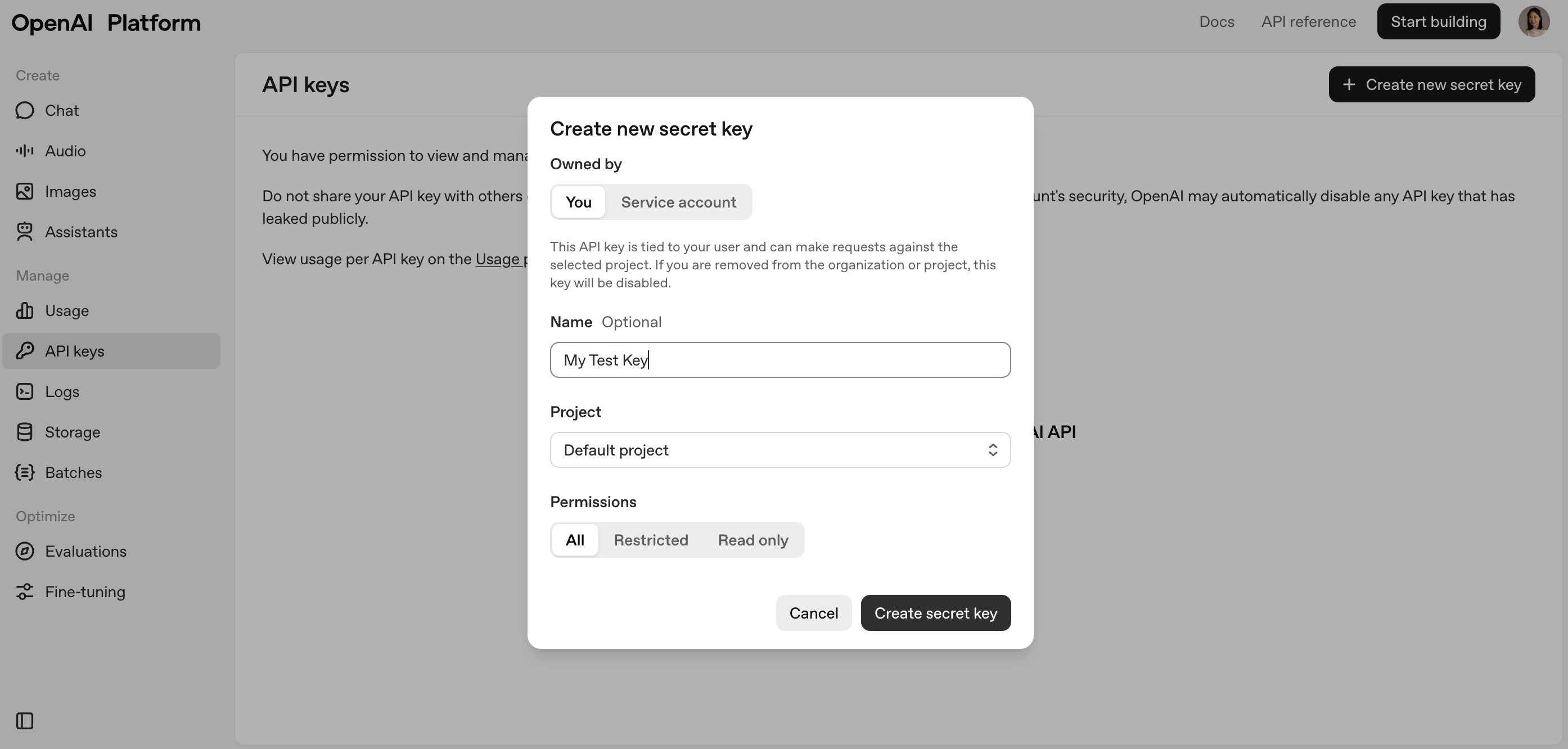 注意: ボタンのテキストはプロバイダーによって異なる場合があります。「Create new secret」と呼ばれることもあります。
2. 生成されたキーは、後で再表示できない可能性があるため、すぐにコピーしてください。
## パート 2: Base44 側
Base44 にアクセスし、**Integrations** をクリックします。
注意: ボタンのテキストはプロバイダーによって異なる場合があります。「Create new secret」と呼ばれることもあります。
2. 生成されたキーは、後で再表示できない可能性があるため、すぐにコピーしてください。
## パート 2: Base44 側
Base44 にアクセスし、**Integrations** をクリックします。
 [Integrations カタログページ](https://app.base44.com/integrations-catalog) を表示するには、Base44 にログインしていることを確認してください。
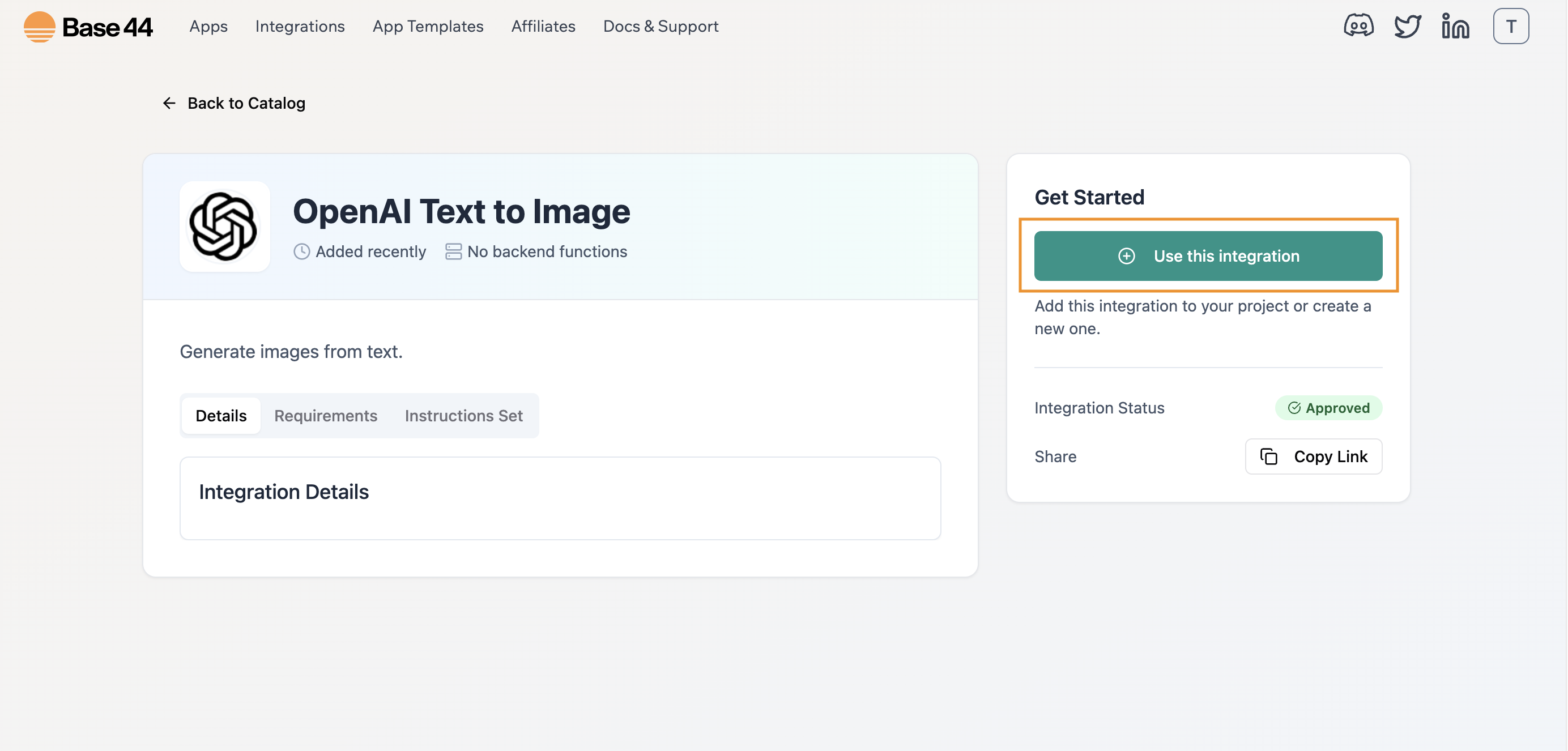
2. 検索バーを使用するか、スクロールして **AI プロバイダー** を見つけます。
3. **AI プロバイダー** を選択し、**"Use this integration"** をクリックします。\
(この例では OpenAI を使用しています)
[Integrations カタログページ](https://app.base44.com/integrations-catalog) を表示するには、Base44 にログインしていることを確認してください。
2. 検索バーを使用するか、スクロールして **AI プロバイダー** を見つけます。
3. **AI プロバイダー** を選択し、**"Use this integration"** をクリックします。\
(この例では OpenAI を使用しています)
 1. AI チャットボックス内でアプリのアイデアを入力します。
2. プロンプトが表示されたらキーを貼り付けます。
1. AI チャットボックス内でアプリのアイデアを入力します。
2. プロンプトが表示されたらキーを貼り付けます。
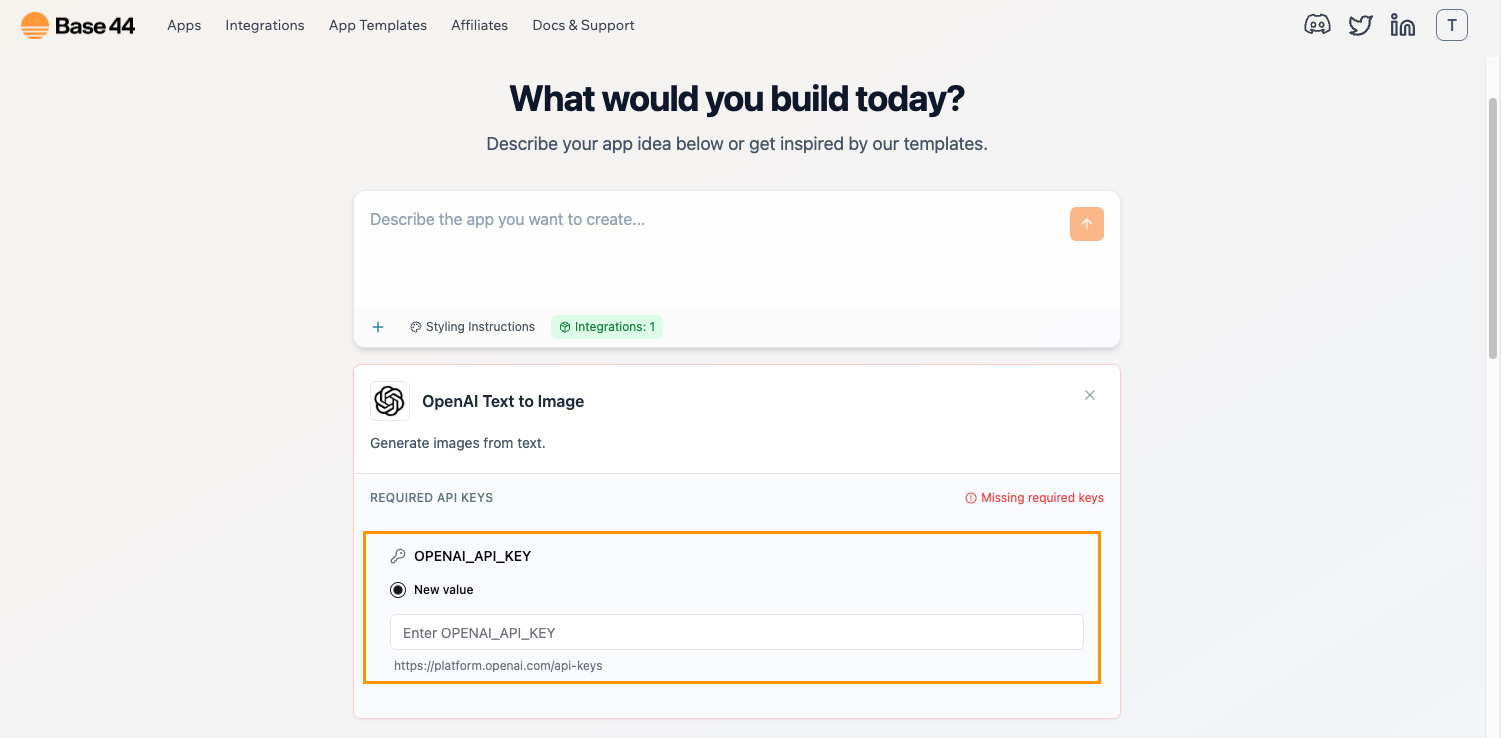 例: OpenAI の場合は次のように表示されることがあります: OPENAI\_API\_KEY
任意: キーを **Dashboard → Secrets** に安全に保存しておくと、後で再利用できます。
重要: API キーを公開コード、表示されるコンポーネント、プロンプトに貼り付けないでください。
1. アプリが作成されたら、Base44 のチャットで AI に実行させたいタスクを記述します。
例: OpenAI の場合は次のように表示されることがあります: OPENAI\_API\_KEY
任意: キーを **Dashboard → Secrets** に安全に保存しておくと、後で再利用できます。
重要: API キーを公開コード、表示されるコンポーネント、プロンプトに貼り付けないでください。
1. アプリが作成されたら、Base44 のチャットで AI に実行させたいタスクを記述します。
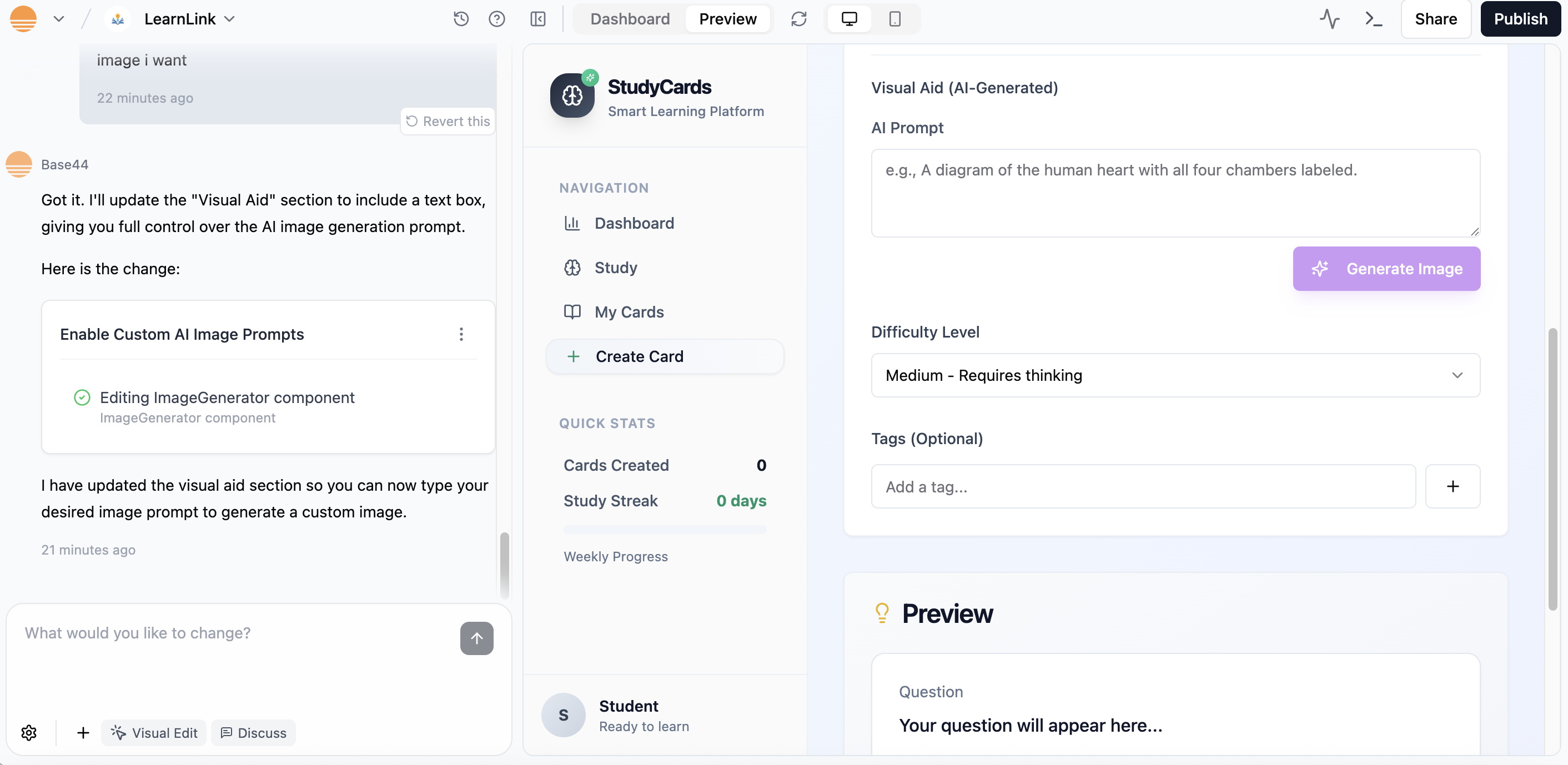 2. Base44 がバックエンドとフロントエンドのコンポーネントを作成します。
3. フォローアップのプロンプトで AI の振る舞いを改善できます。
1. テスト入力や例のプロンプトで AI 機能を試します。
2. Base44 がバックエンドとフロントエンドのコンポーネントを作成します。
3. フォローアップのプロンプトで AI の振る舞いを改善できます。
1. テスト入力や例のプロンプトで AI 機能を試します。
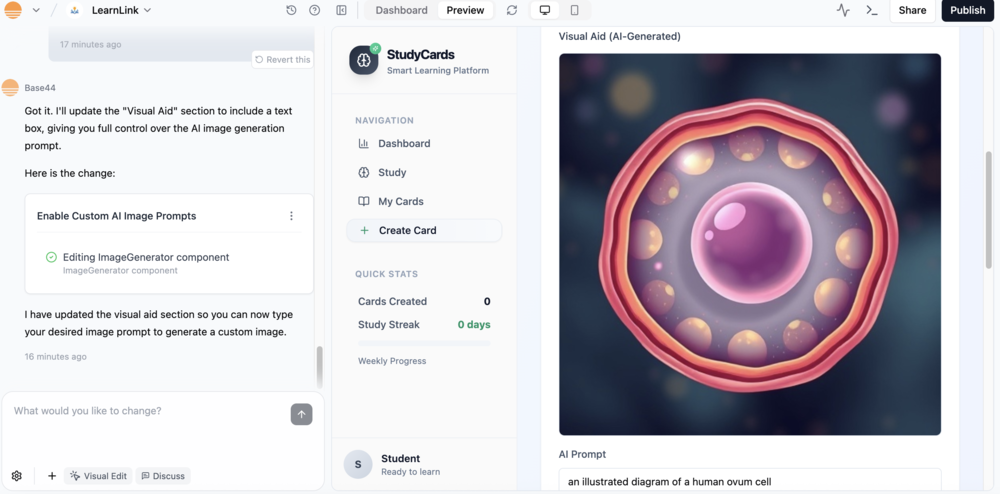 2. AI の出力を確認します。
3. 期待通りに動作するまで、さまざまなスタイル、トーン、例を試します。
テスト実行時には、実際の顧客データを貼り付けないでください。サンプルやダミーのコンテンツを使用してください。
すべて正常に動作したら:
* 異なるデバイスでアプリをプレビュー
* デプロイして他の人と共有
* プロバイダーのダッシュボードで **API 使用量** をモニタリング
## **まとめ**
実施したこと (コーディング不要)
* ユースケースに合った AI プロバイダーを選択。
* API キーを使用して安全に接続。
* Base44 にバックエンドのセットアップを任せる。
* プロンプトを使用して AI の振る舞いを設計。
* AI 搭載アプリをテストしてリリース。
これで動作する AI 連携が完成しました。OpenAI に限らず、API キーを使用する任意のプロバイダーで同じ手順を繰り返すことができます。
## FAQ
Base44 AI のサポートを受けて接続できます。手順は少し手動になりますが、AI が段階的にガイドします。
次のように依頼します: `"Use the provider "[provider name]". I have an api key. Help me connect it and create a simple test. Ask me for the details you need."`
AI が API キーを要求するまで、安全な場所に保管しておいてください。プロバイダーのドキュメントから他のいくつかの詳細情報も必要になります。
**手動セットアップの重要な要件**\
プロバイダーが https 経由で動作する標準的なオンライン API (一般に "REST API" と呼ばれる) を提供している必要があります。具体的には:
* Base44 がリクエストを送信できる Web アドレス (URL)。
* 認証用の API キー。\
どの情報をどの形式で送信するかについてのプロバイダーの説明。
* プロバイダーがどのようにレスポンスを返すかの詳細。理想的には JSON (構造化テキストを送信する一般的な方法) のような形式です。
Base44 の **Secrets** セクションやパスワードマネージャーに保存してください。公開コード、スクリーンショット、チャットメッセージに含めて共有しないでください。
クレジットを追加するか、プロバイダーで請求設定を更新するまで、AI 連携は動作を停止します。
いいえ。ガイドの手順に従い、平易な言葉でプロンプトを書くだけですべてセットアップできます。
はい。いつでも別のプロバイダーに接続できます。Base44 で新しい API キーを追加する必要があり、新しいプロバイダーの API で動作するようにプロンプトやコンポーネントの更新が必要になる場合があります。
多くの AI プロバイダーでは、アカウントの請求設定で支出上限や使用量上限を設定できます。また、ダッシュボードで使用量をモニタリングできます。テストの際は、コストを抑えるためにプロンプトを短くしたり、リクエストを小さくしたりしてみてください。プロバイダーごとにコスト管理の仕組みが異なるため、ヘルプドキュメントを確認することをおすすめします。
プロンプトをより具体的にしてください。明確な指示、重要なコンテキスト、求めるものの例を含めます。可能であれば、含めて *ほしくない* ものも AI に伝えます。プロバイダーが提供している場合は、より正確性に特化した別のモデルへの切り替えも試せます。問題が続く場合は、プロンプトとレスポンスを Base44 AI と共有して、段階的なトラブルシューティングを依頼してください。
「行き詰まったら、プロンプトと AI のレスポンスを Base44 チャットに貼り付けて『段階的にトラブルシューティングを手伝って』と伝えてください。」
はい。Base44 に複数の連携を追加できます。どのプロバイダーをどの機能に使用するかを指定する必要があります。
このページは AI を使用して翻訳されました。最も正確で最新の情報については、[英語版](/) を参照してください。
2. AI の出力を確認します。
3. 期待通りに動作するまで、さまざまなスタイル、トーン、例を試します。
テスト実行時には、実際の顧客データを貼り付けないでください。サンプルやダミーのコンテンツを使用してください。
すべて正常に動作したら:
* 異なるデバイスでアプリをプレビュー
* デプロイして他の人と共有
* プロバイダーのダッシュボードで **API 使用量** をモニタリング
## **まとめ**
実施したこと (コーディング不要)
* ユースケースに合った AI プロバイダーを選択。
* API キーを使用して安全に接続。
* Base44 にバックエンドのセットアップを任せる。
* プロンプトを使用して AI の振る舞いを設計。
* AI 搭載アプリをテストしてリリース。
これで動作する AI 連携が完成しました。OpenAI に限らず、API キーを使用する任意のプロバイダーで同じ手順を繰り返すことができます。
## FAQ
Base44 AI のサポートを受けて接続できます。手順は少し手動になりますが、AI が段階的にガイドします。
次のように依頼します: `"Use the provider "[provider name]". I have an api key. Help me connect it and create a simple test. Ask me for the details you need."`
AI が API キーを要求するまで、安全な場所に保管しておいてください。プロバイダーのドキュメントから他のいくつかの詳細情報も必要になります。
**手動セットアップの重要な要件**\
プロバイダーが https 経由で動作する標準的なオンライン API (一般に "REST API" と呼ばれる) を提供している必要があります。具体的には:
* Base44 がリクエストを送信できる Web アドレス (URL)。
* 認証用の API キー。\
どの情報をどの形式で送信するかについてのプロバイダーの説明。
* プロバイダーがどのようにレスポンスを返すかの詳細。理想的には JSON (構造化テキストを送信する一般的な方法) のような形式です。
Base44 の **Secrets** セクションやパスワードマネージャーに保存してください。公開コード、スクリーンショット、チャットメッセージに含めて共有しないでください。
クレジットを追加するか、プロバイダーで請求設定を更新するまで、AI 連携は動作を停止します。
いいえ。ガイドの手順に従い、平易な言葉でプロンプトを書くだけですべてセットアップできます。
はい。いつでも別のプロバイダーに接続できます。Base44 で新しい API キーを追加する必要があり、新しいプロバイダーの API で動作するようにプロンプトやコンポーネントの更新が必要になる場合があります。
多くの AI プロバイダーでは、アカウントの請求設定で支出上限や使用量上限を設定できます。また、ダッシュボードで使用量をモニタリングできます。テストの際は、コストを抑えるためにプロンプトを短くしたり、リクエストを小さくしたりしてみてください。プロバイダーごとにコスト管理の仕組みが異なるため、ヘルプドキュメントを確認することをおすすめします。
プロンプトをより具体的にしてください。明確な指示、重要なコンテキスト、求めるものの例を含めます。可能であれば、含めて *ほしくない* ものも AI に伝えます。プロバイダーが提供している場合は、より正確性に特化した別のモデルへの切り替えも試せます。問題が続く場合は、プロンプトとレスポンスを Base44 AI と共有して、段階的なトラブルシューティングを依頼してください。
「行き詰まったら、プロンプトと AI のレスポンスを Base44 チャットに貼り付けて『段階的にトラブルシューティングを手伝って』と伝えてください。」
はい。Base44 に複数の連携を追加できます。どのプロバイダーをどの機能に使用するかを指定する必要があります。
このページは AI を使用して翻訳されました。最も正確で最新の情報については、[英語版](/) を参照してください。