> ## Documentation Index
> Fetch the complete documentation index at: https://docs.base44.com/llms.txt
> Use this file to discover all available pages before exploring further.
# Base44 へのプロジェクトの移行
> 実際のデータ、スキーマ、フロントエンドコードを含めて、既存のアプリ、プロジェクト、または Web サイトを他のプラットフォームから Base44 に取り込みます。
別のプラットフォームから既存のプロジェクトを Base44 に直接移行できます。Base44 はソースに接続し、デザインと構造だけでなく、連絡先、製品、ページなどの実際のデータも持ち込みます。最初からやり直すことなく、中断したところから始められます。
これは、Salesforce、HubSpot、Shopify、WordPress などの SaaS ツールと、Lovable、Bolt.new などのバイブコーディングプラットフォームの両方で動作します。
 ***
## 移行されるもの
Base44 がインポートするものはプラットフォームによって異なります。以下のプラットフォームをクリックして、含まれるものを確認してください。
* 24 個の標準 CRM オブジェクト (例: Account、Contact、Lead、Opportunity)
* すべてのカスタムオブジェクト
* すべてのスカラーフィールドと参照フィールド (適切なタイプが保持されます)
* オブジェクト間の関係
* 連絡先、会社、取引、ラインアイテム
* オーナー
* 連絡先、会社、取引のスキーマ
* 製品、注文、顧客、コレクション、ページ
* 記事 (ブログ投稿)、割引
* フロントエンドテーマコード
* ストアフロント URL を保持
* 投稿、ページ、カテゴリ、タグ
* メディアライブラリのメタデータ、コメント
* ユーザー (セルフホスト型のみ)
* サイトのフロントエンド構造
* WooCommerce アドオン: 標準フィールドの製品、注文、顧客
カスタムフィールドは現在インポートされません。カスタムフィールドのサポートが必要な場合は、[feedback.base44.com](https://feedback.base44.com) でリクエストを送信してください。
* public スキーマ内のすべてのユーザー作成テーブル (スキーマ + データ)
* 列スキーマ
* 主キーと外部キー
* 行レベルセキュリティフラグ
* GitHub リポジトリからのフロントエンドソース
Base44 は、コミットする前にアプリをプレビューできるように、各エンティティから最初に 100 アイテムをインポートします。結果に満足したら、すべてのデータを移行するプロンプトが表示されます。
***
## アプリの移行
開始するプラットフォームを以下から選択してください。
データとパイプラインをインポート
連絡先、会社、取引をインポート
ストアのデータをインポート
既存の Web サイトをインポート
エンティティ、データ、フロントエンドコードを移行
エンティティ、データ、フロントエンドコードを移行
***
### Salesforce
Base44 は安全な OAuth 接続を介して Salesforce アカウントに接続します。接続したら、インポートするデータを正確にレビューして選択できます。
Base44 はデータを読み取るのみで、OAuth を介して接続します。Salesforce 組織内では何も変更されません。
**Salesforce から移行するには:**
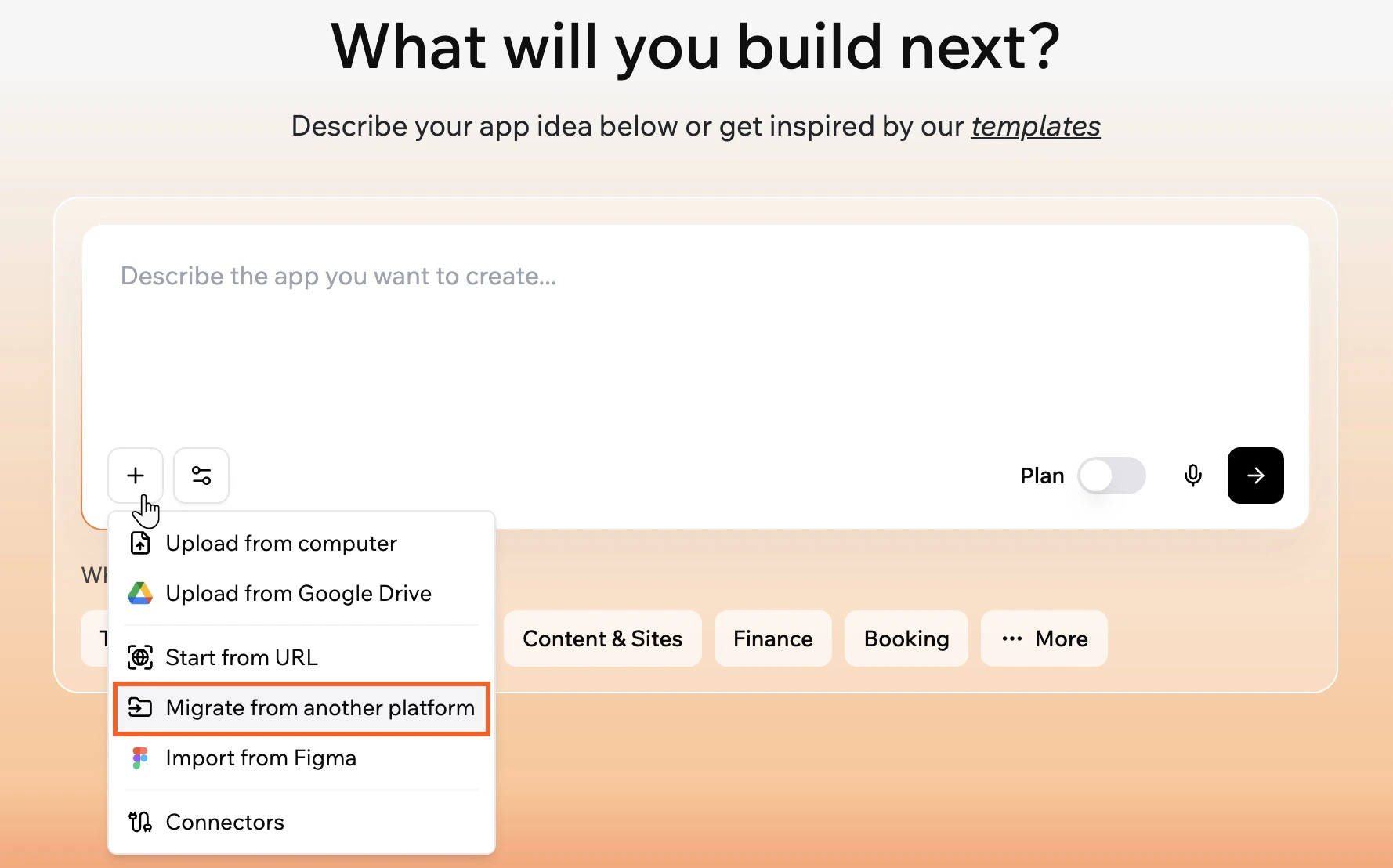
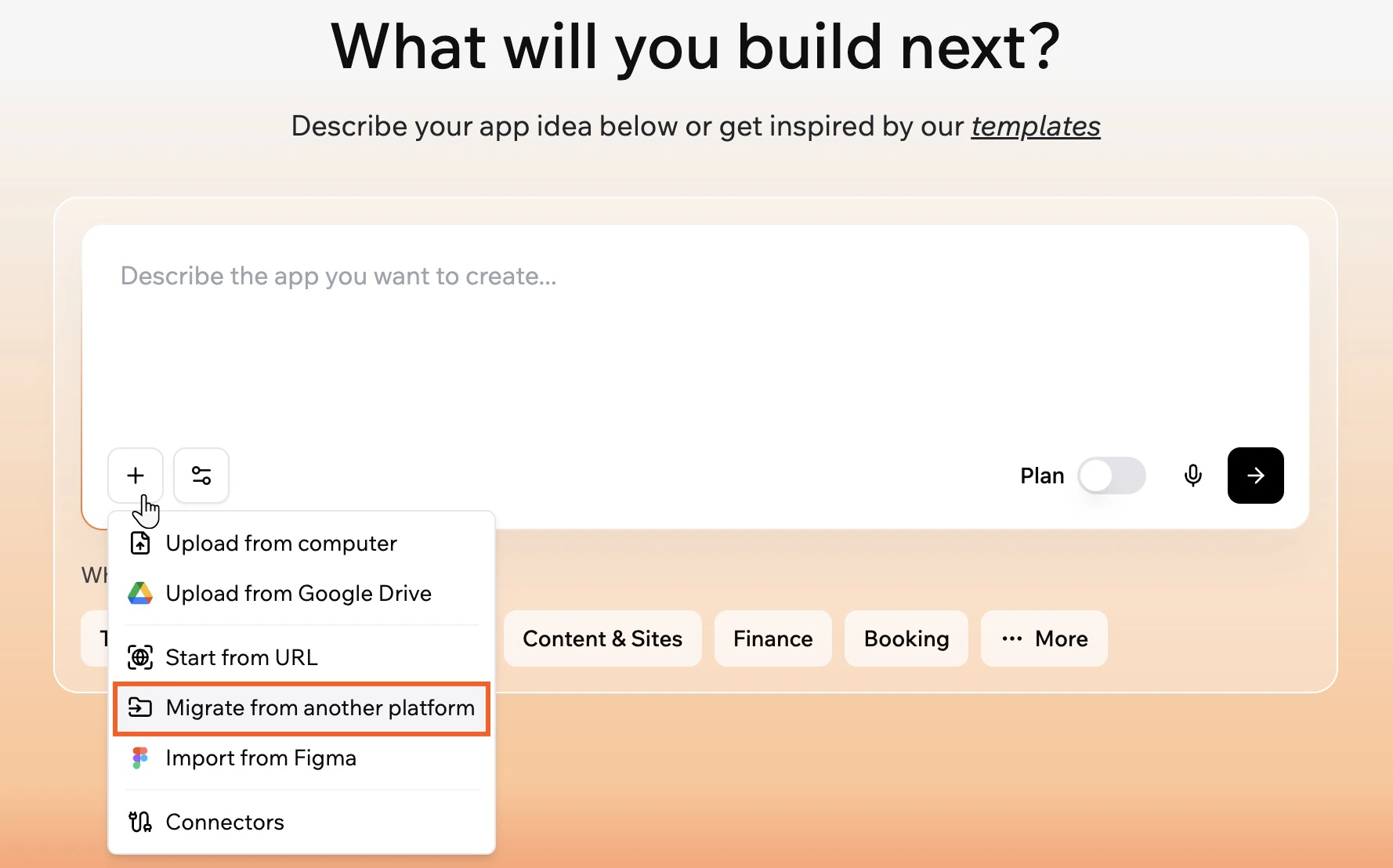
1. Base44 のホームページから、プロンプトボックスの **+** をクリックします。
2. **Migrate from another platform** をクリックします。
3. **Import existing project** パネルで、**Salesforce** を選択します。
4. 環境を選択: **Production** または **Sandbox**。
5. **Connect** をクリックして、認可を完了します。
6. Base44 に戻り、**Choose entities to migrate** パネルで、持ち込みたいエンティティを選択して **Import & Continue** をクリックします。
7. ホームページで、事前に入力されたプロンプトをレビューして **Send** をクリックし、アプリの構築を開始します。
***
### HubSpot
Base44 は、Private App トークンを使用して HubSpot CRM データを読み取ります。接続する前に、必要な読み取りスコープを持つトークンを HubSpot で作成する必要があります。
Private App トークンにより Base44 が CRM データを読み取れるようになります。Base44 はデータを読み取るのみで、HubSpot ポータル内では何も変更されません。
**HubSpot から移行するには:**
1. Base44 のホームページから、プロンプトボックスの **+** をクリックします。
2. **Migrate from another platform** をクリックします。
3. **Import existing project** パネルで、**HubSpot** を選択します。
4. **Private App access token** を入力します。これを見つけるには:
1. HubSpot で、**Settings** > **Integrations** > **Private Apps** > **Create a private app** に移動します。
2. これらの読み取りスコープを選択します: `crm.objects.contacts.read`、`crm.objects.companies.read`、`crm.objects.deals.read`、`crm.objects.line_items.read`、`crm.objects.owners.read`、`crm.schemas.contacts.read`、`crm.schemas.companies.read`、`crm.schemas.deals.read`。
3. アクセストークンをコピーして Base44 に貼り付けます。
5. **Connect** をクリックします。
6. **Choose entities to migrate** パネルで、持ち込みたいエンティティを選択して **Import & Continue** をクリックします。
7. ホームページで、事前に入力されたプロンプトをレビューして **Send** をクリックし、アプリの構築を開始します。
***
### Shopify
Base44 は、Shopify アプリの認証情報を使用してストアのデータを安全に読み取ります。接続したら、インポートするデータを正確にレビューして選択できます。
Shopify の認証情報を接続することで、移行中にのみ Base44 がストアのデータを安全に読み取れます。Shopify ストア内では何も変更されません。
**Shopify から移行するには:**
1. Base44 のホームページから、プロンプトボックスの **+** をクリックします。
2. **Migrate from another platform** をクリックします。
3. **Import existing project** パネルで、**Shopify** を選択します。
4. **Store URL** を入力します (形式: `https://mystore.myshopify.com`)。
URL に `http://` または `https://` を含めることを忘れないでください。
5. **Client ID** と **Client Secret** を入力します。これを見つけるには:
1. Shopify で、右上のストア名をクリックして **View Dev Dashboard** を選択します。
2. リストからアプリを選択します。
3. **Settings** に移動します。
4. **Credentials** の下で **Client ID** と **Client Secret** を見つけます。
6. **Connect** をクリックします。
7. Base44 に戻り、**Choose entities to migrate** パネルで、持ち込みたいエンティティを選択して **Import & Continue** をクリックします。
8. ホームページで、事前に入力されたプロンプトをレビューして **Send** をクリックし、アプリの構築を開始します。
***
### WordPress
Base44 はサイトコンテンツを読み取って Base44 で再構築します。接続したら、インポートするデータを正確にレビューして選択できます。
Base44 は移行中にのみサイトコンテンツを安全に読み取ります。WordPress サイトでは何も変更されません。
カスタムフィールドはインポートされません。カスタムフィールドのサポートが必要な場合は、[feedback.base44.com](https://feedback.base44.com) でリクエストを送信してください。
**WordPress から移行するには:**
1. Base44 のホームページから、プロンプトボックスの **+** をクリックします。
2. **Migrate from another platform** をクリックします。
3. **Import existing project** パネルで、**WordPress** を選択します。
4. **Site URL** を入力します。
5. セルフホスト型 WordPress サイトの場合は、**Username** と **Application Password** も入力します。
* WordPress の **Users** > **Profile** > **Application Passwords** で Application Password を見つけます。
* WordPress.com サイトはこれらのフィールドを必要としません。
6. **Connect** をクリックします。
7. Base44 に戻り、**Choose entities to migrate** パネルで、持ち込みたいエンティティを選択して **Import & Continue** をクリックします。
8. ホームページで、事前に入力されたプロンプトをレビューして **Send** をクリックし、アプリの構築を開始します。
***
### Lovable
Lovable はアプリのデータを Supabase に保存します。Base44 は Supabase の認証情報を使用してデータベースのスキーマとデータを読み取り、Base44 に持ち込みます。
Base44 は移行中にのみデータベースのスキーマとデータを安全に読み取ります。Supabase プロジェクトでは何も変更されません。
**Lovable から移行するには:**
1. Base44 のホームページから、プロンプトボックスの **+** をクリックします。
2. **Migrate from another platform** をクリックします。
3. **Import existing project** パネルで、**Lovable** を選択します。
4. (オプション) **GitHub** の横の **Connect** をクリックして、ソースコードをインポートします。
5. **Supabase URL** を入力します (形式: `https://xxx.supabase.co`)。
6. **Service Role Key** を入力します。
1) [supabase.com](https://supabase.com) に移動して、プロジェクトにリンクされているアカウントでサインインします。
* **どのアカウントか分からない場合は?** Lovable で、**Settings** > **Connectors** > **Supabase** に移動して、リンクされているアカウントを確認します。
* **Supabase アカウントを持っていない場合は?** Supabase がまだ接続されていない場合は、**Settings** > **Connectors** > **Supabase** に移動して **Connect Supabase** をクリックし、認可を完了します。Supabase でアカウントを作成するには、Lovable と同じメールアドレスを使用してください。
2) プロジェクトを開きます。
3) プロジェクトホームページの上部にある URL の横の **Copy** をクリックして、**Project URL** を選択します。
1. Supabase プロジェクトで、**Settings** に移動してから **API Keys** に移動します。
2. **Legacy anon, service\_role API keys** タブをクリックします。
3. `service_role` の横の **Reveal** をクリックして、キーをコピーします。
7. **Connect** をクリックします。
8. **Choose entities to migrate** パネルで、持ち込みたいエンティティを選択して **Import & Continue** をクリックします。
9. ホームページで、事前に入力されたプロンプトをレビューして **Send** をクリックし、アプリの構築を開始します。
***
### Bolt.new
Bolt.new はアプリのデータを Supabase に保存します。Base44 は Supabase の認証情報を使用してデータベースのスキーマとデータを読み取り、Base44 に持ち込みます。
Base44 は移行中にのみデータベースのスキーマとデータを安全に読み取ります。Supabase プロジェクトでは何も変更されません。
**Bolt.new から移行するには:**
1. Base44 のホームページから、プロンプトボックスの **+** をクリックします。
2. **Migrate from another platform** をクリックします。
3. **Import existing project** パネルで、**Bolt.new** を選択します。
4. (オプション) **GitHub** の横の **Connect** をクリックして、ソースコードをインポートします。
5. **Supabase URL** を入力します (形式: `https://xxx.supabase.co`)。
6. **Service Role Key** を入力します。
1) [supabase.com](https://supabase.com) に移動して、プロジェクトにリンクされているアカウントでサインインします。
* **どのアカウントか分からない場合は?** Bolt.new で、**Settings** > **Connectors** > **Supabase** に移動して、リンクされているアカウントを確認します。
* **Supabase アカウントを持っていない場合は?** Supabase がまだ接続されていない場合は、**Settings** > **Connectors** > **Supabase** に移動して **Connect Supabase** をクリックし、認可を完了します。Supabase でアカウントを作成するには、Bolt.new と同じメールアドレスを使用してください。
2) プロジェクトを開きます。
3) プロジェクトホームページの上部にある URL の横の **Copy** をクリックして、**Project URL** を選択します。
1. Supabase プロジェクトで、**Settings** に移動してから **API Keys** に移動します。
2. **Legacy anon, service\_role API keys** タブをクリックします。
3. `service_role` の横の **Reveal** をクリックして、キーをコピーします。
7. **Connect** をクリックします。
8. **Choose entities to migrate** パネルで、持ち込みたいエンティティを選択して **Import & Continue** をクリックします。
9. ホームページで、事前に入力されたプロンプトをレビューして **Send** をクリックし、アプリの構築を開始します。
***
## FAQ
**Start from URL** は、認証情報なしで任意の公開 Web ページの見た目と感じをキャプチャします。
**Migrate from another platform** は実際のアカウントに接続して、実際のデータ、スキーマ、フロントエンドコードを持ち込みます。認証情報が必要で、デザインをただ複製するのではなく、既存の作業を Base44 に持ち込みたいユーザー向けに設計されています。
はい。接続後、Base44 は何が利用可能かを示し、移行を実行する前に持ち込むものを選択できます。
大きなデータセットは、データのサイズによっては時間がかかる場合があります。ページを離れることができ、移行はバックグラウンドで実行され続けます。
この製品に描かれているすべてのサードパーティの商標は、それぞれの所有者の財産です。提携や承認は暗示されていません。
このページは AI を使用して翻訳されました。最も正確で最新の情報については、[英語版](/) を参照してください。
***
## 移行されるもの
Base44 がインポートするものはプラットフォームによって異なります。以下のプラットフォームをクリックして、含まれるものを確認してください。
* 24 個の標準 CRM オブジェクト (例: Account、Contact、Lead、Opportunity)
* すべてのカスタムオブジェクト
* すべてのスカラーフィールドと参照フィールド (適切なタイプが保持されます)
* オブジェクト間の関係
* 連絡先、会社、取引、ラインアイテム
* オーナー
* 連絡先、会社、取引のスキーマ
* 製品、注文、顧客、コレクション、ページ
* 記事 (ブログ投稿)、割引
* フロントエンドテーマコード
* ストアフロント URL を保持
* 投稿、ページ、カテゴリ、タグ
* メディアライブラリのメタデータ、コメント
* ユーザー (セルフホスト型のみ)
* サイトのフロントエンド構造
* WooCommerce アドオン: 標準フィールドの製品、注文、顧客
カスタムフィールドは現在インポートされません。カスタムフィールドのサポートが必要な場合は、[feedback.base44.com](https://feedback.base44.com) でリクエストを送信してください。
* public スキーマ内のすべてのユーザー作成テーブル (スキーマ + データ)
* 列スキーマ
* 主キーと外部キー
* 行レベルセキュリティフラグ
* GitHub リポジトリからのフロントエンドソース
Base44 は、コミットする前にアプリをプレビューできるように、各エンティティから最初に 100 アイテムをインポートします。結果に満足したら、すべてのデータを移行するプロンプトが表示されます。
***
## アプリの移行
開始するプラットフォームを以下から選択してください。
データとパイプラインをインポート
連絡先、会社、取引をインポート
ストアのデータをインポート
既存の Web サイトをインポート
エンティティ、データ、フロントエンドコードを移行
エンティティ、データ、フロントエンドコードを移行
***
### Salesforce
Base44 は安全な OAuth 接続を介して Salesforce アカウントに接続します。接続したら、インポートするデータを正確にレビューして選択できます。
Base44 はデータを読み取るのみで、OAuth を介して接続します。Salesforce 組織内では何も変更されません。
**Salesforce から移行するには:**
1. Base44 のホームページから、プロンプトボックスの **+** をクリックします。
2. **Migrate from another platform** をクリックします。
3. **Import existing project** パネルで、**Salesforce** を選択します。
4. 環境を選択: **Production** または **Sandbox**。
5. **Connect** をクリックして、認可を完了します。
6. Base44 に戻り、**Choose entities to migrate** パネルで、持ち込みたいエンティティを選択して **Import & Continue** をクリックします。
7. ホームページで、事前に入力されたプロンプトをレビューして **Send** をクリックし、アプリの構築を開始します。
***
### HubSpot
Base44 は、Private App トークンを使用して HubSpot CRM データを読み取ります。接続する前に、必要な読み取りスコープを持つトークンを HubSpot で作成する必要があります。
Private App トークンにより Base44 が CRM データを読み取れるようになります。Base44 はデータを読み取るのみで、HubSpot ポータル内では何も変更されません。
**HubSpot から移行するには:**
1. Base44 のホームページから、プロンプトボックスの **+** をクリックします。
2. **Migrate from another platform** をクリックします。
3. **Import existing project** パネルで、**HubSpot** を選択します。
4. **Private App access token** を入力します。これを見つけるには:
1. HubSpot で、**Settings** > **Integrations** > **Private Apps** > **Create a private app** に移動します。
2. これらの読み取りスコープを選択します: `crm.objects.contacts.read`、`crm.objects.companies.read`、`crm.objects.deals.read`、`crm.objects.line_items.read`、`crm.objects.owners.read`、`crm.schemas.contacts.read`、`crm.schemas.companies.read`、`crm.schemas.deals.read`。
3. アクセストークンをコピーして Base44 に貼り付けます。
5. **Connect** をクリックします。
6. **Choose entities to migrate** パネルで、持ち込みたいエンティティを選択して **Import & Continue** をクリックします。
7. ホームページで、事前に入力されたプロンプトをレビューして **Send** をクリックし、アプリの構築を開始します。
***
### Shopify
Base44 は、Shopify アプリの認証情報を使用してストアのデータを安全に読み取ります。接続したら、インポートするデータを正確にレビューして選択できます。
Shopify の認証情報を接続することで、移行中にのみ Base44 がストアのデータを安全に読み取れます。Shopify ストア内では何も変更されません。
**Shopify から移行するには:**
1. Base44 のホームページから、プロンプトボックスの **+** をクリックします。
2. **Migrate from another platform** をクリックします。
3. **Import existing project** パネルで、**Shopify** を選択します。
4. **Store URL** を入力します (形式: `https://mystore.myshopify.com`)。
URL に `http://` または `https://` を含めることを忘れないでください。
5. **Client ID** と **Client Secret** を入力します。これを見つけるには:
1. Shopify で、右上のストア名をクリックして **View Dev Dashboard** を選択します。
2. リストからアプリを選択します。
3. **Settings** に移動します。
4. **Credentials** の下で **Client ID** と **Client Secret** を見つけます。
6. **Connect** をクリックします。
7. Base44 に戻り、**Choose entities to migrate** パネルで、持ち込みたいエンティティを選択して **Import & Continue** をクリックします。
8. ホームページで、事前に入力されたプロンプトをレビューして **Send** をクリックし、アプリの構築を開始します。
***
### WordPress
Base44 はサイトコンテンツを読み取って Base44 で再構築します。接続したら、インポートするデータを正確にレビューして選択できます。
Base44 は移行中にのみサイトコンテンツを安全に読み取ります。WordPress サイトでは何も変更されません。
カスタムフィールドはインポートされません。カスタムフィールドのサポートが必要な場合は、[feedback.base44.com](https://feedback.base44.com) でリクエストを送信してください。
**WordPress から移行するには:**
1. Base44 のホームページから、プロンプトボックスの **+** をクリックします。
2. **Migrate from another platform** をクリックします。
3. **Import existing project** パネルで、**WordPress** を選択します。
4. **Site URL** を入力します。
5. セルフホスト型 WordPress サイトの場合は、**Username** と **Application Password** も入力します。
* WordPress の **Users** > **Profile** > **Application Passwords** で Application Password を見つけます。
* WordPress.com サイトはこれらのフィールドを必要としません。
6. **Connect** をクリックします。
7. Base44 に戻り、**Choose entities to migrate** パネルで、持ち込みたいエンティティを選択して **Import & Continue** をクリックします。
8. ホームページで、事前に入力されたプロンプトをレビューして **Send** をクリックし、アプリの構築を開始します。
***
### Lovable
Lovable はアプリのデータを Supabase に保存します。Base44 は Supabase の認証情報を使用してデータベースのスキーマとデータを読み取り、Base44 に持ち込みます。
Base44 は移行中にのみデータベースのスキーマとデータを安全に読み取ります。Supabase プロジェクトでは何も変更されません。
**Lovable から移行するには:**
1. Base44 のホームページから、プロンプトボックスの **+** をクリックします。
2. **Migrate from another platform** をクリックします。
3. **Import existing project** パネルで、**Lovable** を選択します。
4. (オプション) **GitHub** の横の **Connect** をクリックして、ソースコードをインポートします。
5. **Supabase URL** を入力します (形式: `https://xxx.supabase.co`)。
6. **Service Role Key** を入力します。
1) [supabase.com](https://supabase.com) に移動して、プロジェクトにリンクされているアカウントでサインインします。
* **どのアカウントか分からない場合は?** Lovable で、**Settings** > **Connectors** > **Supabase** に移動して、リンクされているアカウントを確認します。
* **Supabase アカウントを持っていない場合は?** Supabase がまだ接続されていない場合は、**Settings** > **Connectors** > **Supabase** に移動して **Connect Supabase** をクリックし、認可を完了します。Supabase でアカウントを作成するには、Lovable と同じメールアドレスを使用してください。
2) プロジェクトを開きます。
3) プロジェクトホームページの上部にある URL の横の **Copy** をクリックして、**Project URL** を選択します。
1. Supabase プロジェクトで、**Settings** に移動してから **API Keys** に移動します。
2. **Legacy anon, service\_role API keys** タブをクリックします。
3. `service_role` の横の **Reveal** をクリックして、キーをコピーします。
7. **Connect** をクリックします。
8. **Choose entities to migrate** パネルで、持ち込みたいエンティティを選択して **Import & Continue** をクリックします。
9. ホームページで、事前に入力されたプロンプトをレビューして **Send** をクリックし、アプリの構築を開始します。
***
### Bolt.new
Bolt.new はアプリのデータを Supabase に保存します。Base44 は Supabase の認証情報を使用してデータベースのスキーマとデータを読み取り、Base44 に持ち込みます。
Base44 は移行中にのみデータベースのスキーマとデータを安全に読み取ります。Supabase プロジェクトでは何も変更されません。
**Bolt.new から移行するには:**
1. Base44 のホームページから、プロンプトボックスの **+** をクリックします。
2. **Migrate from another platform** をクリックします。
3. **Import existing project** パネルで、**Bolt.new** を選択します。
4. (オプション) **GitHub** の横の **Connect** をクリックして、ソースコードをインポートします。
5. **Supabase URL** を入力します (形式: `https://xxx.supabase.co`)。
6. **Service Role Key** を入力します。
1) [supabase.com](https://supabase.com) に移動して、プロジェクトにリンクされているアカウントでサインインします。
* **どのアカウントか分からない場合は?** Bolt.new で、**Settings** > **Connectors** > **Supabase** に移動して、リンクされているアカウントを確認します。
* **Supabase アカウントを持っていない場合は?** Supabase がまだ接続されていない場合は、**Settings** > **Connectors** > **Supabase** に移動して **Connect Supabase** をクリックし、認可を完了します。Supabase でアカウントを作成するには、Bolt.new と同じメールアドレスを使用してください。
2) プロジェクトを開きます。
3) プロジェクトホームページの上部にある URL の横の **Copy** をクリックして、**Project URL** を選択します。
1. Supabase プロジェクトで、**Settings** に移動してから **API Keys** に移動します。
2. **Legacy anon, service\_role API keys** タブをクリックします。
3. `service_role` の横の **Reveal** をクリックして、キーをコピーします。
7. **Connect** をクリックします。
8. **Choose entities to migrate** パネルで、持ち込みたいエンティティを選択して **Import & Continue** をクリックします。
9. ホームページで、事前に入力されたプロンプトをレビューして **Send** をクリックし、アプリの構築を開始します。
***
## FAQ
**Start from URL** は、認証情報なしで任意の公開 Web ページの見た目と感じをキャプチャします。
**Migrate from another platform** は実際のアカウントに接続して、実際のデータ、スキーマ、フロントエンドコードを持ち込みます。認証情報が必要で、デザインをただ複製するのではなく、既存の作業を Base44 に持ち込みたいユーザー向けに設計されています。
はい。接続後、Base44 は何が利用可能かを示し、移行を実行する前に持ち込むものを選択できます。
大きなデータセットは、データのサイズによっては時間がかかる場合があります。ページを離れることができ、移行はバックグラウンドで実行され続けます。
この製品に描かれているすべてのサードパーティの商標は、それぞれの所有者の財産です。提携や承認は暗示されていません。
このページは AI を使用して翻訳されました。最も正確で最新の情報については、[英語版](/) を参照してください。