> ## Documentation Index
> Fetch the complete documentation index at: https://docs.base44.com/llms.txt
> Use this file to discover all available pages before exploring further.
# GitHub プロジェクトの持ち込み
> GitHub からご自身のプロジェクトを持ち込み、Base44 で開発を続けます。
GitHub のプロジェクトを Base44 に取り込み、開発を続けられます。チーム全員が実際の変更を反映でき、リポジトリが唯一の信頼できる情報源として残ります。
デスクトップやモバイルからプロジェクトを操作できます。Base44 がクラウドで実行するので、インストールは不要です。
ローカルでコードを実行しないチームメイトも、AI チャットでコードベースに変更を加えられます。
各変更はリポジトリのブランチに保存され、作業が完了したらプルリクエストを開けます。
別途サブスクリプションを管理することなく、Base44 で利用可能な任意の AI モデルを使えます。
***
## プロジェクトのインポート
接続済みの GitHub アカウントからリポジトリをインポートするか、リポジトリの URL を貼り付けます。Base44 が確認し、プロジェクトを作成し、コードをクローンし、設定を行い、プレビューを開始します。作業内容を保存するには、GitHub アカウントを接続してください。
 **開始前に:**
* インポート先の Base44 ワークスペースで、オーナー、管理者、または編集者である必要があります。
* プロジェクトは Base44 上で Web サービスとして実行されます。そのため、リポジトリは API 付きフロントエンドやサーバーレンダリングのサイトなど、Docker でソースからビルドして実行できる Web またはフルスタックアプリである必要があります。
* プライベートリポジトリの場合は、Base44 GitHub App をインストールしてリポジトリにアクセスできるようにします。
* ワークスペースは、Editors が承認済み GitHub 組織のリポジトリのみをインポートできるよう制限できます。承認済み組織にないリポジトリの場合は、ワークスペースのオーナーまたは管理者に **Settings** > **Governance** > **GitHub organizations** から追加してもらってください。ワークスペースのオーナーと管理者は、任意の GitHub 組織からインポートできます。
### GitHub アカウントから
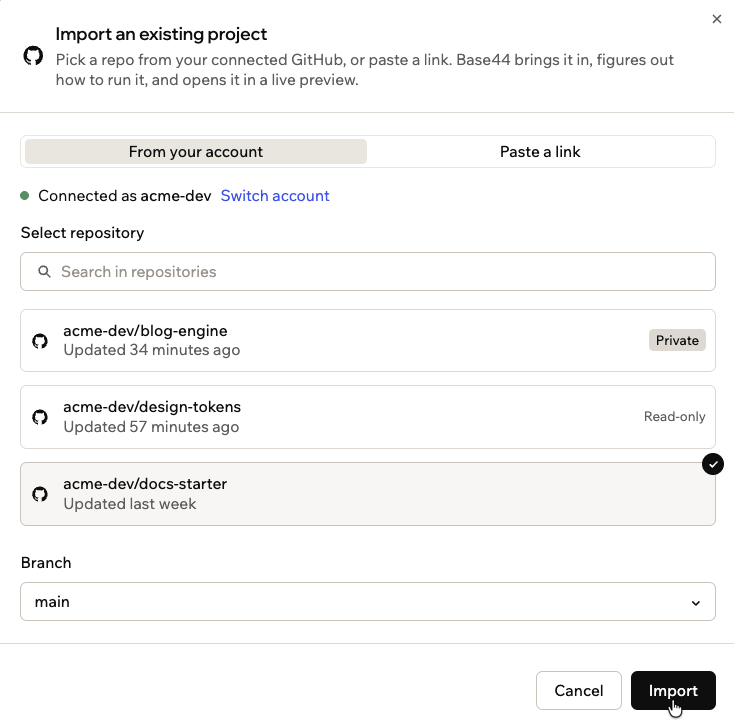
接続済みの GitHub アカウントのリポジトリから直接インポートします。プロジェクトを所有していない場合は、代わりに [リンクを貼り付け](#from-a-repository-url) てください。Base44 が所有するコピーを作成します。
**GitHub アカウントからインポートするには:**
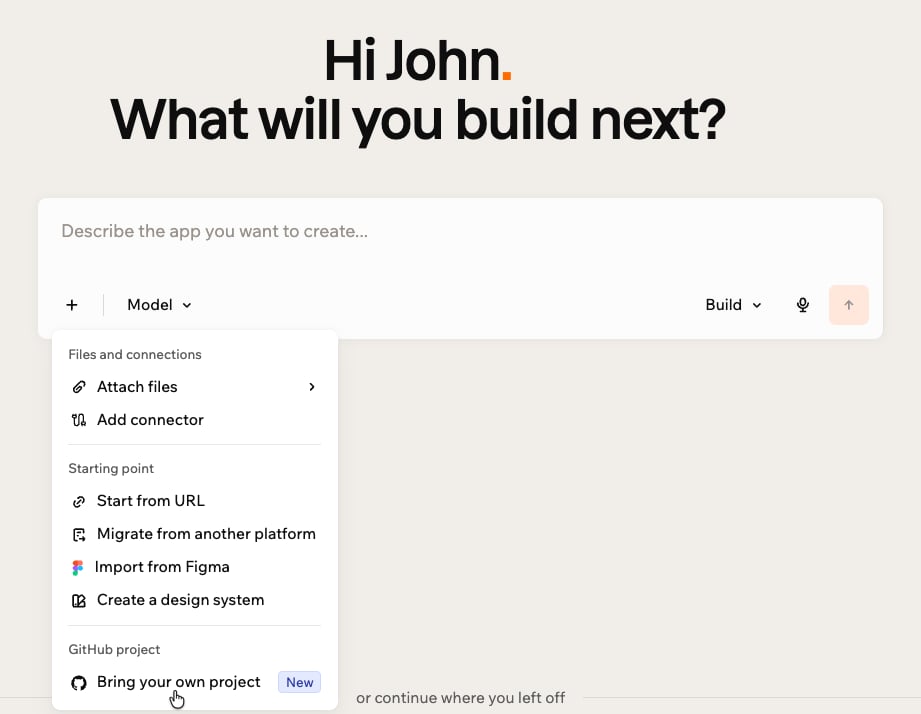
1. [Base44 ホームページ](https://app.base44.com) で、プロンプトボックス内の **+** アイコンをクリックします。
2. **Bring your own project** をクリックします。
3. GitHub アカウントがまだ接続されていない場合は接続します。
4. インポートするリポジトリを選択します。
5. **Branch** ドロップダウンをクリックして開始ブランチを選択します。選択しない場合、Base44 はデフォルトブランチを使用します。
6. **Import** をクリックします。
**開始前に:**
* インポート先の Base44 ワークスペースで、オーナー、管理者、または編集者である必要があります。
* プロジェクトは Base44 上で Web サービスとして実行されます。そのため、リポジトリは API 付きフロントエンドやサーバーレンダリングのサイトなど、Docker でソースからビルドして実行できる Web またはフルスタックアプリである必要があります。
* プライベートリポジトリの場合は、Base44 GitHub App をインストールしてリポジトリにアクセスできるようにします。
* ワークスペースは、Editors が承認済み GitHub 組織のリポジトリのみをインポートできるよう制限できます。承認済み組織にないリポジトリの場合は、ワークスペースのオーナーまたは管理者に **Settings** > **Governance** > **GitHub organizations** から追加してもらってください。ワークスペースのオーナーと管理者は、任意の GitHub 組織からインポートできます。
### GitHub アカウントから
接続済みの GitHub アカウントのリポジトリから直接インポートします。プロジェクトを所有していない場合は、代わりに [リンクを貼り付け](#from-a-repository-url) てください。Base44 が所有するコピーを作成します。
**GitHub アカウントからインポートするには:**
1. [Base44 ホームページ](https://app.base44.com) で、プロンプトボックス内の **+** アイコンをクリックします。
2. **Bring your own project** をクリックします。
3. GitHub アカウントがまだ接続されていない場合は接続します。
4. インポートするリポジトリを選択します。
5. **Branch** ドロップダウンをクリックして開始ブランチを選択します。選択しない場合、Base44 はデフォルトブランチを使用します。
6. **Import** をクリックします。
 ### リポジトリ URL から
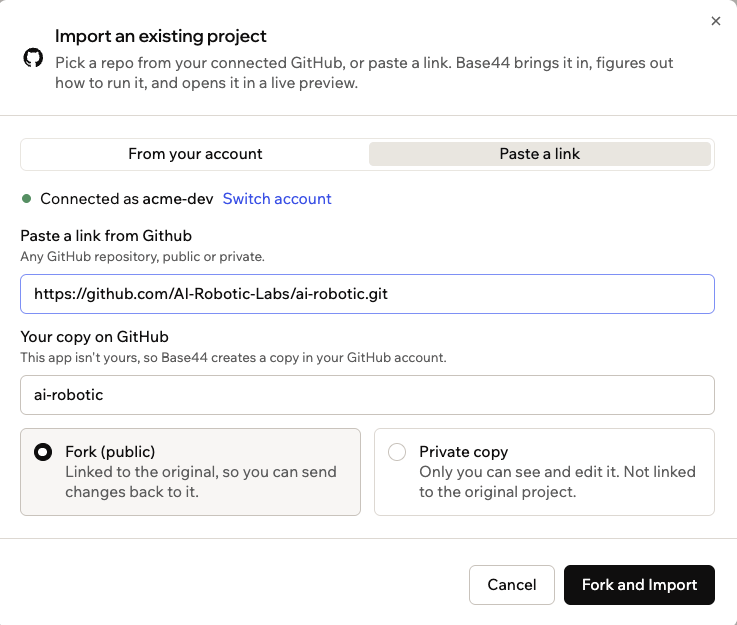
GitHub リポジトリの URL を貼り付けて、パブリックまたはプライベートリポジトリをインポートします。Base44 はアクセス権を確認し、直接インポートするか、まず GitHub アカウントにコピーを作成します。元のリポジトリがプライベートの場合、コピーもプライベートになります。
**リポジトリ URL からインポートするには:**
1. [Base44 ホームページ](https://app.base44.com) で、プロンプトボックス内の **+** アイコンをクリックします。
2. **Bring your own project** をクリックします。
3. **Paste a link** をクリックします。
4. GitHub リポジトリのリンクを貼り付けます。
5. アクセス権に応じて選択します:
* **Branch:** リポジトリにプッシュできる場合は、開始ブランチを選択します。
* **Your copy on GitHub:** リポジトリにプッシュできない場合は、Base44 が作成するコピーの名前を入力し、公開範囲を選択します:
* **Fork (public):** 元のリポジトリにリンクされ、変更を元に送り返せます。
* **Private copy:** 閲覧と編集ができるのは自分だけで、元のリポジトリとはリンクされません。
6. **Import** をクリックします。コピーを作成する場合は、**Fork and Import** または **Copy and Import** をクリックします。
### リポジトリ URL から
GitHub リポジトリの URL を貼り付けて、パブリックまたはプライベートリポジトリをインポートします。Base44 はアクセス権を確認し、直接インポートするか、まず GitHub アカウントにコピーを作成します。元のリポジトリがプライベートの場合、コピーもプライベートになります。
**リポジトリ URL からインポートするには:**
1. [Base44 ホームページ](https://app.base44.com) で、プロンプトボックス内の **+** アイコンをクリックします。
2. **Bring your own project** をクリックします。
3. **Paste a link** をクリックします。
4. GitHub リポジトリのリンクを貼り付けます。
5. アクセス権に応じて選択します:
* **Branch:** リポジトリにプッシュできる場合は、開始ブランチを選択します。
* **Your copy on GitHub:** リポジトリにプッシュできない場合は、Base44 が作成するコピーの名前を入力し、公開範囲を選択します:
* **Fork (public):** 元のリポジトリにリンクされ、変更を元に送り返せます。
* **Private copy:** 閲覧と編集ができるのは自分だけで、元のリポジトリとはリンクされません。
6. **Import** をクリックします。コピーを作成する場合は、**Fork and Import** または **Copy and Import** をクリックします。
 ***
## プロジェクトでの作業
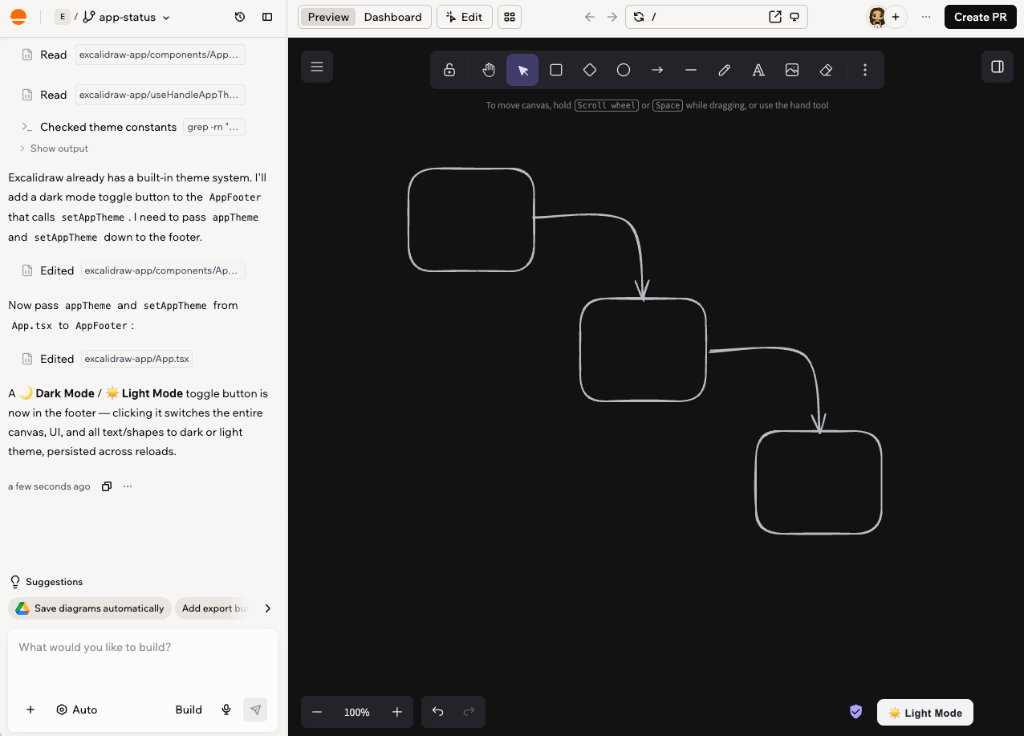
プロジェクトのインポートが完了したら、AI チャットで開発を続け、**Preview** で変更を確認します。**Dashboard** に切り替えると、**Code** でファイルを閲覧したり、**Secrets** でプロジェクトの実行に必要な値を管理できます。
***
## プロジェクトでの作業
プロジェクトのインポートが完了したら、AI チャットで開発を続け、**Preview** で変更を確認します。**Dashboard** に切り替えると、**Code** でファイルを閲覧したり、**Secrets** でプロジェクトの実行に必要な値を管理できます。
 ### 作業内容の保存
Base44 は作業を随時保存します。インポート時に、`base44/setup-` の後に短い ID を付けたセットアップ用ブランチを作成し、そこでセットアップを実行します。以降は、AI チャットが変更を完了するたびに、作業中のブランチにコミットしてプッシュします。後から作成するブランチには、`dark-mode-toggle` のような短い説明的な名前が付きます。デフォルトブランチは決して触られません。
GitHub を接続せずにパブリックリポジトリをインポートした場合、アプリはローカルモードで実行されます。何もコミットもプッシュもされず、**Create PR** は無効化されます。**Code** で自分で行った編集は、次に AI チャットが変更を完了したときにコミットされます。
インポートされたプロジェクトはリポジトリの git ブランチを直接使用するため、git が信頼できる情報源として残ります。ブランチの動作は Base44 アプリと同じですが、いくつか違いがあります。Base44 内でデフォルトブランチからマージや更新を行うことはなく、すべてのブランチが 1 つのサンドボックスを共有し、Base44 でブランチを削除しても GitHub 上のブランチは残ります。[ブランチの操作](/Building-your-app/Working-with-branches) を参照してください。
### シークレットの追加
プロジェクトの実行に API キーやその他のシークレットが必要な場合、AI チャットが値を尋ねます。値を渡すと、Base44 が暗号化して保存し、プロジェクトが起動するたびに適用します。これはリビルド後も含まれます。リポジトリにはコミットされず、すべてのブランチで共有されるため、1 回だけ入力すれば済みます。
シークレットはアプリのダッシュボードで追加・管理することもできます。
**シークレットを追加するには:**
1. アプリのダッシュボードに移動します。
2. **Secrets** をクリックします。
3. **Add Secret** をクリックします。
4. **Secret Name** と **Secret Value** を入力し、**Add Secret** をクリックします。
シークレットを一括で追加するには、**Import .env** をクリックし、ファイルをアップロードまたは貼り付けます。各 `KEY=VALUE` 行がシークレットになり、同名の既存シークレットは上書きされます。
***
## 作業の反映
すべての変更は `base44-builder[bot]` によってコミットされます。共有ブランチではチーム全体で 1 つのプルリクエストが作成され、別々のブランチではそれぞれ独自のプルリクエストが作成されます。編集者アクセス権を持つチームメイトは、プロジェクトとそのシークレットを共有します。
### プルリクエストを開く
プルリクエストは、作業ブランチから作成元のブランチに対して作成され、Base44 のクレジットとプロジェクトへのリンクが付きます。セットアップのプルリクエストは、常にインポートしたブランチに対して作成されます。
プルリクエストを開いた後も変更は同じブランチに保存され続けるため、レビュアーは常に最新の作業を確認でき、プッシュのたびにチェックが再実行されます。
**プルリクエストを開くには:**
1. エディタ上部の **Create PR** をクリックします。
2. **Title** と **Description (optional)** を入力します。
3. **Create PR** をクリックします。
AI チャットにプルリクエストを依頼することもでき、タイトルと説明を下書きしてくれます。
権限をまだ付与していない場合は、**Review permissions on GitHub** をクリックし、アカウントオーナーに承認してもらいます。
### レビューコメントへの返信
レビュアーからのフィードバックには、Base44 から離れることなく AI チャットで対応できます。
AI チャットにプルリクエストのレビューコメントを尋ねると、未解決のスレッドをファイルと行番号とともに一覧表示します。変更内容を伝えると、それぞれに対する変更と返信の下書きを作成します。特定の下書きを承認するまで、GitHub には何も投稿されません。スレッドの解決は別途依頼する必要があります。プルリクエスト自体へのコメントも依頼できます。
投稿はすべて `base44-builder[bot]` として表示されます。マージは従来どおり GitHub で行います。
***
## FAQ
いいえ。Base44 は作業中のブランチにプッシュし、デフォルトブランチにプッシュすることはありません。プルリクエストを開くことが、変更がデフォルトブランチに反映される唯一の方法です。
作業を停止するとプロジェクトは一時停止し、戻ると中断した場所から再開します。リビルドが必要な場合、Base44 はリポジトリを再クローンし、最新のコミットから再起動します。
はい。ワークスペースがインポートを承認済み GitHub 組織に制限していない限り可能です。読み取り権限しかない場合、Base44 は個人の GitHub アカウントにコピーを作成します。制限されたワークスペースでは、このコピーは承認済み組織ではなく個人アカウントに属するためブロックされます。代わりに、元のリポジトリへのプッシュアクセスを依頼してください。
このリポジトリの GitHub 組織からのインポートをワークスペースが許可していません。ワークスペースのオーナーまたは管理者に、**Settings** > **Governance** > **GitHub organizations** から組織を追加してもらい、再度お試しください。
リポジトリのルートにあるアプリが Web またはフルスタックアプリである場合はインポートできます。Base44 はルートを見てプロジェクトの種類を判断します。
いいえ。Base44 は Web およびフルスタックのプロジェクトのみを実行します。インポートするとすぐにメッセージが表示され、アカウントには何も作成されません。ルートに Web アプリがあるリポジトリは、サブフォルダにモバイルアプリが含まれていても動作します。
いいえ。Base44 アプリのインポートはサポートされておらず、正しく動作しません。アプリはすでに Base44 で実行されており、[GitHub integration](/developers/app-code/local-development/github) がリポジトリと双方向で同期を保ちます。
いいえ。インポートしたプロジェクトには、Base44 のページ、エンティティ、組み込みログイン、SDK はありません。独自のデータベース、認証、ルーティングを保持し、Base44 がそれらを置き換えることはありません。
はい。AI チャットに依頼すると、Base44 が他の変更と同じ方法でリポジトリにコードを書き込みます。Base44 のページ、エンティティ、ログインではなく、独自のスタックの上に構築するので、プロジェクトを独自のデータベースやサービスに向け、接続文字列や API キーをシークレットとして追加してください。追加したものはすべて、他の作業と同様にリポジトリを介して反映されます。
いいえ。インポートされたプロジェクトでは、プレビューで要素を選択して編集することはできません。代わりに、AI チャットに変更内容を伝えてください。現在表示しているページを認識できます。
[GitHub integration](/developers/app-code/local-development/github) は、Base44 で構築したアプリをリポジトリと同期します。インポートは逆方向で、すでに存在するリポジトリから始めます。Shopify や Lovable などの別プラットフォームからプロジェクトを移行するには、[プロジェクトを Base44 に移行する](/Getting-Started/migrating-an-existing-app) を参照してください。ローカルの Base44 バックエンドプロジェクトを CLI でリンクするには、[既存プロジェクトのリンク](/developers/backend/overview/link-existing-project) を参照してください。
このページは AI によって翻訳されました。最も正確で最新の情報については、[英語版](/) を参照してください。
### 作業内容の保存
Base44 は作業を随時保存します。インポート時に、`base44/setup-` の後に短い ID を付けたセットアップ用ブランチを作成し、そこでセットアップを実行します。以降は、AI チャットが変更を完了するたびに、作業中のブランチにコミットしてプッシュします。後から作成するブランチには、`dark-mode-toggle` のような短い説明的な名前が付きます。デフォルトブランチは決して触られません。
GitHub を接続せずにパブリックリポジトリをインポートした場合、アプリはローカルモードで実行されます。何もコミットもプッシュもされず、**Create PR** は無効化されます。**Code** で自分で行った編集は、次に AI チャットが変更を完了したときにコミットされます。
インポートされたプロジェクトはリポジトリの git ブランチを直接使用するため、git が信頼できる情報源として残ります。ブランチの動作は Base44 アプリと同じですが、いくつか違いがあります。Base44 内でデフォルトブランチからマージや更新を行うことはなく、すべてのブランチが 1 つのサンドボックスを共有し、Base44 でブランチを削除しても GitHub 上のブランチは残ります。[ブランチの操作](/Building-your-app/Working-with-branches) を参照してください。
### シークレットの追加
プロジェクトの実行に API キーやその他のシークレットが必要な場合、AI チャットが値を尋ねます。値を渡すと、Base44 が暗号化して保存し、プロジェクトが起動するたびに適用します。これはリビルド後も含まれます。リポジトリにはコミットされず、すべてのブランチで共有されるため、1 回だけ入力すれば済みます。
シークレットはアプリのダッシュボードで追加・管理することもできます。
**シークレットを追加するには:**
1. アプリのダッシュボードに移動します。
2. **Secrets** をクリックします。
3. **Add Secret** をクリックします。
4. **Secret Name** と **Secret Value** を入力し、**Add Secret** をクリックします。
シークレットを一括で追加するには、**Import .env** をクリックし、ファイルをアップロードまたは貼り付けます。各 `KEY=VALUE` 行がシークレットになり、同名の既存シークレットは上書きされます。
***
## 作業の反映
すべての変更は `base44-builder[bot]` によってコミットされます。共有ブランチではチーム全体で 1 つのプルリクエストが作成され、別々のブランチではそれぞれ独自のプルリクエストが作成されます。編集者アクセス権を持つチームメイトは、プロジェクトとそのシークレットを共有します。
### プルリクエストを開く
プルリクエストは、作業ブランチから作成元のブランチに対して作成され、Base44 のクレジットとプロジェクトへのリンクが付きます。セットアップのプルリクエストは、常にインポートしたブランチに対して作成されます。
プルリクエストを開いた後も変更は同じブランチに保存され続けるため、レビュアーは常に最新の作業を確認でき、プッシュのたびにチェックが再実行されます。
**プルリクエストを開くには:**
1. エディタ上部の **Create PR** をクリックします。
2. **Title** と **Description (optional)** を入力します。
3. **Create PR** をクリックします。
AI チャットにプルリクエストを依頼することもでき、タイトルと説明を下書きしてくれます。
権限をまだ付与していない場合は、**Review permissions on GitHub** をクリックし、アカウントオーナーに承認してもらいます。
### レビューコメントへの返信
レビュアーからのフィードバックには、Base44 から離れることなく AI チャットで対応できます。
AI チャットにプルリクエストのレビューコメントを尋ねると、未解決のスレッドをファイルと行番号とともに一覧表示します。変更内容を伝えると、それぞれに対する変更と返信の下書きを作成します。特定の下書きを承認するまで、GitHub には何も投稿されません。スレッドの解決は別途依頼する必要があります。プルリクエスト自体へのコメントも依頼できます。
投稿はすべて `base44-builder[bot]` として表示されます。マージは従来どおり GitHub で行います。
***
## FAQ
いいえ。Base44 は作業中のブランチにプッシュし、デフォルトブランチにプッシュすることはありません。プルリクエストを開くことが、変更がデフォルトブランチに反映される唯一の方法です。
作業を停止するとプロジェクトは一時停止し、戻ると中断した場所から再開します。リビルドが必要な場合、Base44 はリポジトリを再クローンし、最新のコミットから再起動します。
はい。ワークスペースがインポートを承認済み GitHub 組織に制限していない限り可能です。読み取り権限しかない場合、Base44 は個人の GitHub アカウントにコピーを作成します。制限されたワークスペースでは、このコピーは承認済み組織ではなく個人アカウントに属するためブロックされます。代わりに、元のリポジトリへのプッシュアクセスを依頼してください。
このリポジトリの GitHub 組織からのインポートをワークスペースが許可していません。ワークスペースのオーナーまたは管理者に、**Settings** > **Governance** > **GitHub organizations** から組織を追加してもらい、再度お試しください。
リポジトリのルートにあるアプリが Web またはフルスタックアプリである場合はインポートできます。Base44 はルートを見てプロジェクトの種類を判断します。
いいえ。Base44 は Web およびフルスタックのプロジェクトのみを実行します。インポートするとすぐにメッセージが表示され、アカウントには何も作成されません。ルートに Web アプリがあるリポジトリは、サブフォルダにモバイルアプリが含まれていても動作します。
いいえ。Base44 アプリのインポートはサポートされておらず、正しく動作しません。アプリはすでに Base44 で実行されており、[GitHub integration](/developers/app-code/local-development/github) がリポジトリと双方向で同期を保ちます。
いいえ。インポートしたプロジェクトには、Base44 のページ、エンティティ、組み込みログイン、SDK はありません。独自のデータベース、認証、ルーティングを保持し、Base44 がそれらを置き換えることはありません。
はい。AI チャットに依頼すると、Base44 が他の変更と同じ方法でリポジトリにコードを書き込みます。Base44 のページ、エンティティ、ログインではなく、独自のスタックの上に構築するので、プロジェクトを独自のデータベースやサービスに向け、接続文字列や API キーをシークレットとして追加してください。追加したものはすべて、他の作業と同様にリポジトリを介して反映されます。
いいえ。インポートされたプロジェクトでは、プレビューで要素を選択して編集することはできません。代わりに、AI チャットに変更内容を伝えてください。現在表示しているページを認識できます。
[GitHub integration](/developers/app-code/local-development/github) は、Base44 で構築したアプリをリポジトリと同期します。インポートは逆方向で、すでに存在するリポジトリから始めます。Shopify や Lovable などの別プラットフォームからプロジェクトを移行するには、[プロジェクトを Base44 に移行する](/Getting-Started/migrating-an-existing-app) を参照してください。ローカルの Base44 バックエンドプロジェクトを CLI でリンクするには、[既存プロジェクトのリンク](/developers/backend/overview/link-existing-project) を参照してください。
このページは AI によって翻訳されました。最も正確で最新の情報については、[英語版](/) を参照してください。