> ## Documentation Index
> Fetch the complete documentation index at: https://docs.base44.com/llms.txt
> Use this file to discover all available pages before exploring further.
# ウェブサイトの構築
> Base44 で、見た目が美しく、誰にでも使いやすく、検索で見つかるウェブサイトを構築します。アイデアを説明し、デザインをカスタマイズし、ドメインを接続し、SEO と AI での可視性を最適化しましょう。
## Base44 でウェブサイトを構築する理由
Base44 はアプリ構築だけのものではありません。[AI 搭載のウェブサイトビルダー](https://base44.com/ai-website-builder) でもあるため、欲しいものを説明するだけで完全なウェブサイトを作成できます。コーディングやデザインのスキルは不要です。デザイン、ページ、コンテンツ、ホスティング、そして裏側で動くすべてを Base44 が構築します。
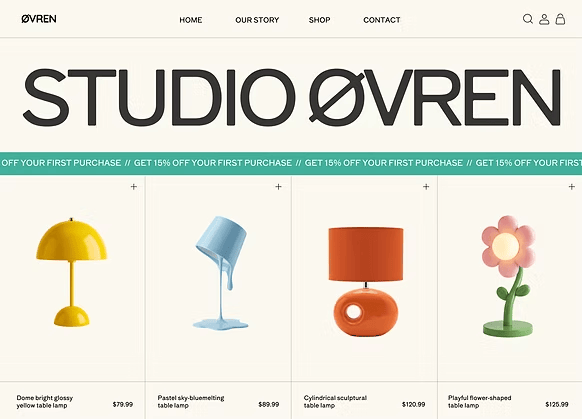 ウェブサイトは Base44 で最も人気のある制作物の 1 つです。作品を共有するシンプルなページでも、ビジネス向けの本格的なサイトでも、技術面は Base44 が担うため、コンテンツとブランドに集中できます。
* ビジネスや代理店のウェブサイト
* 製品やイベントのランディングページ
* 個人のポートフォリオや履歴書サイト
* オンラインストアや製品カタログ
* ブログやコンテンツサイト
* サービスの予約ページや問い合わせページ
今すぐウェブサイトを構築する
***
## ステップ 1 | ウェブサイトを説明する
まず [Base44](https://app.base44.com/) にアクセスし、どんなウェブサイトが欲しいかを自分の言葉で伝えます。目的、必要なページ、目指すスタイルを説明できます。たとえば、「ギャラリーと問い合わせフォームのある、写真ビジネス向けのクリーンな 1 ページサイト」のように書きます。
始めるときにサインアップを求められます。これにより作業が保存され、いつでもウェブサイトに戻れます。
すでに持っているものに応じて、いくつかの始め方があります。合うものを選び、[最初のプロンプトから始める](/Getting-Started/starting-from-your-first-prompt) の詳しい手順に従ってください。
ウェブサイトを普通の言葉で説明し、Base44 に構築させます。[プロンプトを使う](/Getting-Started/starting-from-your-first-prompt#using-a-prompt) を参照してください。
まず AI と一緒にウェブサイトを形にし、その計画をサイトに変換します。[プランモードを使う](/Getting-Started/starting-from-your-first-prompt#using-plan-mode) を参照してください。
すでに所有しているウェブサイトから始めて磨き上げます。[既存の URL から始める](/Getting-Started/starting-from-your-first-prompt#starting-from-an-existing-url) を参照してください。
Figma フレームを動くウェブサイトに変換します。[Figma デザインから始める](/Getting-Started/starting-from-your-first-prompt#starting-from-a-figma-design) を参照してください。
Google Workspace、Slack、GitHub などのツールを最初のプロンプトから取り込みます。[ツールを接続する](/Getting-Started/starting-from-your-first-prompt#connecting-your-tools) を参照してください。
***
## ステップ 2 | ウェブサイトが形になるのを見る
アイデアを共有すると、Base44 が自動的にウェブサイトを構築します。レイアウトを設計し、色とフォントを選び、セクションを配置し、問い合わせフォーム、ギャラリー、予約セクションなど、依頼したページや機能を追加します。
Base44 はシンプルなサイトを無駄なく保つため、ウェブサイトは 1 ページから始まることがあります。About ページや Contact ページなど、必要になったらいつでも AI にページの追加を依頼してください。
ホスティング、データ保存、サイトに必要なログインやサインアップのフローなど、技術的なことはすべてバックグラウンドで処理されます。Base44 が作業する間、プレビューウィンドウにウェブサイトが現れるのを見ながら、クリックしてすぐに試せます。
***
## ステップ 3 | デザインとコンテンツをカスタマイズする
ウェブサイトが構築されたら、自分らしく仕上げられます。最も簡単な方法は AI チャットです。変更したい内容を入力すると、Base44 がサイトを更新します。たとえば、「メインカラーを深い緑に変えて」や「チームの写真と短いストーリーを載せた About ページを追加して」のように依頼します。
変更を加える前にブレインストーミングや質問をするには、AI チャットの Discuss モードを使ってください。消費するクレジットが少なくなります。[AI チャットモードの詳細はこちら](/Building-your-app/AI-chat-modes)。
ウェブサイトを形づくる方法はたくさんあります:
色、フォント、余白、スタイルをブランドに合わせて変更します。サイト全体にも、単一のページにも変更を適用できます。[アプリのデザインをカスタマイズする](/Building-your-app/Design) を参照してください。
デザインシステム、レスポンシブレイアウト、再利用可能なページ構造を設定し、すべてのページを同じサイトの一部に感じさせます。[デザインの基礎とレイアウト](/Building-your-app/Design-foundations-and-layout) を参照してください。
新しいページを追加し、ナビゲーションに表示するページを制御し、どのページを公開するかを決めます。[アプリページの管理](/Building-your-app/managing-your-pages) を参照してください。
ロゴ、写真、動画、その他のファイルをアップロードして、ウェブサイトを際立たせます。[メディアのアップロードと管理](/Building-your-app/Using-media) を参照してください。
***
## ステップ 4 | ウェブサイトをアクセシブルにする
アクセシブルなウェブサイトは、スクリーンリーダーを使う人、キーボードで操作する人、大きな文字や明確なコントラストが必要な人を含め、誰にとっても使いやすいものです。アクセシビリティは検索での可視性も高めます。人を助ける構造は、検索エンジンがページを理解するのにも役立つからです。
構築するときは、このチェックリストを意識してください:
各ページにメインの見出しを 1 つ置き、論理的な構造になるよう、明確な見出しレベルを使います。
スクリーンリーダーが説明できるように、画像に説明的な alt テキストを追加します。
テキストと背景のコントラストが十分な色の組み合わせを選びます。
「こちらをクリック」ではなく、「料金を読む」のような説明的なリンクテキストを書きます。
すべてのメニュー、ボタン、フォームにキーボードだけで到達できるようにします。
AI チャットに手伝いを依頼することもできます。たとえば、「ホームページのアクセシビリティの問題をチェックして、色のコントラストを修正して」のように依頼します。アクセシブルで構造の整ったサイトの構築については、[デザインの基礎とレイアウト](/Building-your-app/Design-foundations-and-layout) を参照してください。
***
## ステップ 5 | ウェブサイトをテストする
ウェブサイトを共有する前に、訪問者の視点で見た目と動作をテストしてください。
訪問者のようにプレビューをクリックして回り、メニューをたどり、すべてのリンクを確認します。
レイアウトやナビゲーションの問題を見つけるため、デスクトップとモバイルの両方でサイトを確認します。
シークレットまたはプライベートブラウザウィンドウでサイトを開き、初めての訪問者の体験を確認します。
すべてのフォーム、サインアップ、支払いフローを最初から最後までテストし、正しく動作してデータを受け取れることを確認します。
テキストを校正し、画像とボタンの見た目と動作が期待どおりか確認します。
問い合わせフォームの送信など、重要なフローのテストを AI チャットに手伝ってもらいます。
***
## ステップ 6 | ドメインを接続する
ウェブサイトは構築されるとすぐに Base44 のウェブアドレスで公開されます。`yourbusiness.com` のような独自ドメインを接続すると、サイトがプロフェッショナルに見え、覚えやすく、共有しやすくなります。検索エンジンは共有サブドメイン上のサイトよりカスタムドメイン上のサイトを信頼するため、検索順位にも大きな効果があります。
**ドメインを設定する方法はいくつかあります:**
* Base44 から直接ドメインを購入するのが最もシンプルで、DNS と SSL は代行されます。[Base44 でドメインを購入](/Setting-up-your-app/Buying-a-domain-from-Base44) を参照してください。
* すでに所有しているドメインは、DNS レコードを更新して接続します。[外部ドメインの接続](/Setting-up-your-app/Connecting-an-external-domain) を参照してください。
* `hello@yourbusiness.com` のように、独自ドメインからウェブサイトのメールを送信します。[カスタムドメインからのメール送信](/Setting-up-your-app/Sending-emails-from-a-custom-domain) を参照してください。
Base44 でのドメインの仕組みの概要は、[アプリへのドメイン接続](/Setting-up-your-app/Setting-up-your-custom-domain) を参照してください。
***
## ステップ 7 | ウェブサイトを公開して共有する
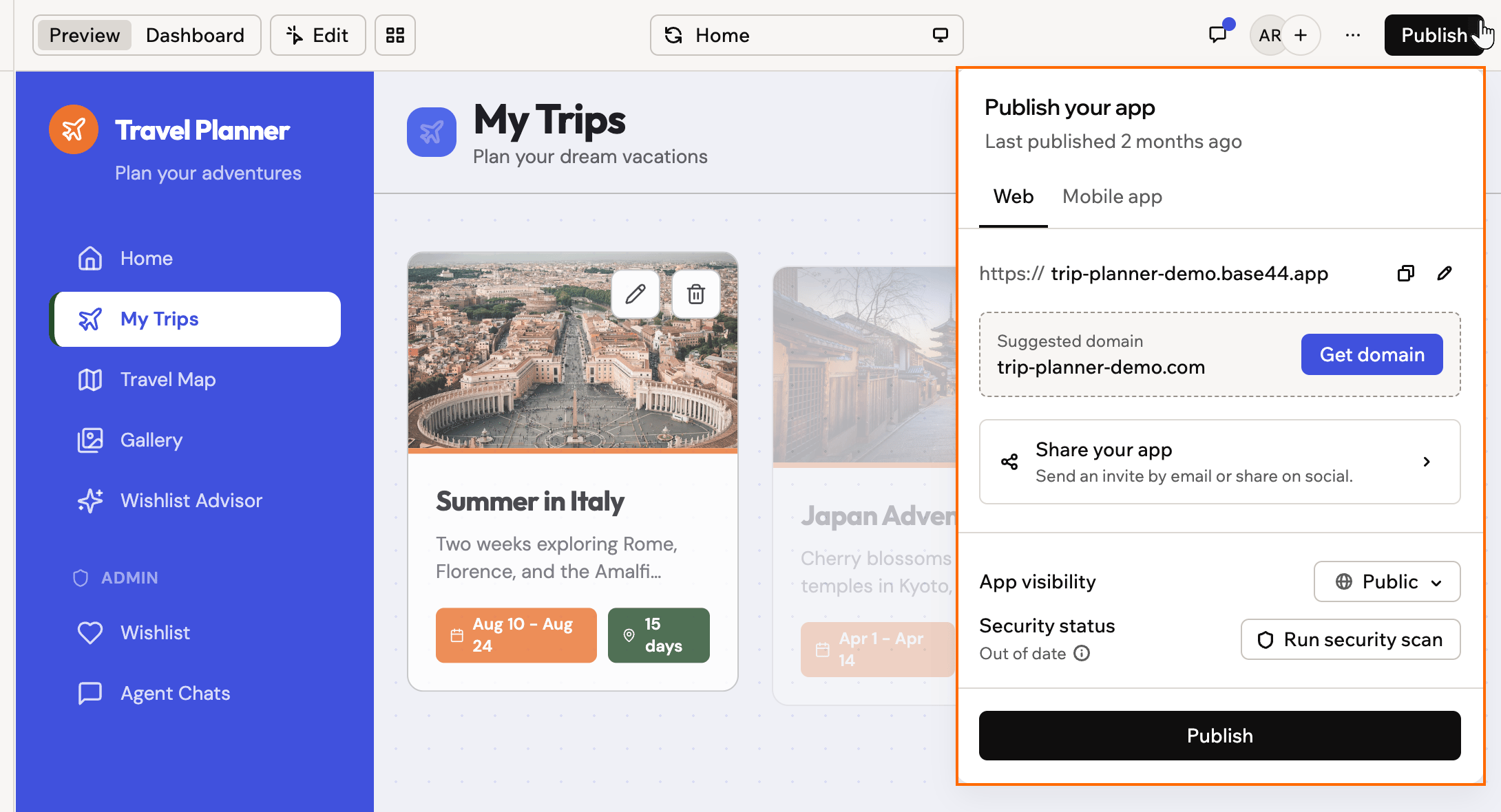
公開の準備ができたら、トップバーの **Publish** をクリックします。公開すると最新の変更がライブのウェブサイトに反映され、訪問者に表示されます。
**公開メニューでは次のことができます:**
* ウェブサイトのアドレスをコピーする、または `.base44.app` の前の部分を編集する。
* **Suggested domain** の横にある **Get domain** をクリックして、独自のアドレスを使う。
* **Share your app** をクリックして、メールで送ったりソーシャルに投稿したりできるリンクを取得する。
* **App visibility** を設定して、サイトにアクセスできる人を選ぶ。
* **Security status** を確認し、古くなっている場合は **Run security scan** をクリックする。
* **Publish** をクリックして最新の変更を公開する。
ウェブサイトは Base44 で最も人気のある制作物の 1 つです。作品を共有するシンプルなページでも、ビジネス向けの本格的なサイトでも、技術面は Base44 が担うため、コンテンツとブランドに集中できます。
* ビジネスや代理店のウェブサイト
* 製品やイベントのランディングページ
* 個人のポートフォリオや履歴書サイト
* オンラインストアや製品カタログ
* ブログやコンテンツサイト
* サービスの予約ページや問い合わせページ
今すぐウェブサイトを構築する
***
## ステップ 1 | ウェブサイトを説明する
まず [Base44](https://app.base44.com/) にアクセスし、どんなウェブサイトが欲しいかを自分の言葉で伝えます。目的、必要なページ、目指すスタイルを説明できます。たとえば、「ギャラリーと問い合わせフォームのある、写真ビジネス向けのクリーンな 1 ページサイト」のように書きます。
始めるときにサインアップを求められます。これにより作業が保存され、いつでもウェブサイトに戻れます。
すでに持っているものに応じて、いくつかの始め方があります。合うものを選び、[最初のプロンプトから始める](/Getting-Started/starting-from-your-first-prompt) の詳しい手順に従ってください。
ウェブサイトを普通の言葉で説明し、Base44 に構築させます。[プロンプトを使う](/Getting-Started/starting-from-your-first-prompt#using-a-prompt) を参照してください。
まず AI と一緒にウェブサイトを形にし、その計画をサイトに変換します。[プランモードを使う](/Getting-Started/starting-from-your-first-prompt#using-plan-mode) を参照してください。
すでに所有しているウェブサイトから始めて磨き上げます。[既存の URL から始める](/Getting-Started/starting-from-your-first-prompt#starting-from-an-existing-url) を参照してください。
Figma フレームを動くウェブサイトに変換します。[Figma デザインから始める](/Getting-Started/starting-from-your-first-prompt#starting-from-a-figma-design) を参照してください。
Google Workspace、Slack、GitHub などのツールを最初のプロンプトから取り込みます。[ツールを接続する](/Getting-Started/starting-from-your-first-prompt#connecting-your-tools) を参照してください。
***
## ステップ 2 | ウェブサイトが形になるのを見る
アイデアを共有すると、Base44 が自動的にウェブサイトを構築します。レイアウトを設計し、色とフォントを選び、セクションを配置し、問い合わせフォーム、ギャラリー、予約セクションなど、依頼したページや機能を追加します。
Base44 はシンプルなサイトを無駄なく保つため、ウェブサイトは 1 ページから始まることがあります。About ページや Contact ページなど、必要になったらいつでも AI にページの追加を依頼してください。
ホスティング、データ保存、サイトに必要なログインやサインアップのフローなど、技術的なことはすべてバックグラウンドで処理されます。Base44 が作業する間、プレビューウィンドウにウェブサイトが現れるのを見ながら、クリックしてすぐに試せます。
***
## ステップ 3 | デザインとコンテンツをカスタマイズする
ウェブサイトが構築されたら、自分らしく仕上げられます。最も簡単な方法は AI チャットです。変更したい内容を入力すると、Base44 がサイトを更新します。たとえば、「メインカラーを深い緑に変えて」や「チームの写真と短いストーリーを載せた About ページを追加して」のように依頼します。
変更を加える前にブレインストーミングや質問をするには、AI チャットの Discuss モードを使ってください。消費するクレジットが少なくなります。[AI チャットモードの詳細はこちら](/Building-your-app/AI-chat-modes)。
ウェブサイトを形づくる方法はたくさんあります:
色、フォント、余白、スタイルをブランドに合わせて変更します。サイト全体にも、単一のページにも変更を適用できます。[アプリのデザインをカスタマイズする](/Building-your-app/Design) を参照してください。
デザインシステム、レスポンシブレイアウト、再利用可能なページ構造を設定し、すべてのページを同じサイトの一部に感じさせます。[デザインの基礎とレイアウト](/Building-your-app/Design-foundations-and-layout) を参照してください。
新しいページを追加し、ナビゲーションに表示するページを制御し、どのページを公開するかを決めます。[アプリページの管理](/Building-your-app/managing-your-pages) を参照してください。
ロゴ、写真、動画、その他のファイルをアップロードして、ウェブサイトを際立たせます。[メディアのアップロードと管理](/Building-your-app/Using-media) を参照してください。
***
## ステップ 4 | ウェブサイトをアクセシブルにする
アクセシブルなウェブサイトは、スクリーンリーダーを使う人、キーボードで操作する人、大きな文字や明確なコントラストが必要な人を含め、誰にとっても使いやすいものです。アクセシビリティは検索での可視性も高めます。人を助ける構造は、検索エンジンがページを理解するのにも役立つからです。
構築するときは、このチェックリストを意識してください:
各ページにメインの見出しを 1 つ置き、論理的な構造になるよう、明確な見出しレベルを使います。
スクリーンリーダーが説明できるように、画像に説明的な alt テキストを追加します。
テキストと背景のコントラストが十分な色の組み合わせを選びます。
「こちらをクリック」ではなく、「料金を読む」のような説明的なリンクテキストを書きます。
すべてのメニュー、ボタン、フォームにキーボードだけで到達できるようにします。
AI チャットに手伝いを依頼することもできます。たとえば、「ホームページのアクセシビリティの問題をチェックして、色のコントラストを修正して」のように依頼します。アクセシブルで構造の整ったサイトの構築については、[デザインの基礎とレイアウト](/Building-your-app/Design-foundations-and-layout) を参照してください。
***
## ステップ 5 | ウェブサイトをテストする
ウェブサイトを共有する前に、訪問者の視点で見た目と動作をテストしてください。
訪問者のようにプレビューをクリックして回り、メニューをたどり、すべてのリンクを確認します。
レイアウトやナビゲーションの問題を見つけるため、デスクトップとモバイルの両方でサイトを確認します。
シークレットまたはプライベートブラウザウィンドウでサイトを開き、初めての訪問者の体験を確認します。
すべてのフォーム、サインアップ、支払いフローを最初から最後までテストし、正しく動作してデータを受け取れることを確認します。
テキストを校正し、画像とボタンの見た目と動作が期待どおりか確認します。
問い合わせフォームの送信など、重要なフローのテストを AI チャットに手伝ってもらいます。
***
## ステップ 6 | ドメインを接続する
ウェブサイトは構築されるとすぐに Base44 のウェブアドレスで公開されます。`yourbusiness.com` のような独自ドメインを接続すると、サイトがプロフェッショナルに見え、覚えやすく、共有しやすくなります。検索エンジンは共有サブドメイン上のサイトよりカスタムドメイン上のサイトを信頼するため、検索順位にも大きな効果があります。
**ドメインを設定する方法はいくつかあります:**
* Base44 から直接ドメインを購入するのが最もシンプルで、DNS と SSL は代行されます。[Base44 でドメインを購入](/Setting-up-your-app/Buying-a-domain-from-Base44) を参照してください。
* すでに所有しているドメインは、DNS レコードを更新して接続します。[外部ドメインの接続](/Setting-up-your-app/Connecting-an-external-domain) を参照してください。
* `hello@yourbusiness.com` のように、独自ドメインからウェブサイトのメールを送信します。[カスタムドメインからのメール送信](/Setting-up-your-app/Sending-emails-from-a-custom-domain) を参照してください。
Base44 でのドメインの仕組みの概要は、[アプリへのドメイン接続](/Setting-up-your-app/Setting-up-your-custom-domain) を参照してください。
***
## ステップ 7 | ウェブサイトを公開して共有する
公開の準備ができたら、トップバーの **Publish** をクリックします。公開すると最新の変更がライブのウェブサイトに反映され、訪問者に表示されます。
**公開メニューでは次のことができます:**
* ウェブサイトのアドレスをコピーする、または `.base44.app` の前の部分を編集する。
* **Suggested domain** の横にある **Get domain** をクリックして、独自のアドレスを使う。
* **Share your app** をクリックして、メールで送ったりソーシャルに投稿したりできるリンクを取得する。
* **App visibility** を設定して、サイトにアクセスできる人を選ぶ。
* **Security status** を確認し、古くなっている場合は **Run security scan** をクリックする。
* **Publish** をクリックして最新の変更を公開する。
 ***
## ステップ 8 | 検索と AI での可視性を最適化する
ウェブサイトを公開してドメインに接続したら、見つけてもらいやすくできます。Base44 が検索エンジン最適化 (SEO) と生成エンジン最適化 (GEO) の技術的な基盤を担うため、Google のような検索エンジンにも、ChatGPT や Gemini のような AI ツールにもサイトを表示させられます。
検索エンジンや AI ツールがアクセスできるようにするには、ウェブサイトを公開する必要があります。カスタムドメインの接続は、検索での可視性を高める最大の改善策です。
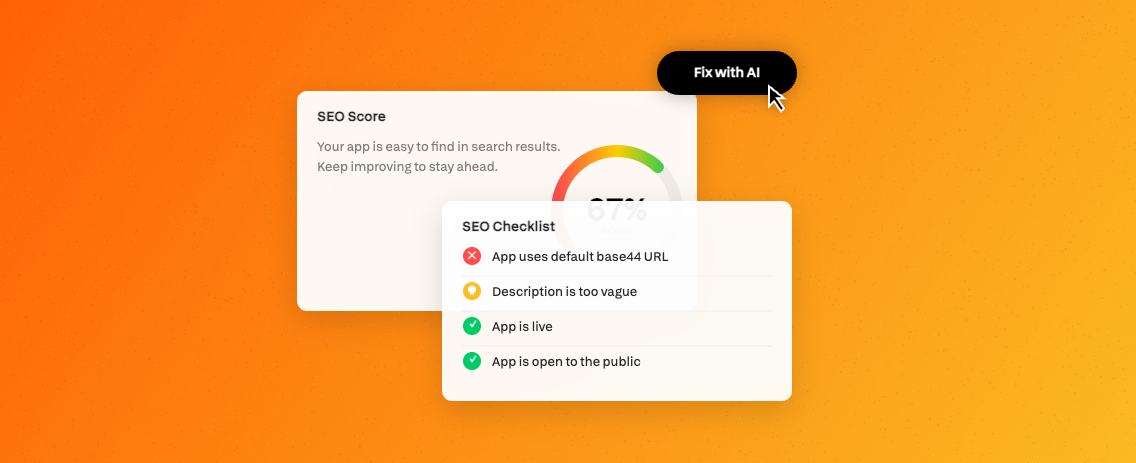
これを管理するのが、アプリダッシュボードの **SEO & GEO** ページです。スキャンを実行してスコアと優先順位付きのチェックリストを取得し、各ページにカスタムのタイトルと説明を設定し、インデックスと構造化データを制御します。
***
## ステップ 8 | 検索と AI での可視性を最適化する
ウェブサイトを公開してドメインに接続したら、見つけてもらいやすくできます。Base44 が検索エンジン最適化 (SEO) と生成エンジン最適化 (GEO) の技術的な基盤を担うため、Google のような検索エンジンにも、ChatGPT や Gemini のような AI ツールにもサイトを表示させられます。
検索エンジンや AI ツールがアクセスできるようにするには、ウェブサイトを公開する必要があります。カスタムドメインの接続は、検索での可視性を高める最大の改善策です。
これを管理するのが、アプリダッシュボードの **SEO & GEO** ページです。スキャンを実行してスコアと優先順位付きのチェックリストを取得し、各ページにカスタムのタイトルと説明を設定し、インデックスと構造化データを制御します。
 **ウェブサイトを見つけてもらうには:**
1. [アプリを検索で見つけてもらう](/Performance-and-SEO/SEO-and-search-visibility) で基礎を学びます。
2. ダッシュボードからスキャンを実行して問題を修正します。[アプリの SEO & GEO を最適化する](/Performance-and-SEO/checking-your-seo-and-geo) を参照してください。
***
## ステップ 9 | ウェブサイトを宣伝して成長させる
ウェブサイトが公開されたら、人を呼び込み始められます。
* サイトのソーシャルプロモーション戦略と、すぐ投稿できるコンテンツを生成します。[アプリの宣伝](/promoting-your-app/social-content) を参照してください。
* Launchpad にサイトを提出して、特集されて Base44 コミュニティにリーチするチャンスを得ます。[Launchpad へのアプリ提出](/promoting-your-app/submitting-to-launchpad) を参照してください。
***
## FAQ
以下の質問をクリックすると、詳細を確認できます。
最初のビルドは、プロンプトの詳しさや選んだ AI モデルに関係なく、約 1 クレジットという少ない固定量を使います。その後は、依頼した各変更が、必要な作業量と使用するモデルに応じてクレジットを消費します。
クレジットが使われるのは、AI が何かを構築または更新するときだけです。ウェブサイトのプレビューやクリック操作は常に無料です。[クレジット](/Account-and-billing/Credits) と [プラン](/Account-and-billing/Billing-and-plans) の詳細をご覧ください。
いいえ。ウェブサイトは構築されるとすぐに Base44 のウェブアドレスで公開され、そのアドレスをすぐに共有できます。カスタムドメインは任意ですが、サイトがよりプロフェッショナルに見え、検索順位にも大きな効果があります。
はい。Base44 はウェブサイトをモバイルデバイスに自動的に適応させます。トップバーのデバイスメニューでモバイル表示に切り替え、すべての見た目を確認してください。モバイルレイアウトを調整したい場合は、AI チャットに依頼してください。
ウェブサイトを公開し、カスタムドメインを接続し、アプリダッシュボードから SEO & GEO スキャンを実行して見つかった問題を修正します。詳しいプロセスは [アプリの SEO & GEO を最適化する](/Performance-and-SEO/checking-your-seo-and-geo) を参照してください。
はい。**SEO & GEO** ページの **Meta tags** タブで、公開されている各ページにカスタムのタイトルと説明を設定できます。これは検索結果や、誰かがサイトへのリンクを共有したときの表示を制御します。[アプリの SEO & GEO を最適化する](/Performance-and-SEO/checking-your-seo-and-geo) を参照してください。
はい。AI チャットや手動の変更で、いつでもウェブサイトを編集し続けられます。変更は次に **Publish** をクリックしたときに公開されます。
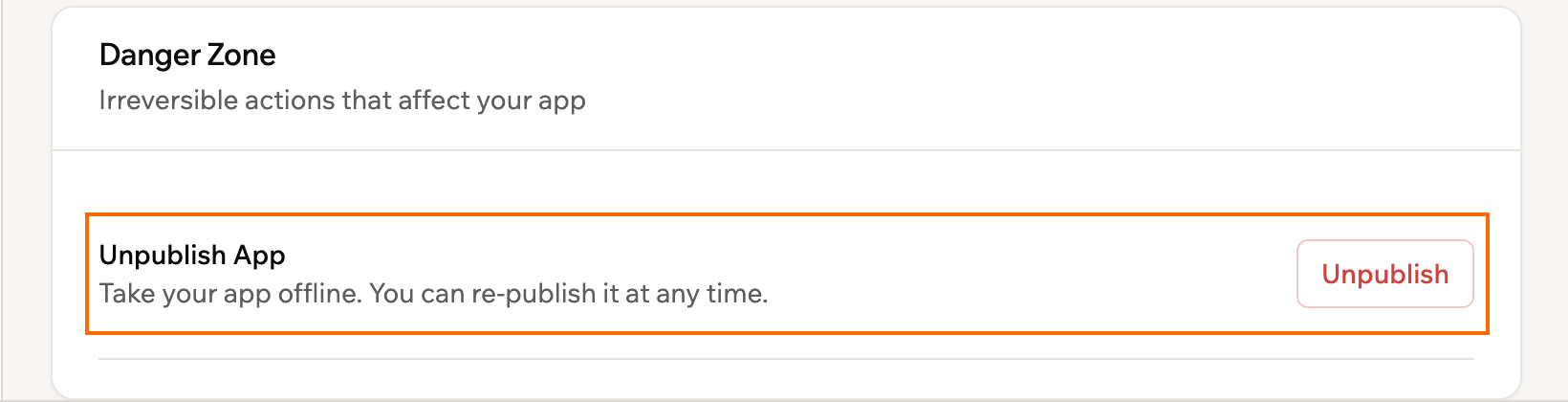
はい。いつでもウェブサイトを非公開にできます。非公開の間は、再度公開するまで誰もアクセスできません。非公開にしても、すべてのデータと設定は保存されます。
**ウェブサイトを非公開にするには:**
1. アプリエディタで **Dashboard** をクリックします。
2. 左メニューの **Settings** をクリックします。
3. **Danger Zone** までスクロールします。**Unpublish App** の横にある **Unpublish** をクリックし、もう一度 **Unpublish** をクリックして確定します。
**ウェブサイトを見つけてもらうには:**
1. [アプリを検索で見つけてもらう](/Performance-and-SEO/SEO-and-search-visibility) で基礎を学びます。
2. ダッシュボードからスキャンを実行して問題を修正します。[アプリの SEO & GEO を最適化する](/Performance-and-SEO/checking-your-seo-and-geo) を参照してください。
***
## ステップ 9 | ウェブサイトを宣伝して成長させる
ウェブサイトが公開されたら、人を呼び込み始められます。
* サイトのソーシャルプロモーション戦略と、すぐ投稿できるコンテンツを生成します。[アプリの宣伝](/promoting-your-app/social-content) を参照してください。
* Launchpad にサイトを提出して、特集されて Base44 コミュニティにリーチするチャンスを得ます。[Launchpad へのアプリ提出](/promoting-your-app/submitting-to-launchpad) を参照してください。
***
## FAQ
以下の質問をクリックすると、詳細を確認できます。
最初のビルドは、プロンプトの詳しさや選んだ AI モデルに関係なく、約 1 クレジットという少ない固定量を使います。その後は、依頼した各変更が、必要な作業量と使用するモデルに応じてクレジットを消費します。
クレジットが使われるのは、AI が何かを構築または更新するときだけです。ウェブサイトのプレビューやクリック操作は常に無料です。[クレジット](/Account-and-billing/Credits) と [プラン](/Account-and-billing/Billing-and-plans) の詳細をご覧ください。
いいえ。ウェブサイトは構築されるとすぐに Base44 のウェブアドレスで公開され、そのアドレスをすぐに共有できます。カスタムドメインは任意ですが、サイトがよりプロフェッショナルに見え、検索順位にも大きな効果があります。
はい。Base44 はウェブサイトをモバイルデバイスに自動的に適応させます。トップバーのデバイスメニューでモバイル表示に切り替え、すべての見た目を確認してください。モバイルレイアウトを調整したい場合は、AI チャットに依頼してください。
ウェブサイトを公開し、カスタムドメインを接続し、アプリダッシュボードから SEO & GEO スキャンを実行して見つかった問題を修正します。詳しいプロセスは [アプリの SEO & GEO を最適化する](/Performance-and-SEO/checking-your-seo-and-geo) を参照してください。
はい。**SEO & GEO** ページの **Meta tags** タブで、公開されている各ページにカスタムのタイトルと説明を設定できます。これは検索結果や、誰かがサイトへのリンクを共有したときの表示を制御します。[アプリの SEO & GEO を最適化する](/Performance-and-SEO/checking-your-seo-and-geo) を参照してください。
はい。AI チャットや手動の変更で、いつでもウェブサイトを編集し続けられます。変更は次に **Publish** をクリックしたときに公開されます。
はい。いつでもウェブサイトを非公開にできます。非公開の間は、再度公開するまで誰もアクセスできません。非公開にしても、すべてのデータと設定は保存されます。
**ウェブサイトを非公開にするには:**
1. アプリエディタで **Dashboard** をクリックします。
2. 左メニューの **Settings** をクリックします。
3. **Danger Zone** までスクロールします。**Unpublish App** の横にある **Unpublish** をクリックし、もう一度 **Unpublish** をクリックして確定します。
 はい。Builder プラン以上で可能です。Stripe のような決済プロバイダーを接続して支払いを受け付けられます。サイトの [支払いの設定方法](/Setting-up-your-app/setting-up-wix-payments) を参照してください。
作業中のセルフサービスのガイダンスには、ワークスペースでアバターをクリックして **Help Center** を選択するとドキュメントが開きます。または [https://docs.base44.com/](https://docs.base44.com/) にアクセスしてください。
より実践的な支援が必要な場合、Base44 のウェブサイトについて専門家の助けを得る方法がいくつかあります。
大規模または継続的なプロジェクトには、[Base44 パートナー](/Getting-Started/Hiring-a-partner) と協力して、個別の 1 対 1 サポートを受けられます。パートナーは、本格的なサイトやアプリの計画と構築、複雑なインテグレーションの対応、長期的な戦略ガイダンスを提供します。[パートナーを選ぶ](https://app.base44.com/partners) →
Base44 で構築している他の人からフィードバックが欲しい場合は、[Discord コミュニティに参加](https://discord.com/invite/ThpYPZpVts) することもできます。自分のプロジェクトから得たアドバイス、支援、ヒントを共有してくれる仲間とつながれる場です。
**さらに支援やインスピレーションが必要ですか?**
[Base44 のテンプレート](https://app.base44.com/app-templates) を見て、出来合いのベースからウェブサイトを始めましょう。
このページは AI によって翻訳されました。最も正確で最新の情報については、[英語版](/) を参照してください。
はい。Builder プラン以上で可能です。Stripe のような決済プロバイダーを接続して支払いを受け付けられます。サイトの [支払いの設定方法](/Setting-up-your-app/setting-up-wix-payments) を参照してください。
作業中のセルフサービスのガイダンスには、ワークスペースでアバターをクリックして **Help Center** を選択するとドキュメントが開きます。または [https://docs.base44.com/](https://docs.base44.com/) にアクセスしてください。
より実践的な支援が必要な場合、Base44 のウェブサイトについて専門家の助けを得る方法がいくつかあります。
大規模または継続的なプロジェクトには、[Base44 パートナー](/Getting-Started/Hiring-a-partner) と協力して、個別の 1 対 1 サポートを受けられます。パートナーは、本格的なサイトやアプリの計画と構築、複雑なインテグレーションの対応、長期的な戦略ガイダンスを提供します。[パートナーを選ぶ](https://app.base44.com/partners) →
Base44 で構築している他の人からフィードバックが欲しい場合は、[Discord コミュニティに参加](https://discord.com/invite/ThpYPZpVts) することもできます。自分のプロジェクトから得たアドバイス、支援、ヒントを共有してくれる仲間とつながれる場です。
**さらに支援やインスピレーションが必要ですか?**
[Base44 のテンプレート](https://app.base44.com/app-templates) を見て、出来合いのベースからウェブサイトを始めましょう。
このページは AI によって翻訳されました。最も正確で最新の情報については、[英語版](/) を参照してください。