> ## Documentation Index
> Fetch the complete documentation index at: https://docs.base44.com/llms.txt
> Use this file to discover all available pages before exploring further.
# Base Code を使い始める
> Base Code でコードベースを操作します。GitHub を接続し、リポジトリを選び、AI チャットで変更を加え、プルリクエストを作成し、ブランチとシークレットを管理します。
[Base Code](https://base44.com/base-code) は、既存のコードベース向けの共有クラウド環境をチームに提供します。ローカル開発環境を構築する必要はありません。AI チャットを使ってブランチ上で変更を加え、作業をプレビューし、レビュー用のプルリクエストを作成します。信頼できる情報源は引き続き GitHub です。
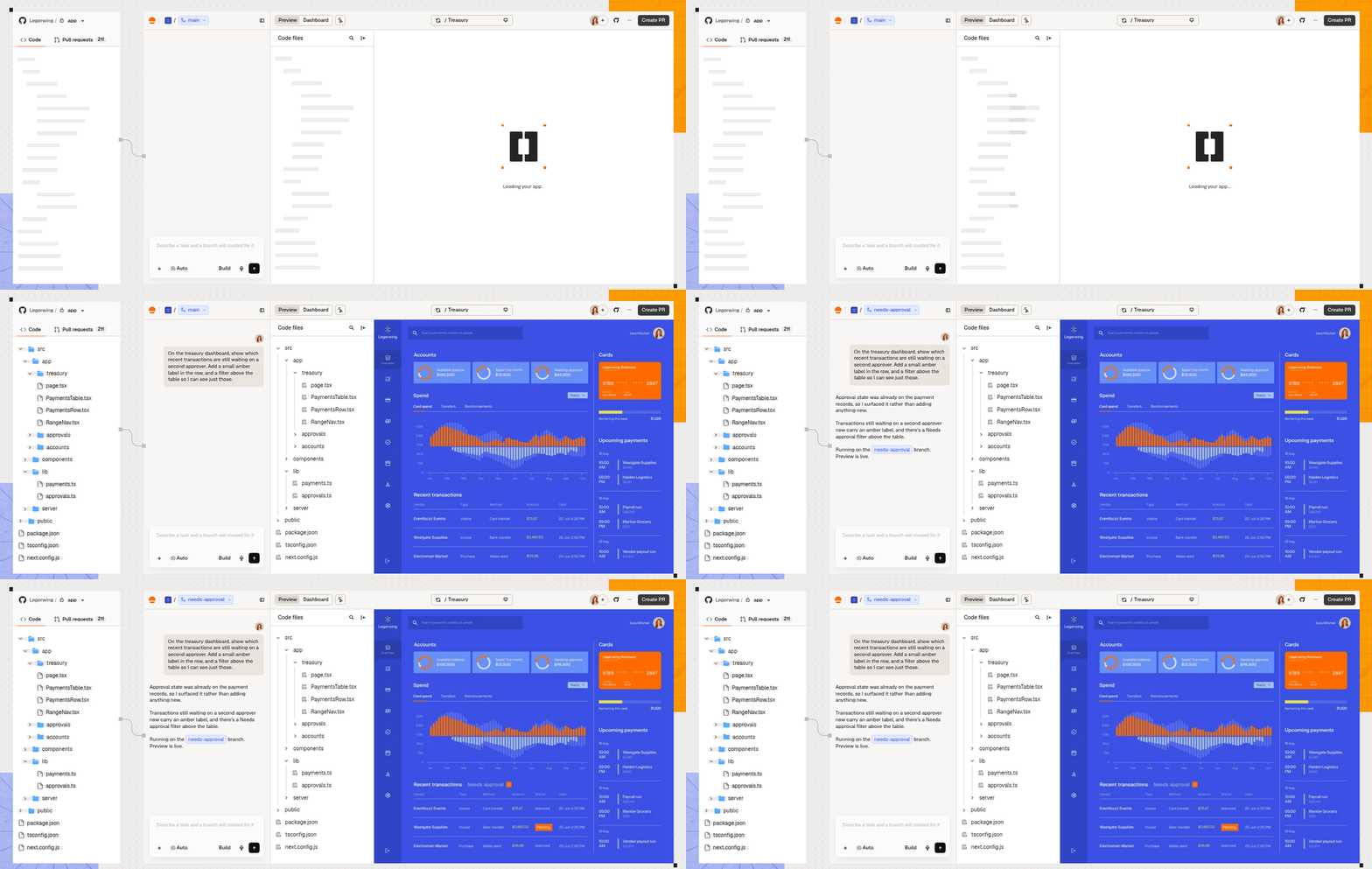 **始める前に:** プロジェクトは GitHub リポジトリ内の Web またはフルスタックプロジェクトである必要があります。
***
## Base Code の設定
GitHub リポジトリを接続すると、Base Code の AI チャットで変更を加えられます。GitHub アカウントを接続済みの場合は、[リポジトリの選択](#choosing-a-repository) に進んでください。
### GitHub アカウントの接続
GitHub アカウントを接続し、作業したいリポジトリへのアクセス権を Base44 に付与します。
**アカウントを接続するには:**
1. [Base Code](https://app.base44.com/base-code) に移動します。
2. **Connect GitHub** をクリックします。
3. 求められた場合は GitHub にサインインし、**Base44 Builder** を承認します。
4. GitHub アカウントまたは組織を選択します。画面の指示に従って **Base44 Builder** をインストールまたは設定し、リポジトリへのアクセス権を付与します。
### リポジトリの選択
Base Code で開くリポジトリとブランチを選択します。
**アカウントからリポジトリを選択するには:**
1. [Base Code](https://app.base44.com/base-code) で **View more** をクリックします。
2. リポジトリを選択します。
3. **Branch** で、選択されたブランチをそのまま使うか、別のブランチを選択します。
4. **Connect** をクリックします。
**リンクを貼り付けてリポジトリを選択するには:**
1. [Base Code](https://app.base44.com/base-code) で **View more** をクリックします。
2. **Paste a link** をクリックします。
3. GitHub リポジトリの URL を貼り付けます。
4. アクセス権に応じて操作を続けます:
* **書き込み権限がある場合:** 選択された **Branch** をそのまま使うか変更し、**Connect** をクリックします。
* **書き込み権限がない場合:** **Your copy on GitHub** で、提案された名前をそのまま使うか変更します。**Fork (public)** を選択して **Fork and connect** をクリックするか、**Private copy** を選択して **Copy and connect** をクリックします。プルリクエストの対象は元のリポジトリではなく、フォークまたはコピーになります。
* 一覧にあるリポジトリをデフォルトブランチで開くには、Base Code ページでリポジトリを選択し、**Open in Base** をクリックします。
* 別のリポジトリを接続するには、リポジトリのドロップダウンから **Add repository** を選択します。
***
## プロジェクトでの作業
AI チャットを使って接続したリポジトリに変更を加え、開発プレビューでテストします。
セットアップの変更が必要で、デフォルトブランチを接続した場合、Base Code はセットアップ用のブランチを作成し、そこに変更をコミットします。別のブランチを接続した場合は、セットアップの変更をそのブランチに直接コミットします。未マージのセットアップ変更を新しいブランチに含めるには、[その変更を含むブランチから開始](#creating-branches) してください。
Base Code が提供するのは開発プレビューで、本番ホスティングではありません。変更をリリースするには、プロジェクトの既存のデプロイプロセスを使用してください。
### 最初の変更
加えたい変更を説明します。Base Code は新しいブランチを作成し、リクエストに基づいて名前を付けます。既存の GitHub ブランチで作業する場合は、[ブランチを Base Code にインポート](#importing-a-branch-from-github) してください。
**最初の変更を加えるには:**
1. [Base Code](https://app.base44.com/base-code) に移動します。
2. (任意) **Create new branch** の横にドロップダウンが表示された場合は、開始元のブランチを選択します。
3. プロンプトボックスに、加えたい変更を説明します。例:
```text theme={null}
設定ページにダークモードの切り替えを追加し、
訪問をまたいで選択内容を記憶するようにしてください。
```
4. **Create branch** をクリックして新しいブランチを開き、変更を開始します。
5. **Preview** で変更を確認し、必要に応じて AI チャットに調整を依頼します。
### 作業の保存
Base Code は作業内容を随時保存します。チャットを進めるたびに、GitHub 上の作業ブランチにコミットしてプッシュします。
ブランチの内容を確認するには、AI チャットに尋ねてください。変更をデフォルトブランチに取り込むには、[プルリクエストを作成](#opening-a-pull-request) し、変更を確認してからマージします。
### プルリクエストの作成
変更をテストしたら、レビュー用のプルリクエストを作成します。ワークスペースが各メンバーの GitHub 接続を使用する場合、アカウントにリポジトリへの書き込み権限が必要です。プルリクエストを作成しても、変更は自動的にはマージされません。
**プルリクエストを作成するには:**
1. エディター上部の **Create PR** をクリックします。
2. **Title** と **Description (optional)** を入力します。
3. **Create PR** をクリックします。
4. **Your PR is ready** で、**Link to PR** のリンクを開き、GitHub で変更を確認します。
AI チャットにプルリクエストの作成を依頼することもできます。タイトルと説明は AI が作成します。
### ブランチのコンフリクトの解決
プルリクエストにコンフリクトがある場合、AI チャットが解決できます。コンフリクトを解決すると、プルリクエストのベースブランチが作業ブランチにマージされます。
**コンフリクトを解決するには:**
1. プロンプトボックスの上にある **Resolve conflicts** をクリックします。
2. AI が加えた変更を確認してテストします。特に、両方のブランチで同じ機能が変更された箇所に注意してください。
### レビューコメントへの対応
AI チャットを使って、プルリクエストへのフィードバックに対応します。
**レビューコメントに対応するには:**
1. プルリクエストの未解決コメントを一覧表示するよう AI チャットに依頼します。各スレッドのファイルと行も表示されます。
2. 対応するコメントと変更内容を伝えます。
3. 投稿を依頼する前に、提案された変更と返信を確認します。
4. 準備ができたら、スレッドの解決を AI チャットに別途依頼します。
***
## ブランチの管理
新しいブランチを作成するか、既存のブランチをインポートして、変更ごとに分けて作業します。各ブランチには Base Code 内に独自の開発環境があります。ブランチを切り替えるには、AI チャットの上にあるブランチのドロップダウンをクリックし、ブランチを選択します。
### ブランチの作成
リポジトリのデフォルトブランチ、または別のアクティブなブランチからブランチを作成します。
**ブランチを作成するには:**
1. AI チャットの上にあるブランチのドロップダウンをクリックします。
2. **Create new branch** をクリックします。
3. **Start from** の横にあるドロップダウンから開始元のブランチを選択します。
4. AI チャットで変更内容を説明し、メッセージを送信します。
### GitHub からのブランチのインポート
既存の GitHub ブランチをインポートすると、Base Code で作業を続けられます。AI チャットでの変更は、そのブランチにコミットしてプッシュされます。
**ブランチをインポートするには:**
1. AI チャットの上にあるブランチのドロップダウンをクリックします。
2. **Import from GitHub** をクリックします。
3. ブランチを選択します。
4. **Import** をクリックします。
### ブランチの削除
ブランチを削除すると、そのブランチとチャットが Base Code から削除されます。GitHub 上のブランチは残ります。
**ブランチを削除するには:**
1. AI チャットの上にあるブランチのドロップダウンをクリックします。
2. ブランチの横にある **More actions** をクリックし、**Delete** をクリックします。
3. **Delete branch** をクリックして確定します。
***
## プロジェクトの管理
アプリのダッシュボードを使って、プロジェクトファイル、シークレット、開発サービスを管理します。
### シークレットの追加
プロジェクトに必要な API キーやその他のシークレットを追加します。シークレットが必要になると、AI チャットが知らせます。シークレットは暗号化され、リポジトリには含まれません。また、再ビルド後も含めてブランチ間で共有されます。
変更や削除は、実行中のブランチに自動的に適用されます。非アクティブなブランチには、次に開いたときに反映されます。
**シークレットを追加するには:**
1. エディター上部の **Dashboard** をクリックします。
2. **Secrets** をクリックします。
3. **Add Secret** をクリックします。
4. **Secret Name** と **Secret Value** を入力し、**Add Secret** をクリックします。
シークレットを一括で追加するには、**Import .env** をクリックし、ファイルをアップロードまたは貼り付けます。`KEY=VALUE` の各行が 1 つのシークレットになります。同じ名前の既存のシークレットは上書きされます。
### チームメンバーとの共同作業
チームは AI チャットを使って同じプロジェクトに参加し、プルリクエストで変更をレビューできます。
ワークスペースのオーナー、管理者、編集者は、アプリへの個別の招待なしで Base Code プロジェクトにアクセスできます。ワークスペース外のユーザーを招待するには、アプリエディターから [コラボレーターとして追加](/ja/Setting-up-your-app/Managing-access#working-with-collaborators) してください。
***
## よくある質問
[GitHub 連携](/ja/developers/app-code/local-development/github) は、Base44 で構築したアプリをリポジトリと同期します。Base Code は、既に存在するリポジトリから始めます。
Shopify や Lovable など他のプラットフォームからプロジェクトを移行するには、[Base44 へのプロジェクトの移行](/ja/Getting-Started/migrating-an-existing-app) を参照してください。CLI でローカルの Base44 バックエンドプロジェクトをリンクするには、[既存プロジェクトのリンク](/ja/developers/backend/overview/link-existing-project) を参照してください。
いいえ。Base Code は Web とフルスタックのプロジェクトのみを実行します。プロジェクトがサポート対象外の場合、Base Code が検出した内容がメッセージで表示されます。アカウントには何も作成されません。
Base Code はリポジトリのルートにあるプロジェクトをチェックします。そのプロジェクトが Web またはフルスタックプロジェクトである必要があります。サブフォルダにモバイルアプリがあるだけでは、リポジトリが対象外になることはありません。
**View more** をクリックするか、リポジトリのドロップダウンで **Add repository** をクリックして、**Connect your repository** を開きます。それでもリポジトリが見つからない場合は、GitHub で Base44 にアクセス権を付与してください。
**リポジトリへのアクセス権を更新するには:**
1. GitHub で、**Base44 Builder** にリポジトリへのアクセス権を付与します。
2. Base Code で **Connect your repository** を開き直します。
はい。GitHub アカウントを接続した状態で、**Paste a link** を使ってフォークまたはプライベートコピーを作成します。ワークスペースが承認済みの GitHub 組織にリポジトリを制限している場合は、承認済み組織内のリポジトリへのプッシュ権限が必要です。
ワークスペースが、この GitHub 組織のリポジトリを許可していません。ワークスペースの GitHub 設定を管理しているメンバーに、組織が接続されていて、**Build tools** > **GitHub** で **Allowed** になっているか確認してもらい、もう一度お試しください。
ワークスペースの設定で、GitHub 組織を接続できるユーザーと、新しいアプリで使用できる組織を管理します。メンバーがプロジェクトを接続するには、引き続き権限が必要です。**Allowed** を変更しても、その組織を既に使用しているアプリには影響しません。一覧は接続状況で絞り込めます。
**GitHub 組織へのアクセスを管理するには:**
1. ワークスペースの設定に移動します。
2. **Build tools** で **GitHub** をクリックします。
3. **Who can connect organizations** で、組織を追加できるユーザーを選択します。
4. **Connected organizations** で、**Allowed** を使って新しいアプリで使用できる組織を管理します。
その組織のワークスペース接続に紐づくアプリは、GitHub との同期を停止します。確認画面には影響を受けるアプリが一覧表示されます。**Base44 Builder** は GitHub にインストールされたままなので、組織を再接続できます。
**組織の接続を解除するには:**
1. ワークスペースの設定に移動します。
2. **Build tools** で **GitHub** をクリックします。
3. **Connected organizations** で、組織の横にあるアクションアイコン をクリックします。
4. **Disconnect organization** をクリックし、**Disconnect** をクリックします。
はい。Base Code はデフォルトで **Auto mode** を使い、リクエストごとに AI モデルを選択します。
**AI モデルを選択するには:**
1. AI チャットの下部にあるモデルをクリックします。
2. 使用したいモデルを選択します。
詳しくは、[AI モデルの選択](/ja/Building-your-app/AI-chat-modes#choosing-your-model) を参照してください。
ワークスペースが各メンバーの GitHub 接続を使用する場合、アカウントを接続し、リポジトリへの書き込み権限を持っている必要があります。そうでない場合、プロジェクトに 'Read only' バッジが表示されます。AI チャットでプロジェクトについて相談したり、ブランチを切り替えたりはできますが、変更やブランチの作成はできません。
**GitHub アカウントを接続するには:**
1. プロジェクトを開きます。
2. **Connect your GitHub account** バナーで **Connect account** をクリックします。
3. GitHub で **Base44 Builder** を承認します。
**GitHub write access required** と表示された場合、アカウントは接続済みですが書き込み権限がありません。リポジトリの管理者に権限の付与を依頼し、**Recheck permissions** をクリックしてください。
Base Code に戻ると、プロジェクト環境が再起動し、作業を続けられます。環境の再ビルドが必要な場合、Base Code は GitHub ブランチの最新コミットを使用します。離れる前に、最新の変更がそのブランチにあることを AI チャットで確認してください。
はい。プロジェクト独自のスタックを使ってコードを追加するよう AI チャットに依頼してください。
リポジトリを接続しても、Base44 のエンティティ、ログイン、SDK が自動的に追加または設定されることはありません。プロジェクトは既存のデータベース、認証、ルーティングをそのまま使用します。
新しいデータベースやサービスを使う場合は、接続文字列または API キーをシークレットとして追加してください。
プルリクエストの対象は、作業ブランチの作成元のブランチです。Base Code が作成したセットアップ用ブランチの場合は、接続したブランチが対象になります。
作業ブランチへのその後の変更は、同じプルリクエストに反映されます。GitHub は、リポジトリに設定されたチェックを実行します。
ワークスペースが各メンバーの GitHub 接続を使用する場合、Base44 はその GitHub アカウントでプルリクエストを作成します。その場合、AI チャットで依頼した変更のコミットには、作成者としてご自身、共同作成者として `base44-builder[bot]` が記載されます。
プルリクエストのレビューとマージは GitHub で行います。Base Code にマージボタンはありませんが、AI チャットにマージを依頼できます。
Base44 がリポジトリでプルリクエストを作成するには権限が必要です。求められた場合は、**Review permissions on GitHub** をクリックします。リポジトリを所有する GitHub アカウントまたは組織のオーナーが、要求されたアクセスを承認する必要があります。承認されたら、Base Code に戻ってもう一度お試しください。
Base Code が提供するのは開発プレビューで、本番ホスティングではありません。カスタムドメインは、ホスティングプロバイダーで接続して管理してください。
個人情報の収集と利用については、Base44 の [プライバシーポリシー](https://base44.com/privacy-policy) を参照してください。AI モデルのトレーニングとデータ管理については、[プライバシーとセキュリティ](/ja/Community-and-support/Privacy-and-security) を参照してください。
クーポンは、リポジトリの接続前後どちらでも適用できます。
各クーポンコードは、ワークスペース内の最大 10 人に適用されます。
**クーポンを適用するには:**
1. [Base Code](https://app.base44.com/base-code) に移動します。
2. クーポンコードを入力します:
* **リポジトリの接続前:** 右上の **Have a coupon?** をクリックし、ダイアログにコードを入力します。
* **リポジトリの接続後:** **Have a coupon?** の下のフィールドにコードを入力します。
3. **Apply** をクリックします。
このページは AI によって翻訳されました。最も正確で最新の情報については、[英語版](/) を参照してください。
This documentation is built and hosted on [Mintlify](https://mintlify.com), a developer documentation platform.
**始める前に:** プロジェクトは GitHub リポジトリ内の Web またはフルスタックプロジェクトである必要があります。
***
## Base Code の設定
GitHub リポジトリを接続すると、Base Code の AI チャットで変更を加えられます。GitHub アカウントを接続済みの場合は、[リポジトリの選択](#choosing-a-repository) に進んでください。
### GitHub アカウントの接続
GitHub アカウントを接続し、作業したいリポジトリへのアクセス権を Base44 に付与します。
**アカウントを接続するには:**
1. [Base Code](https://app.base44.com/base-code) に移動します。
2. **Connect GitHub** をクリックします。
3. 求められた場合は GitHub にサインインし、**Base44 Builder** を承認します。
4. GitHub アカウントまたは組織を選択します。画面の指示に従って **Base44 Builder** をインストールまたは設定し、リポジトリへのアクセス権を付与します。
### リポジトリの選択
Base Code で開くリポジトリとブランチを選択します。
**アカウントからリポジトリを選択するには:**
1. [Base Code](https://app.base44.com/base-code) で **View more** をクリックします。
2. リポジトリを選択します。
3. **Branch** で、選択されたブランチをそのまま使うか、別のブランチを選択します。
4. **Connect** をクリックします。
**リンクを貼り付けてリポジトリを選択するには:**
1. [Base Code](https://app.base44.com/base-code) で **View more** をクリックします。
2. **Paste a link** をクリックします。
3. GitHub リポジトリの URL を貼り付けます。
4. アクセス権に応じて操作を続けます:
* **書き込み権限がある場合:** 選択された **Branch** をそのまま使うか変更し、**Connect** をクリックします。
* **書き込み権限がない場合:** **Your copy on GitHub** で、提案された名前をそのまま使うか変更します。**Fork (public)** を選択して **Fork and connect** をクリックするか、**Private copy** を選択して **Copy and connect** をクリックします。プルリクエストの対象は元のリポジトリではなく、フォークまたはコピーになります。
* 一覧にあるリポジトリをデフォルトブランチで開くには、Base Code ページでリポジトリを選択し、**Open in Base** をクリックします。
* 別のリポジトリを接続するには、リポジトリのドロップダウンから **Add repository** を選択します。
***
## プロジェクトでの作業
AI チャットを使って接続したリポジトリに変更を加え、開発プレビューでテストします。
セットアップの変更が必要で、デフォルトブランチを接続した場合、Base Code はセットアップ用のブランチを作成し、そこに変更をコミットします。別のブランチを接続した場合は、セットアップの変更をそのブランチに直接コミットします。未マージのセットアップ変更を新しいブランチに含めるには、[その変更を含むブランチから開始](#creating-branches) してください。
Base Code が提供するのは開発プレビューで、本番ホスティングではありません。変更をリリースするには、プロジェクトの既存のデプロイプロセスを使用してください。
### 最初の変更
加えたい変更を説明します。Base Code は新しいブランチを作成し、リクエストに基づいて名前を付けます。既存の GitHub ブランチで作業する場合は、[ブランチを Base Code にインポート](#importing-a-branch-from-github) してください。
**最初の変更を加えるには:**
1. [Base Code](https://app.base44.com/base-code) に移動します。
2. (任意) **Create new branch** の横にドロップダウンが表示された場合は、開始元のブランチを選択します。
3. プロンプトボックスに、加えたい変更を説明します。例:
```text theme={null}
設定ページにダークモードの切り替えを追加し、
訪問をまたいで選択内容を記憶するようにしてください。
```
4. **Create branch** をクリックして新しいブランチを開き、変更を開始します。
5. **Preview** で変更を確認し、必要に応じて AI チャットに調整を依頼します。
### 作業の保存
Base Code は作業内容を随時保存します。チャットを進めるたびに、GitHub 上の作業ブランチにコミットしてプッシュします。
ブランチの内容を確認するには、AI チャットに尋ねてください。変更をデフォルトブランチに取り込むには、[プルリクエストを作成](#opening-a-pull-request) し、変更を確認してからマージします。
### プルリクエストの作成
変更をテストしたら、レビュー用のプルリクエストを作成します。ワークスペースが各メンバーの GitHub 接続を使用する場合、アカウントにリポジトリへの書き込み権限が必要です。プルリクエストを作成しても、変更は自動的にはマージされません。
**プルリクエストを作成するには:**
1. エディター上部の **Create PR** をクリックします。
2. **Title** と **Description (optional)** を入力します。
3. **Create PR** をクリックします。
4. **Your PR is ready** で、**Link to PR** のリンクを開き、GitHub で変更を確認します。
AI チャットにプルリクエストの作成を依頼することもできます。タイトルと説明は AI が作成します。
### ブランチのコンフリクトの解決
プルリクエストにコンフリクトがある場合、AI チャットが解決できます。コンフリクトを解決すると、プルリクエストのベースブランチが作業ブランチにマージされます。
**コンフリクトを解決するには:**
1. プロンプトボックスの上にある **Resolve conflicts** をクリックします。
2. AI が加えた変更を確認してテストします。特に、両方のブランチで同じ機能が変更された箇所に注意してください。
### レビューコメントへの対応
AI チャットを使って、プルリクエストへのフィードバックに対応します。
**レビューコメントに対応するには:**
1. プルリクエストの未解決コメントを一覧表示するよう AI チャットに依頼します。各スレッドのファイルと行も表示されます。
2. 対応するコメントと変更内容を伝えます。
3. 投稿を依頼する前に、提案された変更と返信を確認します。
4. 準備ができたら、スレッドの解決を AI チャットに別途依頼します。
***
## ブランチの管理
新しいブランチを作成するか、既存のブランチをインポートして、変更ごとに分けて作業します。各ブランチには Base Code 内に独自の開発環境があります。ブランチを切り替えるには、AI チャットの上にあるブランチのドロップダウンをクリックし、ブランチを選択します。
### ブランチの作成
リポジトリのデフォルトブランチ、または別のアクティブなブランチからブランチを作成します。
**ブランチを作成するには:**
1. AI チャットの上にあるブランチのドロップダウンをクリックします。
2. **Create new branch** をクリックします。
3. **Start from** の横にあるドロップダウンから開始元のブランチを選択します。
4. AI チャットで変更内容を説明し、メッセージを送信します。
### GitHub からのブランチのインポート
既存の GitHub ブランチをインポートすると、Base Code で作業を続けられます。AI チャットでの変更は、そのブランチにコミットしてプッシュされます。
**ブランチをインポートするには:**
1. AI チャットの上にあるブランチのドロップダウンをクリックします。
2. **Import from GitHub** をクリックします。
3. ブランチを選択します。
4. **Import** をクリックします。
### ブランチの削除
ブランチを削除すると、そのブランチとチャットが Base Code から削除されます。GitHub 上のブランチは残ります。
**ブランチを削除するには:**
1. AI チャットの上にあるブランチのドロップダウンをクリックします。
2. ブランチの横にある **More actions** をクリックし、**Delete** をクリックします。
3. **Delete branch** をクリックして確定します。
***
## プロジェクトの管理
アプリのダッシュボードを使って、プロジェクトファイル、シークレット、開発サービスを管理します。
### シークレットの追加
プロジェクトに必要な API キーやその他のシークレットを追加します。シークレットが必要になると、AI チャットが知らせます。シークレットは暗号化され、リポジトリには含まれません。また、再ビルド後も含めてブランチ間で共有されます。
変更や削除は、実行中のブランチに自動的に適用されます。非アクティブなブランチには、次に開いたときに反映されます。
**シークレットを追加するには:**
1. エディター上部の **Dashboard** をクリックします。
2. **Secrets** をクリックします。
3. **Add Secret** をクリックします。
4. **Secret Name** と **Secret Value** を入力し、**Add Secret** をクリックします。
シークレットを一括で追加するには、**Import .env** をクリックし、ファイルをアップロードまたは貼り付けます。`KEY=VALUE` の各行が 1 つのシークレットになります。同じ名前の既存のシークレットは上書きされます。
### チームメンバーとの共同作業
チームは AI チャットを使って同じプロジェクトに参加し、プルリクエストで変更をレビューできます。
ワークスペースのオーナー、管理者、編集者は、アプリへの個別の招待なしで Base Code プロジェクトにアクセスできます。ワークスペース外のユーザーを招待するには、アプリエディターから [コラボレーターとして追加](/ja/Setting-up-your-app/Managing-access#working-with-collaborators) してください。
***
## よくある質問
[GitHub 連携](/ja/developers/app-code/local-development/github) は、Base44 で構築したアプリをリポジトリと同期します。Base Code は、既に存在するリポジトリから始めます。
Shopify や Lovable など他のプラットフォームからプロジェクトを移行するには、[Base44 へのプロジェクトの移行](/ja/Getting-Started/migrating-an-existing-app) を参照してください。CLI でローカルの Base44 バックエンドプロジェクトをリンクするには、[既存プロジェクトのリンク](/ja/developers/backend/overview/link-existing-project) を参照してください。
いいえ。Base Code は Web とフルスタックのプロジェクトのみを実行します。プロジェクトがサポート対象外の場合、Base Code が検出した内容がメッセージで表示されます。アカウントには何も作成されません。
Base Code はリポジトリのルートにあるプロジェクトをチェックします。そのプロジェクトが Web またはフルスタックプロジェクトである必要があります。サブフォルダにモバイルアプリがあるだけでは、リポジトリが対象外になることはありません。
**View more** をクリックするか、リポジトリのドロップダウンで **Add repository** をクリックして、**Connect your repository** を開きます。それでもリポジトリが見つからない場合は、GitHub で Base44 にアクセス権を付与してください。
**リポジトリへのアクセス権を更新するには:**
1. GitHub で、**Base44 Builder** にリポジトリへのアクセス権を付与します。
2. Base Code で **Connect your repository** を開き直します。
はい。GitHub アカウントを接続した状態で、**Paste a link** を使ってフォークまたはプライベートコピーを作成します。ワークスペースが承認済みの GitHub 組織にリポジトリを制限している場合は、承認済み組織内のリポジトリへのプッシュ権限が必要です。
ワークスペースが、この GitHub 組織のリポジトリを許可していません。ワークスペースの GitHub 設定を管理しているメンバーに、組織が接続されていて、**Build tools** > **GitHub** で **Allowed** になっているか確認してもらい、もう一度お試しください。
ワークスペースの設定で、GitHub 組織を接続できるユーザーと、新しいアプリで使用できる組織を管理します。メンバーがプロジェクトを接続するには、引き続き権限が必要です。**Allowed** を変更しても、その組織を既に使用しているアプリには影響しません。一覧は接続状況で絞り込めます。
**GitHub 組織へのアクセスを管理するには:**
1. ワークスペースの設定に移動します。
2. **Build tools** で **GitHub** をクリックします。
3. **Who can connect organizations** で、組織を追加できるユーザーを選択します。
4. **Connected organizations** で、**Allowed** を使って新しいアプリで使用できる組織を管理します。
その組織のワークスペース接続に紐づくアプリは、GitHub との同期を停止します。確認画面には影響を受けるアプリが一覧表示されます。**Base44 Builder** は GitHub にインストールされたままなので、組織を再接続できます。
**組織の接続を解除するには:**
1. ワークスペースの設定に移動します。
2. **Build tools** で **GitHub** をクリックします。
3. **Connected organizations** で、組織の横にあるアクションアイコン をクリックします。
4. **Disconnect organization** をクリックし、**Disconnect** をクリックします。
はい。Base Code はデフォルトで **Auto mode** を使い、リクエストごとに AI モデルを選択します。
**AI モデルを選択するには:**
1. AI チャットの下部にあるモデルをクリックします。
2. 使用したいモデルを選択します。
詳しくは、[AI モデルの選択](/ja/Building-your-app/AI-chat-modes#choosing-your-model) を参照してください。
ワークスペースが各メンバーの GitHub 接続を使用する場合、アカウントを接続し、リポジトリへの書き込み権限を持っている必要があります。そうでない場合、プロジェクトに 'Read only' バッジが表示されます。AI チャットでプロジェクトについて相談したり、ブランチを切り替えたりはできますが、変更やブランチの作成はできません。
**GitHub アカウントを接続するには:**
1. プロジェクトを開きます。
2. **Connect your GitHub account** バナーで **Connect account** をクリックします。
3. GitHub で **Base44 Builder** を承認します。
**GitHub write access required** と表示された場合、アカウントは接続済みですが書き込み権限がありません。リポジトリの管理者に権限の付与を依頼し、**Recheck permissions** をクリックしてください。
Base Code に戻ると、プロジェクト環境が再起動し、作業を続けられます。環境の再ビルドが必要な場合、Base Code は GitHub ブランチの最新コミットを使用します。離れる前に、最新の変更がそのブランチにあることを AI チャットで確認してください。
はい。プロジェクト独自のスタックを使ってコードを追加するよう AI チャットに依頼してください。
リポジトリを接続しても、Base44 のエンティティ、ログイン、SDK が自動的に追加または設定されることはありません。プロジェクトは既存のデータベース、認証、ルーティングをそのまま使用します。
新しいデータベースやサービスを使う場合は、接続文字列または API キーをシークレットとして追加してください。
プルリクエストの対象は、作業ブランチの作成元のブランチです。Base Code が作成したセットアップ用ブランチの場合は、接続したブランチが対象になります。
作業ブランチへのその後の変更は、同じプルリクエストに反映されます。GitHub は、リポジトリに設定されたチェックを実行します。
ワークスペースが各メンバーの GitHub 接続を使用する場合、Base44 はその GitHub アカウントでプルリクエストを作成します。その場合、AI チャットで依頼した変更のコミットには、作成者としてご自身、共同作成者として `base44-builder[bot]` が記載されます。
プルリクエストのレビューとマージは GitHub で行います。Base Code にマージボタンはありませんが、AI チャットにマージを依頼できます。
Base44 がリポジトリでプルリクエストを作成するには権限が必要です。求められた場合は、**Review permissions on GitHub** をクリックします。リポジトリを所有する GitHub アカウントまたは組織のオーナーが、要求されたアクセスを承認する必要があります。承認されたら、Base Code に戻ってもう一度お試しください。
Base Code が提供するのは開発プレビューで、本番ホスティングではありません。カスタムドメインは、ホスティングプロバイダーで接続して管理してください。
個人情報の収集と利用については、Base44 の [プライバシーポリシー](https://base44.com/privacy-policy) を参照してください。AI モデルのトレーニングとデータ管理については、[プライバシーとセキュリティ](/ja/Community-and-support/Privacy-and-security) を参照してください。
クーポンは、リポジトリの接続前後どちらでも適用できます。
各クーポンコードは、ワークスペース内の最大 10 人に適用されます。
**クーポンを適用するには:**
1. [Base Code](https://app.base44.com/base-code) に移動します。
2. クーポンコードを入力します:
* **リポジトリの接続前:** 右上の **Have a coupon?** をクリックし、ダイアログにコードを入力します。
* **リポジトリの接続後:** **Have a coupon?** の下のフィールドにコードを入力します。
3. **Apply** をクリックします。
このページは AI によって翻訳されました。最も正確で最新の情報については、[英語版](/) を参照してください。
This documentation is built and hosted on [Mintlify](https://mintlify.com), a developer documentation platform.