> ## Documentation Index
> Fetch the complete documentation index at: https://docs.base44.com/llms.txt
> Use this file to discover all available pages before exploring further.

> ## Agent Instructions
> Internal links on these pages omit the .md extension. Append .md to a docs page URL, or send an Accept: text/markdown header, to get that page as markdown.

# アプリエディタについて知る

> Base44 アプリエディタを見て回りましょう。AI チャット、プレビュー、Edit モード、キャンバス、Dashboard、バージョン履歴、ブランチ、公開について、それぞれの場所とともに紹介します。

export const ImageHotspots = ({src, alt, spots = []}) => {
  const [active, setActive] = useState(null);
  const closeTimer = useRef(null);
  const toggle = i => setActive(current => current === i ? null : i);
  const open = i => {
    clearTimeout(closeTimer.current);
    setActive(i);
  };
  const scheduleClose = i => {
    clearTimeout(closeTimer.current);
    closeTimer.current = setTimeout(() => setActive(current => current === i ? null : current), 250);
  };
  const accent = '#FF6A00';
  return <div className="not-prose" style={{
    margin: '24px 0'
  }}>
      <div style={{
    position: 'relative',
    borderRadius: 12,
    overflow: 'visible',
    border: '1px solid rgba(0,0,0,0.08)'
  }}>
        <img src={src} alt={alt} style={{
    display: 'block',
    width: '100%',
    height: 'auto',
    borderRadius: 12,
    margin: 0
  }} />
        {spots.map((spot, i) => spot.from === undefined ? null : <div key={`line-${i}`} aria-hidden="true" style={{
    position: 'absolute',
    left: `${spot.x}%`,
    top: `${Math.min(spot.from, spot.y)}%`,
    height: `${Math.abs(spot.y - spot.from)}%`,
    width: 2,
    transform: 'translateX(-50%)',
    background: accent,
    zIndex: 10,
    pointerEvents: 'none'
  }} />)}
        {spots.map((spot, i) => {
    const isActive = active === i;
    const cardOnLeft = spot.x > 60;
    const cardAbove = spot.y > 65;
    return <div key={i} style={{
      position: 'absolute',
      left: `${spot.x}%`,
      top: `${spot.y}%`,
      transform: 'translate(-50%, -50%)',
      zIndex: isActive ? 30 : 20
    }} onMouseEnter={() => open(i)} onMouseLeave={() => scheduleClose(i)}>
              <button type="button" aria-label={`${i + 1}. ${spot.title}`} aria-expanded={isActive} onClick={() => toggle(i)} style={{
      width: 'clamp(16px, 1.9vw, 22px)',
      height: 'clamp(16px, 1.9vw, 22px)',
      borderRadius: '50%',
      border: '2px solid #fff',
      background: accent,
      color: '#fff',
      fontSize: 'clamp(9px, 1.1vw, 12px)',
      fontWeight: 700,
      lineHeight: 1,
      display: 'flex',
      alignItems: 'center',
      justifyContent: 'center',
      cursor: 'pointer',
      boxShadow: isActive ? `0 0 0 6px rgba(255,106,0,0.25)` : '0 1px 4px rgba(0,0,0,0.3)',
      padding: 0
    }}>
                {i + 1}
              </button>
              {isActive && <div style={{
      position: 'absolute',
      [cardOnLeft ? 'right' : 'left']: '100%',
      [cardAbove ? 'bottom' : 'top']: -6,
      [cardOnLeft ? 'paddingRight' : 'paddingLeft']: 10
    }}>
                <div role="tooltip" style={{
      width: 240,
      background: '#fff',
      color: '#1a1a1a',
      border: '1px solid rgba(0,0,0,0.1)',
      borderRadius: 10,
      boxShadow: '0 8px 24px rgba(0,0,0,0.15)',
      padding: '12px 14px',
      fontSize: 14,
      lineHeight: 1.45,
      textAlign: 'left'
    }}>
                  <div style={{
      fontWeight: 600,
      marginBottom: 4
    }}>{spot.title}</div>
                  <div style={{
      color: '#444'
    }}>{spot.text}</div>
                  {spot.href && <a href={spot.href} style={{
      display: 'inline-block',
      marginTop: 8,
      color: accent,
      fontWeight: 600,
      textDecoration: 'none'
    }}>
                      {spot.linkText || 'Learn more'} →
                    </a>}
                </div>
                </div>}
            </div>;
  })}
      </div>

      <ol style={{
    listStyle: 'none',
    padding: 0,
    margin: '16px 0 0',
    display: 'grid',
    gap: 8
  }}>
        {spots.map((spot, i) => <li key={i} style={{
    display: 'flex',
    gap: 10,
    alignItems: 'flex-start',
    margin: 0
  }}>
            <button type="button" onClick={() => toggle(i)} aria-label={`Show ${spot.title} on the screenshot`} style={{
    flex: '0 0 auto',
    width: 22,
    height: 22,
    marginTop: 2,
    borderRadius: '50%',
    border: 'none',
    background: active === i ? accent : 'rgba(255,106,0,0.15)',
    color: active === i ? '#fff' : accent,
    fontSize: 12,
    fontWeight: 700,
    cursor: 'pointer',
    padding: 0
  }}>
              {i + 1}
            </button>
            <span style={{
    fontSize: 15,
    lineHeight: 1.55
  }}>
              <strong>{spot.title}:</strong> {spot.text}
              {spot.href && <>
                  {' '}
                  <a href={spot.href} style={{
    color: accent
  }}>
                    {spot.linkText || 'Learn more'}
                  </a>
                </>}
            </span>
          </li>)}
      </ol>
    </div>;
};

アプリエディタは、Base44 アプリを構築する場所です。左側の AI チャットで作りたいものを説明すると、右側のプレビューでアプリが更新されます。そのため、すべての変更をその場で確認できます。このツアーで、アプリエディタの各部分の役割と場所を学びましょう。さらに詳しく知りたいときは、リンク先を参照してください。

***

## 概要

アプリエディタには 2 つの主要なエリアがあります: 左側の AI チャットと、右側のアプリです。よく使うコントロールは、その上のバーにあります。番号にカーソルを合わせるかタップすると、各部分の役割が表示されます。

<ImageHotspots
  src="/images/app-editor-map.png"
  alt="左側に AI チャットパネル、右側にアプリのプレビュー、上部にトップバーがあるアプリエディタのスクリーンショット"
  spots={[
{ x: 12.5, y: 86, title: "AI チャット", text: "作りたいものや変更したい点を説明し、プレビューの更新を確認します。", href: "#chatting-with-ai" },
{ x: 13.2, y: 9, from: 4.5, title: "ブランチ", text: "マージする前に、アプリの別のコピーで変更を試します。", href: "#trying-ideas-safely" },
{ x: 20.8, y: 9, from: 4.5, title: "バージョン履歴", text: "アプリの以前のバージョンに戻ります。", href: "#undoing-changes" },
{ x: 23.3, y: 15, from: 4.5, title: "チャットパネルを非表示", text: "チャットを閉じて、アプリを全幅で表示します。もう一度クリックするとチャットが戻ります。" },
{ x: 28.1, y: 9, from: 4.5, title: "プレビュー", text: "訪問者と同じようにアプリを表示し、試してみます。", href: "#previewing-your-app" },
{ x: 34.2, y: 9, from: 4.5, title: "Dashboard", text: "アプリのデータ、ユーザー、設定などを管理します。", href: "#using-the-dashboard" },
{ x: 40.3, y: 9, from: 4.5, title: "Edit", text: "テキスト、色、フォント、余白を手動で変更します。", href: "/ja/Building-your-app/Design" },
{ x: 44.2, y: 9, from: 4.5, title: "キャンバス", text: "すべてのページを 1 つのボードで一度に表示します。", href: "/ja/Building-your-app/Canvas" },
{ x: 65.0, y: 9, from: 4.5, title: "ページフィールド", text: "別のページを開くか、プレビューを更新します。", href: "/ja/Building-your-app/managing-your-pages", linkText: "ページの管理" },
{ x: 71.7, y: 9, from: 4.5, title: "デバイス", text: "デスクトップ、タブレット、モバイルでのアプリの見え方を確認します。", href: "#previewing-your-app" },
{ x: 85.7, y: 9, from: 4.5, title: "コメント", text: "どのページにも、コラボレーター向けのフィードバックをピン留めできます。", href: "/ja/Building-your-app/Commenting-on-your-app" },
{ x: 89.1, y: 15, from: 4.5, title: "コラボレーター", text: "一緒に構築している人を確認し、さらに招待します。", href: "#working-with-others" },
{ x: 92.4, y: 9, from: 4.5, title: "その他のアクション", text: "Act as a user やアクティビティモニターなど、使用頻度の低いツールがあります。", href: "#additional-actions" },
{ x: 96.5, y: 15, from: 4.5, title: "公開", text: "アプリを公開します。", href: "#publishing-your-app" },
]}
/>

<Tip>
  Base44 を初めて使う場合は、AI チャットから始めましょう。チャットだけでアプリ全体を構築できます。アプリエディタのその他の機能は、必要になったときに使えば大丈夫です。**Publish** をクリックするまで、構築したものは公開されません。どの変更も元に戻せるので、気軽に試してください。
</Tip>

***

## AI とチャットする

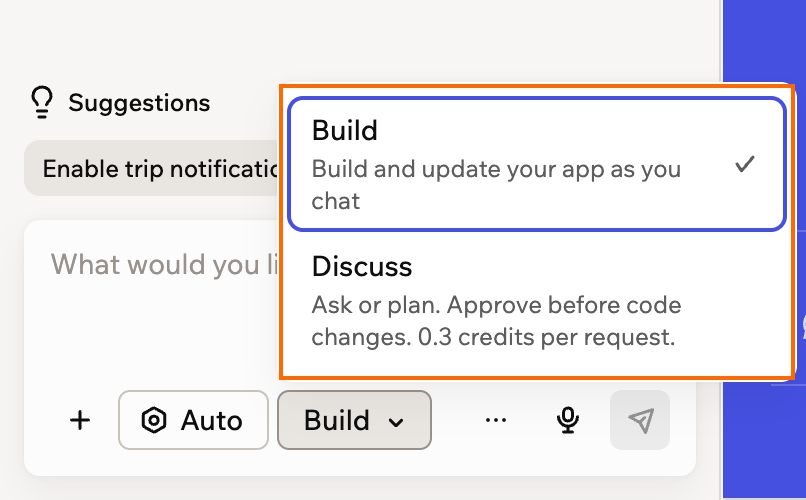
左側の AI チャットで構築を行います。作りたいものを普段の言葉で説明すると、AI がアプリを更新します。メッセージボックスでは、ファイルの添付、モデルの選択、カスタム指示の設定もできます。詳しくは [AI チャットの使用](/ja/Building-your-app/AI-chat-modes) を参照してください。

AI チャットには 2 つのモードがあります。メッセージボックスのモードボタンで切り替えるか、**Cmd+.** (Mac) または **Ctrl+.** (Windows) を押します。

* **Build:** チャットしながら AI がアプリを変更します。
* **Discuss:** 質問をしたり、次の変更を計画したりします。承認するまで、AI はコードを変更しません。

<Frame caption="AI チャットで Build と Discuss を選択する">
  <img src="https://mintcdn.com/base44/Msn4A99N2xbeBdVC/images/app-editor-chat-modes.png?fit=max&auto=format&n=Msn4A99N2xbeBdVC&q=85&s=c8daea23cd13a90750ff2feb2e1ce71e" alt="モードのドロップダウンが開いて強調表示され、Build と Discuss が表示されている AI チャットのメッセージボックス" style={{ maxWidth: "420px" }} width="806" height="500" data-path="images/app-editor-chat-modes.png" />
</Frame>

<Tip>
  依頼の仕方がわからない場合は、まず **Discuss** で相談しましょう。準備ができたら **Build** に切り替えます。詳しくは [効果的なプロンプトの書き方](/ja/Getting-Started/Prompt-guide) を参照してください。
</Tip>

***

## アプリをプレビューする

右側のプレビューには、利用者に見えるとおりにアプリが表示されます。構築しながらクリックして、アプリをテストしましょう。

プレビューの上部では、次のことができます。

* **別のページを開く:** ページフィールドにページのパスを入力します。例: `/home`。詳しくは [ページの管理](/ja/Building-your-app/managing-your-pages) を参照してください。
* **プレビューを更新する:** ページフィールドの先頭にある更新アイコンをクリックします。
* **他の画面サイズを確認する:** ページフィールドの末尾にあるデバイスアイコンをクリックします。デスクトップ、タブレット、モバイルを切り替えられます。
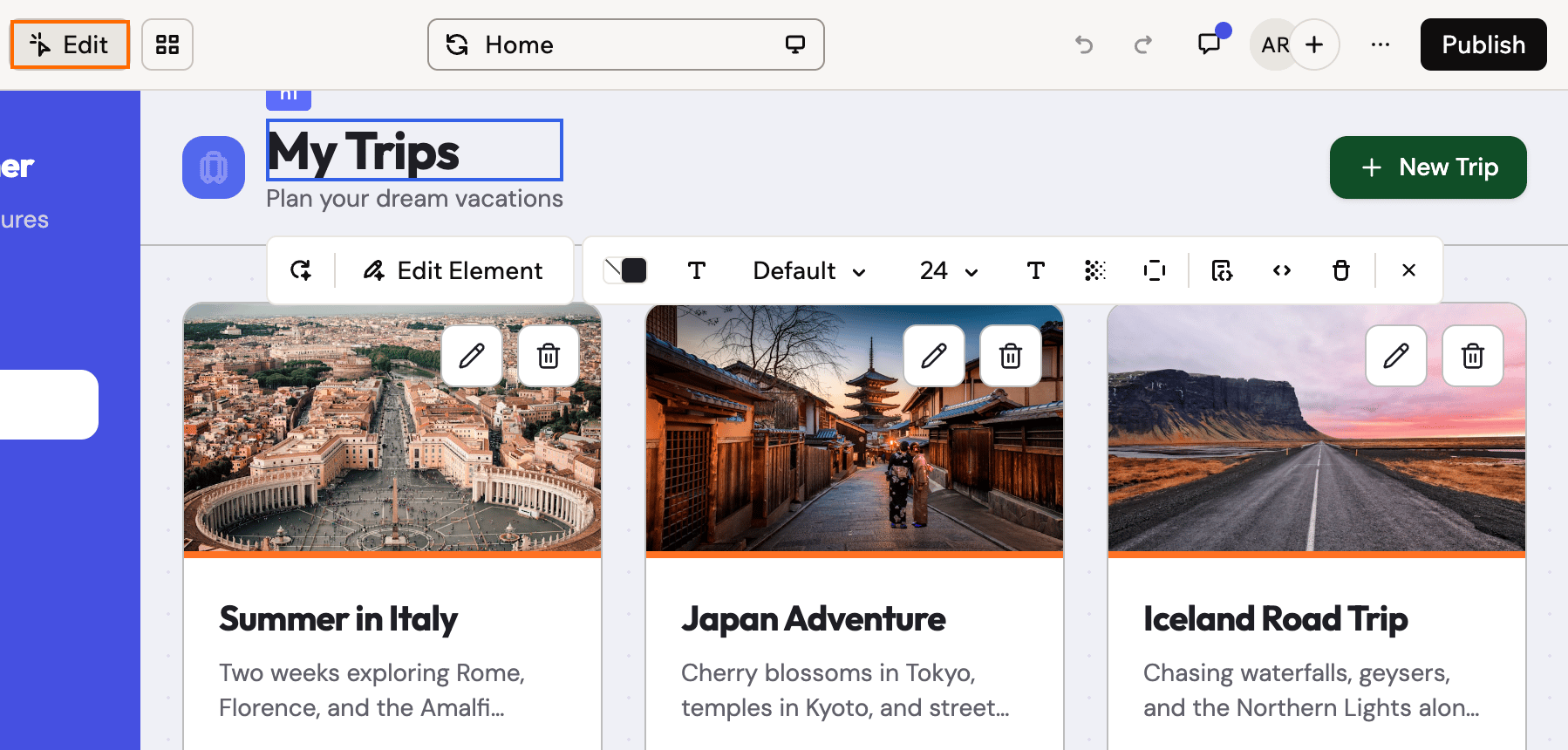
* **手動で編集する:** **Edit** をクリックし、アプリ内の任意の要素をクリックします。AI チャットを使わずに、テキスト、色、フォント、余白を変更できます。詳しくは [アプリのデザイン](/ja/Building-your-app/Design) を参照してください。
* **すべてのページを一度に表示する:** **Canvas** アイコンをクリックすると、すべてのページが 1 つのボードに並びます。付箋や描画を追加し、アイデアを AI チャットに送れます。詳しくは [キャンバスの使用](/ja/Building-your-app/Canvas) を参照してください。

<Frame caption="Edit モードで要素を選択してスタイルオプションを開く">
  <img src="https://mintcdn.com/base44/Msn4A99N2xbeBdVC/images/app-editor-edit-mode.png?fit=max&auto=format&n=Msn4A99N2xbeBdVC&q=85&s=aa93e083f39530ac1bb265db851af998" alt="プレビューで見出しが選択され、スタイルツールバーが開き、Edit ボタンが強調表示されている Edit モード" width="1798" height="860" data-path="images/app-editor-edit-mode.png" />
</Frame>

***

## 変更を元に戻す

すべての変更はバージョンとして保存されるため、いつでも元に戻せます。元に戻したい内容に合った方法を選びましょう。

* **AI による 1 つの変更:** チャットのメッセージにカーソルを合わせ、その下の **Revert** アイコンをクリックします。アプリはそのメッセージの前の状態に戻り、それ以降の変更も取り消されます。
* **手動で行った変更:** **Edit** または **Canvas** で、バーの元に戻すボタンをクリックします。または **Cmd+Z** (Mac) か **Ctrl+Z** (Windows) を押します。
* **多くの変更をまとめて:** AI チャットの上にある **Version history** アイコンをクリックします。以前のバージョンをプレビューし、アプリエディタに復元できます。下書きの作業を続けながら、そのバージョンを直接公開することもできます。

詳しくは [変更を元に戻す](/ja/Building-your-app/AI-chat-modes#reverting-changes) を参照してください。

***

## Dashboard を使用する

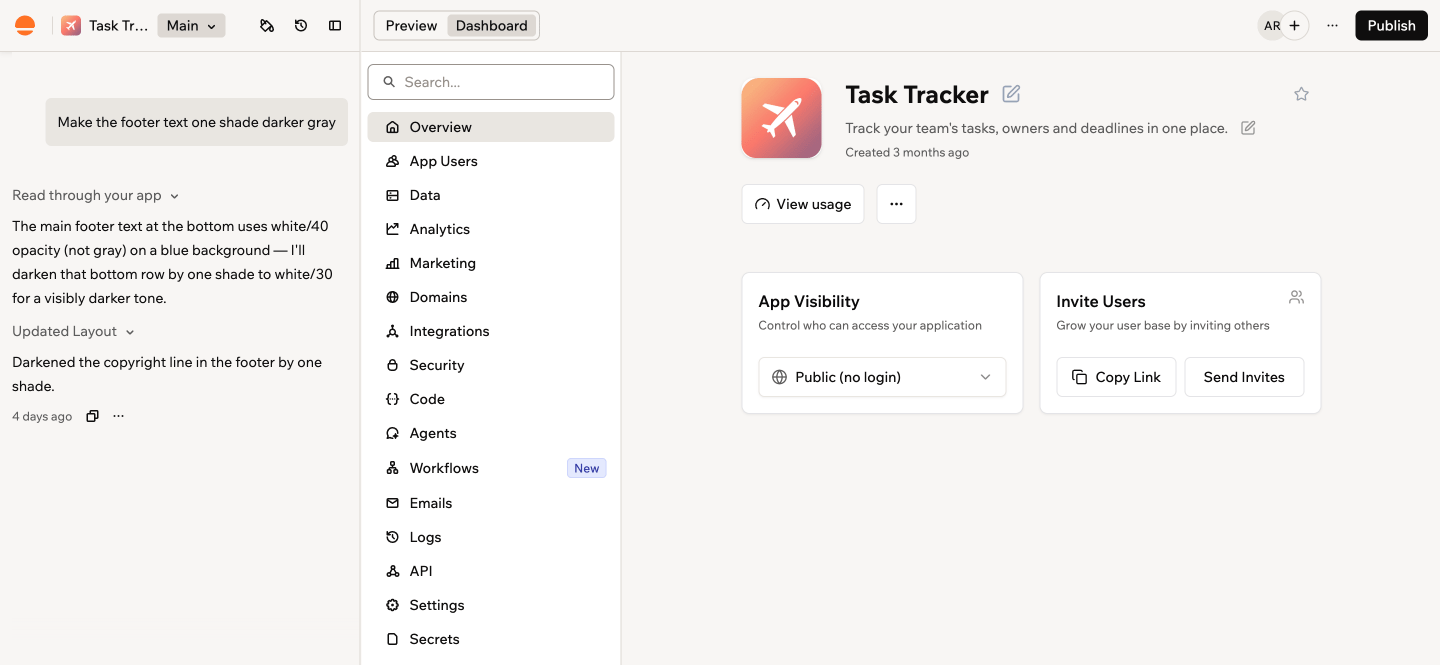
プレビュー上部の **Dashboard** をクリックすると、アプリの裏側にあるすべてを管理できます。データ、ユーザー、ドメイン、設定などが含まれます。各セクションは左側のサイドバーから開きます。一部のセクションは、アプリで使用している場合にのみ表示されます。たとえば、**Payments** は決済プロバイダーを接続した後に表示されます。**Secrets** は、アプリにバックエンド関数がある場合に表示されます。
<Frame caption="Overview が開いた Dashboard">
  <img src="https://mintcdn.com/base44/Msn4A99N2xbeBdVC/images/app-editor-dashboard.png?fit=max&auto=format&n=Msn4A99N2xbeBdVC&q=85&s=ab3398eaf36f8aa00c365d7e2e212f2b" alt="Overview が開き、サイドバーにすべてのセクションが表示されたアプリの Dashboard" width="1440" height="665" data-path="images/app-editor-dashboard.png" />
</Frame>

| セクション | できること | 詳細 |
| - | - | - |
| **Overview** | アプリのステータスと、アプリを開ける人を確認します | [アプリの表示設定](/ja/Setting-up-your-app/Managing-access#setting-your-app-visibility) |
| **App Users** | アプリに人を招待し、ロールを選択します | [アクセスの管理](/ja/Setting-up-your-app/Managing-access) |
| **Data** | アプリが保存するデータを表示、編集します | [アプリデータの管理](/ja/Building-your-app/Managing-your-app-data) |
| **Analytics** | アプリの訪問者数と、訪問者の行動を確認します | [アプリの分析](/ja/documentation/performance-and-seo/app-analytics) |
| **Marketing** | SEO を改善し、アプリを宣伝します | [マーケティングプランの作成](/ja/promoting-your-app/creating-a-marketing-plan) |
| **Domains** | アプリの URL を変更するか、カスタムドメインを接続します | [ドメインの設定](/ja/Setting-up-your-app/Setting-up-your-custom-domain) |
| **Integrations** | アプリを他のサービスに接続します | [インテグレーションの使用](/ja/Integrations/Using-integrations) |
| **Security** | アプリのセキュリティ問題をスキャンして修正します | [セキュリティスキャンの実行](/ja/Setting-up-your-app/running-a-security-scan) |
| **Code** | アプリのコードを表示、編集します | [開発者ツール](/ja/documentation/building-your-app/developer-tools) |
| **Agents** | アプリ内で動作する AI エージェントを追加します | [アプリ内エージェント](/ja/Building-your-app/AI-agents-for-apps) |
| **Workflows** | スケジュールや特定のイベントで実行されるタスクを自動化します | [ワークフローの作成](/ja/Building-your-app/Creating-workflows) |
| **Emails** | アプリが送信するメールをデザインします | [メールのデザイン](/ja/Building-your-app/Designing-emails) |
| **Logs** | アプリで起きたすべてのことを確認します | [アプリログの確認](/ja/Building-your-app/exploring-app-logs) |
| **API** | 他のツールをアプリのデータに接続します | [アプリの API](/ja/Building-your-app/your-apps-api-page) |
| **Settings** | アプリの名前や一般設定を変更するか、アプリを削除します | |
| **MCP** | AI アシスタントがアプリを操作できるようにします | [アプリ MCP](/ja/Integrations/app-mcp) |
<Tip>
  Dashboard サイドバー上部の検索ボックスを使うと、セクション、データテーブル、コネクタに名前ですばやく移動できます。
</Tip>

***

## アプリを公開する

アプリの準備ができたら、右上の **Publish** をクリックして公開します。**Publish Your App** パネルでは、アプリのリンクをコピーできます。**App visibility** でアプリを開ける人を選び、[カスタムドメインを接続](/ja/Setting-up-your-app/Setting-up-your-custom-domain) することもできます。

<Note>
  公開中のアプリは、公開したときにのみ変更されます。アプリエディタで構築を続け、最新バージョンを見せたいときに再度 **Publish** をクリックしてください。
</Note>

***

## 他のユーザーと共同作業する

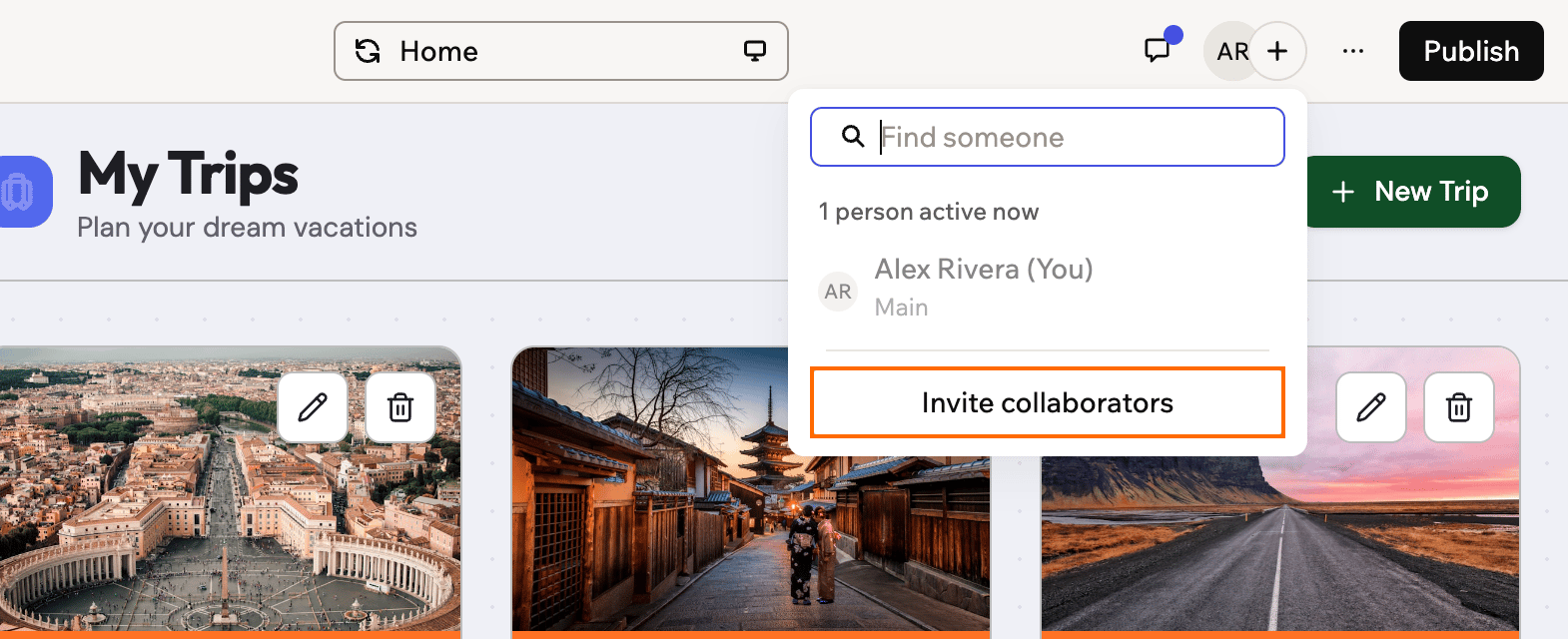
右上のアバターの横にある **Add collaborator** (+) をクリックすると、一緒に構築する人を招待できます。全員が同じ下書きを見ることができ、アバターで現在アプリエディタにいる人がわかります。プレビュー上部の **Comments** を使うと、ページの特定の部分にフィードバックを残せます。詳しくは [コラボレーターとの共同作業](/ja/Setting-up-your-app/Managing-access#working-with-collaborators) と [アプリへのコメント](/ja/Building-your-app/Commenting-on-your-app) を参照してください。

<Frame caption="アプリエディタのコラボレーターメニュー">
  <img src="https://mintcdn.com/base44/Msn4A99N2xbeBdVC/images/app-editor-collaborators.png?fit=max&auto=format&n=Msn4A99N2xbeBdVC&q=85&s=d47480d30a47354eb7aa2ac4bd47b825" alt="アプリエディタのトップバーから開いたコラボレーターメニュー。Invite collaborators が強調表示されている" width="1570" height="640" data-path="images/app-editor-collaborators.png" />
</Frame>

***

## アイデアを安全に試す

動作中のアプリを危険にさらさずに、デザインの刷新やリスクのある新機能を試したいですか。その場合はブランチで構築しましょう。ブランチはアプリの別のコピーです。メインのバージョンはそのまま保たれるので、自由に試せます。結果が気に入ったら、マージして戻します。気に入らなければ、ブランチを削除するだけで何も変わりません。

ブランチを作成するには、AI チャットの上にあるアプリ名の横の **Main** をクリックします。詳しくは [ブランチの操作](/ja/Building-your-app/working-with-branches) を参照してください。

***

## その他のアクション

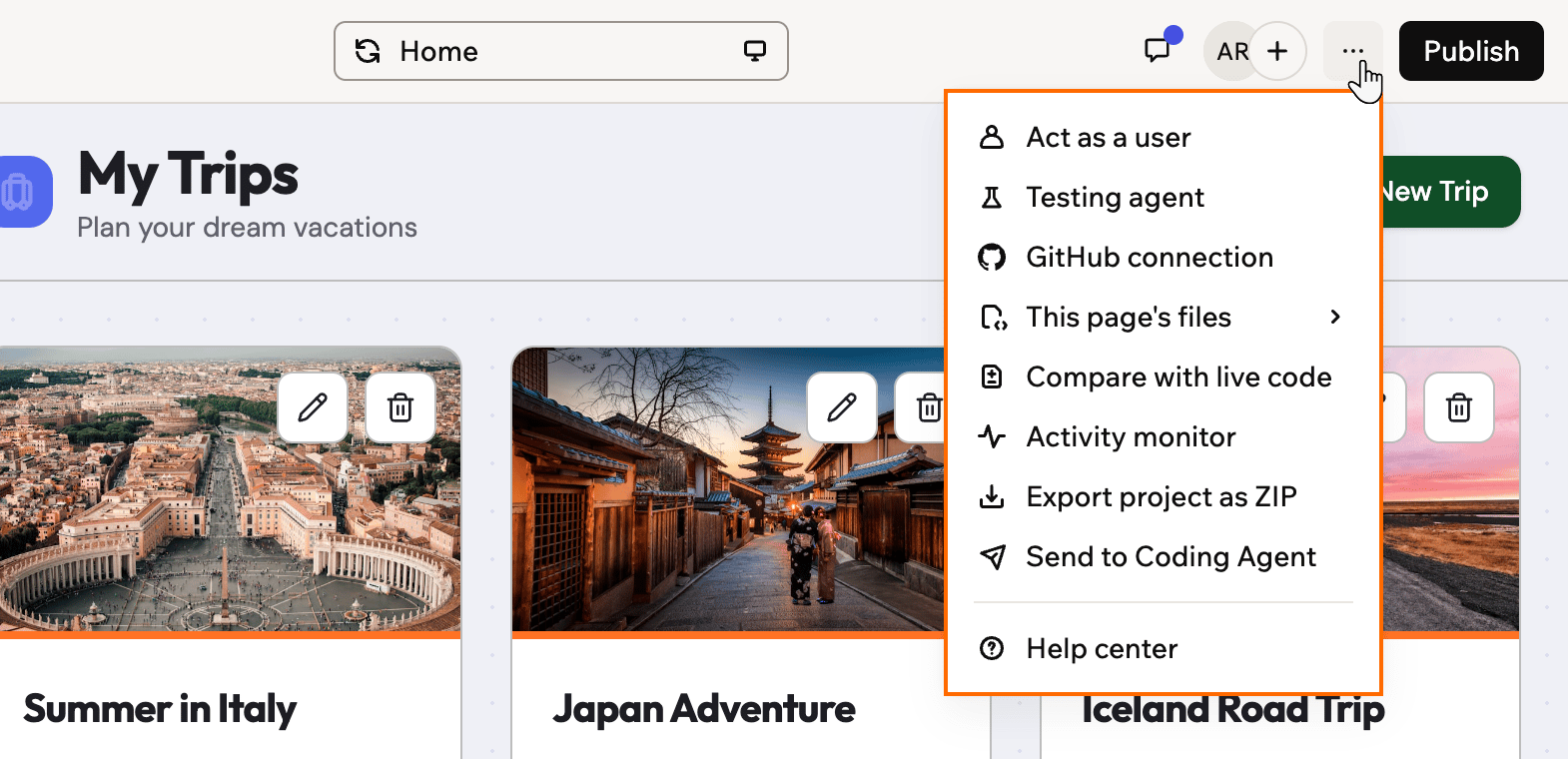
右上の **More actions** アイコン <Icon icon="ellipsis" color="currentColor" /> には、使用頻度の低いツールがまとめられています。
<Frame caption="アプリエディタの More actions メニュー">
  <img src="https://mintcdn.com/base44/Msn4A99N2xbeBdVC/images/app-editor-more-actions.png?fit=max&auto=format&n=Msn4A99N2xbeBdVC&q=85&s=625a255ef90e864511a3e62bc818b76d" alt="アプリエディタのトップバーで開いて強調表示された More actions メニュー" width="1570" height="760" data-path="images/app-editor-more-actions.png" />
</Frame>

| アクション | 機能 | 詳細 |
| - | - | - |
| **Act as a user** | ユーザーの 1 人としてアプリをプレビューし、表示内容を確認します | [ユーザーとしてアプリをテストする](/ja/Setting-up-your-app/Managing-access#testing-your-app-as-a-user) |
| **Testing agent** | AI エージェントにアプリをテストしてもらいます | [テストエージェント](/ja/documentation/managing-app-data/testing-agent) |
| **GitHub connection** | アプリのコードを GitHub リポジトリと同期します | [GitHub との連携](/ja/documentation/building-your-app/developer-tools#integrating-with-github) |
| **This page's files** | 表示中のページのコードファイルを確認します。または **See all files** をクリックします | [開発者ツール](/ja/documentation/building-your-app/developer-tools) |
| **Compare with live code** | 前回の公開以降に変更された内容を確認します | [変更を元に戻す](/ja/Building-your-app/AI-chat-modes#reverting-changes) |
| **Activity monitor** | アプリで現在実行中の処理を確認します | [開発者ツール](/ja/documentation/building-your-app/developer-tools) |
| **Export project as ZIP** | アプリのコードをダウンロードします | [開発者ツール](/ja/documentation/building-your-app/developer-tools) |
| **Send to Coding Agent** | Claude、ChatGPT、ローカル CLI エージェントなど、独自のコーディングエージェントで構築を続けます。Builder プラン以上で利用できます。 | [開発者ツール](/ja/documentation/building-your-app/developer-tools) |
| **Help center** | Base44 ヘルプセンターを開きます | |

***

## すばやく移動する

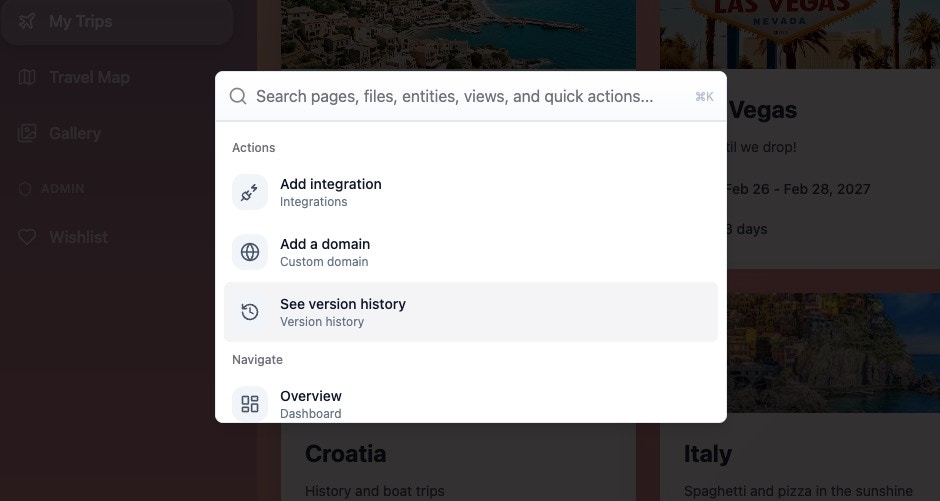
**Cmd+K** (Mac) または **Ctrl+K** (Windows) を押すと、コマンドパレットが開きます。ページ、ファイル、データを検索できます。アプリの公開やコラボレーターの招待などのアクションに直接移動することもできます。Base44 ドキュメントの検索も、アプリエディタを離れずに行えます。コマンドパレットは、ワークスペースのホームページでも使えます。
<Frame caption="アプリエディタのコマンドパレット">
  <img src="https://mintcdn.com/base44/Ii_lXe0tG_nK5Sie/images/keyboardcommands.jpg?fit=max&auto=format&n=Ii_lXe0tG_nK5Sie&q=85&s=b62a1a978d21d5eb2c0cd5560bcdd181" alt="アプリエディタで開いたコマンドパレット。検索結果が種類ごとにグループ化されている" width="940" height="501" data-path="images/keyboardcommands.jpg" />
</Frame>

次のショートカットは、アプリエディタ全体で使えます。

| ショートカット | 機能 |
| - | - |
| **Cmd+K** / **Ctrl+K** | コマンドパレットを開きます |
| **Cmd+.** / **Ctrl+.** | Build と Discuss を切り替えます |
| **Cmd+Z** / **Ctrl+Z** | Edit モードまたはキャンバスで変更を元に戻します |
| **Cmd+Shift+Z** / **Ctrl+Shift+Z** | Edit モードまたはキャンバスで変更をやり直します |
| **Enter** | AI チャットでメッセージを送信します |
| **Shift+Enter** | メッセージ内で改行します |

Enter と Shift+Enter のショートカットは、[アカウント設定](/ja/documentation/account-and-billing/managing-your-account) で入れ替えられます。キャンバスには、独自の [描画とレイアウトのショートカット](/ja/Building-your-app/Canvas) があります。

***

## よくある質問

アプリエディタの使い方について詳しく知るには、以下の質問をクリックしてください。

<AccordionGroup>
  <Accordion title="スマートフォンでアプリエディタを使えますか？">
    はい。スマートフォンのブラウザで [base44.com](https://base44.com) を開いてサインインすると、構築できます。iOS と Android 向けの Base44 アプリからも利用できます。スマートフォンでは、アプリのプレビューが画面いっぱいに表示されます。**Chat to Edit** をタップすると AI チャットが開きます。

    一部の機能はデスクトップでのみ利用できます。これには Edit モード、データの権限、コードの編集、API の操作、アプリテンプレートが含まれます。詳しくは [モバイルでの Base44 の使用](/ja/Building-your-app/Mobile-experience) を参照してください。
  </Accordion>

  <Accordion title="作業内容を保存する必要はありますか？">
    いいえ。アプリエディタでの作業は随時保持され、AI による変更はすべて戻れるバージョンになります。公開中のアプリは、**Publish** をクリックしたときにのみ変更されます。
  </Accordion>

  <Accordion title="公開前にアプリを他の人に見られますか？">
    いいえ。プレビューは自分とコラボレーターだけが見られます。公開するまで、他の人はアプリを開けません。公開後にアプリを開ける人は、[アプリの表示設定](/ja/Setting-up-your-app/Managing-access#setting-your-app-visibility) によって決まります。
  </Accordion>

  <Accordion title="一部のボタンが表示されないのはなぜですか？">
    表示される内容は、ロールとアプリによって異なります。たとえば、閲覧のみのアクセス権を持つ人には **Edit** や **More actions** メニューが表示されません。一部の Dashboard セクションは、アプリで使用し始めたときにのみ表示されます。また、小さいウィンドウでは一部のコントロールがメニューにまとめられます。
  </Accordion>

  <Accordion title="アプリエディタが読み込まれない場合はどうすればよいですか？">
    ページの更新、ブラウザキャッシュのクリア、ブラウザ拡張機能の無効化を試してください。プライベートウィンドウや別のブラウザで Base44 を開くのも有効です。それでも読み込まれない場合は、[トラブルシューティング](/ja/Community-and-support/Troubleshooting) を参照してください。
  </Accordion>
</AccordionGroup>

***

## 関連トピック

よく使うアプリエディタの機能について、さらに詳しく学びましょう。

<CardGroup cols={2}>
  <Card title="AI チャットの使用" icon="message" href="/ja/Building-your-app/AI-chat-modes">
    Build モードと Discuss モード、モデル、Auto approve、変更の取り消しについて。
  </Card>

  <Card title="アプリのデザイン" icon="palette" href="/ja/Building-your-app/Design">
    Edit モードとテーマで、色、フォント、レイアウトを変更します。
  </Card>

  <Card title="アプリデータの管理" icon="database" href="/ja/Building-your-app/Managing-your-app-data">
    アプリが保存するデータを表示、編集、インポート、エクスポートします。
  </Card>

  <Card title="アプリにアクセスできる人を選ぶ" icon="users" href="/ja/Setting-up-your-app/Managing-access">
    表示設定、ユーザーの招待、コラボレーターの追加を行います。
  </Card>
</CardGroup>

<script type="application/ld+json">
  {`{
    "@context": "https://schema.org",
    "@type": "FAQPage",
    "mainEntity": [
      {
        "@type": "Question",
        "name": "スマートフォンでアプリエディタを使えますか？",
        "acceptedAnswer": {
          "@type": "Answer",
          "text": "はい。スマートフォンのブラウザで base44.com を開いてサインインすると、構築できます。iOS と Android 向けの Base44 アプリからも利用できます。スマートフォンでは、アプリのプレビューが画面いっぱいに表示されます。Chat to Edit をタップすると AI チャットが開きます。一部の機能はデスクトップでのみ利用できます。これには Edit モード、データの権限、コードの編集、API の操作、アプリテンプレートが含まれます。詳しくはモバイルでの Base44 の使用を参照してください。"
        }
      },
      {
        "@type": "Question",
        "name": "作業内容を保存する必要はありますか？",
        "acceptedAnswer": {
          "@type": "Answer",
          "text": "いいえ。アプリエディタでの作業は随時保持され、AI による変更はすべて戻れるバージョンになります。公開中のアプリは、Publish をクリックしたときにのみ変更されます。"
        }
      },
      {
        "@type": "Question",
        "name": "公開前にアプリを他の人に見られますか？",
        "acceptedAnswer": {
          "@type": "Answer",
          "text": "いいえ。プレビューは自分とコラボレーターだけが見られます。公開するまで、他の人はアプリを開けません。公開後にアプリを開ける人は、アプリの表示設定によって決まります。"
        }
      },
      {
        "@type": "Question",
        "name": "一部のボタンが表示されないのはなぜですか？",
        "acceptedAnswer": {
          "@type": "Answer",
          "text": "表示される内容は、ロールとアプリによって異なります。たとえば、閲覧のみのアクセス権を持つ人には Edit や More actions メニューが表示されません。一部の Dashboard セクションは、アプリで使用し始めたときにのみ表示されます。また、小さいウィンドウでは一部のコントロールがメニューにまとめられます。"
        }
      },
      {
        "@type": "Question",
        "name": "アプリエディタが読み込まれない場合はどうすればよいですか？",
        "acceptedAnswer": {
          "@type": "Answer",
          "text": "ページの更新、ブラウザキャッシュのクリア、ブラウザ拡張機能の無効化を試してください。プライベートウィンドウや別のブラウザで Base44 を開くのも有効です。それでも読み込まれない場合は、トラブルシューティングを参照してください。"
        }
      }
    ]
    }`}
</script>

<Note>このページは AI によって翻訳されました。最も正確で最新の情報については、[英語版](/) を参照してください。</Note>


This documentation is built and hosted on [Mintlify](https://mintlify.com), a developer documentation platform.