> ## Documentation Index
> Fetch the complete documentation index at: https://docs.base44.com/llms.txt
> Use this file to discover all available pages before exploring further.
> ## Agent Instructions
> Internal links on these pages omit the .md extension. Append .md to a docs page URL, or send an Accept: text/markdown header, to get that page as markdown.
# Workspace Hub を使用する
> ワークスペースのすべてのアプリを 1 か所にまとめて、チームに提供します。アプリの閲覧や検索、人気のアプリの確認ができます。カバー、注目のアプリ、カスタムセクションも設定できます。
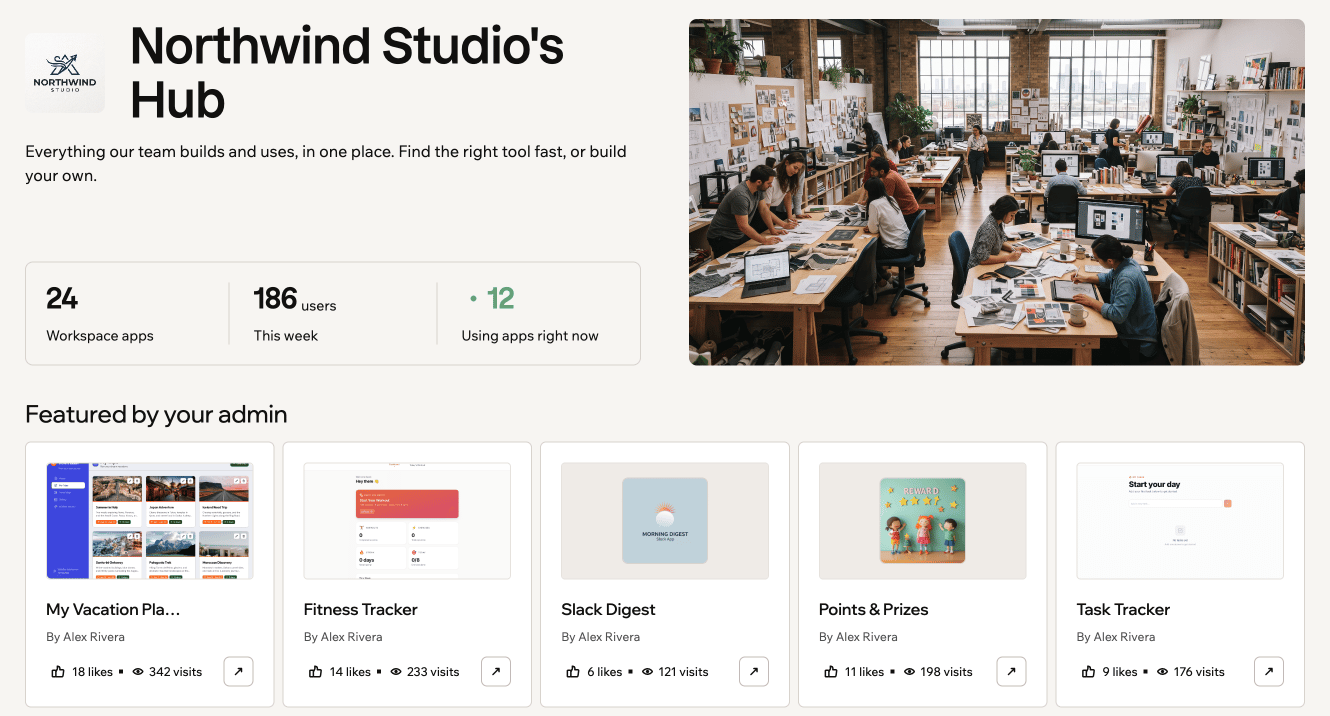
Workspace Hub は、チームが使うアプリのためのワークスペースのホームページです。ワークスペースのメンバー全員が、アクセス権のあるアプリを閲覧、検索できます。人気のアプリを確認し、ワンクリックで目的のツールを開けます。ワークスペースのオーナーと管理者は、カバー画像と説明で Hub をブランド化できます。注目のアプリを選び、アプリをセクションにまとめることもできます。
Workspace Hub は [Enterprise プラン](/ja/Enterprise/Base44-for-enterprises) で利用できます。
 ***
## Hub を開く
Hub はワークスペース内のどこからでも開けます。
**Workspace Hub を開くには:**
1. 正しいワークスペースにいることを確認します。切り替えるには、アカウントの左下にあるワークスペース名をクリックします。
2. 左サイドバーで **Workspace hub** をクリックします。
ワークスペースのホームページにも、最近使ったアプリとともに Hub のプレビューが表示されます。**Go to Hub** をクリックすると、Hub 全体が開きます。
***
## Hub の内容
Hub は、ワークスペースのアプリを 1 つのページにまとめます。
* **カバーと説明:** Hub の目的を全員に伝えるバナー画像と短い説明です。
* **統計:** ワークスペースのアプリ数、今週アプリを使った人数、現在アプリを使っている人数を表示します。
* **Featured by your admin:** Hub の最上部のセクションです。管理者が選んだアプリが表示されます。誰も選んでいない場合は、最も人気のあるアプリが表示されます。
* **カスタムセクション:** 管理者が作成したアプリのグループです。たとえば、チームやワークフローごとにまとめます。
* **Browse everything in your workspace:** ワークスペース内のすべてのアプリです。検索バーと、**All**、**Your recently used**、**Most popular**、**New this week** のフィルターがあります。
各アプリカードでは、アプリを開けます。**Pin this app just for you** をクリックして、すぐ使えるようにすることもできます。**Copy app link** や **Like this app** も利用できます。
**Browse everything in your workspace** エリアと Hub の統計には、ワークスペース全体に公開されている公開済みアプリが含まれます。アプリを追加するには、表示設定を **Workspace** にします。詳しくは [アプリの表示設定](/ja/Setting-up-your-app/Managing-access#setting-your-app-visibility) を参照してください。
***
## Hub を設定する
ワークスペースのオーナーと管理者は、Hub をカスタマイズできます。設定が完了するまで、管理者には上部に **Finish setting up your hub** カードが表示されます。このカードには 4 つのステップがあります: カバー画像の追加、説明の記入、注目のアプリの選択、セクションの作成です。このカードは管理者にのみ表示されます。
ワークスペース内の公開済みアプリであれば、表示設定に関係なく Featured やセクションに追加できます。各メンバーには、アクセス権のあるアプリだけが表示されます。そのため、非公開アプリは開ける人にのみ表示されます。アプリを選ぶ際、非公開アプリには印が付くので区別できます。
**始める前に:**
* ワークスペースのオーナーまたは管理者である必要があります。
* 変更は、**Save changes** をクリックするまで下書きとして保存されます。保存後にメンバーに表示されます。
### カバー画像を追加する
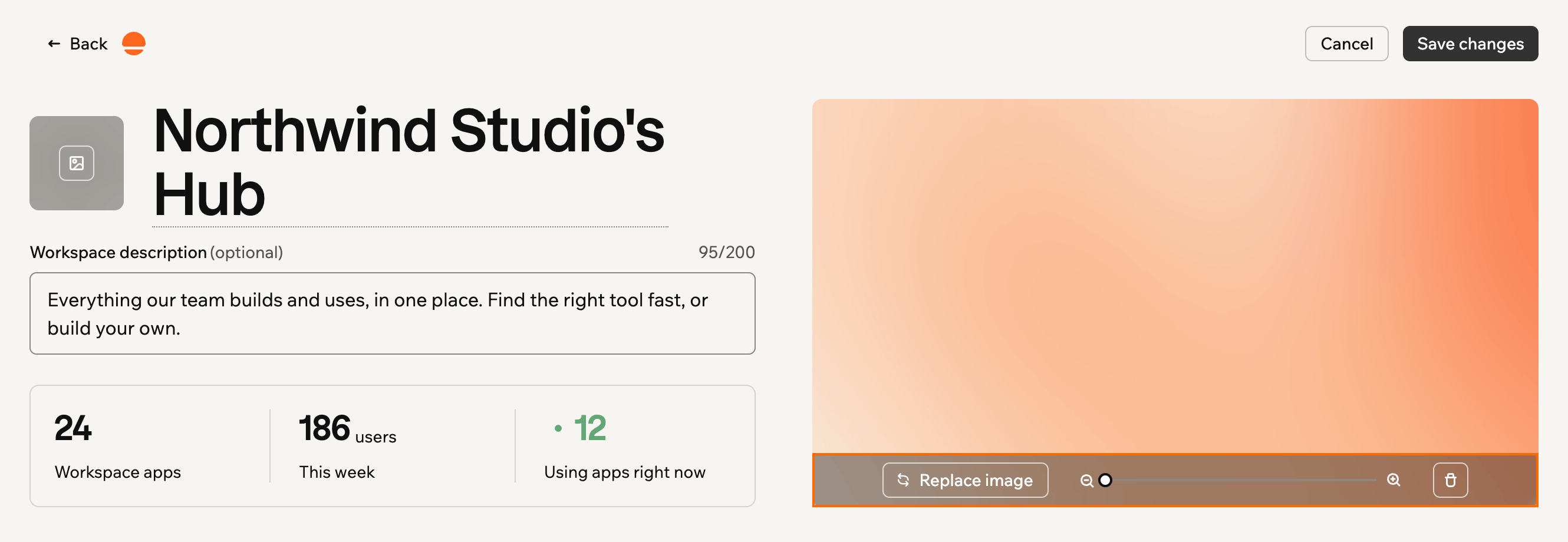
カバー画像は、Hub に視覚的な個性を与えます。Hub の上部に全員向けに表示されます。
**カバー画像を追加するには:**
1. ワークスペースの左サイドバーで **Workspace hub** をクリックします。
2. **Edit hub** をクリックします。
3. **Add cover photo** をクリックし、画像を選択します。
4. 画像をドラッグして位置を調整し、ズームスライダーでサイズを変更します。
5. **Save changes** をクリックします。
***
## Hub を開く
Hub はワークスペース内のどこからでも開けます。
**Workspace Hub を開くには:**
1. 正しいワークスペースにいることを確認します。切り替えるには、アカウントの左下にあるワークスペース名をクリックします。
2. 左サイドバーで **Workspace hub** をクリックします。
ワークスペースのホームページにも、最近使ったアプリとともに Hub のプレビューが表示されます。**Go to Hub** をクリックすると、Hub 全体が開きます。
***
## Hub の内容
Hub は、ワークスペースのアプリを 1 つのページにまとめます。
* **カバーと説明:** Hub の目的を全員に伝えるバナー画像と短い説明です。
* **統計:** ワークスペースのアプリ数、今週アプリを使った人数、現在アプリを使っている人数を表示します。
* **Featured by your admin:** Hub の最上部のセクションです。管理者が選んだアプリが表示されます。誰も選んでいない場合は、最も人気のあるアプリが表示されます。
* **カスタムセクション:** 管理者が作成したアプリのグループです。たとえば、チームやワークフローごとにまとめます。
* **Browse everything in your workspace:** ワークスペース内のすべてのアプリです。検索バーと、**All**、**Your recently used**、**Most popular**、**New this week** のフィルターがあります。
各アプリカードでは、アプリを開けます。**Pin this app just for you** をクリックして、すぐ使えるようにすることもできます。**Copy app link** や **Like this app** も利用できます。
**Browse everything in your workspace** エリアと Hub の統計には、ワークスペース全体に公開されている公開済みアプリが含まれます。アプリを追加するには、表示設定を **Workspace** にします。詳しくは [アプリの表示設定](/ja/Setting-up-your-app/Managing-access#setting-your-app-visibility) を参照してください。
***
## Hub を設定する
ワークスペースのオーナーと管理者は、Hub をカスタマイズできます。設定が完了するまで、管理者には上部に **Finish setting up your hub** カードが表示されます。このカードには 4 つのステップがあります: カバー画像の追加、説明の記入、注目のアプリの選択、セクションの作成です。このカードは管理者にのみ表示されます。
ワークスペース内の公開済みアプリであれば、表示設定に関係なく Featured やセクションに追加できます。各メンバーには、アクセス権のあるアプリだけが表示されます。そのため、非公開アプリは開ける人にのみ表示されます。アプリを選ぶ際、非公開アプリには印が付くので区別できます。
**始める前に:**
* ワークスペースのオーナーまたは管理者である必要があります。
* 変更は、**Save changes** をクリックするまで下書きとして保存されます。保存後にメンバーに表示されます。
### カバー画像を追加する
カバー画像は、Hub に視覚的な個性を与えます。Hub の上部に全員向けに表示されます。
**カバー画像を追加するには:**
1. ワークスペースの左サイドバーで **Workspace hub** をクリックします。
2. **Edit hub** をクリックします。
3. **Add cover photo** をクリックし、画像を選択します。
4. 画像をドラッグして位置を調整し、ズームスライダーでサイズを変更します。
5. **Save changes** をクリックします。
 ### 説明を記入する
短い説明で、Hub の目的をメンバーに伝えます。
**説明を記入するには:**
1. ワークスペースの左サイドバーで **Workspace hub** をクリックします。
2. **Edit hub** をクリックします。
3. **Workspace description (optional)** に、最大 200 文字で入力します。
4. **Save changes** をクリックします。
### 注目のアプリを選ぶ
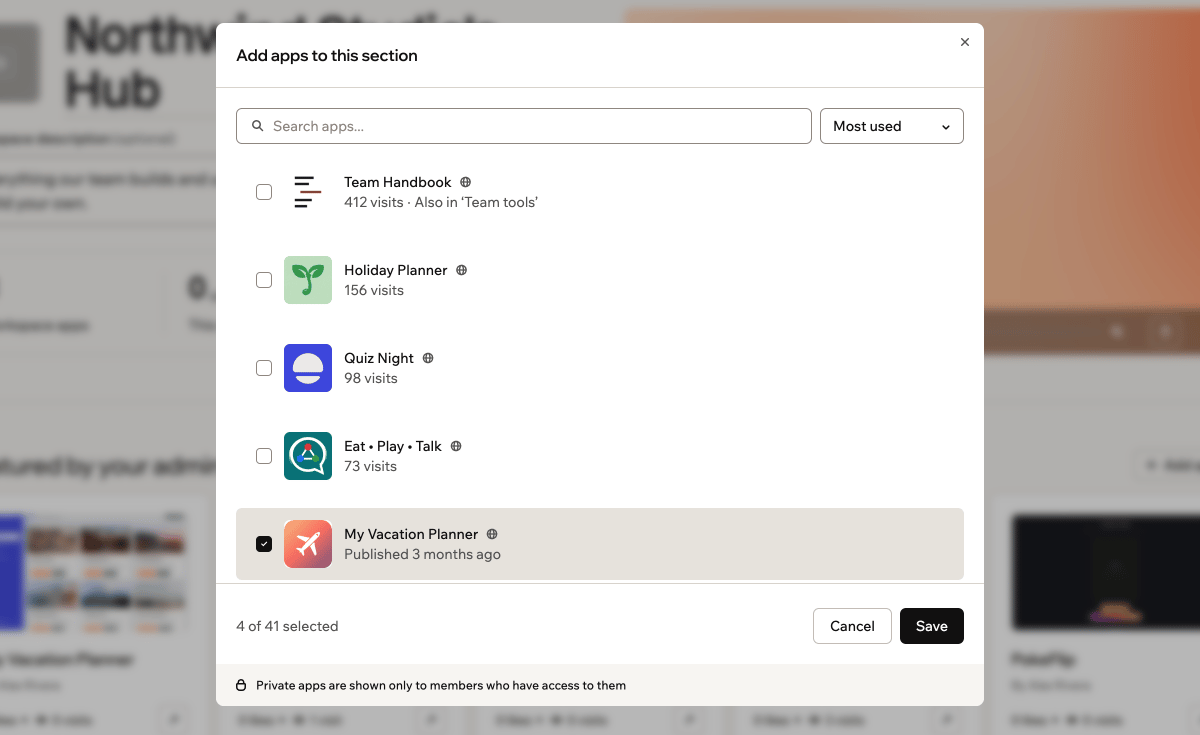
Featured は常に Hub の最上部のセクションです。デフォルトでは最も人気のあるアプリが表示されますが、表示するアプリを選ぶこともできます。
**注目のアプリを選ぶには:**
1. ワークスペースの左サイドバーで **Workspace hub** をクリックします。
2. **Edit hub** をクリックします。
3. Featured セクションで **Add apps** をクリックします。
4. **Add apps to this section** で、注目させたいアプリを選択します。検索バーや並べ替えメニューを使って探せます。
5. **Save** をクリックします。
6. **Save changes** をクリックします。
### 説明を記入する
短い説明で、Hub の目的をメンバーに伝えます。
**説明を記入するには:**
1. ワークスペースの左サイドバーで **Workspace hub** をクリックします。
2. **Edit hub** をクリックします。
3. **Workspace description (optional)** に、最大 200 文字で入力します。
4. **Save changes** をクリックします。
### 注目のアプリを選ぶ
Featured は常に Hub の最上部のセクションです。デフォルトでは最も人気のあるアプリが表示されますが、表示するアプリを選ぶこともできます。
**注目のアプリを選ぶには:**
1. ワークスペースの左サイドバーで **Workspace hub** をクリックします。
2. **Edit hub** をクリックします。
3. Featured セクションで **Add apps** をクリックします。
4. **Add apps to this section** で、注目させたいアプリを選択します。検索バーや並べ替えメニューを使って探せます。
5. **Save** をクリックします。
6. **Save changes** をクリックします。
 ### セクションを追加する
セクションでは、チーム、ワークフロー、その他のカテゴリーごとにアプリをまとめます。これにより、メンバーは必要なアプリを見つけやすくなります。
**セクションのしくみ:**
* セクションは、アプリが 1 つ以上追加されるまでメンバーに表示されません。
* セクションの並べ替えや削除をするには、横にある **Section actions** アイコンをクリックします。次に **Move up**、**Move down**、または **Remove section** を選択します。
**セクションを追加するには:**
1. ワークスペースの左サイドバーで **Workspace hub** をクリックします。
2. **Edit hub** をクリックします。
3. **Add section** をクリックします。
4. **Name this section** をクリックし、名前を入力します。
5. **Add apps** をクリックし、このセクションのアプリを選択して **Save** をクリックします。
6. **Save changes** をクリックします。
### ロゴを追加する
組織のロゴを追加し、Hub の名前を変更して、自分たちらしい Hub にしましょう。
**ロゴを追加する、または Hub の名前を変更するには:**
1. ワークスペースの左サイドバーで **Workspace hub** をクリックします。
2. **Edit hub** をクリックします。
3. 次のいずれかを行います:
* **Add workspace logo** をクリックし、PNG、JPEG、WEBP、または GIF 画像をアップロードします。
* **Rename hub** をクリックし、新しい名前を入力して **Save name** をクリックします。
4. **Save changes** をクリックします。
このページは AI によって翻訳されました。最も正確で最新の情報については、[英語版](/) を参照してください。
This documentation is built and hosted on [Mintlify](https://mintlify.com), a developer documentation platform.
### セクションを追加する
セクションでは、チーム、ワークフロー、その他のカテゴリーごとにアプリをまとめます。これにより、メンバーは必要なアプリを見つけやすくなります。
**セクションのしくみ:**
* セクションは、アプリが 1 つ以上追加されるまでメンバーに表示されません。
* セクションの並べ替えや削除をするには、横にある **Section actions** アイコンをクリックします。次に **Move up**、**Move down**、または **Remove section** を選択します。
**セクションを追加するには:**
1. ワークスペースの左サイドバーで **Workspace hub** をクリックします。
2. **Edit hub** をクリックします。
3. **Add section** をクリックします。
4. **Name this section** をクリックし、名前を入力します。
5. **Add apps** をクリックし、このセクションのアプリを選択して **Save** をクリックします。
6. **Save changes** をクリックします。
### ロゴを追加する
組織のロゴを追加し、Hub の名前を変更して、自分たちらしい Hub にしましょう。
**ロゴを追加する、または Hub の名前を変更するには:**
1. ワークスペースの左サイドバーで **Workspace hub** をクリックします。
2. **Edit hub** をクリックします。
3. 次のいずれかを行います:
* **Add workspace logo** をクリックし、PNG、JPEG、WEBP、または GIF 画像をアップロードします。
* **Rename hub** をクリックし、新しい名前を入力して **Save name** をクリックします。
4. **Save changes** をクリックします。
このページは AI によって翻訳されました。最も正確で最新の情報については、[英語版](/) を参照してください。
This documentation is built and hosted on [Mintlify](https://mintlify.com), a developer documentation platform.