> ## Documentation Index
> Fetch the complete documentation index at: https://docs.base44.com/llms.txt
> Use this file to discover all available pages before exploring further.
# ワークスペースのコネクタ利用可否を管理する
> ワークスペースで利用可能なコネクタと、アプリがコネクタに接続する方法を管理します。
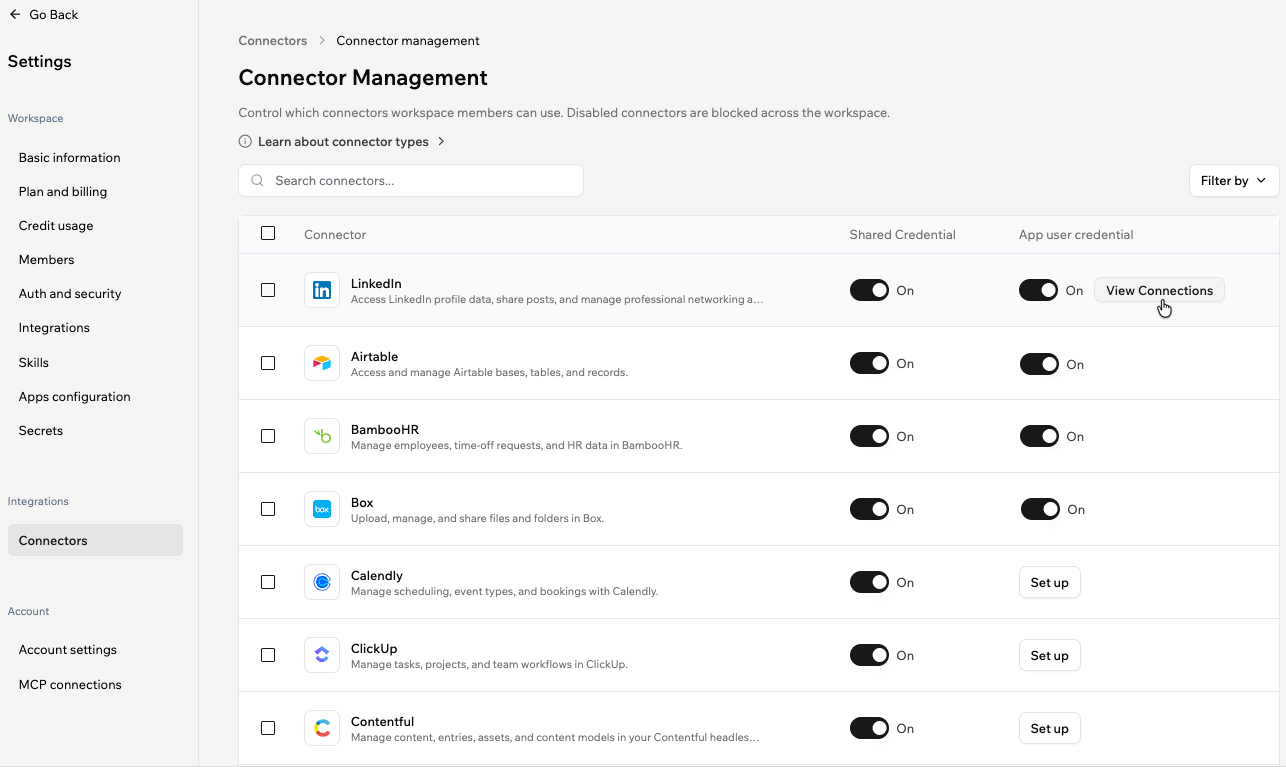
ワークスペースのオーナーまたは管理者として、ワークスペース全体で利用可能なコネクタを制御できます。ワークスペースのメンバーが使用できる外部サービスと、アプリの接続方法を選択します。無効化されたコネクタは、それを使用するアプリ、Superagents、アプリ内エージェントを含め、ワークスペース全体でブロックされます。
**始める前に:** コネクタの利用可否を管理するには、Enterprise プランのワークスペースのオーナーまたは管理者である必要があります。
 ***
## コネクタの種類
コネクタには、ワークスペース内のアプリが外部サービスへ接続する方法に応じて、個別に管理できる 2 種類の credential があります。同じコネクタで両方の credential タイプを有効にできます。
1 つのアカウントでアプリを外部サービスに接続します。アプリを使用するすべての人が、コネクタ操作に同じ接続アカウントを使用します。
共有 Slack チャネルや会社のメールアカウントなど、アプリをチームまたは会社のアカウントから動作させたい場合に使用します。
各ユーザーが自分のアカウントをアプリに接続します。アプリは、そのユーザーの接続アカウントをコネクタ操作に使用します。
カレンダーのイベント、ファイル、受信トレイなど、各ユーザーが自分のデータを扱うべき場合に使用します。
***
## ワークスペースコネクタを管理する
コネクタアクセスのワークスペースレベルのルールを設定します。ビルダーが利用できる外部サービスを選び、ワークスペースで使用すべきでないコネクタをブロックします。
各コネクタの両方の credential タイプを個別に管理できるため、アプリは 1 つの共有アカウント、各アプリユーザー自身のアカウント、またはその両方で認証できます。
コネクタを無効化すると、すでにそれを使用しているアプリ、Superagents、アプリ内エージェントに影響する場合があります。コネクタを無効化する前に確認メッセージを確認してください。
**ワークスペースコネクタを管理するには:**
1. アカウントの左上にあるワークスペース名をクリックします。
2. **Settings** をクリックします。
3. 左サイドバーの **Integrations** で **Connectors** をクリックします。
4. 右上の **Manage connectors** をクリックします。
5. 管理したいコネクタを見つけます。
6. 行いたい操作を選びます:
* **共有 credential:** トグルをクリックして共有 credential を有効または無効にします。無効化するには、確認メッセージと影響を受けるアプリ、Superagents、アプリ内エージェントを確認し、**Disable** をクリックして確定します。
* **App user credential:** トグルをクリックしてアプリユーザー credential を有効または無効にします。代わりに **Set up** が表示される場合は、**Set up** をクリックしてこのコネクタをアプリユーザーコネクタとしてワークスペースに追加します。無効化するには、確認メッセージと影響を受けるアプリ、Superagents、アプリ内エージェントを確認し、**Disable** をクリックして確定します。
### アプリユーザーコネクタを設定する
アプリを使用する各ユーザーが自分のアカウントを外部サービスに接続するべき場合に、アプリユーザーコネクタを設定します。
client secrets、アクセストークン、その他の非公開 credential を、スクリーンショット、サポートチケット、公開ドキュメントで共有しないでください。
**アプリユーザーコネクタを設定するには:**
1. アカウントの左上にあるワークスペース名をクリックします。
2. **Settings** をクリックします。
3. 左サイドバーの **Integrations** で **Connectors** をクリックします。
4. **Manage connectors** をクリックします。
5. 設定したいコネクタを見つけます。
6. **App user credential** 列で **Set up** をクリックします。
7. 設定ダイアログを完了します:
* **Connector name** フィールドに名前を入力します。
* **Client ID** フィールドに client ID を入力します。
* **Client Secret** フィールドに client secret を入力します。
* **Scopes** フィールドでアプリが必要とするスコープを選択します。
* (任意)**Additional scopes** フィールドに追加のスコープを追加します。
* **Add Connector** をクリックします。
詳細な設定ガイドは、[アプリユーザー向けコネクタの設定](/Integrations/user-connectors) を参照してください。
### アプリユーザーコネクタを管理する
アプリユーザーコネクタを設定したあと、**View Connections** をクリックして、別の OAuth credential 設定を追加するか、既存のものを編集します。
**アプリユーザーコネクタを管理するには:**
1. アカウントの左上にあるワークスペース名をクリックします。
2. **Settings** をクリックします。
3. 左サイドバーの **Integrations** で **Connectors** をクリックします。
4. **Manage connectors** をクリックします。
5. 管理したいコネクタを見つけます。
6. **App user credential** 列で **View Connections** をクリックします。
7. 行いたい操作を選びます:
* **接続を追加:** **Add Connection** をクリックします。
* **接続を編集:** 編集したい接続にカーソルを合わせ、**Edit** をクリックします。
***
## コネクタを一括で管理する
一括操作を使用して、ワークスペース全体で複数のコネクタを一度に許可またはブロックします。
**コネクタを一括で管理するには:**
1. アカウントの左上にあるワークスペース名をクリックします。
2. **Settings** をクリックします。
3. 左サイドバーの **Integrations** で **Connectors** をクリックします。
4. 右上の **Manage connectors** をクリックします。
5. 管理したい各コネクタの横にあるチェックボックスを選択します。表示されているすべてのコネクタを選択するには、リストの上部にあるチェックボックスをクリックします。
6. 下部の一括操作バーで、更新したい内容を選びます:
* **Set shared credential:** 選択したコネクタの共有 credential を有効にするか無効にするかを選びます。
* **Set app user credential:** 選択したコネクタのアプリユーザー credential を有効にするか無効にするかを選びます。
7. **Apply** をクリックします。
8. credential を無効化する場合は、確認メッセージと影響を受けるアプリ、Superagents、アプリ内エージェントを確認し、**Disable** をクリックして確定します。
***
## よくある質問
コネクタの利用可否管理について詳しく知るには、下の質問をクリックしてください。
Enterprise プランのワークスペースのオーナーと管理者は、**Connector Management** からコネクタの利用可否を管理できます。
はい。同じコネクタで両方の credential タイプを有効にできます。アプリのビルダーがアプリ構築時にどの credential タイプを使用するかを選びます。
はい。アプリユーザーコネクタを設定したあと、**View Connections** をクリックし、**Add Connection** をクリックして別の OAuth アプリ credential 設定を追加します。
コネクタを無効化すると、変更を適用する前に Base44 が確認メッセージを表示します。コネクタがすでに使用されている場合は、無効化する前に、影響を受けるアプリ、Superagents、アプリ内エージェント、有効な接続を確認できます。
コネクタを無効化すると、ワークスペース全体で直ちに利用できなくなります。これには、それを使用するアプリ、Superagents、アプリ内エージェントが含まれます。
アプリユーザーコネクタを設定したあと、ワークスペースのメンバーはアプリ内でそれを使用できます。**App user credential** 列にはトグルと **View Connections** が表示され、アプリユーザー credential のアクセスをオンまたはオフに切り替え、OAuth 設定を管理できます。
このページは AI によって翻訳されています。最も正確で最新の情報については、[英語版](/)を参照してください。
***
## コネクタの種類
コネクタには、ワークスペース内のアプリが外部サービスへ接続する方法に応じて、個別に管理できる 2 種類の credential があります。同じコネクタで両方の credential タイプを有効にできます。
1 つのアカウントでアプリを外部サービスに接続します。アプリを使用するすべての人が、コネクタ操作に同じ接続アカウントを使用します。
共有 Slack チャネルや会社のメールアカウントなど、アプリをチームまたは会社のアカウントから動作させたい場合に使用します。
各ユーザーが自分のアカウントをアプリに接続します。アプリは、そのユーザーの接続アカウントをコネクタ操作に使用します。
カレンダーのイベント、ファイル、受信トレイなど、各ユーザーが自分のデータを扱うべき場合に使用します。
***
## ワークスペースコネクタを管理する
コネクタアクセスのワークスペースレベルのルールを設定します。ビルダーが利用できる外部サービスを選び、ワークスペースで使用すべきでないコネクタをブロックします。
各コネクタの両方の credential タイプを個別に管理できるため、アプリは 1 つの共有アカウント、各アプリユーザー自身のアカウント、またはその両方で認証できます。
コネクタを無効化すると、すでにそれを使用しているアプリ、Superagents、アプリ内エージェントに影響する場合があります。コネクタを無効化する前に確認メッセージを確認してください。
**ワークスペースコネクタを管理するには:**
1. アカウントの左上にあるワークスペース名をクリックします。
2. **Settings** をクリックします。
3. 左サイドバーの **Integrations** で **Connectors** をクリックします。
4. 右上の **Manage connectors** をクリックします。
5. 管理したいコネクタを見つけます。
6. 行いたい操作を選びます:
* **共有 credential:** トグルをクリックして共有 credential を有効または無効にします。無効化するには、確認メッセージと影響を受けるアプリ、Superagents、アプリ内エージェントを確認し、**Disable** をクリックして確定します。
* **App user credential:** トグルをクリックしてアプリユーザー credential を有効または無効にします。代わりに **Set up** が表示される場合は、**Set up** をクリックしてこのコネクタをアプリユーザーコネクタとしてワークスペースに追加します。無効化するには、確認メッセージと影響を受けるアプリ、Superagents、アプリ内エージェントを確認し、**Disable** をクリックして確定します。
### アプリユーザーコネクタを設定する
アプリを使用する各ユーザーが自分のアカウントを外部サービスに接続するべき場合に、アプリユーザーコネクタを設定します。
client secrets、アクセストークン、その他の非公開 credential を、スクリーンショット、サポートチケット、公開ドキュメントで共有しないでください。
**アプリユーザーコネクタを設定するには:**
1. アカウントの左上にあるワークスペース名をクリックします。
2. **Settings** をクリックします。
3. 左サイドバーの **Integrations** で **Connectors** をクリックします。
4. **Manage connectors** をクリックします。
5. 設定したいコネクタを見つけます。
6. **App user credential** 列で **Set up** をクリックします。
7. 設定ダイアログを完了します:
* **Connector name** フィールドに名前を入力します。
* **Client ID** フィールドに client ID を入力します。
* **Client Secret** フィールドに client secret を入力します。
* **Scopes** フィールドでアプリが必要とするスコープを選択します。
* (任意)**Additional scopes** フィールドに追加のスコープを追加します。
* **Add Connector** をクリックします。
詳細な設定ガイドは、[アプリユーザー向けコネクタの設定](/Integrations/user-connectors) を参照してください。
### アプリユーザーコネクタを管理する
アプリユーザーコネクタを設定したあと、**View Connections** をクリックして、別の OAuth credential 設定を追加するか、既存のものを編集します。
**アプリユーザーコネクタを管理するには:**
1. アカウントの左上にあるワークスペース名をクリックします。
2. **Settings** をクリックします。
3. 左サイドバーの **Integrations** で **Connectors** をクリックします。
4. **Manage connectors** をクリックします。
5. 管理したいコネクタを見つけます。
6. **App user credential** 列で **View Connections** をクリックします。
7. 行いたい操作を選びます:
* **接続を追加:** **Add Connection** をクリックします。
* **接続を編集:** 編集したい接続にカーソルを合わせ、**Edit** をクリックします。
***
## コネクタを一括で管理する
一括操作を使用して、ワークスペース全体で複数のコネクタを一度に許可またはブロックします。
**コネクタを一括で管理するには:**
1. アカウントの左上にあるワークスペース名をクリックします。
2. **Settings** をクリックします。
3. 左サイドバーの **Integrations** で **Connectors** をクリックします。
4. 右上の **Manage connectors** をクリックします。
5. 管理したい各コネクタの横にあるチェックボックスを選択します。表示されているすべてのコネクタを選択するには、リストの上部にあるチェックボックスをクリックします。
6. 下部の一括操作バーで、更新したい内容を選びます:
* **Set shared credential:** 選択したコネクタの共有 credential を有効にするか無効にするかを選びます。
* **Set app user credential:** 選択したコネクタのアプリユーザー credential を有効にするか無効にするかを選びます。
7. **Apply** をクリックします。
8. credential を無効化する場合は、確認メッセージと影響を受けるアプリ、Superagents、アプリ内エージェントを確認し、**Disable** をクリックして確定します。
***
## よくある質問
コネクタの利用可否管理について詳しく知るには、下の質問をクリックしてください。
Enterprise プランのワークスペースのオーナーと管理者は、**Connector Management** からコネクタの利用可否を管理できます。
はい。同じコネクタで両方の credential タイプを有効にできます。アプリのビルダーがアプリ構築時にどの credential タイプを使用するかを選びます。
はい。アプリユーザーコネクタを設定したあと、**View Connections** をクリックし、**Add Connection** をクリックして別の OAuth アプリ credential 設定を追加します。
コネクタを無効化すると、変更を適用する前に Base44 が確認メッセージを表示します。コネクタがすでに使用されている場合は、無効化する前に、影響を受けるアプリ、Superagents、アプリ内エージェント、有効な接続を確認できます。
コネクタを無効化すると、ワークスペース全体で直ちに利用できなくなります。これには、それを使用するアプリ、Superagents、アプリ内エージェントが含まれます。
アプリユーザーコネクタを設定したあと、ワークスペースのメンバーはアプリ内でそれを使用できます。**App user credential** 列にはトグルと **View Connections** が表示され、アプリユーザー credential のアクセスをオンまたはオフに切り替え、OAuth 設定を管理できます。
このページは AI によって翻訳されています。最も正確で最新の情報については、[英語版](/)を参照してください。