> ## Documentation Index
> Fetch the complete documentation index at: https://docs.base44.com/llms.txt
> Use this file to discover all available pages before exploring further.
# エンタープライズ管理者としての開始ガイド
> エンタープライズワークスペースをセットアップし、チームを招待し、セキュリティおよびアプリポリシーを構成します。
ワークスペースのオーナーまたは管理者として、チーム用のエンタープライズワークスペースをセットアップする責任があります。すべてを構成して準備するための主要なタスクを学びましょう。
Base44 アカウントマネージャーがエンタープライズワークスペースが作成され、オーナーまたは管理者アクセス権があることを確認したことを確認してください。
**開始前に以下を準備してください:**
* 組織のドメイン名
* ID プロバイダーの詳細(SSO を設定する予定の場合)
* チームメンバーのメールアドレス
***
## 1. チームを招待する
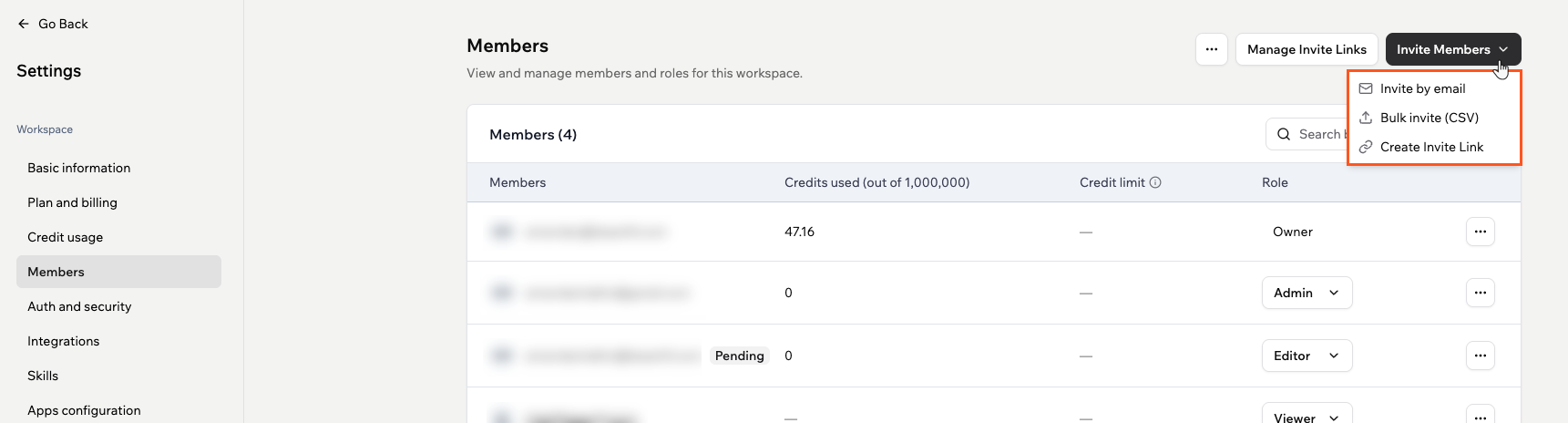
ワークスペースにチームメンバーを追加することから始めます。個別に招待するか、CSV をアップロードして一括招待することができます。各人には、できることを制御するロールが割り当てられます。
| ロール | できること |
| ---------- | -------------------------------- |
| **Admin** | メンバーとワークスペース設定を管理。請求は扱いません。 |
| **Editor** | アプリを構築・編集し、ワークスペースプールからクレジットを使用。 |
| **Viewer** | 特定のアプリへの読み取り専用アクセス。クレジットを消費しません。 |
**メンバーを招待するには:**
1. 左上のワークスペース名をクリックします。
2. **Settings** をクリックします。
3. **Members** をクリックします。
4. 個別に追加するには **Invite member**、CSV をアップロードするには **Bulk Invite** をクリックします。
 SCIM プロビジョニングを使用して ID プロバイダーからメンバーを自動的に同期する予定の場合、これらのユーザーへの手動の招待をスキップできます。ステップ 5 を参照してください。
ロールとクレジット上限の詳細については、[エンタープライズワークスペースメンバーの管理](/Enterprise/managing-enterprise-members)を参照してください。
***
## 2. ワークスペースドメインを接続する
ブランドアドレスとドメインベースのアクセス制御のために、組織のドメインをワークスペースに接続します。SSO をセットアップする前にもドメインが必要です。
これはデータ保存リージョンを決定する良い機会でもあります。ワークスペースのアプリデータを US、EU、または UK のいずれに保存するかを選択できます。詳細は[プライバシーとセキュリティ](/Community-and-support/Privacy-and-security)を参照してください。
[ワークスペースドメインを接続する方法](/Enterprise/Enterprise-workspace-domain)を学びましょう。
***
## 3. シングルサインオンを設定する
チームが既存の会社の認証情報でサインインできるよう、SSO を有効にします。有効にすると、承認されたメールドメインを持つ人は、初めてサインインしたときに Viewer として自動的にワークスペースに追加されます。
[ワークスペースの SSO を設定する方法](/Enterprise/SSO-for-enterprise-workspace)を学びましょう。
***
## 4. ワークスペースポリシーを構成する
ワークスペース内のすべての人に対して、アプリ、Superagents、外部アクセスがどのように動作するかを制御します。
* **[すべてのアプリで SSO を強制](/Enterprise/Enterprise-SSO-and-app-visibility#managing-sso-for-app-access):** アプリユーザーが SSO プロバイダー経由で認証することを要求
* **[公開権限](/Enterprise/Enterprise-SSO-and-app-visibility#publishing-permissions):** 誰がアプリを公開でき、各ロールがどの可視性レベルを使用できるかを制御
* **[Superagents を無効化](/Enterprise/Enterprise-SSO-and-app-visibility#managing-superagents):** 組織が AI エージェントの使用を承認していない場合、すべてのワークスペースメンバーから Superagents を非表示にする
* **[外部コラボレーター](/Account-and-billing/Managing-your-workspaces#controlling-guest-invitations):** 任意のメンバーまたは管理者のみがワークスペース外の人をアプリのコラボレーションに招待できるかを制御
***
## 5. 自動プロビジョニングを設定する(オプション)
組織が Okta または Microsoft Entra ID を使用している場合、SCIM を設定してワークスペースメンバーシップを自動的に同期します。組織内で誰かが ID プロバイダーに参加または離脱すると、Base44 アクセスは手動作業なしで即座に更新されます。
[SCIM を使った自動プロビジョニングの設定方法](/Enterprise/SCIM-provisioning)を学びましょう。
***
## 6. クレジット上限を設定する(オプション)
すべてのワークスペースメンバーに適用されるデフォルトの月次クレジット上限を設定し、特定の個人の上限を上書きするオプションがあります。これは、1 人のメンバーがワークスペースクレジットプールの不均衡な割合を消費するのを防ぐのに便利です。
[メンバーのクレジット上限を設定する方法](/Enterprise/managing-enterprise-members#credit-limits)を学びましょう。
***
## 7. 既存のアプリを移動する(オプション)
あなたやチームが個人ワークスペースにエンタープライズワークスペースに持ち込みたいアプリを持っている場合、アプリダッシュボードから移動できます。各アプリはそのオーナーによってのみ移動できるため、これはあなたと各アプリオーナー間の 2 ステップのプロセスです。
**誰かがアプリを移動できる前に:**
* アプリオーナーがエンタープライズワークスペースのアクティブなメンバーである必要があります
* 移動元のワークスペースでアプリ移行が有効になっている必要があります(**Settings** → **Apps configuration** → **App Transfers**)
* アプリは購入されたアプリであってはなりません
**ステップ 1: アプリオーナーを招待する(エンタープライズワークスペース管理者が実行)**
1. 左上のワークスペース名をクリックします。
2. **Settings** → **Members** → **Invite member** をクリックします。
3. アプリオーナーのメールアドレスを入力します。
4. ロールを割り当てます。アプリオーナーがワークスペースで構築・貢献できるよう、**Editor** 以上が推奨されます。
5. **Send Invite** をクリックします。
**ステップ 2: アプリオーナーが招待を受諾してアプリを移動する**
1. Base44 からの招待メールを開き、**Accept Invitation** をクリックします。
2. 現在のワークスペースでアプリを開きます。
3. アプリダッシュボードに移動し、**Overview** をクリックします。
4. **Move to Workspace** の横にある **Move App** をクリックします。
5. リストからエンタープライズワークスペースを選択します。
6. **Move App** をクリックして確認します。
SCIM プロビジョニングを使用して ID プロバイダーからメンバーを自動的に同期する予定の場合、これらのユーザーへの手動の招待をスキップできます。ステップ 5 を参照してください。
ロールとクレジット上限の詳細については、[エンタープライズワークスペースメンバーの管理](/Enterprise/managing-enterprise-members)を参照してください。
***
## 2. ワークスペースドメインを接続する
ブランドアドレスとドメインベースのアクセス制御のために、組織のドメインをワークスペースに接続します。SSO をセットアップする前にもドメインが必要です。
これはデータ保存リージョンを決定する良い機会でもあります。ワークスペースのアプリデータを US、EU、または UK のいずれに保存するかを選択できます。詳細は[プライバシーとセキュリティ](/Community-and-support/Privacy-and-security)を参照してください。
[ワークスペースドメインを接続する方法](/Enterprise/Enterprise-workspace-domain)を学びましょう。
***
## 3. シングルサインオンを設定する
チームが既存の会社の認証情報でサインインできるよう、SSO を有効にします。有効にすると、承認されたメールドメインを持つ人は、初めてサインインしたときに Viewer として自動的にワークスペースに追加されます。
[ワークスペースの SSO を設定する方法](/Enterprise/SSO-for-enterprise-workspace)を学びましょう。
***
## 4. ワークスペースポリシーを構成する
ワークスペース内のすべての人に対して、アプリ、Superagents、外部アクセスがどのように動作するかを制御します。
* **[すべてのアプリで SSO を強制](/Enterprise/Enterprise-SSO-and-app-visibility#managing-sso-for-app-access):** アプリユーザーが SSO プロバイダー経由で認証することを要求
* **[公開権限](/Enterprise/Enterprise-SSO-and-app-visibility#publishing-permissions):** 誰がアプリを公開でき、各ロールがどの可視性レベルを使用できるかを制御
* **[Superagents を無効化](/Enterprise/Enterprise-SSO-and-app-visibility#managing-superagents):** 組織が AI エージェントの使用を承認していない場合、すべてのワークスペースメンバーから Superagents を非表示にする
* **[外部コラボレーター](/Account-and-billing/Managing-your-workspaces#controlling-guest-invitations):** 任意のメンバーまたは管理者のみがワークスペース外の人をアプリのコラボレーションに招待できるかを制御
***
## 5. 自動プロビジョニングを設定する(オプション)
組織が Okta または Microsoft Entra ID を使用している場合、SCIM を設定してワークスペースメンバーシップを自動的に同期します。組織内で誰かが ID プロバイダーに参加または離脱すると、Base44 アクセスは手動作業なしで即座に更新されます。
[SCIM を使った自動プロビジョニングの設定方法](/Enterprise/SCIM-provisioning)を学びましょう。
***
## 6. クレジット上限を設定する(オプション)
すべてのワークスペースメンバーに適用されるデフォルトの月次クレジット上限を設定し、特定の個人の上限を上書きするオプションがあります。これは、1 人のメンバーがワークスペースクレジットプールの不均衡な割合を消費するのを防ぐのに便利です。
[メンバーのクレジット上限を設定する方法](/Enterprise/managing-enterprise-members#credit-limits)を学びましょう。
***
## 7. 既存のアプリを移動する(オプション)
あなたやチームが個人ワークスペースにエンタープライズワークスペースに持ち込みたいアプリを持っている場合、アプリダッシュボードから移動できます。各アプリはそのオーナーによってのみ移動できるため、これはあなたと各アプリオーナー間の 2 ステップのプロセスです。
**誰かがアプリを移動できる前に:**
* アプリオーナーがエンタープライズワークスペースのアクティブなメンバーである必要があります
* 移動元のワークスペースでアプリ移行が有効になっている必要があります(**Settings** → **Apps configuration** → **App Transfers**)
* アプリは購入されたアプリであってはなりません
**ステップ 1: アプリオーナーを招待する(エンタープライズワークスペース管理者が実行)**
1. 左上のワークスペース名をクリックします。
2. **Settings** → **Members** → **Invite member** をクリックします。
3. アプリオーナーのメールアドレスを入力します。
4. ロールを割り当てます。アプリオーナーがワークスペースで構築・貢献できるよう、**Editor** 以上が推奨されます。
5. **Send Invite** をクリックします。
**ステップ 2: アプリオーナーが招待を受諾してアプリを移動する**
1. Base44 からの招待メールを開き、**Accept Invitation** をクリックします。
2. 現在のワークスペースでアプリを開きます。
3. アプリダッシュボードに移動し、**Overview** をクリックします。
4. **Move to Workspace** の横にある **Move App** をクリックします。
5. リストからエンタープライズワークスペースを選択します。
6. **Move App** をクリックして確認します。
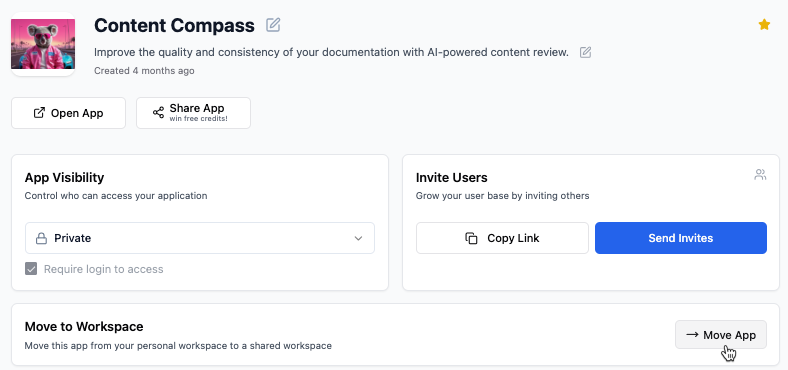 移動後、アプリはエンタープライズワークスペースのクレジットプールを使用します。公開されたアプリ URL は変更されず、すべてのアプリデータ、メディア、構成はそのまま残ります。
アプリの移動と移行の詳細については、[ワークスペースアプリの管理](/documentation/using-your-workspaces/managing-your-workspace-apps)を参照してください。
***
## 8. その他のエンタープライズ機能を探索する
基本がセットアップされたら、追加のセキュリティとアクセス制御を探索しましょう。
* [IP 許可リスト](/documentation/enterprise/ip-allowlist): 承認された IP アドレスとネットワークにワークスペースアクセスを制限
* [ワークスペースシークレット](/Enterprise/workspace-secrets): Monitoring API 経由で監査ログとワークスペースデータへのプログラムアクセス用の API キーを作成
* [コネクタ管理](/Enterprise/workspace-connectors): ワークスペースで利用可能な外部サービスを制御し、使用すべきでないコネクタをブロック
***
## セットアップチェックリスト
[チームを招待する](#1-invite-your-team)\
[ワークスペースドメインを接続する](#2-connect-your-workspace-domain)\
[シングルサインオンを設定する](#3-set-up-single-sign-on)\
[ワークスペースポリシーを構成する](#4-configure-workspace-policies)\
[自動プロビジョニングを設定する](#5-set-up-automated-provisioning-optional) *(オプション)*\
[クレジット上限を設定する](#6-set-credit-limits-optional) *(オプション)*\
[既存のアプリを移動する](#7-move-existing-apps-optional) *(オプション)*
***
## ヘルプの利用
エンタープライズのお客様として、専任サポートにアクセスできます。
* **専任アカウントマネージャー:** アカウントマネージャーは、ガイダンスと継続的なサポートのための主要な連絡窓口です
* **優先サポート:** Base44 内の Help メニューを使用して、保証された応答時間でサポートチケットを開きます
このページは AI を使用して翻訳されました。最も正確で最新の情報については、[英語版](/) を参照してください。
移動後、アプリはエンタープライズワークスペースのクレジットプールを使用します。公開されたアプリ URL は変更されず、すべてのアプリデータ、メディア、構成はそのまま残ります。
アプリの移動と移行の詳細については、[ワークスペースアプリの管理](/documentation/using-your-workspaces/managing-your-workspace-apps)を参照してください。
***
## 8. その他のエンタープライズ機能を探索する
基本がセットアップされたら、追加のセキュリティとアクセス制御を探索しましょう。
* [IP 許可リスト](/documentation/enterprise/ip-allowlist): 承認された IP アドレスとネットワークにワークスペースアクセスを制限
* [ワークスペースシークレット](/Enterprise/workspace-secrets): Monitoring API 経由で監査ログとワークスペースデータへのプログラムアクセス用の API キーを作成
* [コネクタ管理](/Enterprise/workspace-connectors): ワークスペースで利用可能な外部サービスを制御し、使用すべきでないコネクタをブロック
***
## セットアップチェックリスト
[チームを招待する](#1-invite-your-team)\
[ワークスペースドメインを接続する](#2-connect-your-workspace-domain)\
[シングルサインオンを設定する](#3-set-up-single-sign-on)\
[ワークスペースポリシーを構成する](#4-configure-workspace-policies)\
[自動プロビジョニングを設定する](#5-set-up-automated-provisioning-optional) *(オプション)*\
[クレジット上限を設定する](#6-set-credit-limits-optional) *(オプション)*\
[既存のアプリを移動する](#7-move-existing-apps-optional) *(オプション)*
***
## ヘルプの利用
エンタープライズのお客様として、専任サポートにアクセスできます。
* **専任アカウントマネージャー:** アカウントマネージャーは、ガイダンスと継続的なサポートのための主要な連絡窓口です
* **優先サポート:** Base44 内の Help メニューを使用して、保証された応答時間でサポートチケットを開きます
このページは AI を使用して翻訳されました。最も正確で最新の情報については、[英語版](/) を参照してください。