> ## Documentation Index
> Fetch the complete documentation index at: https://docs.base44.com/llms.txt
> Use this file to discover all available pages before exploring further.
# Backup & Restore
> Base44 はアプリのデータが変更されるたびに自動的にバックアップします。テーブルが以前に保持していた内容を確認したり、CSV としてコピーをダウンロードしたり、その時点までデータを復元できます。
Base44 はアプリのデータが変更されるたびに自動的にバックアップします。レコードが誤って編集、インポート、削除された場合でも、テーブルが以前に保持していた内容を振り返り、コピーをダウンロードしたり、その時点までデータを戻したりできます。
バックアップは [**Elite**](https://base44.com/pricing) および [**Enterprise**](https://base44.com/enterprise) プランで利用できます。Elite ワークスペースは 7 日間、Enterprise ワークスペースは 30 日間のバックアップを保持します。
***
## バックアップの仕組み
対象プランではバックアップは自動的に実行されるため、切り替える必要はありません。データが変更されると、Base44 はテーブルの以前の状態を保存し、後から確認、ダウンロード、または元に戻せるようにします。バックアップは Base44 がアプリのために管理するテーブルデータを対象とします。
**知っておくと便利:**
* バックアップはワークスペース全体に適用され、この機能がプランで有効になった時点から始まります。
* 遡れる期間はプランによって異なります。Elite は 7 日間、Enterprise は 30 日間です。
* バックアップの表示、ダウンロード、復元ができるのは、アプリのオーナーや招待されたエディターなど、アプリへの編集者アクセス権を持つ人のみです。
* バックアップはデータのみを対象とします。アプリのコードやデザインには独自の履歴があり、アプリエディターの **Version History** から確認できます。
***
## バックアップを表示する
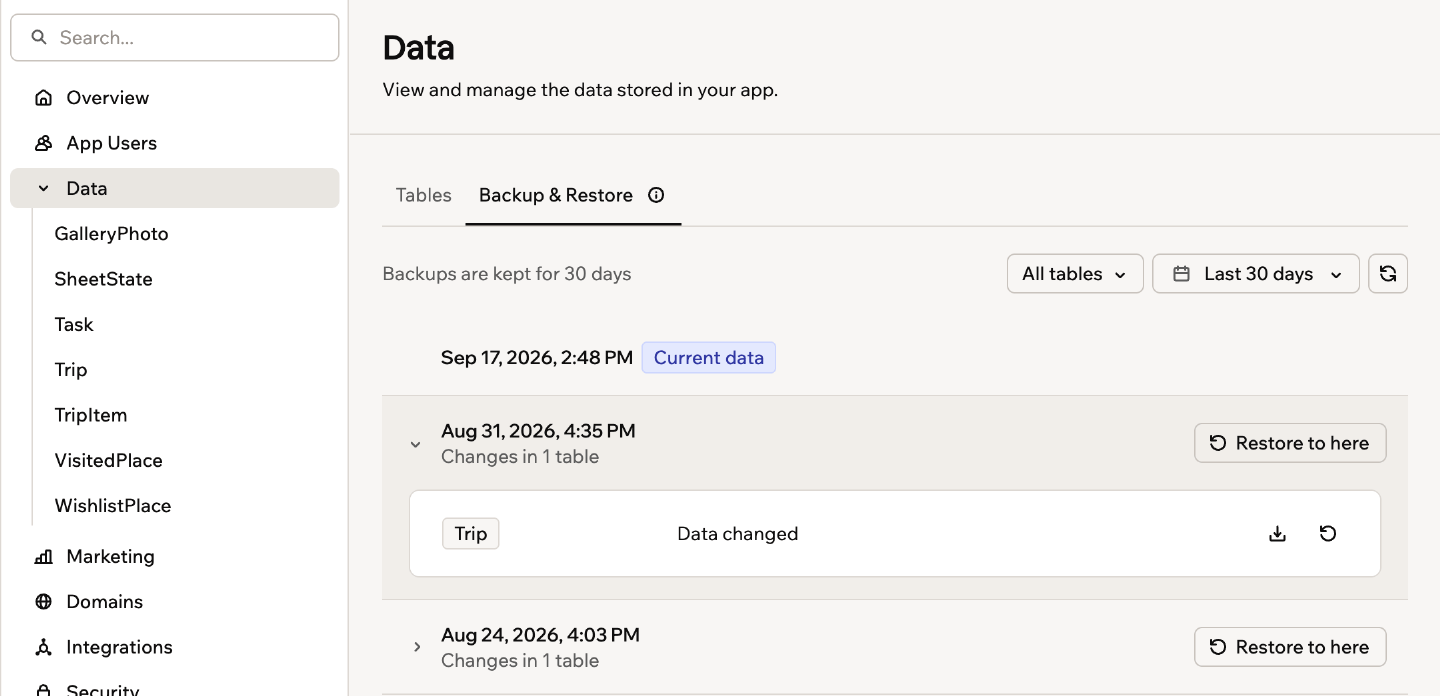
**Backup & Restore** タブには、アプリのすべてのバックアップが新しい順に一覧表示され、上部には現在のデータが表示されます。各エントリには、いつ取得されたか、その時点でいくつのテーブルが変更されたかが表示され、展開してテーブル自体を確認できます。
**バックアップを表示するには:**
1. アプリエディターで **Dashboard** をクリックします。
2. **Data** をクリックし、**Backup & Restore** タブをクリックします。
3. 最初は **Last 30 days** と表示される日付フィルターをクリックして、期間やカスタム範囲で一覧を絞り込みます。
4. **All tables** をクリックして、関心のあるテーブルに一覧を限定します。
5. エントリをクリックして、どのテーブルが変更されたかを確認します。
 1 つのテーブルのバックアップに直接移動するには、**Tables** でそのテーブルのカードにある **More actions** アイコン をクリックし、**Backup & Restore** を選択します。フィルターでテーブルが既に選択された状態でタブが開きます。
***
## データを復元する
復元は、選択した時点に一致するようにレコードを書き換えます。1 つのテーブルだけ、またはアプリ内のすべてのテーブルを一度に戻すことができ、後から復元を取り消すこともできます。
復元中は編集が一時停止されます。復元が完了するまで、対象のテーブルは誰も編集できません。レコード数が多いアプリほど時間がかかります。
### 1 つのテーブルを復元する
そのテーブルのデータのみに問題が発生した場合は、1 つのテーブルを復元します。他のすべてのテーブルは現在のデータを保持します。
**1 つのテーブルを復元するには:**
1. アプリエディターで **Dashboard** をクリックします。
2. **Data** をクリックし、**Backup & Restore** タブをクリックします。
3. 必要に応じて日付フィルターを使って戻したい時点を見つけ、エントリをクリックして展開します。
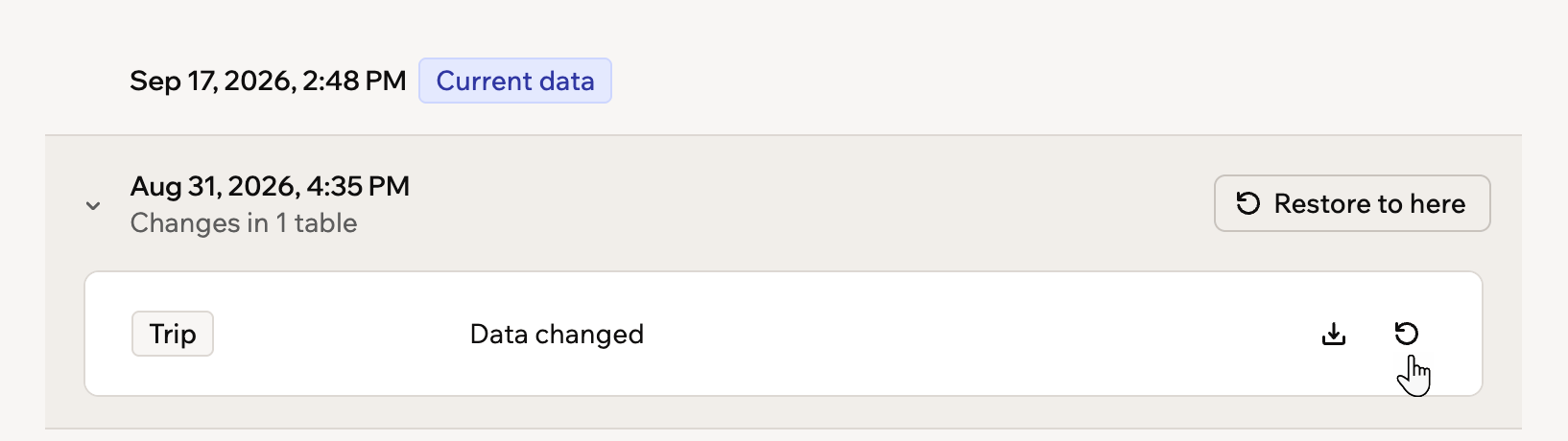
4. 目的のテーブルの横にある **Restore this table** アイコン をクリックします。
5. 確認画面を確認し、**Restore table** をクリックします。
1 つのテーブルのバックアップに直接移動するには、**Tables** でそのテーブルのカードにある **More actions** アイコン をクリックし、**Backup & Restore** を選択します。フィルターでテーブルが既に選択された状態でタブが開きます。
***
## データを復元する
復元は、選択した時点に一致するようにレコードを書き換えます。1 つのテーブルだけ、またはアプリ内のすべてのテーブルを一度に戻すことができ、後から復元を取り消すこともできます。
復元中は編集が一時停止されます。復元が完了するまで、対象のテーブルは誰も編集できません。レコード数が多いアプリほど時間がかかります。
### 1 つのテーブルを復元する
そのテーブルのデータのみに問題が発生した場合は、1 つのテーブルを復元します。他のすべてのテーブルは現在のデータを保持します。
**1 つのテーブルを復元するには:**
1. アプリエディターで **Dashboard** をクリックします。
2. **Data** をクリックし、**Backup & Restore** タブをクリックします。
3. 必要に応じて日付フィルターを使って戻したい時点を見つけ、エントリをクリックして展開します。
4. 目的のテーブルの横にある **Restore this table** アイコン をクリックします。
5. 確認画面を確認し、**Restore table** をクリックします。
 ### すべてのテーブルを復元する
不正なインポートや複数のテーブルに影響する一括削除など、アプリ全体に影響を与える変更があった場合は、すべてを復元します。
**すべてのテーブルを復元するには:**
1. アプリエディターで **Dashboard** をクリックします。
2. **Data** をクリックし、**Backup & Restore** タブをクリックします。
3. 必要に応じて日付フィルターを使って戻したい時点を見つけます。
4. そのエントリで **Restore to here** をクリックします。
5. 確認画面を確認し、**Restore all data** をクリックします。
アプリに大量のテーブルがある場合、Base44 は代わりに 1 つずつ復元するよう求めます。必要な各テーブルで **Restore this table** アイコンを使用してください。
### 復元を取り消す
Base44 は復元が始まる前に現在のデータを保存するため、復元は元に戻せます。確認画面には、考え直せる時間が表示されます。
**復元を取り消すには:**
1. 復元が完了したときにアプリエディターに表示されるメッセージで **Undo** をクリックします。
2. 確認画面を確認し、**Undo restore** をクリックします。
そのメッセージを閉じてしまった場合は、**Backup & Restore** タブを開き、復元が実行される直前の時点に復元します。復元以降に追加されたレコードは、取り消しの際に削除されます。
### 復元によって変わること
復元は、選択したテーブルのレコードを、選択した時点に一致するように書き換えます。アプリ内の他のものは変わりません。
* **レコード ID はそのまま残ります。** 変更または削除されたレコードは以前と同じ ID を保持するため、他のテーブルからのリンクは引き続き正しいレコードを指します。
* **フィールドの値はその時点のままそのまま戻ります。** 他のテーブルのレコードにリンクするフィールドも含まれます。
* **その時点以降に追加されたレコードはゴミ箱に移動され**、完全に削除されるわけではないので、30 日以内であればそこから戻せます。
* **1 つのテーブルを復元しても、他のテーブルには影響しません。** 関連するテーブルを揃える必要がある場合は、すべてを同じ時点に復元してください。そうしないと、リンクが存在しないレコードを指してしまう可能性があります。
* **復元は本番データにのみ実行されます。** テストデータを表示している場合は、先に本番データに切り替えてください。
選択した時点以降にテーブルの構造が変更された場合、Base44 は確認画面で警告します。現在のテーブルに存在しないフィールドは復元されません。
***
## バックアップをダウンロードする
Base44 の外にコピーを保管したい場合や、復元するかどうかを決める前に何が変わったかを確認したい場合は、以前の時点のテーブルをダウンロードします。
**バックアップをダウンロードするには:**
1. アプリエディターで **Dashboard** をクリックします。
2. **Data** をクリックし、**Backup & Restore** タブをクリックします。
3. 必要に応じて日付フィルターを使って戻したい時点を見つけ、エントリをクリックして展開します。
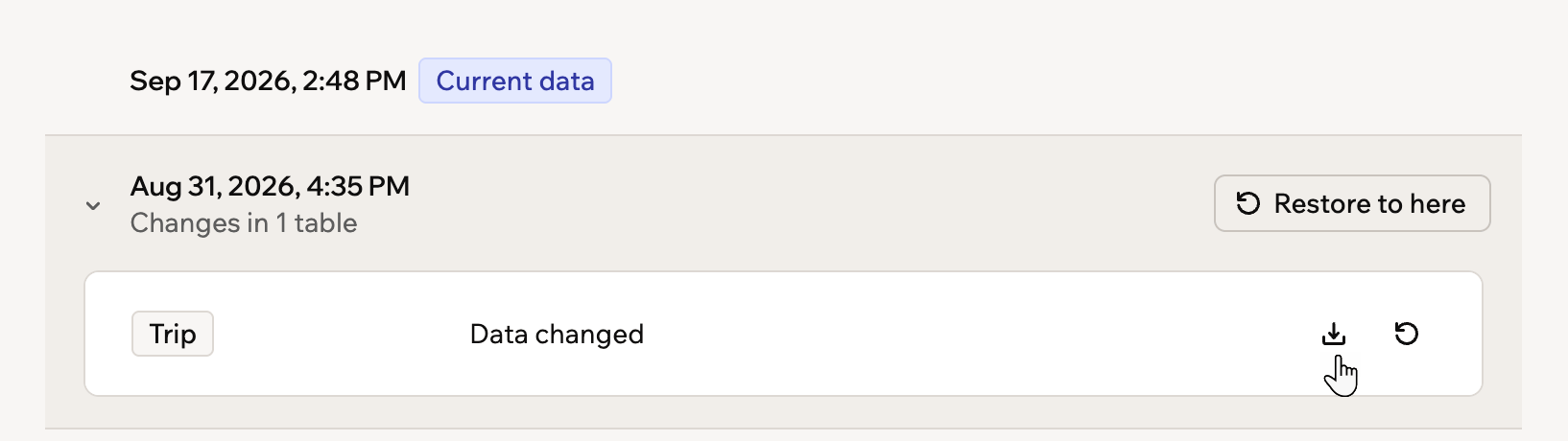
4. 目的のテーブルの横にある **Download CSV** アイコン をクリックします。
### すべてのテーブルを復元する
不正なインポートや複数のテーブルに影響する一括削除など、アプリ全体に影響を与える変更があった場合は、すべてを復元します。
**すべてのテーブルを復元するには:**
1. アプリエディターで **Dashboard** をクリックします。
2. **Data** をクリックし、**Backup & Restore** タブをクリックします。
3. 必要に応じて日付フィルターを使って戻したい時点を見つけます。
4. そのエントリで **Restore to here** をクリックします。
5. 確認画面を確認し、**Restore all data** をクリックします。
アプリに大量のテーブルがある場合、Base44 は代わりに 1 つずつ復元するよう求めます。必要な各テーブルで **Restore this table** アイコンを使用してください。
### 復元を取り消す
Base44 は復元が始まる前に現在のデータを保存するため、復元は元に戻せます。確認画面には、考え直せる時間が表示されます。
**復元を取り消すには:**
1. 復元が完了したときにアプリエディターに表示されるメッセージで **Undo** をクリックします。
2. 確認画面を確認し、**Undo restore** をクリックします。
そのメッセージを閉じてしまった場合は、**Backup & Restore** タブを開き、復元が実行される直前の時点に復元します。復元以降に追加されたレコードは、取り消しの際に削除されます。
### 復元によって変わること
復元は、選択したテーブルのレコードを、選択した時点に一致するように書き換えます。アプリ内の他のものは変わりません。
* **レコード ID はそのまま残ります。** 変更または削除されたレコードは以前と同じ ID を保持するため、他のテーブルからのリンクは引き続き正しいレコードを指します。
* **フィールドの値はその時点のままそのまま戻ります。** 他のテーブルのレコードにリンクするフィールドも含まれます。
* **その時点以降に追加されたレコードはゴミ箱に移動され**、完全に削除されるわけではないので、30 日以内であればそこから戻せます。
* **1 つのテーブルを復元しても、他のテーブルには影響しません。** 関連するテーブルを揃える必要がある場合は、すべてを同じ時点に復元してください。そうしないと、リンクが存在しないレコードを指してしまう可能性があります。
* **復元は本番データにのみ実行されます。** テストデータを表示している場合は、先に本番データに切り替えてください。
選択した時点以降にテーブルの構造が変更された場合、Base44 は確認画面で警告します。現在のテーブルに存在しないフィールドは復元されません。
***
## バックアップをダウンロードする
Base44 の外にコピーを保管したい場合や、復元するかどうかを決める前に何が変わったかを確認したい場合は、以前の時点のテーブルをダウンロードします。
**バックアップをダウンロードするには:**
1. アプリエディターで **Dashboard** をクリックします。
2. **Data** をクリックし、**Backup & Restore** タブをクリックします。
3. 必要に応じて日付フィルターを使って戻したい時点を見つけ、エントリをクリックして展開します。
4. 目的のテーブルの横にある **Download CSV** アイコン をクリックします。
 ***
## FAQ
バックアップの動作についてよくある質問をいくつか紹介します。
いいえ。バックアップはテーブル内のレコードを対象とします。レコードが画像などアップロードしたファイルを指す場合、レコードにはファイル自体ではなくファイルのアドレスが格納されているため、復元によってそのアドレスがそのまま元に戻ります。ファイル本体は別の場所に保存されており、バックアップの対象ではありません。
いいえ。アプリのユーザーはテーブルとは別に管理されており、バックアップの対象外です。そのため、復元によってユーザーが追加、削除、変更されることはありません。復元は選択したテーブルのレコードを書き換えるだけです。
このページは AI を使用して翻訳されました。最も正確で最新の情報については、[英語版](/) を参照してください。
***
## FAQ
バックアップの動作についてよくある質問をいくつか紹介します。
いいえ。バックアップはテーブル内のレコードを対象とします。レコードが画像などアップロードしたファイルを指す場合、レコードにはファイル自体ではなくファイルのアドレスが格納されているため、復元によってそのアドレスがそのまま元に戻ります。ファイル本体は別の場所に保存されており、バックアップの対象ではありません。
いいえ。アプリのユーザーはテーブルとは別に管理されており、バックアップの対象外です。そのため、復元によってユーザーが追加、削除、変更されることはありません。復元は選択したテーブルのレコードを書き換えるだけです。
このページは AI を使用して翻訳されました。最も正確で最新の情報については、[英語版](/) を参照してください。