> ## Documentation Index
> Fetch the complete documentation index at: https://docs.base44.com/llms.txt
> Use this file to discover all available pages before exploring further.
# SCIM プロビジョニング
> SCIM 2.0 を使用して、ID プロバイダーのユーザーを Base44 エンタープライズワークスペースと自動的に同期します。
SCIM(System for Cross-domain Identity Management)を使用すると、ID プロバイダー(IdP)が Base44 ワークスペースメンバーを自動的に管理できます。組織内で誰かが IdP に参加または離脱すると、Base44 が自動的に更新され、手動の招待や削除は不要になります。
SCIM プロビジョニングはエンタープライズワークスペースでのみ利用可能です。
Base44 は以下の ID プロバイダーで SCIM 2.0 をサポートしています:
* **Okta**
* **Microsoft Entra ID**(旧称 Azure AD)
* **カスタム IdP**、すべての SCIM 2.0 互換 ID プロバイダー
***
## 開始前に
SCIM を設定する前に、以下を準備してください:
* Base44 ワークスペースのオーナーまたは管理者アクセス
* Workspace API キー(**Settings** → **Secrets** で確認)
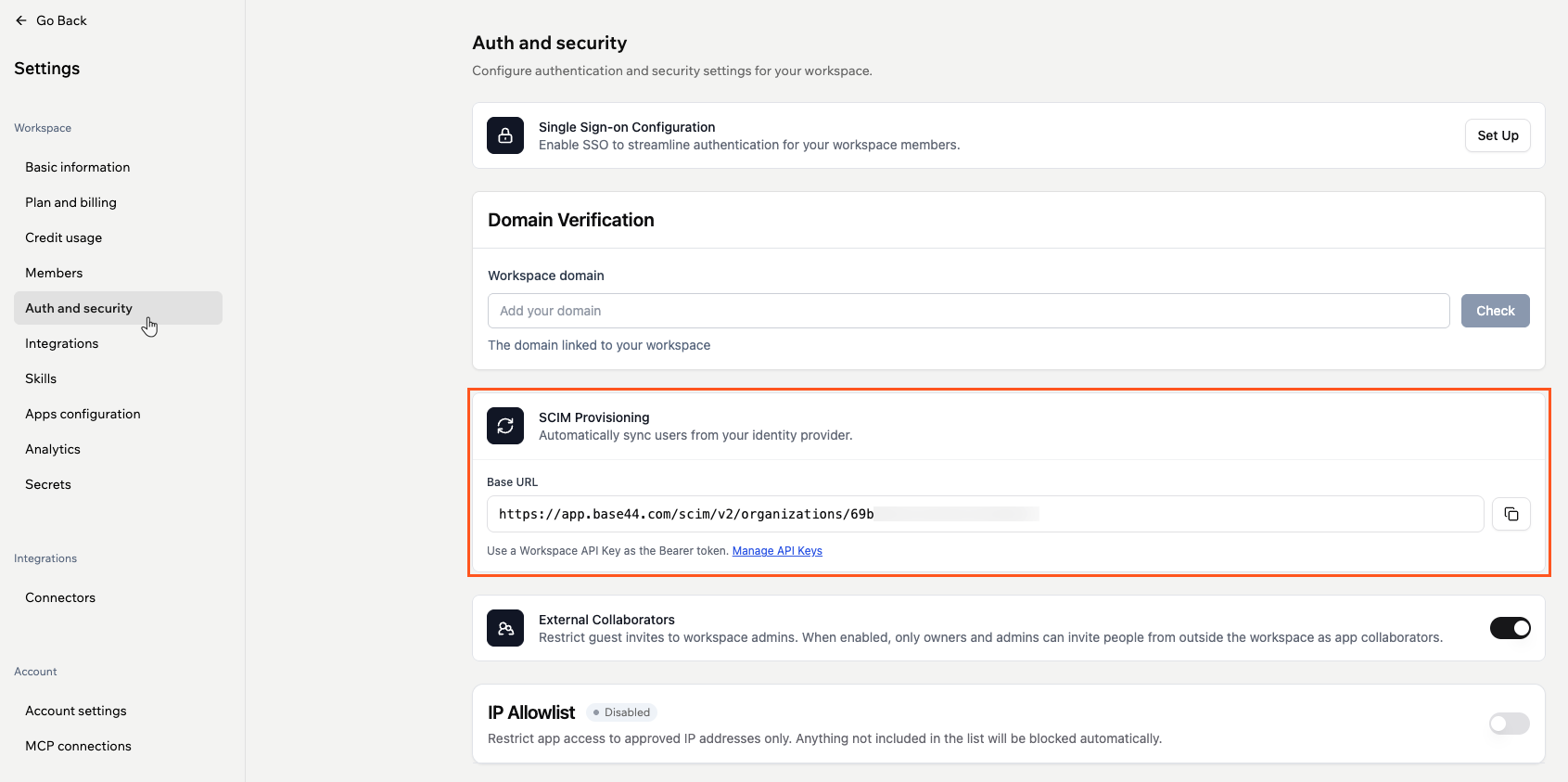
* SCIM Base URL(**Settings** → **Auth and security** で確認)
 ***
## IdP のセットアップ
ステップごとのセットアップ手順については、以下で ID プロバイダーを選択してください。
Okta はクラウドベースの ID プロバイダーです。組織が Okta を通じてユーザーを管理している場合は、このセットアップを使用してください。
### ステップ 1: Okta で SCIM アプリを作成する
Okta OIDC アプリは SCIM を直接サポートしていないため、別の SCIM アプリが必要です。
**SCIM アプリを作成するには:**
1. Okta で、**Applications** → **Browse App Catalog** に移動します。
2. **SCIM 2.0 Test App (Header Auth)** を検索します。
3. **Add Integration** をクリックします。
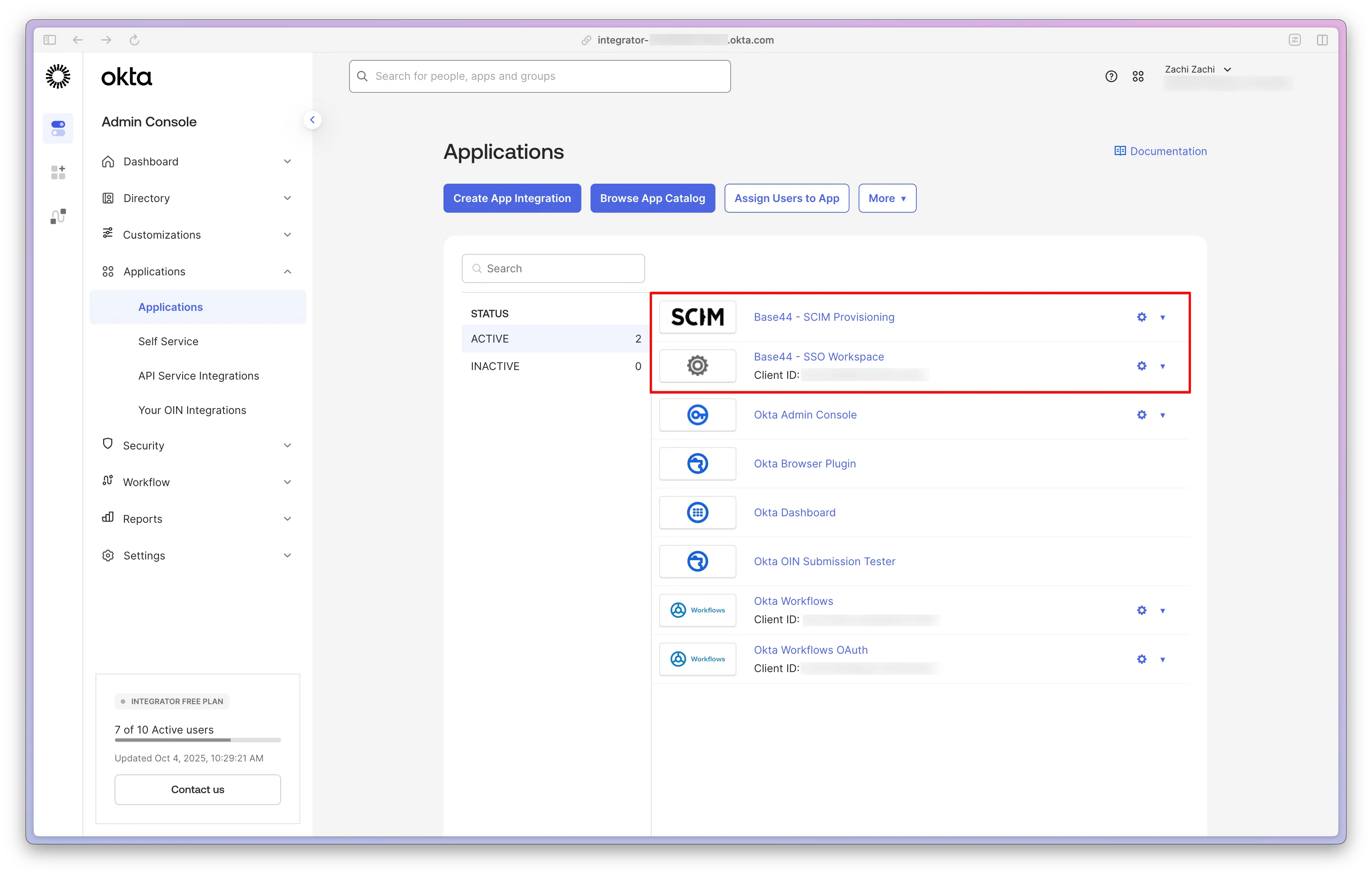
4. アプリに名前を付けます(例: `Base44 - SCIM Provisioning`)。
5. **Done** をクリックします。
***
## IdP のセットアップ
ステップごとのセットアップ手順については、以下で ID プロバイダーを選択してください。
Okta はクラウドベースの ID プロバイダーです。組織が Okta を通じてユーザーを管理している場合は、このセットアップを使用してください。
### ステップ 1: Okta で SCIM アプリを作成する
Okta OIDC アプリは SCIM を直接サポートしていないため、別の SCIM アプリが必要です。
**SCIM アプリを作成するには:**
1. Okta で、**Applications** → **Browse App Catalog** に移動します。
2. **SCIM 2.0 Test App (Header Auth)** を検索します。
3. **Add Integration** をクリックします。
4. アプリに名前を付けます(例: `Base44 - SCIM Provisioning`)。
5. **Done** をクリックします。
 ### ステップ 2: アプリを Base44 に接続する
SCIM Base URL と Workspace API キーを入力して、Okta を Base44 ワークスペースに向けます。
**API 連携を構成するには:**
1. 新しい SCIM アプリを開き、**Provisioning** タブに移動します。
2. **Configure API Integration** をクリックします。
3. **Enable API integration** をチェックします。
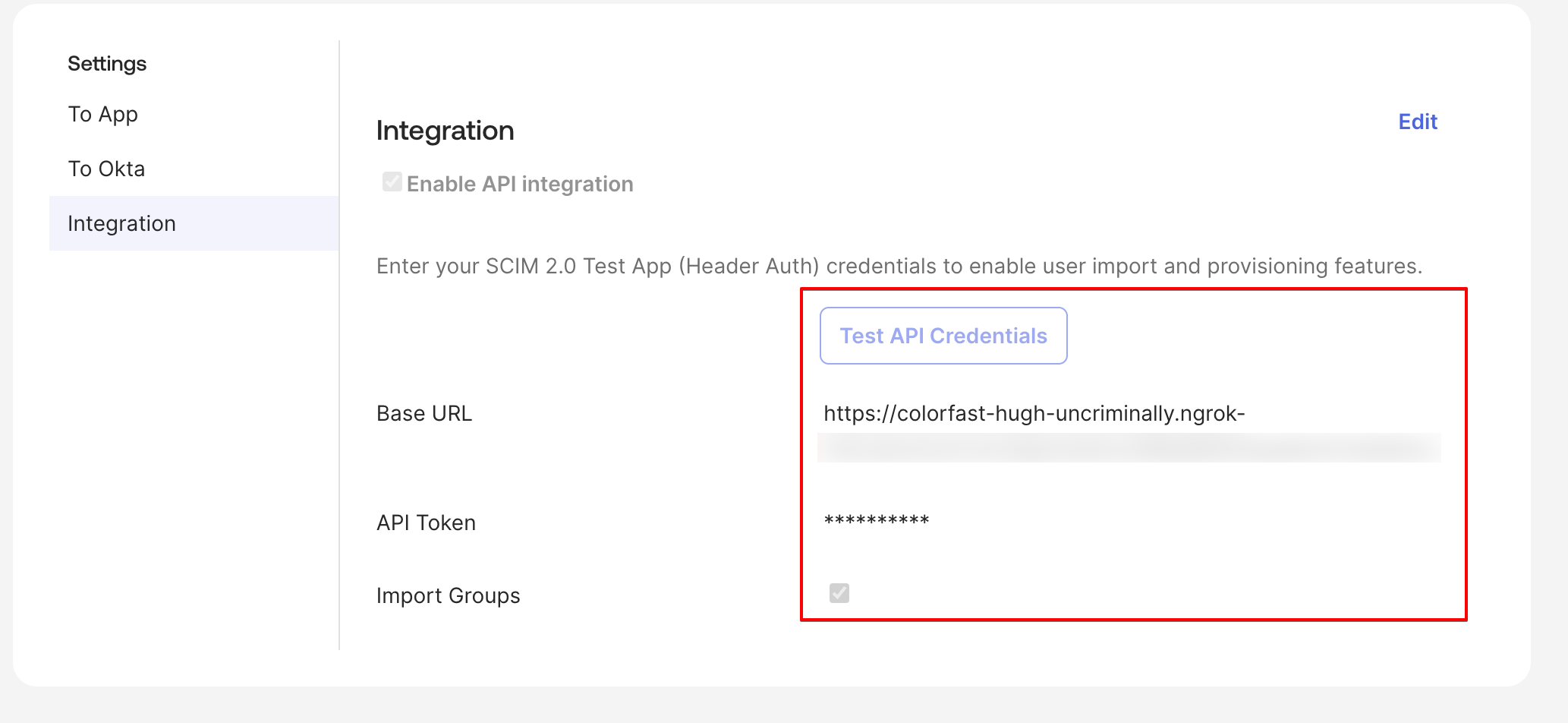
4. **SCIM 2.0 Base URL** を、Base44 ワークスペースの **Settings** → **Auth and security** からコピーした URL に設定します。
5. **API Token** を Workspace API キーに設定します。
6. **Test API Credentials** をクリックします。成功の確認が表示されるはずです。
7. **Save** をクリックします。
### ステップ 2: アプリを Base44 に接続する
SCIM Base URL と Workspace API キーを入力して、Okta を Base44 ワークスペースに向けます。
**API 連携を構成するには:**
1. 新しい SCIM アプリを開き、**Provisioning** タブに移動します。
2. **Configure API Integration** をクリックします。
3. **Enable API integration** をチェックします。
4. **SCIM 2.0 Base URL** を、Base44 ワークスペースの **Settings** → **Auth and security** からコピーした URL に設定します。
5. **API Token** を Workspace API キーに設定します。
6. **Test API Credentials** をクリックします。成功の確認が表示されるはずです。
7. **Save** をクリックします。
 ### ステップ 3: プロビジョニングアクションを有効にする
Okta が Base44 ワークスペースメンバーに対して実行できるアクションを選択します。
**プロビジョニングを有効にするには:**
1. **Provisioning** タブで、**To App** をクリックします。
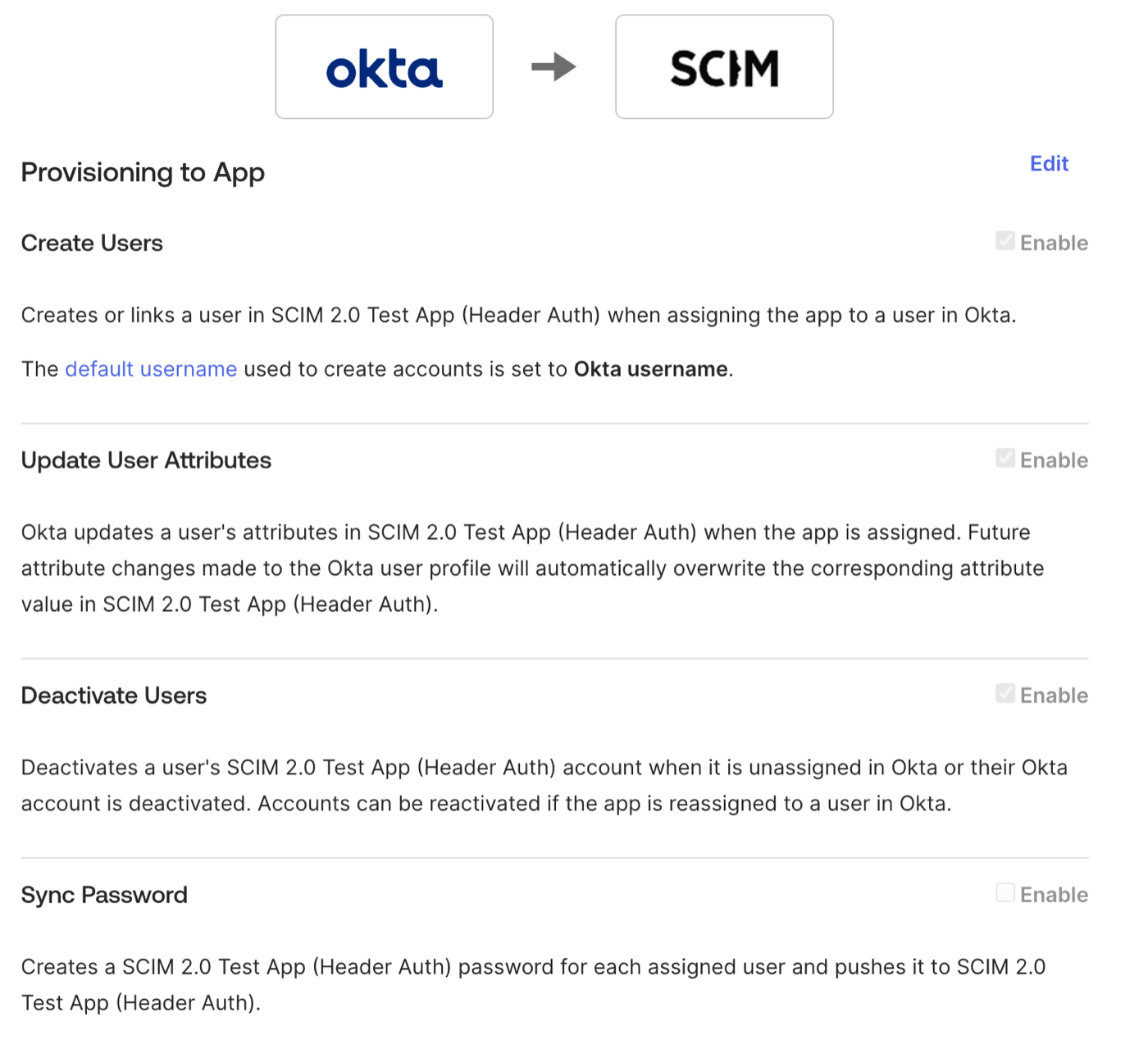
2. 以下を有効にします:
* **Create Users**
* **Update User Attributes**
* **Deactivate Users**
3. **Save** をクリックします。
### ステップ 3: プロビジョニングアクションを有効にする
Okta が Base44 ワークスペースメンバーに対して実行できるアクションを選択します。
**プロビジョニングを有効にするには:**
1. **Provisioning** タブで、**To App** をクリックします。
2. 以下を有効にします:
* **Create Users**
* **Update User Attributes**
* **Deactivate Users**
3. **Save** をクリックします。
 ### ステップ 4: カスタム属性を設定する
Base44 固有の属性を Okta プロファイルに追加し、SCIM アプリにマッピングします。
**`role` 属性を追加するには:**
1. **Directory** → **Profile Editor** に移動し、SCIM アプリを見つけます。
2. **Add Attribute** をクリックします。
3. 設定を入力します:
* **Data type:** String
* **Display name:** Role
* **Variable name:** `role`
* **External name:** `role`
* **External namespace:** `urn:base44:params:scim:schemas:extension:user:2.0`
* **Enum:** **Define enumerated list of values** をチェックし、`admin`、`editor`、`viewer` を追加します
* **Attribute required:** No
4. **Save** をクリックします。
**`creditLimit` 属性を追加するには(オプション):**
メンバーごとのクレジット上限が必要ない場合は、これをスキップしてください。デフォルトは上限なしです。
1. 同じ Profile Editor で、**Add Attribute** をクリックします。
2. 設定を入力します:
* **Data type:** Integer
* **Display name:** Credit Limit
* **Variable name:** `creditLimit`
* **External name:** `creditLimit`
* **External namespace:** `urn:base44:params:scim:schemas:extension:user:2.0`
* **Attribute required:** No
3. **Save** をクリックします。
**属性をマッピングするには:**
1. SCIM アプリ → **Provisioning** → **To App** → **Attribute Mappings** に移動します。
2. 以下を設定します:
* `userName` ← `user.email`
* `role` ← `"editor"`(または IdP のロール属性からマップ)
* `creditLimit` ← 任意の値または IdP 属性(追加した場合)
3. サポートされていないマッピング(firstName、lastName、displayName)を削除します。
4. **Save** をクリックします。
### ステップ 5: プロビジョニングをテストする
テストユーザーを割り当てて、プロビジョニングと無効化が期待通りに動作することを確認します。
各ユーザーは、Okta で **Base44 SSO** アプリと **Base44 SCIM Provisioning** アプリの両方に割り当てる必要があります。SCIM のみに割り当てるとユーザーはプロビジョニングされますが、SSO 経由でログインできません。
### ステップ 4: カスタム属性を設定する
Base44 固有の属性を Okta プロファイルに追加し、SCIM アプリにマッピングします。
**`role` 属性を追加するには:**
1. **Directory** → **Profile Editor** に移動し、SCIM アプリを見つけます。
2. **Add Attribute** をクリックします。
3. 設定を入力します:
* **Data type:** String
* **Display name:** Role
* **Variable name:** `role`
* **External name:** `role`
* **External namespace:** `urn:base44:params:scim:schemas:extension:user:2.0`
* **Enum:** **Define enumerated list of values** をチェックし、`admin`、`editor`、`viewer` を追加します
* **Attribute required:** No
4. **Save** をクリックします。
**`creditLimit` 属性を追加するには(オプション):**
メンバーごとのクレジット上限が必要ない場合は、これをスキップしてください。デフォルトは上限なしです。
1. 同じ Profile Editor で、**Add Attribute** をクリックします。
2. 設定を入力します:
* **Data type:** Integer
* **Display name:** Credit Limit
* **Variable name:** `creditLimit`
* **External name:** `creditLimit`
* **External namespace:** `urn:base44:params:scim:schemas:extension:user:2.0`
* **Attribute required:** No
3. **Save** をクリックします。
**属性をマッピングするには:**
1. SCIM アプリ → **Provisioning** → **To App** → **Attribute Mappings** に移動します。
2. 以下を設定します:
* `userName` ← `user.email`
* `role` ← `"editor"`(または IdP のロール属性からマップ)
* `creditLimit` ← 任意の値または IdP 属性(追加した場合)
3. サポートされていないマッピング(firstName、lastName、displayName)を削除します。
4. **Save** をクリックします。
### ステップ 5: プロビジョニングをテストする
テストユーザーを割り当てて、プロビジョニングと無効化が期待通りに動作することを確認します。
各ユーザーは、Okta で **Base44 SSO** アプリと **Base44 SCIM Provisioning** アプリの両方に割り当てる必要があります。SCIM のみに割り当てるとユーザーはプロビジョニングされますが、SSO 経由でログインできません。
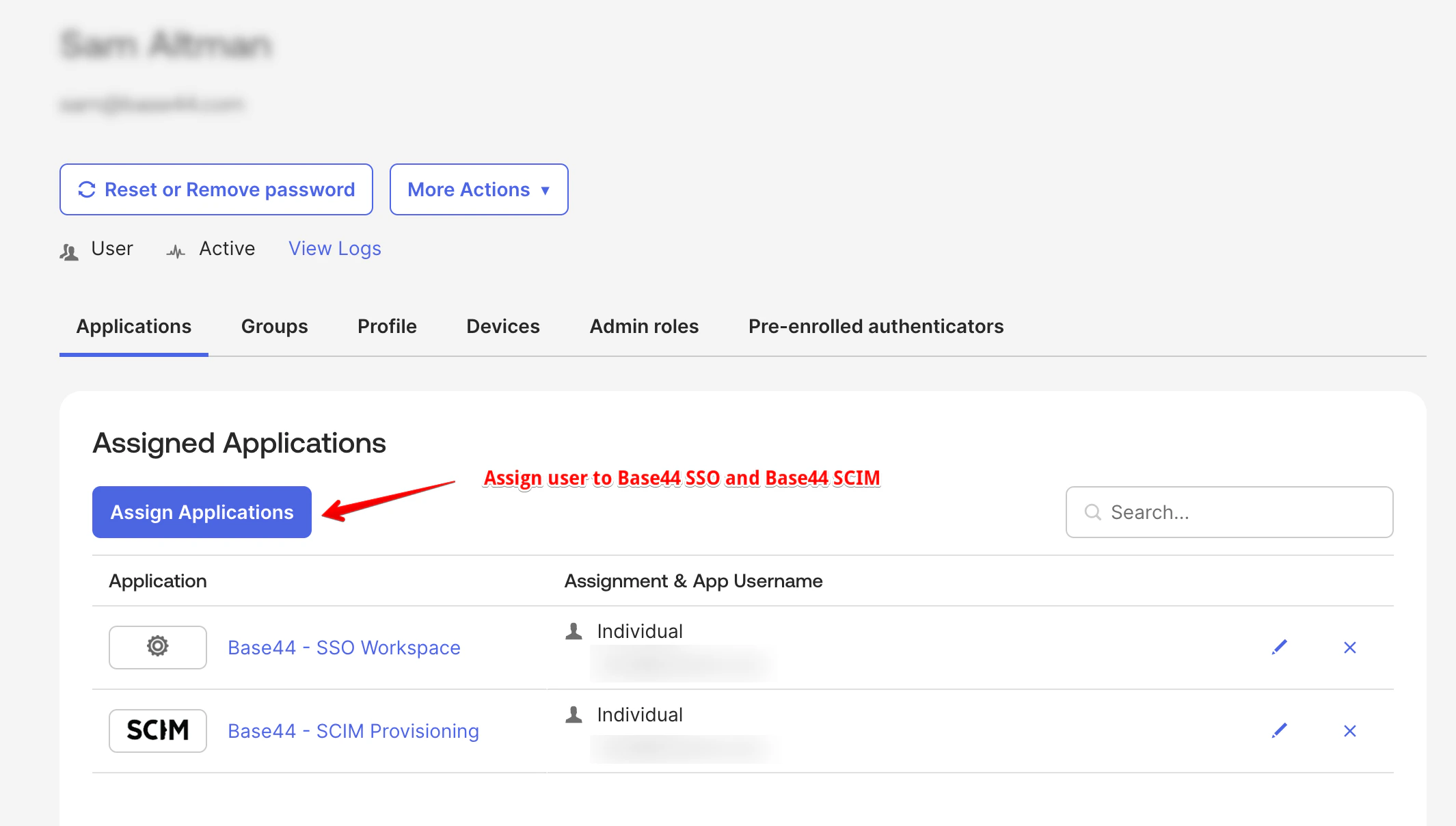 **プロビジョニングが機能することをテストするには:**
1. Okta で、**Directory** → **People** に移動します。
2. テストユーザーをクリックします。
3. **Applications** タブに移動します。
4. **Assign Applications** をクリックします。
5. **Base44 - SSO Workspace** と **Base44 - SCIM Provisioning** を選択し、**Assign** をクリックします。
6. `role` を `editor`、`admin`、または `viewer` に設定します。オプションで `creditLimit` を設定します。
7. **Save and Go Back** → **Done** をクリックします。
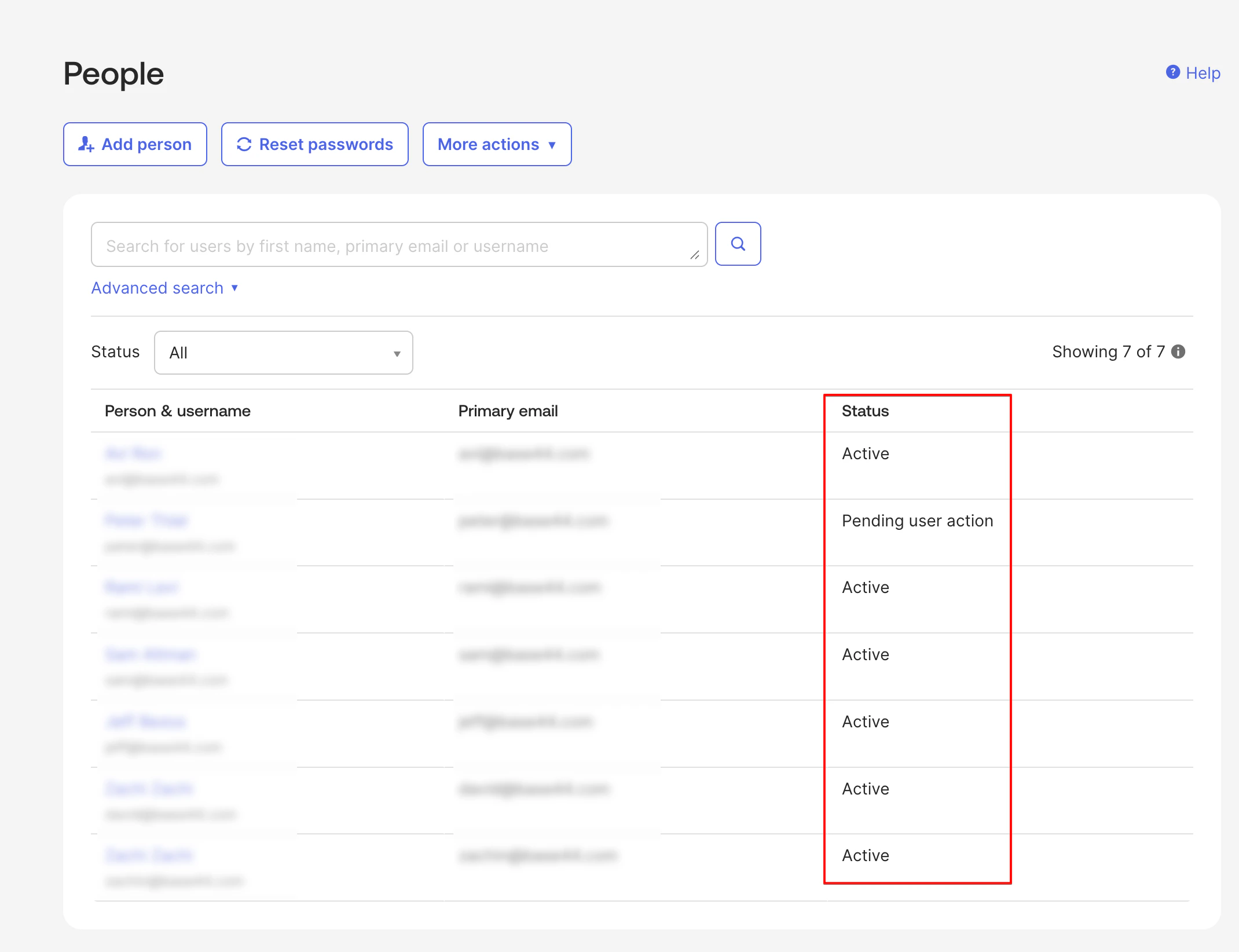
8. Base44 ワークスペースメンバーを確認して、ユーザーが表示されることを確認します。
**無効化をテストするには:**
1. **Assignments** タブで、テストユーザーの横にある **Unassign** をクリックします。
2. 削除を確認します。
3. ユーザーが Base44 でアクティブなメンバーとして表示されなくなっていることを確認します。
**プロビジョニングが機能することをテストするには:**
1. Okta で、**Directory** → **People** に移動します。
2. テストユーザーをクリックします。
3. **Applications** タブに移動します。
4. **Assign Applications** をクリックします。
5. **Base44 - SSO Workspace** と **Base44 - SCIM Provisioning** を選択し、**Assign** をクリックします。
6. `role` を `editor`、`admin`、または `viewer` に設定します。オプションで `creditLimit` を設定します。
7. **Save and Go Back** → **Done** をクリックします。
8. Base44 ワークスペースメンバーを確認して、ユーザーが表示されることを確認します。
**無効化をテストするには:**
1. **Assignments** タブで、テストユーザーの横にある **Unassign** をクリックします。
2. 削除を確認します。
3. ユーザーが Base44 でアクティブなメンバーとして表示されなくなっていることを確認します。
 Microsoft Entra ID(旧称 Azure AD)は Microsoft のクラウド ID プラットフォームです。組織が Microsoft 365 または Azure を通じてユーザーを管理している場合は、このセットアップを使用してください。
### ステップ 1: エンタープライズアプリケーションを作成する
Base44 SCIM 連携を表す新しいエンタープライズアプリケーションを Entra で作成します。
**エンタープライズアプリケーションを作成するには:**
1. Microsoft Entra 管理センターで、**Identity** → **Applications** → **Enterprise applications** に移動します。
2. **New application** をクリックします。
3. **Create your own application** をクリックします。
4. 名前(例: `Base44 SCIM Provisioning`)を入力し、**Integrate any other application you don't find in the gallery** を選択します。
5. **Create** をクリックします。
### ステップ 2: プロビジョニングを構成する
SCIM Base URL と Workspace API キーを使用して、Entra を Base44 ワークスペースに接続します。
**SCIM プロビジョニングを構成するには:**
1. 新しいエンタープライズアプリケーションを開き、**Provisioning** に移動します。
2. **Provisioning Mode** を **Automatic** に設定します。
3. **Admin Credentials** で、以下を設定します:
* **Tenant URL:** Base44 ワークスペースの **Settings** → **Auth and security** からコピーした SCIM Base URL。
* **Secret Token:** Workspace API キー。
4. **Test Connection** をクリックして認証情報を確認します。
5. **Save** をクリックします。
### ステップ 3: 属性マッピングを構成する
ロールとクレジット上限が正しく同期されるよう、Base44 固有の属性を Entra 属性マッピングに追加します。
**`role` 属性マッピングを追加するには:**
1. **Mappings** で、**Provision Microsoft Entra ID Users** をクリックします。
2. **Add New Mapping** をクリックします。
3. 以下を設定します:
* **Mapping type:** Expression または Constant
* **Source attribute:** ユーザーのロールを格納する Entra 属性、または `"editor"` のような定数
* **Target attribute:** `urn:base44:params:scim:schemas:extension:user:2.0:role`
4. **OK** をクリックします。
**`creditLimit` 属性マッピングを追加するには(オプション):**
1. **Add New Mapping** をクリックします。
2. 以下を設定します:
* **Mapping type:** Constant または Expression
* **Source attribute:** 任意のソース
* **Target attribute:** `urn:base44:params:scim:schemas:extension:user:2.0:creditLimit`
3. **OK** をクリックします。
4. **Save** をクリックします。
### ステップ 4: ユーザーを割り当ててプロビジョニングを開始する
Base44 にプロビジョニングするユーザーまたはグループを選択し、同期を有効にします。
**Base44 にユーザーを割り当てるには:**
1. エンタープライズアプリケーションの **Users and groups** に移動します。
2. **Add user/group** をクリックします。
3. Base44 にプロビジョニングするユーザーまたはグループを選択します。
4. **Assign** をクリックします。
**プロビジョニングを開始するには:**
1. **Provisioning** に移動します。
2. **Start provisioning** をクリックします。
Entra は割り当てられたユーザーを Base44 ワークスペースに同期し始めます。
すべての SCIM 2.0 互換 ID プロバイダーは Base44 に接続できます。IdP で SCIM を構成するには、以下の設定を使用してください。
### 接続設定
IdP で SCIM を構成する際は、以下の値を使用してください。
| 設定 | 値 |
| ------------------ | ---------------------------------------------------------- |
| **SCIM base URL** | Base44 ワークスペースの **Settings** → **Auth and security** からコピー |
| **Authentication** | HTTP ヘッダー: `Authorization: YOUR_WORKSPACE_API_KEY` |
| **SCIM version** | 2.0 |
Workspace API キーは直接 `Authorization` ヘッダーに入れます。`Authorization: YOUR_API_KEY` と `Authorization: Bearer YOUR_API_KEY` の両方が受け入れられます。
### 属性マッピング
IdP で以下の属性をマッピングします:
| SCIM フィールド | 値 | メモ |
| --------------------------------------------------------------- | ----------------------------- | ---------------------------------------------------------- |
| `userName` | ユーザーのメールアドレス | 必須 |
| `urn:base44:params:scim:schemas:extension:user:2.0:role` | `admin`、`editor`、または `viewer` | 省略した場合は `viewer` がデフォルト |
| `urn:base44:params:scim:schemas:extension:user:2.0:creditLimit` | 負でない整数 | オプション。メンバーごとの上限がない場合は空のままにします。これを `0` に設定すると、上限なしとして扱われます。 |
拡張属性を送信する場合は、SCIM リクエストの `schemas` 配列に Base44 拡張スキーマ URI を含めてください:
```
urn:base44:params:scim:schemas:extension:user:2.0
```
***
## メンバーの管理
SCIM がセットアップされると、IdP がメンバーシップの変更を自動的に処理します。各アクションについて Base44 で何が起きるかは以下のとおりです。
### メンバーの追加
SCIM アプリにユーザーを割り当てると、Base44 はそのワークスペースメンバーシップを自動的に作成します。プロビジョニングされると、ユーザーは SSO を使用して Base44 にサインインできます。
### メンバーの更新
IdP でユーザーの属性(ロールやクレジット上限など)を更新すると、Base44 はそのワークスペースメンバーシップを一致するように更新します。
ワークスペースのオーナーは SCIM 経由で更新または無効化できません。オーナーはワークスペース設定から直接昇格または降格する必要があります。
### メンバーの削除
SCIM アプリからユーザーの割り当てを解除すると、Base44 はそのユーザーをワークスペースから削除します。プラットフォーム全体の Base44 アカウントは削除されず、所属する他のワークスペースへのアクセスは保持されます。
以前に削除したメンバーを再追加する必要がある場合は、IdP で再割り当てします。Base44 は新しいワークスペースメンバーシップを作成します。
***
## ロール
Base44 はロールを使用して、各メンバーができることを制御します。SCIM 経由でユーザーをプロビジョニングする際にロールを割り当て、いつでも更新できます。
| ロール | できること |
| -------- | --------------------------------- |
| `admin` | メンバー、請求、ワークスペース設定を管理 |
| `editor` | アプリを構築、編集、実行。ワークスペースプールからクレジットを使用 |
| `viewer` | アプリへの読み取り専用アクセス。クレジットを消費しない |
`owner`、`member`、`guest` ロールは SCIM 経由で割り当てることはできません。IdP にこれらのロールにマップされたグループがある場合、代わりに `admin`、`editor`、または `viewer` を使用するようにマッピングを更新してください。
### メンバーごとのクレジット上限
1 人のメンバーが月あたりに使用できるクレジット数をオプションで制限できます。上限を適用するには `creditLimit` を正の整数に設定するか、制限なしの場合は空のままにします。
クレジット上限は `admin` と `editor` ロールにのみ適用されます。Viewer はクレジットを消費できないため、viewer にクレジット上限を設定するとエラーが返されます。`creditLimit` を `0` に設定すると、上限なしとして扱われます。
SCIM を経由せずに、ワークスペース設定から直接クレジット上限を設定することもできます。[エンタープライズワークスペースメンバーの管理](/Enterprise/managing-enterprise-members#per-member-credit-limits)を参照してください。
***
## トラブルシューティング
プロビジョニングが期待通りに動作しない場合、以下の手順で最も一般的なエラーとその修正方法を扱います。
Workspace API キーが正しいことを確認します。SCIM Base URL が Settings → Auth and security からコピーされたものであり、変更されていないことを確認します。
具体的なエラーについて、IdP のプロビジョニングログを確認します。`role` が `admin`、`editor`、または `viewer` に設定されていることを確認します。
これは仕様です。ワークスペースのオーナーは Base44 ダッシュボードから昇格または降格する必要があります。SCIM はオーナーメンバーシップを変更できません。
`creditLimit` は `admin` または `editor` ロールにのみ設定できます。ロールを `editor` または `admin` に変更するか、`creditLimit` の値を削除してください。
このページは AI を使用して翻訳されました。最も正確で最新の情報については、[英語版](/) を参照してください。
Microsoft Entra ID(旧称 Azure AD)は Microsoft のクラウド ID プラットフォームです。組織が Microsoft 365 または Azure を通じてユーザーを管理している場合は、このセットアップを使用してください。
### ステップ 1: エンタープライズアプリケーションを作成する
Base44 SCIM 連携を表す新しいエンタープライズアプリケーションを Entra で作成します。
**エンタープライズアプリケーションを作成するには:**
1. Microsoft Entra 管理センターで、**Identity** → **Applications** → **Enterprise applications** に移動します。
2. **New application** をクリックします。
3. **Create your own application** をクリックします。
4. 名前(例: `Base44 SCIM Provisioning`)を入力し、**Integrate any other application you don't find in the gallery** を選択します。
5. **Create** をクリックします。
### ステップ 2: プロビジョニングを構成する
SCIM Base URL と Workspace API キーを使用して、Entra を Base44 ワークスペースに接続します。
**SCIM プロビジョニングを構成するには:**
1. 新しいエンタープライズアプリケーションを開き、**Provisioning** に移動します。
2. **Provisioning Mode** を **Automatic** に設定します。
3. **Admin Credentials** で、以下を設定します:
* **Tenant URL:** Base44 ワークスペースの **Settings** → **Auth and security** からコピーした SCIM Base URL。
* **Secret Token:** Workspace API キー。
4. **Test Connection** をクリックして認証情報を確認します。
5. **Save** をクリックします。
### ステップ 3: 属性マッピングを構成する
ロールとクレジット上限が正しく同期されるよう、Base44 固有の属性を Entra 属性マッピングに追加します。
**`role` 属性マッピングを追加するには:**
1. **Mappings** で、**Provision Microsoft Entra ID Users** をクリックします。
2. **Add New Mapping** をクリックします。
3. 以下を設定します:
* **Mapping type:** Expression または Constant
* **Source attribute:** ユーザーのロールを格納する Entra 属性、または `"editor"` のような定数
* **Target attribute:** `urn:base44:params:scim:schemas:extension:user:2.0:role`
4. **OK** をクリックします。
**`creditLimit` 属性マッピングを追加するには(オプション):**
1. **Add New Mapping** をクリックします。
2. 以下を設定します:
* **Mapping type:** Constant または Expression
* **Source attribute:** 任意のソース
* **Target attribute:** `urn:base44:params:scim:schemas:extension:user:2.0:creditLimit`
3. **OK** をクリックします。
4. **Save** をクリックします。
### ステップ 4: ユーザーを割り当ててプロビジョニングを開始する
Base44 にプロビジョニングするユーザーまたはグループを選択し、同期を有効にします。
**Base44 にユーザーを割り当てるには:**
1. エンタープライズアプリケーションの **Users and groups** に移動します。
2. **Add user/group** をクリックします。
3. Base44 にプロビジョニングするユーザーまたはグループを選択します。
4. **Assign** をクリックします。
**プロビジョニングを開始するには:**
1. **Provisioning** に移動します。
2. **Start provisioning** をクリックします。
Entra は割り当てられたユーザーを Base44 ワークスペースに同期し始めます。
すべての SCIM 2.0 互換 ID プロバイダーは Base44 に接続できます。IdP で SCIM を構成するには、以下の設定を使用してください。
### 接続設定
IdP で SCIM を構成する際は、以下の値を使用してください。
| 設定 | 値 |
| ------------------ | ---------------------------------------------------------- |
| **SCIM base URL** | Base44 ワークスペースの **Settings** → **Auth and security** からコピー |
| **Authentication** | HTTP ヘッダー: `Authorization: YOUR_WORKSPACE_API_KEY` |
| **SCIM version** | 2.0 |
Workspace API キーは直接 `Authorization` ヘッダーに入れます。`Authorization: YOUR_API_KEY` と `Authorization: Bearer YOUR_API_KEY` の両方が受け入れられます。
### 属性マッピング
IdP で以下の属性をマッピングします:
| SCIM フィールド | 値 | メモ |
| --------------------------------------------------------------- | ----------------------------- | ---------------------------------------------------------- |
| `userName` | ユーザーのメールアドレス | 必須 |
| `urn:base44:params:scim:schemas:extension:user:2.0:role` | `admin`、`editor`、または `viewer` | 省略した場合は `viewer` がデフォルト |
| `urn:base44:params:scim:schemas:extension:user:2.0:creditLimit` | 負でない整数 | オプション。メンバーごとの上限がない場合は空のままにします。これを `0` に設定すると、上限なしとして扱われます。 |
拡張属性を送信する場合は、SCIM リクエストの `schemas` 配列に Base44 拡張スキーマ URI を含めてください:
```
urn:base44:params:scim:schemas:extension:user:2.0
```
***
## メンバーの管理
SCIM がセットアップされると、IdP がメンバーシップの変更を自動的に処理します。各アクションについて Base44 で何が起きるかは以下のとおりです。
### メンバーの追加
SCIM アプリにユーザーを割り当てると、Base44 はそのワークスペースメンバーシップを自動的に作成します。プロビジョニングされると、ユーザーは SSO を使用して Base44 にサインインできます。
### メンバーの更新
IdP でユーザーの属性(ロールやクレジット上限など)を更新すると、Base44 はそのワークスペースメンバーシップを一致するように更新します。
ワークスペースのオーナーは SCIM 経由で更新または無効化できません。オーナーはワークスペース設定から直接昇格または降格する必要があります。
### メンバーの削除
SCIM アプリからユーザーの割り当てを解除すると、Base44 はそのユーザーをワークスペースから削除します。プラットフォーム全体の Base44 アカウントは削除されず、所属する他のワークスペースへのアクセスは保持されます。
以前に削除したメンバーを再追加する必要がある場合は、IdP で再割り当てします。Base44 は新しいワークスペースメンバーシップを作成します。
***
## ロール
Base44 はロールを使用して、各メンバーができることを制御します。SCIM 経由でユーザーをプロビジョニングする際にロールを割り当て、いつでも更新できます。
| ロール | できること |
| -------- | --------------------------------- |
| `admin` | メンバー、請求、ワークスペース設定を管理 |
| `editor` | アプリを構築、編集、実行。ワークスペースプールからクレジットを使用 |
| `viewer` | アプリへの読み取り専用アクセス。クレジットを消費しない |
`owner`、`member`、`guest` ロールは SCIM 経由で割り当てることはできません。IdP にこれらのロールにマップされたグループがある場合、代わりに `admin`、`editor`、または `viewer` を使用するようにマッピングを更新してください。
### メンバーごとのクレジット上限
1 人のメンバーが月あたりに使用できるクレジット数をオプションで制限できます。上限を適用するには `creditLimit` を正の整数に設定するか、制限なしの場合は空のままにします。
クレジット上限は `admin` と `editor` ロールにのみ適用されます。Viewer はクレジットを消費できないため、viewer にクレジット上限を設定するとエラーが返されます。`creditLimit` を `0` に設定すると、上限なしとして扱われます。
SCIM を経由せずに、ワークスペース設定から直接クレジット上限を設定することもできます。[エンタープライズワークスペースメンバーの管理](/Enterprise/managing-enterprise-members#per-member-credit-limits)を参照してください。
***
## トラブルシューティング
プロビジョニングが期待通りに動作しない場合、以下の手順で最も一般的なエラーとその修正方法を扱います。
Workspace API キーが正しいことを確認します。SCIM Base URL が Settings → Auth and security からコピーされたものであり、変更されていないことを確認します。
具体的なエラーについて、IdP のプロビジョニングログを確認します。`role` が `admin`、`editor`、または `viewer` に設定されていることを確認します。
これは仕様です。ワークスペースのオーナーは Base44 ダッシュボードから昇格または降格する必要があります。SCIM はオーナーメンバーシップを変更できません。
`creditLimit` は `admin` または `editor` ロールにのみ設定できます。ロールを `editor` または `admin` に変更するか、`creditLimit` の値を削除してください。
このページは AI を使用して翻訳されました。最も正確で最新の情報については、[英語版](/) を参照してください。