> ## Documentation Index
> Fetch the complete documentation index at: https://docs.base44.com/llms.txt
> Use this file to discover all available pages before exploring further.
# Microsoft Entra ID の SCIM プロビジョニングを設定する
> SCIM を使って Microsoft Entra ID のユーザーを Base44 エンタープライズワークスペースと自動同期します。
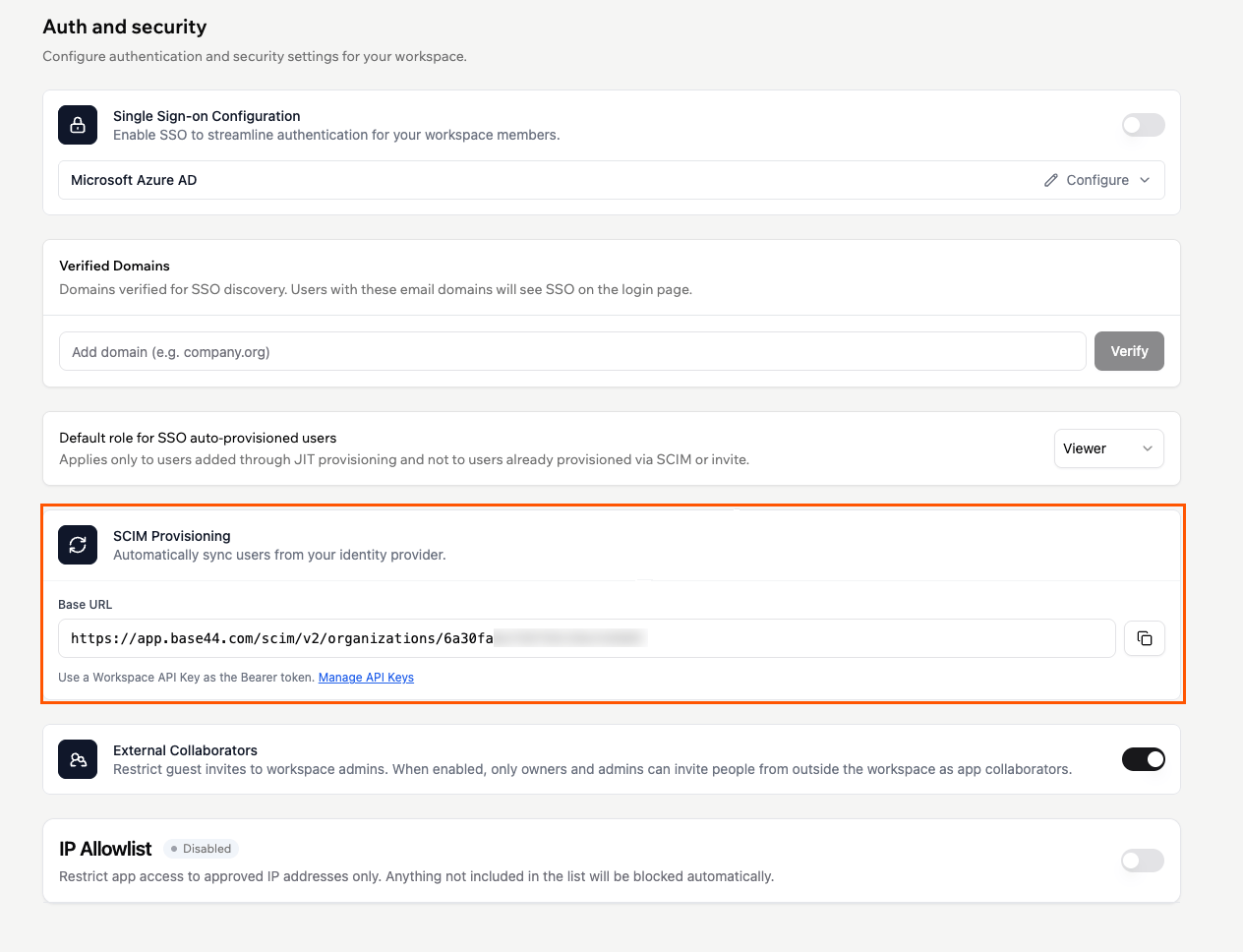
SCIM プロビジョニングにより、Base44 エンタープライズワークスペースのメンバーシップを Microsoft Entra ID (旧 Azure AD) と同期し続けられます。別のエンタープライズアプリケーションを作成し、Base44 に接続し、ロールをマッピングして自動同期を有効化することで、メンバーの追加、更新、削除を自動で行えます。チームがサインインできるようにするには、[Microsoft Entra ID の SSO](/Enterprise/Microsoft-Entra-SSO) を別途設定してください。
SCIM プロビジョニングはエンタープライズワークスペースでのみ利用できます。このオプションが表示されない場合、Base44 のアカウントチームまでお問い合わせください。
***
## 始める前に
以下があることを確認してください:
* Base44 エンタープライズワークスペースのオーナーまたは管理者アクセス権
* [Microsoft Entra 管理センター](https://entra.microsoft.com) の管理者アクセス権
* **SCIM Base URL** (**Settings** > **Auth and security** にあります)
* **Workspace API key** (**Settings** > **Secrets** にあります)
 ***
## SCIM プロビジョニングを設定する
プロビジョニング専用の Entra エンタープライズアプリケーションを作成し、Base44 に接続してロールと属性をマッピングし、自動同期を有効化します。
### ステップ 1: SCIM アプリを作成する
プロビジョニング用に、ギャラリーからではない専用のエンタープライズアプリケーションを作成します。
**SCIM アプリを作成するには:**
1. Microsoft Entra 管理センターで、**Identity** > **Applications** > **Enterprise applications** に移動します。
2. **New application** をクリックし、次に **Create your own application** をクリックします。
3. 名前 (例: `Base44 SCIM Provisioning`) を入力し、**Integrate any other application you don't find in the gallery** を選択します。
4. **Create** をクリックします。
### ステップ 2: Base44 に接続する
SCIM Base URL と Workspace API key を使って Entra を Base44 ワークスペースに向けます。まだ API キーがない場合は、先に作成します。
**Workspace API key を作成するには:**
1. ワークスペースの **Settings** で **Secrets** をクリックします。
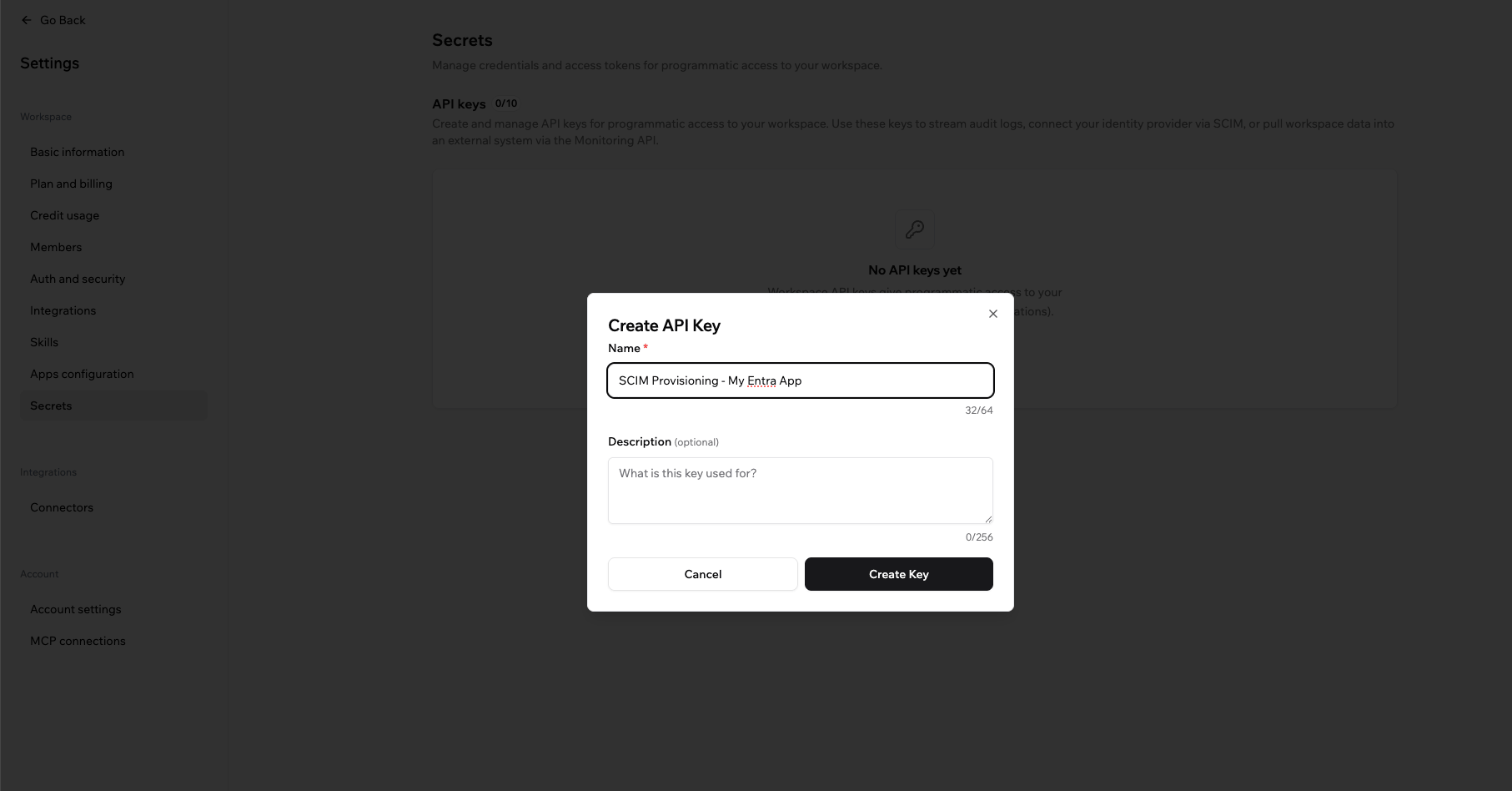
2. **Create API Key** をクリックします。
3. 名前 (例: `Entra SCIM`) を入力し、任意で説明を追加し、**Create Key** をクリックします。
***
## SCIM プロビジョニングを設定する
プロビジョニング専用の Entra エンタープライズアプリケーションを作成し、Base44 に接続してロールと属性をマッピングし、自動同期を有効化します。
### ステップ 1: SCIM アプリを作成する
プロビジョニング用に、ギャラリーからではない専用のエンタープライズアプリケーションを作成します。
**SCIM アプリを作成するには:**
1. Microsoft Entra 管理センターで、**Identity** > **Applications** > **Enterprise applications** に移動します。
2. **New application** をクリックし、次に **Create your own application** をクリックします。
3. 名前 (例: `Base44 SCIM Provisioning`) を入力し、**Integrate any other application you don't find in the gallery** を選択します。
4. **Create** をクリックします。
### ステップ 2: Base44 に接続する
SCIM Base URL と Workspace API key を使って Entra を Base44 ワークスペースに向けます。まだ API キーがない場合は、先に作成します。
**Workspace API key を作成するには:**
1. ワークスペースの **Settings** で **Secrets** をクリックします。
2. **Create API Key** をクリックします。
3. 名前 (例: `Entra SCIM`) を入力し、任意で説明を追加し、**Create Key** をクリックします。
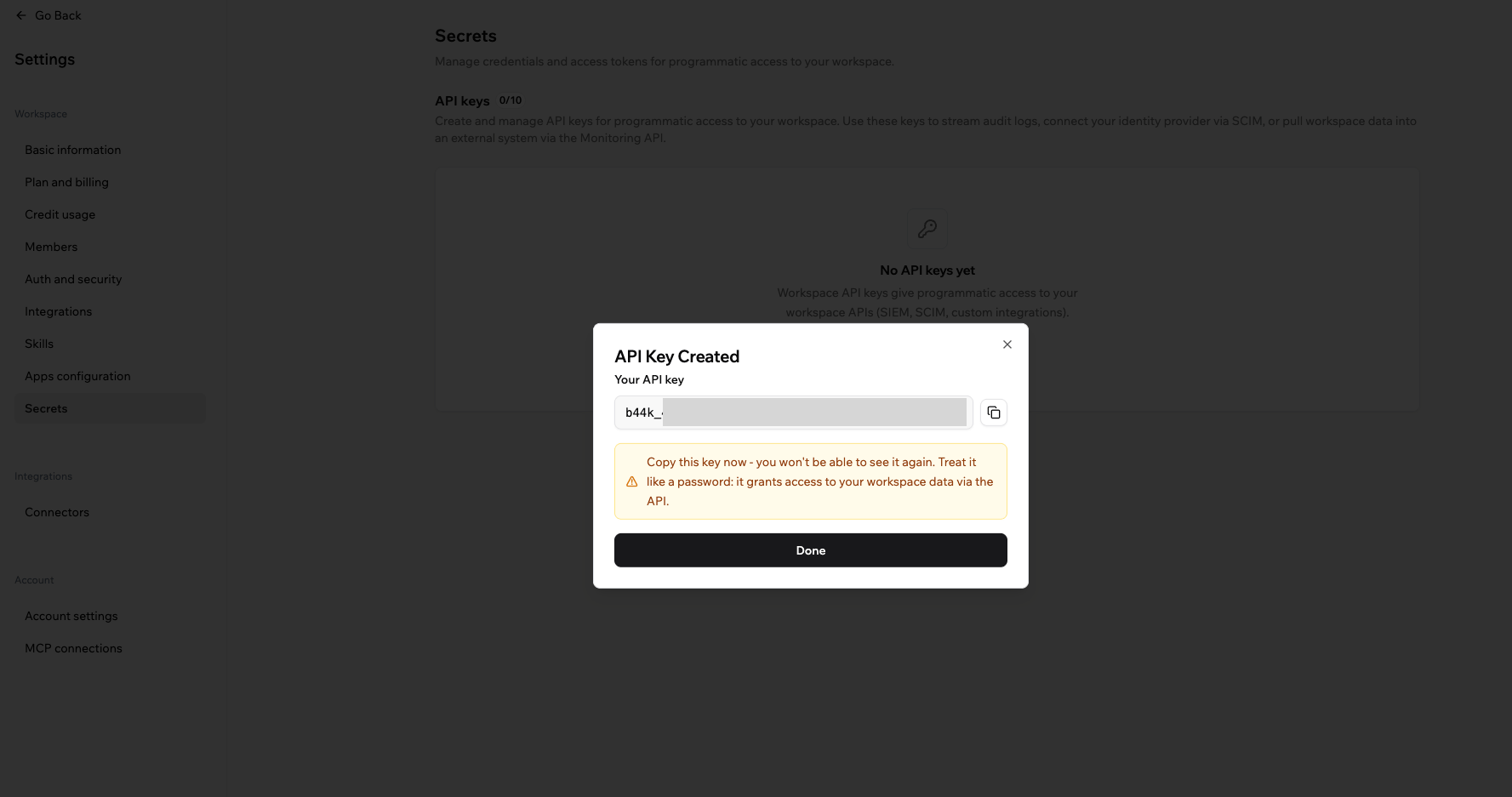
 Base44 は完全なキーを 1 度だけ表示します。ダイアログを閉じる前にコピーして安全な場所に保管してください。以下の **Secret Token** として使用します。
 **プロビジョニングを設定するには:**
1. アプリを開き、**Provisioning** に移動し、**Get started** をクリックします。
2. **Provisioning Mode** を **Automatic** に設定します。
3. **Admin Credentials** で以下を設定します:
* **Tenant URL:** SCIM Base URL の末尾に `?aadOptscim062020` を追加したもの。例: `https://app.base44.com/scim/v2/organizations/{{WORKSPACE_ID}}?aadOptscim062020`
* **Secret Token:** Workspace API key
4. **Test Connection** をクリックして接続成功を確認します。
5. **Save** をクリックします。
続行する前に **Test Connection** を実行して成功を確認します。テストが失敗する場合、通常は Tenant URL または Secret Token が誤っています。
**プロビジョニングを設定するには:**
1. アプリを開き、**Provisioning** に移動し、**Get started** をクリックします。
2. **Provisioning Mode** を **Automatic** に設定します。
3. **Admin Credentials** で以下を設定します:
* **Tenant URL:** SCIM Base URL の末尾に `?aadOptscim062020` を追加したもの。例: `https://app.base44.com/scim/v2/organizations/{{WORKSPACE_ID}}?aadOptscim062020`
* **Secret Token:** Workspace API key
4. **Test Connection** をクリックして接続成功を確認します。
5. **Save** をクリックします。
続行する前に **Test Connection** を実行して成功を確認します。テストが失敗する場合、通常は Tenant URL または Secret Token が誤っています。
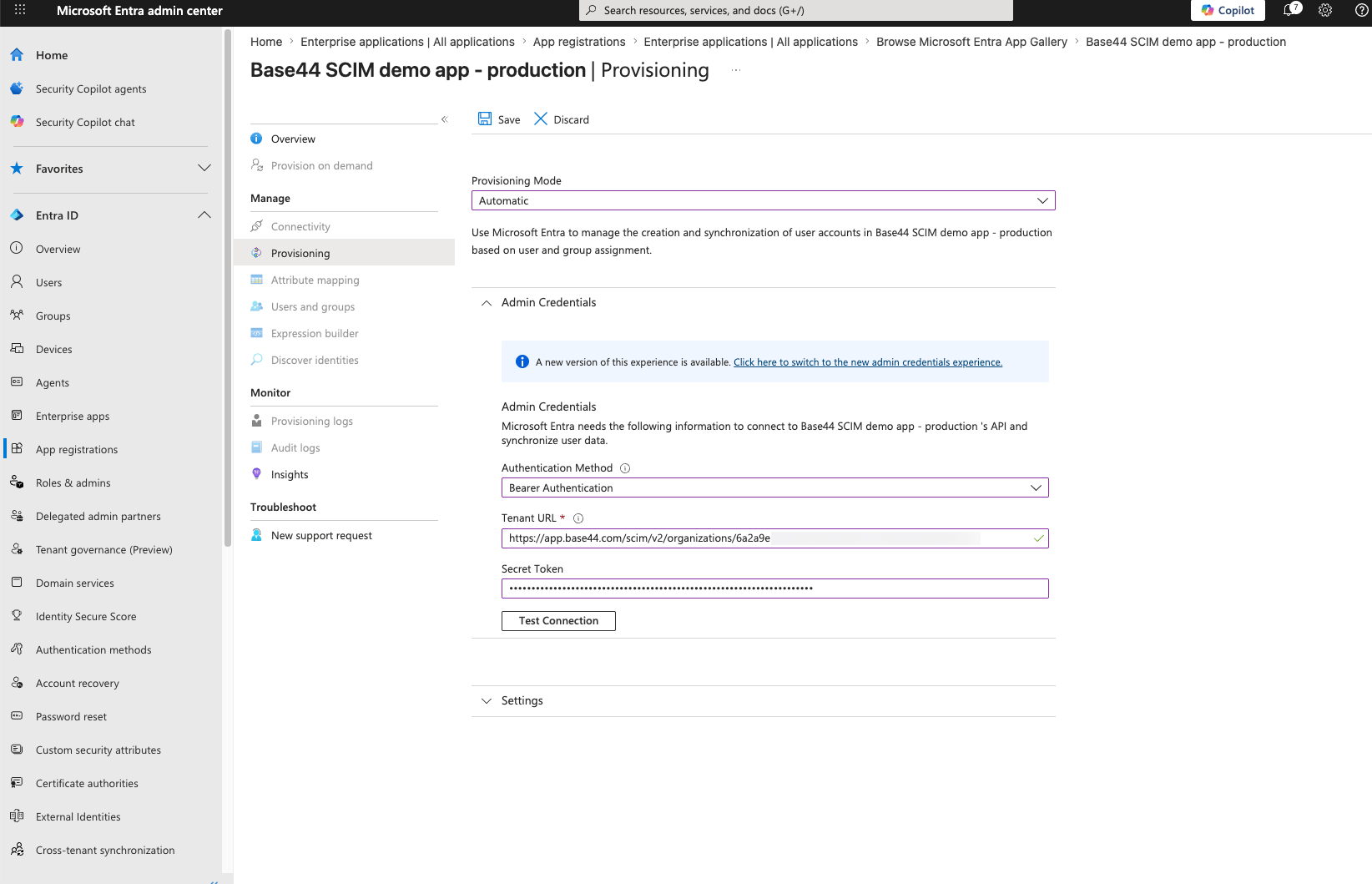 Entra では Tenant URL に `?aadOptscim062020` サフィックスが必要です。これがないと接続テストやプロビジョニングが失敗することがあります。このサフィックスは Entra 固有なので、他の ID プロバイダーでは追加しないでください。
### ステップ 3: externalId をマッピングする
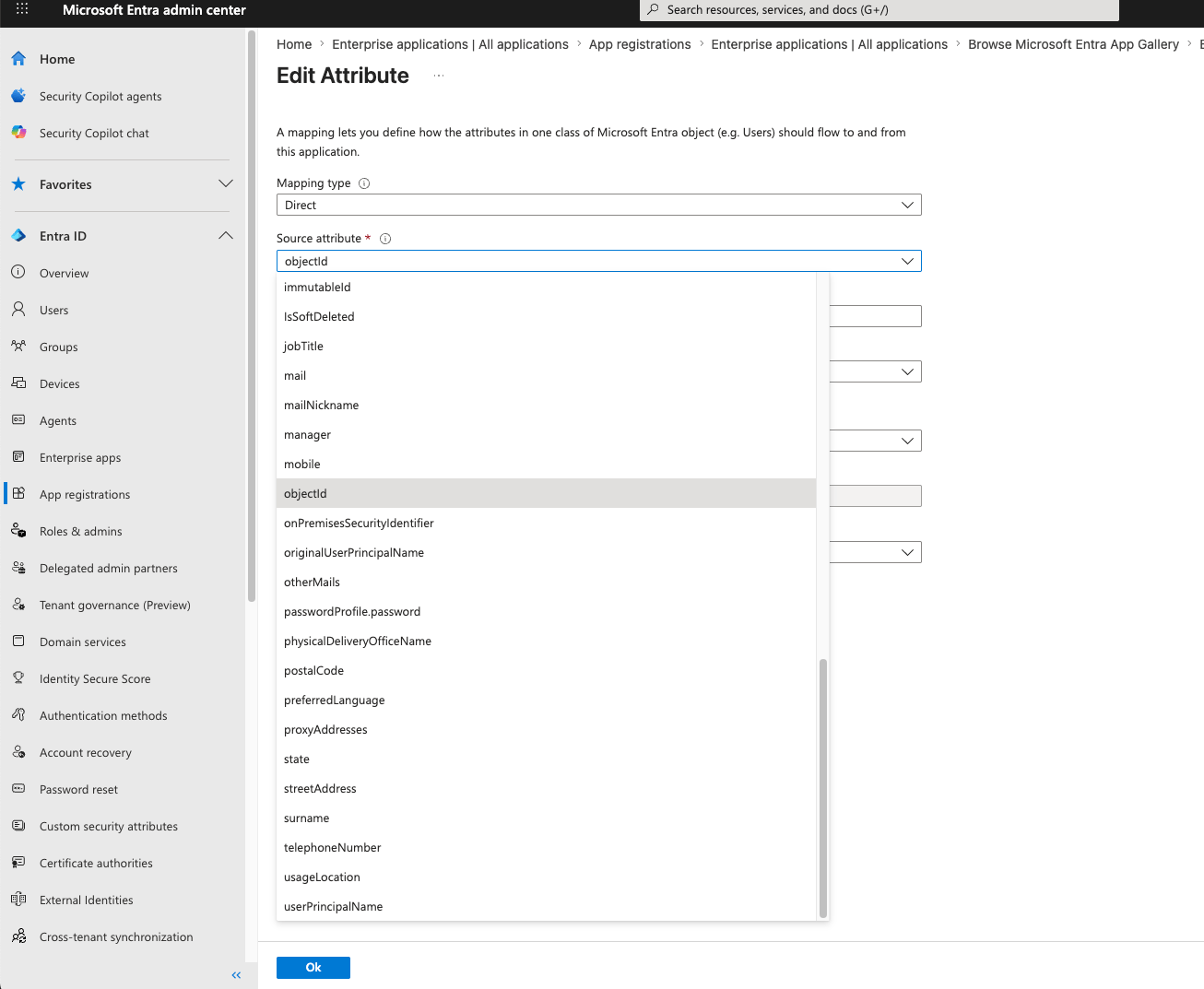
デフォルトでは Entra はユーザーを可変な値でマッチさせます。`externalId` を安定した一意識別子である `objectId` にマッピングすることで、Base44 は各ユーザーを更新および無効化のために確実にマッチさせられます。
**マッピングを更新するには:**
1. **Mappings** で **Provision Microsoft Entra ID Users** をクリックします。
2. マッピングテーブルで **Target attribute** が正確に `externalId` である行を探します。
3. その行をクリックし、**Source attribute** を `objectId` に変更します。
4. **Ok** をクリックし、**Save** をクリックします。
Entra では Tenant URL に `?aadOptscim062020` サフィックスが必要です。これがないと接続テストやプロビジョニングが失敗することがあります。このサフィックスは Entra 固有なので、他の ID プロバイダーでは追加しないでください。
### ステップ 3: externalId をマッピングする
デフォルトでは Entra はユーザーを可変な値でマッチさせます。`externalId` を安定した一意識別子である `objectId` にマッピングすることで、Base44 は各ユーザーを更新および無効化のために確実にマッチさせられます。
**マッピングを更新するには:**
1. **Mappings** で **Provision Microsoft Entra ID Users** をクリックします。
2. マッピングテーブルで **Target attribute** が正確に `externalId` である行を探します。
3. その行をクリックし、**Source attribute** を `objectId` に変更します。
4. **Ok** をクリックし、**Save** をクリックします。
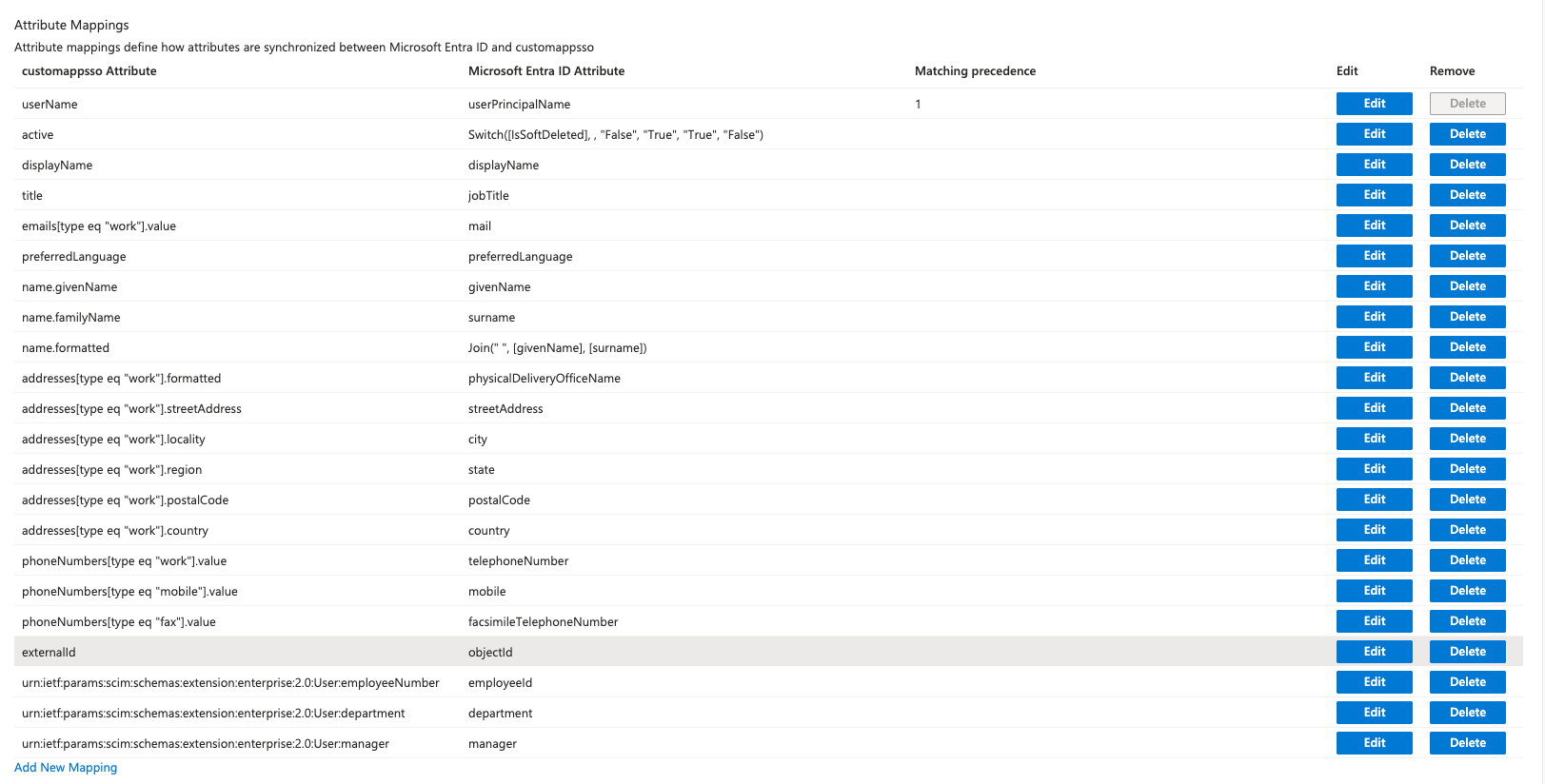
 保存後、更新されたマッピングが属性テーブルに表示され、`externalId` が `objectId` にマッピングされます。
 ### ステップ 4: カスタム属性を追加する
Base44 のロールとクレジット上限フィールドは Entra のデフォルトターゲットリストに含まれないため、マッピングする前に追加する必要があります。
**属性を追加するには:**
1. **Provision Microsoft Entra ID Users** マッピング画面で、下部までスクロールし、**Show advanced options** にチェックを入れます。
2. アプリの **Edit attribute list for** をクリックします。
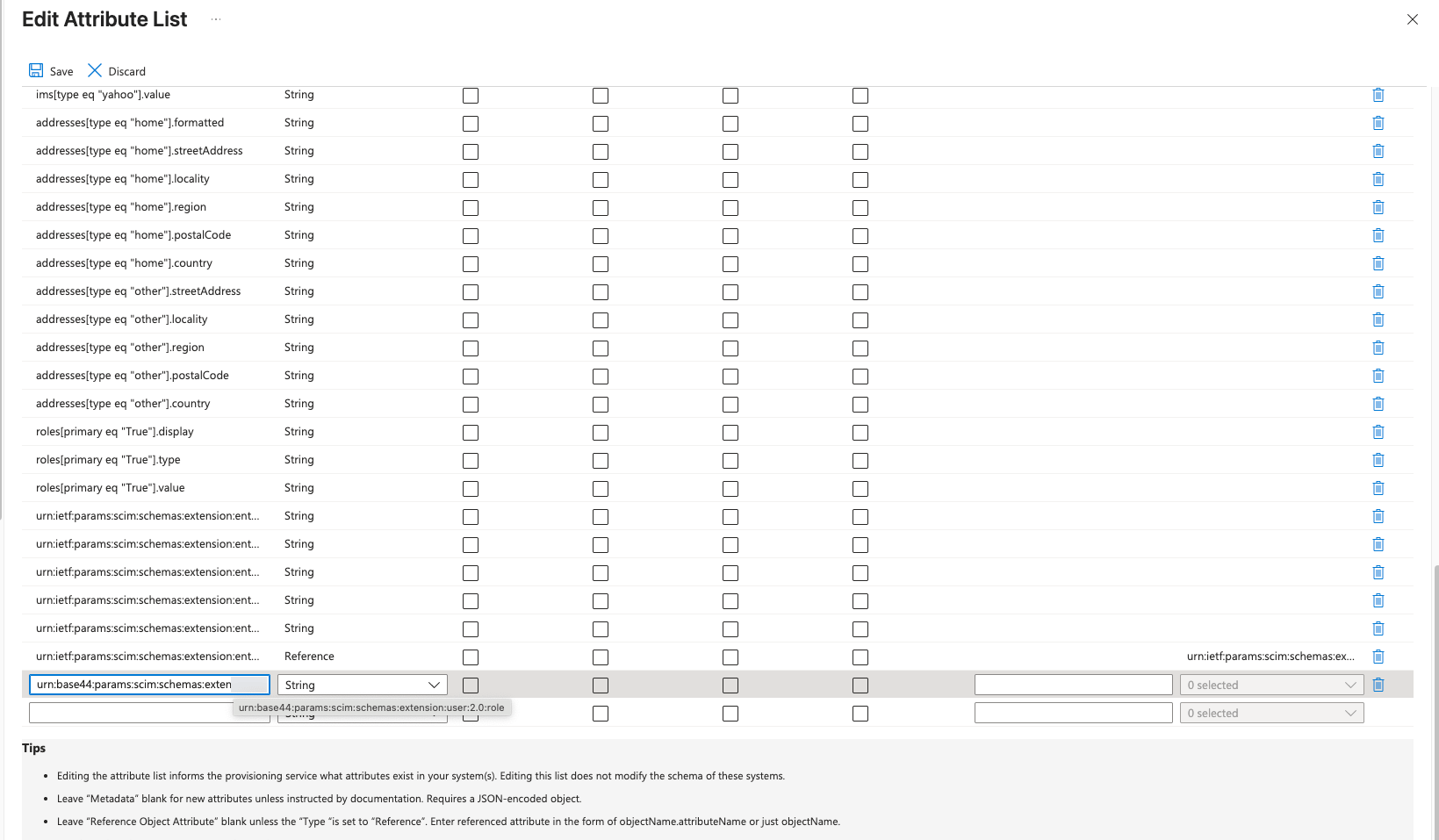
3. リストの下部に以下を追加します:
* **Role:** `urn:base44:params:scim:schemas:extension:user:2.0:role`、**Type** は `String` に設定。
* **Credit limit (optional):** `urn:base44:params:scim:schemas:extension:user:2.0:creditLimit`、**Type** は `Integer` に設定。
4. **Save** をクリックし、変更を確認します。
### ステップ 4: カスタム属性を追加する
Base44 のロールとクレジット上限フィールドは Entra のデフォルトターゲットリストに含まれないため、マッピングする前に追加する必要があります。
**属性を追加するには:**
1. **Provision Microsoft Entra ID Users** マッピング画面で、下部までスクロールし、**Show advanced options** にチェックを入れます。
2. アプリの **Edit attribute list for** をクリックします。
3. リストの下部に以下を追加します:
* **Role:** `urn:base44:params:scim:schemas:extension:user:2.0:role`、**Type** は `String` に設定。
* **Credit limit (optional):** `urn:base44:params:scim:schemas:extension:user:2.0:creditLimit`、**Type** は `Integer` に設定。
4. **Save** をクリックし、変更を確認します。
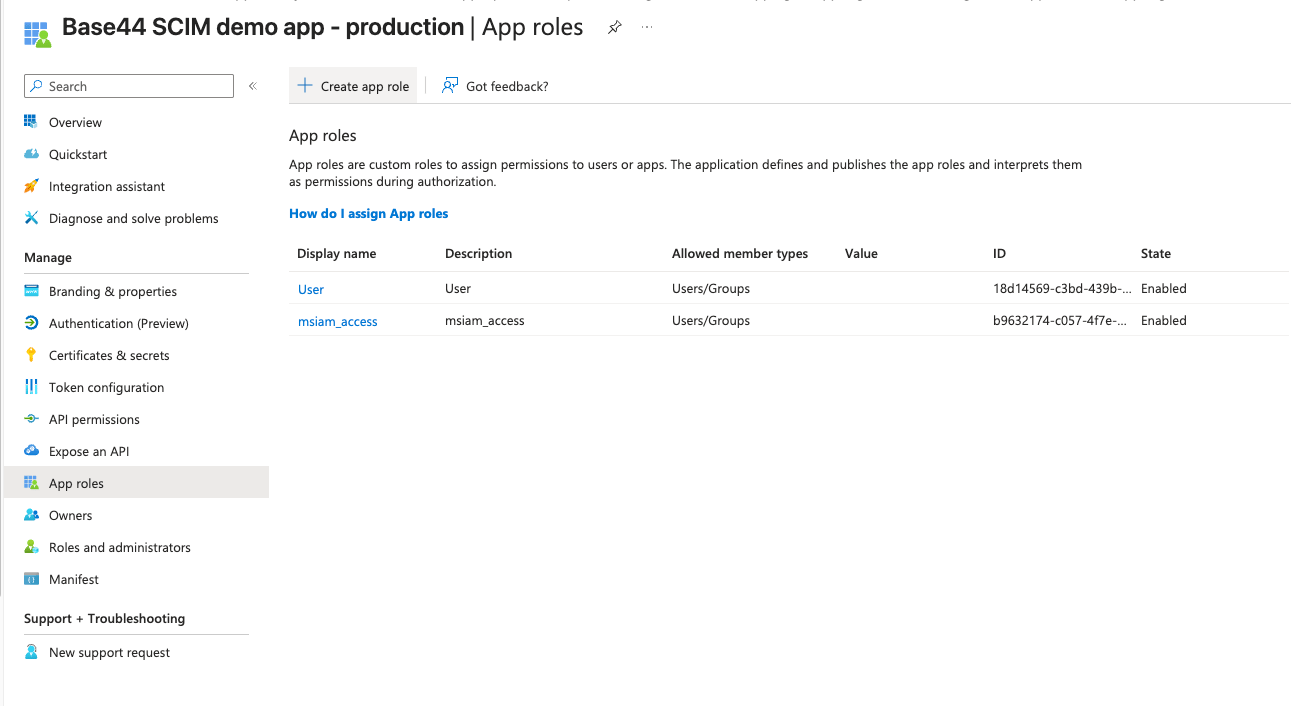
 ### ステップ 5: アプリロールを作成する
ロールは **Enterprise applications** ではなく **App registrations** で作成します。Enterprise applications はロールを割り当てる場所です。
**アプリロールを作成するには:**
1. Microsoft Entra 管理センターで **App registrations** に移動し、**All applications** タブを開きます。
2. SCIM アプリを選択します。
3. **App roles** をクリックし、**Create app role** をクリックします。
4. Base44 の各権限レベル (`admin`、`editor`、`viewer`) ごとに別々のロールを作成します。
5. **Value** フィールドには、Base44 が期待する正確な小文字文字列 (`admin`、`editor`、または `viewer`) を入力します。
6. **Apply** をクリックします。
### ステップ 5: アプリロールを作成する
ロールは **Enterprise applications** ではなく **App registrations** で作成します。Enterprise applications はロールを割り当てる場所です。
**アプリロールを作成するには:**
1. Microsoft Entra 管理センターで **App registrations** に移動し、**All applications** タブを開きます。
2. SCIM アプリを選択します。
3. **App roles** をクリックし、**Create app role** をクリックします。
4. Base44 の各権限レベル (`admin`、`editor`、`viewer`) ごとに別々のロールを作成します。
5. **Value** フィールドには、Base44 が期待する正確な小文字文字列 (`admin`、`editor`、または `viewer`) を入力します。
6. **Apply** をクリックします。
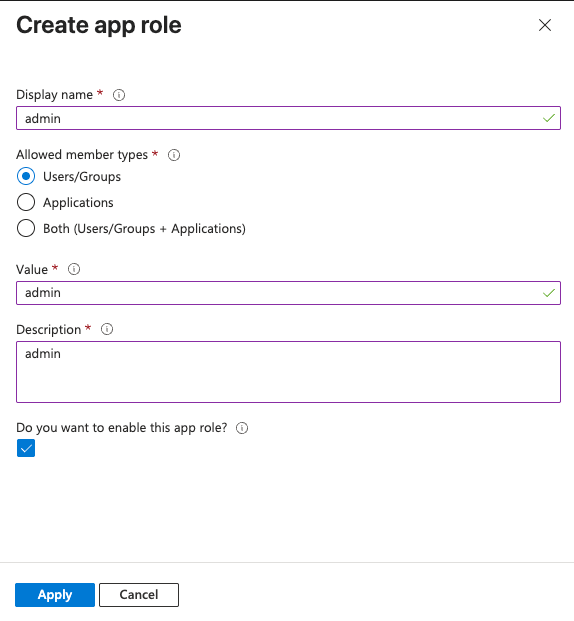 各権限レベルのロールを 1 つずつ作成します。作成すると、3 つすべてがアプリの **App roles** リストに表示されます。
 ### ステップ 6: role とクレジット上限をマッピングする
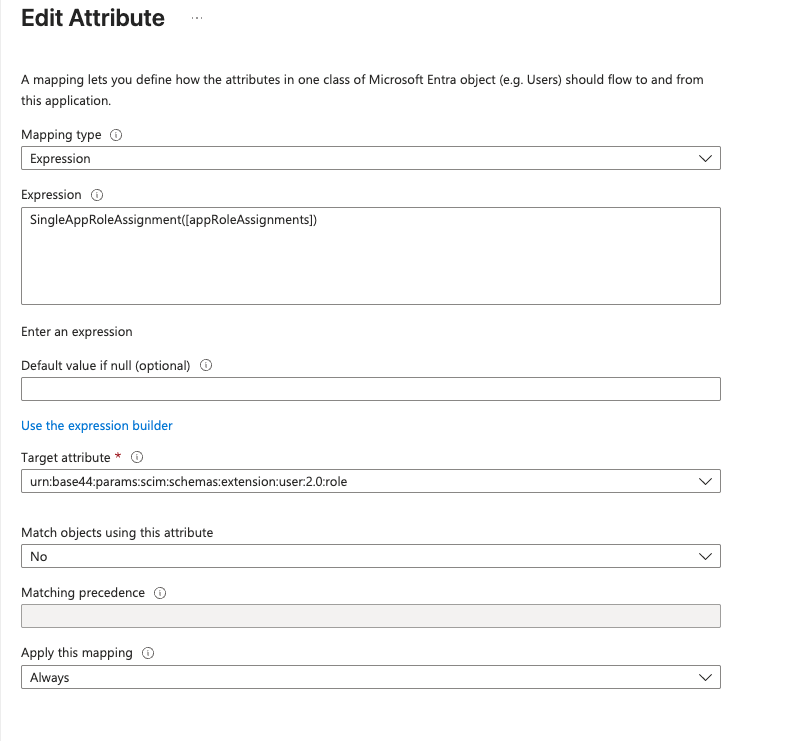
Entra はロールを配列として保存しますが、Base44 は単一のテキスト値を期待するため、ロールは直接マッピングではなく式でマッピングする必要があります。
**ロールをマッピングするには:**
1. **Enterprise applications** > SCIM アプリ > **Provisioning** > **Edit attribute mapping** > **Provision Microsoft Entra ID Users** に移動します。
2. **Add New Mapping** をクリックするか、既存の role 行を編集します。
3. **Mapping type** を **Expression** に設定します。
4. **Expression** フィールドに次を入力します: `SingleAppRoleAssignment([appRoleAssignments])`
5. **Target attribute** を `urn:base44:params:scim:schemas:extension:user:2.0:role` に設定します。
6. **Match objects using this attribute** を **No** に、**Apply this mapping** を **Always** に設定します。
7. **Ok** をクリックします。
### ステップ 6: role とクレジット上限をマッピングする
Entra はロールを配列として保存しますが、Base44 は単一のテキスト値を期待するため、ロールは直接マッピングではなく式でマッピングする必要があります。
**ロールをマッピングするには:**
1. **Enterprise applications** > SCIM アプリ > **Provisioning** > **Edit attribute mapping** > **Provision Microsoft Entra ID Users** に移動します。
2. **Add New Mapping** をクリックするか、既存の role 行を編集します。
3. **Mapping type** を **Expression** に設定します。
4. **Expression** フィールドに次を入力します: `SingleAppRoleAssignment([appRoleAssignments])`
5. **Target attribute** を `urn:base44:params:scim:schemas:extension:user:2.0:role` に設定します。
6. **Match objects using this attribute** を **No** に、**Apply this mapping** を **Always** に設定します。
7. **Ok** をクリックします。
 クレジット上限の設定は任意です。設定しない場合、そのメンバーは個別の上限なしで共有のワークスペースクレジットプールから使用します。特定メンバーが月に使えるクレジットを制限したい場合のみ、クレジット上限を追加します。
**クレジット上限をマッピングするには (任意):**
1. 組み込み拡張フィールド (例: `extensionAttribute1`) に、ユーザーの Entra プロフィールでクレジット上限値を入力します。
2. **Add New Mapping** をクリックし、**Mapping type** を **Direct** に設定します。
3. **Source attribute** を `extensionAttribute1` に設定します。
4. **Target attribute** を `urn:base44:params:scim:schemas:extension:user:2.0:creditLimit` に設定します。
5. **Ok** をクリックし、**Save** をクリックします。
### ステップ 7: 割り当てとプロビジョニング
プロビジョニングするユーザーを選び、ロールを付与し、同期を開始します。
**ユーザーを割り当てるには:**
1. **Enterprise applications** > SCIM アプリ > **Users and groups** に移動します。
2. **Add user/group** をクリックし、プロビジョニングするユーザーまたはグループを選択します。
3. **Select a role** で作成したロール (`admin`、`editor`、または `viewer`) を選択し、**Assign** をクリックします。
**プロビジョニングをオンにするには:**
1. **Provisioning** に移動します。
2. **Provisioning Status** を **On** に設定します。
Entra が割り当てたユーザーを Base44 ワークスペースへ同期し始めます。
ユーザーの **Edit** ボタンがグレーアウトしている場合、そのユーザーの横のチェックボックスをオンにし、**Remove** をクリックしてから、正しいロールで再度追加してください。
### ステップ 8: 既存ユーザーを更新する
既にプロビジョニングされたユーザーがいた後に `externalId` マッピングを変更した場合、正しい `objectId` を反映させるためにレコードを更新します。
**既存ユーザーを更新するには:**
1. **Provisioning** > **Provision on demand** に移動します。
2. ユーザーを検索し、プロビジョニングを実行してレコードをパッチします。
3. 全員に適用するには、メインの **Provisioning** ページに戻り、**Restart provisioning** をクリックします。
***
## ロールとクレジット上限
Base44 は SCIM 経由で以下のロールのみ受け付けます。Entra のアプリロールをこれらの正確な値にマッピングしてください。
| ロール | 権限 |
| -------- | --------------------------------- |
| `admin` | メンバー、請求、ワークスペース設定を管理 |
| `editor` | アプリの構築、編集、実行。ワークスペースプールからクレジットを使用 |
| `viewer` | アプリへの読み取り専用アクセス。クレジットを消費しない |
クレジット上限は `admin` と `editor` ロールのみに適用されます。viewer はクレジットを消費しないためです。クレジット上限に `0` を設定すると上限なしとして扱われます。SCIM を使わずに、ワークスペース内で直接クレジット上限を設定することもできます。[エンタープライズワークスペースメンバーの管理](/Enterprise/managing-enterprise-members#per-member-credit-limits) を参照してください。
ワークスペースオーナーは SCIM 経由で更新または無効化できません。オーナーの昇格または降格はワークスペース設定から行ってください。
***
## FAQ
Entra SCIM プロビジョニングについて詳しくは、以下の質問を選択してください。
はい。SCIM プロビジョニングは専用の **Enterprise application** を使い、サインインは別の **App registration** を使います。プロビジョニングは Enterprise application で設定し、サインインは別途設定してください。[Microsoft Entra ID の SSO](/Enterprise/Microsoft-Entra-SSO) を参照してください。
Tenant URL が `?aadOptscim062020` で終わっていること、および Secret Token が **Settings** > **Secrets** の Workspace API key であることを確認します。SCIM Base URL が **Settings** > **Auth and security** からコピーされ、変更されていないことを確認してください。
Entra はロールを配列として保存するため、**Direct** マッピングは失敗します。role マッピングタイプを **Expression** に設定し、`SingleAppRoleAssignment([appRoleAssignments])` を使用してください。また、各アプリロールの **Value** が正確に小文字の `admin`、`editor`、または `viewer` になっていることを確認してください。
先に追加する必要があります。マッピング画面で **Show advanced options** をチェックし、**Edit attribute list** をクリックし、完全な URN (例: `urn:base44:params:scim:schemas:extension:user:2.0:role`) を追加してから保存します。その後、ドロップダウンで利用可能になります。
`externalId` が `objectId` にマッピングされていることを確認してください。このマッピングを変更する前にプロビジョニングされたユーザーがいる場合、**Provision on demand** で各ユーザーを更新するか、**Restart provisioning** で全員を更新してください。
このページは AI を使用して翻訳されました。最も正確で最新の情報については、[英語版](/) を参照してください。
クレジット上限の設定は任意です。設定しない場合、そのメンバーは個別の上限なしで共有のワークスペースクレジットプールから使用します。特定メンバーが月に使えるクレジットを制限したい場合のみ、クレジット上限を追加します。
**クレジット上限をマッピングするには (任意):**
1. 組み込み拡張フィールド (例: `extensionAttribute1`) に、ユーザーの Entra プロフィールでクレジット上限値を入力します。
2. **Add New Mapping** をクリックし、**Mapping type** を **Direct** に設定します。
3. **Source attribute** を `extensionAttribute1` に設定します。
4. **Target attribute** を `urn:base44:params:scim:schemas:extension:user:2.0:creditLimit` に設定します。
5. **Ok** をクリックし、**Save** をクリックします。
### ステップ 7: 割り当てとプロビジョニング
プロビジョニングするユーザーを選び、ロールを付与し、同期を開始します。
**ユーザーを割り当てるには:**
1. **Enterprise applications** > SCIM アプリ > **Users and groups** に移動します。
2. **Add user/group** をクリックし、プロビジョニングするユーザーまたはグループを選択します。
3. **Select a role** で作成したロール (`admin`、`editor`、または `viewer`) を選択し、**Assign** をクリックします。
**プロビジョニングをオンにするには:**
1. **Provisioning** に移動します。
2. **Provisioning Status** を **On** に設定します。
Entra が割り当てたユーザーを Base44 ワークスペースへ同期し始めます。
ユーザーの **Edit** ボタンがグレーアウトしている場合、そのユーザーの横のチェックボックスをオンにし、**Remove** をクリックしてから、正しいロールで再度追加してください。
### ステップ 8: 既存ユーザーを更新する
既にプロビジョニングされたユーザーがいた後に `externalId` マッピングを変更した場合、正しい `objectId` を反映させるためにレコードを更新します。
**既存ユーザーを更新するには:**
1. **Provisioning** > **Provision on demand** に移動します。
2. ユーザーを検索し、プロビジョニングを実行してレコードをパッチします。
3. 全員に適用するには、メインの **Provisioning** ページに戻り、**Restart provisioning** をクリックします。
***
## ロールとクレジット上限
Base44 は SCIM 経由で以下のロールのみ受け付けます。Entra のアプリロールをこれらの正確な値にマッピングしてください。
| ロール | 権限 |
| -------- | --------------------------------- |
| `admin` | メンバー、請求、ワークスペース設定を管理 |
| `editor` | アプリの構築、編集、実行。ワークスペースプールからクレジットを使用 |
| `viewer` | アプリへの読み取り専用アクセス。クレジットを消費しない |
クレジット上限は `admin` と `editor` ロールのみに適用されます。viewer はクレジットを消費しないためです。クレジット上限に `0` を設定すると上限なしとして扱われます。SCIM を使わずに、ワークスペース内で直接クレジット上限を設定することもできます。[エンタープライズワークスペースメンバーの管理](/Enterprise/managing-enterprise-members#per-member-credit-limits) を参照してください。
ワークスペースオーナーは SCIM 経由で更新または無効化できません。オーナーの昇格または降格はワークスペース設定から行ってください。
***
## FAQ
Entra SCIM プロビジョニングについて詳しくは、以下の質問を選択してください。
はい。SCIM プロビジョニングは専用の **Enterprise application** を使い、サインインは別の **App registration** を使います。プロビジョニングは Enterprise application で設定し、サインインは別途設定してください。[Microsoft Entra ID の SSO](/Enterprise/Microsoft-Entra-SSO) を参照してください。
Tenant URL が `?aadOptscim062020` で終わっていること、および Secret Token が **Settings** > **Secrets** の Workspace API key であることを確認します。SCIM Base URL が **Settings** > **Auth and security** からコピーされ、変更されていないことを確認してください。
Entra はロールを配列として保存するため、**Direct** マッピングは失敗します。role マッピングタイプを **Expression** に設定し、`SingleAppRoleAssignment([appRoleAssignments])` を使用してください。また、各アプリロールの **Value** が正確に小文字の `admin`、`editor`、または `viewer` になっていることを確認してください。
先に追加する必要があります。マッピング画面で **Show advanced options** をチェックし、**Edit attribute list** をクリックし、完全な URN (例: `urn:base44:params:scim:schemas:extension:user:2.0:role`) を追加してから保存します。その後、ドロップダウンで利用可能になります。
`externalId` が `objectId` にマッピングされていることを確認してください。このマッピングを変更する前にプロビジョニングされたユーザーがいる場合、**Provision on demand** で各ユーザーを更新するか、**Restart provisioning** で全員を更新してください。
このページは AI を使用して翻訳されました。最も正確で最新の情報については、[英語版](/) を参照してください。