> ## Documentation Index
> Fetch the complete documentation index at: https://docs.base44.com/llms.txt
> Use this file to discover all available pages before exploring further.
# エンタープライズワークスペースでアプリと Superagents を管理する
> エンタープライズワークスペース全体でのアプリへのアクセス、可視性、Superagent の利用可否を管理します。
エンタープライズワークスペースの設定では、ワークスペース内のすべてのユーザーに対するアプリと Superagents の挙動を管理者が一元的に制御できます。すべてのアプリで SSO を強制し、新しいアプリの既定の可視性ポリシーを設定し、組織に適していない場合は Superagents を完全に無効化することができます。
***
## アプリアクセス用の SSO を管理する
エンタープライズ管理者は、ワークスペース内のすべてのアプリで単一のプロバイダーによる SSO を強制できます。これにより、複数のアプリへのサインインが手間なく行え、セキュリティ基準がどこでも適用されるようになります。
たとえば、会社が Base44 のワークスペース内に 10 個の異なるアプリを持っている場合、アプリアクセス用の SSO を有効にすると、ユーザーはアプリごとに新しいログインを作成するのではなく、社内共通の認証情報でログインできます。
**重要:**
* アプリアクセス用の SSO を管理できるのは、エンタープライズ管理者のみです。有効化すると、アプリ利用者は組織の SSO 認証情報を使ってワークスペース内のすべてのアプリにアクセスします。
* すべてのアプリでワークスペース SSO を強制するには、ID プロバイダー(IdP)の設定に追加のリダイレクト URI を登録する必要があります: `https://app.base44.com/api/workspace_apps/{{WORKSPACE_ID}}/auth/sso/callback`
**ワークスペース内のすべてのアプリに対して SSO を設定する手順:**
1. [エンタープライズワークスペースの SSO](/Enterprise/SSO-for-enterprise-workspace) を設定します。
2. アカウント左上のワークスペース名をクリックします。
3. **Settings** をクリックします。
4. **Apps configuration** をクリックします。
5. **Enforce workspace SSO for all apps** のトグルをクリックします。
* **有効:** ワークスペース内のすべてのアプリは自動的にワークスペース SSO 設定を使用し、アプリレベルの設定は無効になります。
* **無効:** アプリ作成者は、各[アプリの認証設定](/Setting-up-your-app/Managing-login-and-registration) でワークスペース SSO を有効にするかどうかを判断できます。
 ***
## アプリの可視性を管理する
アプリの可視性管理では、ワークスペース内で新しいアプリがどのように共有・アクセスされるかを制御できます。すべての新しいアプリの既定の可視性を設定し、アプリを公開できるユーザーを決めます。これらの管理機能により、チームは初日から組織のプライバシーやコラボレーションのルールを満たせます。
両方の設定は、ワークスペース設定の **Apps configuration** から構成できます。
**アプリの可視性とポリシーを設定する手順:**
1. アカウント左上のワークスペース名をクリックします。
2. **Settings** をクリックします。
3. **Apps configuration** をクリックします。
4. **Allow members to create public apps** トグルをクリックします:
* **有効:** メンバーは公開可視性のアプリを作成でき、インターネット上の誰でもアクセスできるようになります。
* **無効:** メンバーは、プライベートなアプリ、またはワークスペースメンバーにのみ表示されるアプリしか作成できません。
5. **Initial app visibility** で、このワークスペースで作成されるすべての新しいアプリの開始時の可視性を選択します:
* **Private:** 特定のユーザーのみがアプリにアクセスできます。ログインが必要です。
* **Workspace:** すべてのワークスペースメンバーがアプリにアクセスできます。ログインが必要です。
* **Public (Login Required):** インターネット上の誰でもアプリにアクセスできますが、ログインが必要です。
* **Public (No Login):** インターネット上の誰でもアプリにアクセスできます。ログインは不要です。
***
## アプリの可視性を管理する
アプリの可視性管理では、ワークスペース内で新しいアプリがどのように共有・アクセスされるかを制御できます。すべての新しいアプリの既定の可視性を設定し、アプリを公開できるユーザーを決めます。これらの管理機能により、チームは初日から組織のプライバシーやコラボレーションのルールを満たせます。
両方の設定は、ワークスペース設定の **Apps configuration** から構成できます。
**アプリの可視性とポリシーを設定する手順:**
1. アカウント左上のワークスペース名をクリックします。
2. **Settings** をクリックします。
3. **Apps configuration** をクリックします。
4. **Allow members to create public apps** トグルをクリックします:
* **有効:** メンバーは公開可視性のアプリを作成でき、インターネット上の誰でもアクセスできるようになります。
* **無効:** メンバーは、プライベートなアプリ、またはワークスペースメンバーにのみ表示されるアプリしか作成できません。
5. **Initial app visibility** で、このワークスペースで作成されるすべての新しいアプリの開始時の可視性を選択します:
* **Private:** 特定のユーザーのみがアプリにアクセスできます。ログインが必要です。
* **Workspace:** すべてのワークスペースメンバーがアプリにアクセスできます。ログインが必要です。
* **Public (Login Required):** インターネット上の誰でもアプリにアクセスできますが、ログインが必要です。
* **Public (No Login):** インターネット上の誰でもアプリにアクセスできます。ログインは不要です。
 ***
## Superagents を管理する
ワークスペースメンバーが Superagents の作成、アクセス、操作を行えないようにできます。この設定を有効にすると、Superagents はワークスペースのすべてのメンバーから非表示になります。
組織が AI エージェントの利用を承認していない場合や、特定のチームから段階的に Superagents を展開したい場合に便利です。
ワークスペースの Superagents を有効化または無効化できるのは、ワークスペースのオーナーと管理者のみです。
**ワークスペースで Superagents を無効化する手順:**
1. アカウント左上のワークスペース名をクリックします。
2. **Settings** をクリックします。
3. **Basic information** をクリックします。
4. **Disable Superagents** のトグルを有効にします。
***
## Superagents を管理する
ワークスペースメンバーが Superagents の作成、アクセス、操作を行えないようにできます。この設定を有効にすると、Superagents はワークスペースのすべてのメンバーから非表示になります。
組織が AI エージェントの利用を承認していない場合や、特定のチームから段階的に Superagents を展開したい場合に便利です。
ワークスペースの Superagents を有効化または無効化できるのは、ワークスペースのオーナーと管理者のみです。
**ワークスペースで Superagents を無効化する手順:**
1. アカウント左上のワークスペース名をクリックします。
2. **Settings** をクリックします。
3. **Basic information** をクリックします。
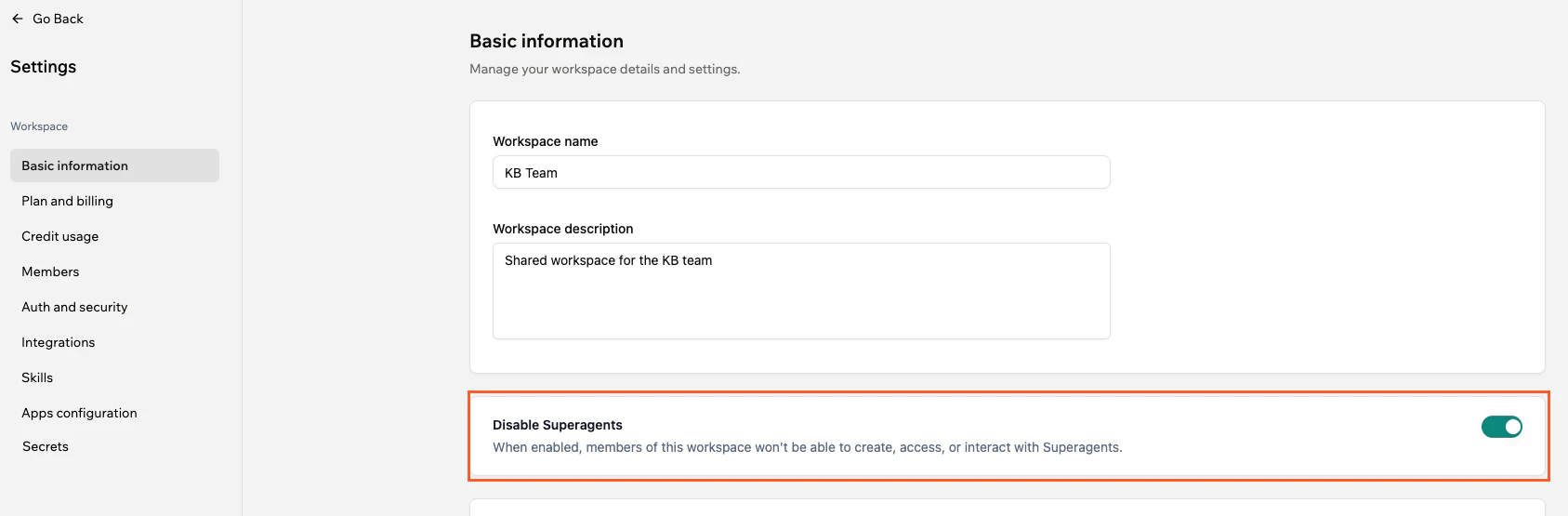
4. **Disable Superagents** のトグルを有効にします。
 ***
## よくある質問
質問を選択して、アプリ SSO と可視性について詳しく確認してください。
強制が有効な場合、既存のアプリは自動的にワークスペース SSO 設定を使用します。アプリレベルの SSO 設定はロックされ、エンタープライズ管理者のみが管理できます。
いいえ。ワークスペース SSO の強制が有効な場合、すべてのワークスペースアプリは会社の SSO プロバイダーを使用します。強制が管理者によって無効化されている場合に限り、アプリ作成者は SSO 設定を選択できます。
はい。ワークスペースのポリシーによって制限されていない限り、アプリ設定からいつでもアプリの可視性を変更できます。
このページは AI によって翻訳されています。最も正確で最新の情報については、[英語版](/)を参照してください。
***
## よくある質問
質問を選択して、アプリ SSO と可視性について詳しく確認してください。
強制が有効な場合、既存のアプリは自動的にワークスペース SSO 設定を使用します。アプリレベルの SSO 設定はロックされ、エンタープライズ管理者のみが管理できます。
いいえ。ワークスペース SSO の強制が有効な場合、すべてのワークスペースアプリは会社の SSO プロバイダーを使用します。強制が管理者によって無効化されている場合に限り、アプリ作成者は SSO 設定を選択できます。
はい。ワークスペースのポリシーによって制限されていない限り、アプリ設定からいつでもアプリの可視性を変更できます。
このページは AI によって翻訳されています。最も正確で最新の情報については、[英語版](/)を参照してください。