> ## Documentation Index
> Fetch the complete documentation index at: https://docs.base44.com/llms.txt
> Use this file to discover all available pages before exploring further.
# Base44 パートナーとして活動する
> パートナーハブでクライアントからの依頼を管理し、エージェントに 24 時間対応の返信を任せ、他のパートナーとつながり、仕事を受けるタイミングをコントロールしましょう。
Base44 でのパートナー活動は簡単です。必要なものはすべてワークスペースの中にあります。[パートナープログラム](/Community-and-support/partner-program) に参加すると、クライアントからの依頼に答えるための専用パートナーエリアが手に入り、エージェントが 24 時間クライアント対応を代行でき、他のパートナーと情報交換ができます。仕事を受けていないときは、プロフィールに表示する内容をコントロールできます。
ワークスペースのサイドバーの **Partners** には、3 つのエリアがあります:
* **Messages:** クライアントからの依頼と、他のパートナーとのダイレクトメッセージ。
* **Hire a partner:** 公開の Partner Directory。クライアントはパートナーを閲覧し、サービスや言語でフィルタリングし、近くにいる人を確認したり、プロジェクトを説明して 3 人のパートナーとマッチングしたりできます。
* **Partners channels:** 他の Base44 パートナーとのグループチャット。
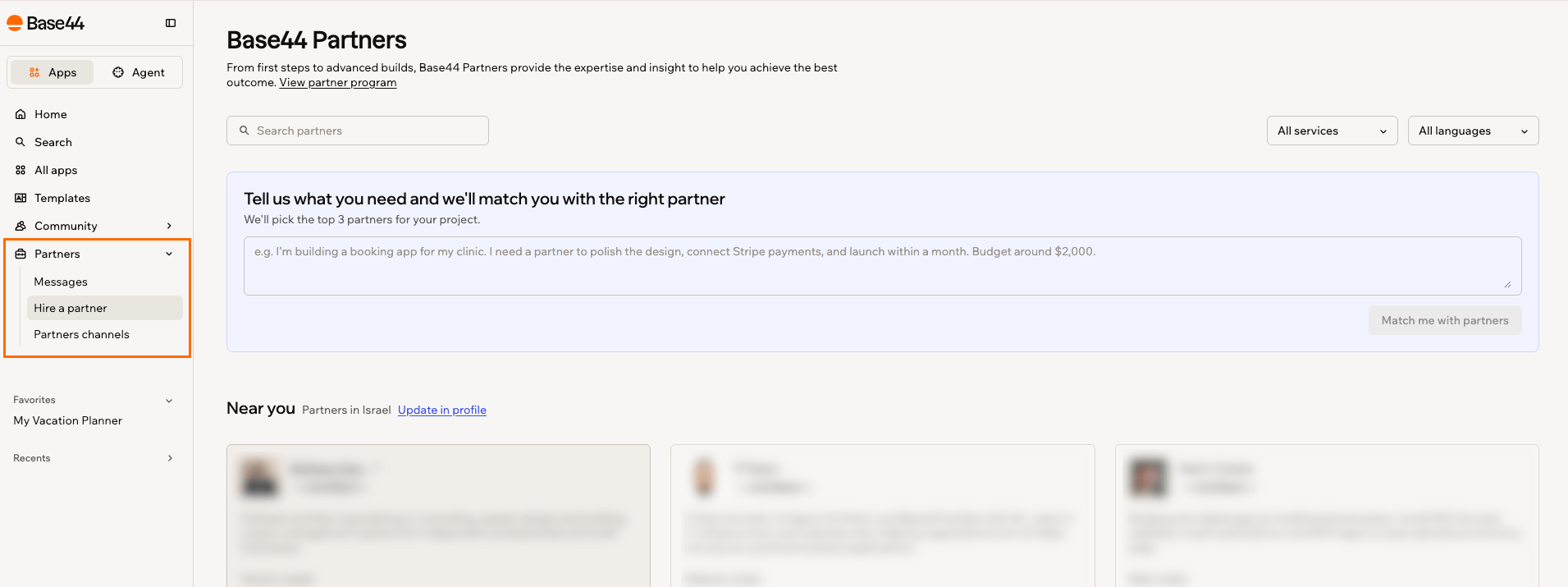 パートナーエリアはパートナーのみに表示されます。各クライアントには自分とあなたとの会話しか見えないため、他のクライアント、エージェント設定、ツールは非公開のままです。
***
## クライアントとの会話を管理する
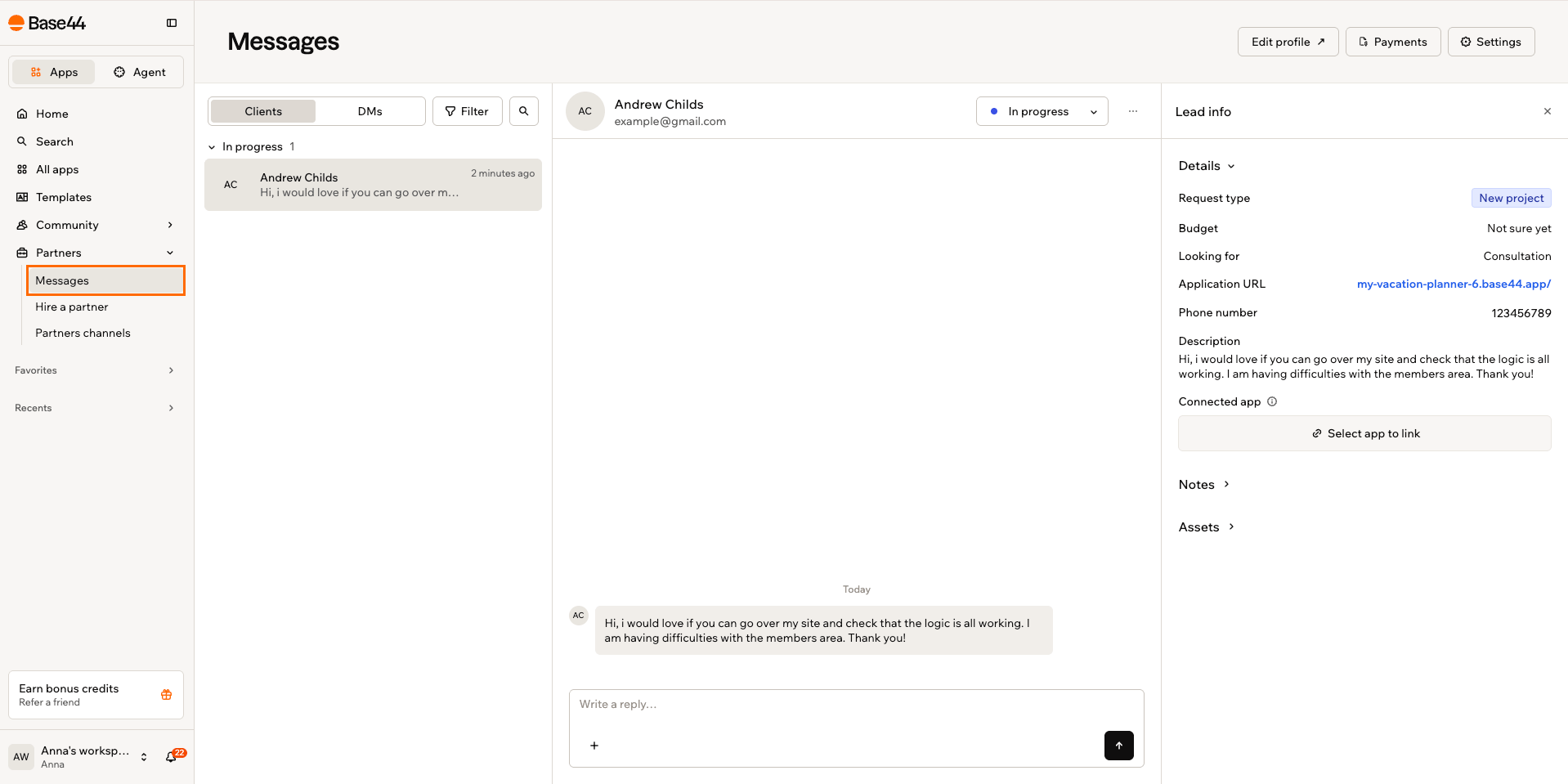
**Messages** の **Clients** タブからクライアントと話します。プロジェクトのスコープ設定、進捗の共有、アプリへのアクセス取得を、クライアントごとに 1 つの会話で行えます。会話に何を残すか、誰があなたにメッセージを送り続けられるかは、あなたが決めます。
パートナーエリアはパートナーのみに表示されます。各クライアントには自分とあなたとの会話しか見えないため、他のクライアント、エージェント設定、ツールは非公開のままです。
***
## クライアントとの会話を管理する
**Messages** の **Clients** タブからクライアントと話します。プロジェクトのスコープ設定、進捗の共有、アプリへのアクセス取得を、クライアントごとに 1 つの会話で行えます。会話に何を残すか、誰があなたにメッセージを送り続けられるかは、あなたが決めます。
 ### クライアントの依頼に返信する
誰かがあなたのパートナープロフィールで **Contact** をクリックしてフォームに記入すると、その依頼は **Messages** の **Clients** タブに新しい会話として届きます。そのプロジェクトに関するすべてが 1 つの会話にまとまるため、時間ができたときに再開できます。
クライアントは、メッセージボックスの横のプラスメニューを使って、会話の中から自分のアプリへの編集アクセスを付与できます。実際に構築した内容を確認できるため、通常はこの時点で具体的な見積もりが可能になります。会話の横の **Lead info** には、依頼の種類、予算、探しているもの、アプリへのリンクなど、クライアントの要望が一目で分かります。
**クライアントに返信するには:**
1. ワークスペースのサイドバーで **Partners** をクリックし、**Messages** をクリックします。
2. **Clients** タブで、返信したい会話を選択します。
3. 返信を書いて送信します。
パートナープロフィールは、名前、レート、サービス、受付状況の情報源です。最新に保つことで、すべての新しい依頼が正しい情報から始まります。[パートナープロフィールを作成する](/Community-and-support/partner-program#creating-your-partner-profile) を参照してください。
### 依頼をフィルタリングする
クライアントのリストが増えたら、依頼をフィルタリングしてステージごとに処理します。各ステージには、その中にある会話の数が表示されます。検索を使って、クライアント名やアプリ名で会話を見つけることもできます。
### クライアントの依頼に返信する
誰かがあなたのパートナープロフィールで **Contact** をクリックしてフォームに記入すると、その依頼は **Messages** の **Clients** タブに新しい会話として届きます。そのプロジェクトに関するすべてが 1 つの会話にまとまるため、時間ができたときに再開できます。
クライアントは、メッセージボックスの横のプラスメニューを使って、会話の中から自分のアプリへの編集アクセスを付与できます。実際に構築した内容を確認できるため、通常はこの時点で具体的な見積もりが可能になります。会話の横の **Lead info** には、依頼の種類、予算、探しているもの、アプリへのリンクなど、クライアントの要望が一目で分かります。
**クライアントに返信するには:**
1. ワークスペースのサイドバーで **Partners** をクリックし、**Messages** をクリックします。
2. **Clients** タブで、返信したい会話を選択します。
3. 返信を書いて送信します。
パートナープロフィールは、名前、レート、サービス、受付状況の情報源です。最新に保つことで、すべての新しい依頼が正しい情報から始まります。[パートナープロフィールを作成する](/Community-and-support/partner-program#creating-your-partner-profile) を参照してください。
### 依頼をフィルタリングする
クライアントのリストが増えたら、依頼をフィルタリングしてステージごとに処理します。各ステージには、その中にある会話の数が表示されます。検索を使って、クライアント名やアプリ名で会話を見つけることもできます。
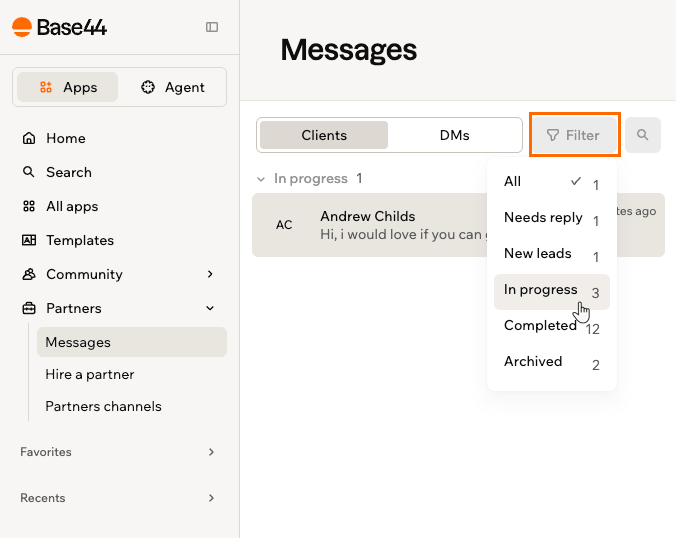 **依頼をフィルタリングするには:**
1. ワークスペースのサイドバーで **Partners** をクリックし、**Messages** をクリックします。
2. **Clients** タブで **Filter** をクリックします。
3. ステージを選択します: **All**、**Needs reply**、**New leads**、**In progress**、**Completed**、**Archived**。
### メッセージを削除する
クライアントとの会話では、自分のメッセージを削除できます。エージェントがあなたに代わって送信した返信も、あなたの名前で送られているため削除できます。クライアントも同じ方法で自分のメッセージを削除できます。相手が書いたものは削除できません。
**メッセージを削除するには:**
1. ワークスペースのサイドバーで **Partners** をクリックし、**Messages** をクリックします。
2. 会話を開き、自分のメッセージを見つけます。
3. メッセージの **Delete** アイコンをクリックし、確定します。
エージェントの返信を削除すると、その会話に関するエージェントの履歴からも削除されるため、エージェントの次の返信が、クライアントにはもう見えないメッセージに基づいて作られることはありません。
### クライアントをブロックする
クライアントからの連絡を受けたくなくなったら、ブロックします。相手は再び連絡できなくなり、会話はアーカイブされ、どちらも書き込めなくなります。ブロックは一時停止ではなく、やり取りの終了です。
ブロックされたクライアントには通知されません。相手には不在中のパートナーにメッセージを送っている場合と同じ表示になるため、ブロックについて説明する必要はありません。ブロックした相手は、**Messages** の **Settings** にある **Blocked clients** で確認でき、**Unblock** で解除できます。
**依頼をフィルタリングするには:**
1. ワークスペースのサイドバーで **Partners** をクリックし、**Messages** をクリックします。
2. **Clients** タブで **Filter** をクリックします。
3. ステージを選択します: **All**、**Needs reply**、**New leads**、**In progress**、**Completed**、**Archived**。
### メッセージを削除する
クライアントとの会話では、自分のメッセージを削除できます。エージェントがあなたに代わって送信した返信も、あなたの名前で送られているため削除できます。クライアントも同じ方法で自分のメッセージを削除できます。相手が書いたものは削除できません。
**メッセージを削除するには:**
1. ワークスペースのサイドバーで **Partners** をクリックし、**Messages** をクリックします。
2. 会話を開き、自分のメッセージを見つけます。
3. メッセージの **Delete** アイコンをクリックし、確定します。
エージェントの返信を削除すると、その会話に関するエージェントの履歴からも削除されるため、エージェントの次の返信が、クライアントにはもう見えないメッセージに基づいて作られることはありません。
### クライアントをブロックする
クライアントからの連絡を受けたくなくなったら、ブロックします。相手は再び連絡できなくなり、会話はアーカイブされ、どちらも書き込めなくなります。ブロックは一時停止ではなく、やり取りの終了です。
ブロックされたクライアントには通知されません。相手には不在中のパートナーにメッセージを送っている場合と同じ表示になるため、ブロックについて説明する必要はありません。ブロックした相手は、**Messages** の **Settings** にある **Blocked clients** で確認でき、**Unblock** で解除できます。
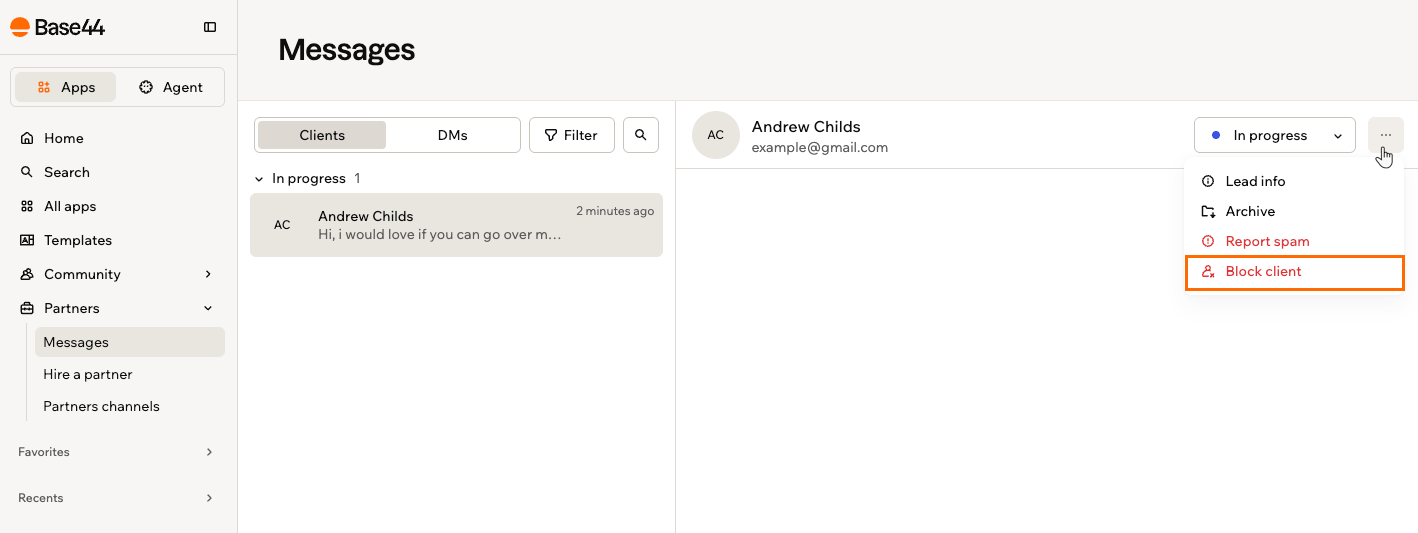 **クライアントをブロックするには:**
1. ワークスペースのサイドバーで **Partners** をクリックし、**Messages** をクリックします。
2. **Clients** タブで会話を開きます。
3. **More Actions** アイコン をクリックし、**Block client** をクリックします。
4. 確認内容を読み、もう一度 **Block client** をクリックします。
### スパムを報告する
依頼が実際のクライアントではなくスパムや迷惑行為の場合は、単にブロックするのではなく報告してください。Base44 が会話を審査し、ブロックと同様に送信者はブロックされ、会話はアーカイブされます。
**クライアントをブロックするには:**
1. ワークスペースのサイドバーで **Partners** をクリックし、**Messages** をクリックします。
2. **Clients** タブで会話を開きます。
3. **More Actions** アイコン をクリックし、**Block client** をクリックします。
4. 確認内容を読み、もう一度 **Block client** をクリックします。
### スパムを報告する
依頼が実際のクライアントではなくスパムや迷惑行為の場合は、単にブロックするのではなく報告してください。Base44 が会話を審査し、ブロックと同様に送信者はブロックされ、会話はアーカイブされます。
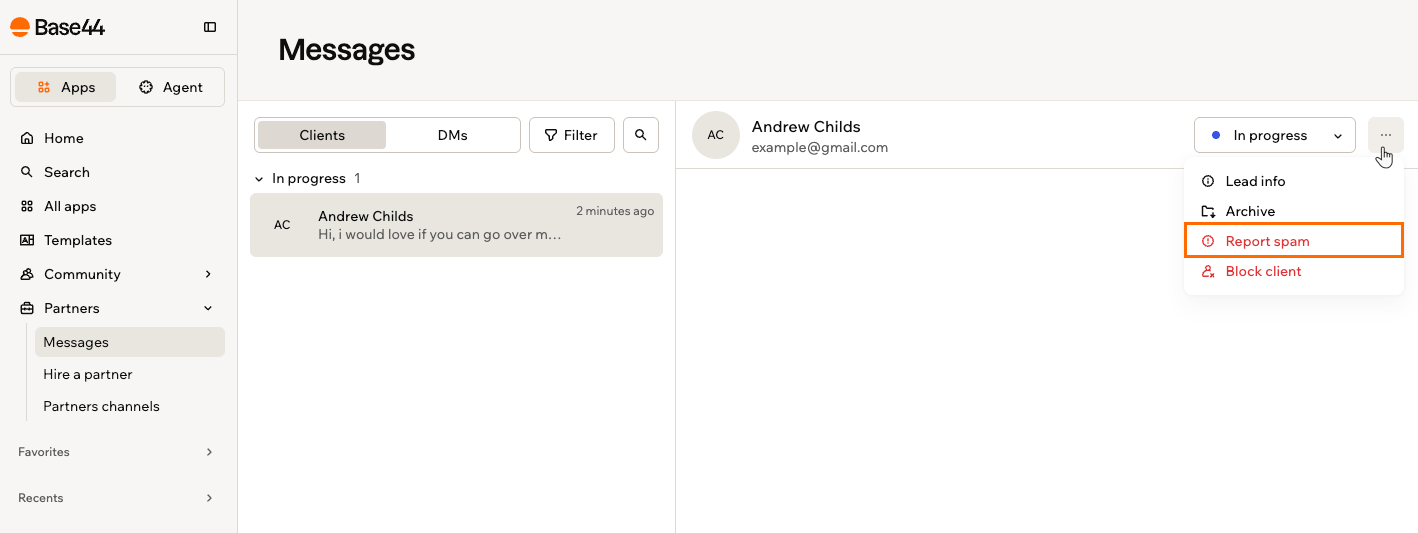 **スパムを報告するには:**
1. ワークスペースのサイドバーで **Partners** をクリックし、**Messages** をクリックします。
2. **Clients** タブで会話を開きます。
3. **More Actions** アイコン をクリックし、**Report spam** をクリックします。
4. 確認内容を読み、**Report and block** をクリックします。
***
## Client Management Agent を設定する
すべてのパートナーは、クライアント管理を代行できるエージェントを利用できます。あなたのエージェントは、新しいリードとフォローアップに 24 時間対応し、パートナープロフィールの情報を使ってあなたの口調で返信し、実際の判断が必要なことはあなたに任せます。
### エージェントをオンにする
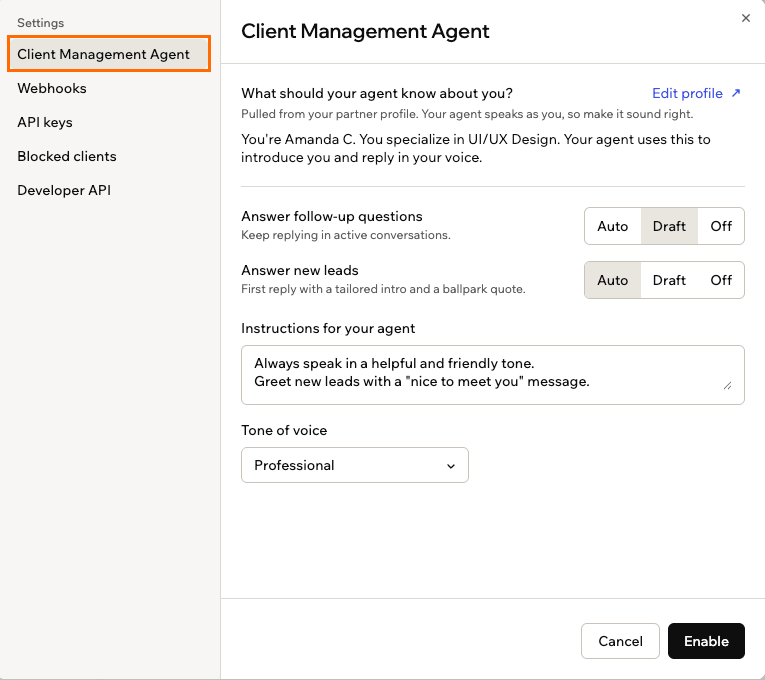
エージェントは設定するまでオフになっており、稼働前にどこまで任せるかを選択できます。初期設定では、新しいリードには自動で返信し、フォローアップはあなたの承認待ちの下書きとして準備されます。
**エージェントをオンにするには:**
1. ワークスペースのサイドバーで **Partners** をクリックし、**Messages** をクリックします。
2. **Settings** をクリックすると、**Client Management Agent** が開きます。
3. **Get started** をクリックします。
4. アクティブな会話での返信の継続方法である **Answer follow-up questions** を設定します:
* **Auto:** 返信をすぐに送信します。
* **Draft:** 返信を準備し、あなたの承認を待ちます。
* **Off:** その種のメッセージはあなたに任せます。
5. あなたを紹介して概算見積もりを伝える最初の返信である **Answer new leads** を、**Auto**、**Draft**、**Off** のいずれかに設定します。オプションの動作はフォローアップと同じです。
6. **Instructions for your agent** で、応答方法を平易な言葉で指示します。
7. **Tone of voice** を選択します。
8. **Enable** をクリックします。
**スパムを報告するには:**
1. ワークスペースのサイドバーで **Partners** をクリックし、**Messages** をクリックします。
2. **Clients** タブで会話を開きます。
3. **More Actions** アイコン をクリックし、**Report spam** をクリックします。
4. 確認内容を読み、**Report and block** をクリックします。
***
## Client Management Agent を設定する
すべてのパートナーは、クライアント管理を代行できるエージェントを利用できます。あなたのエージェントは、新しいリードとフォローアップに 24 時間対応し、パートナープロフィールの情報を使ってあなたの口調で返信し、実際の判断が必要なことはあなたに任せます。
### エージェントをオンにする
エージェントは設定するまでオフになっており、稼働前にどこまで任せるかを選択できます。初期設定では、新しいリードには自動で返信し、フォローアップはあなたの承認待ちの下書きとして準備されます。
**エージェントをオンにするには:**
1. ワークスペースのサイドバーで **Partners** をクリックし、**Messages** をクリックします。
2. **Settings** をクリックすると、**Client Management Agent** が開きます。
3. **Get started** をクリックします。
4. アクティブな会話での返信の継続方法である **Answer follow-up questions** を設定します:
* **Auto:** 返信をすぐに送信します。
* **Draft:** 返信を準備し、あなたの承認を待ちます。
* **Off:** その種のメッセージはあなたに任せます。
5. あなたを紹介して概算見積もりを伝える最初の返信である **Answer new leads** を、**Auto**、**Draft**、**Off** のいずれかに設定します。オプションの動作はフォローアップと同じです。
6. **Instructions for your agent** で、応答方法を平易な言葉で指示します。
7. **Tone of voice** を選択します。
8. **Enable** をクリックします。
 エージェントが生成するすべての返信は、下書きを含めてワークスペースのクレジットを使用します。クレジットがなくなると返信が止まり、クライアントには何も届かないため、Base44 はその際に通知し、クレジットの追加ページに直接案内します。[クレジット](/Account-and-billing/Credits) を参照してください。
### エージェントを使う
エージェントをオンにすると、新しいリードにはあなたの手を借りずに最初の返信が送られ、**Draft** に設定したものは会話の中で承認、編集、または無視されるのを待ちます。どちらの設定もいつでも変更できるため、集中したいときは任せて、時間ができたら会話を引き継げます。
エージェントの返信はあなたの名前で送信されるため、あなたが書いたように読まれます。エージェントがあなたについて知っていることはパートナープロフィールから来ており、プロフィールに書かれたとおりにあなたを紹介し、価格を提示します。変更するには、エージェント設定から **Edit profile** をクリックしてください。
**エージェントがしないこと:**
* 確定した見積もりの提示。エージェントが伝える価格はすべて概算であり、確約が必要な事柄にはあなたを呼ぶと伝えます。
* あなたに代わってスケジュール、支払い条件、法的条件に合意すること。
* 他のクライアントや会話に言及すること、エージェントが返信を担当していると明かすこと。
* 裏付けのない経験や実績をでっち上げること。分からない場合は、あなたに確認すると伝えます。
### エージェントを管理する
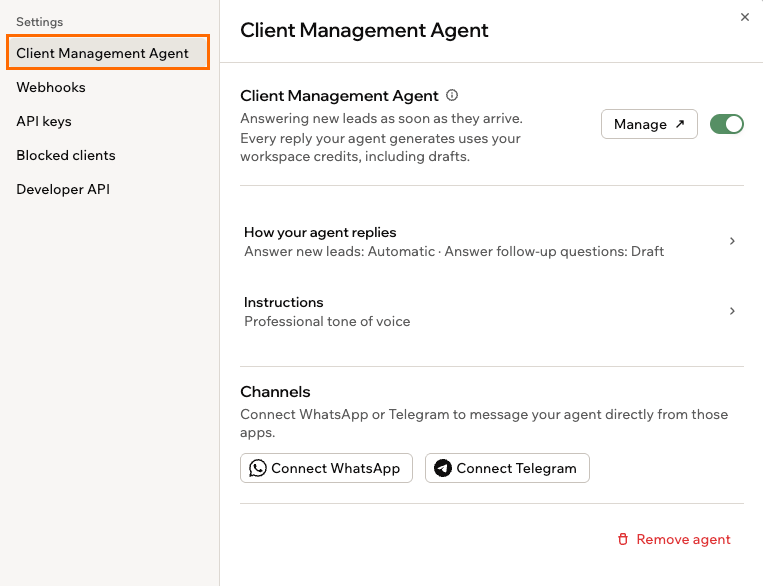
設定後、エージェントの設定画面がコントロールパネルになります。オン/オフの切り替え、返信方法の変更、指示の書き直し、チャネルの接続ができ、すべての変更は自動保存されます。
**エージェントを管理するには:**
1. ワークスペースのサイドバーで **Partners** をクリックし、**Messages** をクリックします。
2. **Settings** をクリックすると、**Client Management Agent** が開きます。
3. 次のいずれかを実行します:
* トグルでエージェントをオンまたはオフにします。
* **How your agent replies** をクリックして、新しいリードとフォローアップの質問への回答方法を変更します。
* **Instructions** をクリックして、指示と口調を更新します。
* **Channels** の下で **Connect WhatsApp** または **Connect Telegram** をクリックして、それらのアプリからエージェントに直接メッセージを送ります。
エージェントが生成するすべての返信は、下書きを含めてワークスペースのクレジットを使用します。クレジットがなくなると返信が止まり、クライアントには何も届かないため、Base44 はその際に通知し、クレジットの追加ページに直接案内します。[クレジット](/Account-and-billing/Credits) を参照してください。
### エージェントを使う
エージェントをオンにすると、新しいリードにはあなたの手を借りずに最初の返信が送られ、**Draft** に設定したものは会話の中で承認、編集、または無視されるのを待ちます。どちらの設定もいつでも変更できるため、集中したいときは任せて、時間ができたら会話を引き継げます。
エージェントの返信はあなたの名前で送信されるため、あなたが書いたように読まれます。エージェントがあなたについて知っていることはパートナープロフィールから来ており、プロフィールに書かれたとおりにあなたを紹介し、価格を提示します。変更するには、エージェント設定から **Edit profile** をクリックしてください。
**エージェントがしないこと:**
* 確定した見積もりの提示。エージェントが伝える価格はすべて概算であり、確約が必要な事柄にはあなたを呼ぶと伝えます。
* あなたに代わってスケジュール、支払い条件、法的条件に合意すること。
* 他のクライアントや会話に言及すること、エージェントが返信を担当していると明かすこと。
* 裏付けのない経験や実績をでっち上げること。分からない場合は、あなたに確認すると伝えます。
### エージェントを管理する
設定後、エージェントの設定画面がコントロールパネルになります。オン/オフの切り替え、返信方法の変更、指示の書き直し、チャネルの接続ができ、すべての変更は自動保存されます。
**エージェントを管理するには:**
1. ワークスペースのサイドバーで **Partners** をクリックし、**Messages** をクリックします。
2. **Settings** をクリックすると、**Client Management Agent** が開きます。
3. 次のいずれかを実行します:
* トグルでエージェントをオンまたはオフにします。
* **How your agent replies** をクリックして、新しいリードとフォローアップの質問への回答方法を変更します。
* **Instructions** をクリックして、指示と口調を更新します。
* **Channels** の下で **Connect WhatsApp** または **Connect Telegram** をクリックして、それらのアプリからエージェントに直接メッセージを送ります。
 ***
## CRM を接続する
クライアントワークを自分の CRM で管理している場合、クライアントのメッセージを CRM に渡し、パートナーハブの代わりにそこから返信できます。設定は **Messages** の **Settings** から行います: システムへ送信するメッセージ用の Webhook と、戻ってくる返信用の API キーです。
### Webhook を追加する
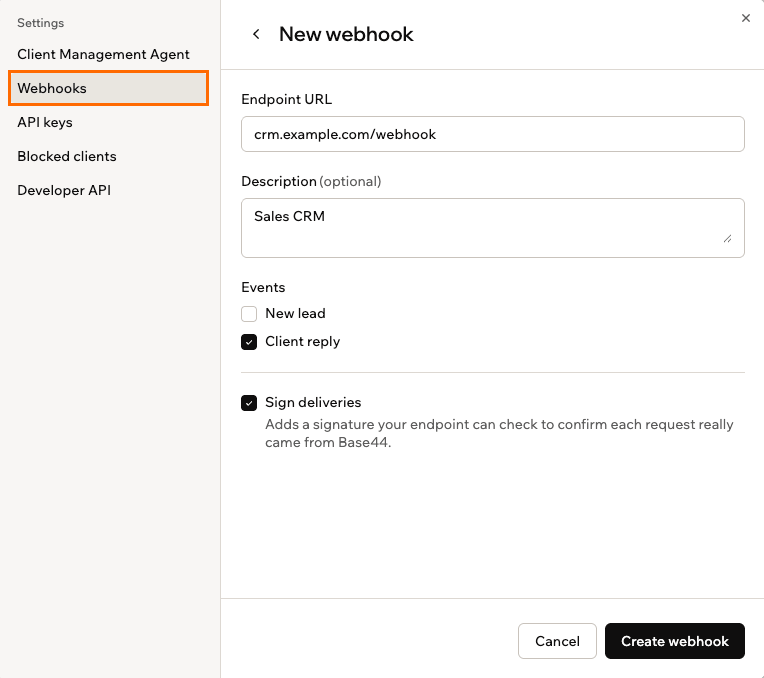
Webhook はメッセージをあなたのシステムに送信します。エンドポイントを追加すると、すべての新着メッセージが自動的にそこに届きます。
Webhook を作成すると、実行したすべての配信が一覧表示され、**More Actions** アイコン からテスト配信の送信や署名シークレットのローテーションができます。
**Webhook を追加するには:**
1. ワークスペースのサイドバーで **Partners** をクリックし、**Messages** をクリックします。
2. **Settings** をクリックし、**Webhooks** をクリックします。
3. **Add webhook** をクリックします。
4. **Endpoint URL** を入力し、必要に応じて **Description** を入力します。
5. 送信するイベントを選択します: **New lead**、**Client reply**、またはその両方。
6. 各リクエストが本当に Base44 から送られたことをエンドポイントで確認できるように、**Sign deliveries** はオンのままにします。
7. **Create webhook** をクリックします。
8. 署名シークレットは二度と表示されないため、コピーして安全な場所に保存します。
***
## CRM を接続する
クライアントワークを自分の CRM で管理している場合、クライアントのメッセージを CRM に渡し、パートナーハブの代わりにそこから返信できます。設定は **Messages** の **Settings** から行います: システムへ送信するメッセージ用の Webhook と、戻ってくる返信用の API キーです。
### Webhook を追加する
Webhook はメッセージをあなたのシステムに送信します。エンドポイントを追加すると、すべての新着メッセージが自動的にそこに届きます。
Webhook を作成すると、実行したすべての配信が一覧表示され、**More Actions** アイコン からテスト配信の送信や署名シークレットのローテーションができます。
**Webhook を追加するには:**
1. ワークスペースのサイドバーで **Partners** をクリックし、**Messages** をクリックします。
2. **Settings** をクリックし、**Webhooks** をクリックします。
3. **Add webhook** をクリックします。
4. **Endpoint URL** を入力し、必要に応じて **Description** を入力します。
5. 送信するイベントを選択します: **New lead**、**Client reply**、またはその両方。
6. 各リクエストが本当に Base44 から送られたことをエンドポイントで確認できるように、**Sign deliveries** はオンのままにします。
7. **Create webhook** をクリックします。
8. 署名シークレットは二度と表示されないため、コピーして安全な場所に保存します。
 ### API キーを作成する
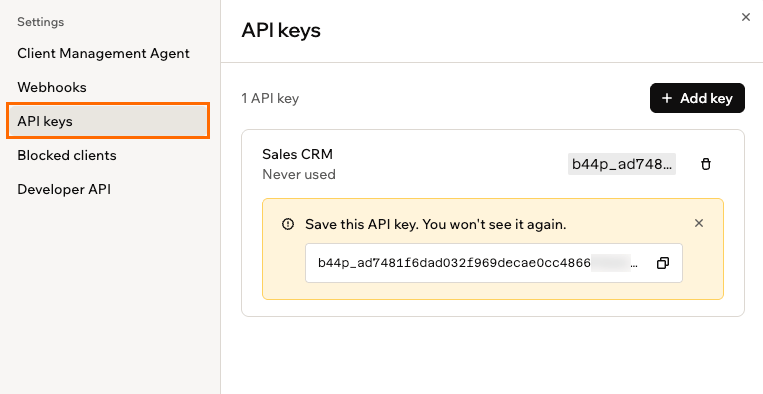
API キーを使うと、CRM からクライアントとの会話に返信できます。各キーは 1 つのパートナープロフィールに対して機能し、最大 5 個のキーを持てます。エンドポイント、リクエスト形式、サンプルについては、**Messages** の **Settings** をクリックし、**Developer API** をクリックしてください。
API キーは作成時に一度だけ表示されます。後から確認することはできないため、すぐに保存してください。
**API キーを作成するには:**
1. ワークスペースのサイドバーで **Partners** をクリックし、**Messages** をクリックします。
2. **Settings** をクリックし、**API keys** をクリックします。
3. **Create a key** をクリックします。
4. キーに名前を付けて、**Create** をクリックします。
5. キーをコピーして安全な場所に保存します。
### API キーを作成する
API キーを使うと、CRM からクライアントとの会話に返信できます。各キーは 1 つのパートナープロフィールに対して機能し、最大 5 個のキーを持てます。エンドポイント、リクエスト形式、サンプルについては、**Messages** の **Settings** をクリックし、**Developer API** をクリックしてください。
API キーは作成時に一度だけ表示されます。後から確認することはできないため、すぐに保存してください。
**API キーを作成するには:**
1. ワークスペースのサイドバーで **Partners** をクリックし、**Messages** をクリックします。
2. **Settings** をクリックし、**API keys** をクリックします。
3. **Create a key** をクリックします。
4. キーに名前を付けて、**Create** をクリックします。
5. キーをコピーして安全な場所に保存します。
 ***
## 他のパートナーとメッセージする
他のパートナーとは、クライアントとの会話とは別の 2 つの場所で話せます: グループチャット用のパートナーチャネルと、プライベートな会話用の DM です。
### パートナーチャネルを使う
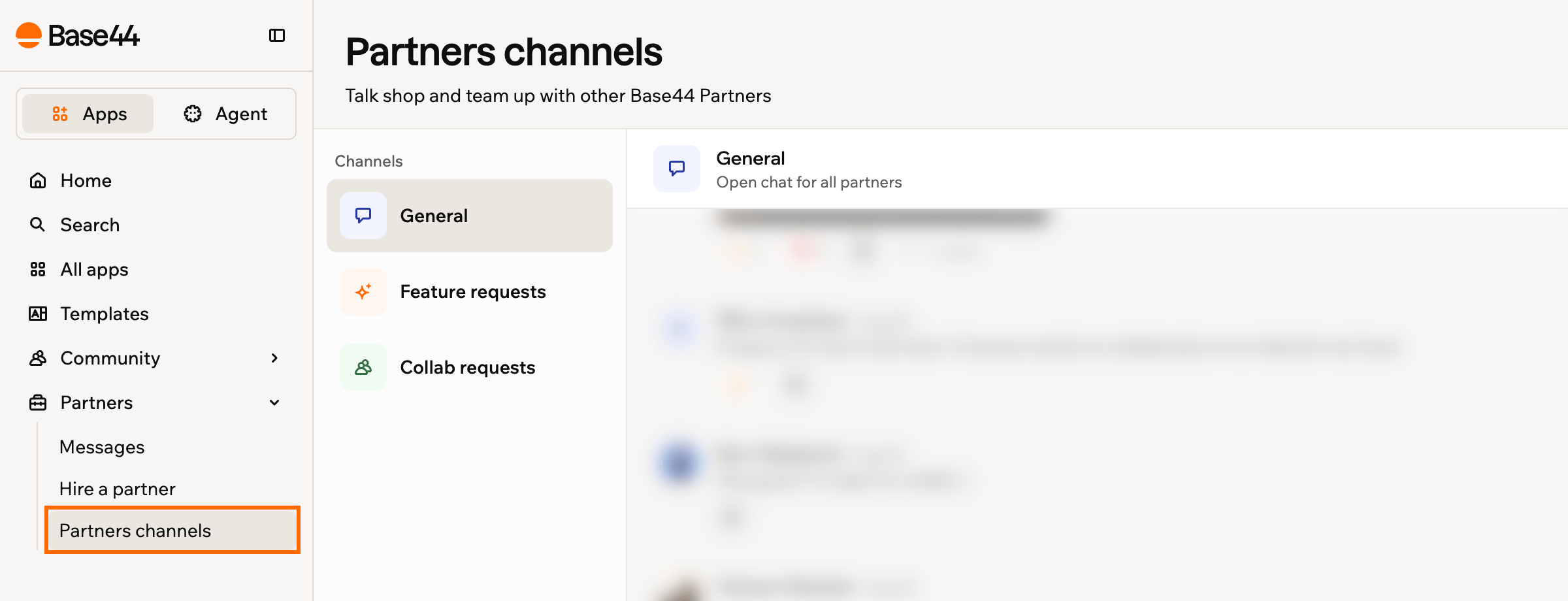
Partners channels は、すべてのパートナーのためのグループチャットです。投稿へのファイル添付、他の人の投稿へのリアクション、議論をまとめるスレッドでの返信ができ、各チャネルにはオンラインのパートナー数が表示されます。チャネルは 3 つあります:
* **General:** すべてのパートナーのためのオープンなチャット。
* **Feature requests:** プロダクトのアイデアを提案して議論します。
* **Collab requests:** プロジェクトで組むパートナーを見つけます。
***
## 他のパートナーとメッセージする
他のパートナーとは、クライアントとの会話とは別の 2 つの場所で話せます: グループチャット用のパートナーチャネルと、プライベートな会話用の DM です。
### パートナーチャネルを使う
Partners channels は、すべてのパートナーのためのグループチャットです。投稿へのファイル添付、他の人の投稿へのリアクション、議論をまとめるスレッドでの返信ができ、各チャネルにはオンラインのパートナー数が表示されます。チャネルは 3 つあります:
* **General:** すべてのパートナーのためのオープンなチャット。
* **Feature requests:** プロダクトのアイデアを提案して議論します。
* **Collab requests:** プロジェクトで組むパートナーを見つけます。
 **パートナーチャネルにアクセスするには:**
1. ワークスペースのサイドバーで **Partners** をクリックし、**Partners channels** をクリックします。
2. チャネルを選択して投稿を始めます。
### DM を送る
1 人のパートナーとプライベートに会話するには、**Messages** の **DMs** タブを使います。パートナーとのダイレクトな会話がそこに表示されます。
**DM を開くには:**
1. ワークスペースのサイドバーで **Partners** をクリックし、**Messages** をクリックします。
2. **DMs** タブをクリックします。
3. パートナーを選択して会話を開きます。
***
## パートナー詳細を非表示にする
いつ働くか、いつパートナーとして表示されるかをコントロールします。休暇に入るときや忙しすぎるときは、[Base44 プロフィール](/Community-and-support/user-profile) の **Work & rates** から、新規依頼を一時停止したり、パートナー詳細を完全に非表示にしたりできます。
### 新規依頼を一時停止する
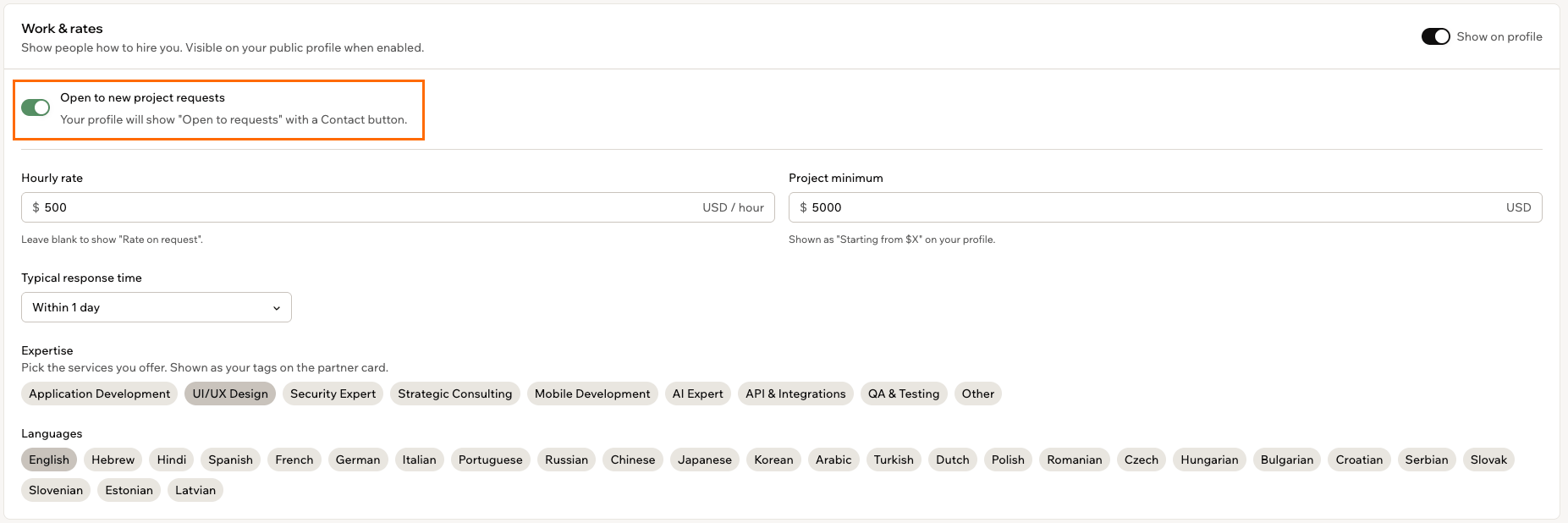
休みたいときは **Open to new project requests** をオフにします。プロフィールに「On vacation - not taking projects」と表示され、**Contact** ボタンが無効になるため、誰も新しい依頼を送れません。既存の会話は通常どおり続きます。
**新規依頼を一時停止するには:**
1. ワークスペースのサイドバーで **Partners** をクリックします。
2. 右上の **Edit profile** をクリックします。
3. プロフィールで、もう一度 **Edit profile** をクリックします。
4. **Work & rates** までスクロールします。
5. **Open to new project requests** トグルをオフにします。
**パートナーチャネルにアクセスするには:**
1. ワークスペースのサイドバーで **Partners** をクリックし、**Partners channels** をクリックします。
2. チャネルを選択して投稿を始めます。
### DM を送る
1 人のパートナーとプライベートに会話するには、**Messages** の **DMs** タブを使います。パートナーとのダイレクトな会話がそこに表示されます。
**DM を開くには:**
1. ワークスペースのサイドバーで **Partners** をクリックし、**Messages** をクリックします。
2. **DMs** タブをクリックします。
3. パートナーを選択して会話を開きます。
***
## パートナー詳細を非表示にする
いつ働くか、いつパートナーとして表示されるかをコントロールします。休暇に入るときや忙しすぎるときは、[Base44 プロフィール](/Community-and-support/user-profile) の **Work & rates** から、新規依頼を一時停止したり、パートナー詳細を完全に非表示にしたりできます。
### 新規依頼を一時停止する
休みたいときは **Open to new project requests** をオフにします。プロフィールに「On vacation - not taking projects」と表示され、**Contact** ボタンが無効になるため、誰も新しい依頼を送れません。既存の会話は通常どおり続きます。
**新規依頼を一時停止するには:**
1. ワークスペースのサイドバーで **Partners** をクリックします。
2. 右上の **Edit profile** をクリックします。
3. プロフィールで、もう一度 **Edit profile** をクリックします。
4. **Work & rates** までスクロールします。
5. **Open to new project requests** トグルをオフにします。
 ### プロフィールから詳細を非表示にする
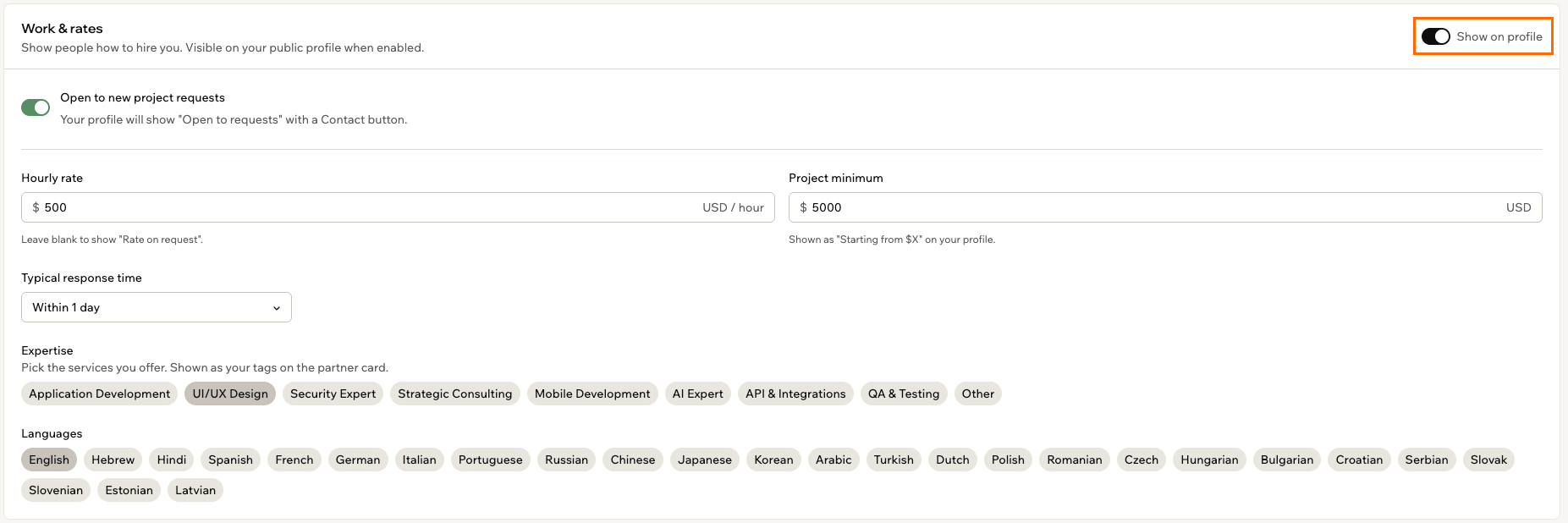
**Show on profile** をオフにすると、Partner Directory への掲載を含め、公開プロフィールからパートナー詳細を完全に非表示にできます。
**パートナー詳細を非表示にするには:**
1. ワークスペースのサイドバーで **Partners** をクリックします。
2. 右上の **Edit profile** をクリックします。
3. プロフィールで、もう一度 **Edit profile** をクリックします。
4. **Work & rates** までスクロールします。
5. **Show on profile** トグルをオフにします。
### プロフィールから詳細を非表示にする
**Show on profile** をオフにすると、Partner Directory への掲載を含め、公開プロフィールからパートナー詳細を完全に非表示にできます。
**パートナー詳細を非表示にするには:**
1. ワークスペースのサイドバーで **Partners** をクリックします。
2. 右上の **Edit profile** をクリックします。
3. プロフィールで、もう一度 **Edit profile** をクリックします。
4. **Work & rates** までスクロールします。
5. **Show on profile** トグルをオフにします。
 ***
## よくある質問
パートナーとしてクライアントと働くことについての詳細は、以下の質問をクリックしてください。
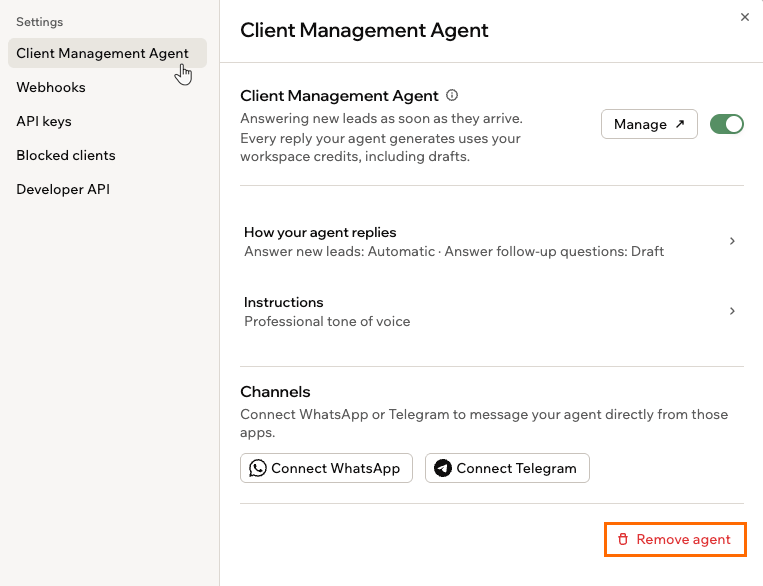
エージェントの設定で **Remove agent** をクリックします。これはエージェントとその設定を完全に削除し、取り消せませんが、クライアントとの会話は受信トレイに残ります。一時的に休みたいだけの場合は、代わりにトグルでエージェントをオフにすると、設定は後のために保持されます。
***
## よくある質問
パートナーとしてクライアントと働くことについての詳細は、以下の質問をクリックしてください。
エージェントの設定で **Remove agent** をクリックします。これはエージェントとその設定を完全に削除し、取り消せませんが、クライアントとの会話は受信トレイに残ります。一時的に休みたいだけの場合は、代わりにトグルでエージェントをオフにすると、設定は後のために保持されます。
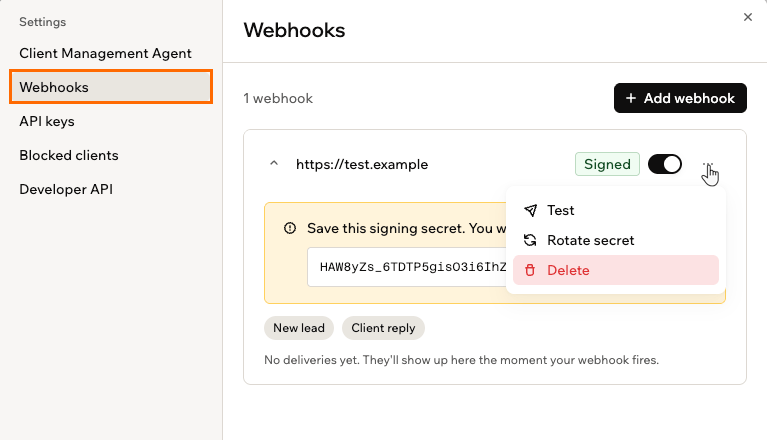
 **Messages** の **Settings** にある **Webhooks** から Webhook を無効化でき、そのエンドポイントへの配信は直ちに停止します。無効化すると Webhook は保持されるため、後で再度オンにできます。**More Actions** アイコン から完全に削除することもできます。
 **API keys** でキーの横の **Delete** アイコンをクリックし、**Revoke** をクリックします。そのキーを使用しているものはすべて直ちに動作を停止し、取り消せません。CRM に引き続きアクセスが必要な場合は、先に新しいキーを作成してシステムを更新してください。
はい。Webhook は、どこで返信するかにかかわらず、すべての新着メッセージをあなたのシステムに送信します。API 経由で投稿した返信は、パートナーハブで書いた返信と同じように会話に届くため、両者を自由に行き来できます。
いいえ。支払いと契約はあなたとクライアントの間で直接管理してください。
パートナープログラムはいつでも脱退でき、気が変わったら [Base44 Partners ページ](https://app.base44.com/partners) から再参加できます。脱退すると、クライアントアプリの管理、クレジット消費設定の選択、Partner Directory への掲載などのパートナー能力と特典が失われます。
**パートナープログラムを脱退するには:**
1. ワークスペースで **プロフィールアイコン** をクリックします。
2. **Account settings** をクリックします。
3. **Partner Settings** までスクロールします。
4. **Leave partner program** をクリックします。
5. 確認ダイアログを確認して、**Leave program** をクリックします。
このページは AI によって翻訳されました。最も正確で最新の情報については、[英語版](/) を参照してください。
**API keys** でキーの横の **Delete** アイコンをクリックし、**Revoke** をクリックします。そのキーを使用しているものはすべて直ちに動作を停止し、取り消せません。CRM に引き続きアクセスが必要な場合は、先に新しいキーを作成してシステムを更新してください。
はい。Webhook は、どこで返信するかにかかわらず、すべての新着メッセージをあなたのシステムに送信します。API 経由で投稿した返信は、パートナーハブで書いた返信と同じように会話に届くため、両者を自由に行き来できます。
いいえ。支払いと契約はあなたとクライアントの間で直接管理してください。
パートナープログラムはいつでも脱退でき、気が変わったら [Base44 Partners ページ](https://app.base44.com/partners) から再参加できます。脱退すると、クライアントアプリの管理、クレジット消費設定の選択、Partner Directory への掲載などのパートナー能力と特典が失われます。
**パートナープログラムを脱退するには:**
1. ワークスペースで **プロフィールアイコン** をクリックします。
2. **Account settings** をクリックします。
3. **Partner Settings** までスクロールします。
4. **Leave partner program** をクリックします。
5. 確認ダイアログを確認して、**Leave program** をクリックします。
このページは AI によって翻訳されました。最も正確で最新の情報については、[英語版](/) を参照してください。