> ## Documentation Index
> Fetch the complete documentation index at: https://docs.base44.com/llms.txt
> Use this file to discover all available pages before exploring further.
# 問題のトラブルシューティング
> 中断なく作業を続けられるよう、Base44 の一般的な問題のヘルプを得ましょう。公開、ドメインの問題などの素早い解決策をご覧ください。
時には計画通りに進まないこともありますが、ほとんどの問題は素早く修正して軌道に戻ることができます。このガイドを使って、公開、ログイン、チャット、その他の主要機能に関する一般的な問題をトラブルシューティングしてください。
**クイックトラブルシューティングのヒント:**
* アプリで何かが期待通りに動作せず、明確なエラーが表示されない場合は、AI チャットに 'Something is wrong' と入力してください。Base44 がアプリで何が起きているかを分析し、考えられる問題を浮上させ、コンテキストに応じた修正を直接提案するので、手動のトラブルシューティング手順を試す前に問題を素早く解決できます。
* システム全体の問題があるかどうかを確認するには、[Base44 のステータスページ](https://status.base44.com/)を確認してください。
***
## エディタとダッシュボード
パブリックエリアとプライベートエリアの両方を持つアプリのプライバシー設定の管理方法のため、アプリのランディングページにアクセスできません。
デフォルトでは、Base44 はすべてのアプリにすべてのページに対して 1 つのプライバシーレベルを設定するよう要求します。アプリのプライバシーが "Private (Login Required)" に設定されている場合、ランディングページを含むすべてのページでログインが必要になります。現時点では、Base44 は 1 ページ(ランディングページなど)をパブリックにし、残りのアプリをプライベートのままにすることをサポートしていません。
これを修正するには、ランディングページに誰でもアクセスできるようにアプリをパブリックにする必要があります。
1. アプリのダッシュボードに移動します。
2. **Overview** をクリックします。
3. **App Visibility** の下で **Public** を選択します。
**アプリにパブリックエリアとプライベートエリアの両方が必要な場合は、この回避策に従ってください:**
1. パブリックランディングページ用に別のアプリを作成します。
2. 両方のアプリを公開します。
3. このランディングアプリをメインのプライベートアプリにリンクします。
4. プライマリドメインをランディングページアプリに、サブドメインをプライベートアプリに割り当てます。
ヒント: シークレットウィンドウで表示して、ログインせずにアクセスを確認してみてください。
**別の回避策:**\
パブリックランディングページとプライベートコンテンツの両方を持つ単一のアプリが必要な場合は、ランディングページ以外のすべてのページをブロックする行レベルセキュリティ(RLS)を設定できます。
* AI にパブリックランディングページを作成するよう依頼し、すべてのユーザーのデフォルトに設定します。
* 他のすべてのページを RLS で保護します(ログインしたユーザーのみが表示できるように)。
* リダイレクトを設定します: ログアウトしている人はランディングに送られ、ログインしているユーザーはダッシュボードに送られます。
* プロンプトの提案:\
"Please implement a landing page for our app that allows users to login/signup at /Login utilizing our existing theme. Make sure all pages except the landing page are secured behind RLS and that logged-in users can't access the landing page but are redirected to the dashboard."
プライバシー設定の詳細については、[認証](/Setting-up-your-app/Managing-login-and-registration)ガイドを参照してください。
エディタで白い画面が表示される場合、通常これはさらなる確認が必要な技術的問題を示しています。
**試してみることができる手順:**
1. チャットメッセージの **Revert** アイコンをクリックして、アプリを以前の動作するバージョンに戻します。
2. Version History(AI チャットの時計アイコン)を開き、何かをクリックしても白い画面にならなかった古いバージョンにロールバックします。
3. 問題が表示される場所、時刻、方法など、より具体的な詳細を AI チャットに説明してみてください。
これらの手順で問題が解決しない場合、これはアプリのコードまたは設定のバグかもしれません。この場合、白い画面を引き起こす内容、使用しているデバイス/ブラウザ、表示されるスクリーンショットやエラーメッセージなどの詳細情報を含めてサポートチケットを送信してください。これにより、Base44 チームが問題を調査・解決するのに役立ちます。
このエラーは、アプリ名に絵文字やサポートされていない特殊文字が含まれている場合に発生する可能性があります。このエラーが発生すると、アプリエディタを開いたりアプリの名前を変更したりできなくなります。
この問題が発生した場合は、Base44 サポートに連絡してケースのエスカレーションを支援してもらってください。
Base44 アプリエディタを開こうとすると、空白の画面が表示されたり、読み込みアイコンで止まったり、すべてが遅く動作したり応答しなかったりすることがあります。これは、ブラウザ、インターネット接続、または一時的なプラットフォームの問題に関連するいくつかの理由で発生する可能性があります。
**以下の手順をお試しください:**
1. 最新のサポートされているブラウザを使用していることを確認します。
2. ブラウザのキャッシュと Base44 のクッキーをクリアします。
3. ブラウザの拡張機能、特に広告ブロッカーやプライバシーツールを無効にします。
4. シークレットウィンドウでエディタを開くか、別のブラウザを試します。
5. 報告されている障害について Discord の[コミュニティ](https://discord.com/invite/ThpYPZpVts)を確認します。
6. エディタがまだ動作しない場合は、エラー(特にブラウザのコンソールから)のスクリーンショットを撮り、ブラウザとオペレーティングシステムの詳細とともに [Base44 サポートに連絡](/Community-and-support/Contacting-support)してください。
アプリを公開した後、新しいコンテンツ、デザインの変更、バグ修正などの更新がライブサイトに反映されないことがあります。これは、キャッシュ、デプロイの問題、または公開プロセスでのステップの抜けによって引き起こされる可能性があります。
**以下の手順をお試しください:**
1. ブラウザとデバイスのキャッシュをクリアし、アプリを再読み込みします。
2. 別のブラウザまたはデバイスからアプリを再確認します。
3. **Publish** をクリックして "success" メッセージが表示されたことを確認します。
4. バックエンド関数を更新した場合は、ダッシュボードから再デプロイします。
5. Base44 ダッシュボードでエラーログを探します。
6. 何も機能しない場合は、[Base44 サポートに連絡](/Community-and-support/Contacting-support)する際にアプリのリンクと不足している内容の詳細を含めてください。
アプリを公開した後に空白の画面が表示されたり、"**Uncaught Error: Error in json schema: properties is required for object type**" のようなエラーが表示される場合、通常はフィールド定義と保存されているデータの不一致があります。
たとえば、柔軟なオブジェクトやカスタム入力(`meal_preferences` など)を使用する場合、入力タイプと値タイプがスキーマと一致していることを確認してください。不一致があると、アプリが正しく読み込まれなかったり、空白の画面が表示されたりする可能性があります。
JSON スキーマを確認し、フィールドタイプと保存されているデータが一致していることを確認してください。柔軟なオブジェクトを挿入する必要がある場合は、プロパティが事前に明確に定義されている場合のみ JsonSchemaForm を使用してください。
> **ヒント:** アプリのコードと設定がエディタで正しく見えるのにライブアプリが空白の画面や更新の欠落を示す場合、フィールドスキーマと保存されたデータを再確認してください。隠れたスキーマの不一致は一般的な原因です。
***
## AI チャット
クレジットが予想より速く消費されていることに気づいた場合、**Discuss** モードではなく通常モードで AI とチャットしているからかもしれません。AI と通常モードで作業すると、各インタラクションでより多くのクレジットを消費します。Discuss モードでは、コストのかかる AI アクションをトリガーせずに、ステップを計画してレビューできるため、クレジットを節約できます。
**AI とチャットしながらクレジットを節約するには:**
1. チャットを開始する前に、AI チャットウィンドウで **Discuss** をクリックします。**Discuss** ボタンがハイライトされているはずです。
2. アイデアを計画し、質問し、AI と話し合います。
3. 議論を終え、AI にアクションや何かの構築をしてもらう準備ができたら、もう一度 **Discuss** をクリックしてオフにします。**Discuss** ボタンはハイライトされなくなり、AI に変更を実装するよう依頼できます。
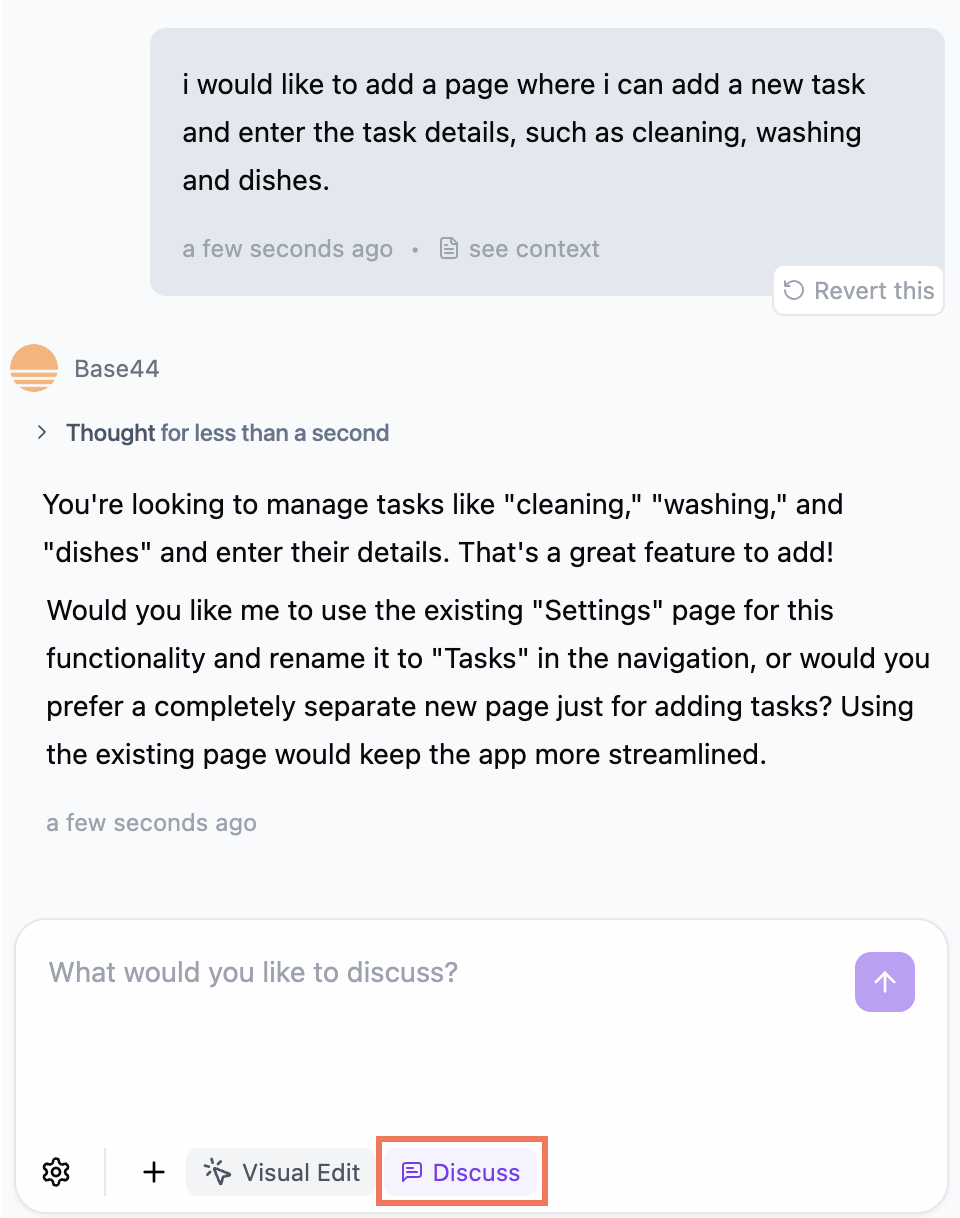 **ヒント:** 計画やブレインストーミングには常に **Discuss** モードを使用してください。AI にアクションを実行させたり、出力を生成させたり、変更を加えさせたりするときだけオフにします。**Discuss** モードはリクエストごとに 0.3 クレジットしか使用しません。
クレジットの仕組みや最適な管理方法の詳細については、[クレジットについて詳しく学ぶ](/Account-and-billing/Credits)をご覧ください。
これは、問題を一般的に説明したときに発生する可能性があり、AI が問題の場所を推測し始めます。
特定のバグ(例: 何もしないボタン、送信されないフォーム、期待通りに動作しない機能)を説明したいときは、このワークフローを試してください。
**AI を正確な要素に向ける(Visual Edit + Discuss):**
1. AI チャットで **Visual Edit** と **Discuss** をクリックします。
2. 作業したいアプリプレビュー内の要素(ボタン、フォーム、入力、テーブル行など)をクリックします。
3. 要素で **Discuss** をクリックして、そのコンポーネントにリンクされた集中したチャットを開きます。
4. AI チャットで、何が起きているか、何が起きるべきかを説明します。
**ヒント:** 計画やブレインストーミングには常に **Discuss** モードを使用してください。AI にアクションを実行させたり、出力を生成させたり、変更を加えさせたりするときだけオフにします。**Discuss** モードはリクエストごとに 0.3 クレジットしか使用しません。
クレジットの仕組みや最適な管理方法の詳細については、[クレジットについて詳しく学ぶ](/Account-and-billing/Credits)をご覧ください。
これは、問題を一般的に説明したときに発生する可能性があり、AI が問題の場所を推測し始めます。
特定のバグ(例: 何もしないボタン、送信されないフォーム、期待通りに動作しない機能)を説明したいときは、このワークフローを試してください。
**AI を正確な要素に向ける(Visual Edit + Discuss):**
1. AI チャットで **Visual Edit** と **Discuss** をクリックします。
2. 作業したいアプリプレビュー内の要素(ボタン、フォーム、入力、テーブル行など)をクリックします。
3. 要素で **Discuss** をクリックして、そのコンポーネントにリンクされた集中したチャットを開きます。
4. AI チャットで、何が起きているか、何が起きるべきかを説明します。
 期待される結果を含めてください。これは AI が現在のロジックとあなたが何をしてほしいかを理解するのに役立ちます。
**例:**
* This button does not react when clicked, check its `onClick` handler.
* After clicking this button, a PDF should download, but currently nothing happens.
* This button should take me to the Orders page, but I stay on the same screen.
AI チャットパネルが読み込めなかったり、処理に詰まったり、まったく応答しなかったりすることがあります。これはプロンプトが長すぎたり複雑すぎたり、ブラウザやネットワークの問題、または一時的なシステム更新によって発生する可能性があります。
**以下の手順をお試しください:**
1. チャットメッセージの **Revert** アイコンをクリックするか、正しく動作していたアプリの最後のバージョンに戻ります。これは AI の状態をリセットし、しばしば問題を解決します。
2. 'thinking'、'applying changes'、'undoing' などの状態でチャットが詰まっている場合は、チャットの **Stop** ボタンをクリックします。
3. AI リクエストが非常に長いか複雑な場合は、より小さく管理しやすい部分に分割します。これは AI があなたの指示を正確に処理するのに役立ちます。
4. ブラウザを更新し、インターネット接続を確認します。
5. ブラウザのキャッシュをクリアし、スクリプトをブロックする可能性のあるブラウザ拡張機能をオフにします。
6. プライベートまたはシークレットウィンドウでアプリを開きます。
7. それでも動作しない場合は、報告されている問題について [Discord](https://discord.com/invite/ThpYPZpVts) を確認してください。
チャットの処理状態が 10 分以上続くか、更新が提供されない場合は、**Stop** ボタンをクリックし、以下の詳細を含めてサポートチームに知らせてください:
* AI が詰まった場所(アプリ内の場所または関数)
* 実行していたプロンプトまたはアクション
* 処理状態がどれくらい続いたか
チャットプロンプトを使用したり、メッセージを送信しようとしたりするときに、**'dict' object has no attribute 'lower'** というエラーが表示されることがあります。これは通常、チャットがテキストを期待しているのに予期しないオブジェクトを受け取った場合に発生し、多くの場合一時的な不具合によるものです。
**このエラーを解決するには:**
1. エラーが提案するように、最後のメッセージを元に戻します。
2. ページを完全に更新します:
* Windows または Linux では **Ctrl + Shift + R** または **Ctrl + F5** を押します。
* Mac では **Cmd + Shift + R** を押します。
3. チャットセクションをクリアして新しいプロンプトを開始してみます。
4. エラーが続く場合は、プロンプトとエラーの詳細を含めてサポートにご連絡ください。
最初のプロンプトの後に AI チャットが "Thinking..." のままで、アプリが進行しない場合は、以下の手順を試してください。
**多くの場合、アプリは部分的に作成されています。アプリのクローンを試してください:**
1. アプリの **Dashboard** に移動します。
2. **Settings** に移動して **App settings** を選択します。
3. **Clone app** をクリックします。
4. クローンしたアプリを開きます。
**クローンが役に立たない場合は、新しいアプリを作成します:**
1. 元のプロンプトテキストをコピーします。
2. 新しいアプリを作成します。
3. 同じプロンプトを AI チャットに貼り付けて再度実行します。
**これを防ぐためのヒント:**
* 複雑なプロンプトの場合は、リクエストをより小さく順次的なプロンプトに分割してください。
* 多くの詳細を含む非常に長い最初のプロンプトは、チャットが詰まる原因になる可能性があります。
* 複雑な最初のプロンプトは、完了するのに 10〜15 分かかることがあります。その時間後に何も変わらない場合は、上記の手順のいずれかをお試しください。
***
## データとセキュリティ
行レベルセキュリティ (RLS) ルールは、どのユーザーがアプリ内の特定のデータにアクセスできるかを制御します。権限のないユーザーがデータを表示または編集できる場合、または RLS ルールが期待通りに動作しない場合は、組み込みのセキュリティチェックを使用して問題を見つけて修正してください。
**RLS の問題をトラブルシューティングするには:**
1. アプリのダッシュボードに移動し、**Security** をクリックします。
2. **Start security check** をクリックして、不足または誤って構成された RLS ルールをスキャンします。
3. 見つかった問題を確認し、推奨される安全なデフォルトを使用するには **Apply Fixes** をクリックするか、各データエンティティのルールを手動で調整します。
4. 異なるユーザーロールでサインインして、各種類のデータに権限のある人だけがアクセスできることを確認します。
セキュリティルールの設定と管理の詳細については、[**セキュリティ設定の管理ガイド**](/Setting-up-your-app/Managing-security-settings)を参照してください。
***
## パフォーマンスと速度
アプリの読み込み中、データの保存中、ページへのアクセス時、またはフォームやダッシュボードなどのプラットフォーム機能の使用中に "500 Internal Server Error" メッセージが表示されることがあります。これにより、空白の画面、データの欠落、進行状況の喪失、または機能が動作しないことが発生する可能性があります。
この問題は通常、Base44 バックエンドまたはプラットフォーム構成の問題(無効なアプリ ID、サーバー障害、デプロイの問題、API の問題、リソースの過負荷など)によって引き起こされます。これはアプリの公開版と開発版の両方に影響する可能性があります。
500 エラーはサーバー側で何かが間違っていることを意味し、通常は自分で修正できません。
**すべきこと:**
1. ページを更新するか、後で再度試してください。一部の 500 エラーは一時的なものです。
2. ステータスページまたは [Discord チャンネル](https://discord.com/channels/1303811506080841758)を確認して、既知のプラットフォームインシデントがあるかどうかを確認してください。
問題が続く場合は、以下の詳細を含めて Base44 サポートに連絡してください:
* アプリ名
* エラーがどこで、いつ発生するか
* コンソールからのエラーメッセージ(可能であればスクリーンショット)
* 問題に至った手順
時々、アプリの読み込みに失敗して空白の画面、読み込みスピナー、または基本的なヘッダーのみが表示されることがあります。編集後、アプリのプレビューを試した後、または公開後にこれが表示されることがあります。問題は Web とモバイルデバイスの両方で発生する可能性があり、以下のような問題が含まれる可能性があります:
* アプリが一瞬読み込まれて消える。
* アプリのリンクをクリックすると、白いページまたは読み込みホイール以外何も表示されない。
* 一部のページ、タブ、または機能が凍結して応答しない。
* ボタンをクリックしたり選択したりするとアプリがクラッシュする。
* ダッシュボード、プレビュー、または主要ページにアクセスしようとしても何も表示されない。
ほとんどの読み込みの問題は、アプリのコードの問題または一時的なプラットフォームの問題によって引き起こされます。
**以下の手順をお試しください:**
1. ページを更新するか、新しいブラウザウィンドウでアプリを開きます。
2. ブラウザのキャッシュとクッキーをクリアして、再度読み込んでみます。
3. インターネット接続が安定していることを確認します。
4. ブラウザまたはデバイスを切り替えて、問題が他の場所でも続くかどうかを確認します。
5. 問題が発生する前に最近編集した場合は、可能であれば最新の変更を元に戻してみます。
6. 数分待ちます。プラットフォームが更新中または一時的なダウンタイムが発生していることがあります。
**アプリがまだ読み込まれない場合は、Base44 サポートに連絡し、以下を提供してください:**
* 表示されている内容の説明(空白のページ/スピナーなど)
* 問題が始まった時期と、最近行った編集
* アプリ名またはリンク
* ブラウザコンソールに表示されているエラーメッセージ(可能であれば)
サポートチームが調査し、アプリの復元を支援します。
クレジットをすべて使い切った後や大きな編集後に無限ロード状態で動けない場合は、メッセージでお伝えください。
プロンプトが実行され続け、停止ボタンが何もしない場合は、以下の手順を試してください:
1. Version History を使用して、詰まったプロンプトの前にアプリを素早く戻します。これは以前の状態に戻る最速の方法です。
2. アプリ設定で LLM を変更し、Discuss モードに切り替え、何かプロンプト(例: "hi")を送信して詰まった状態を解除します。
3. Visual Edit モードを使用して、余分なスペースを追加したりテキストを更新するなど、小さな変更を加えて状態変更を強制します。
4. 可能であれば、モバイルデバイスでアプリを開き、Discuss モードを有効にして、プロンプトを送信します。
アプリが壊れているのに、AI にチャットで元に戻すように依頼しても機能しない場合:
1. チャット履歴のすべてのプロンプトには **Revert** ボタンがあります。これをクリックして、その変更の直前までアプリをロールバックします。
2. チャットで AI に "頼んで" アプリをロールバックしても、実際にはプロンプトの変更は元に戻りません。**Revert** ボタンまたは Version History だけが修正できます。
3. **Revert** ボタンが機能しない場合は、**Version History**(通常ダッシュボードまたはプレビューの近くにあります)を使用します。これにより、以前のアプリバージョンに復元できます。
4. **Revert** と Version History の両方が機能しない場合は、さらなるサポートのために Base44 サポートに連絡してください。
ブラウザまたは開発者ツールで Tailwind CDN スクリプト("cdn.tailwindcss.com should not be used in production" など)に関する警告が表示される場合、心配する必要はありません。Tailwind CDN スクリプトは Base44 プラットフォームによって自動的に追加され、アプリのスタイリングに必要です。このスクリプトは現時点では削除または無効化できません。
この警告はアプリの機能やセキュリティに影響しません。このスクリプトは、すべての Base44 アプリで一貫したスタイリングと安定したエクスペリエンスを保証します。
Base44 はこの問題に対する解決策に取り組んでいます。今のところ、スクリプトをアプリのセットアップの一部としてそのままにしておいてください。
***
## アプリと連携
バックエンド関数は POST リクエストを処理するように設計されており、ブラウザではアクセスできません。ブラウザでバックエンド関数の URL を訪問すると、常にエラーが表示されます。ただし、すべてのバックエンド関数が 404 Not Found エラーを返す場合、特にダッシュボードのテストツールや外部連携を使用する場合、これは重大な問題です。通常、これはコードや構成ではなく、アプリのルーティングまたはデプロイの問題を示しています。
以下の手順に従って、ダッシュボードを使用してバックエンド関数をテストし、その後トラブルシューティングの手順に進んでください。
1. アプリエディタで **Dashboard** をクリックします。
2. **Code** をクリックします。
3. **Functions** をクリックします。
4. 関連する関数を選択します。
5. 右下の **Test Function** をクリックします。
6. (任意)右上のサイドバーから連携に使用する関数の URL をコピーします。
* **テストが成功した場合:** バックエンド関数は動作しています。ブラウザで URL を訪問することによるエラーは正常です。
* **テストが 404 エラーを返すか、すべての連携が動作しない場合**: 以下のトラブルシューティング手順を続けてください。
1. **プランがバックエンド関数をサポートしているか確認:** Builder プラン以上であることを確認します。
2. **ファイルの場所と名前を確認:**
* 関数ファイル(例: ebayAuth)が正しいディレクトリにあることを確認します。
* ファイル名と関数名にタイプミスがないか確認します。
* 各ファイルは `Deno.serve()` を使用して関数をエクスポートする必要があります。
3. **アプリを再デプロイ:** ダッシュボードから再デプロイして、新しいデプロイをトリガーし、アプリのルーティングを更新します。
4. **最近のビルドとデプロイを確認:** アプリが最近更新された場合、すべてのビルドとデプロイの手順が正常に完了したことを確認します。
これらの確認後も問題が続く場合、これは恐らくアプリのセットアップの問題ではなく、プラットフォームレベルのルーティングまたはデプロイの問題です。Base44 サポートに連絡し、以下を含めてください:
* アプリへのリンク
* 影響を受けているバックエンド関数名のリスト(例: ebayAuth)
* 各エンドポイントでの 404 エラーを示すスクリーンショット
* 問題が始まった時期(デプロイ、移行、プラットフォーム更新の後など)
ヒント: 問題が始まった時期を伝えることで、サポートチームが問題をより速くトラブルシューティングするのに役立ちます。
セキュリティ上の理由から、Stripe、OpenAI、Notion などの外部サービスでは、サードパーティ(Base44 さえも)が自動的に認証情報にアクセスすることを許可していません。API キーはサービスのパスワードのようなものです。それらをプライベートでユーザーが管理することで、データの安全性が確保され、あなた *だけ* がアクセスを承認するようになります。
**代わりに、以下を行う必要があります:**
1. サービスにログインします。
2. API または開発者セクションに移動します。
3. キーを生成します。
4. それを *Secret* として Base44 に貼り付けます。
追加されると、アプリは安全に、コードなしでそのキーを裏側で使用できます。
Base44 のバックエンド関数は、GET と POST リクエストの両方をサポートするようになりました。使用ケースに応じて、どちらの方法でもバックエンド関数を呼び出すことができます。
* **GET リクエスト**は、URL のクエリ文字列でデータを渡すことができます。
* **POST リクエスト**は、リクエストボディでデータを安全に送信できます。
ブラウザでバックエンド関数の URL を開いたときにエラーが表示される場合、リクエストが GET または POST に対して正しくフォーマットされていることを確認してください。バックエンド関数が期待通りに受け取れるよう、適切な方法を使用して必要なデータを渡すようにしてください。
500 エラーは通常、Webhook POST リクエストの URL が正しくないことを意味します。関数エンドポイントのベース URL として、アプリのデフォルト Base44 アプリリンクを使用していることを確認してください。
例: `https://app--your-app-name.base44.app/api/apps/your-app-id/functions/yourFunctionName`
カスタムドメインが接続されている場合でも、適切なルーティングを確保し、エラーを減らすために、POST リクエストにはデフォルトのアプリリンクを使用することをお勧めします。URL の構造を再確認し、必要に応じて連携を更新してください。
バックエンド関数を保存またはデプロイしようとすると、`ISOLATE_INTERNAL_FAILURE` エラーが表示されることがあります。これは通常、`/functions` フォルダ内のいずれかのファイルがプラットフォーム要件に従っておらず、Base44 の Deno 環境で起動できないことを意味します。
**一般的な原因:**
1. **Deno.serve エントリポイントの欠如:** `/functions` フォルダ内の各関数ファイルは、エントリポイントとして `Deno.serve()` を使用する必要があります。例: `Deno.serve((request) => { ... })`
2. **`/functions` 内のユーティリティファイルまたは空のファイル:** `/functions` フォルダ内のユーティリティモジュールまたは完全に空のファイルは、実際のエンドポイントを意図していなくてもこのエラーをトリガーする可能性があります。ヘルパーファイルは `/functions` の外に移動するか、デプロイから除外する必要があります。
3. **無効なインポート:** バックエンド関数は自己完結している必要があります。サポートされている npm パッケージからのインポートのみを保持してください。以下をインポートしないでください:
* フロントエンドコンポーネント
* 他のフォルダからの共有プロジェクトユーティリティ
* 他のバックエンド関数を直接
4. **サポートされていない API:** Deno ランタイムは一部の Node.js 組み込みやブラウザ専用 API をサポートしていません。次のものを削除または置き換えてください:
* `fs`、`path`、`process`、`crypto` などの Node.js モジュール
* DOM または window ベースのブラウザ API
**ISOLATE\_INTERNAL\_FAILURE エラーを修正する方法:**
1. **エントリポイントを確認:** バックエンド関数としてデプロイされる `/functions` 内のすべてのファイルが、エントリポイントとして `Deno.serve()` ブロックを定義していることを確認します。
2. **`/functions` フォルダをクリーンアップ**
* 関数としてデプロイすべきでない空のファイルや純粋なユーティリティモジュールを削除または移動します。
* 実際の関数ファイルだけが `/functions` にあることを確認します。
3. **インポートと API を修正**
* フロントエンドコンポーネント、共有ユーティリティ、または他のバックエンド関数のローカルインポートを削除します。
* サポートされていない Node.js またはブラウザ固有の API をサポートされている代替に置き換えます。
* サポートされている npm パッケージからのインポートのみを保持します。
4. **保存して公開:** 変更を保存してアプリを公開し、バックエンド関数を再構築・再デプロイできるようにします。
5. **Base44 AI に関数のリファクタリングを依頼:** それでもエラーが表示される場合は、関数コードを Base44 AI チャットにコピーして、次のように言ってください: "This backend function returns ISOLATE\_INTERNAL\_FAILURE. Make it self contained and compatible with Deno.serve without changing what it does."
AI は、ロジックを同じに保ちながら、関数が正しい Deno パターンに従うように書き直すのを手伝うことができます。
自分にはアプリが開くのに、別のブラウザやデバイスにリンクを貼り付けると開かない場合、通常は公開、ドメイン設定、またはアプリの可視性に関連しています。
**アプリが公開されていることを確認するには:**
1. アプリダッシュボードに移動します。
2. 右上の **Publish** をクリックします。
3. アプリがまだ公開されていない場合は **Publish app** を選択します。
**アプリの可視性を確認するには:**
1. アプリダッシュボードで **Overview** をクリックします。
2. **App visibility** で、アプリにアクセスできる人に応じて **Public (No login required)** または **Public (Login required)** を選択します。
3. アプリが **Private (Base44 login required)** に設定されている場合、明示的に招待したメールアドレスだけがリンクを開けます。
**ドメイン構成を確認するには:**
1. デフォルトの Base44 アプリ URL の代わりにカスタムドメインを使用している場合、Base44 設定でドメインが接続され検証されていることを確認します。
2. デフォルトの Base44 アプリ URL を直接開いて、アプリ自体が期待通りに読み込まれることを確認します。
これらの確認後もアプリリンクが開かない場合は、正確なアプリ URL、アプリが公開されているかどうか、カスタムドメインを使用しているかどうかを添えてサポートに連絡してください。これにより、チームがより迅速に調査できます。
***
## ドメイン
DNS を更新して Base44 に追加した後にドメインが "pending" で詰まっている場合、通常 DNS 構成または伝播に問題があります。
まず、ネームサーバーが正しく設定されていることを確認してください。これを確認するには、[ドメインに関するガイド](/Setting-up-your-app/Setting-up-your-custom-domain)をお読みください。それでも問題がある場合は、以下の手順に従ってください。
**トラブルシューティングの手順:**
1. ドメインの AAAA(IPv6)レコードを削除します。これらは適切なセットアップを妨げる可能性があります。
2. インターネット全体で変更が完全に伝播するまで 48〜72 時間待ちます。
3. [whatsmydns.net](http://whatsmydns.net) などのツールを使用して、更新されたレコードが世界中で見えることを確認します。
4. 正確なレコード値を入力したことを再確認します。
5. 約 30 分経過してもステータスがまだ pending の場合、Base44 でドメインのリンクを解除して、再度追加してみてください。
**ドメインがまだ接続できない場合は、以下を添えてサポートに連絡してください:**
* DNS レコードのスクリーンショット
* ドメイン名
* Base44 アプリのリンク
Base44 でドメインを購入した場合、まず認証する必要があります。この手順をスキップすると、ドメインは接続されません。
IONOS でメールアドレスを認証することで、ドメイン所有権を確認する必要があります。\
受信トレイで [support@ionos.com](mailto:support@ionos.com) からの "Please Confirm the Contact Details for Your Domain" という件名のメールを確認してください。このメールを開き、14 日以内に "Confirm Email Address" ボタンをクリックしてください。この手順は、ドメインをアクティブに保ち、連絡先の詳細が有効であることを確認するために ICANN によって要求されています。
14 日以内にメールアドレスを確認しない場合、ICANN の要件に従ってドメインが無効化される可能性があります。メールが見つからない場合は、スパムまたは迷惑メールフォルダを確認してください。メールまたはリンクが期限切れの場合は、IONOS サポートに連絡して新しい確認メールをリクエストしてください。
**以下を行う必要があります:**
1. IONOS のメールを開き、リンクをクリックしてメールアドレスを確認します。
2. Base44 で、アプリのダッシュボードに移動し、**Domains** をクリックし、ドメインを選択し、**Unlink domain** をクリックします。
3. ドメインを再度接続します。
4. 接続が完了するまで数分待ちます。
ドメインが 30 分以上 'Connecting' ステータスで詰まっている場合、アプリのダッシュボードに移動し、**Domains** をクリックして、ドメインのリンクを解除して再度リンクしてください。
このチェックリストを実行して、正しく設定されていることを確認してください:
* DNS レコードが、お使いのセットアップタイプについてこのガイドに表示されているものと正確に一致することを確認します。
* \*\*AAAA(IPv6)\*\*レコードを削除します。これらは接続をブロックする可能性があります。
* タイプミスを再確認します。このガイドから値を正確にコピー & ペーストしてください。
* www とルートドメインの両方が正しく設定されていることを確認します。
* ドメインが更新されアクティブであることを確認します。
* 変更が反映されるまで最大 72 時間待ちます。
**高度なトラブルシューティング:**
* CNAME および ANAME/ALIAS レコード要件を再確認します:
* www → [base44.onrender.com](http://base44.onrender.com)(CNAME)
* root / @ → [base44.onrender.com](http://base44.onrender.com)(ANAME/ALIAS、ANAME/ALIAS がサポートされていない場合は A レコード)
* A レコードを使用する場合、@ → 216.24.57.1 に設定します
* AAAA レコードを削除します。Base44 は IPv4 のみをサポートしており、AAAA レコードはドメイン解決を壊す可能性があります。
* IONOS ドメインの場合、ほとんどの問題を解決するためにドメインのリンク解除と再リンクを試してください。
* 完全な DNS 伝播後もこれらの手順を試して問題が続く場合は、サポートに連絡してください。
**ヒント:** ドメインが Cloudflare のような DNS マネージャーを使用している場合は、レジストラではなくそこでレコードを更新してください。セットアップやトラブルシューティング中は、Base44 関連のレコードを **DNS only**(灰色の雲)に設定して、Cloudflare が DNS のみに応答してトラフィックをプロキシしないようにします。これは Base44 の SSL をオフにしません。接続を修正する間、追加のプロキシレイヤーを単に削除します。
Base44 にカスタムドメインを接続した後に SSL エラーまたは ERR\_SSL\_PROTOCOL\_ERROR が発生した場合、以下の手順に従って問題を解決してください:
* ドメインの DNS レコードが、Base44 ダッシュボードに表示されているものと正確に一致することを確認します。
* DNS 設定から AAAA(IPv6)レコードを削除します。これらは安全な接続をブロックする可能性があります。
* DNS エントリのタイプミスや欠落した値を慎重に確認します。
* www とルートドメインの両方が正しい Base44 IP アドレスまたは CNAME を指していることを確認します。
* ドメインの登録がアクティブで確認済みであることを確認します。
* DNS と SSL の変更が世界中に完全に伝播するまで最大 72 時間待ちます。
* Cloudflare のような DNS サービスを使用している場合、そのサービス内で直接レコードを更新し、セットアップやトラブルシューティング中は Base44 関連のレコードを **DNS only**(灰色の雲)に設定します。
**これらの手順を完了しても SSL エラーが表示される場合は、サポートチケットを送信し、以下を含めてください:**
* 現在の DNS レコードのスクリーンショット
* ドメイン名
* Base44 アプリへのリンク
アプリを削除して新しいアプリにドメインを接続しようとすると、ドメインが既に存在するというエラーが表示されることがあります。これは、古いアプリが削除された後でも、ドメインがシステムに登録されたままになっていることが原因です。
現時点ではこれを自分で修正することはできません。これに関するサポートのために、サポートチームに連絡してください。
Base44 からドメインを購入した後、アクティブ化するために連絡先情報を確認する必要があります。IONOS(ドメインレジストラ)から認証メールを受信していない場合、ドメインが接続されないか期待通りに動作しない可能性があります。これにより、Web サイトがライブにならない可能性があります。
**この問題を解決するには:**
1. 受信トレイ、スパム、迷惑メールフォルダで IONOS からのメールを確認します。
2. メールが見つからない場合は、IONOS(ドメインレジストラ)に連絡して新しい認証メールをリクエストします。
3. IONOS に連絡する際は、ドメイン名を提供し、ドメインの購入後に認証メールを受信していないことを説明します。
4. IONOS からの手順に従って、ドメイン認証を完了します。
429 エラーは通常、Base44 側の一時的な制限のため表示されます。この問題は自動的に解決します。\
\
ドメインを再接続する前に数分待ってください。待っても問題が続く場合は、後ほど再度お試しください。
パブリック DNS ツール(Google Dig や Whatsmydns など)でドメインを検索すると、認識しない IP アドレスを指す追加の A レコードが表示されることがあります。ただし、レジストラの DNS ゾーンを確認すると、その A レコードは表示されていません。これは通常、ドメイン転送、URL リダイレクト、またはパーキングがレジストラで有効になっており、これがバックグラウンドで静かに A レコードを作成し、ドメインの接続や SSL の生成を妨げる可能性があるためです。
**この問題を修正するには:**
1. パブリック DNS ルックアップツールを開き、ドメインの A レコードを検索します。
2. そこに表示されている IP をレジストラの DNS ゾーン内の A レコードと比較し、1 つの IP がパブリックツールでのみ表示されることを確認します。
3. ドメインレジストラのアカウントにサインインし、ドメインの管理ページを開きます。
4. Domain forwarding、URL redirect、Web forwarding、または Parking という名前のセクションを探します。
5. ドメインで転送、リダイレクト、またはパーキングオプションがオンになっている場合は、オフにするか削除して、変更を保存します。
6. 余分な IP がどこから来ているかわからない場合は、DNS ツールから IP アドレスをコピーし、それに対して WHOIS ルックアップを実行します。
7. IP がレジストラ(GoDaddy や Namecheap など)に属する場合、ほぼ確実にデフォルトのパーキングまたは転送ページです。このドメインのすべての転送とパーキング機能が完全に無効になっていることを確認します。
8. DNS の変更が伝播するのを待ってから、ドメインの接続または SSL ステータスを再度確認します。
ドメインにまだ問題がある場合は、[**Base44 サポート**](https://app.base44.com/support/conversations)に連絡し、以下を含めてください:
* DNS レコードのスクリーンショット
* ドメイン名
* Base44 アプリへのリンク
***
## コンテンツとメディア
サポートされている形式を使用し、ファイルサイズ制限を満たしている場合、AI チャットに動画をアップロードできます。
**問題を修正するには:**
1. 動画がサポートされている形式(MP4、WEBM、MOV、AVI、MKV、M4V、WMV、OGV、3GP、3G2)のいずれかであることを確認します。
2. 動画が 1 つあたり 100MB 以下であることを確認します。
3. 動画を再度アップロードしてみます。
4. アップロードがまだ機能しない場合は、エディタを更新して再試行します。
サポートされているファイルの詳細については、[メディアガイド](/Building-your-app/Using-media)を参照してください。
このエラーは、AI チャットでサポートされていないファイル形式をアップロードしようとした場合、またはファイルタイプが Base44 が期待するものと一致しない場合に表示されます。
**問題を修正するには:**
1. ファイルがサポートされている形式のいずれかであることを確認します。
2. ファイルがそのファイルタイプのサイズ制限を超えていないことを確認します。
3. 誤って間違ったファイルをアップロードした場合は、メッセージの **Revert** をクリックして最後のプロンプトを元に戻します。
4. サポートされている形式を使用してファイルを再度アップロードしてみます。
サポートされているファイルの詳細については、[メディアガイド](/Building-your-app/Using-media)を参照してください。
このエラーは、画像をアップロードしたときに、ファイルの実際の形式がそのファイル拡張子または Base44 が期待していたものと一致しない場合に表示されます。これは、ファイルを別の形式から(たとえば .webp から .png に)適切に変換せずに名前変更した場合、または画像が拡張子が示すものとは異なる形式で保存された場合によく発生します。
**このエラーを解決するには:**
1. 特に画像のアップロードが前のステップだった場合は、最後のメッセージを元に戻します。
2. 画像エディタでファイルを開き、ファイル拡張子を単に名前変更するのではなく、PNG、JPG、JPEG などのサポートされている形式で再保存またはエクスポートします。
3. ファイルが [AI チャットの制限](/Building-your-app/Using-media#file-upload-limits)を満たしていることを確認します。
4. サポートされている形式を使用して、新しくエクスポートされた画像を再度アップロードしてみます。
常に画像エディタから PNG、JPG、JPEG としてエクスポートまたは保存された画像を使用してください。ファイル拡張子の名前変更は、適切な形式に変換されず、アップロードエラーを引き起こす可能性があります。
***
## エラーコード
試したアクションは正常に完了しました。通常、Base44 インターフェイスではこのコードは表示されませんが、API 応答、ログ、または連携ツールで見ることがあるかもしれません。
**何をすべきか?** アクションは不要です。すべてが正しく動作していることを意味します。
400 エラーは、Base44 サーバーがリクエストを処理できなかったことを意味します。多くの場合、情報が欠落しているか間違った形式であることが原因です。
**例:**
* 必須フィールドが欠落しているフォームの送信。
* 間違ったデータ形式で API を呼び出す。
**何をすべきか?** 入力した情報を確認して再試行してください。API を使用している場合は、リクエストが期待される形式と一致することを確認してください。
ログインしていないか、ログインセッションが期限切れです。リクエストされたアクションには認証が必要です。
**例:**
* サインインせずにダッシュボードページを表示しようとする。
* 無効な認証情報または期限切れのトークンで API または連携機能を呼び出す。
**何をすべきか?** Base44 にサインインして再試行してください。連携を使用している場合は、API キーまたはログイン認証情報を更新してください。
サインインしていますが、このアクションを実行したりリソースにアクセスする権限がありません。これは、ロールや権限が制限されている場合、または特定のデータエンティティの行レベルセキュリティ(RLS)設定が適切に設定されていない場合に発生する可能性があります。
**例:**
* アクセス権のないアプリで設定を変更しようとする。
* アプリのロールまたは RLS ルールによって制限されたデータまたはページにアクセスしようとする。
**何をすべきか?** ワークスペース管理者に確認して、権限を更新する必要があるかどうかを確認してください。管理者または開発者の場合は、関連するデータエンティティの RLS ルールを確認し、実行したいアクションに対して正しいアクセスが設定されていることを確認してください。
バックエンド関数は Builder 階層以上のプランでのみ利用可能であることに注意してください。
**外部サービス(Telegram や WhatsApp など)からの Webhook 接続時に 403 エラーが表示される場合:**
Telegram や WhatsApp などの一部の外部サービスは、サーバーから Webhook リクエストを送信しますが、認証情報(`api_key` やカスタムヘッダーなど)を含めることをサポートしていません。Webhook またはバックエンド関数が認証を必要とする場合、これらのサービスは 403 エラーを返します。
* 認証情報を送信できないサービスのために、Webhook エンドポイントが認証を必要としないことを確認します。エンドポイントはこれらの種類の連携で動作するためにパブリックでなければなりません。
* 他の連携の認証を維持したい場合は、これらのサービス用に別のパブリック専用の関数またはエンドポイントを設定し、機密でないアクションにのみ使用します。
エンドポイントをパブリックにすると、外部サービスは 403 エラーなしで接続できるはずです。
アクセスしようとしたページ、リンク、またはリソースが存在しません。
**例:**
* アプリまたはダッシュボードの不正な URL を入力する。
* 削除または移動されたファイルにアクセスする。
**何をすべきか?** タイプミスを確認し、正しいリンクを持っていることを確認します。リソースが存在するはずの場合は、ワークスペース管理者またはチームメイトに確認して、移動または削除されていないことを確認してください。それでもアクセスできない場合は、Base44 サポートに連絡してください。
短期間にアクションを実行しすぎました。これにより、パフォーマンスと安定性を保護する一時的なレート制限がトリガーされます。
**例:**
* ドメインを再接続したり、ダッシュボードで同じアクションを繰り返すのを素早くクリックする。
* API、バックエンド関数、またはオートメーション経由で短期間に多くの繰り返しリクエストを送信する。
**何をすべきか?** 少し待ってから再試行してください。再試行するときは、制限に再びぶつからないように、同じアクションを素早く繰り返さないでください。
**追加情報:**
* レート制限は人ごとに適用されるため、容量はアプリを使用する人数に応じてスケールします。
* すべてを一度に送信するのではなく、リクエストを時間をかけて分散させます。
* 連携がサポートしている場合は、バッチリクエストを使用します。
* 同じデータについて同じエンドポイントを何度も呼び出さないように、キャッシュを追加します。
* 429 応答の後、少し待って新しいリクエストを送信する再試行ロジックを追加します。
* 通常のアクティビティ中に 429 エラーが表示される場合は、エラーの時刻と試みた内容を添えて Base44 サポートに連絡してください。
リクエストを処理する際に Base44 サーバーで問題が発生しました。
**例:**
* "500 Internal Server Error" ページが表示される。
* データの保存または読み込み時に機能が失敗する。
**何をすべきか?** 更新して再試行してください。問題が続く場合は、既知の問題について [Base44 Discord](https://discord.com/channels/1303811506080841758/1303811506848272516) を確認するか、エラーの詳細を添えてサポートに連絡してください。
このページは AI を使用して翻訳されました。最も正確で最新の情報については、[英語版](/) を参照してください。
期待される結果を含めてください。これは AI が現在のロジックとあなたが何をしてほしいかを理解するのに役立ちます。
**例:**
* This button does not react when clicked, check its `onClick` handler.
* After clicking this button, a PDF should download, but currently nothing happens.
* This button should take me to the Orders page, but I stay on the same screen.
AI チャットパネルが読み込めなかったり、処理に詰まったり、まったく応答しなかったりすることがあります。これはプロンプトが長すぎたり複雑すぎたり、ブラウザやネットワークの問題、または一時的なシステム更新によって発生する可能性があります。
**以下の手順をお試しください:**
1. チャットメッセージの **Revert** アイコンをクリックするか、正しく動作していたアプリの最後のバージョンに戻ります。これは AI の状態をリセットし、しばしば問題を解決します。
2. 'thinking'、'applying changes'、'undoing' などの状態でチャットが詰まっている場合は、チャットの **Stop** ボタンをクリックします。
3. AI リクエストが非常に長いか複雑な場合は、より小さく管理しやすい部分に分割します。これは AI があなたの指示を正確に処理するのに役立ちます。
4. ブラウザを更新し、インターネット接続を確認します。
5. ブラウザのキャッシュをクリアし、スクリプトをブロックする可能性のあるブラウザ拡張機能をオフにします。
6. プライベートまたはシークレットウィンドウでアプリを開きます。
7. それでも動作しない場合は、報告されている問題について [Discord](https://discord.com/invite/ThpYPZpVts) を確認してください。
チャットの処理状態が 10 分以上続くか、更新が提供されない場合は、**Stop** ボタンをクリックし、以下の詳細を含めてサポートチームに知らせてください:
* AI が詰まった場所(アプリ内の場所または関数)
* 実行していたプロンプトまたはアクション
* 処理状態がどれくらい続いたか
チャットプロンプトを使用したり、メッセージを送信しようとしたりするときに、**'dict' object has no attribute 'lower'** というエラーが表示されることがあります。これは通常、チャットがテキストを期待しているのに予期しないオブジェクトを受け取った場合に発生し、多くの場合一時的な不具合によるものです。
**このエラーを解決するには:**
1. エラーが提案するように、最後のメッセージを元に戻します。
2. ページを完全に更新します:
* Windows または Linux では **Ctrl + Shift + R** または **Ctrl + F5** を押します。
* Mac では **Cmd + Shift + R** を押します。
3. チャットセクションをクリアして新しいプロンプトを開始してみます。
4. エラーが続く場合は、プロンプトとエラーの詳細を含めてサポートにご連絡ください。
最初のプロンプトの後に AI チャットが "Thinking..." のままで、アプリが進行しない場合は、以下の手順を試してください。
**多くの場合、アプリは部分的に作成されています。アプリのクローンを試してください:**
1. アプリの **Dashboard** に移動します。
2. **Settings** に移動して **App settings** を選択します。
3. **Clone app** をクリックします。
4. クローンしたアプリを開きます。
**クローンが役に立たない場合は、新しいアプリを作成します:**
1. 元のプロンプトテキストをコピーします。
2. 新しいアプリを作成します。
3. 同じプロンプトを AI チャットに貼り付けて再度実行します。
**これを防ぐためのヒント:**
* 複雑なプロンプトの場合は、リクエストをより小さく順次的なプロンプトに分割してください。
* 多くの詳細を含む非常に長い最初のプロンプトは、チャットが詰まる原因になる可能性があります。
* 複雑な最初のプロンプトは、完了するのに 10〜15 分かかることがあります。その時間後に何も変わらない場合は、上記の手順のいずれかをお試しください。
***
## データとセキュリティ
行レベルセキュリティ (RLS) ルールは、どのユーザーがアプリ内の特定のデータにアクセスできるかを制御します。権限のないユーザーがデータを表示または編集できる場合、または RLS ルールが期待通りに動作しない場合は、組み込みのセキュリティチェックを使用して問題を見つけて修正してください。
**RLS の問題をトラブルシューティングするには:**
1. アプリのダッシュボードに移動し、**Security** をクリックします。
2. **Start security check** をクリックして、不足または誤って構成された RLS ルールをスキャンします。
3. 見つかった問題を確認し、推奨される安全なデフォルトを使用するには **Apply Fixes** をクリックするか、各データエンティティのルールを手動で調整します。
4. 異なるユーザーロールでサインインして、各種類のデータに権限のある人だけがアクセスできることを確認します。
セキュリティルールの設定と管理の詳細については、[**セキュリティ設定の管理ガイド**](/Setting-up-your-app/Managing-security-settings)を参照してください。
***
## パフォーマンスと速度
アプリの読み込み中、データの保存中、ページへのアクセス時、またはフォームやダッシュボードなどのプラットフォーム機能の使用中に "500 Internal Server Error" メッセージが表示されることがあります。これにより、空白の画面、データの欠落、進行状況の喪失、または機能が動作しないことが発生する可能性があります。
この問題は通常、Base44 バックエンドまたはプラットフォーム構成の問題(無効なアプリ ID、サーバー障害、デプロイの問題、API の問題、リソースの過負荷など)によって引き起こされます。これはアプリの公開版と開発版の両方に影響する可能性があります。
500 エラーはサーバー側で何かが間違っていることを意味し、通常は自分で修正できません。
**すべきこと:**
1. ページを更新するか、後で再度試してください。一部の 500 エラーは一時的なものです。
2. ステータスページまたは [Discord チャンネル](https://discord.com/channels/1303811506080841758)を確認して、既知のプラットフォームインシデントがあるかどうかを確認してください。
問題が続く場合は、以下の詳細を含めて Base44 サポートに連絡してください:
* アプリ名
* エラーがどこで、いつ発生するか
* コンソールからのエラーメッセージ(可能であればスクリーンショット)
* 問題に至った手順
時々、アプリの読み込みに失敗して空白の画面、読み込みスピナー、または基本的なヘッダーのみが表示されることがあります。編集後、アプリのプレビューを試した後、または公開後にこれが表示されることがあります。問題は Web とモバイルデバイスの両方で発生する可能性があり、以下のような問題が含まれる可能性があります:
* アプリが一瞬読み込まれて消える。
* アプリのリンクをクリックすると、白いページまたは読み込みホイール以外何も表示されない。
* 一部のページ、タブ、または機能が凍結して応答しない。
* ボタンをクリックしたり選択したりするとアプリがクラッシュする。
* ダッシュボード、プレビュー、または主要ページにアクセスしようとしても何も表示されない。
ほとんどの読み込みの問題は、アプリのコードの問題または一時的なプラットフォームの問題によって引き起こされます。
**以下の手順をお試しください:**
1. ページを更新するか、新しいブラウザウィンドウでアプリを開きます。
2. ブラウザのキャッシュとクッキーをクリアして、再度読み込んでみます。
3. インターネット接続が安定していることを確認します。
4. ブラウザまたはデバイスを切り替えて、問題が他の場所でも続くかどうかを確認します。
5. 問題が発生する前に最近編集した場合は、可能であれば最新の変更を元に戻してみます。
6. 数分待ちます。プラットフォームが更新中または一時的なダウンタイムが発生していることがあります。
**アプリがまだ読み込まれない場合は、Base44 サポートに連絡し、以下を提供してください:**
* 表示されている内容の説明(空白のページ/スピナーなど)
* 問題が始まった時期と、最近行った編集
* アプリ名またはリンク
* ブラウザコンソールに表示されているエラーメッセージ(可能であれば)
サポートチームが調査し、アプリの復元を支援します。
クレジットをすべて使い切った後や大きな編集後に無限ロード状態で動けない場合は、メッセージでお伝えください。
プロンプトが実行され続け、停止ボタンが何もしない場合は、以下の手順を試してください:
1. Version History を使用して、詰まったプロンプトの前にアプリを素早く戻します。これは以前の状態に戻る最速の方法です。
2. アプリ設定で LLM を変更し、Discuss モードに切り替え、何かプロンプト(例: "hi")を送信して詰まった状態を解除します。
3. Visual Edit モードを使用して、余分なスペースを追加したりテキストを更新するなど、小さな変更を加えて状態変更を強制します。
4. 可能であれば、モバイルデバイスでアプリを開き、Discuss モードを有効にして、プロンプトを送信します。
アプリが壊れているのに、AI にチャットで元に戻すように依頼しても機能しない場合:
1. チャット履歴のすべてのプロンプトには **Revert** ボタンがあります。これをクリックして、その変更の直前までアプリをロールバックします。
2. チャットで AI に "頼んで" アプリをロールバックしても、実際にはプロンプトの変更は元に戻りません。**Revert** ボタンまたは Version History だけが修正できます。
3. **Revert** ボタンが機能しない場合は、**Version History**(通常ダッシュボードまたはプレビューの近くにあります)を使用します。これにより、以前のアプリバージョンに復元できます。
4. **Revert** と Version History の両方が機能しない場合は、さらなるサポートのために Base44 サポートに連絡してください。
ブラウザまたは開発者ツールで Tailwind CDN スクリプト("cdn.tailwindcss.com should not be used in production" など)に関する警告が表示される場合、心配する必要はありません。Tailwind CDN スクリプトは Base44 プラットフォームによって自動的に追加され、アプリのスタイリングに必要です。このスクリプトは現時点では削除または無効化できません。
この警告はアプリの機能やセキュリティに影響しません。このスクリプトは、すべての Base44 アプリで一貫したスタイリングと安定したエクスペリエンスを保証します。
Base44 はこの問題に対する解決策に取り組んでいます。今のところ、スクリプトをアプリのセットアップの一部としてそのままにしておいてください。
***
## アプリと連携
バックエンド関数は POST リクエストを処理するように設計されており、ブラウザではアクセスできません。ブラウザでバックエンド関数の URL を訪問すると、常にエラーが表示されます。ただし、すべてのバックエンド関数が 404 Not Found エラーを返す場合、特にダッシュボードのテストツールや外部連携を使用する場合、これは重大な問題です。通常、これはコードや構成ではなく、アプリのルーティングまたはデプロイの問題を示しています。
以下の手順に従って、ダッシュボードを使用してバックエンド関数をテストし、その後トラブルシューティングの手順に進んでください。
1. アプリエディタで **Dashboard** をクリックします。
2. **Code** をクリックします。
3. **Functions** をクリックします。
4. 関連する関数を選択します。
5. 右下の **Test Function** をクリックします。
6. (任意)右上のサイドバーから連携に使用する関数の URL をコピーします。
* **テストが成功した場合:** バックエンド関数は動作しています。ブラウザで URL を訪問することによるエラーは正常です。
* **テストが 404 エラーを返すか、すべての連携が動作しない場合**: 以下のトラブルシューティング手順を続けてください。
1. **プランがバックエンド関数をサポートしているか確認:** Builder プラン以上であることを確認します。
2. **ファイルの場所と名前を確認:**
* 関数ファイル(例: ebayAuth)が正しいディレクトリにあることを確認します。
* ファイル名と関数名にタイプミスがないか確認します。
* 各ファイルは `Deno.serve()` を使用して関数をエクスポートする必要があります。
3. **アプリを再デプロイ:** ダッシュボードから再デプロイして、新しいデプロイをトリガーし、アプリのルーティングを更新します。
4. **最近のビルドとデプロイを確認:** アプリが最近更新された場合、すべてのビルドとデプロイの手順が正常に完了したことを確認します。
これらの確認後も問題が続く場合、これは恐らくアプリのセットアップの問題ではなく、プラットフォームレベルのルーティングまたはデプロイの問題です。Base44 サポートに連絡し、以下を含めてください:
* アプリへのリンク
* 影響を受けているバックエンド関数名のリスト(例: ebayAuth)
* 各エンドポイントでの 404 エラーを示すスクリーンショット
* 問題が始まった時期(デプロイ、移行、プラットフォーム更新の後など)
ヒント: 問題が始まった時期を伝えることで、サポートチームが問題をより速くトラブルシューティングするのに役立ちます。
セキュリティ上の理由から、Stripe、OpenAI、Notion などの外部サービスでは、サードパーティ(Base44 さえも)が自動的に認証情報にアクセスすることを許可していません。API キーはサービスのパスワードのようなものです。それらをプライベートでユーザーが管理することで、データの安全性が確保され、あなた *だけ* がアクセスを承認するようになります。
**代わりに、以下を行う必要があります:**
1. サービスにログインします。
2. API または開発者セクションに移動します。
3. キーを生成します。
4. それを *Secret* として Base44 に貼り付けます。
追加されると、アプリは安全に、コードなしでそのキーを裏側で使用できます。
Base44 のバックエンド関数は、GET と POST リクエストの両方をサポートするようになりました。使用ケースに応じて、どちらの方法でもバックエンド関数を呼び出すことができます。
* **GET リクエスト**は、URL のクエリ文字列でデータを渡すことができます。
* **POST リクエスト**は、リクエストボディでデータを安全に送信できます。
ブラウザでバックエンド関数の URL を開いたときにエラーが表示される場合、リクエストが GET または POST に対して正しくフォーマットされていることを確認してください。バックエンド関数が期待通りに受け取れるよう、適切な方法を使用して必要なデータを渡すようにしてください。
500 エラーは通常、Webhook POST リクエストの URL が正しくないことを意味します。関数エンドポイントのベース URL として、アプリのデフォルト Base44 アプリリンクを使用していることを確認してください。
例: `https://app--your-app-name.base44.app/api/apps/your-app-id/functions/yourFunctionName`
カスタムドメインが接続されている場合でも、適切なルーティングを確保し、エラーを減らすために、POST リクエストにはデフォルトのアプリリンクを使用することをお勧めします。URL の構造を再確認し、必要に応じて連携を更新してください。
バックエンド関数を保存またはデプロイしようとすると、`ISOLATE_INTERNAL_FAILURE` エラーが表示されることがあります。これは通常、`/functions` フォルダ内のいずれかのファイルがプラットフォーム要件に従っておらず、Base44 の Deno 環境で起動できないことを意味します。
**一般的な原因:**
1. **Deno.serve エントリポイントの欠如:** `/functions` フォルダ内の各関数ファイルは、エントリポイントとして `Deno.serve()` を使用する必要があります。例: `Deno.serve((request) => { ... })`
2. **`/functions` 内のユーティリティファイルまたは空のファイル:** `/functions` フォルダ内のユーティリティモジュールまたは完全に空のファイルは、実際のエンドポイントを意図していなくてもこのエラーをトリガーする可能性があります。ヘルパーファイルは `/functions` の外に移動するか、デプロイから除外する必要があります。
3. **無効なインポート:** バックエンド関数は自己完結している必要があります。サポートされている npm パッケージからのインポートのみを保持してください。以下をインポートしないでください:
* フロントエンドコンポーネント
* 他のフォルダからの共有プロジェクトユーティリティ
* 他のバックエンド関数を直接
4. **サポートされていない API:** Deno ランタイムは一部の Node.js 組み込みやブラウザ専用 API をサポートしていません。次のものを削除または置き換えてください:
* `fs`、`path`、`process`、`crypto` などの Node.js モジュール
* DOM または window ベースのブラウザ API
**ISOLATE\_INTERNAL\_FAILURE エラーを修正する方法:**
1. **エントリポイントを確認:** バックエンド関数としてデプロイされる `/functions` 内のすべてのファイルが、エントリポイントとして `Deno.serve()` ブロックを定義していることを確認します。
2. **`/functions` フォルダをクリーンアップ**
* 関数としてデプロイすべきでない空のファイルや純粋なユーティリティモジュールを削除または移動します。
* 実際の関数ファイルだけが `/functions` にあることを確認します。
3. **インポートと API を修正**
* フロントエンドコンポーネント、共有ユーティリティ、または他のバックエンド関数のローカルインポートを削除します。
* サポートされていない Node.js またはブラウザ固有の API をサポートされている代替に置き換えます。
* サポートされている npm パッケージからのインポートのみを保持します。
4. **保存して公開:** 変更を保存してアプリを公開し、バックエンド関数を再構築・再デプロイできるようにします。
5. **Base44 AI に関数のリファクタリングを依頼:** それでもエラーが表示される場合は、関数コードを Base44 AI チャットにコピーして、次のように言ってください: "This backend function returns ISOLATE\_INTERNAL\_FAILURE. Make it self contained and compatible with Deno.serve without changing what it does."
AI は、ロジックを同じに保ちながら、関数が正しい Deno パターンに従うように書き直すのを手伝うことができます。
自分にはアプリが開くのに、別のブラウザやデバイスにリンクを貼り付けると開かない場合、通常は公開、ドメイン設定、またはアプリの可視性に関連しています。
**アプリが公開されていることを確認するには:**
1. アプリダッシュボードに移動します。
2. 右上の **Publish** をクリックします。
3. アプリがまだ公開されていない場合は **Publish app** を選択します。
**アプリの可視性を確認するには:**
1. アプリダッシュボードで **Overview** をクリックします。
2. **App visibility** で、アプリにアクセスできる人に応じて **Public (No login required)** または **Public (Login required)** を選択します。
3. アプリが **Private (Base44 login required)** に設定されている場合、明示的に招待したメールアドレスだけがリンクを開けます。
**ドメイン構成を確認するには:**
1. デフォルトの Base44 アプリ URL の代わりにカスタムドメインを使用している場合、Base44 設定でドメインが接続され検証されていることを確認します。
2. デフォルトの Base44 アプリ URL を直接開いて、アプリ自体が期待通りに読み込まれることを確認します。
これらの確認後もアプリリンクが開かない場合は、正確なアプリ URL、アプリが公開されているかどうか、カスタムドメインを使用しているかどうかを添えてサポートに連絡してください。これにより、チームがより迅速に調査できます。
***
## ドメイン
DNS を更新して Base44 に追加した後にドメインが "pending" で詰まっている場合、通常 DNS 構成または伝播に問題があります。
まず、ネームサーバーが正しく設定されていることを確認してください。これを確認するには、[ドメインに関するガイド](/Setting-up-your-app/Setting-up-your-custom-domain)をお読みください。それでも問題がある場合は、以下の手順に従ってください。
**トラブルシューティングの手順:**
1. ドメインの AAAA(IPv6)レコードを削除します。これらは適切なセットアップを妨げる可能性があります。
2. インターネット全体で変更が完全に伝播するまで 48〜72 時間待ちます。
3. [whatsmydns.net](http://whatsmydns.net) などのツールを使用して、更新されたレコードが世界中で見えることを確認します。
4. 正確なレコード値を入力したことを再確認します。
5. 約 30 分経過してもステータスがまだ pending の場合、Base44 でドメインのリンクを解除して、再度追加してみてください。
**ドメインがまだ接続できない場合は、以下を添えてサポートに連絡してください:**
* DNS レコードのスクリーンショット
* ドメイン名
* Base44 アプリのリンク
Base44 でドメインを購入した場合、まず認証する必要があります。この手順をスキップすると、ドメインは接続されません。
IONOS でメールアドレスを認証することで、ドメイン所有権を確認する必要があります。\
受信トレイで [support@ionos.com](mailto:support@ionos.com) からの "Please Confirm the Contact Details for Your Domain" という件名のメールを確認してください。このメールを開き、14 日以内に "Confirm Email Address" ボタンをクリックしてください。この手順は、ドメインをアクティブに保ち、連絡先の詳細が有効であることを確認するために ICANN によって要求されています。
14 日以内にメールアドレスを確認しない場合、ICANN の要件に従ってドメインが無効化される可能性があります。メールが見つからない場合は、スパムまたは迷惑メールフォルダを確認してください。メールまたはリンクが期限切れの場合は、IONOS サポートに連絡して新しい確認メールをリクエストしてください。
**以下を行う必要があります:**
1. IONOS のメールを開き、リンクをクリックしてメールアドレスを確認します。
2. Base44 で、アプリのダッシュボードに移動し、**Domains** をクリックし、ドメインを選択し、**Unlink domain** をクリックします。
3. ドメインを再度接続します。
4. 接続が完了するまで数分待ちます。
ドメインが 30 分以上 'Connecting' ステータスで詰まっている場合、アプリのダッシュボードに移動し、**Domains** をクリックして、ドメインのリンクを解除して再度リンクしてください。
このチェックリストを実行して、正しく設定されていることを確認してください:
* DNS レコードが、お使いのセットアップタイプについてこのガイドに表示されているものと正確に一致することを確認します。
* \*\*AAAA(IPv6)\*\*レコードを削除します。これらは接続をブロックする可能性があります。
* タイプミスを再確認します。このガイドから値を正確にコピー & ペーストしてください。
* www とルートドメインの両方が正しく設定されていることを確認します。
* ドメインが更新されアクティブであることを確認します。
* 変更が反映されるまで最大 72 時間待ちます。
**高度なトラブルシューティング:**
* CNAME および ANAME/ALIAS レコード要件を再確認します:
* www → [base44.onrender.com](http://base44.onrender.com)(CNAME)
* root / @ → [base44.onrender.com](http://base44.onrender.com)(ANAME/ALIAS、ANAME/ALIAS がサポートされていない場合は A レコード)
* A レコードを使用する場合、@ → 216.24.57.1 に設定します
* AAAA レコードを削除します。Base44 は IPv4 のみをサポートしており、AAAA レコードはドメイン解決を壊す可能性があります。
* IONOS ドメインの場合、ほとんどの問題を解決するためにドメインのリンク解除と再リンクを試してください。
* 完全な DNS 伝播後もこれらの手順を試して問題が続く場合は、サポートに連絡してください。
**ヒント:** ドメインが Cloudflare のような DNS マネージャーを使用している場合は、レジストラではなくそこでレコードを更新してください。セットアップやトラブルシューティング中は、Base44 関連のレコードを **DNS only**(灰色の雲)に設定して、Cloudflare が DNS のみに応答してトラフィックをプロキシしないようにします。これは Base44 の SSL をオフにしません。接続を修正する間、追加のプロキシレイヤーを単に削除します。
Base44 にカスタムドメインを接続した後に SSL エラーまたは ERR\_SSL\_PROTOCOL\_ERROR が発生した場合、以下の手順に従って問題を解決してください:
* ドメインの DNS レコードが、Base44 ダッシュボードに表示されているものと正確に一致することを確認します。
* DNS 設定から AAAA(IPv6)レコードを削除します。これらは安全な接続をブロックする可能性があります。
* DNS エントリのタイプミスや欠落した値を慎重に確認します。
* www とルートドメインの両方が正しい Base44 IP アドレスまたは CNAME を指していることを確認します。
* ドメインの登録がアクティブで確認済みであることを確認します。
* DNS と SSL の変更が世界中に完全に伝播するまで最大 72 時間待ちます。
* Cloudflare のような DNS サービスを使用している場合、そのサービス内で直接レコードを更新し、セットアップやトラブルシューティング中は Base44 関連のレコードを **DNS only**(灰色の雲)に設定します。
**これらの手順を完了しても SSL エラーが表示される場合は、サポートチケットを送信し、以下を含めてください:**
* 現在の DNS レコードのスクリーンショット
* ドメイン名
* Base44 アプリへのリンク
アプリを削除して新しいアプリにドメインを接続しようとすると、ドメインが既に存在するというエラーが表示されることがあります。これは、古いアプリが削除された後でも、ドメインがシステムに登録されたままになっていることが原因です。
現時点ではこれを自分で修正することはできません。これに関するサポートのために、サポートチームに連絡してください。
Base44 からドメインを購入した後、アクティブ化するために連絡先情報を確認する必要があります。IONOS(ドメインレジストラ)から認証メールを受信していない場合、ドメインが接続されないか期待通りに動作しない可能性があります。これにより、Web サイトがライブにならない可能性があります。
**この問題を解決するには:**
1. 受信トレイ、スパム、迷惑メールフォルダで IONOS からのメールを確認します。
2. メールが見つからない場合は、IONOS(ドメインレジストラ)に連絡して新しい認証メールをリクエストします。
3. IONOS に連絡する際は、ドメイン名を提供し、ドメインの購入後に認証メールを受信していないことを説明します。
4. IONOS からの手順に従って、ドメイン認証を完了します。
429 エラーは通常、Base44 側の一時的な制限のため表示されます。この問題は自動的に解決します。\
\
ドメインを再接続する前に数分待ってください。待っても問題が続く場合は、後ほど再度お試しください。
パブリック DNS ツール(Google Dig や Whatsmydns など)でドメインを検索すると、認識しない IP アドレスを指す追加の A レコードが表示されることがあります。ただし、レジストラの DNS ゾーンを確認すると、その A レコードは表示されていません。これは通常、ドメイン転送、URL リダイレクト、またはパーキングがレジストラで有効になっており、これがバックグラウンドで静かに A レコードを作成し、ドメインの接続や SSL の生成を妨げる可能性があるためです。
**この問題を修正するには:**
1. パブリック DNS ルックアップツールを開き、ドメインの A レコードを検索します。
2. そこに表示されている IP をレジストラの DNS ゾーン内の A レコードと比較し、1 つの IP がパブリックツールでのみ表示されることを確認します。
3. ドメインレジストラのアカウントにサインインし、ドメインの管理ページを開きます。
4. Domain forwarding、URL redirect、Web forwarding、または Parking という名前のセクションを探します。
5. ドメインで転送、リダイレクト、またはパーキングオプションがオンになっている場合は、オフにするか削除して、変更を保存します。
6. 余分な IP がどこから来ているかわからない場合は、DNS ツールから IP アドレスをコピーし、それに対して WHOIS ルックアップを実行します。
7. IP がレジストラ(GoDaddy や Namecheap など)に属する場合、ほぼ確実にデフォルトのパーキングまたは転送ページです。このドメインのすべての転送とパーキング機能が完全に無効になっていることを確認します。
8. DNS の変更が伝播するのを待ってから、ドメインの接続または SSL ステータスを再度確認します。
ドメインにまだ問題がある場合は、[**Base44 サポート**](https://app.base44.com/support/conversations)に連絡し、以下を含めてください:
* DNS レコードのスクリーンショット
* ドメイン名
* Base44 アプリへのリンク
***
## コンテンツとメディア
サポートされている形式を使用し、ファイルサイズ制限を満たしている場合、AI チャットに動画をアップロードできます。
**問題を修正するには:**
1. 動画がサポートされている形式(MP4、WEBM、MOV、AVI、MKV、M4V、WMV、OGV、3GP、3G2)のいずれかであることを確認します。
2. 動画が 1 つあたり 100MB 以下であることを確認します。
3. 動画を再度アップロードしてみます。
4. アップロードがまだ機能しない場合は、エディタを更新して再試行します。
サポートされているファイルの詳細については、[メディアガイド](/Building-your-app/Using-media)を参照してください。
このエラーは、AI チャットでサポートされていないファイル形式をアップロードしようとした場合、またはファイルタイプが Base44 が期待するものと一致しない場合に表示されます。
**問題を修正するには:**
1. ファイルがサポートされている形式のいずれかであることを確認します。
2. ファイルがそのファイルタイプのサイズ制限を超えていないことを確認します。
3. 誤って間違ったファイルをアップロードした場合は、メッセージの **Revert** をクリックして最後のプロンプトを元に戻します。
4. サポートされている形式を使用してファイルを再度アップロードしてみます。
サポートされているファイルの詳細については、[メディアガイド](/Building-your-app/Using-media)を参照してください。
このエラーは、画像をアップロードしたときに、ファイルの実際の形式がそのファイル拡張子または Base44 が期待していたものと一致しない場合に表示されます。これは、ファイルを別の形式から(たとえば .webp から .png に)適切に変換せずに名前変更した場合、または画像が拡張子が示すものとは異なる形式で保存された場合によく発生します。
**このエラーを解決するには:**
1. 特に画像のアップロードが前のステップだった場合は、最後のメッセージを元に戻します。
2. 画像エディタでファイルを開き、ファイル拡張子を単に名前変更するのではなく、PNG、JPG、JPEG などのサポートされている形式で再保存またはエクスポートします。
3. ファイルが [AI チャットの制限](/Building-your-app/Using-media#file-upload-limits)を満たしていることを確認します。
4. サポートされている形式を使用して、新しくエクスポートされた画像を再度アップロードしてみます。
常に画像エディタから PNG、JPG、JPEG としてエクスポートまたは保存された画像を使用してください。ファイル拡張子の名前変更は、適切な形式に変換されず、アップロードエラーを引き起こす可能性があります。
***
## エラーコード
試したアクションは正常に完了しました。通常、Base44 インターフェイスではこのコードは表示されませんが、API 応答、ログ、または連携ツールで見ることがあるかもしれません。
**何をすべきか?** アクションは不要です。すべてが正しく動作していることを意味します。
400 エラーは、Base44 サーバーがリクエストを処理できなかったことを意味します。多くの場合、情報が欠落しているか間違った形式であることが原因です。
**例:**
* 必須フィールドが欠落しているフォームの送信。
* 間違ったデータ形式で API を呼び出す。
**何をすべきか?** 入力した情報を確認して再試行してください。API を使用している場合は、リクエストが期待される形式と一致することを確認してください。
ログインしていないか、ログインセッションが期限切れです。リクエストされたアクションには認証が必要です。
**例:**
* サインインせずにダッシュボードページを表示しようとする。
* 無効な認証情報または期限切れのトークンで API または連携機能を呼び出す。
**何をすべきか?** Base44 にサインインして再試行してください。連携を使用している場合は、API キーまたはログイン認証情報を更新してください。
サインインしていますが、このアクションを実行したりリソースにアクセスする権限がありません。これは、ロールや権限が制限されている場合、または特定のデータエンティティの行レベルセキュリティ(RLS)設定が適切に設定されていない場合に発生する可能性があります。
**例:**
* アクセス権のないアプリで設定を変更しようとする。
* アプリのロールまたは RLS ルールによって制限されたデータまたはページにアクセスしようとする。
**何をすべきか?** ワークスペース管理者に確認して、権限を更新する必要があるかどうかを確認してください。管理者または開発者の場合は、関連するデータエンティティの RLS ルールを確認し、実行したいアクションに対して正しいアクセスが設定されていることを確認してください。
バックエンド関数は Builder 階層以上のプランでのみ利用可能であることに注意してください。
**外部サービス(Telegram や WhatsApp など)からの Webhook 接続時に 403 エラーが表示される場合:**
Telegram や WhatsApp などの一部の外部サービスは、サーバーから Webhook リクエストを送信しますが、認証情報(`api_key` やカスタムヘッダーなど)を含めることをサポートしていません。Webhook またはバックエンド関数が認証を必要とする場合、これらのサービスは 403 エラーを返します。
* 認証情報を送信できないサービスのために、Webhook エンドポイントが認証を必要としないことを確認します。エンドポイントはこれらの種類の連携で動作するためにパブリックでなければなりません。
* 他の連携の認証を維持したい場合は、これらのサービス用に別のパブリック専用の関数またはエンドポイントを設定し、機密でないアクションにのみ使用します。
エンドポイントをパブリックにすると、外部サービスは 403 エラーなしで接続できるはずです。
アクセスしようとしたページ、リンク、またはリソースが存在しません。
**例:**
* アプリまたはダッシュボードの不正な URL を入力する。
* 削除または移動されたファイルにアクセスする。
**何をすべきか?** タイプミスを確認し、正しいリンクを持っていることを確認します。リソースが存在するはずの場合は、ワークスペース管理者またはチームメイトに確認して、移動または削除されていないことを確認してください。それでもアクセスできない場合は、Base44 サポートに連絡してください。
短期間にアクションを実行しすぎました。これにより、パフォーマンスと安定性を保護する一時的なレート制限がトリガーされます。
**例:**
* ドメインを再接続したり、ダッシュボードで同じアクションを繰り返すのを素早くクリックする。
* API、バックエンド関数、またはオートメーション経由で短期間に多くの繰り返しリクエストを送信する。
**何をすべきか?** 少し待ってから再試行してください。再試行するときは、制限に再びぶつからないように、同じアクションを素早く繰り返さないでください。
**追加情報:**
* レート制限は人ごとに適用されるため、容量はアプリを使用する人数に応じてスケールします。
* すべてを一度に送信するのではなく、リクエストを時間をかけて分散させます。
* 連携がサポートしている場合は、バッチリクエストを使用します。
* 同じデータについて同じエンドポイントを何度も呼び出さないように、キャッシュを追加します。
* 429 応答の後、少し待って新しいリクエストを送信する再試行ロジックを追加します。
* 通常のアクティビティ中に 429 エラーが表示される場合は、エラーの時刻と試みた内容を添えて Base44 サポートに連絡してください。
リクエストを処理する際に Base44 サーバーで問題が発生しました。
**例:**
* "500 Internal Server Error" ページが表示される。
* データの保存または読み込み時に機能が失敗する。
**何をすべきか?** 更新して再試行してください。問題が続く場合は、既知の問題について [Base44 Discord](https://discord.com/channels/1303811506080841758/1303811506848272516) を確認するか、エラーの詳細を添えてサポートに連絡してください。
このページは AI を使用して翻訳されました。最も正確で最新の情報については、[英語版](/) を参照してください。