> ## Documentation Index
> Fetch the complete documentation index at: https://docs.base44.com/llms.txt
> Use this file to discover all available pages before exploring further.
> ## Agent Instructions
> Internal links on these pages omit the .md extension. Append .md to a docs page URL, or send an Accept: text/markdown header, to get that page as markdown.
# アプリの API ページを使用する
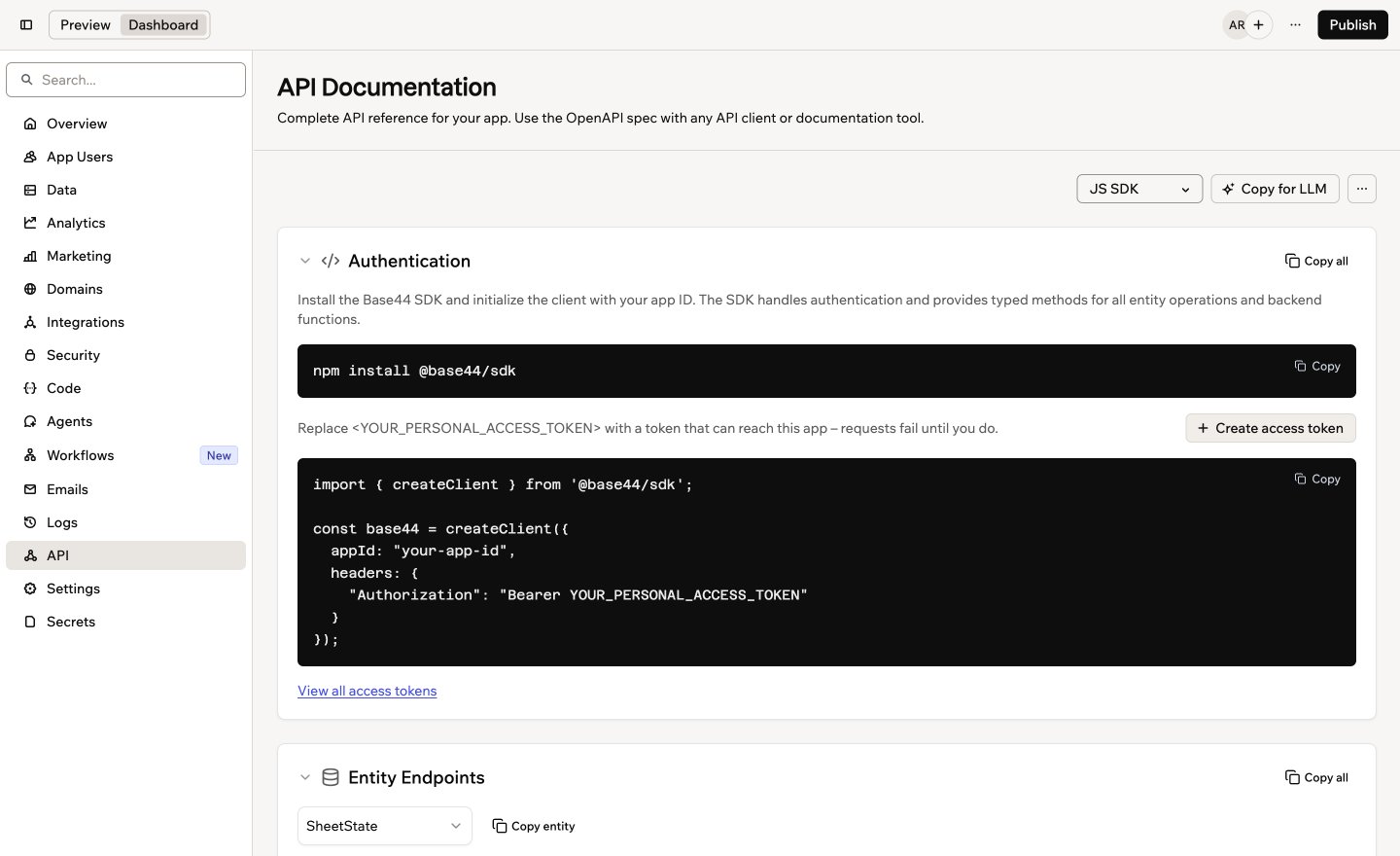
> ダッシュボードの API ページで、すぐに使えるアプリの API リファレンスを確認できます。データ、関数、エージェント用のコードをコピーし、OpenAPI 仕様をダウンロードすることもできます。
アプリの API を使うと、他のツールからアプリのデータを扱えます。たとえば、新しいフォームの入力をスプレッドシートに送れます。スクリプトで毎晩レコードを更新することもできます。AI コーディングアシスタントに、連携の構築に必要な情報をすべて渡すことも可能です。アプリダッシュボードの **API** ページでは、アプリの API を説明し、コピーできるコードを提供します。そのため、コードを一から書く必要はありません。
 コードを書かずにアプリを他のツールと接続したい場合は、代わりに [ワークフロー](/ja/Building-your-app/Creating-workflows) や [コネクタ](/ja/Integrations/Connectors) をお試しください。
***
## API ページを開く
API ページは、アプリダッシュボードのアプリのデータやログの隣にあります。
**API ページを開くには:**
1. アプリエディタで **Dashboard** をクリックします。
2. **API** をクリックします。
3. ページ上部のドロップダウンから言語を選択します: **JS SDK**、**JS Fetch**、**cURL**、または **Python**。
***
## ページの内容
ページはいくつかのセクションに分かれています。言語を変更すると、各コードサンプルも更新されます。
* **認証:** 他のツールがアプリにサインインする方法です。リクエストには [個人用アクセストークン](/ja/Workspaces/Personal-access-tokens) を使用します。まだ持っていない場合は、このセクションで **Create access token** をクリックします。**JS SDK** を選択した場合、このセクションには Base44 SDK のインストール方法も表示されます。アプリの ID とトークンを使った設定方法も確認できます。
* **エンティティエンドポイント:** アプリの各テーブルが、**Schema** と **Endpoints** を並べて表示されます。1 つのテーブルのリファレンスをコピーするには **Copy entity** をクリックします。すべてのテーブルをコピーするには **Copy all** をクリックします。1 つのテーブルを読み取りまたは更新するコードをコピーするには、[データを別のアプリに接続する](/ja/Building-your-app/Managing-your-app-data#connecting-your-data-to-another-app) を参照してください。
* **バックエンド関数:** 別のツールからアプリのバックエンド関数を実行する方法です。
* **アプリエージェント:** アプリ内エージェントとやり取りする方法です。会話の開始、メッセージの送信、返信の取得などが含まれます。
**知っておくと便利なこと:**
* エンティティとは、Tasks や Orders など、アプリ内のデータのテーブルです。
* エンドポイントとは、他のツールがリクエストを送るアドレスです。
* アクセストークンは、アプリの API 用のパスワードのような役割を果たします。
* OpenAPI は、API ツールが理解できる標準のファイル形式です。
***
## AI の助けを借りる
アプリの API を使う最も簡単な方法は、AI コーディングアシスタントにコードを書いてもらうことです。**Copy for LLM** は、アプリの API リファレンス全体を AI ツールが理解できる形式でコピーします。そのため、生成されるコードがアプリに合ったものになります。
**AI アシスタントにアプリの API 用のコードを書いてもらうには:**
1. アプリエディタで **Dashboard** をクリックします。
2. **API** をクリックします。
3. **Copy for LLM** をクリックします。
4. AI コーディングアシスタントに貼り付け、作りたいものを説明します。例:
```text theme={null}
この API リファレンスを使って、実行するたびに Tasks テーブルに新しい行を追加するスクリプトを書いてください。
```
5. コードの準備ができたら、API ページで **Create access token** をクリックします。コードで求められている場所にトークンを追加します。
アクセストークンを使うと、アプリのデータにアクセスできます。トークンは非公開にしてください。AI チャット、共有ドキュメント、スクリーンショットに貼り付けないでください。トークンが漏えいした場合は、削除して新しいトークンを作成してください。
***
## OpenAPI 仕様をダウンロードする
アプリの API リファレンスを OpenAPI ファイルとしてダウンロードできます。API クライアントやドキュメントツールで使用できます。
**OpenAPI 仕様をダウンロードするには:**
1. アプリエディタで **Dashboard** をクリックします。
2. **API** をクリックします。
3. **More actions** アイコン をクリックします。
4. **Download OpenAPI Spec** をクリックします。
API ページには、ページを開いた時点のアプリの状態が表示されます。テーブル、バックエンド関数、エージェントを追加または変更した後は、ページを更新してください。リファレンスやエクスポートするファイルに変更が反映されます。
***
## さらに詳しく
開発者の方は、開発者向けドキュメントでアプリの API と Base44 SDK について詳しく確認できます。
SDK を設定し、アプリとの連携のしくみを学びます。
コードからアプリのテーブルのレコードを読み取り、作成、更新、削除します。
アプリの API の背後にあるテーブルを定義し、保護します。
スクリプトやツールがサインインに使うトークンを作成、管理します。
このページは AI によって翻訳されました。最も正確で最新の情報については、[英語版](/) を参照してください。
This documentation is built and hosted on [Mintlify](https://mintlify.com), a developer documentation platform.
コードを書かずにアプリを他のツールと接続したい場合は、代わりに [ワークフロー](/ja/Building-your-app/Creating-workflows) や [コネクタ](/ja/Integrations/Connectors) をお試しください。
***
## API ページを開く
API ページは、アプリダッシュボードのアプリのデータやログの隣にあります。
**API ページを開くには:**
1. アプリエディタで **Dashboard** をクリックします。
2. **API** をクリックします。
3. ページ上部のドロップダウンから言語を選択します: **JS SDK**、**JS Fetch**、**cURL**、または **Python**。
***
## ページの内容
ページはいくつかのセクションに分かれています。言語を変更すると、各コードサンプルも更新されます。
* **認証:** 他のツールがアプリにサインインする方法です。リクエストには [個人用アクセストークン](/ja/Workspaces/Personal-access-tokens) を使用します。まだ持っていない場合は、このセクションで **Create access token** をクリックします。**JS SDK** を選択した場合、このセクションには Base44 SDK のインストール方法も表示されます。アプリの ID とトークンを使った設定方法も確認できます。
* **エンティティエンドポイント:** アプリの各テーブルが、**Schema** と **Endpoints** を並べて表示されます。1 つのテーブルのリファレンスをコピーするには **Copy entity** をクリックします。すべてのテーブルをコピーするには **Copy all** をクリックします。1 つのテーブルを読み取りまたは更新するコードをコピーするには、[データを別のアプリに接続する](/ja/Building-your-app/Managing-your-app-data#connecting-your-data-to-another-app) を参照してください。
* **バックエンド関数:** 別のツールからアプリのバックエンド関数を実行する方法です。
* **アプリエージェント:** アプリ内エージェントとやり取りする方法です。会話の開始、メッセージの送信、返信の取得などが含まれます。
**知っておくと便利なこと:**
* エンティティとは、Tasks や Orders など、アプリ内のデータのテーブルです。
* エンドポイントとは、他のツールがリクエストを送るアドレスです。
* アクセストークンは、アプリの API 用のパスワードのような役割を果たします。
* OpenAPI は、API ツールが理解できる標準のファイル形式です。
***
## AI の助けを借りる
アプリの API を使う最も簡単な方法は、AI コーディングアシスタントにコードを書いてもらうことです。**Copy for LLM** は、アプリの API リファレンス全体を AI ツールが理解できる形式でコピーします。そのため、生成されるコードがアプリに合ったものになります。
**AI アシスタントにアプリの API 用のコードを書いてもらうには:**
1. アプリエディタで **Dashboard** をクリックします。
2. **API** をクリックします。
3. **Copy for LLM** をクリックします。
4. AI コーディングアシスタントに貼り付け、作りたいものを説明します。例:
```text theme={null}
この API リファレンスを使って、実行するたびに Tasks テーブルに新しい行を追加するスクリプトを書いてください。
```
5. コードの準備ができたら、API ページで **Create access token** をクリックします。コードで求められている場所にトークンを追加します。
アクセストークンを使うと、アプリのデータにアクセスできます。トークンは非公開にしてください。AI チャット、共有ドキュメント、スクリーンショットに貼り付けないでください。トークンが漏えいした場合は、削除して新しいトークンを作成してください。
***
## OpenAPI 仕様をダウンロードする
アプリの API リファレンスを OpenAPI ファイルとしてダウンロードできます。API クライアントやドキュメントツールで使用できます。
**OpenAPI 仕様をダウンロードするには:**
1. アプリエディタで **Dashboard** をクリックします。
2. **API** をクリックします。
3. **More actions** アイコン をクリックします。
4. **Download OpenAPI Spec** をクリックします。
API ページには、ページを開いた時点のアプリの状態が表示されます。テーブル、バックエンド関数、エージェントを追加または変更した後は、ページを更新してください。リファレンスやエクスポートするファイルに変更が反映されます。
***
## さらに詳しく
開発者の方は、開発者向けドキュメントでアプリの API と Base44 SDK について詳しく確認できます。
SDK を設定し、アプリとの連携のしくみを学びます。
コードからアプリのテーブルのレコードを読み取り、作成、更新、削除します。
アプリの API の背後にあるテーブルを定義し、保護します。
スクリプトやツールがサインインに使うトークンを作成、管理します。
このページは AI によって翻訳されました。最も正確で最新の情報については、[英語版](/) を参照してください。
This documentation is built and hosted on [Mintlify](https://mintlify.com), a developer documentation platform.