> ## Documentation Index
> Fetch the complete documentation index at: https://docs.base44.com/llms.txt
> Use this file to discover all available pages before exploring further.
# メディアのアップロードと管理
> 画像、動画、ドキュメント、データファイル、音声、独自のブランディングでアプリを際立たせます。
画像、動画、音声、ドキュメント、データファイルなどのメディアファイルは、アプリを使用する人々のためのリッチでインタラクティブなアプリ体験を作成するのに役立ちます。[アプリを構築する](https://base44.com/ai-app-builder) 際にも、ライブアプリでもファイルをアップロードでき、人々が共有しエンゲージするための新しい方法を提供します。
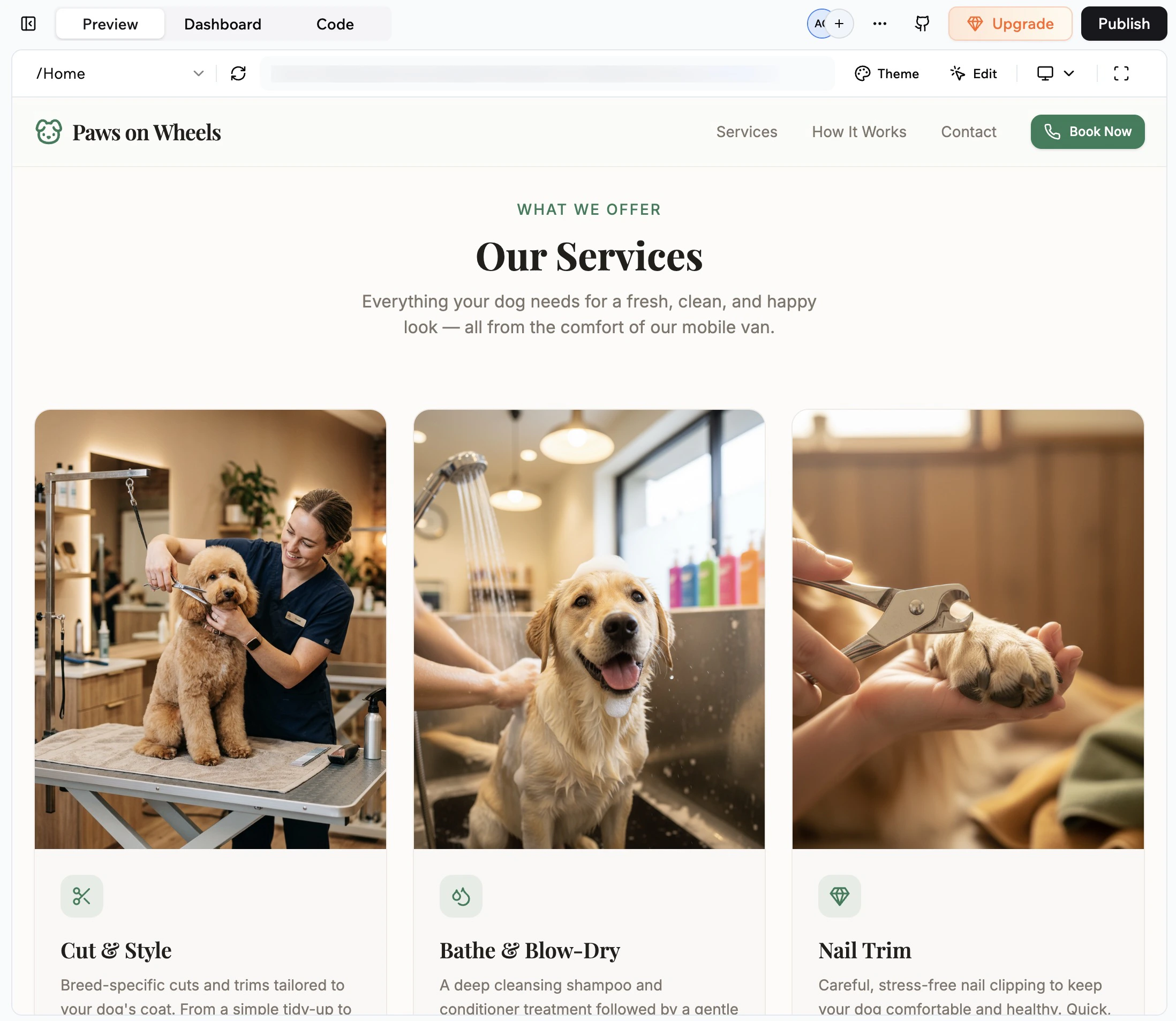 誰かがアプリをホーム画面に追加したときに表示されるカスタムロゴを追加することもできます。ロゴはブラウザのファビコンとしても使用されるので、アプリはデスクトップとモバイルの両方から常にプロフェッショナルでブランドに合った見た目になります。
***
## ファイルライブラリを使用する
アプリには、構築中にアップロードまたは生成したファイルを Base44 が保存する独自のファイルライブラリがあります。これにより、アプリ全体でメディアと参照ファイルを整理して再利用するための 1 つの場所を提供します。画像、動画、ブランドガイド、PRD、データエクスポートをファイルライブラリに保管し、アプリで使用したり、コンテキストとして AI チャットに追加したりできます。
AI が生成する画像や動画、エディタまたは AI チャットからアップロードするファイルは、自動的にファイルライブラリに保存され、ライブラリから AI チャットにファイルを追加すると、AI はそれをプロンプトのコンテキストとして使用します。
ファイルライブラリはアプリごとです。1 つのアプリのライブラリに保存されたファイルは、ワークスペース内の他のアプリと共有されません。
誰かがアプリをホーム画面に追加したときに表示されるカスタムロゴを追加することもできます。ロゴはブラウザのファビコンとしても使用されるので、アプリはデスクトップとモバイルの両方から常にプロフェッショナルでブランドに合った見た目になります。
***
## ファイルライブラリを使用する
アプリには、構築中にアップロードまたは生成したファイルを Base44 が保存する独自のファイルライブラリがあります。これにより、アプリ全体でメディアと参照ファイルを整理して再利用するための 1 つの場所を提供します。画像、動画、ブランドガイド、PRD、データエクスポートをファイルライブラリに保管し、アプリで使用したり、コンテキストとして AI チャットに追加したりできます。
AI が生成する画像や動画、エディタまたは AI チャットからアップロードするファイルは、自動的にファイルライブラリに保存され、ライブラリから AI チャットにファイルを追加すると、AI はそれをプロンプトのコンテキストとして使用します。
ファイルライブラリはアプリごとです。1 つのアプリのライブラリに保存されたファイルは、ワークスペース内の他のアプリと共有されません。
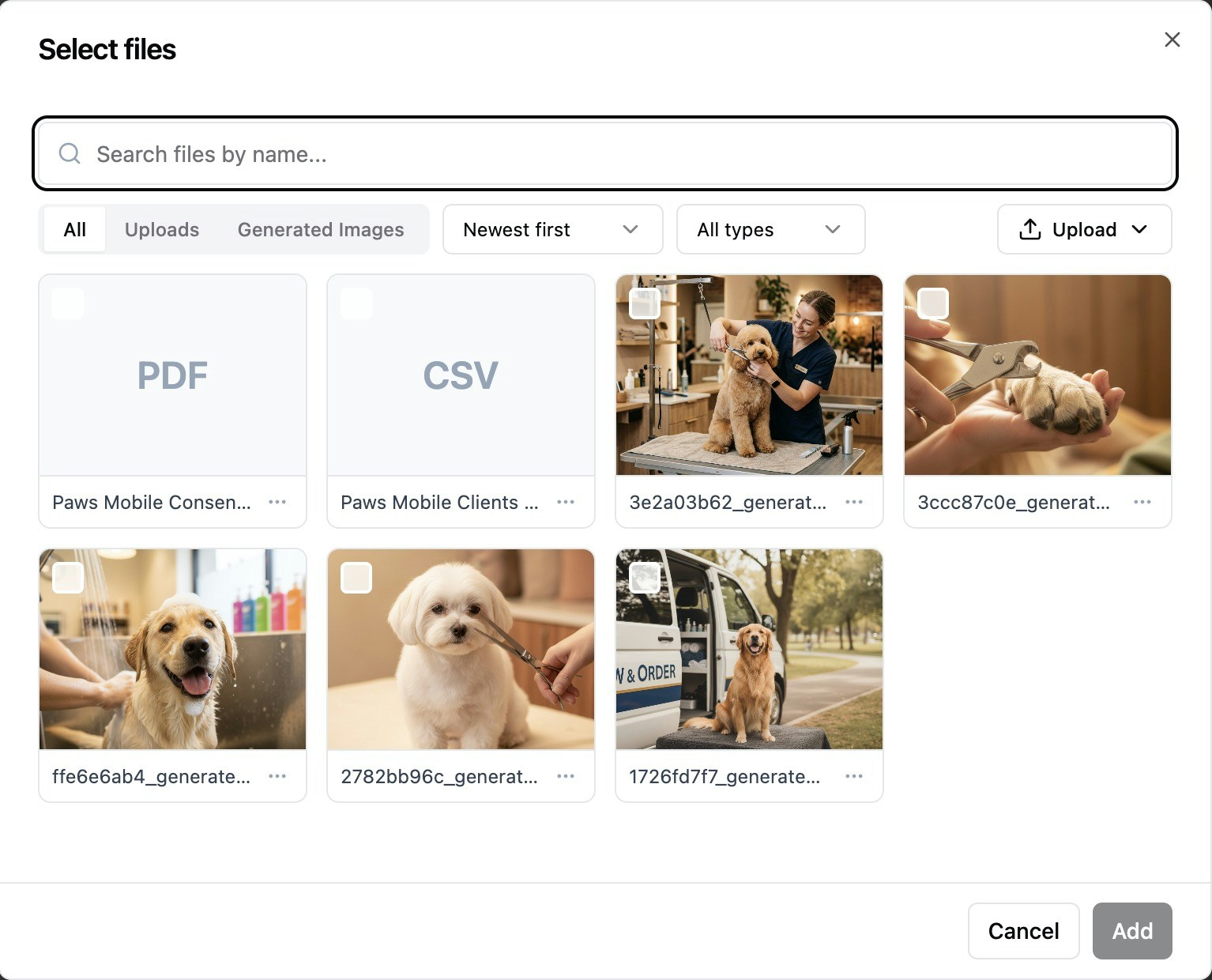 **ファイルライブラリにアクセスするには:**
1. アプリエディタに移動します。
2. AI チャットの **Add** アイコン をクリックします。
3. **Choose from library** をクリックします。
**ファイルライブラリにアクセスするには:**
1. アプリエディタに移動します。
2. AI チャットの **Add** アイコン をクリックします。
3. **Choose from library** をクリックします。
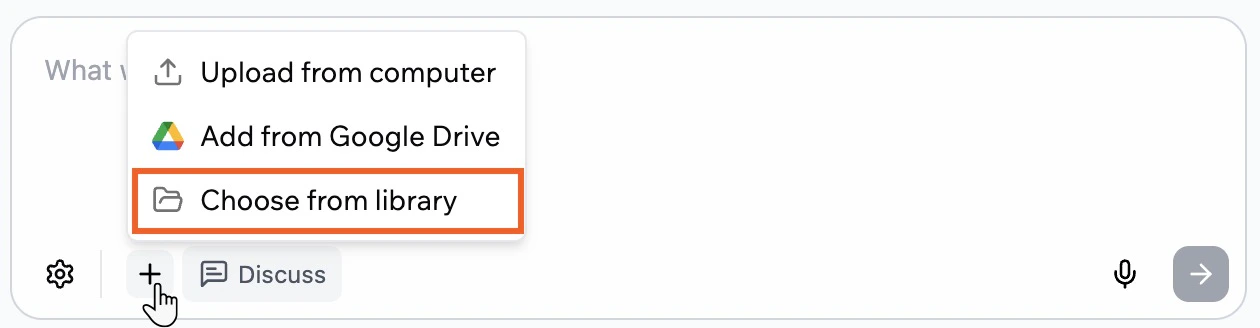 ***
## アプリにファイルを追加する
ファイルライブラリから、コンピュータから、または Google Drive からファイルをアプリに追加できます。この方法で追加したすべてのファイルはアプリのファイルライブラリに保存されるので、アプリと AI チャット全体で再利用できます。
例えば、ファイルライブラリに製品写真やデモ動画を保管し、AI に新しいセクションをデザインするように依頼するときに AI チャットに添付できます。
AI に画像や動画を生成してアプリに追加するように依頼することもできます。
### ファイルライブラリから
新しいファイルをアップロードする代わりに既存のメディアを再利用したい場合は、いつでもファイルライブラリを使用してください。
**AI チャットでライブラリからファイルを追加するには:**
1. アプリエディタに移動します。
2. AI チャットの **Add** アイコン をクリックします。
3. **Choose from library** をクリックします。
4. **Select files** ダイアログで、検索または参照して必要なファイルを見つけます。
5. ファイルを選択して **Add** をクリックします。
6. AI にファイルで何をしたいかを説明するメッセージを入力して送信します。
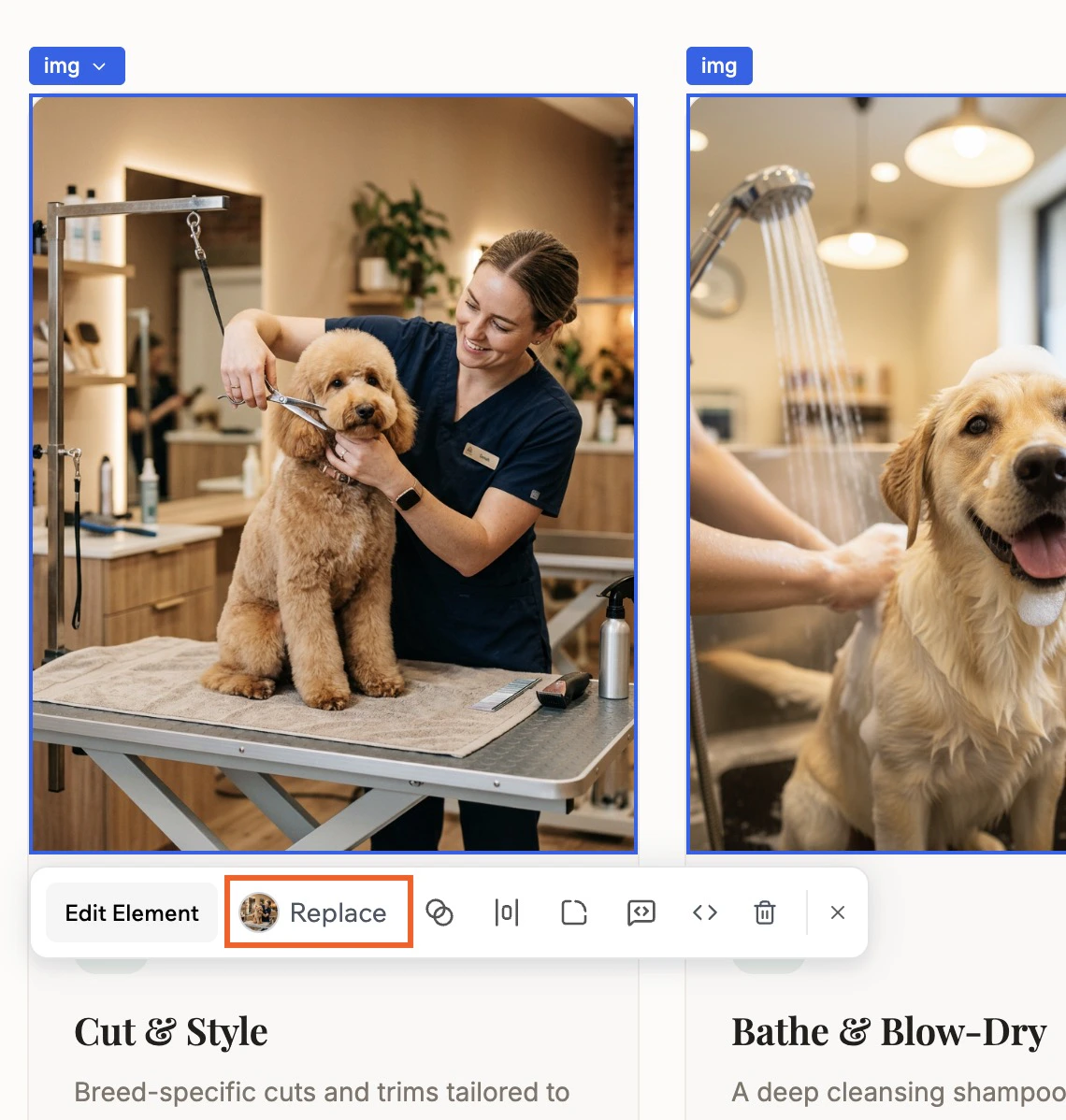
**Edit** モードを使用してアプリ内のスタンドアロン画像を置き換えることができます。ギャラリーなどのコンポーネントの一部である画像には機能しません。それには、AI チャットを使用するか、ダッシュボードの **Data** からデータを直接編集します。
**ファイルライブラリを使用して画像を置き換えるには:**
1. アプリエディタに移動します。
2. チャットで **Edit** をクリックします。
3. 変更したいファイルをクリックします。
4. **Replace** をクリックします。
5. ファイルライブラリを検索または参照して新しいファイルを見つけます。
6. ファイルを選択して **Replace** をクリックします。
***
## アプリにファイルを追加する
ファイルライブラリから、コンピュータから、または Google Drive からファイルをアプリに追加できます。この方法で追加したすべてのファイルはアプリのファイルライブラリに保存されるので、アプリと AI チャット全体で再利用できます。
例えば、ファイルライブラリに製品写真やデモ動画を保管し、AI に新しいセクションをデザインするように依頼するときに AI チャットに添付できます。
AI に画像や動画を生成してアプリに追加するように依頼することもできます。
### ファイルライブラリから
新しいファイルをアップロードする代わりに既存のメディアを再利用したい場合は、いつでもファイルライブラリを使用してください。
**AI チャットでライブラリからファイルを追加するには:**
1. アプリエディタに移動します。
2. AI チャットの **Add** アイコン をクリックします。
3. **Choose from library** をクリックします。
4. **Select files** ダイアログで、検索または参照して必要なファイルを見つけます。
5. ファイルを選択して **Add** をクリックします。
6. AI にファイルで何をしたいかを説明するメッセージを入力して送信します。
**Edit** モードを使用してアプリ内のスタンドアロン画像を置き換えることができます。ギャラリーなどのコンポーネントの一部である画像には機能しません。それには、AI チャットを使用するか、ダッシュボードの **Data** からデータを直接編集します。
**ファイルライブラリを使用して画像を置き換えるには:**
1. アプリエディタに移動します。
2. チャットで **Edit** をクリックします。
3. 変更したいファイルをクリックします。
4. **Replace** をクリックします。
5. ファイルライブラリを検索または参照して新しいファイルを見つけます。
6. ファイルを選択して **Replace** をクリックします。
 ### コンピュータから
画像、動画、ドキュメント、データファイルを AI チャットと直接共有したい場合は、デバイスにローカルに保存されているファイルをアップロードします。
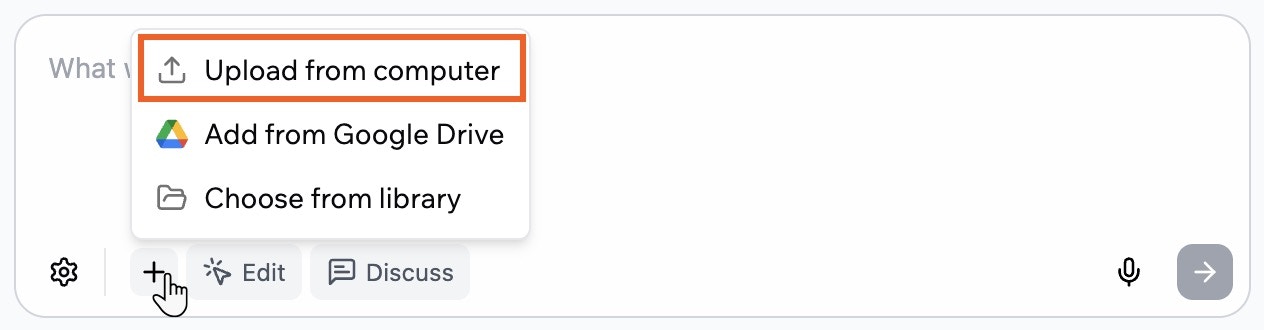
**コンピュータからファイルをアップロードするには:**
1. アプリエディタに移動します。
2. AI チャットの **Add** アイコン をクリックします。
3. **Upload from computer** をクリックします。
4. 使用したいファイルを選択して確認します。
5. AI にファイルで何をしたいかを説明するメッセージを入力して送信します。
### コンピュータから
画像、動画、ドキュメント、データファイルを AI チャットと直接共有したい場合は、デバイスにローカルに保存されているファイルをアップロードします。
**コンピュータからファイルをアップロードするには:**
1. アプリエディタに移動します。
2. AI チャットの **Add** アイコン をクリックします。
3. **Upload from computer** をクリックします。
4. 使用したいファイルを選択して確認します。
5. AI にファイルで何をしたいかを説明するメッセージを入力して送信します。
 ### Google Drive から
ダウンロードせずに、Google Drive に保存されている Docs、Sheets、Slides で AI チャットを直接動作させたい場合は、Google Drive を接続します。
### Google Drive から
ダウンロードせずに、Google Drive に保存されている Docs、Sheets、Slides で AI チャットを直接動作させたい場合は、Google Drive を接続します。
 Google Drive を接続すると、選択したファイルのみがアクセスされます。Base44 は AI チャットがコンテンツをコンテキストとして使用できるように、選択した各ファイルのコピーをアプリのファイルライブラリに保存します。
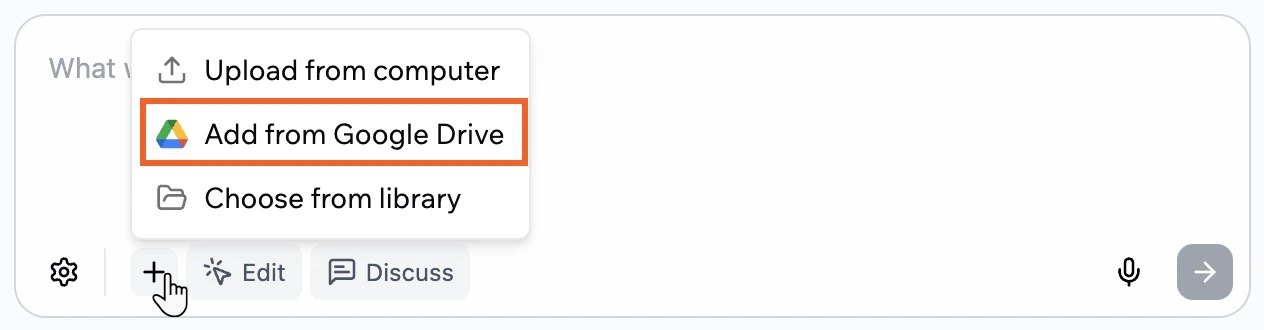
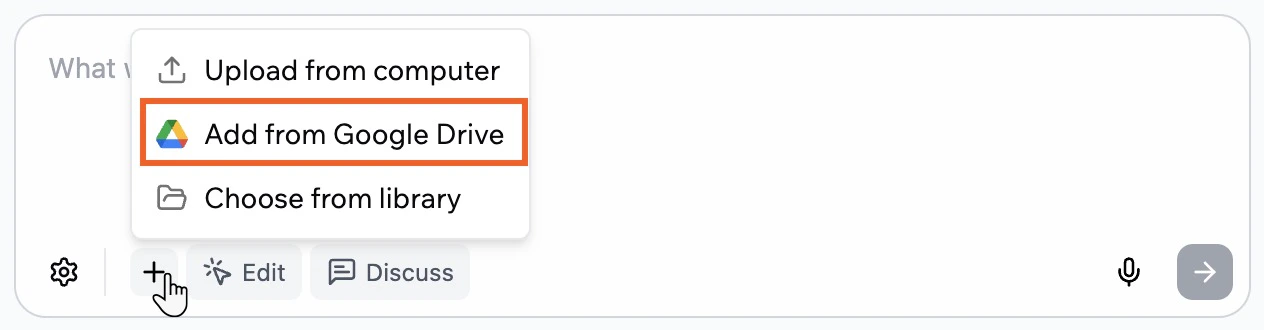
**Google Drive からファイルを追加するには:**
1. アプリエディタに移動します。
2. AI チャットの **Add** アイコン をクリックします。
3. **Add from Google Drive** をクリックします。
4. **Connect to Google Drive** ウィンドウの情報を確認して **Connect Google Drive** をクリックします。
5. 初めて接続する場合は、Google サインインフローを完了してアクセスを承認します。
6. Google Drive から使用したい Docs、Sheets、または Slides ファイルを選択して確認します。
7. AI にファイルの内容で何をしたいかを説明するメッセージを入力して送信します。
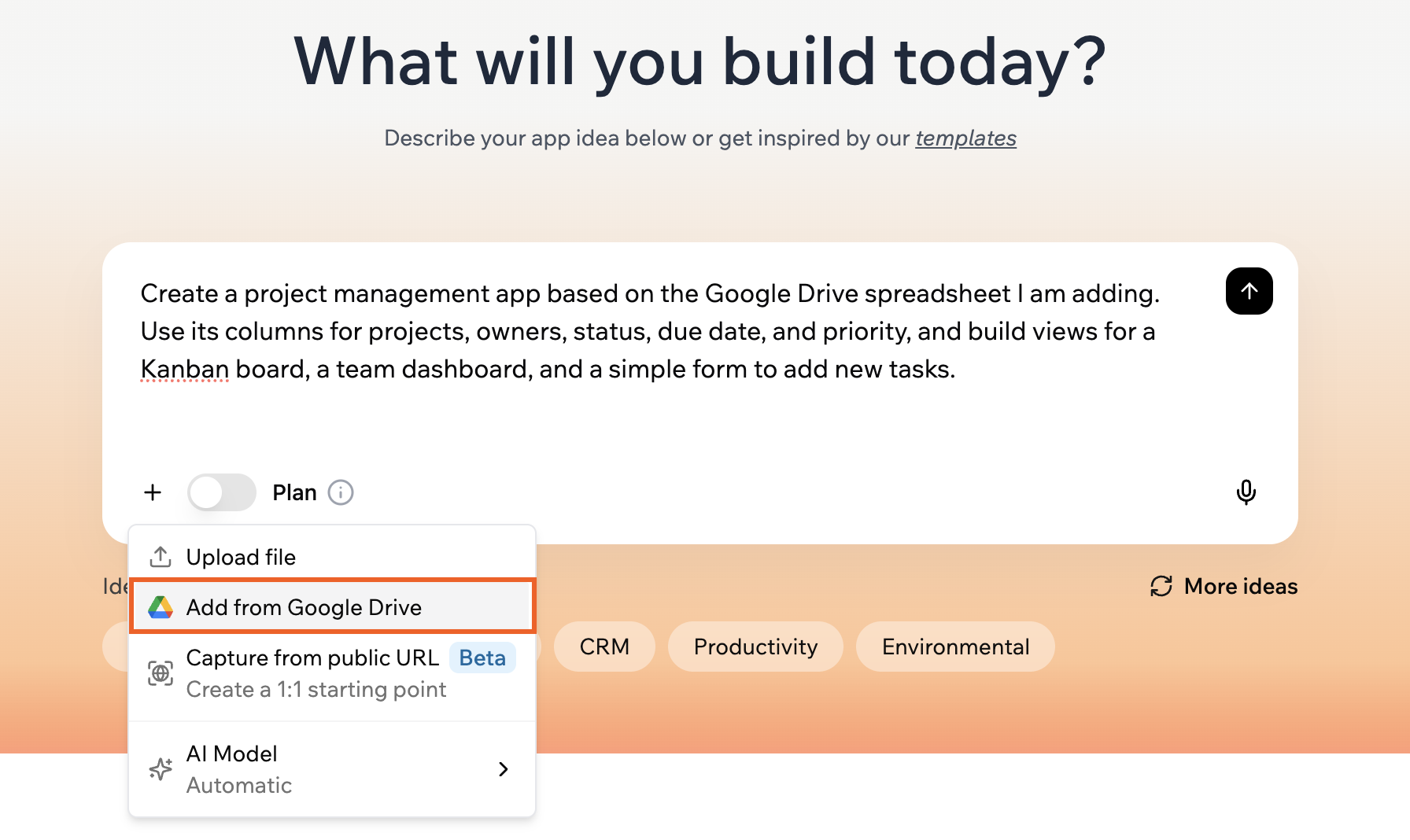
**ヒント:** 最初のプロンプトでも Google Drive からファイルを追加できます:
Google Drive を接続すると、選択したファイルのみがアクセスされます。Base44 は AI チャットがコンテンツをコンテキストとして使用できるように、選択した各ファイルのコピーをアプリのファイルライブラリに保存します。
**Google Drive からファイルを追加するには:**
1. アプリエディタに移動します。
2. AI チャットの **Add** アイコン をクリックします。
3. **Add from Google Drive** をクリックします。
4. **Connect to Google Drive** ウィンドウの情報を確認して **Connect Google Drive** をクリックします。
5. 初めて接続する場合は、Google サインインフローを完了してアクセスを承認します。
6. Google Drive から使用したい Docs、Sheets、または Slides ファイルを選択して確認します。
7. AI にファイルの内容で何をしたいかを説明するメッセージを入力して送信します。
**ヒント:** 最初のプロンプトでも Google Drive からファイルを追加できます:
 ### ファイルアップロード制限
これらの制限は、AI チャットから追加する場合でも、エディタから直接追加する場合でも、アプリの構築中にアプリのファイルライブラリにアップロードするファイルに適用されます。
**画像:** PNG、JPG、JPEG、GIF、WEBP、SVG
* 最大サイズ: 40MB
* 最大寸法: 1024x1024 ピクセル (より大きな画像は自動的にリサイズされます)
* 例: 気に入った Web サイトのスクリーンショットをアップロードして、「このヘッダースタイルを私のホームページに使って」と言います。
**動画:** MP4、WEBM、MOV、AVI、MKV、M4V、WMV、OGV、3GP、3G2
* 最大サイズ: 動画あたり 100MB
* 例: 製品デモ、ウォークスルー、または参照動画をアップロードし、AI にアプリを構築中のコンテキストとして使用するように依頼します。
**ドキュメントとテキストファイル:** PDF、TXT、HTML、DOCX、MD
* 最大サイズ:
* PDF: 10MB
* TXT と HTML: 5MB
* DOCX と MD: 5MB
* 例: AI が製品とスタイルのルールに従うように PRD またはブランドガイドをアップロードするか、新しいアプリの要件を含むマークダウンファイルを共有します。
**データファイル:** CSV、XLS、XLSX、JSON
* 最大サイズ:
* CSV と JSON: 10MB
* XLS と XLSX: 15MB
* 例: 既存のビジネスデータを含む CSV、Excel、JSON ファイルをアップロードし、AI に分析、エンティティとフィールドの提案、アプリのデータモデルの提案、またはインポートのためのデータの準備を依頼します。テーブルへのデータインポート方法については、[アプリデータの管理](/Building-your-app/Managing-your-app-data) を参照してください。
**音声:** MP3、WAV
* 最大サイズ: 50MB
***
## ライブアプリでのメディアの共有
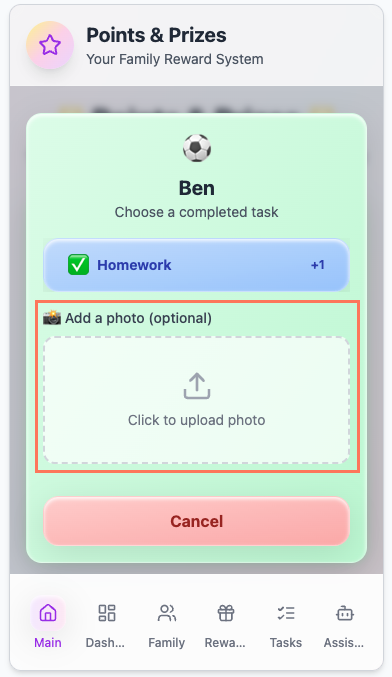
ユーザーがライブアプリで直接メディアをアップロードできるようにします。あなたとユーザーはコンテンツを共有、ダウンロード、または対話してより魅力的な体験を作成できます。
AI チャットにユーザーができるようにしたいことを伝えるだけで、AI が設定します。この機能は組み込みの UploadFile 統合を使用します。
### ファイルアップロード制限
これらの制限は、AI チャットから追加する場合でも、エディタから直接追加する場合でも、アプリの構築中にアプリのファイルライブラリにアップロードするファイルに適用されます。
**画像:** PNG、JPG、JPEG、GIF、WEBP、SVG
* 最大サイズ: 40MB
* 最大寸法: 1024x1024 ピクセル (より大きな画像は自動的にリサイズされます)
* 例: 気に入った Web サイトのスクリーンショットをアップロードして、「このヘッダースタイルを私のホームページに使って」と言います。
**動画:** MP4、WEBM、MOV、AVI、MKV、M4V、WMV、OGV、3GP、3G2
* 最大サイズ: 動画あたり 100MB
* 例: 製品デモ、ウォークスルー、または参照動画をアップロードし、AI にアプリを構築中のコンテキストとして使用するように依頼します。
**ドキュメントとテキストファイル:** PDF、TXT、HTML、DOCX、MD
* 最大サイズ:
* PDF: 10MB
* TXT と HTML: 5MB
* DOCX と MD: 5MB
* 例: AI が製品とスタイルのルールに従うように PRD またはブランドガイドをアップロードするか、新しいアプリの要件を含むマークダウンファイルを共有します。
**データファイル:** CSV、XLS、XLSX、JSON
* 最大サイズ:
* CSV と JSON: 10MB
* XLS と XLSX: 15MB
* 例: 既存のビジネスデータを含む CSV、Excel、JSON ファイルをアップロードし、AI に分析、エンティティとフィールドの提案、アプリのデータモデルの提案、またはインポートのためのデータの準備を依頼します。テーブルへのデータインポート方法については、[アプリデータの管理](/Building-your-app/Managing-your-app-data) を参照してください。
**音声:** MP3、WAV
* 最大サイズ: 50MB
***
## ライブアプリでのメディアの共有
ユーザーがライブアプリで直接メディアをアップロードできるようにします。あなたとユーザーはコンテンツを共有、ダウンロード、または対話してより魅力的な体験を作成できます。
AI チャットにユーザーができるようにしたいことを伝えるだけで、AI が設定します。この機能は組み込みの UploadFile 統合を使用します。
 ### アプリ向けのファイルアップロード制限
これらの制限は、UploadFile 統合を使用してライブアプリを通じて人々がアップロードするファイルに適用されます。
* **画像:** PNG、JPG、JPEG、WEBP、SVG (最大サイズ: 50MB)
* **ドキュメント:** PDF、TXT、HTML (最大サイズ: 50MB)
* **データファイル:** CSV、XLS、XLSX、JSON (最大サイズ: 50MB)
* **動画:** MP4、WEBM、MOV、AVI、MKV、M4V、WMV、OGV、3GP、3G2 (最大サイズ: 動画あたり 100MB)
* **音声:** MP3、WAV (最大サイズ: 50MB)
***
## アプリのロゴをカスタマイズする
ロゴを追加してアプリをパーソナライズします。ロゴは、ユーザーが [アプリをホーム画面に追加](/Building-your-app/Mobile-experience#installing-your-app-to-the-home-screen) したときにユーザーに見え、ブラウザのファビコンとしても表示されます。
### ロゴの変更
1. アプリのダッシュボードに移動して **Overview** をクリックします。
2. ロゴの **Edit** アイコンをクリックして、以下のいずれかを行います:
* 独自の画像ファイルをアップロードする
* **Generate Logo** をクリックして AI で新しいものを作成する
### アプリ向けのファイルアップロード制限
これらの制限は、UploadFile 統合を使用してライブアプリを通じて人々がアップロードするファイルに適用されます。
* **画像:** PNG、JPG、JPEG、WEBP、SVG (最大サイズ: 50MB)
* **ドキュメント:** PDF、TXT、HTML (最大サイズ: 50MB)
* **データファイル:** CSV、XLS、XLSX、JSON (最大サイズ: 50MB)
* **動画:** MP4、WEBM、MOV、AVI、MKV、M4V、WMV、OGV、3GP、3G2 (最大サイズ: 動画あたり 100MB)
* **音声:** MP3、WAV (最大サイズ: 50MB)
***
## アプリのロゴをカスタマイズする
ロゴを追加してアプリをパーソナライズします。ロゴは、ユーザーが [アプリをホーム画面に追加](/Building-your-app/Mobile-experience#installing-your-app-to-the-home-screen) したときにユーザーに見え、ブラウザのファビコンとしても表示されます。
### ロゴの変更
1. アプリのダッシュボードに移動して **Overview** をクリックします。
2. ロゴの **Edit** アイコンをクリックして、以下のいずれかを行います:
* 独自の画像ファイルをアップロードする
* **Generate Logo** をクリックして AI で新しいものを作成する
 Base44 で生成されたロゴはアプリ内でのみ使用でき、エクスポートできません。
### ロゴのファイル制限
アプリのロゴ画像を選択または生成するときには、これらの制限を使用してください。
* **画像形式:** PNG、JPG、JPEG
* **最大サイズ:** 5MB
* **最大寸法:** 1024x1024 ピクセル (より大きな画像は自動的にリサイズされます)
最良の結果を得るには、透明な背景を持つ明確な正方形の画像を使用してください。
***
## ソーシャル画像を設定する
ソーシャル画像を追加して、Slack、WhatsApp、iMessage などのソーシャルプラットフォームで誰かがアプリのリンクを共有したときの見た目を制御します。画像は、アプリ名と説明と並んでプレビューカードに表示されます。
Base44 で生成されたロゴはアプリ内でのみ使用でき、エクスポートできません。
### ロゴのファイル制限
アプリのロゴ画像を選択または生成するときには、これらの制限を使用してください。
* **画像形式:** PNG、JPG、JPEG
* **最大サイズ:** 5MB
* **最大寸法:** 1024x1024 ピクセル (より大きな画像は自動的にリサイズされます)
最良の結果を得るには、透明な背景を持つ明確な正方形の画像を使用してください。
***
## ソーシャル画像を設定する
ソーシャル画像を追加して、Slack、WhatsApp、iMessage などのソーシャルプラットフォームで誰かがアプリのリンクを共有したときの見た目を制御します。画像は、アプリ名と説明と並んでプレビューカードに表示されます。
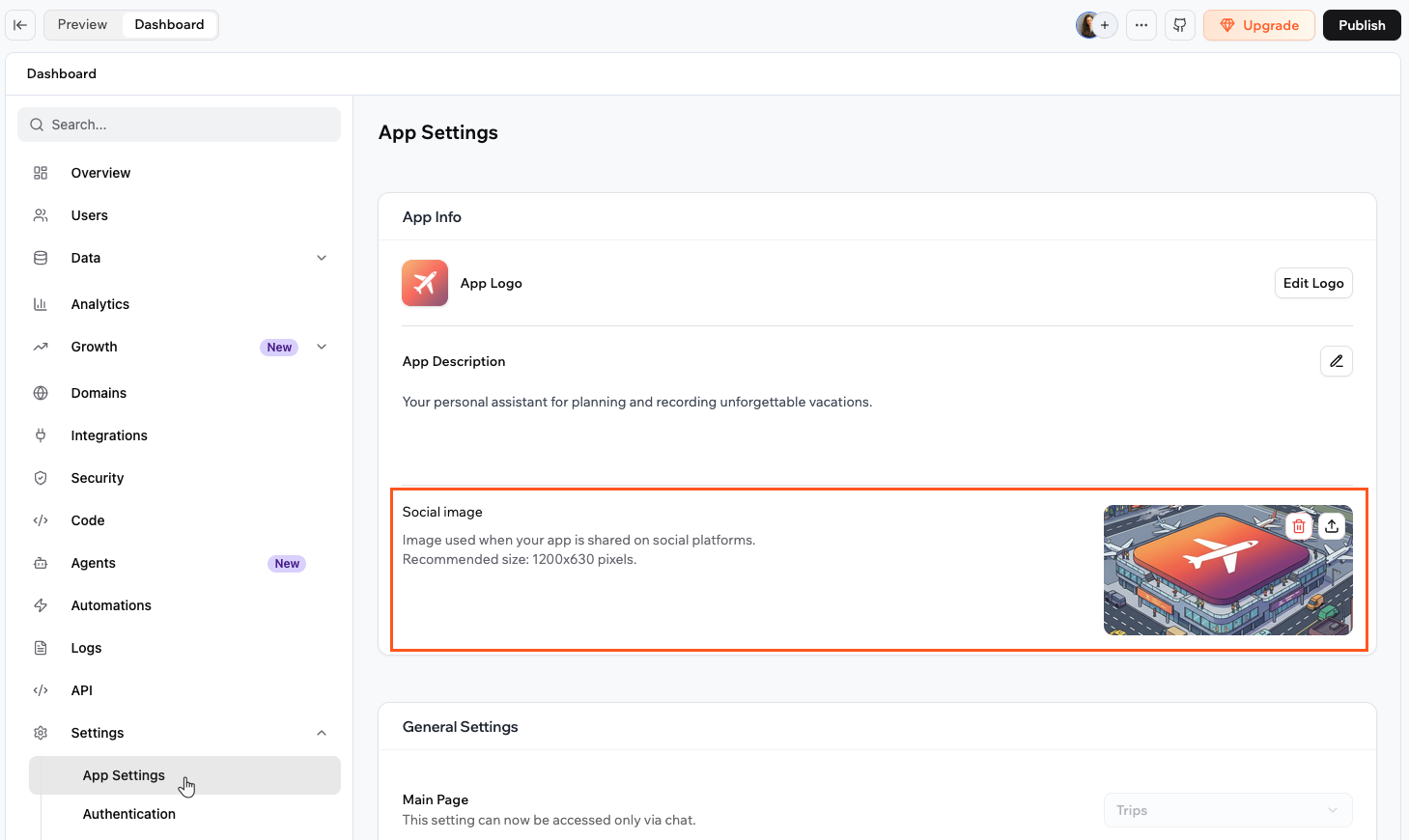 **ソーシャル画像を追加するには:**
1. アプリのダッシュボードに移動して **Settings** をクリックします。
2. **App Settings** をクリックします。
3. **App Info** セクションで、**Social image** アップロードエリアに画像をクリックまたはドラッグします。
プラットフォーム全体で最良の結果を得るには、1200x630 ピクセルの画像を使用してください。
**ソーシャル画像を置き換えるまたは削除するには:**
1. アプリのダッシュボードに移動して **Settings** をクリックします。
2. **App Settings** をクリックします。
3. **App Info** セクションで、ソーシャル画像にカーソルを合わせます:
* **Upload** アイコン をクリックして新しい画像で置き換えます。
* **Delete** アイコン をクリックして削除します。
### ソーシャル画像のファイル制限
* **画像形式:** PNG、JPG、WEBP
* **推奨サイズ:** 1200x630 ピクセル
* **最大サイズ:** 5MB
最良の結果を得るには、一部のプラットフォームでトリミングされる可能性があるので、テキストの多い画像は避けてください。
***
## FAQ
詳しく学ぶには、以下の質問をクリックしてください。
ファイルがチャットにアップロードされない場合、ファイルが大きすぎるか、形式が間違っている可能性が高いです。上記の制限を確認して、もう一度お試しください。
このエラーは、適切に変換せずに名前を変更したファイルをアップロードした場合に発生する可能性があります。例えば、ファイル名を `.webp` から `.png` に、または 1 つの動画形式から別の形式に変更しても、ファイルは変換されません。
**これを修正するには:**
* ファイルをアップロードしたばかりの場合は、最後のメッセージを元に戻してみてください。
* ファイルが [メディアガイド](/Building-your-app/Using-media) にリストされているサポート形式の 1 つであり、別のファイルタイプから単に名前が変更されていないことを確認してください。
* ファイルがメディアガイドに設定されているサイズ制限を超えていないことを確認してください。
* サポートされている形式を使用して、ファイルを再度アップロードしてみてください。
これらの手順を行ってもまだ問題がある場合は、[サポートに連絡](/Community-and-support/Contacting-support) してください。
アカウント設定からいつでも Google Drive を切断できます。
**Google Drive を切断するには:**
1. Base44 の右上にあるプロフィールアイコンをクリックします。
2. **Settings** をクリックします。
3. **Account** の下の **Account settings** をクリックします。
4. **Chat Settings** セクションまでスクロールします。
5. **Google Drive** カードで **Disconnect** をクリックします。
6. 切断を確認します。
**ソーシャル画像を追加するには:**
1. アプリのダッシュボードに移動して **Settings** をクリックします。
2. **App Settings** をクリックします。
3. **App Info** セクションで、**Social image** アップロードエリアに画像をクリックまたはドラッグします。
プラットフォーム全体で最良の結果を得るには、1200x630 ピクセルの画像を使用してください。
**ソーシャル画像を置き換えるまたは削除するには:**
1. アプリのダッシュボードに移動して **Settings** をクリックします。
2. **App Settings** をクリックします。
3. **App Info** セクションで、ソーシャル画像にカーソルを合わせます:
* **Upload** アイコン をクリックして新しい画像で置き換えます。
* **Delete** アイコン をクリックして削除します。
### ソーシャル画像のファイル制限
* **画像形式:** PNG、JPG、WEBP
* **推奨サイズ:** 1200x630 ピクセル
* **最大サイズ:** 5MB
最良の結果を得るには、一部のプラットフォームでトリミングされる可能性があるので、テキストの多い画像は避けてください。
***
## FAQ
詳しく学ぶには、以下の質問をクリックしてください。
ファイルがチャットにアップロードされない場合、ファイルが大きすぎるか、形式が間違っている可能性が高いです。上記の制限を確認して、もう一度お試しください。
このエラーは、適切に変換せずに名前を変更したファイルをアップロードした場合に発生する可能性があります。例えば、ファイル名を `.webp` から `.png` に、または 1 つの動画形式から別の形式に変更しても、ファイルは変換されません。
**これを修正するには:**
* ファイルをアップロードしたばかりの場合は、最後のメッセージを元に戻してみてください。
* ファイルが [メディアガイド](/Building-your-app/Using-media) にリストされているサポート形式の 1 つであり、別のファイルタイプから単に名前が変更されていないことを確認してください。
* ファイルがメディアガイドに設定されているサイズ制限を超えていないことを確認してください。
* サポートされている形式を使用して、ファイルを再度アップロードしてみてください。
これらの手順を行ってもまだ問題がある場合は、[サポートに連絡](/Community-and-support/Contacting-support) してください。
アカウント設定からいつでも Google Drive を切断できます。
**Google Drive を切断するには:**
1. Base44 の右上にあるプロフィールアイコンをクリックします。
2. **Settings** をクリックします。
3. **Account** の下の **Account settings** をクリックします。
4. **Chat Settings** セクションまでスクロールします。
5. **Google Drive** カードで **Disconnect** をクリックします。
6. 切断を確認します。
 はい、アプリエディタ内のダッシュボードからいつでもロゴ画像を置き換えることができます。変更が公開されると、新しいロゴが表示されます。
いいえ、ソーシャル画像はオプションです。設定しない場合、ソーシャルプラットフォームはアプリのリンクが共有されたときに一般的なプレビューを表示します。ソーシャル画像を追加すると、アプリの見え方を制御でき、より認識しやすくなります。
アプリごとのストレージ制限はありません。アプリが必要とするだけの数のファイルを保存できます。唯一の制約は個々のファイルサイズで、各ファイルタイプの上記の制限を参照してください。
このページは AI を使用して翻訳されました。最も正確で最新の情報については、[英語版](/) を参照してください。
はい、アプリエディタ内のダッシュボードからいつでもロゴ画像を置き換えることができます。変更が公開されると、新しいロゴが表示されます。
いいえ、ソーシャル画像はオプションです。設定しない場合、ソーシャルプラットフォームはアプリのリンクが共有されたときに一般的なプレビューを表示します。ソーシャル画像を追加すると、アプリの見え方を制御でき、より認識しやすくなります。
アプリごとのストレージ制限はありません。アプリが必要とするだけの数のファイルを保存できます。唯一の制約は個々のファイルサイズで、各ファイルタイプの上記の制限を参照してください。
このページは AI を使用して翻訳されました。最も正確で最新の情報については、[英語版](/) を参照してください。