> ## Documentation Index
> Fetch the complete documentation index at: https://docs.base44.com/llms.txt
> Use this file to discover all available pages before exploring further.

# アプリデータの管理

> 簡単で柔軟なデータ管理で整理を保ち、アプリを動かしましょう。

***

Base44 では、アプリのデータがすべてを生き生きとさせる情報です。これには、サインインする人々、表示するコンテンツ、処理する注文、アプリ内で発生するアクティビティなど、アプリが保持するすべての情報が含まれます。

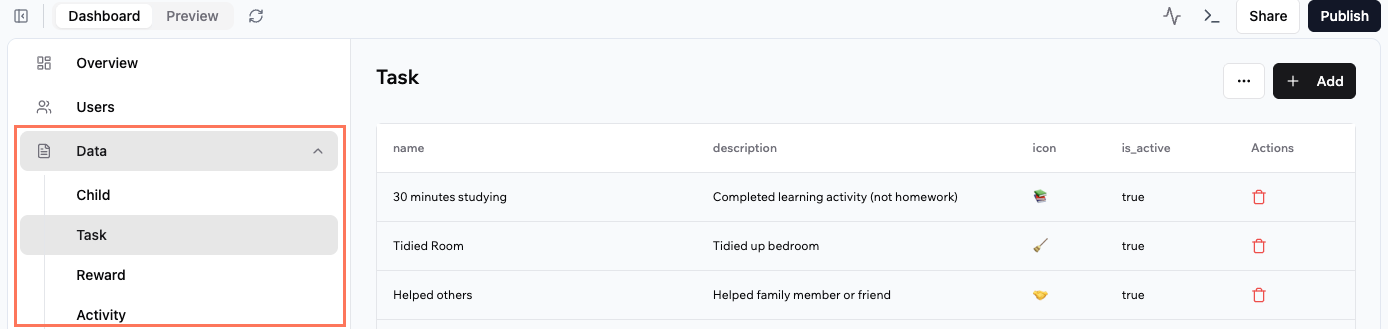
<Frame caption="Child、Task、Reward などのサンプルデータエンティティを持つアプリデータの例">
  <img src="https://mintcdn.com/base44/hRVAQC-epRy8MmTv/images/2025-10-12_16-56-08.png?fit=max&auto=format&n=hRVAQC-epRy8MmTv&q=85&s=211d47d70c86dfc7a1ada0f993adc8f1" alt="An example of an app's data with sample data entities including Child, Task and Reward." width="1388" height="329" data-path="images/2025-10-12_16-56-08.png" />
</Frame>

***

## データを理解する

アプリのすべてのデータは、スプレッドシートのようにテーブルに整理されています。各テーブルは 1 つのタイプの情報 (人や製品など) をグループ化し、名前、日付、価格などのフィールドと呼ばれる列にソートします。

例えば、ショップのビジネスを運営する [アプリを作成する](https://base44.com/ai-app-builder) 場合、Base44 のデータテーブルを使用してすべてを整理できます。顧客の名前とメールアドレスを保存するための **Users** データテーブル、販売するものをリストする **Products** テーブル、すべての購入を追跡するための **Orders** テーブルなどを持つかもしれません。

新しい顧客、製品、または注文は、適切なテーブルに新しい行として自動的に追加されるので、ショップの情報を素早く見つけ、更新、または管理できます。
<div style={{ display:"flex",justifyContent:"center" }}>
  <iframe width="560" height="315" src="https://www.youtube.com/embed/IIESzXPt4Lg?si=v4tQRxEkuvtDG190" title="YouTube video player" frameborder="0" allow="accelerometer; autoplay; clipboard-write; encrypted-media; gyroscope; picture-in-picture; web-share" referrerpolicy="strict-origin-when-cross-origin" allowfullscreen />
</div>

***

## データフィールドタイプ

あなたまたは AI がテーブルにフィールド (列) を追加するとき、それが保存する情報のタイプを選択します。一般的なフィールドタイプには以下があります:

* **Text:** 単語、フレーズ、または説明 (顧客名や製品の詳細など)
* **Number:** 価格、数量、または測定値
* **Yes/No (Boolean):** true または false のフィールド (「アクティブですか?」など)
* **Date/Time:** サインアップ日、注文日、イベント時間などの日付を保存します
* **File:** 画像、ドキュメント、またはその他のファイル
* **Reference:** このテーブルを別のテーブルにリンクします (例えば、各注文を適切な顧客にリンクします)
* **Object:** 高度なケース用で、JSON オブジェクトなどの構造化情報を追加できます

***

## アプリのデータにアクセスする

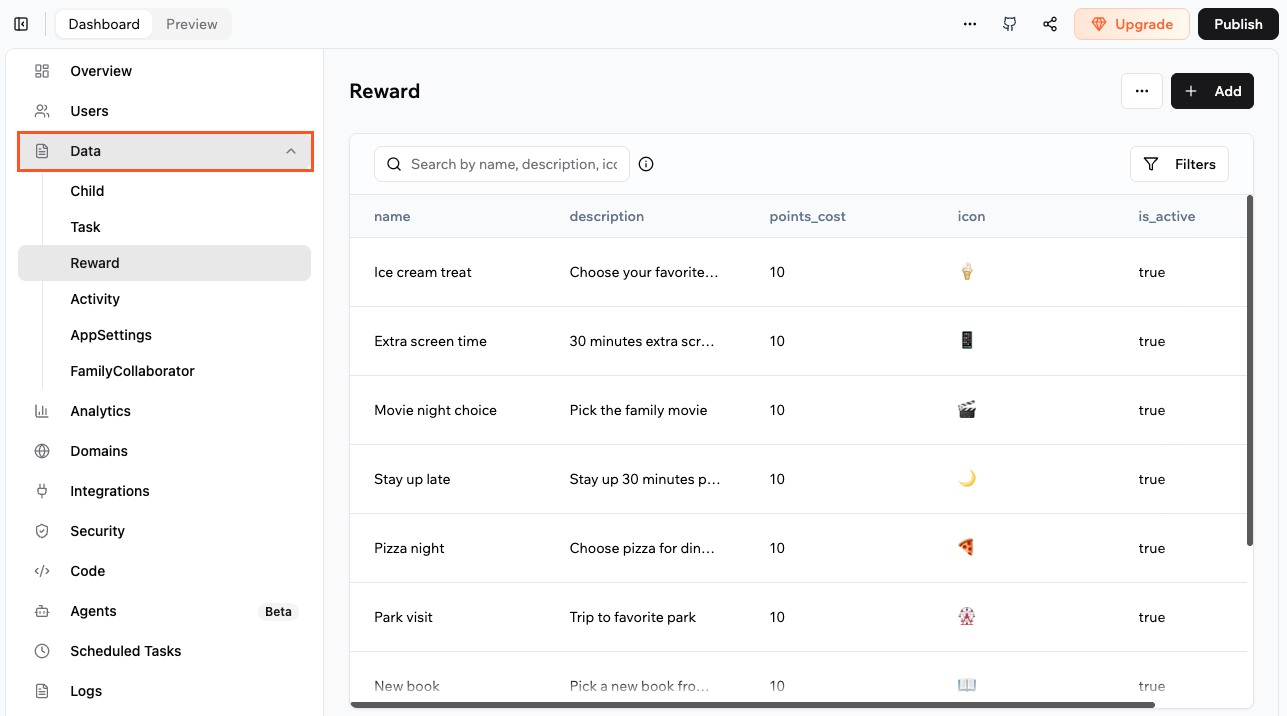
アプリが収集するすべての情報を簡単に確認できます。ダッシュボードからいつでもデータを表示でき、各テーブルは人々、製品、注文などの明確で整理されたビューを提供します。これにより、アプリで何が起こっているかを追跡し、すべてを最新の状態に保つのに役立ちます。

### アプリのデータを表示する

1. アプリエディタで **Dashboard** をクリックします。
2. **Data** をクリックします。
3. 該当するデータセット (テーブル) を選択します。

<Frame caption="アプリのダッシュボードからアプリのデータにアクセスする">
  <img src="https://mintcdn.com/base44/1jZm1sK8B6PTUNJ5/accessingdata.png?fit=max&auto=format&n=1jZm1sK8B6PTUNJ5&q=85&s=434610d47298e01b6b7d1fcf17d8be0a" alt="Accessing your app data from your app's dashboard" width="1287" height="716" data-path="accessingdata.png" />
</Frame>

<Tip>
  エンティティのデータテーブルに **Edit** モードから直接アクセスすることもできます。エンティティのデータを表示する要素をクリックし、**Edit data** を選択します。

  <Frame>
    <img src="https://mintcdn.com/base44/UYeKFenEQPlhdnEc/images/edit-data-button-1.jpg?fit=max&auto=format&n=UYeKFenEQPlhdnEc&q=85&s=300bd038352931eac6f8fdd92369d3b8" alt="Edit Data Button" title="Edit Data Button" className="mx-auto dark:hidden" style={{ width:"79%" }} lightAlt="Edit Data Button" darkAlt="Edit Data Button" width="654" height="122" data-path="images/edit-data-button-1.jpg" />

    <img src="https://mintcdn.com/base44/XBoIRaKTUxqtVdzD/images/edit-data-button.jpg?fit=max&auto=format&n=XBoIRaKTUxqtVdzD&q=85&s=c84d57e5b2777e6f21bdef14cef6f943" alt="Edit Data Button" title="Edit Data Button" className="mx-auto hidden dark:block" style={{ width:"79%" }} lightAlt="Edit Data Button" darkAlt="Edit Data Button" width="654" height="122" data-path="images/edit-data-button.jpg" />
  </Frame>
</Tip>

### 特定のデータを検索する

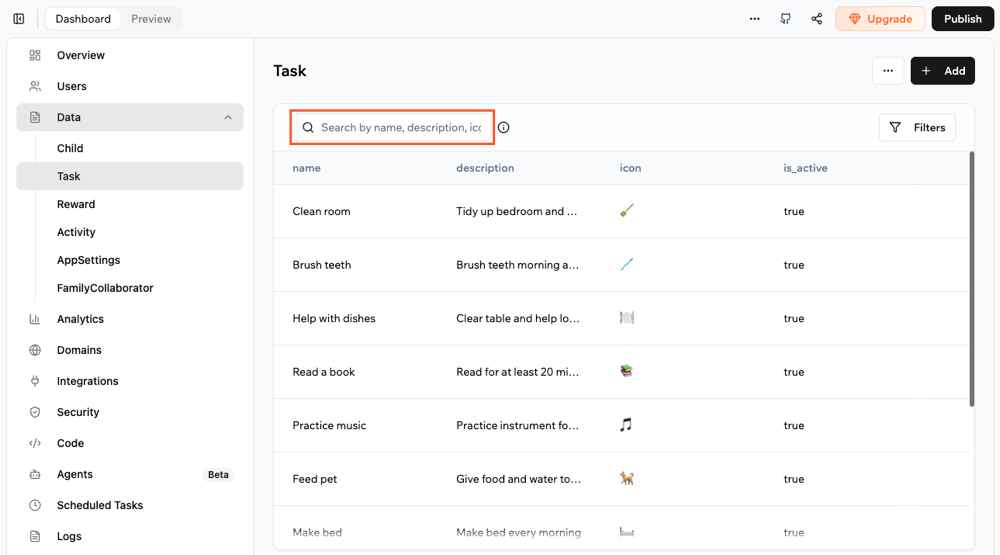
テーブルの上にある検索バーを使用して、関連する行をすばやく見つけます。検索はデータ内のすべてのテキストフィールドを通じて行われるので、スクロールする代わりに特定の行に直接ジャンプできます。

**データを検索するには:**

1. アプリエディタで **Dashboard** をクリックします。
2. **Data** をクリックします。
3. テーブルの上にある検索バーに単語、数字、またはフレーズを入力します。

<Frame caption="検索バーを使用してデータを検索する">
  <img src="https://mintcdn.com/base44/vOZyx5RR9AYtChJ8/images/search-2.png?fit=max&auto=format&n=vOZyx5RR9AYtChJ8&q=85&s=4808a7377f17f78f416ca5593978a398" alt="Search 2" width="1000" height="555" data-path="images/search-2.png" />
</Frame>

### データをフィルタリングする

フィルターを使用して、長いテーブルを集中したビューに変えます。例えば、出荷された機能、チームが所有するアイテム、特定の四半期に予定されている作業のみを表示します。

表示されるフィルターはデータセット内のフィールドから来るので、各テーブルには独自の関連するフィルターオプションのリストがあります。

**データをフィルタリングするには:**

1. アプリエディタで **Dashboard** をクリックします。
2. **Data** をクリックします。
3. テーブルの右上にある **Filters** をクリックして、フィルターを選択します。
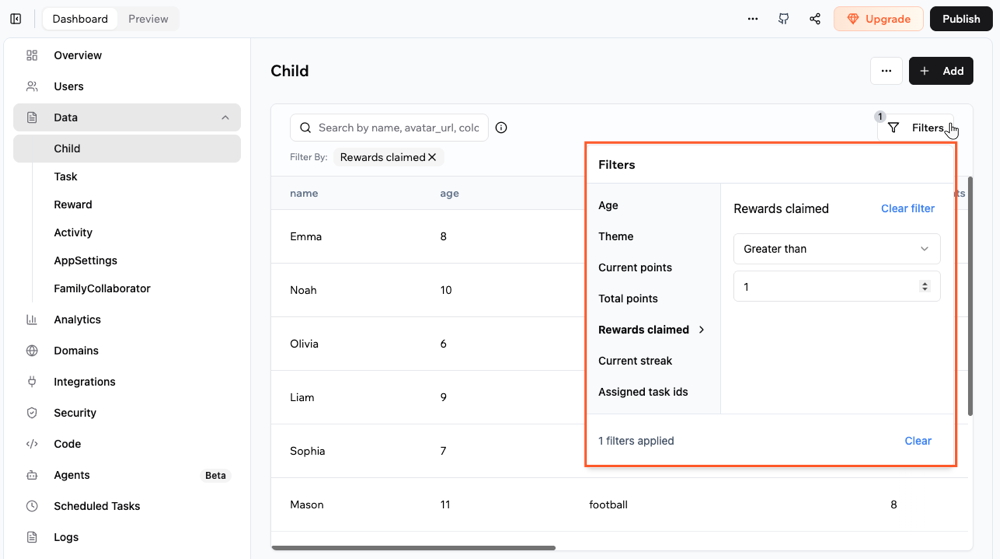
<Frame caption="フィルターを使用して特定のデータを見つける">
  <img src="https://mintcdn.com/base44/Jm_JWuHs1y2NOICT/images/filters-2.png?fit=max&auto=format&n=Jm_JWuHs1y2NOICT&q=85&s=d769656b5baf8409545e652681c1ad58" alt="Filters 2" width="1000" height="559" data-path="images/filters-2.png" />
</Frame>

***

## データの追加と更新

Base44 は、人々がアプリと対話するときにアプリのデータを自動的に収集して更新します。AI はあなたのためにテーブルを設定し、適切な情報が保存され最新の状態に保たれるようにします。ただし、情報を手動で追加したい場合 (例えば、製品の追加、レコードの更新、テストデータの入力) は、アプリエディタ内のアプリのダッシュボードから簡単に行えます。

### データを手動で追加する

1. アプリエディタで **Dashboard** をクリックします。
2. **Data** をクリックします。
3. 該当するデータセット (テーブル) を選択します。
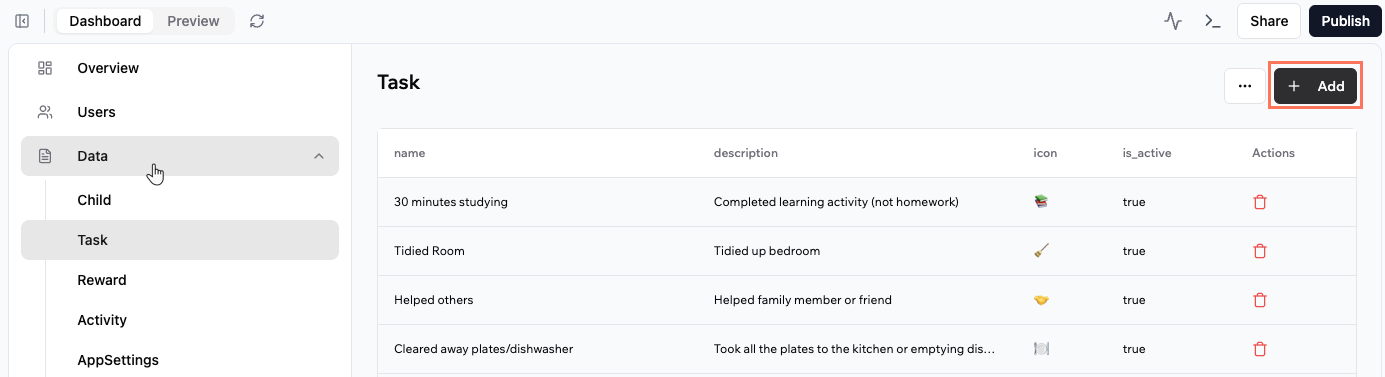
4. **Add** をクリックします。
5. データを入力して **Submit** をクリックします。
<img src="https://mintcdn.com/base44/6P44SXvF1rla5XC7/images/adddatabase44.png?fit=max&auto=format&n=6P44SXvF1rla5XC7&q=85&s=9be74d656985780e83fcc02e6ded92af" alt="Adding data in Base44" width="1385" height="377" data-path="images/adddatabase44.png" />

### データを編集する

データレコードを編集するには、編集したいテーブルの行をクリックし、詳細を完成させて **Submit** をクリックします。

### データを削除する

いつでもアプリのデータを削除できます。
<Note>
  **注意:** 任意のデータテーブルから最近削除されたレコードを表示および復元できます。削除されたレコードは 30 日間保持されるので、必要に応じて情報を復元する時間があります。データテーブルの上部にある **More Actions** アイコン <Icon icon="ellipsis" /> をクリックし、**Recently Deleted** をクリックして、削除されたレコードを表示および復元します。30 日後、データは完全に削除され、復元できなくなります。
</Note>

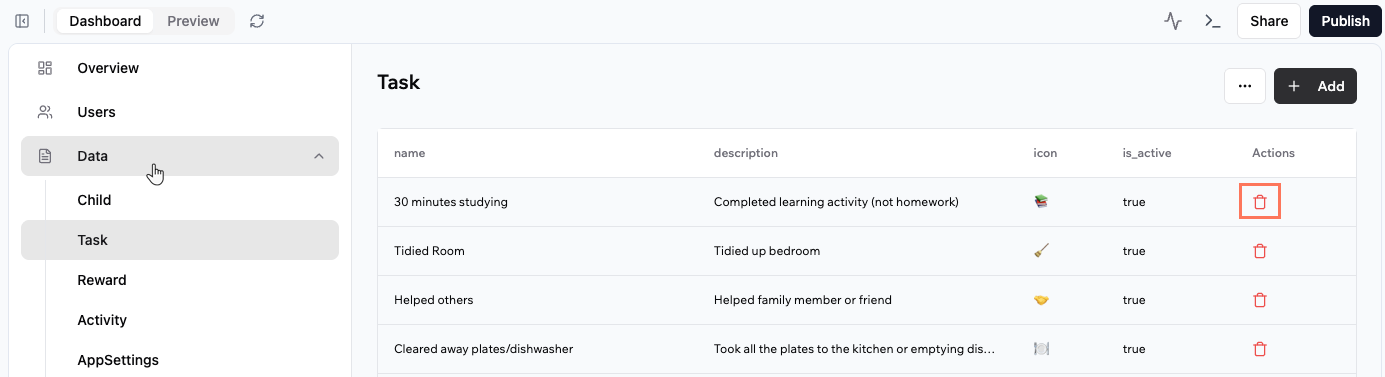
単一のレコードを削除するには、テーブルの該当する行で **Delete** アイコンをクリックします。

<img src="https://mintcdn.com/base44/6P44SXvF1rla5XC7/images/deletingdatainbase44.png?fit=max&auto=format&n=6P44SXvF1rla5XC7&q=85&s=bb54280410ff1d68530c86fbd7102bc9" alt="Deleting data in Base44" width="1385" height="377" data-path="images/deletingdatainbase44.png" />

テーブル内のすべてのレコードを削除するには、データエンティティの **More Actions** アイコン <Icon icon="ellipsis" /> をクリックし、**Delete All** をクリックします。
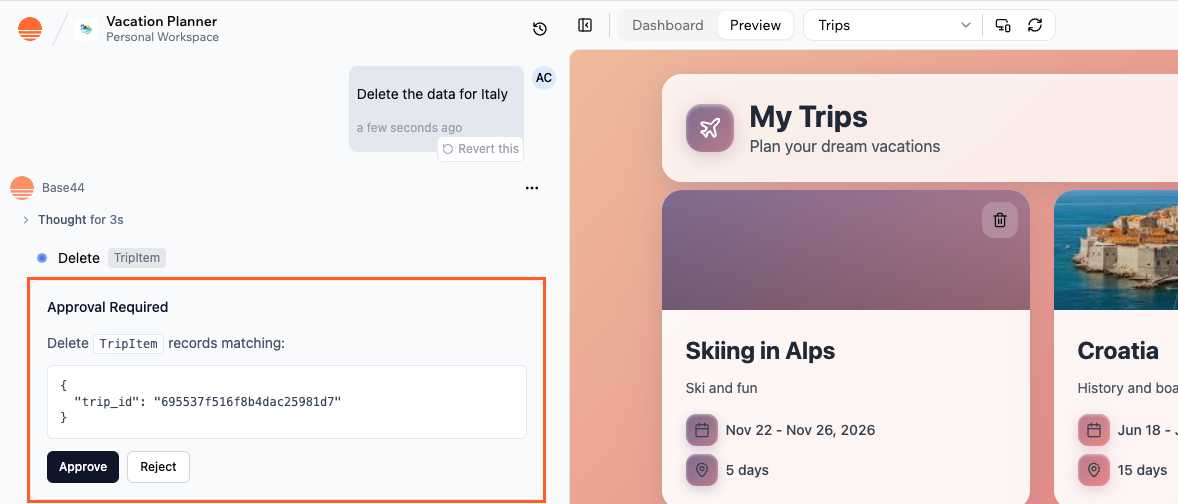
AI チャットにレコードを削除するように依頼することもできます。AI は削除アクションを準備し、削除する前に承認を求めます。

**AI チャットでデータを削除するには:**

1. アプリエディタで AI チャットを開きます。
2. 削除したい内容を説明します。例えば: `TripItem エンティティのイタリアのデータを削除して。`
3. AI が提案する削除リクエスト (エンティティ名を含む) を確認します。
4. **Approve** をクリックして削除を確認するか、**Reject** をクリックしてキャンセルします。

<Frame caption="AI チャットにデータを削除するように依頼する">
  <img src="https://mintcdn.com/base44/hGe-Ql9GXLBIhxFk/images/deletedata.png?fit=max&auto=format&n=hGe-Ql9GXLBIhxFk&q=85&s=dd48ef090c08dfcbdbb5593b786b305e" alt="Asking the AI chat to delete data" width="1178" height="504" data-path="images/deletedata.png" />
</Frame>

***

## データのインポート

大量の情報を一度にアプリに取り込みたい場合があります。ダッシュボードで直接作業するか、AI チャットに助けを求めるかによって、データを 2 つの方法でインポートできます。
<Note>
  インポートはテーブルに新しい行を追加します。既存のレコードを更新または上書きしません。ファイルでテーブル内のデータを置き換えたい場合は、まずそのテーブル内の現在のレコードを削除し、その後ファイルでインポートを再度実行してください。
</Note>

### AI チャットを使用する

AI チャットを使用して、既存のデータファイルをアプリ内のエンティティとレコードに変換します。これは、スプレッドシートや JSON ファイルにすでに情報があり、それを Base44 に取り込みたい場合に役立ちます。構造化データファイルをアップロードし、AI にエンティティを作成または更新するように依頼でき、これにはテーブルの設定とフィールドのマッピングが含まれます。

データのインポートでサポートされている形式:

* CSV (.csv)
* Excel (.xlsx、.xls)
* JSON (.json)

複数のシートを持つ Excel ファイルをアップロードする場合、AI に単一のシートをインポートするか、すべてのシートを対応するエンティティにインポートするように依頼できます。

<Card title="使用できるプロンプトの例:" icon="sparkles">
  * `このデータを Customers エンティティにインポートして。`
  * `この JSON ファイルを私の Orders エンティティにインポートして。`
  * `'Orders' シートを Orders エンティティにインポートして。`
  * `これは私の Products の CSV です。一致するフィールドを持つ Products エンティティを作成して、これらの行をインポートして。`
</Card>

**AI チャットを使用してデータをインポートするには:**

1. インポートしたいエンティティを作成します (例: Products、Contacts、Orders)。
2. アプリエディタで AI チャットを開きます。
3. **Upload files** アイコンをクリックして、データファイルを選択します。
4. AI にデータをインポートするように依頼します。
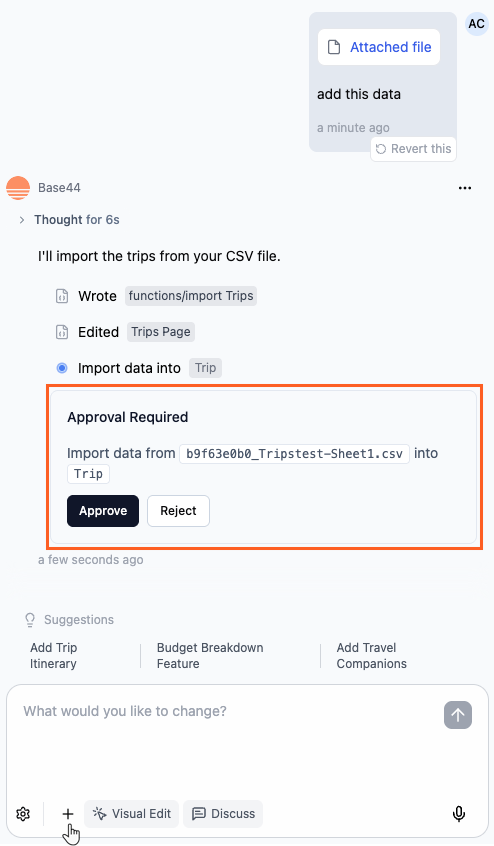
5. 応答を確認し、チャットでインポートを承認します。

<Frame caption="AI チャットでデータのインポートを承認する">
  <img src="https://mintcdn.com/base44/s5ffECMyaO66Tzol/images/approveimport.png?fit=max&auto=format&n=s5ffECMyaO66Tzol&q=85&s=55000885c4c1cbf741e07300a8fbd8ab" alt="Approving import of data in the AI chat" title="Approving import of data in the AI chat" className="mx-auto" style={{ width:"60%" }} width="494" height="846" data-path="images/approveimport.png" />
</Frame>

この方法でデータをインポートすると、Base44 はファイル構造を分析し、列をエンティティフィールドにマッピングします。スキーマを変更する必要がある場合は、エンティティを作成または更新でき、新しいエンティティやフィールドを追加したり、ファイルに一致するようにフィールドタイプを調整したりできます。既存のレコードを更新または上書きすることはなく、常に新しい行を追加します。

何かが一致しない場合、AI は安全な場所でスキーマを更新し、その後インポートを再試行するので、すべてを手動で修正する必要はありません。
<Note>
  ファイルサイズ制限と AI チャットへのファイルのアップロードに関する詳細については、[ファイルのアップロードと管理](/Building-your-app/Using-media) を参照してください。
</Note>

**AI チャットを使用して既存のデータを置き換えるには:**

ファイルの内容でエンティティ内の現在のすべてのレコードを置き換えたい場合は、まずエンティティをクリアしてから、ファイルから新しい行をインポートする必要があります。

<Tip>
  **ヒント:** レコードを削除する前に、元のデータのバックアップコピーを持つためにテーブルをエクスポートすることを検討してください。
</Tip>

1. AI チャットに、該当するエンティティ内のレコードを削除するように依頼します (例: `Orders エンティティからすべてのレコードを削除して。`)。
2. レコードを削除することを確認します。
3. **Upload files** アイコンをクリックして、データファイルを選択します。
4. AI チャットにファイルを同じエンティティにインポートするように依頼します。

### ダッシュボードで直接

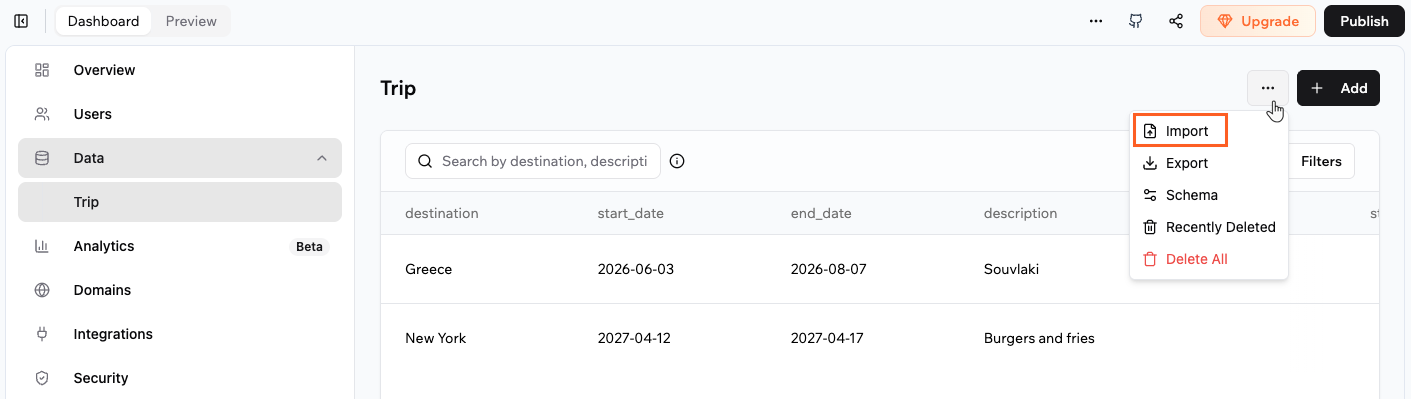
テーブルに一致する CSV がすでにあり、単に行をデータに表示したいだけの場合は、このオプションを使用します。ダッシュボードのインポートは現在 CSV (.csv) ファイルをサポートしています。

<Frame caption="アプリのダッシュボードからデータをインポートする">
  <img src="https://mintcdn.com/base44/PJDSkWp1vwFhxR97/images/importdata-1.png?fit=max&auto=format&n=PJDSkWp1vwFhxR97&q=85&s=6e6fdb9d71dab304a915a959641dc4a2" alt="Importing data from your app's dashboard" width="1411" height="399" data-path="images/importdata-1.png" />
</Frame>

**ダッシュボードからデータをインポートするには:**

1. アプリエディタで **Dashboard** をクリックします。
2. **Data** をクリックします。
3. 該当するデータセット (テーブル) を選択します。
4. **More Actions** アイコンをクリックして **Import** をクリックします。
5. CSV ファイルを選択して **Open** をクリックします。
<Note>
  **注意:** ダッシュボードからのインポートも新しい行のみを追加します。既存のレコードを更新または上書きしません。CSV ファイルの内容でテーブル内のすべてを置き換えたい場合は、まずそのテーブルで **Delete All** をクリックしてレコードをクリアし、その後 CSV をインポートしてください。
</Note>

例: 別のツールから顧客リストを CSV としてエクスポートし、列を **Customers** テーブルに一致するように調整してから、ファイルをインポートして Base44 で直接これらの顧客を管理できます。

***

## データのエクスポート

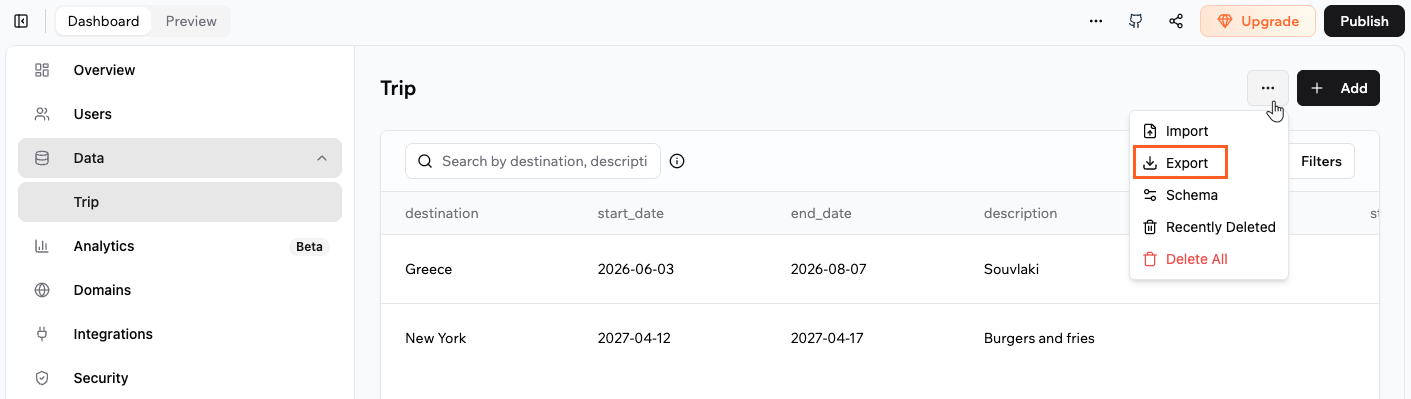
バックアップ、分析、または他のツールで使用するためにアプリのデータを取り出したい場合があります。これを行うには、**Export** オプションを使用できます。例えば、ストアの注文や人物リストをエクスポートして会計士と共有したり、データを使用してカスタムレポートを作成したりできます。

データは、Excel や Google スプレッドシートなどのスプレッドシートソフトウェアで開くことができる CSV ファイルとしてダウンロードされます。

**アプリのデータをエクスポートするには:**

1. アプリエディタで **Dashboard** をクリックします。
2. **Data** をクリックします。
3. 該当するデータセット (テーブル) を選択します。
4. **More Actions** アイコン <Icon icon="ellipsis" /> をクリックして **Export** をクリックします。

<Frame caption="アプリのダッシュボードからデータをエクスポートする">
  <img src="https://mintcdn.com/base44/XtjNWvgxMN6xIAI7/images/exportdata2-1.png?fit=max&auto=format&n=XtjNWvgxMN6xIAI7&q=85&s=42ab59ee5f290a31acc6529a02b0d0c5" alt="Exporting data from your app's dashboard" width="1411" height="399" data-path="images/exportdata2-1.png" />
</Frame>

***

## データの権限を変更する

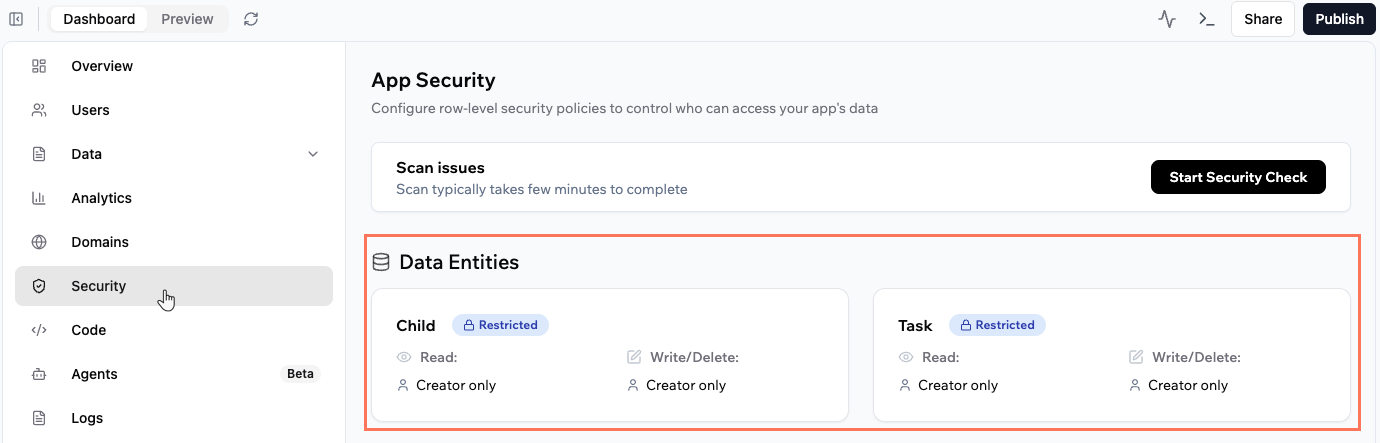
各データテーブルには独自のセキュリティ設定があり、誰がそのデータを **読み取り** および **書き込み** できるかを制御します。

**Read Access**: 誰がレコードを表示できるか\
**Write Access**: 誰がレコードを作成、更新、削除できるか
<Note>
  **注意:** 詳しい説明については、[セキュリティ設定の管理ガイド](/Setting-up-your-app/Managing-security-settings) を参照してください。
</Note>

**データの権限を変更するには:**

1. アプリエディタで **Dashboard** をクリックします。
2. **Security** をクリックします。
3. 該当するデータエンティティをクリックして権限を設定します。

<img src="https://mintcdn.com/base44/6P44SXvF1rla5XC7/images/dataentitypermissions.png?fit=max&auto=format&n=6P44SXvF1rla5XC7&q=85&s=f995a6648bbe3bb34a015413028b3eac" alt="Editing data permissions in Base44" width="1380" height="443" data-path="images/dataentitypermissions.png" />

***

## データを他のアプリに接続する

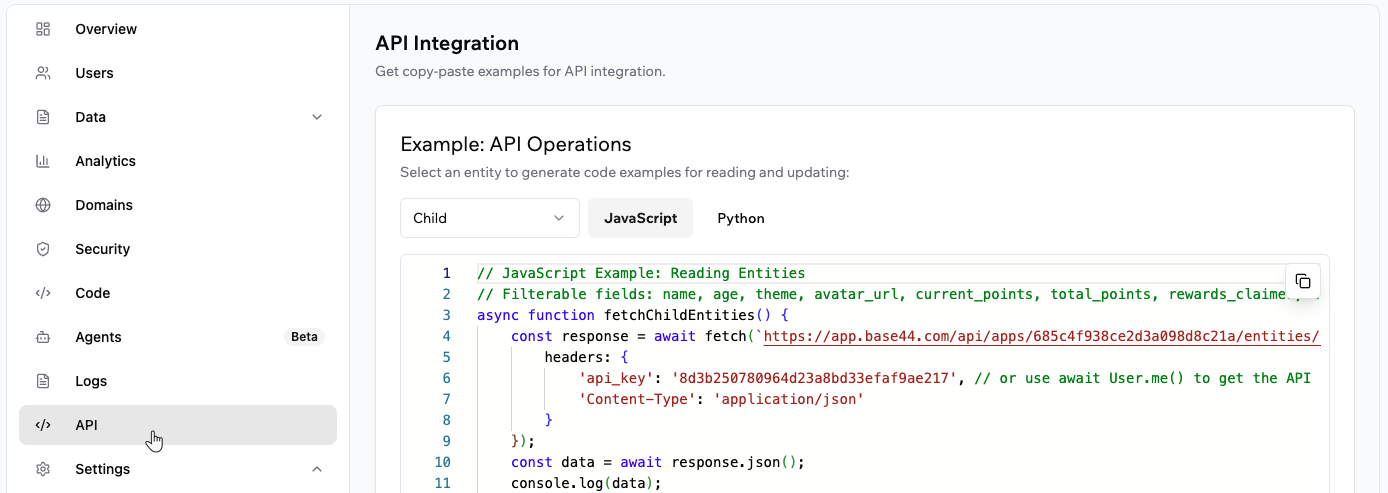
他のアプリが Base44 アプリからデータを読み取りまたは書き込みできるようにできます。これは、情報を同期させたり、タスクを自動化したり、外部ツールにアクセスを与えたい場合に便利です。

1. アプリエディタで **Dashboard** をクリックします。
2. **API** をクリックします。
3. ドロップダウンメニューから該当するデータエンティティを選択します。
4. 必要なコードサンプル (例: JavaScript または Python) を選択します。
5. データの読み取りまたは更新のために提供されたコードをコピーします。
6. このコードを他のアプリやツールに貼り付けて、テーブルへの接続方法を伝えます。
<img src="https://mintcdn.com/base44/hRVAQC-epRy8MmTv/images/2025-10-12_16-53-28.png?fit=max&auto=format&n=hRVAQC-epRy8MmTv&q=85&s=624022ca02c21810252f0b1a2d475512" alt="Getting code examples for data entities in Base44" width="1388" height="493" data-path="images/2025-10-12_16-53-28.png" />

***

## FAQ

アプリのデータについて詳しく学ぶには、以下の質問を選択してください。
<AccordionGroup>
  <Accordion title="アプリをマージできますか?">
    現在、Base44 で 2 つの別々のアプリを 1 つのアプリに自動的にマージすることはできません。各アプリは、独自のコードベース、設定、権限、統合を持つ独立したプロジェクトとして管理されます。

    2 つのアプリの機能を組み合わせたい場合は、1 つのアプリからコード、コンポーネント、設定を手動で再作成またはコピーする必要があります。コードと機能を組み合わせた後、新しいアプリが期待どおりに動作することを徹底的にテストしてください。
  </Accordion>

  <Accordion title="アプリをテストしている間に作成したデータをすべて削除できますか?">
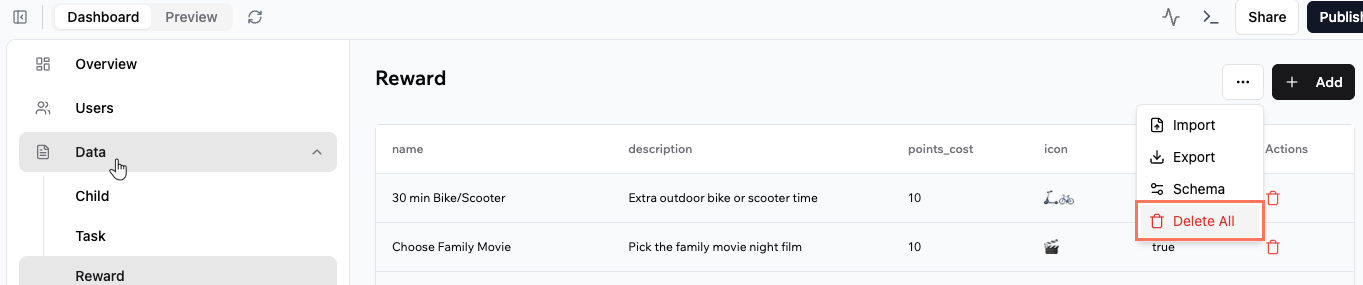
    はい、データを削除するには、アプリのダッシュボードの **Data** に移動します。該当するデータタブで、**More Actions** をクリックしてから **Delete All** をクリックします。削除されたデータには 30 日間アクセスして復元できますが、その後は完全に削除されます。

    <img src="https://mintcdn.com/base44/aY6VhQ9_9JTKTSpT/images/2025-10-05_11-29-40.png?fit=max&auto=format&n=aY6VhQ9_9JTKTSpT&q=85&s=bced613d1bc4121461e542263a5580db" alt="Delete data entities in Base44" width="1363" height="285" data-path="images/2025-10-05_11-29-40.png" />
  </Accordion>

  <Accordion title="削除後にデータを復元できますか?">
    削除されたデータには 30 日間アクセスして復元できます。その後、削除されたデータは永久に削除され、復元できなくなります。
  </Accordion>

  <Accordion title="AI にテストデータを追加させても安全ですか?">
    はい。AI チャットに、テストのためにモックデータを安全に追加するように依頼できます。デフォルトでは、既存のものを変更または削除せずに新しいレコードを追加するので、重要な情報は保護されたままです。

    構造化されたテストには、アドホックなモックレコードをライブテーブルに追加するのではなく、組み込みのテストデータ機能を使用する方が良いです。テストデータでは、実際の本番データに影響を与えることなく、サンプルレコードをすばやく生成、リセット、削除できます。詳細については、[データのテスト](/documentation/managing-app-data/testing-your-data) を参照してください。

    AI チャットを使用してテーブルにテストレコードを直接追加することを選択した場合、後でダッシュボードからそれらのレコードを削除してクリアできます。
  </Accordion>

  <Accordion title="AI チャットは既存のデータを削除できますか?">
    AI チャットはデータの追加とインポートに焦点を当てています。明示的に特定のエンティティからデータを削除するように依頼してアクションを確認しない限り、レコードを削除しません。

    ファイルの内容でエンティティ内のすべてのデータを置き換えたい場合、安全なパターンは次のとおりです:

    * バックアップが必要な場合は、現在のテーブルをエクスポートします。
    * AI チャットに、該当するエンティティ内のレコードを削除するように依頼します。
    * ファイルをアップロードし、AI チャットに同じエンティティにインポートするように依頼します。

    これにより、エンティティが最初にクリアされ、その後ファイルから新しい行で埋められます。
  </Accordion>

  <Accordion title="テーブル構造 (データスキーマ) を変更できますか?">
    新しい列 (フィールド) を追加したり、データテーブルにその他の変更を加えたりしたい場合は、AI チャットに依頼してください。AI チャットがデータスキーマの更新を処理するので、変更したいことを説明するだけです。

    例えば、データテーブルの 1 つに "Notes" 列を追加したい場合は、追加するようにチャットに指示してください。チャットで Discuss モードを使用して、AI が実装する前に変更をどのように進めるかを決定するのに役立てるのが最善です。
  </Accordion>

  <Accordion title="1 つのデータリクエストで取得できるアイテム数に制限はありますか?">
    2025 年 11 月 27 日から、パフォーマンスを高速、安定、信頼できる状態に保つために、リクエストあたり 5,000 アイテムの制限があります。

    アプリが現在 1 つの大きなリクエストですべてを取得している場合、データを小さな部分にロードするように更新する必要があるかもしれません。この変更が有効になったら、フローを再確認して、すべてが期待どおりに動作することを確認してください。

    <Tip>
      **ヒント:** 制限内であることを確認するには、このメッセージを Base44 AI チャットに貼り付けることができます: 「すべてのデータ取得リクエストが 5,000 アイテムに制限されていることを確認してください。」
    </Tip>
  </Accordion>

  <Accordion title="一部のデータしか表示されません。残りを失ったのですか?">
    データを失ったわけではありません。コレクションに 5,000 を超えるレコードがある場合、システムはパフォーマンスを保護するために一度にロードできるアイテム数を制限します。表示される内容は、どこを見ているかによって異なります:

    * **ダッシュボード内**: データテーブルは、コレクションにそれ以上含まれていても、最大 5,000 アイテムまでしか表示しません。すべてのレコードはまだ保存されています。すべてを確認するには、ダッシュボードからコレクションを CSV にエクスポートして、テーブルビュー外ですべてのアイテムを確認します。
    * **アプリページ内**: 1 つのリクエストでコレクション全体を取得しようとするページも、最大 5,000 アイテムまでしか表示しません。残りのレコードはまだそこにありますが、そのページにロードされていません。アプリが小さなチャンクでデータをロードするようにページネーションを設定します。例えば、一度に 50 〜 200 アイテムです。AI チャットにページネーションを追加するように依頼できます。
  </Accordion>

  <Accordion title="無料プランでアプリのデータを取得して表示できますか?">
    はい。データが Base44 アプリ内に保存されている場合、エンティティから読み取って、無料プランを含む任意のプランで表示できます。基本的なデータ取得と表示にはバックエンド関数や有料プランは必要ありません。

    バックエンド関数は、Strava、Stripe、サードパーティデータベースなど、Base44 外部のサービスや API に接続したい場合にのみ必要です。外部 API への接続には **Builder プラン** 以上が必要です。
  </Accordion>

  <Accordion title="アプリでカスタムロールと階層 (例: マネージャーとチーム) を構築できますか?">
    はい。SaaS アプリを構築している場合、マネージャー、チーム、さらには各顧客の別々のスペースを含む、アプリで完全なロールと階層システムを構築できます。

    高レベルでは、パターンは次のように機能します:

    * 人々は通常の Base44 ログインフローを通じてサインアップしてサインインします。アカウントの詳細は組み込みの **User** エンティティに保存されます。このエンティティのセキュリティルールは変更しません。
    * ビジネスをモデル化するための独自のエンティティを作成します。例えば、Company、Team、TeamMember です。
    * これらのエンティティ内の各レコードは、userId などの参照フィールドを使用して User レコードにリンクします。これにより、ログインアカウントを独自のビジネスロールに接続できます。
    * エンティティ上のデータ権限と行レベルのセキュリティを使用して、各人が見るべきレコードのみを見るようにします。

    例えば:

    * SaaS アプリでは、各 Company レコードが顧客の 1 人を表すことができます。データ権限により、ある会社の人々が別の会社のデータを見ることができないようにします。
    * 各会社内で、TeamMember レコードはロール、マネージャー、チームなどのフィールドを保存できます。その後、マネージャーがチームのすべてのレコードを見て、個々のチームメンバーが自分のレコードまたは自分に割り当てられたアイテムのみを見るようにルールを設定できます。
    * アプリのグローバル管理者は、会社とチーム全体ですべてのレコードを見て管理できるロールを持つことができます。

    このアプローチでは、Base44 がログインとコア User エンティティを安全に管理し続ける一方で、複雑なマルチレベルアプリ ("User of User" または UoU と呼ばれることもあります) をサポートできます。正確なルールを設計するには、[セキュリティ設定の管理](/Setting-up-your-app/Managing-security-settings) ガイドで説明されているデータ権限と行レベルのセキュリティオプションを使用してください。
  </Accordion>
</AccordionGroup>

<Note>このページは AI を使用して翻訳されました。最も正確で最新の情報については、[英語版](/) を参照してください。 </Note>