> ## Documentation Index
> Fetch the complete documentation index at: https://docs.base44.com/llms.txt
> Use this file to discover all available pages before exploring further.
# アプリのワークフローを作成する
> スケジュール、データ変更、または接続ツールからのイベントで実行される複数ステップの作業を自動化します。
新規顧客への歓迎、サマリーメールの送信、ツール間のデータ同期、待機と条件確認を伴う複数ステップの処理を自動で実行させたいときに、ワークフローを使いましょう。
Base44 で[アプリを構築する](https://base44.com/ai-app-builder)際、ワークフローはバックエンドの作業を自動で実行します。ワークフローはスケジュール、データの変更、アプリ内エージェントへのユーザーからの会話開始、または接続された連携先からのイベント送信によって開始できます。ワークフローの作成と管理は、アプリのダッシュボードにある AI チャットから行います。
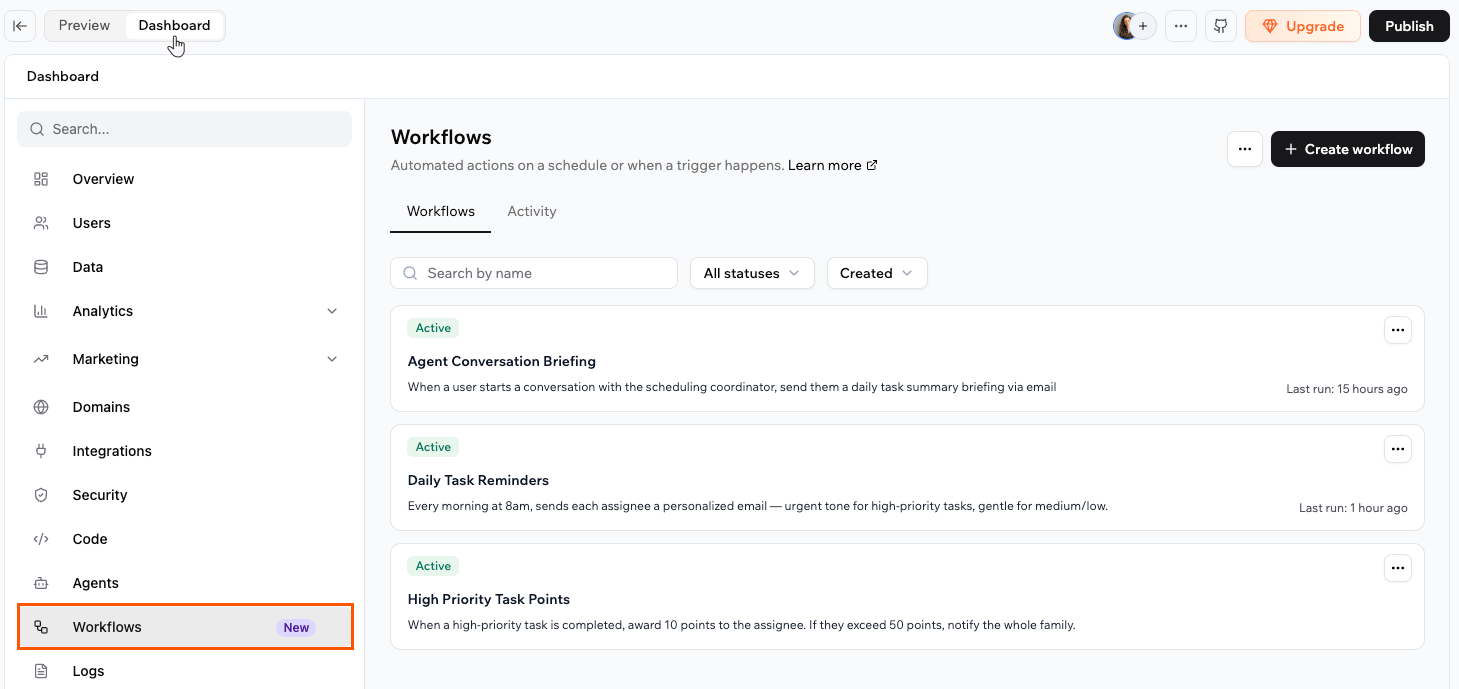 **重要:** ワークフローはリリース中で、オートメーションを置き換える予定です。アプリにはワークフローまたは[オートメーション](/Building-your-app/Creating-automations)のいずれかがあり、両方はありません。オートメーションでできたことはすべてワークフローで実行でき、さらに次のことも可能です:
* **複数ステップ:** 1 つのフローで複数のアクションを連鎖させられます (単一アクションのみではなく)。
* **条件分岐:** データに応じて異なる経路をたどり、状況に合った適切なステップを実行します。
* **遅延:** ステップ間で数分、数時間、数日にわたり一時停止し、自動的に続行します。
* **ステップごとの可視性:** 各実行をリアルタイムで確認でき、どのステップが成功または失敗したかを正確に把握できます。
ワークフローは、自動で実行したいバックエンド作業のほぼすべてを処理でき、複数のステップを伴うタスクで特に役立ちます。例えば:
* **リードを育成する:** 新しいリードが登録されたら歓迎メールを送信し、2 日間待機し、その後、返信または通話予約がなかった場合にのみフォローアップします。
* **条件でアラートを送る:** スケジュールで在庫を確認し、しきい値を下回ったときのみ管理者にメッセージを送ります。
* **データ変更に反応する:** 新しい商品が追加されたら、チームに通知し、公開前にレビューするタスクを作成します。
* **ツール間を同期する:** Google Calendar の予定がキャンセルされたら、対応する予約を更新し、顧客にメールを送ります。
* **定期サマリーを送る:** 毎朝、前日の注文の概要を自分にメール送信し、合計を Slack チャンネルに投稿します。
***
## ワークフローの仕組み
ワークフローはトリガーと 1 つ以上のステップで構成されます。トリガーはワークフローを開始するタイミングを決定します。ステップは実行のたびに何が順番に起こるかを決定し、バックエンド関数の実行 (ビルダーが書くコード)、一定時間の待機、条件に基づく分岐が可能です。
AI チャットで実現したいことを説明すると、Base44 がワークフローを構築します。作成されたワークフローは 2 か所に表示されます: アプリのファイルツリーと **Workflows** ダッシュボードです。開くと、トリガーから各ステップへと流れる視覚的なダイアグラムが表示されます。各実行は記録されるので、何が起きたかを確認し、問題を素早く修正できます。
**重要:** ワークフローはリリース中で、オートメーションを置き換える予定です。アプリにはワークフローまたは[オートメーション](/Building-your-app/Creating-automations)のいずれかがあり、両方はありません。オートメーションでできたことはすべてワークフローで実行でき、さらに次のことも可能です:
* **複数ステップ:** 1 つのフローで複数のアクションを連鎖させられます (単一アクションのみではなく)。
* **条件分岐:** データに応じて異なる経路をたどり、状況に合った適切なステップを実行します。
* **遅延:** ステップ間で数分、数時間、数日にわたり一時停止し、自動的に続行します。
* **ステップごとの可視性:** 各実行をリアルタイムで確認でき、どのステップが成功または失敗したかを正確に把握できます。
ワークフローは、自動で実行したいバックエンド作業のほぼすべてを処理でき、複数のステップを伴うタスクで特に役立ちます。例えば:
* **リードを育成する:** 新しいリードが登録されたら歓迎メールを送信し、2 日間待機し、その後、返信または通話予約がなかった場合にのみフォローアップします。
* **条件でアラートを送る:** スケジュールで在庫を確認し、しきい値を下回ったときのみ管理者にメッセージを送ります。
* **データ変更に反応する:** 新しい商品が追加されたら、チームに通知し、公開前にレビューするタスクを作成します。
* **ツール間を同期する:** Google Calendar の予定がキャンセルされたら、対応する予約を更新し、顧客にメールを送ります。
* **定期サマリーを送る:** 毎朝、前日の注文の概要を自分にメール送信し、合計を Slack チャンネルに投稿します。
***
## ワークフローの仕組み
ワークフローはトリガーと 1 つ以上のステップで構成されます。トリガーはワークフローを開始するタイミングを決定します。ステップは実行のたびに何が順番に起こるかを決定し、バックエンド関数の実行 (ビルダーが書くコード)、一定時間の待機、条件に基づく分岐が可能です。
AI チャットで実現したいことを説明すると、Base44 がワークフローを構築します。作成されたワークフローは 2 か所に表示されます: アプリのファイルツリーと **Workflows** ダッシュボードです。開くと、トリガーから各ステップへと流れる視覚的なダイアグラムが表示されます。各実行は記録されるので、何が起きたかを確認し、問題を素早く修正できます。
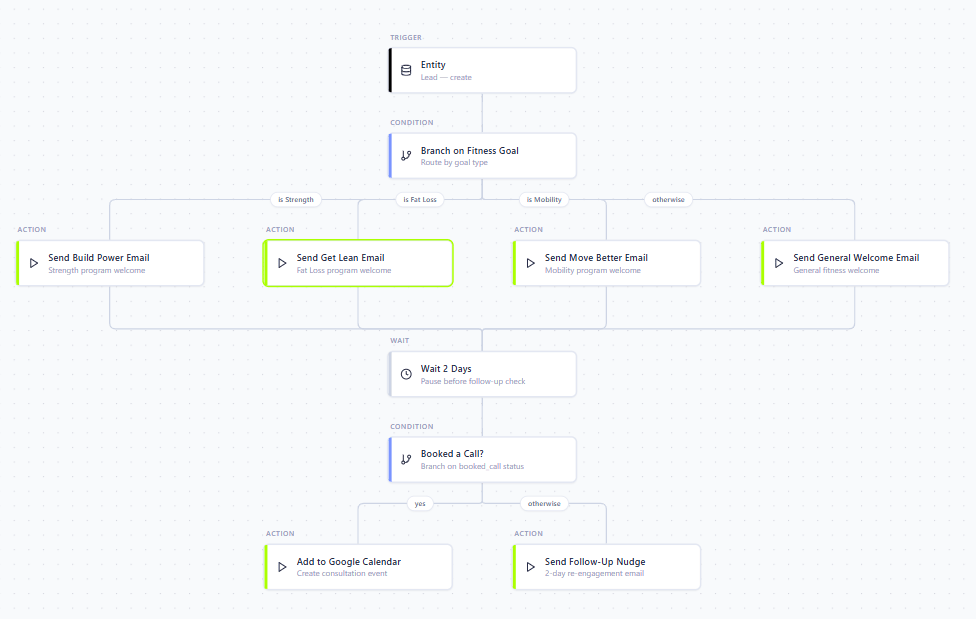 > **例: 新しいリードの歓迎。** リードが作成されると、ワークフローはフィットネス目標に合わせた歓迎メールを送信し、2 日間待機してから通話予約があったかを確認します。予約があった場合、通話をカレンダーに追加し、なければフォローアップのメッセージを送信します。
***
## ワークフローの開始方法
ワークフローの開始方法は 4 つあります。AI チャットで実現したいことを説明する際、ユースケースに合ったトリガーを把握しておくと便利です。それぞれの詳細は以下をお読みください。
| トリガー | 適した用途 | 留意事項 |
| --------------------------------- | ------------------- | ----------------------------- |
| [**Scheduled**](#scheduled) | 定期実行、または指定時刻の 1 回実行 | 定期実行は最短で 5 分に 1 回まで |
| [**Entity**](#entity) | アプリのデータ変更への反応 | 変更のたびに実行されないよう条件を追加 |
| [**In-app agent**](#in-app-agent) | エージェント会話が開始されたときの反応 | 新規会話ごとに 1 回実行、メッセージごとではない |
| [**Connector**](#connector) | 接続ツールからのイベントへの反応 | ツール側がワークフロートリガーに対応している必要があります |
### Scheduled
スケジュール型ワークフローは、タイムゾーンに基づいて指定した時刻に 1 回、または繰り返しスケジュールで実行されます。日次ダイジェストや週次レポートなどの定期タスク、または特定の日時に 1 回実行するジョブに使用します。
プロンプトの例:
* `毎朝 8:00 に新しい注文の日次サマリーをメールで送ってください。`
* `毎週日曜日の深夜に、完了から 30 日以上経過した trip レコードをアーカイブしてください。`
スケジュール型ワークフローで留意すべきこと:
* 繰り返しスケジュールは最短で 5 分に 1 回実行され、終了日または実行回数を指定できます。
* 終了に達したスケジュール (1 回実行のスケジュール含む) は自動的にアーカイブされます。
* 終了のない繰り返しスケジュールは、非アクティブ化またはアーカイブするまで実行され続けます。
### Entity
エンティティ型ワークフローは、アプリのデータ変更 (レコードの作成、更新、削除など) に応じて実行されます。リアルタイムでのアクティビティへの反応に使用します。
プロンプトの例:
* `新しい WishlistPlace を追加するたびにプッシュ通知を送信し、必要なバックエンド関数も書いてください。`
* `新しい予約が作成されるたびに管理者にメールを送ってください。`
エンティティ型ワークフローは焦点を絞りましょう:
* 必要なときだけ実行されるよう条件を追加します。たとえば、更新のたびではなく、注文のステータスが shipped に変わったときだけ実行するなど。
* トリガー対象のレコードをそのワークフローが更新すると、ループする可能性があるので避けます。
### In-app agent
アプリ内エージェント型ワークフローは、アプリユーザーがアプリ内エージェントとの新しい会話を開始したときに 1 回実行され、メッセージごとには実行されません。誰が問い合わせてきたかを把握するのに便利で、たとえば、顧客がチャットを開始したときに通知を受け取ったり、連絡先に追加したり、1 日の終わりにサマリーを送信できます。
プロンプトの例:
* `私のエージェントとの新しい会話が開始されたら、私にメールを送ってください。`
* `私のエージェントとチャットを開始した人を Contacts リストに追加してください。`
### Connector
コネクター型ワークフローは、接続ツールからイベントが送信されたときに実行されます。たとえば、Gmail に新しいメールが届いた、または Google Calendar でイベントが更新されたなどです。ツールは事前に接続されている必要があり、ワークフロートリガーに対応している必要があります。対応ツールには Gmail、Google Calendar、Google Drive、Microsoft Outlook、Microsoft OneDrive、Slack があります。
条件を追加すると、関心のあるイベントについてのみワークフローを実行できます。これは Slack のようなアクティビティの多いツールで特に重要で、特定のチャンネルや特定の人からのメッセージのみで実行したい場合があります。
プロンプトの例:
* `Gmail に件名 "Book appointment" の新しいメールが届いたら、内容を解析し、私のアプリに新しい予約を追加してください。`
* `Google Calendar のイベントがキャンセルされたら、アプリの予約を更新し、Slack の #salon-general チャンネルにメッセージを投稿してください。`
ワークフロートリガーに対応していないツールでも、イベントを取り込めます。たとえば、新しい Stripe 決済に反応するには、Webhook またはバックエンド関数を使って各決済をアプリのレコードとして保存し、新しい決済レコードが作成されたときに実行される [Entity](#entity) ワークフローを使います。または、ツールからの通知を待つ代わりに、スケジュール型ワークフローで定期的にツールを確認し (例: 毎時)、前回チェック以降の新しい項目を処理する方法もあります。
***
## ワークフローの作成
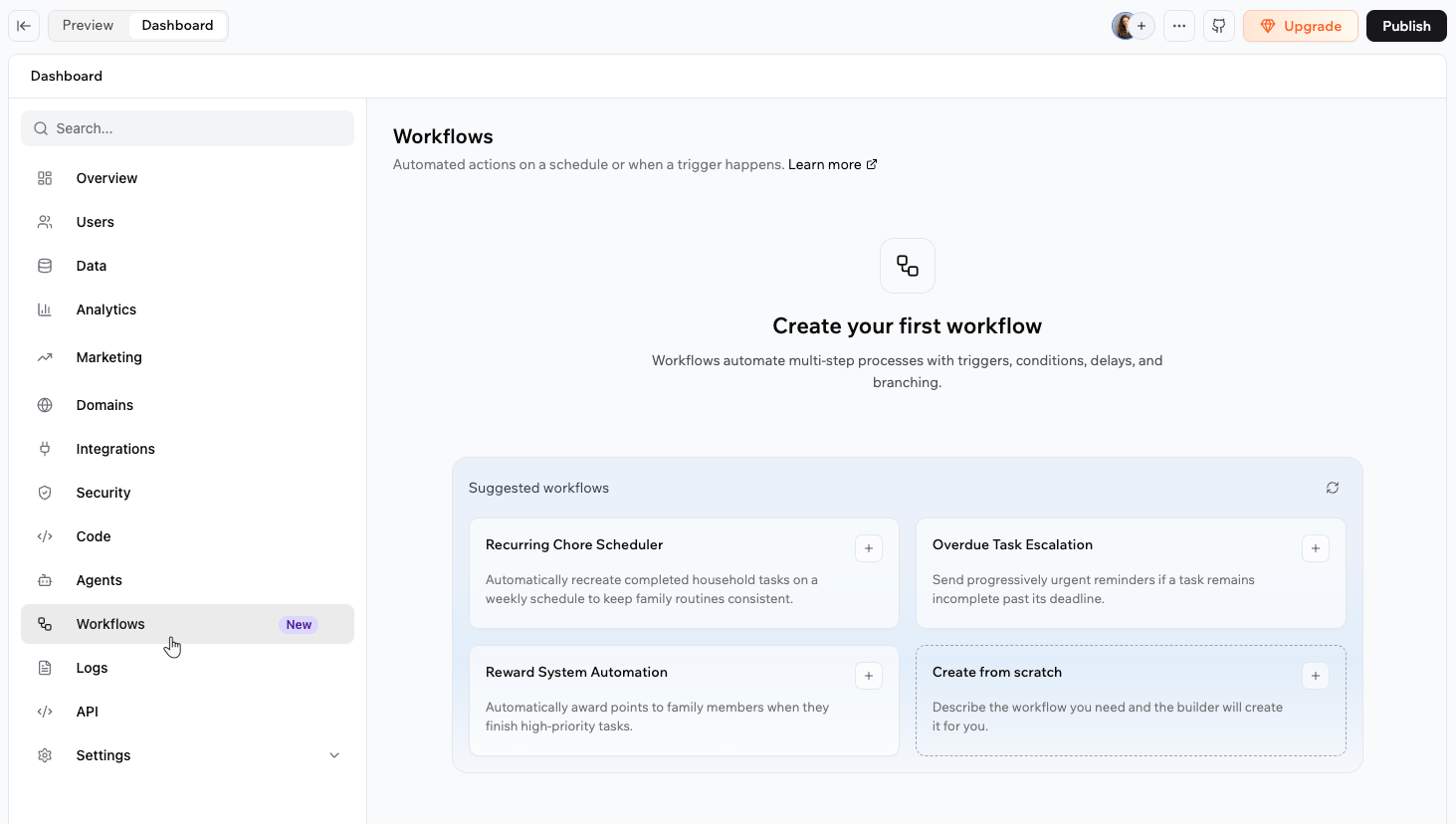
アプリダッシュボードの **Workflows** から、アプリに基づいた提案アイデアを **Suggested workflows** で確認できます。提案から始めるか、ゼロから独自のワークフローを説明することもできます。いずれの場合も、手動で組み立てるのではなく、AI チャットを通じてワークフローを作成・調整します。実現したいことを説明し、ビルダーが作ったものを確認し、期待通りに動作するまでチャットで調整を続けます。
> **例: 新しいリードの歓迎。** リードが作成されると、ワークフローはフィットネス目標に合わせた歓迎メールを送信し、2 日間待機してから通話予約があったかを確認します。予約があった場合、通話をカレンダーに追加し、なければフォローアップのメッセージを送信します。
***
## ワークフローの開始方法
ワークフローの開始方法は 4 つあります。AI チャットで実現したいことを説明する際、ユースケースに合ったトリガーを把握しておくと便利です。それぞれの詳細は以下をお読みください。
| トリガー | 適した用途 | 留意事項 |
| --------------------------------- | ------------------- | ----------------------------- |
| [**Scheduled**](#scheduled) | 定期実行、または指定時刻の 1 回実行 | 定期実行は最短で 5 分に 1 回まで |
| [**Entity**](#entity) | アプリのデータ変更への反応 | 変更のたびに実行されないよう条件を追加 |
| [**In-app agent**](#in-app-agent) | エージェント会話が開始されたときの反応 | 新規会話ごとに 1 回実行、メッセージごとではない |
| [**Connector**](#connector) | 接続ツールからのイベントへの反応 | ツール側がワークフロートリガーに対応している必要があります |
### Scheduled
スケジュール型ワークフローは、タイムゾーンに基づいて指定した時刻に 1 回、または繰り返しスケジュールで実行されます。日次ダイジェストや週次レポートなどの定期タスク、または特定の日時に 1 回実行するジョブに使用します。
プロンプトの例:
* `毎朝 8:00 に新しい注文の日次サマリーをメールで送ってください。`
* `毎週日曜日の深夜に、完了から 30 日以上経過した trip レコードをアーカイブしてください。`
スケジュール型ワークフローで留意すべきこと:
* 繰り返しスケジュールは最短で 5 分に 1 回実行され、終了日または実行回数を指定できます。
* 終了に達したスケジュール (1 回実行のスケジュール含む) は自動的にアーカイブされます。
* 終了のない繰り返しスケジュールは、非アクティブ化またはアーカイブするまで実行され続けます。
### Entity
エンティティ型ワークフローは、アプリのデータ変更 (レコードの作成、更新、削除など) に応じて実行されます。リアルタイムでのアクティビティへの反応に使用します。
プロンプトの例:
* `新しい WishlistPlace を追加するたびにプッシュ通知を送信し、必要なバックエンド関数も書いてください。`
* `新しい予約が作成されるたびに管理者にメールを送ってください。`
エンティティ型ワークフローは焦点を絞りましょう:
* 必要なときだけ実行されるよう条件を追加します。たとえば、更新のたびではなく、注文のステータスが shipped に変わったときだけ実行するなど。
* トリガー対象のレコードをそのワークフローが更新すると、ループする可能性があるので避けます。
### In-app agent
アプリ内エージェント型ワークフローは、アプリユーザーがアプリ内エージェントとの新しい会話を開始したときに 1 回実行され、メッセージごとには実行されません。誰が問い合わせてきたかを把握するのに便利で、たとえば、顧客がチャットを開始したときに通知を受け取ったり、連絡先に追加したり、1 日の終わりにサマリーを送信できます。
プロンプトの例:
* `私のエージェントとの新しい会話が開始されたら、私にメールを送ってください。`
* `私のエージェントとチャットを開始した人を Contacts リストに追加してください。`
### Connector
コネクター型ワークフローは、接続ツールからイベントが送信されたときに実行されます。たとえば、Gmail に新しいメールが届いた、または Google Calendar でイベントが更新されたなどです。ツールは事前に接続されている必要があり、ワークフロートリガーに対応している必要があります。対応ツールには Gmail、Google Calendar、Google Drive、Microsoft Outlook、Microsoft OneDrive、Slack があります。
条件を追加すると、関心のあるイベントについてのみワークフローを実行できます。これは Slack のようなアクティビティの多いツールで特に重要で、特定のチャンネルや特定の人からのメッセージのみで実行したい場合があります。
プロンプトの例:
* `Gmail に件名 "Book appointment" の新しいメールが届いたら、内容を解析し、私のアプリに新しい予約を追加してください。`
* `Google Calendar のイベントがキャンセルされたら、アプリの予約を更新し、Slack の #salon-general チャンネルにメッセージを投稿してください。`
ワークフロートリガーに対応していないツールでも、イベントを取り込めます。たとえば、新しい Stripe 決済に反応するには、Webhook またはバックエンド関数を使って各決済をアプリのレコードとして保存し、新しい決済レコードが作成されたときに実行される [Entity](#entity) ワークフローを使います。または、ツールからの通知を待つ代わりに、スケジュール型ワークフローで定期的にツールを確認し (例: 毎時)、前回チェック以降の新しい項目を処理する方法もあります。
***
## ワークフローの作成
アプリダッシュボードの **Workflows** から、アプリに基づいた提案アイデアを **Suggested workflows** で確認できます。提案から始めるか、ゼロから独自のワークフローを説明することもできます。いずれの場合も、手動で組み立てるのではなく、AI チャットを通じてワークフローを作成・調整します。実現したいことを説明し、ビルダーが作ったものを確認し、期待通りに動作するまでチャットで調整を続けます。
 ### 提案を利用する
各提案には短い説明が含まれています。提案を選ぶと、事前入力済みのプロンプトが AI チャットに送信され、ビルダーがセットアップする前に内容を確認・調整できます。
**提案からワークフローを作成するには:**
1. アプリエディタで **Dashboard** をクリックします。
2. **Workflows** をクリックします。
3. **Suggested workflows** で提案の追加ボタンをクリックし、**Send to chat** をクリックします。
4. AI チャットで事前入力されたプロンプトを確認し、必要に応じて変更してから送信します。
5. ビルダーがワークフローを作成し、**Workflows** リストに追加します。
### ゼロから作成する
提案が要件に合わない場合は、独自のワークフローを説明できます。ビルダーは AI チャットで対話しながら、ワークフローに何をさせたいかを尋ね、必要な詳細を確認してから、必要なバックエンド関数と共にワークフローを構築します。
**ゼロからワークフローを作成するには:**
1. アプリエディタで **Dashboard** をクリックします。
2. **Workflows** をクリックします。
3. **Create workflow** をクリックします。
4. **Create workflow** ウィンドウで **Create from scratch** をクリックし、**Send to chat** をクリックします。
5. AI チャットで、実現したいワークフローを説明します。開始方法、ステップ、条件、待機時間なども含めます。例: `タスクが作成されたら 3 日間待機し、完了しているか確認してください。完了していれば担当者にお礼のメールを送り、未完了ならリマインダーを送信し、タスクが高優先度の場合は私にも通知してください。`
6. ビルダーからの追加質問に回答し、構築を任せます。完成したワークフローが **Workflows** リストに追加されます。
ビルダーで最良の結果を得るには:
* 各ステップと結果を明確に説明し、ダイアグラムに表示されるようにします。
* 条件については、各パスに明確なアクションを与えます。そうしないと、ビルダーが別のパスを示す代わりに、ロジックを単一のバックエンド関数内にまとめてしまう可能性があります。
* 新しいバックエンド関数が必要なステップがあれば、その旨を伝えるだけでビルダーが書いてくれます。
***
## ワークフローの管理
ワークフローを使い始めた後は、実行タイミングの制御、内容の変更、名前の変更、オンデマンドでのトリガー、不要になったワークフローの整理ができます。各ワークフローには **Active** または **Inactive** のステータスが表示され、非アクティブ化して一時停止し、必要なときに再アクティブ化できます。
### ワークフローのオン/オフ
ワークフローを停止したいときは非アクティブ化し、再度必要になったらアクティブ化します。非アクティブ化すると新しい実行が開始されなくなりますが、実行履歴は引き続き参照できます。
**ワークフローのオン/オフを切り替えるには:**
1. アプリエディタで **Dashboard** をクリックします。
2. **Workflows** をクリックします。
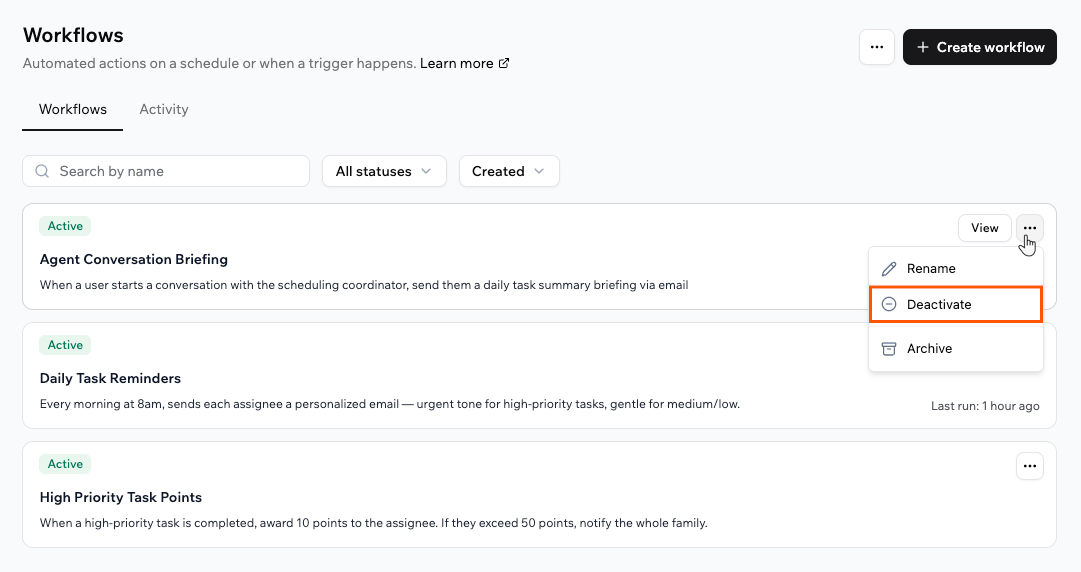
3. ワークフローの **More Actions** アイコン をクリックします。
4. **Deactivate** または **Activate** をクリックします。
ワークフローを開いて、詳細パネルの **Active** トグルを使うこともできます。
### 提案を利用する
各提案には短い説明が含まれています。提案を選ぶと、事前入力済みのプロンプトが AI チャットに送信され、ビルダーがセットアップする前に内容を確認・調整できます。
**提案からワークフローを作成するには:**
1. アプリエディタで **Dashboard** をクリックします。
2. **Workflows** をクリックします。
3. **Suggested workflows** で提案の追加ボタンをクリックし、**Send to chat** をクリックします。
4. AI チャットで事前入力されたプロンプトを確認し、必要に応じて変更してから送信します。
5. ビルダーがワークフローを作成し、**Workflows** リストに追加します。
### ゼロから作成する
提案が要件に合わない場合は、独自のワークフローを説明できます。ビルダーは AI チャットで対話しながら、ワークフローに何をさせたいかを尋ね、必要な詳細を確認してから、必要なバックエンド関数と共にワークフローを構築します。
**ゼロからワークフローを作成するには:**
1. アプリエディタで **Dashboard** をクリックします。
2. **Workflows** をクリックします。
3. **Create workflow** をクリックします。
4. **Create workflow** ウィンドウで **Create from scratch** をクリックし、**Send to chat** をクリックします。
5. AI チャットで、実現したいワークフローを説明します。開始方法、ステップ、条件、待機時間なども含めます。例: `タスクが作成されたら 3 日間待機し、完了しているか確認してください。完了していれば担当者にお礼のメールを送り、未完了ならリマインダーを送信し、タスクが高優先度の場合は私にも通知してください。`
6. ビルダーからの追加質問に回答し、構築を任せます。完成したワークフローが **Workflows** リストに追加されます。
ビルダーで最良の結果を得るには:
* 各ステップと結果を明確に説明し、ダイアグラムに表示されるようにします。
* 条件については、各パスに明確なアクションを与えます。そうしないと、ビルダーが別のパスを示す代わりに、ロジックを単一のバックエンド関数内にまとめてしまう可能性があります。
* 新しいバックエンド関数が必要なステップがあれば、その旨を伝えるだけでビルダーが書いてくれます。
***
## ワークフローの管理
ワークフローを使い始めた後は、実行タイミングの制御、内容の変更、名前の変更、オンデマンドでのトリガー、不要になったワークフローの整理ができます。各ワークフローには **Active** または **Inactive** のステータスが表示され、非アクティブ化して一時停止し、必要なときに再アクティブ化できます。
### ワークフローのオン/オフ
ワークフローを停止したいときは非アクティブ化し、再度必要になったらアクティブ化します。非アクティブ化すると新しい実行が開始されなくなりますが、実行履歴は引き続き参照できます。
**ワークフローのオン/オフを切り替えるには:**
1. アプリエディタで **Dashboard** をクリックします。
2. **Workflows** をクリックします。
3. ワークフローの **More Actions** アイコン をクリックします。
4. **Deactivate** または **Activate** をクリックします。
ワークフローを開いて、詳細パネルの **Active** トグルを使うこともできます。
 ### ワークフローの編集
ワークフローの動作を変更するには、作成時と同じように AI チャットで変更内容を説明します。ビルダーがワークフローを更新するので、手動で編集する必要はありません。
ワークフローのステップを変更すると、新しいバージョンが作成されます。すでに進行中の実行は開始時のバージョンで完了し、新しい実行は最新バージョンを使用します。
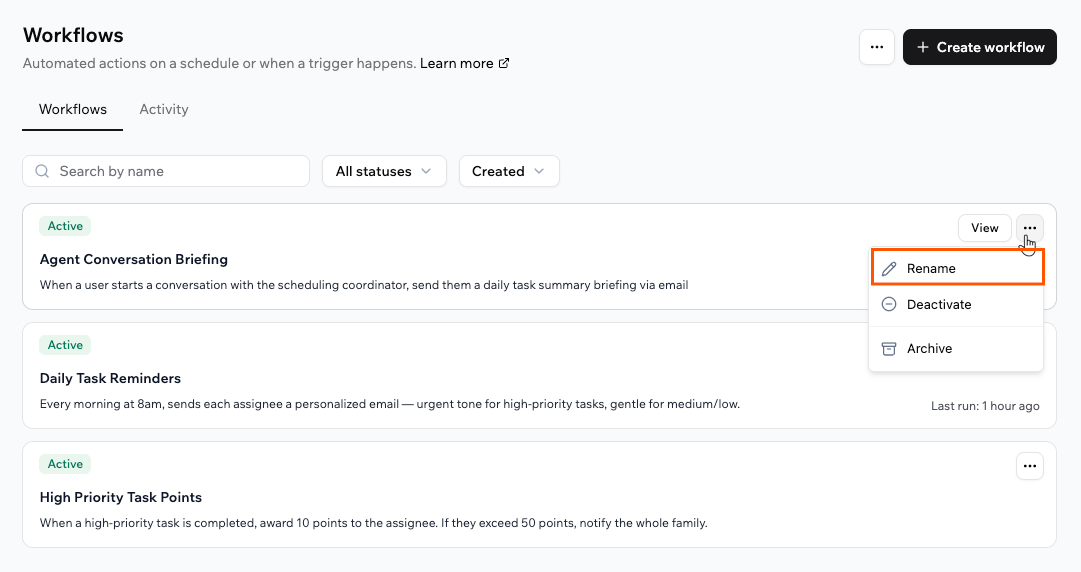
### ワークフローの名前変更
いつでもワークフローにわかりやすい名前を付けられます。名前変更で新しいバージョンは作成されません。
**ワークフローの名前を変更するには:**
1. アプリエディタで **Dashboard** をクリックします。
2. **Workflows** をクリックします。
3. ワークフローの **More Actions** アイコン をクリックします。
4. **Rename** をクリックし、新しい名前を入力します。
### ワークフローの編集
ワークフローの動作を変更するには、作成時と同じように AI チャットで変更内容を説明します。ビルダーがワークフローを更新するので、手動で編集する必要はありません。
ワークフローのステップを変更すると、新しいバージョンが作成されます。すでに進行中の実行は開始時のバージョンで完了し、新しい実行は最新バージョンを使用します。
### ワークフローの名前変更
いつでもワークフローにわかりやすい名前を付けられます。名前変更で新しいバージョンは作成されません。
**ワークフローの名前を変更するには:**
1. アプリエディタで **Dashboard** をクリックします。
2. **Workflows** をクリックします。
3. ワークフローの **More Actions** アイコン をクリックします。
4. **Rename** をクリックし、新しい名前を入力します。
 ### ワークフローを即時実行する
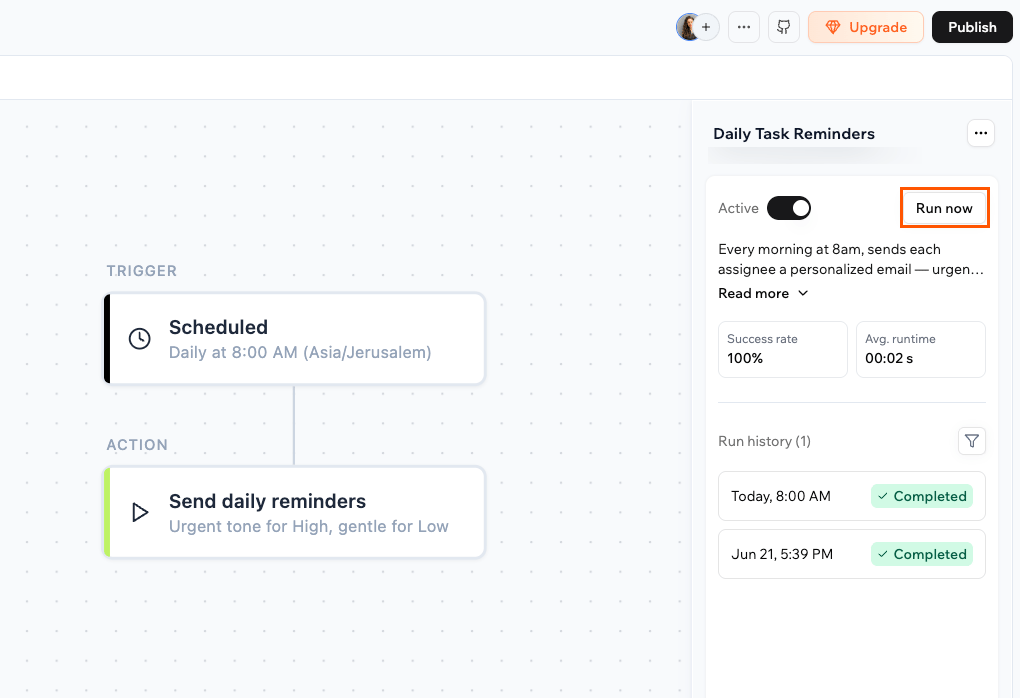
オンデマンドで開始したいときは、ワークフローを今すぐ実行します。変更のテスト、設定の動作確認、スケジュール実行の合間の緊急対応に役立ちます。
**重要:** Run now は現在の設定を使って実際のアクション (実際のメール送信や実際のレコード更新など) を実行します。これはスケジュールやトリガーに影響しない 1 回限りの手動実行で、実行履歴にテストとしてラベル付けされます。過去の実行が存在する場合、過去の実行データを使ってワークフローを再実行することもできます。
**ワークフローを実行するには:**
1. アプリエディタで **Dashboard** をクリックします。
2. **Workflows** をクリックします。
3. ワークフローをクリックして開きます。
4. 詳細パネルで **Run now** をクリックします。
5. 確認ダイアログで **Run now** をもう一度クリックします。
### ワークフローを即時実行する
オンデマンドで開始したいときは、ワークフローを今すぐ実行します。変更のテスト、設定の動作確認、スケジュール実行の合間の緊急対応に役立ちます。
**重要:** Run now は現在の設定を使って実際のアクション (実際のメール送信や実際のレコード更新など) を実行します。これはスケジュールやトリガーに影響しない 1 回限りの手動実行で、実行履歴にテストとしてラベル付けされます。過去の実行が存在する場合、過去の実行データを使ってワークフローを再実行することもできます。
**ワークフローを実行するには:**
1. アプリエディタで **Dashboard** をクリックします。
2. **Workflows** をクリックします。
3. ワークフローをクリックして開きます。
4. 詳細パネルで **Run now** をクリックします。
5. 確認ダイアログで **Run now** をもう一度クリックします。
 ### ワークフローのアーカイブ
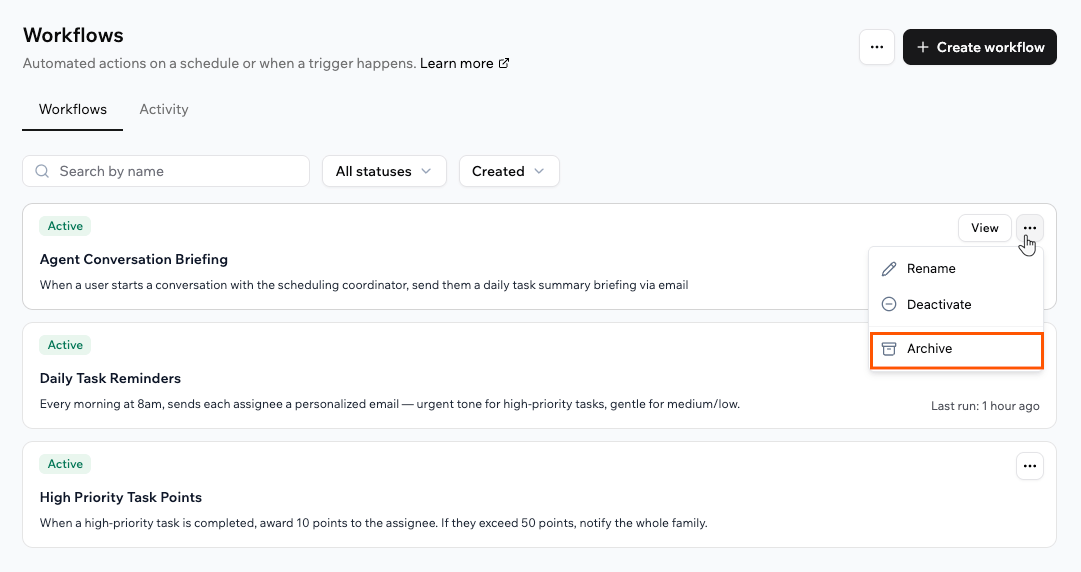
ワークフローが不要になったら、アーカイブしてアクティブリストを整理できます。
**ワークフローをアーカイブするには:**
1. アプリエディタで **Dashboard** をクリックします。
2. **Workflows** をクリックします。
3. ワークフローの **More Actions** アイコン をクリックします。
4. **Archive** をクリックします。
### ワークフローのアーカイブ
ワークフローが不要になったら、アーカイブしてアクティブリストを整理できます。
**ワークフローをアーカイブするには:**
1. アプリエディタで **Dashboard** をクリックします。
2. **Workflows** をクリックします。
3. ワークフローの **More Actions** アイコン をクリックします。
4. **Archive** をクリックします。
 アーカイブしたワークフローを表示または復元するには、**Create workflow** の横にある **More Actions** アイコン をクリックし、**View archive** をクリックします。
***
## 実行の監視
すべてのワークフローが各実行を記録するので、リアルタイムで確認したり後から振り返ることができます。単一のワークフローの実行はその詳細パネルから、すべてのワークフローの実行は **Activity** タブからまとめて確認できます。
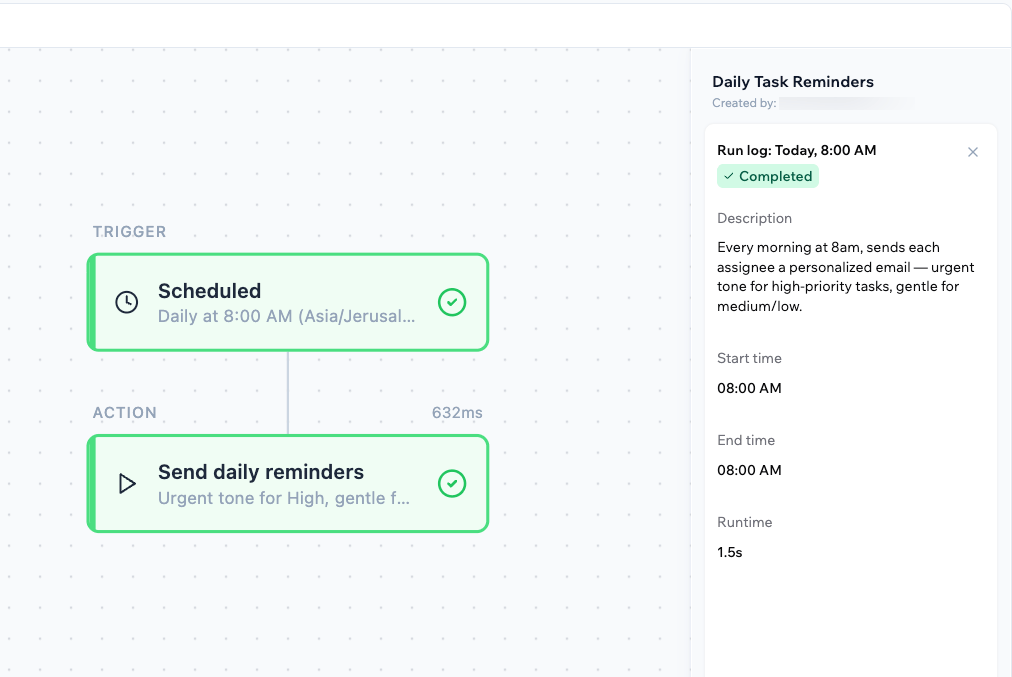
ワークフローの実行中、ダイアグラムの各ステップが正常に完了すると緑のチェックマークが表示されます。これで動作を一目で確認でき、ステップが失敗した場合はどこで止まったかを正確に把握できます。
### ワークフローの実行を表示する
ワークフローを開くと、詳細パネルに **Success rate**、**Avg. runtime**、そして各実行の **Run history** が表示されます。何かがうまくいかなかった場合、失敗したステップとエラーが正確に表示されるので、推測することなく問題箇所を確認できます。
**ワークフローの実行を表示するには:**
1. アプリエディタで **Dashboard** をクリックします。
2. **Workflows** をクリックします。
3. 調査したいワークフローをクリックします。
4. 詳細パネルの **Run history** を確認します。各実行の時刻と **Completed** などのステータスが表示されます。
5. 実行をクリックすると **Run log** が開き、開始時刻、終了時刻、実行時間が表示されます。
アーカイブしたワークフローを表示または復元するには、**Create workflow** の横にある **More Actions** アイコン をクリックし、**View archive** をクリックします。
***
## 実行の監視
すべてのワークフローが各実行を記録するので、リアルタイムで確認したり後から振り返ることができます。単一のワークフローの実行はその詳細パネルから、すべてのワークフローの実行は **Activity** タブからまとめて確認できます。
ワークフローの実行中、ダイアグラムの各ステップが正常に完了すると緑のチェックマークが表示されます。これで動作を一目で確認でき、ステップが失敗した場合はどこで止まったかを正確に把握できます。
### ワークフローの実行を表示する
ワークフローを開くと、詳細パネルに **Success rate**、**Avg. runtime**、そして各実行の **Run history** が表示されます。何かがうまくいかなかった場合、失敗したステップとエラーが正確に表示されるので、推測することなく問題箇所を確認できます。
**ワークフローの実行を表示するには:**
1. アプリエディタで **Dashboard** をクリックします。
2. **Workflows** をクリックします。
3. 調査したいワークフローをクリックします。
4. 詳細パネルの **Run history** を確認します。各実行の時刻と **Completed** などのステータスが表示されます。
5. 実行をクリックすると **Run log** が開き、開始時刻、終了時刻、実行時間が表示されます。
 ### Activity タブを使う
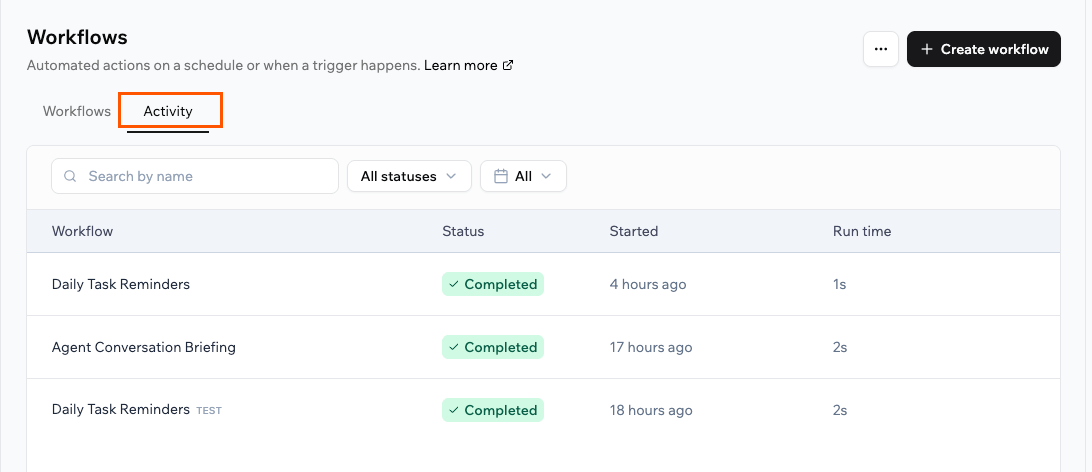
アプリダッシュボードの **Workflows** にある **Activity** タブは、すべてのワークフローの実行を 1 か所にまとめます。
**Run now** で開始した実行には **TEST** ラベルが付くので、自動的にトリガーされた実行と区別できます。
**ワークフロー全体のアクティビティを表示するには:**
1. アプリエディタで **Dashboard** をクリックします。
2. **Workflows** をクリックします。
3. **Activity** タブをクリックします。
4. 実行リストを確認します。各実行にワークフロー、ステータス、開始時刻、実行時間が表示されます。ステータス (**Running**、**Completed**、**Failed**、**Cancelled**) または期間でフィルタリングできます。
5. 実行の **View** をクリックすると、実行ログと並んでワークフローのダイアグラムで開きます。
### Activity タブを使う
アプリダッシュボードの **Workflows** にある **Activity** タブは、すべてのワークフローの実行を 1 か所にまとめます。
**Run now** で開始した実行には **TEST** ラベルが付くので、自動的にトリガーされた実行と区別できます。
**ワークフロー全体のアクティビティを表示するには:**
1. アプリエディタで **Dashboard** をクリックします。
2. **Workflows** をクリックします。
3. **Activity** タブをクリックします。
4. 実行リストを確認します。各実行にワークフロー、ステータス、開始時刻、実行時間が表示されます。ステータス (**Running**、**Completed**、**Failed**、**Cancelled**) または期間でフィルタリングできます。
5. 実行の **View** をクリックすると、実行ログと並んでワークフローのダイアグラムで開きます。
 ***
## ワークフローと連携クレジット
ワークフローは実行されるステップに基づいて課金されます。バックエンド関数を実行する各ステップは連携クレジットのごく一部を消費し、1 回の実行における全ステップで課金が加算されます。ステップが使用する組み込み連携 (メール送信や AI モデル呼び出しなど) もクレジットを消費することがあり、アプリの他の場所と同様です。
そのため、複数ステップのワークフローは 1 ステップのものよりも 1 回あたりのコストが高くなります。ワークフローの実行頻度と各ステップの内容に注意してください。実行中に連携クレジットが尽きた場合、その実行はキャンセルされます。[クレジットについて詳しく見る。](/Account-and-billing/Credits)
頻繁に実行されるワークフローや複数のアクションを連鎖するワークフローは、クレジット残高をすぐに消費する可能性があります。使用量を制御する方法をいくつか紹介します:
* **具体的なトリガー条件を追加する:** ワークフローが開始される条件を絞り、不要な実行を避けます。
* **条件で不要なステップをスキップする:** ワークフローを分岐させ、実際に必要なときのみ高コストなステップを実行します。
* **重複するワークフローをまとめる:** 重複するタスクを実行している複数のワークフローを、より少なく賢いワークフローに統合します。
* **失敗するワークフローを迅速に解決する:** エラーになるワークフローも各再試行でクレジットを消費します。実行履歴を定期的に確認し、問題のあるワークフローは発見次第、修正または無効化します。
* **スケジュール型ワークフローの頻度を見直す:** 日次レポートやリマインダーなどの定期ワークフローが、設定通りの頻度で実行される必要があるかを検討します。
* **AI 呼び出しは慎重に:** ステップが AI モデルを呼び出す場合もクレジットを消費するので、結果が実際に必要なときのみ呼び出します。
* **まずは小規模データセットでテストする:** ワークフローを手動実行して実行履歴を確認し、大規模に有効化する前に 1 回あたりのクレジットコストを見積もります。
***
## FAQ
質問をクリックすると詳細が表示されます。
はい。AI チャットに任意のワークフローやステップへの条件追加を依頼できます。例:
```text theme={null}
After the wait, only send the reminder when the task is still incomplete.
```
その後、ワークフローは説明した条件に基づいて異なる経路をたどり、データに応じて異なるステップを実行します。条件は複数の経路を持てるほか、どれにも一致しないもの用のキャッチオール経路も設定可能で、ダイアグラムに各経路が別々に表示されます。
ワークフローを開き、**Run history** で失敗したステップを確認します。ダッシュボードの AI にエラーの説明と修正案を依頼し、**Run now** でワークフローの成功を確認します。ワークフローが繰り返し失敗する場合、Base44 は自動的に非アクティブ化して通知するので、問題を修正してから再開できます。
ワークフローの開始方法によって異なります。スケジュール型ワークフローは入力が不要なため、いつでもオンデマンドで実行できます。エンティティ、コネクター、またはアプリ内エージェントトリガーで開始するワークフローは、トリガーのデータ (作成された特定のタスクなど) を必要とするため、**Run now** は過去の実行データを再生します。つまり、オンデマンドで実行する前に、少なくとも 1 回はワークフローが実行されている必要があります。
**No previous runs** と表示された場合、たとえばタスクフォローアップワークフローに対してタスクを作成するなど、実際にワークフローを 1 回トリガーしてから、**Run now** でその実行を再生します。
このページは AI を使用して翻訳されました。最も正確で最新の情報については、[英語版](/) を参照してください。
***
## ワークフローと連携クレジット
ワークフローは実行されるステップに基づいて課金されます。バックエンド関数を実行する各ステップは連携クレジットのごく一部を消費し、1 回の実行における全ステップで課金が加算されます。ステップが使用する組み込み連携 (メール送信や AI モデル呼び出しなど) もクレジットを消費することがあり、アプリの他の場所と同様です。
そのため、複数ステップのワークフローは 1 ステップのものよりも 1 回あたりのコストが高くなります。ワークフローの実行頻度と各ステップの内容に注意してください。実行中に連携クレジットが尽きた場合、その実行はキャンセルされます。[クレジットについて詳しく見る。](/Account-and-billing/Credits)
頻繁に実行されるワークフローや複数のアクションを連鎖するワークフローは、クレジット残高をすぐに消費する可能性があります。使用量を制御する方法をいくつか紹介します:
* **具体的なトリガー条件を追加する:** ワークフローが開始される条件を絞り、不要な実行を避けます。
* **条件で不要なステップをスキップする:** ワークフローを分岐させ、実際に必要なときのみ高コストなステップを実行します。
* **重複するワークフローをまとめる:** 重複するタスクを実行している複数のワークフローを、より少なく賢いワークフローに統合します。
* **失敗するワークフローを迅速に解決する:** エラーになるワークフローも各再試行でクレジットを消費します。実行履歴を定期的に確認し、問題のあるワークフローは発見次第、修正または無効化します。
* **スケジュール型ワークフローの頻度を見直す:** 日次レポートやリマインダーなどの定期ワークフローが、設定通りの頻度で実行される必要があるかを検討します。
* **AI 呼び出しは慎重に:** ステップが AI モデルを呼び出す場合もクレジットを消費するので、結果が実際に必要なときのみ呼び出します。
* **まずは小規模データセットでテストする:** ワークフローを手動実行して実行履歴を確認し、大規模に有効化する前に 1 回あたりのクレジットコストを見積もります。
***
## FAQ
質問をクリックすると詳細が表示されます。
はい。AI チャットに任意のワークフローやステップへの条件追加を依頼できます。例:
```text theme={null}
After the wait, only send the reminder when the task is still incomplete.
```
その後、ワークフローは説明した条件に基づいて異なる経路をたどり、データに応じて異なるステップを実行します。条件は複数の経路を持てるほか、どれにも一致しないもの用のキャッチオール経路も設定可能で、ダイアグラムに各経路が別々に表示されます。
ワークフローを開き、**Run history** で失敗したステップを確認します。ダッシュボードの AI にエラーの説明と修正案を依頼し、**Run now** でワークフローの成功を確認します。ワークフローが繰り返し失敗する場合、Base44 は自動的に非アクティブ化して通知するので、問題を修正してから再開できます。
ワークフローの開始方法によって異なります。スケジュール型ワークフローは入力が不要なため、いつでもオンデマンドで実行できます。エンティティ、コネクター、またはアプリ内エージェントトリガーで開始するワークフローは、トリガーのデータ (作成された特定のタスクなど) を必要とするため、**Run now** は過去の実行データを再生します。つまり、オンデマンドで実行する前に、少なくとも 1 回はワークフローが実行されている必要があります。
**No previous runs** と表示された場合、たとえばタスクフォローアップワークフローに対してタスクを作成するなど、実際にワークフローを 1 回トリガーしてから、**Run now** でその実行を再生します。
このページは AI を使用して翻訳されました。最も正確で最新の情報については、[英語版](/) を参照してください。