> ## Documentation Index
> Fetch the complete documentation index at: https://docs.base44.com/llms.txt
> Use this file to discover all available pages before exploring further.
# アプリの自動化を作成する
> スケジュールに従って、またはデータが変更されたときにバックエンドの作業を自動的に実行します。
サマリーメールの送信、レポートの生成、データの同期またはクリーンアップ、または繰り返しのメンテナンスタスクの実行など、作業を自分から取り除きたい場合に自動化を使用します。
Base44 で [アプリを構築](https://base44.com/ai-app-builder) する際、自動化はバックエンド関数を自動的に実行するのに役立ちます。スケジュールに従って、データの変更時、アプリユーザーがアプリ内エージェントとの会話を開始したとき、または接続されたインテグレーションがコネクタを介してイベントを送信したときに実行できます。アプリのダッシュボードの AI チャットを使用して自動化を作成および管理します。
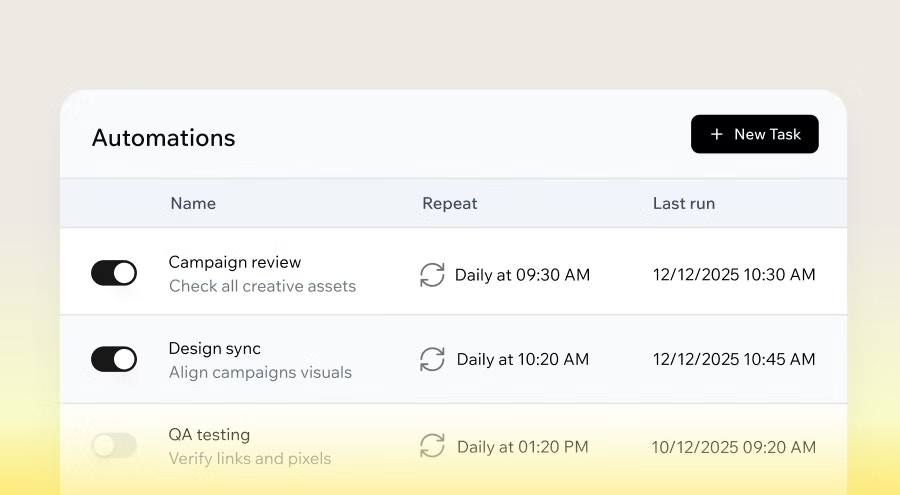 自動的に実行したいバックエンドの作業に自動化を使用できます。一般的な例には次のものがあります:
* 毎日のウェルカムメールや毎週のニュースレターなど、メールやメッセージを送信します。
* 毎日の収益レポートなど、レポートやサマリーを生成します。
* 在庫が少なくなったときなど、状態を確認し、何かが変わったときだけアラートを送ります。
* 新製品が追加されたときに管理者にメッセージを送るなど、データの変更に反応します。
* ソーシャルメディアへの投稿をスケジュールします。
* 古いレコードのアーカイブやキャッシュの更新など、繰り返しのメンテナンスや清掃タスクを実行します。
* アプリのデータを毎週バックアップします (例: Google Drive へ)。
* カレンダーイベントが変更されたときに、サロン予約の更新を Slack チャンネルに投稿するなど、何かが起こったときに外部ツールに通知を送信します。
***
## 自動化の仕組み
自動化を作成するときは、それがどのように開始されるかを選択します。定義したスケジュールに従って実行したり、レコードが作成、更新、削除されるなどのデータイベントに応じて実行したり、アプリユーザーがアプリ内エージェントとの会話を開始したときに実行したり、接続されたインテグレーションがコネクタを使ってイベントを送信したときに実行したりできます。各自動化はアプリ内でバックエンド関数を実行し、実行を記録するので、何が起こったかを確認できます。
すべての自動化にはログがあるため、いつ実行されたか、成功したかどうか、発生したエラーをいつでも確認できます。これにより、すべてが透明で簡単にデバッグできます。
**重要:**
* 自動化を使用するには **Builder プラン** 以上が必要です。
* 自動化が実行されるたびに **1 インテグレーションクレジット** を使用します。
* 各自動化の実行は最大 3 分間続きます。それより長くかかると、実行は失敗します。例えば、自動化が 1,000 通のメールを送信するが、3 分以内に 600 通しか送信できない場合、最初の 600 通のみが送信され、残りは処理されません。
* 自動化の実行間の最小間隔は 5 分です。
***
## 自動化のタイプ
作成できる自動化には 4 つのタイプがあります。AI チャットに必要なものを説明する際、ユースケースに合うタイプを知っておくと役立ちます。
### スケジュール済み自動化
スケジュール済み自動化は、定義した時間または間隔で実行されます。毎日のダイジェスト、週次レポート、定期的なメンテナンスジョブなどの繰り返しタスクにこれらを使用します。
プロンプトの例:
* `毎朝 8:00 にすべての新規注文の毎日のサマリーをメールで送って。`
* `30 日以上完了している旅行レコードを毎週日曜日の深夜にアーカイブして。`
### データイベント自動化
データイベント自動化は、レコードが作成、更新、削除されるなど、アプリのデータの変更に応じて実行されます。これらをリアルタイムでアクティビティに反応するために使用します。
プロンプトの例:
* `新しい WishlistPlace を追加するたびにプッシュ通知を送信して、必要なバックエンド関数を書いて。`
* `新しい予約が作成されたら管理者にメールを送って。`
### アプリ内エージェント自動化
アプリ内エージェント自動化は、アプリユーザーがアプリ内エージェントとの新しい会話を開始したときに実行されます。これらを使用して、誰が連絡してきているかを把握できます。例えば、顧客がチャットを開始したときに通知を受け取ったり、自動的に連絡先に追加したり、1 日の終わりにサマリーを自分に送信したりします。
プロンプトの例:
* `誰かが私のエージェントと新しい会話を開始するたびにメールを送って。`
* `その人が私のエージェントとチャットを開始したら、Contacts リストに追加して。`
### コネクタ自動化
コネクタ自動化は、Gmail に新しいメールが届く、Google カレンダーでカレンダーイベントが更新されるなど、接続されたインテグレーションがイベントを送信したときに実行されます。これらを使用して、アプリを外部ツールと同期させます。
プロンプトの例:
* `Gmail に件名「予約」のついた新しいメールが届いたら、解析して新しい予約をアプリに追加して。`
* `Google カレンダーのイベントがキャンセルされたら、アプリの予約を更新し、#salon-general Slack チャンネルにメッセージを投稿して。`
コネクタ自動化は現在、Gmail、Google カレンダー、Google Drive、Microsoft Outlook、Microsoft OneDrive で利用可能です。
***
## 自動化の作成
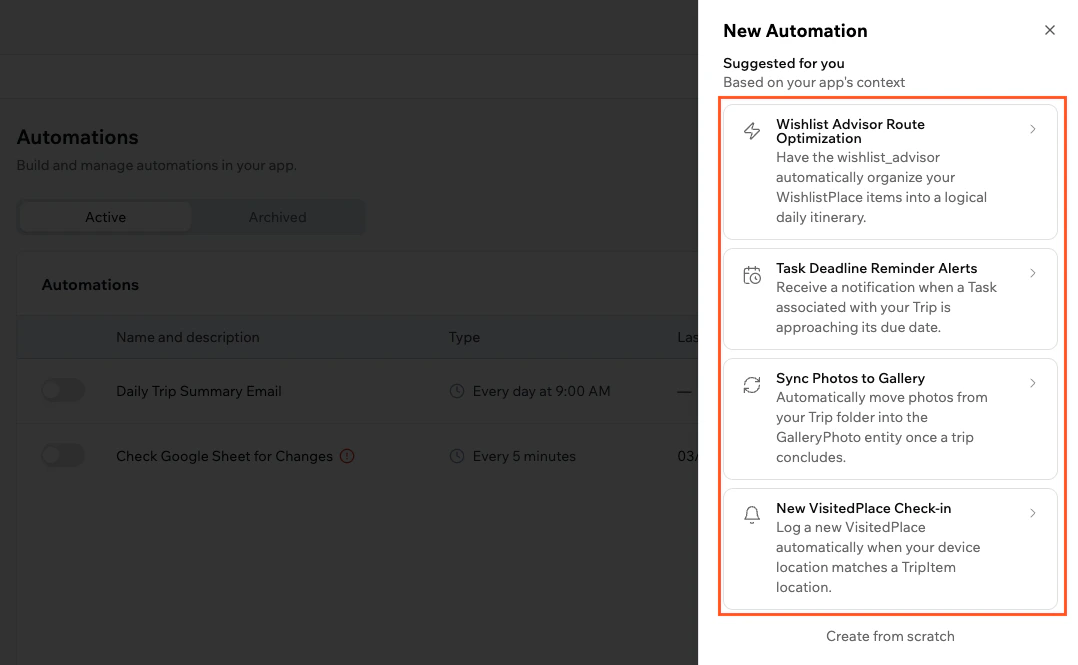
**New Automation** をクリックすると、Base44 はアプリのコンテキストに基づいて提案を表示します。それらの 1 つを選択するか、**Create from scratch** をクリックして自動化のタイプを選択し、AI チャットで何が欲しいかを説明できます。
### 提案を使用する
各提案には、その内容の簡単な説明が含まれています。1 つをクリックすると、事前に入力されたプロンプトが AI チャットに送信され、AI が設定する前にレビューして調整できます。
**提案から自動化を作成するには:**
1. アプリエディタで **Dashboard** をクリックします。
2. **Automations** をクリックします。
3. **New Automation** をクリックします。
4. **Suggested for you** の下の提案を参照します。
5. 提案をクリックして、事前に入力されたプロンプトとして AI チャットに送信します。
6. プロンプトをレビューし、必要に応じて変更を加えて送信します。
7. AI が自動化を設定し、**Automations** リストに追加します。
自動的に実行したいバックエンドの作業に自動化を使用できます。一般的な例には次のものがあります:
* 毎日のウェルカムメールや毎週のニュースレターなど、メールやメッセージを送信します。
* 毎日の収益レポートなど、レポートやサマリーを生成します。
* 在庫が少なくなったときなど、状態を確認し、何かが変わったときだけアラートを送ります。
* 新製品が追加されたときに管理者にメッセージを送るなど、データの変更に反応します。
* ソーシャルメディアへの投稿をスケジュールします。
* 古いレコードのアーカイブやキャッシュの更新など、繰り返しのメンテナンスや清掃タスクを実行します。
* アプリのデータを毎週バックアップします (例: Google Drive へ)。
* カレンダーイベントが変更されたときに、サロン予約の更新を Slack チャンネルに投稿するなど、何かが起こったときに外部ツールに通知を送信します。
***
## 自動化の仕組み
自動化を作成するときは、それがどのように開始されるかを選択します。定義したスケジュールに従って実行したり、レコードが作成、更新、削除されるなどのデータイベントに応じて実行したり、アプリユーザーがアプリ内エージェントとの会話を開始したときに実行したり、接続されたインテグレーションがコネクタを使ってイベントを送信したときに実行したりできます。各自動化はアプリ内でバックエンド関数を実行し、実行を記録するので、何が起こったかを確認できます。
すべての自動化にはログがあるため、いつ実行されたか、成功したかどうか、発生したエラーをいつでも確認できます。これにより、すべてが透明で簡単にデバッグできます。
**重要:**
* 自動化を使用するには **Builder プラン** 以上が必要です。
* 自動化が実行されるたびに **1 インテグレーションクレジット** を使用します。
* 各自動化の実行は最大 3 分間続きます。それより長くかかると、実行は失敗します。例えば、自動化が 1,000 通のメールを送信するが、3 分以内に 600 通しか送信できない場合、最初の 600 通のみが送信され、残りは処理されません。
* 自動化の実行間の最小間隔は 5 分です。
***
## 自動化のタイプ
作成できる自動化には 4 つのタイプがあります。AI チャットに必要なものを説明する際、ユースケースに合うタイプを知っておくと役立ちます。
### スケジュール済み自動化
スケジュール済み自動化は、定義した時間または間隔で実行されます。毎日のダイジェスト、週次レポート、定期的なメンテナンスジョブなどの繰り返しタスクにこれらを使用します。
プロンプトの例:
* `毎朝 8:00 にすべての新規注文の毎日のサマリーをメールで送って。`
* `30 日以上完了している旅行レコードを毎週日曜日の深夜にアーカイブして。`
### データイベント自動化
データイベント自動化は、レコードが作成、更新、削除されるなど、アプリのデータの変更に応じて実行されます。これらをリアルタイムでアクティビティに反応するために使用します。
プロンプトの例:
* `新しい WishlistPlace を追加するたびにプッシュ通知を送信して、必要なバックエンド関数を書いて。`
* `新しい予約が作成されたら管理者にメールを送って。`
### アプリ内エージェント自動化
アプリ内エージェント自動化は、アプリユーザーがアプリ内エージェントとの新しい会話を開始したときに実行されます。これらを使用して、誰が連絡してきているかを把握できます。例えば、顧客がチャットを開始したときに通知を受け取ったり、自動的に連絡先に追加したり、1 日の終わりにサマリーを自分に送信したりします。
プロンプトの例:
* `誰かが私のエージェントと新しい会話を開始するたびにメールを送って。`
* `その人が私のエージェントとチャットを開始したら、Contacts リストに追加して。`
### コネクタ自動化
コネクタ自動化は、Gmail に新しいメールが届く、Google カレンダーでカレンダーイベントが更新されるなど、接続されたインテグレーションがイベントを送信したときに実行されます。これらを使用して、アプリを外部ツールと同期させます。
プロンプトの例:
* `Gmail に件名「予約」のついた新しいメールが届いたら、解析して新しい予約をアプリに追加して。`
* `Google カレンダーのイベントがキャンセルされたら、アプリの予約を更新し、#salon-general Slack チャンネルにメッセージを投稿して。`
コネクタ自動化は現在、Gmail、Google カレンダー、Google Drive、Microsoft Outlook、Microsoft OneDrive で利用可能です。
***
## 自動化の作成
**New Automation** をクリックすると、Base44 はアプリのコンテキストに基づいて提案を表示します。それらの 1 つを選択するか、**Create from scratch** をクリックして自動化のタイプを選択し、AI チャットで何が欲しいかを説明できます。
### 提案を使用する
各提案には、その内容の簡単な説明が含まれています。1 つをクリックすると、事前に入力されたプロンプトが AI チャットに送信され、AI が設定する前にレビューして調整できます。
**提案から自動化を作成するには:**
1. アプリエディタで **Dashboard** をクリックします。
2. **Automations** をクリックします。
3. **New Automation** をクリックします。
4. **Suggested for you** の下の提案を参照します。
5. 提案をクリックして、事前に入力されたプロンプトとして AI チャットに送信します。
6. プロンプトをレビューし、必要に応じて変更を加えて送信します。
7. AI が自動化を設定し、**Automations** リストに追加します。
 ***
### 一から作成する
必要なものに合う提案がない場合は、一から自動化を作成します。最初にトリガータイプを選択し、次に AI チャットで何が欲しいかを説明します。
**一から自動化を作成するには:**
1. アプリエディタで **Dashboard** をクリックします。
2. **Automations** をクリックします。
3. **New Automation** をクリックします。
4. **Create from scratch** をクリックします。
5. トリガータイプを選択します: **Scheduled**、**Data event**、**In-app agent**、または **Connector**。
6. AI チャットで、必要な自動化を説明します。例: `毎週日曜日 17:00 に、To-Do リストのタスクのために name@email.com にリマインダーメールを定期送信するように設定して。`
7. AI が自動化を作成し、**Automations** リストに追加します。
自動化のために新しいバックエンド関数が必要な場合は、プロンプトでそれを述べるだけで、AI が代わりに書いてくれます。
***
## 自動化の管理
自動化を使い始めた後は、いつ実行するかを制御したり、設定を変更したり、オンデマンドでトリガーしたり、不要になった自動化をクリーンアップしたりできます。自動化を削除せずに一時停止でき、少し変更を加えた同様の設定が必要な場合は既存の自動化を複製できます。
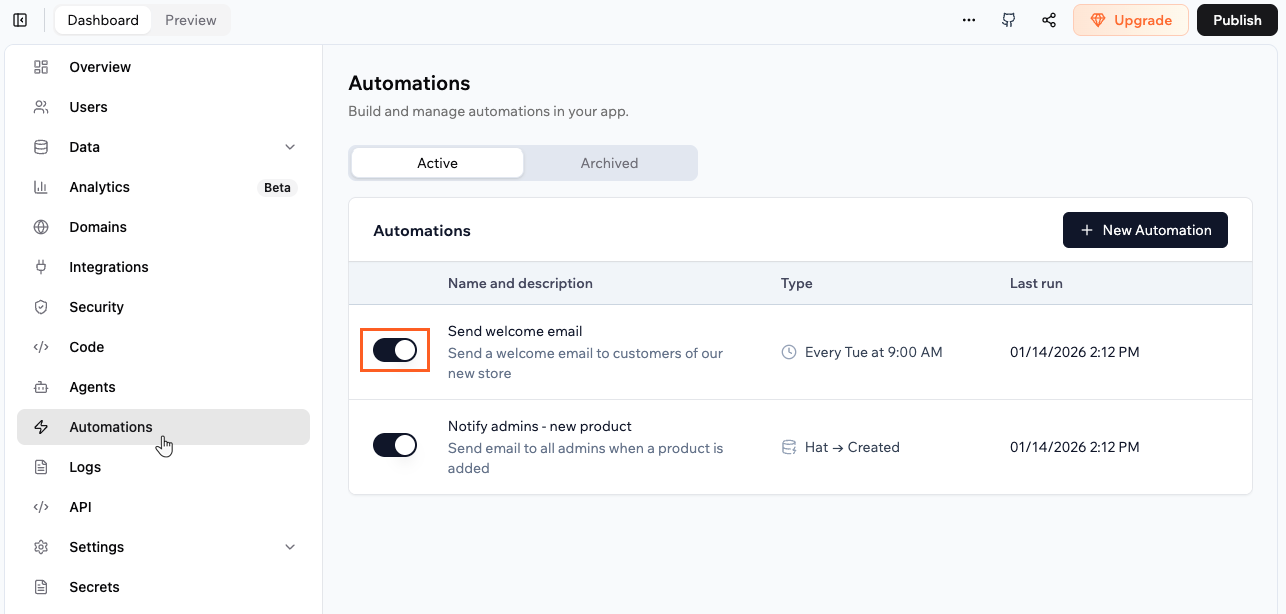
自動化をオフにすると、Base44 は今後の実行のスケジュールを停止しますが、既存のログは利用可能なままです。いつでも自動化を再度オンに戻せます。
### 自動化のオン/オフ
実行を停止したい場合は、いつでも自動化を一時停止し、必要なときに再度オンにできます。
**自動化のオン/オフを切り替えるには:**
1. アプリエディタで **Dashboard** をクリックします。
2. **Automations** をクリックします。
3. 自動化名の左側のトグルをクリックしてオンまたはオフに切り替えます。
***
### 一から作成する
必要なものに合う提案がない場合は、一から自動化を作成します。最初にトリガータイプを選択し、次に AI チャットで何が欲しいかを説明します。
**一から自動化を作成するには:**
1. アプリエディタで **Dashboard** をクリックします。
2. **Automations** をクリックします。
3. **New Automation** をクリックします。
4. **Create from scratch** をクリックします。
5. トリガータイプを選択します: **Scheduled**、**Data event**、**In-app agent**、または **Connector**。
6. AI チャットで、必要な自動化を説明します。例: `毎週日曜日 17:00 に、To-Do リストのタスクのために name@email.com にリマインダーメールを定期送信するように設定して。`
7. AI が自動化を作成し、**Automations** リストに追加します。
自動化のために新しいバックエンド関数が必要な場合は、プロンプトでそれを述べるだけで、AI が代わりに書いてくれます。
***
## 自動化の管理
自動化を使い始めた後は、いつ実行するかを制御したり、設定を変更したり、オンデマンドでトリガーしたり、不要になった自動化をクリーンアップしたりできます。自動化を削除せずに一時停止でき、少し変更を加えた同様の設定が必要な場合は既存の自動化を複製できます。
自動化をオフにすると、Base44 は今後の実行のスケジュールを停止しますが、既存のログは利用可能なままです。いつでも自動化を再度オンに戻せます。
### 自動化のオン/オフ
実行を停止したい場合は、いつでも自動化を一時停止し、必要なときに再度オンにできます。
**自動化のオン/オフを切り替えるには:**
1. アプリエディタで **Dashboard** をクリックします。
2. **Automations** をクリックします。
3. 自動化名の左側のトグルをクリックしてオンまたはオフに切り替えます。
 **失敗した自動化の自動一時停止:** スケジュール済み自動化が繰り返し失敗する場合、Base44 は自動的にそれを一時停止し、再度有効にする前に問題を調査して修正できるよう通知します。
***
### 自動化の編集
いつでも自動化に変更を加えられます。変更は今後の実行にのみ影響します。
**自動化を編集するには:**
1. アプリエディタで **Dashboard** をクリックします。
2. **Automations** をクリックします。
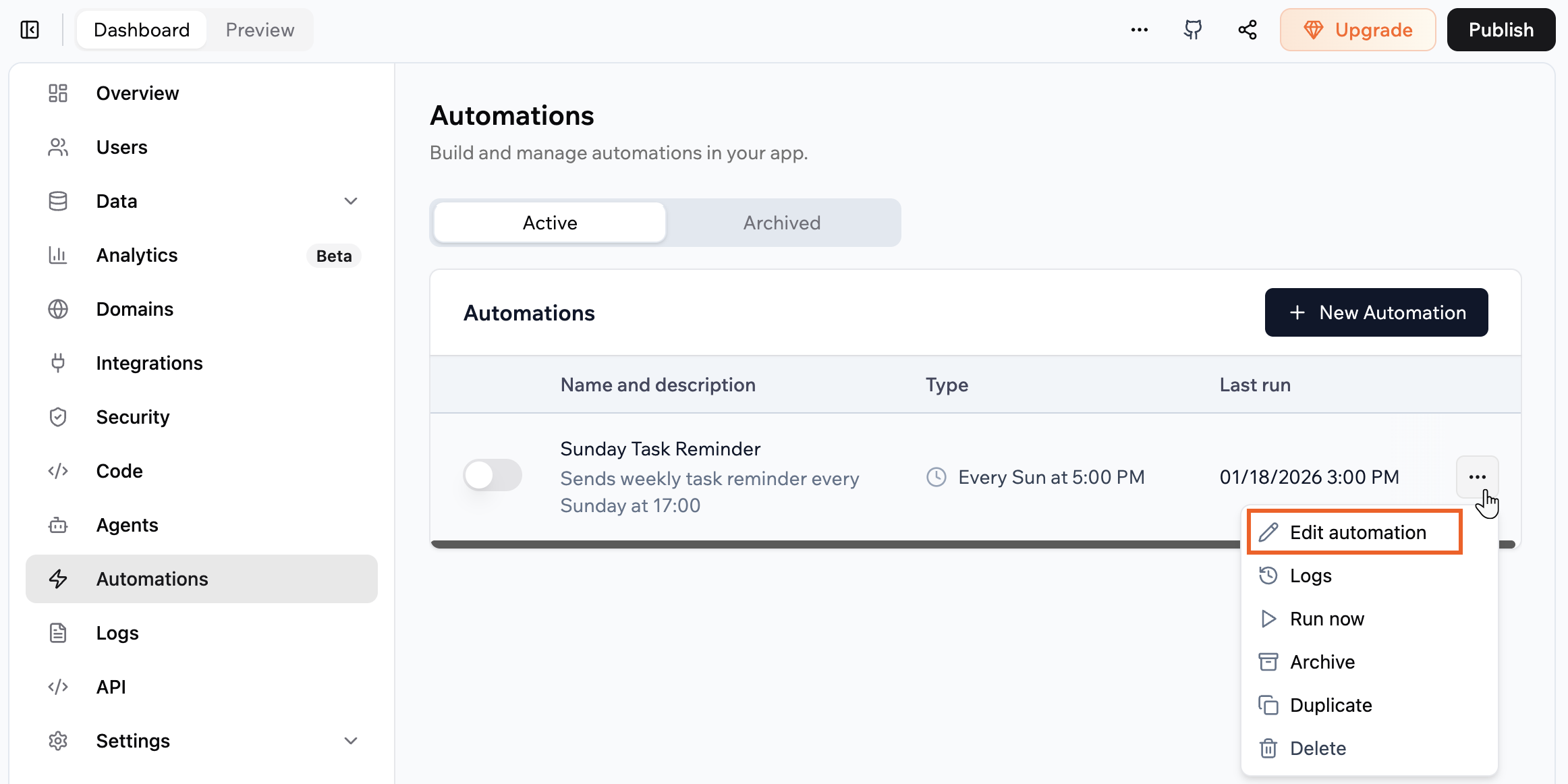
3. 自動化の **More Actions** アイコン をクリックします。
4. **Edit automation** をクリックします。
5. 自動化の詳細を更新します。
6. **Save** をクリックします。
**失敗した自動化の自動一時停止:** スケジュール済み自動化が繰り返し失敗する場合、Base44 は自動的にそれを一時停止し、再度有効にする前に問題を調査して修正できるよう通知します。
***
### 自動化の編集
いつでも自動化に変更を加えられます。変更は今後の実行にのみ影響します。
**自動化を編集するには:**
1. アプリエディタで **Dashboard** をクリックします。
2. **Automations** をクリックします。
3. 自動化の **More Actions** アイコン をクリックします。
4. **Edit automation** をクリックします。
5. 自動化の詳細を更新します。
6. **Save** をクリックします。
 ***
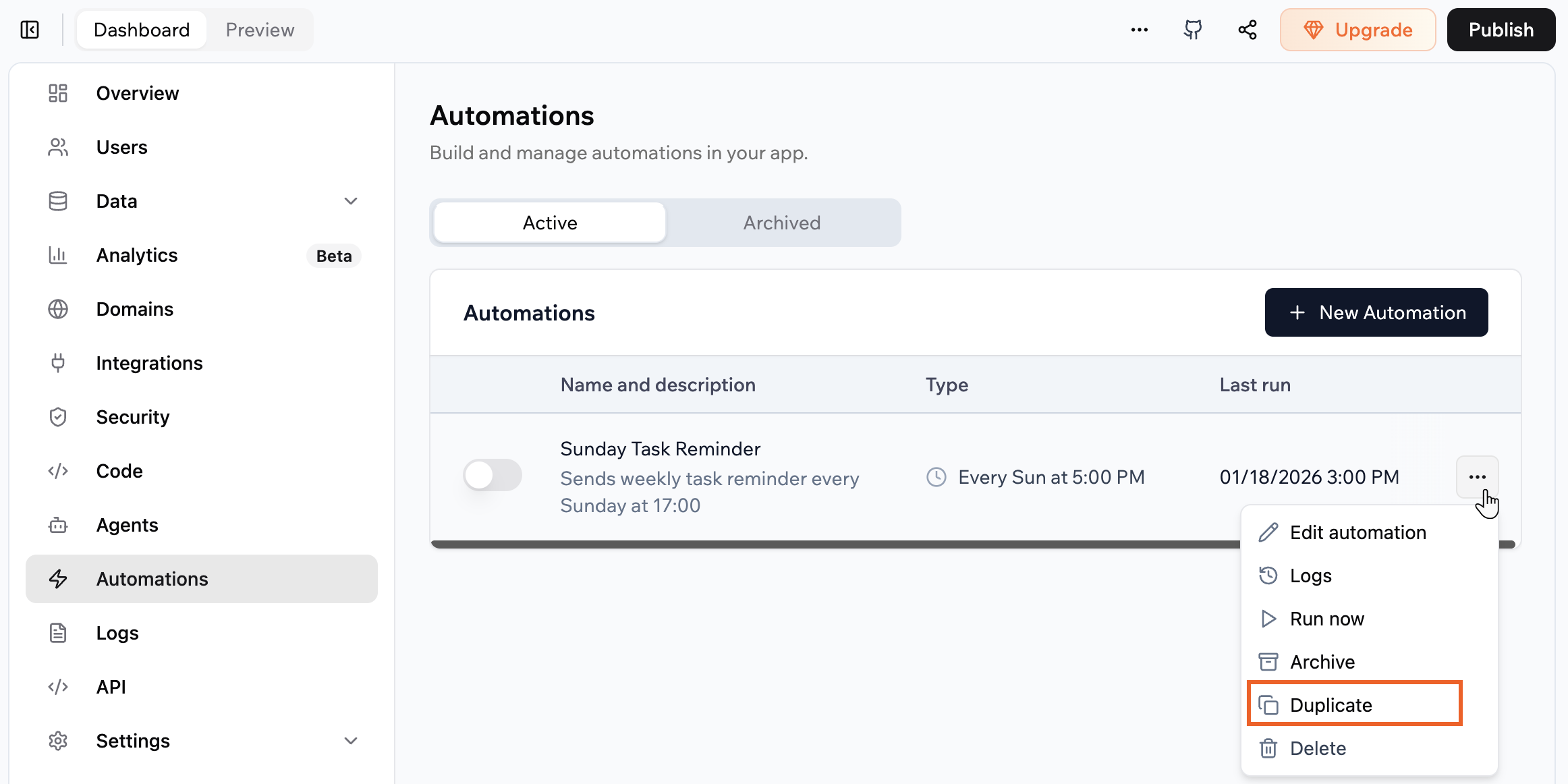
### 自動化の複製
既存の自動化を複製して新しい自動化を編集することで、新しい自動化を作成します。
**自動化を複製するには:**
1. アプリエディタで **Dashboard** をクリックします。
2. **Automations** をクリックします。
3. 自動化の **More Actions** アイコン をクリックします。
4. **Duplicate** をクリックします。
5. 必要に応じて新しい自動化の詳細を更新し、**Save** をクリックします。
***
### 自動化の複製
既存の自動化を複製して新しい自動化を編集することで、新しい自動化を作成します。
**自動化を複製するには:**
1. アプリエディタで **Dashboard** をクリックします。
2. **Automations** をクリックします。
3. 自動化の **More Actions** アイコン をクリックします。
4. **Duplicate** をクリックします。
5. 必要に応じて新しい自動化の詳細を更新し、**Save** をクリックします。
 ***
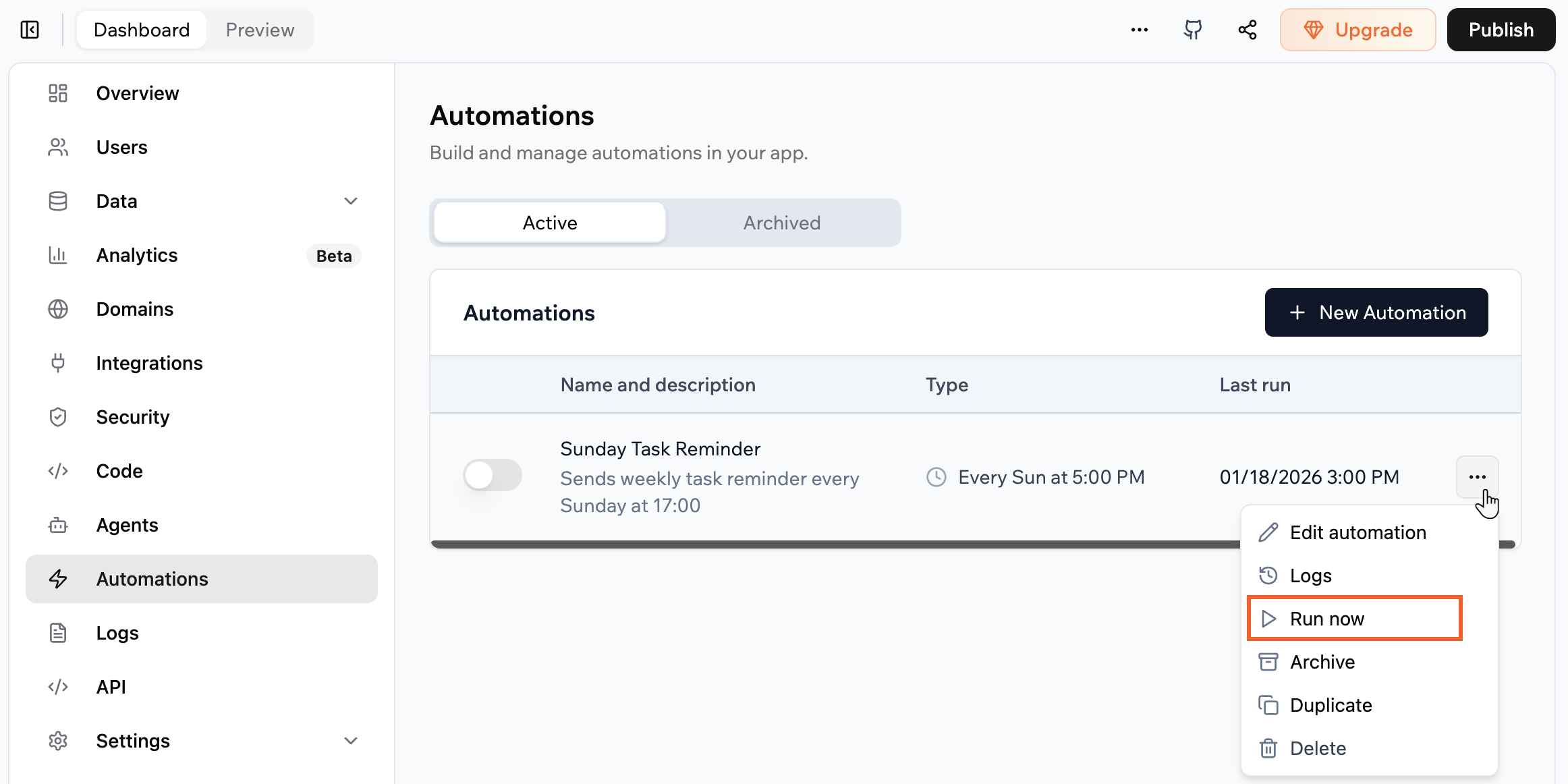
### 自動化を即座に実行する
オンデマンドでバックエンド関数をトリガーしたい場合は、すぐに自動化を実行します。これは、変更のテスト、設定が動作することの確認、またはスケジュールされた実行の間に緊急の対応をするのに役立ちます。
Run now は、設定したスケジュールやデータイベントに加えて、バックエンド関数を 1 回トリガーします。実行は自動化ログに表示されます。
**自動化を実行するには:**
1. アプリエディタで **Dashboard** をクリックします。
2. **Automations** をクリックします。
3. 自動化の **More Actions** アイコン をクリックします。
4. **Run now** を選択します。
***
### 自動化を即座に実行する
オンデマンドでバックエンド関数をトリガーしたい場合は、すぐに自動化を実行します。これは、変更のテスト、設定が動作することの確認、またはスケジュールされた実行の間に緊急の対応をするのに役立ちます。
Run now は、設定したスケジュールやデータイベントに加えて、バックエンド関数を 1 回トリガーします。実行は自動化ログに表示されます。
**自動化を実行するには:**
1. アプリエディタで **Dashboard** をクリックします。
2. **Automations** をクリックします。
3. 自動化の **More Actions** アイコン をクリックします。
4. **Run now** を選択します。
 ***
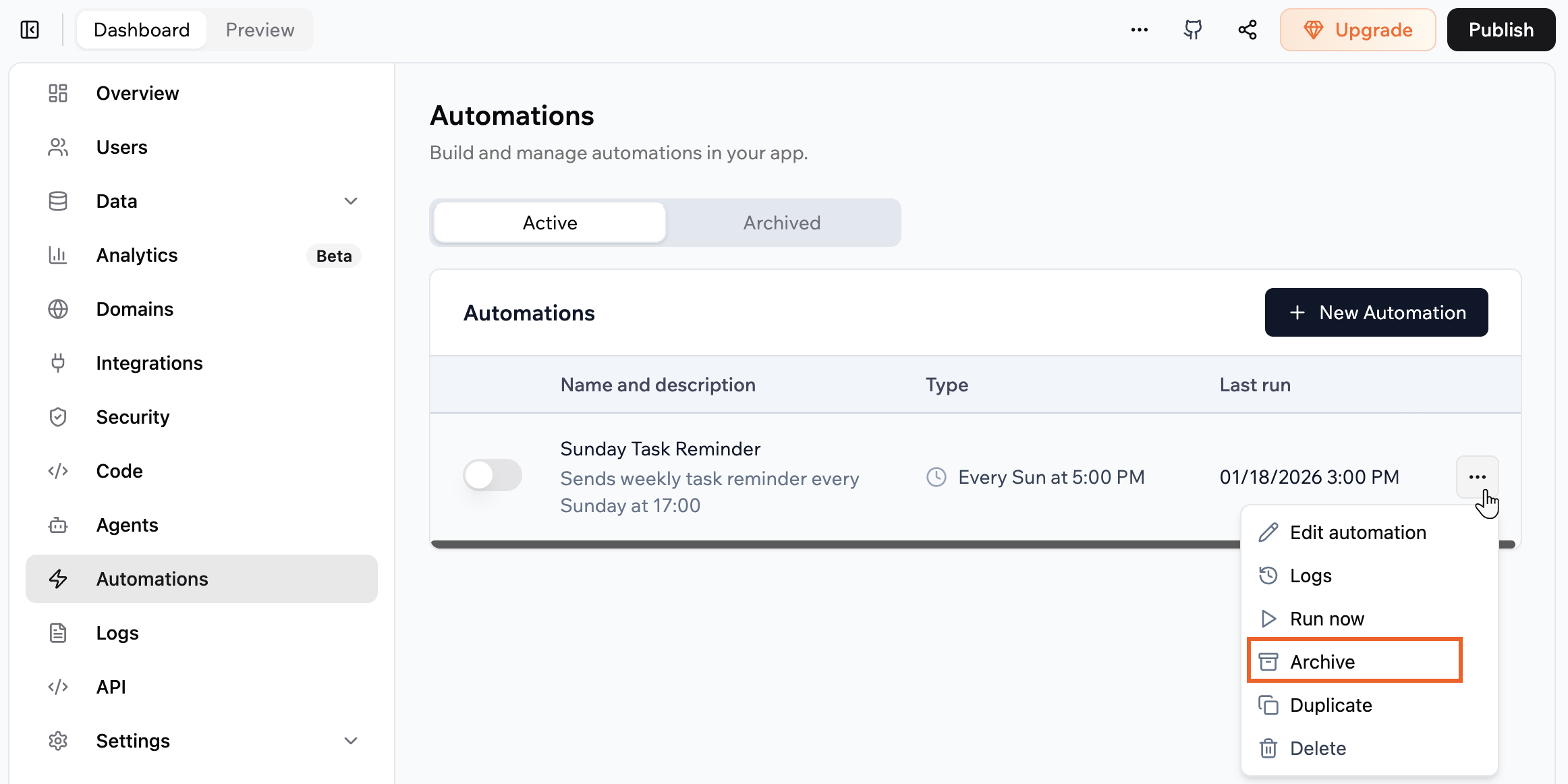
### 自動化のアーカイブ
自動化が不要になった場合、Archive に移動してアクティブリストをクリーンに保つことができます。
**自動化をアーカイブするには:**
1. アプリエディタで **Dashboard** をクリックします。
2. **Automations** をクリックします。
3. リスト内の該当する自動化を見つけます。
4. 自動化の **More Actions** アイコン をクリックします。
5. **Archive** をクリックします。
***
### 自動化のアーカイブ
自動化が不要になった場合、Archive に移動してアクティブリストをクリーンに保つことができます。
**自動化をアーカイブするには:**
1. アプリエディタで **Dashboard** をクリックします。
2. **Automations** をクリックします。
3. リスト内の該当する自動化を見つけます。
4. 自動化の **More Actions** アイコン をクリックします。
5. **Archive** をクリックします。
 ***
## 実行のモニタリングとログの使用
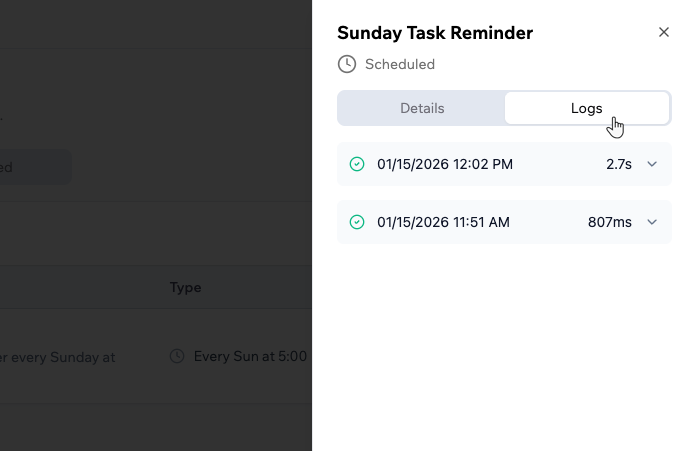
各自動化には独自のログがあるため、いつ実行されたか、どれくらいの時間がかかったか、成功したかどうかを確認できます。何か問題が発生した場合、ログは何が失敗したか、バックエンドコードのどこを確認すべきかを推測なしで理解するのに役立ちます。
ログを使用して、最初に設定した後に新しい自動化が適切なタイミングで実行されていることを確認します。
**自動化のログを表示するには:**
1. アプリエディタで **Dashboard** をクリックします。
2. **Automations** をクリックします。
3. 検査したい自動化をクリックします。
4. **Logs** タブをクリックします。
5. 各実行のタイムスタンプ、期間、ステータスを含む実行のリストを確認します。
***
## 実行のモニタリングとログの使用
各自動化には独自のログがあるため、いつ実行されたか、どれくらいの時間がかかったか、成功したかどうかを確認できます。何か問題が発生した場合、ログは何が失敗したか、バックエンドコードのどこを確認すべきかを推測なしで理解するのに役立ちます。
ログを使用して、最初に設定した後に新しい自動化が適切なタイミングで実行されていることを確認します。
**自動化のログを表示するには:**
1. アプリエディタで **Dashboard** をクリックします。
2. **Automations** をクリックします。
3. 検査したい自動化をクリックします。
4. **Logs** タブをクリックします。
5. 各実行のタイムスタンプ、期間、ステータスを含む実行のリストを確認します。
 ***
## 自動化とインテグレーションクレジット
各自動化の実行は少なくとも 1 インテグレーションクレジットを使用し、その内部で呼び出される組み込みインテグレーションには追加のクレジットが必要です。例えば、invokeLLM を呼び出してメールを送信する自動化は、1 クレジットの自動化実行に加えて、トリガーする各アクションのクレジットがかかります。[クレジットの完全な内訳を見る。](/Account-and-billing/Credits#integration-credit-examples)
頻繁に実行される、または複数のアクションを連鎖させる自動化は、クレジット残高を素早く消費する可能性があります。使用量を制御する方法をいくつか紹介します:
* **特定のトリガー条件を追加します。** 自動化を起動させる条件を絞り込み、不必要に実行されないようにします。
* **冗長な自動化を統合します。** 複数の自動化が重複するタスクを実行している場合は、それらをより少ない、よりスマートなワークフローに組み合わせます。
* **失敗している自動化を迅速に解決します。** エラーが発生する自動化は、各再試行でクレジットを消費する可能性があります。ログを定期的に確認し、問題のある自動化を発見次第、修正または無効にします。
* **スケジュール済みタスクの頻度を確認します。** 毎日のレポートやリマインダーなどの繰り返し自動化を設定どおりの頻度で実行する必要があるか検討します。
* **invokeLLM の呼び出しを最小限に抑えます。** 自動化内の各 invokeLLM 呼び出しは個別のクレジット料金です。結果を事前に決定できない場合にのみ LLM を呼び出します。
* **最初に制御された環境でテストします。** 小さなデータセットで自動化を手動で実行し、実行ログを確認して、大規模に有効にする前に実行ごとのクレジットコストを見積もります。
* **自動化を設計する際に Discuss モードを使用します。** Discuss モードは約 0.3 メッセージクレジットのコストで、変更を適用する前に自動化ロジックを計画でき、試行錯誤を減らします。
***
## FAQ
詳しく学ぶには、以下の質問をクリックしてください。
はい。AI チャットに任意の自動化にトリガー条件を追加するように依頼できます。例えば:
```text theme={null}
注文ステータスが "pending" の場合にのみこの自動化を実行して。
```
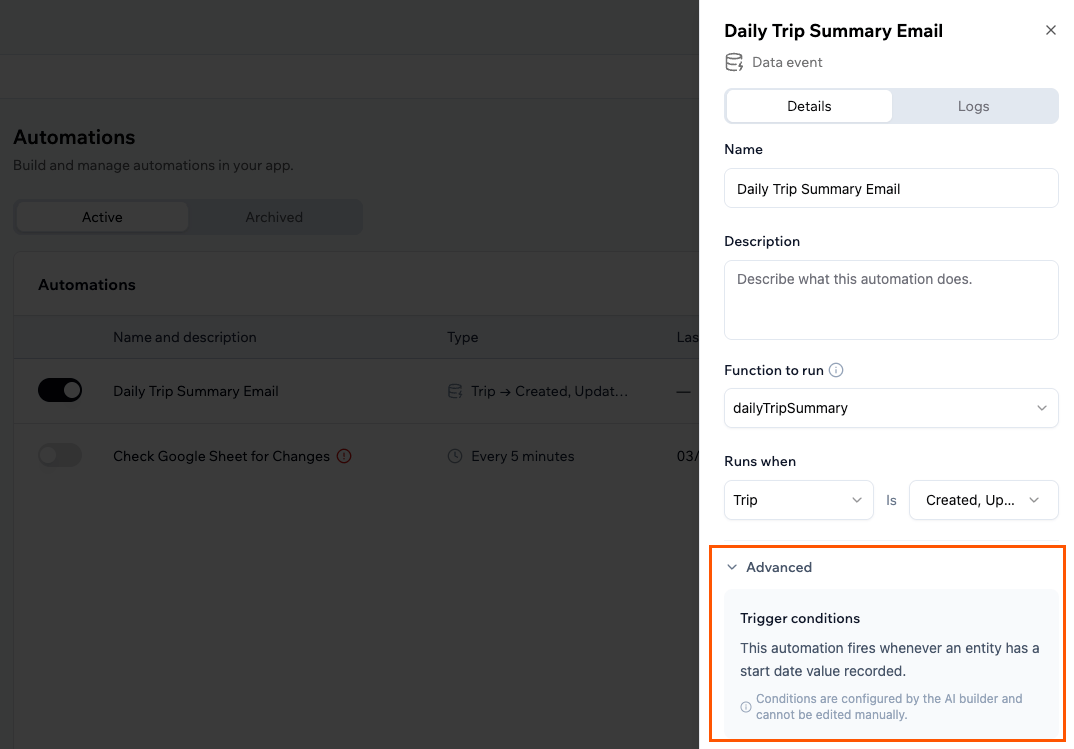
その後、自動化はトリガーイベントが説明した条件にも一致した場合にのみ起動します。条件は設定後に自動化パネルの **Advanced** セクションに表示され、AI チャットに依頼することでのみ変更できます。手動で編集することはできません。
***
## 自動化とインテグレーションクレジット
各自動化の実行は少なくとも 1 インテグレーションクレジットを使用し、その内部で呼び出される組み込みインテグレーションには追加のクレジットが必要です。例えば、invokeLLM を呼び出してメールを送信する自動化は、1 クレジットの自動化実行に加えて、トリガーする各アクションのクレジットがかかります。[クレジットの完全な内訳を見る。](/Account-and-billing/Credits#integration-credit-examples)
頻繁に実行される、または複数のアクションを連鎖させる自動化は、クレジット残高を素早く消費する可能性があります。使用量を制御する方法をいくつか紹介します:
* **特定のトリガー条件を追加します。** 自動化を起動させる条件を絞り込み、不必要に実行されないようにします。
* **冗長な自動化を統合します。** 複数の自動化が重複するタスクを実行している場合は、それらをより少ない、よりスマートなワークフローに組み合わせます。
* **失敗している自動化を迅速に解決します。** エラーが発生する自動化は、各再試行でクレジットを消費する可能性があります。ログを定期的に確認し、問題のある自動化を発見次第、修正または無効にします。
* **スケジュール済みタスクの頻度を確認します。** 毎日のレポートやリマインダーなどの繰り返し自動化を設定どおりの頻度で実行する必要があるか検討します。
* **invokeLLM の呼び出しを最小限に抑えます。** 自動化内の各 invokeLLM 呼び出しは個別のクレジット料金です。結果を事前に決定できない場合にのみ LLM を呼び出します。
* **最初に制御された環境でテストします。** 小さなデータセットで自動化を手動で実行し、実行ログを確認して、大規模に有効にする前に実行ごとのクレジットコストを見積もります。
* **自動化を設計する際に Discuss モードを使用します。** Discuss モードは約 0.3 メッセージクレジットのコストで、変更を適用する前に自動化ロジックを計画でき、試行錯誤を減らします。
***
## FAQ
詳しく学ぶには、以下の質問をクリックしてください。
はい。AI チャットに任意の自動化にトリガー条件を追加するように依頼できます。例えば:
```text theme={null}
注文ステータスが "pending" の場合にのみこの自動化を実行して。
```
その後、自動化はトリガーイベントが説明した条件にも一致した場合にのみ起動します。条件は設定後に自動化パネルの **Advanced** セクションに表示され、AI チャットに依頼することでのみ変更できます。手動で編集することはできません。
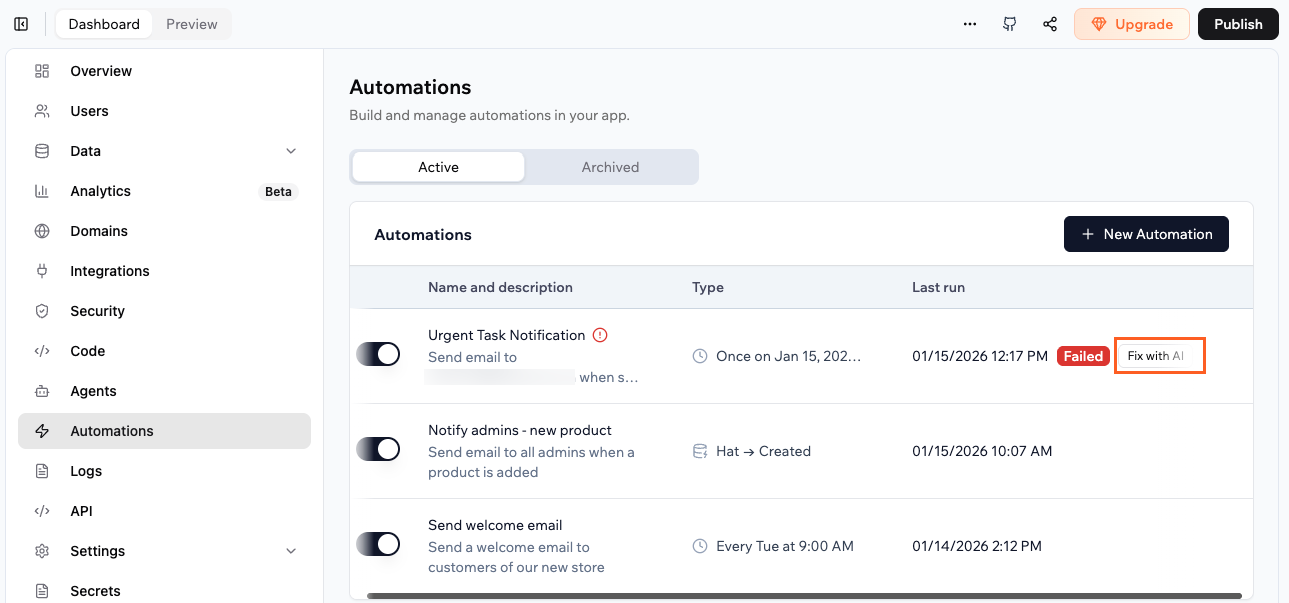
 自動化が失敗すると、**Last run** 列に **Failed** ラベルと同じ行に **Fix with AI** オプションが表示されます。
 **失敗した実行を修正するには:**
1. アプリエディタで **Dashboard** をクリックします。
2. **Automations** をクリックします。
3. 失敗した自動化で **Fix with AI** をクリックします。
4. AI チャットで、何が問題だったか、それが自動化にどう影響するかの説明を確認します。提案された修正を受け入れて、AI がコードまたは自動化の設定を更新できるようにします。
5. AI が修正の適用を完了したら、**Automations** から **Run now** アクションを使用し、ログを確認して自動化が成功することを確認します。
何が起こったかの詳細については、自動化を開き、**Logs** タブに移動し、失敗した実行エントリを確認します。ダッシュボードの AI に、表示されるエラーメッセージの説明を依頼することもできます。
使用可能なイベントは、使用しているコネクタによって異なります。完全なリストは次のとおりです:
| コネクタ | イベント | 説明 |
| ------------------ | ------------ | -------------------------------- |
| Gmail | mailbox | メールボックスに新しいメールが届く |
| Google Calendar | events | 作成、更新、削除を含む任意のカレンダーイベントの変更 |
| Google Drive | changes | 追加、変更、または削除されたファイルを含むドライブ内の任意の変更 |
| Google Drive | file | 特定のファイルの任意の変更 (ファイル ID が必要) |
| Google Drive | file.update | ファイルの内容またはプロパティの変更 (ファイル ID が必要) |
| Google Drive | file.trash | ファイルがゴミ箱に移動された (ファイル ID が必要) |
| Google Drive | file.untrash | ファイルがゴミ箱から復元された (ファイル ID が必要) |
| Google Drive | file.delete | ファイルが完全に削除された (ファイル ID が必要) |
| Microsoft Outlook | created | 新しいメール、カレンダーイベント、または連絡先が作成される |
| Microsoft Outlook | updated | メールまたはカレンダーイベントが更新される |
| Microsoft Outlook | deleted | メールまたはカレンダーイベントが削除される |
| Microsoft OneDrive | updated | 作成、変更、削除を含むファイルまたはフォルダの任意の変更 |
コネクタ自動化を作成する前に、コネクタがアプリのダッシュボードの **Integrations** で接続および設定されていることを確認してください。
このページは AI を使用して翻訳されました。最も正確で最新の情報については、[英語版](/) を参照してください。
**失敗した実行を修正するには:**
1. アプリエディタで **Dashboard** をクリックします。
2. **Automations** をクリックします。
3. 失敗した自動化で **Fix with AI** をクリックします。
4. AI チャットで、何が問題だったか、それが自動化にどう影響するかの説明を確認します。提案された修正を受け入れて、AI がコードまたは自動化の設定を更新できるようにします。
5. AI が修正の適用を完了したら、**Automations** から **Run now** アクションを使用し、ログを確認して自動化が成功することを確認します。
何が起こったかの詳細については、自動化を開き、**Logs** タブに移動し、失敗した実行エントリを確認します。ダッシュボードの AI に、表示されるエラーメッセージの説明を依頼することもできます。
使用可能なイベントは、使用しているコネクタによって異なります。完全なリストは次のとおりです:
| コネクタ | イベント | 説明 |
| ------------------ | ------------ | -------------------------------- |
| Gmail | mailbox | メールボックスに新しいメールが届く |
| Google Calendar | events | 作成、更新、削除を含む任意のカレンダーイベントの変更 |
| Google Drive | changes | 追加、変更、または削除されたファイルを含むドライブ内の任意の変更 |
| Google Drive | file | 特定のファイルの任意の変更 (ファイル ID が必要) |
| Google Drive | file.update | ファイルの内容またはプロパティの変更 (ファイル ID が必要) |
| Google Drive | file.trash | ファイルがゴミ箱に移動された (ファイル ID が必要) |
| Google Drive | file.untrash | ファイルがゴミ箱から復元された (ファイル ID が必要) |
| Google Drive | file.delete | ファイルが完全に削除された (ファイル ID が必要) |
| Microsoft Outlook | created | 新しいメール、カレンダーイベント、または連絡先が作成される |
| Microsoft Outlook | updated | メールまたはカレンダーイベントが更新される |
| Microsoft Outlook | deleted | メールまたはカレンダーイベントが削除される |
| Microsoft OneDrive | updated | 作成、変更、削除を含むファイルまたはフォルダの任意の変更 |
コネクタ自動化を作成する前に、コネクタがアプリのダッシュボードの **Integrations** で接続および設定されていることを確認してください。
このページは AI を使用して翻訳されました。最も正確で最新の情報については、[英語版](/) を参照してください。