> ## Documentation Index
> Fetch the complete documentation index at: https://docs.base44.com/llms.txt
> Use this file to discover all available pages before exploring further.
# アプリへのコメント
> アプリのプレビュー上の任意の要素にコメントをピン留めし、コラボレーターとスレッドでフィードバックを議論し、コメントを AI チャットに送信して Base44 に対応させます。
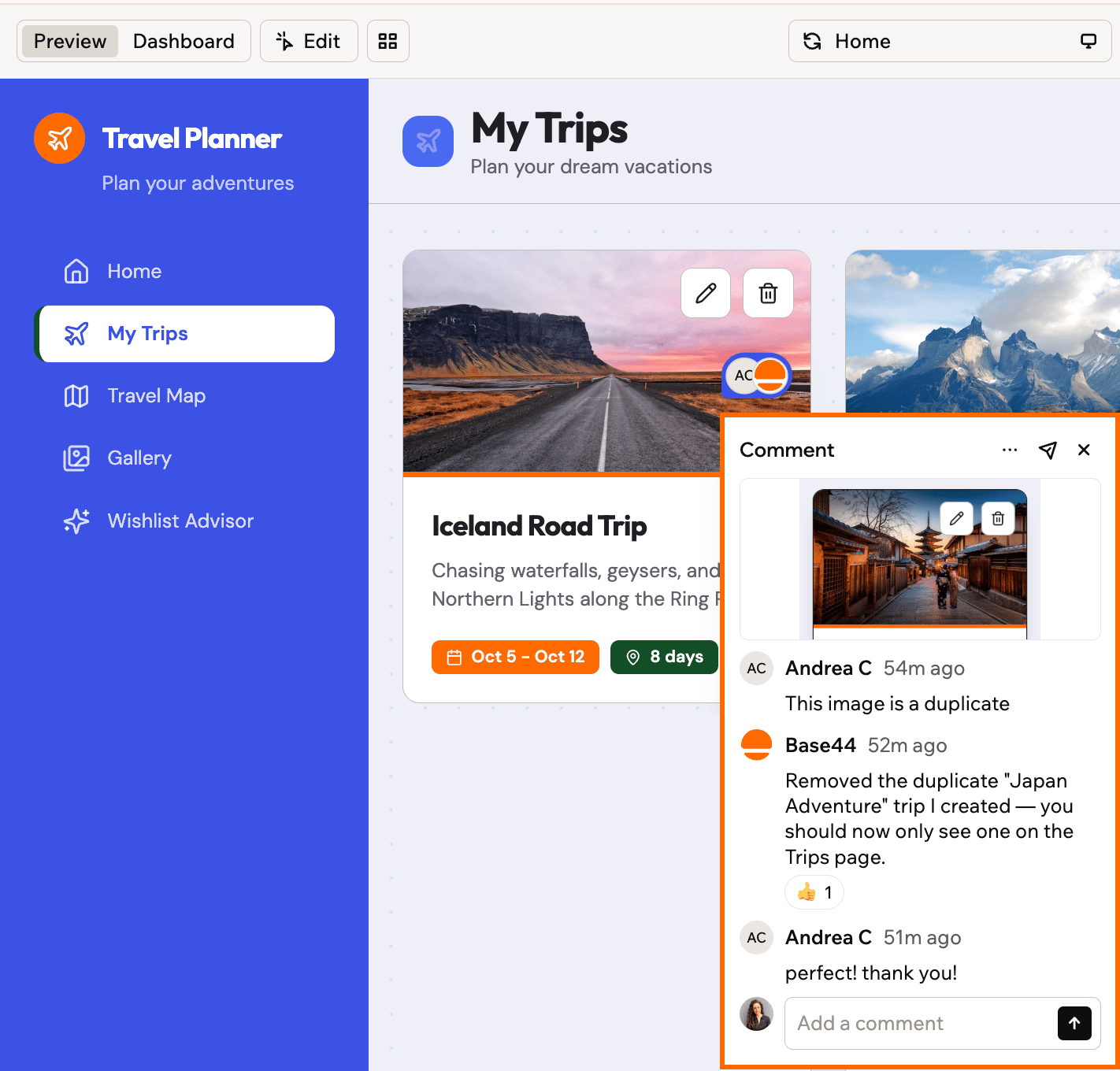
コメントを使うと、構築や編集をしながら、プレビュー上でコラボレーターとアプリについて直接話し合えます。任意の要素にコメントをピン留めし、スレッドでフィードバックを進め、コメントをそのままチャットに送信して Base44 に対応させられます。
 ***
## コメントの仕組み
コメントはアプリエディタのプレビューにあります。各コメントはクリックした要素にピン留めされ、コラボレーターが返信、リアクション、解決できるスレッドを開始します。
アプリを編集できる全員が同じコメントを見ることができ、新しいアクティビティは全員にリアルタイムで表示されます。コメントはアプリが変化しても要素に固定されたままなので、今日始めたスレッドは次のビルド後も正しい場所を指し続けます。
コメントはアプリエディタの中でのみ表示されます。公開されたアプリを使う人には決して表示されません。
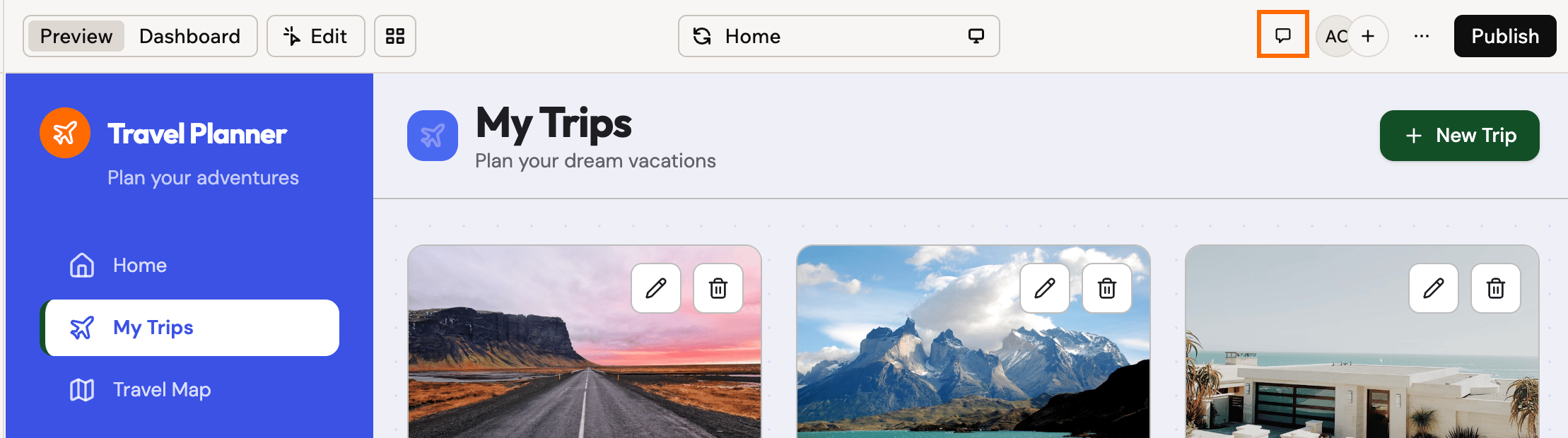
コメントを有効にするには、アプリエディタの右上、アバターの横にある **Comments** アイコン をクリックします。
***
## コメントの仕組み
コメントはアプリエディタのプレビューにあります。各コメントはクリックした要素にピン留めされ、コラボレーターが返信、リアクション、解決できるスレッドを開始します。
アプリを編集できる全員が同じコメントを見ることができ、新しいアクティビティは全員にリアルタイムで表示されます。コメントはアプリが変化しても要素に固定されたままなので、今日始めたスレッドは次のビルド後も正しい場所を指し続けます。
コメントはアプリエディタの中でのみ表示されます。公開されたアプリを使う人には決して表示されません。
コメントを有効にするには、アプリエディタの右上、アバターの横にある **Comments** アイコン をクリックします。
 ***
## コメントの追加
話題にしたい要素を正確に指してコメントを追加します。
### コメントを書く
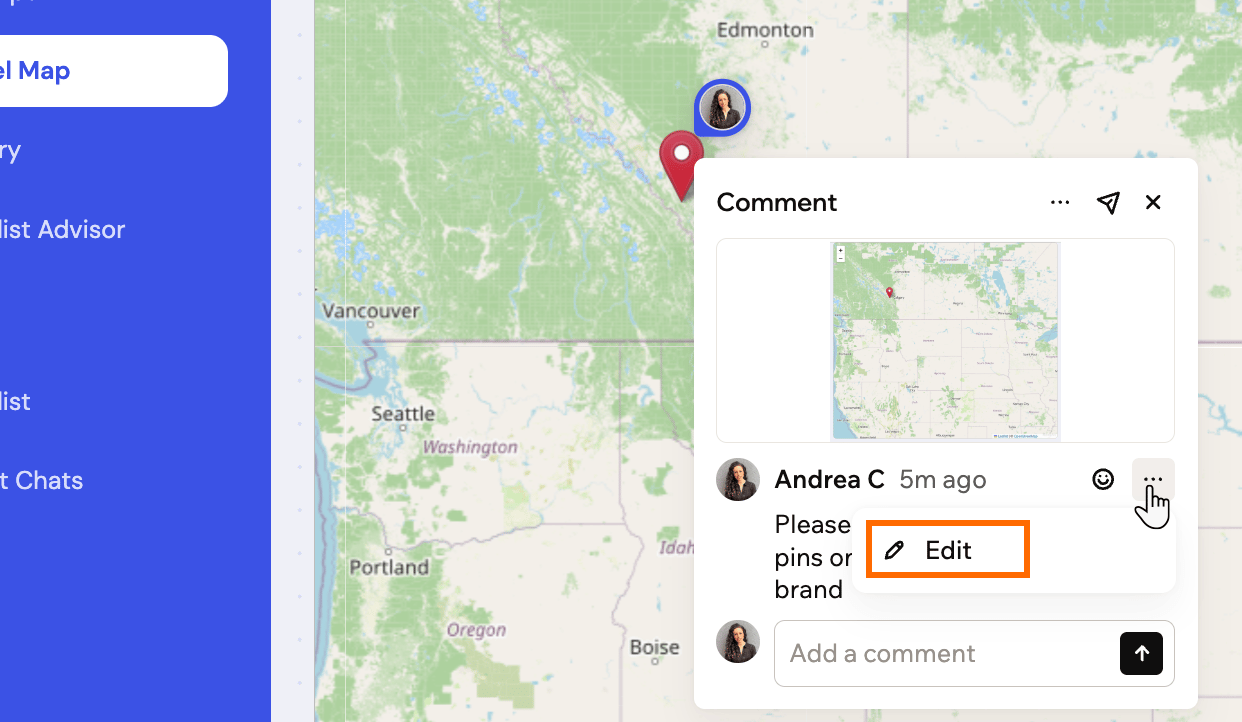
Base44 はクリックした場所のスクリーンショットを取得します。書きながらコラボレーターにメンションしたり、絵文字を追加したりできます。
**コメントを追加するには:**
1. **Comments** アイコン をクリックしてコメントを有効にします。
2. コメントしたい要素をクリックします。Base44 がピンを配置し、ページのその部分のスクリーンショットを取得します。
3. コメントを入力します。
* コラボレーターにメンションするには、**@** と入力するか **Mention someone** アイコン をクリックし、リストから選択します。
* 絵文字を含めるには、**Add emoji** アイコン をクリックします。
4. 送信アイコン をクリックするか、**Enter** を押して投稿します。
***
## コメントの追加
話題にしたい要素を正確に指してコメントを追加します。
### コメントを書く
Base44 はクリックした場所のスクリーンショットを取得します。書きながらコラボレーターにメンションしたり、絵文字を追加したりできます。
**コメントを追加するには:**
1. **Comments** アイコン をクリックしてコメントを有効にします。
2. コメントしたい要素をクリックします。Base44 がピンを配置し、ページのその部分のスクリーンショットを取得します。
3. コメントを入力します。
* コラボレーターにメンションするには、**@** と入力するか **Mention someone** アイコン をクリックし、リストから選択します。
* 絵文字を含めるには、**Add emoji** アイコン をクリックします。
4. 送信アイコン をクリックするか、**Enter** を押して投稿します。
 ### コメントの編集
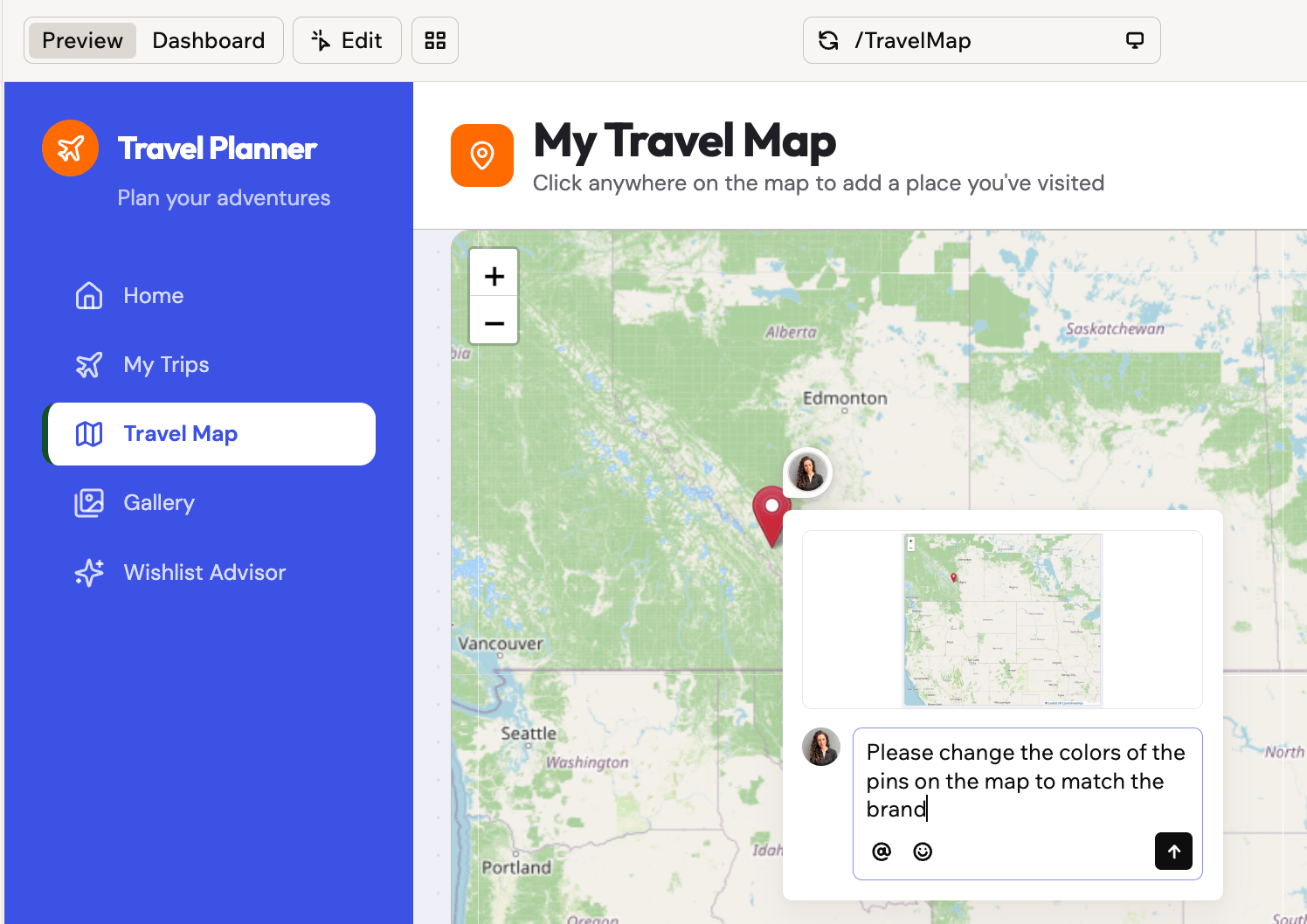
自分が投稿したコメントは書き直せます。
**コメントを編集するには:**
1. スレッドを開き、自分のコメントにカーソルを合わせます。
2. **More Actions** アイコン をクリックし、**Edit** を選択します。
3. テキストを変更し、確定します。
### コメントの編集
自分が投稿したコメントは書き直せます。
**コメントを編集するには:**
1. スレッドを開き、自分のコメントにカーソルを合わせます。
2. **More Actions** アイコン をクリックし、**Edit** を選択します。
3. テキストを変更し、確定します。
 ### スクリーンショットの編集
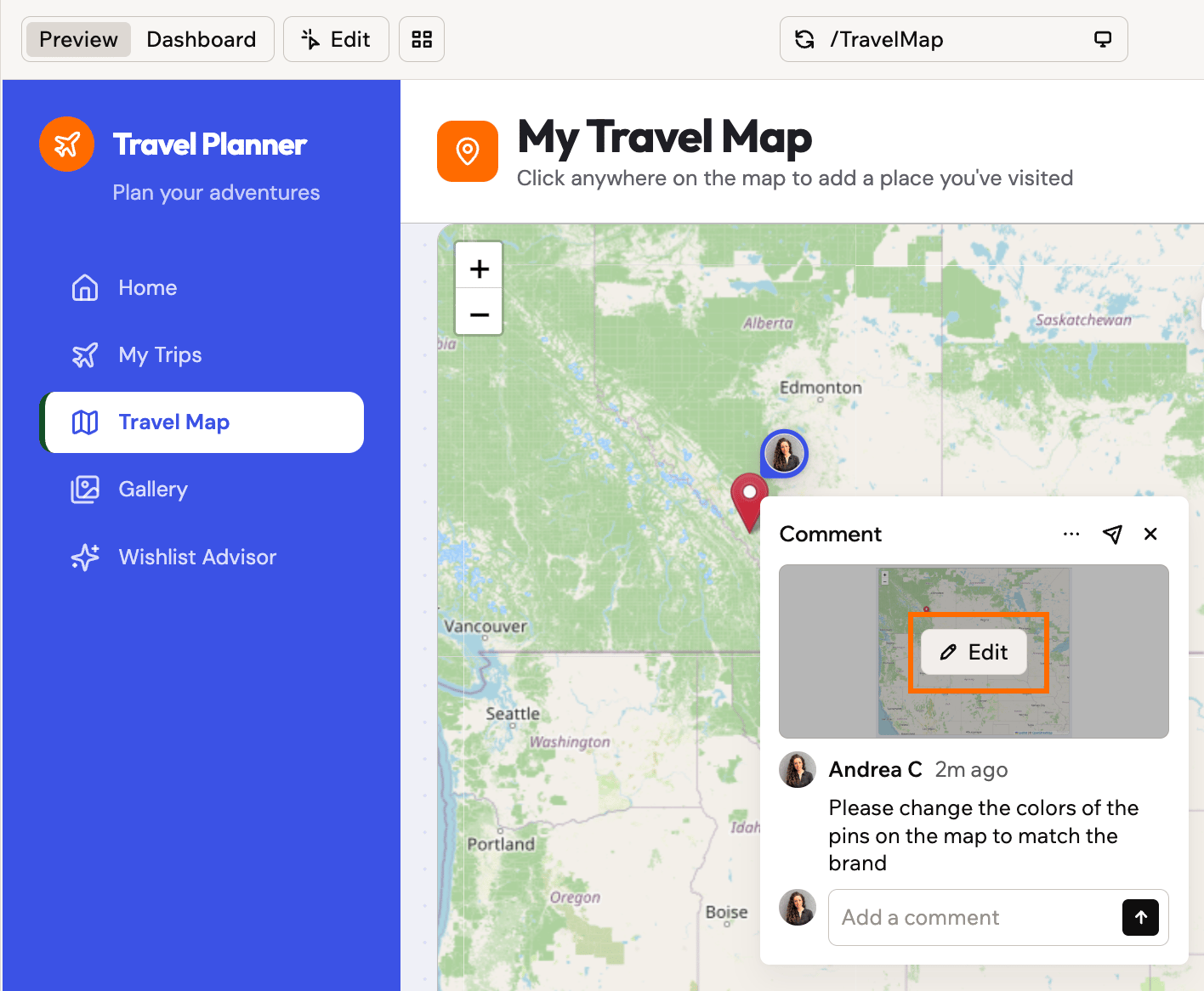
取得したスクリーンショットが正しい範囲を写していない場合、自分が作成したコメントではトリミングをやり直せます。フレームを動かすと、コメントのピンもその下の要素に移動します。
**コメントのスクリーンショットを編集するには:**
1. スレッドを開き、スクリーンショットにカーソルを合わせて **Edit** をクリックします。
2. キャプチャしたい範囲にフレームをドラッグします。
3. **Save screenshot area** をクリックします。
### スクリーンショットの編集
取得したスクリーンショットが正しい範囲を写していない場合、自分が作成したコメントではトリミングをやり直せます。フレームを動かすと、コメントのピンもその下の要素に移動します。
**コメントのスクリーンショットを編集するには:**
1. スレッドを開き、スクリーンショットにカーソルを合わせて **Edit** をクリックします。
2. キャプチャしたい範囲にフレームをドラッグします。
3. **Save screenshot area** をクリックします。
 ***
## コメントスレッドの操作
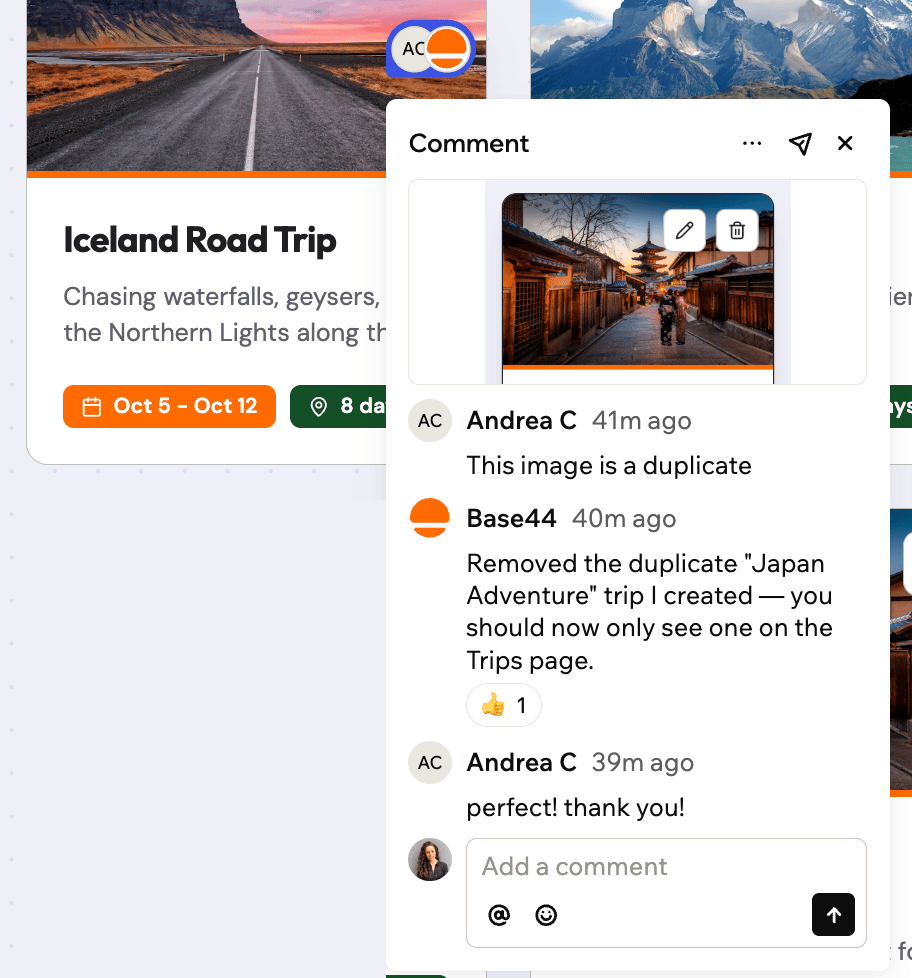
ピンには会話に参加している全員のアバターが表示されます。クリックするとスレッドが開き、カーソルを合わせるとクイックプレビューが表示されます。スレッドでは次のことができます:
* **返信**: 元のコメントの下で会話を続けます。
* **リアクション**: コメントにカーソルを合わせ、**Add reaction** アイコン をクリックします。
* **解決**: **More Actions** アイコン をクリックして **Resolve** を選択し、スレッドを対応済みにします。解決したスレッドはプレビューとデフォルトのリストから消えます。スレッドの解決を取り消して戻すこともできます。
* **削除**: 自分が書いた返信を削除するか、**More Actions** アイコン の下の **Delete thread** を選択してスレッド全体を削除します。スレッドを削除すると全員から削除され、元に戻せません。
***
## コメントスレッドの操作
ピンには会話に参加している全員のアバターが表示されます。クリックするとスレッドが開き、カーソルを合わせるとクイックプレビューが表示されます。スレッドでは次のことができます:
* **返信**: 元のコメントの下で会話を続けます。
* **リアクション**: コメントにカーソルを合わせ、**Add reaction** アイコン をクリックします。
* **解決**: **More Actions** アイコン をクリックして **Resolve** を選択し、スレッドを対応済みにします。解決したスレッドはプレビューとデフォルトのリストから消えます。スレッドの解決を取り消して戻すこともできます。
* **削除**: 自分が書いた返信を削除するか、**More Actions** アイコン の下の **Delete thread** を選択してスレッド全体を削除します。スレッドを削除すると全員から削除され、元に戻せません。
 ***
## コメントを AI チャットに送信する
フィードバックを自分で処理する代わりに、Base44 に任せられます。スレッドをチャットに送信すると、Base44 がコメントを読み、そのスクリーンショットを見て、対応します。
**コメントを送信すると起こること:**
* スレッドはチャットにコメントカードとして表示され、ステータスをライブで追跡します。カードの **View thread** をクリックするとコメントに戻れます。
* Base44 は作業中、コメントに 👀 リアクションを追加します。コメントが質問の場合、Base44 はアプリを変更せずにスレッド内で回答します。変更の依頼の場合、Base44 はそれを構築し、完了するとスレッドで返信します。
* コメントを送信しても解決にはならないため、スレッドを閉じるタイミングはあなたが決めます。
### コメントを送信する
コメントから直接、単一のスレッドを Base44 に渡せます。
**コメントをチャットに送信するには、次のいずれかを行います:**
* コメントまたは返信で **@Base44** にメンションします。
* スレッドを開き、**Send to chat** アイコン をクリックします。
### 複数のコメントを送信する
最大 20 のスレッドを 1 つのリクエストとしてチャットに送信でき、Base44 は 1 つずつ順に処理します。
**スレッドをまとめて送信するには:**
1. [コメントパネル](#browsing-all-comments) で **More Actions** アイコン をクリックし、**Send to chat** を選択します。
2. 含めたいスレッドを選択するか、**Select all threads** にチェックを入れます。
3. **Send threads** をクリックします。ボタンには選択したスレッド数が表示されます。
***
## すべてのコメントの閲覧
コメントパネルはアプリ全体のすべてのスレッドを集めるため、ページ間で何も見失いません。
コメントが有効なとき、プレビューの右端に沿ってサイドバーが表示され、コメントした人が表示されます。サイドバーにカーソルを合わせるとパネルが開き、次のことができます:
* **検索**: テキストや作成者でコメントを探します。
* **フィルター**: フィルターアイコン をクリックして、**Current page** のコメントだけ、または **Unread** のコメントだけを表示します。
* **解決**: コメントにカーソルを合わせて **Resolve** アイコン をクリックすると、スレッドを開かずに閉じられます。
* **解決済みの表示**: **More Actions** アイコン をクリックして **Show resolved** を有効にすると対応済みのスレッドが表示されます。**Mark all as read** を選択すると未読インジケーターをクリアできます。
* **コメントへのジャンプ**: 任意のコメントをクリックするとそのピンが開きます。別のページにある場合でも開けます。
**Comments** アイコンにドットが付いているのは、まだ読んでいないアクティビティがあるという意味です。
***
## FAQ
コメントに関するよくある質問への回答です。
いいえ。メンションにはアプリにアクセスできる人だけが表示されます。他の人にメンションするには、まず [アプリに招待](/Setting-up-your-app/Managing-access#inviting-collaborators) してください。招待するとメンションリストに表示されます。
**Comments** アイコン をもう一度クリックしてコメントを無効にします。コメントを再度有効にするまで、サイドバーとピン留めされたコメントが非表示になります。
ピンはプレビューに表示されなくなりますが、スレッドはスクリーンショットとともにコメントパネルに残るため、会話とその文脈は失われません。
はい。コメントはブランチではなくアプリに属するため、あるブランチで始めたスレッドは他のすべてのブランチにも表示されます。
各コメントまたは返信は最大 5,000 文字です。
このページは AI によって翻訳されました。最も正確で最新の情報については、[英語版](/) を参照してください。
***
## コメントを AI チャットに送信する
フィードバックを自分で処理する代わりに、Base44 に任せられます。スレッドをチャットに送信すると、Base44 がコメントを読み、そのスクリーンショットを見て、対応します。
**コメントを送信すると起こること:**
* スレッドはチャットにコメントカードとして表示され、ステータスをライブで追跡します。カードの **View thread** をクリックするとコメントに戻れます。
* Base44 は作業中、コメントに 👀 リアクションを追加します。コメントが質問の場合、Base44 はアプリを変更せずにスレッド内で回答します。変更の依頼の場合、Base44 はそれを構築し、完了するとスレッドで返信します。
* コメントを送信しても解決にはならないため、スレッドを閉じるタイミングはあなたが決めます。
### コメントを送信する
コメントから直接、単一のスレッドを Base44 に渡せます。
**コメントをチャットに送信するには、次のいずれかを行います:**
* コメントまたは返信で **@Base44** にメンションします。
* スレッドを開き、**Send to chat** アイコン をクリックします。
### 複数のコメントを送信する
最大 20 のスレッドを 1 つのリクエストとしてチャットに送信でき、Base44 は 1 つずつ順に処理します。
**スレッドをまとめて送信するには:**
1. [コメントパネル](#browsing-all-comments) で **More Actions** アイコン をクリックし、**Send to chat** を選択します。
2. 含めたいスレッドを選択するか、**Select all threads** にチェックを入れます。
3. **Send threads** をクリックします。ボタンには選択したスレッド数が表示されます。
***
## すべてのコメントの閲覧
コメントパネルはアプリ全体のすべてのスレッドを集めるため、ページ間で何も見失いません。
コメントが有効なとき、プレビューの右端に沿ってサイドバーが表示され、コメントした人が表示されます。サイドバーにカーソルを合わせるとパネルが開き、次のことができます:
* **検索**: テキストや作成者でコメントを探します。
* **フィルター**: フィルターアイコン をクリックして、**Current page** のコメントだけ、または **Unread** のコメントだけを表示します。
* **解決**: コメントにカーソルを合わせて **Resolve** アイコン をクリックすると、スレッドを開かずに閉じられます。
* **解決済みの表示**: **More Actions** アイコン をクリックして **Show resolved** を有効にすると対応済みのスレッドが表示されます。**Mark all as read** を選択すると未読インジケーターをクリアできます。
* **コメントへのジャンプ**: 任意のコメントをクリックするとそのピンが開きます。別のページにある場合でも開けます。
**Comments** アイコンにドットが付いているのは、まだ読んでいないアクティビティがあるという意味です。
***
## FAQ
コメントに関するよくある質問への回答です。
いいえ。メンションにはアプリにアクセスできる人だけが表示されます。他の人にメンションするには、まず [アプリに招待](/Setting-up-your-app/Managing-access#inviting-collaborators) してください。招待するとメンションリストに表示されます。
**Comments** アイコン をもう一度クリックしてコメントを無効にします。コメントを再度有効にするまで、サイドバーとピン留めされたコメントが非表示になります。
ピンはプレビューに表示されなくなりますが、スレッドはスクリーンショットとともにコメントパネルに残るため、会話とその文脈は失われません。
はい。コメントはブランチではなくアプリに属するため、あるブランチで始めたスレッドは他のすべてのブランチにも表示されます。
各コメントまたは返信は最大 5,000 文字です。
このページは AI によって翻訳されました。最も正確で最新の情報については、[英語版](/) を参照してください。