> ## Documentation Index
> Fetch the complete documentation index at: https://docs.base44.com/llms.txt
> Use this file to discover all available pages before exploring further.
# Base44 での AI チャットの使用
> アイデアを説明すると、AI が代わりに構築します。チャットモードと AI コントロールを使用してアプリを微調整し、求める結果を得られます。
## AI チャットについて
Base44 の AI チャットは単なるコードジェネレーターではありません。インテリジェントなアシスタントとして機能し、目標を理解し、適切なツールを使用してそこに到達させます。アプリはより正確で、コンテキストを認識し、柔軟になるため、バックグラウンドでスマートな自動化が動作する中、複雑な機能を素早く構築することに集中できます。
テキストでのみ応答する従来の AI とは異なり、エージェント型 AI は、Web を検索したり、ファイルをチェックしたり、他のソースからデータを取得したりするタイミングを知っています。また、プロンプトに必要なものに基づいて最先端のモデルを選択するために自動モデル選択を使用するため、モデルや技術的な詳細を自分で管理する必要なく、実際のソリューションを得られます。
* 公開 Web サイトのリンクをチャットに共有することで、デザイン、レイアウト、表示コンテンツをアプリに即座にコピーできます。例: 「`https://example.com` からレイアウトをコピーして。」
* 既製のコードや一般的なソリューションを検索することで、エージェントにベストプラクティスに従う手助けを求められます。例: 「ユーザー認証の標準パターンを見せて。」
* 他の Web サイトからリストやコンテンツを取得してアプリで使用します。製品カタログのインポートや、サイトのテキストと画像の収集などです。例: 「`https://example.com` から製品リストをインポートして。」
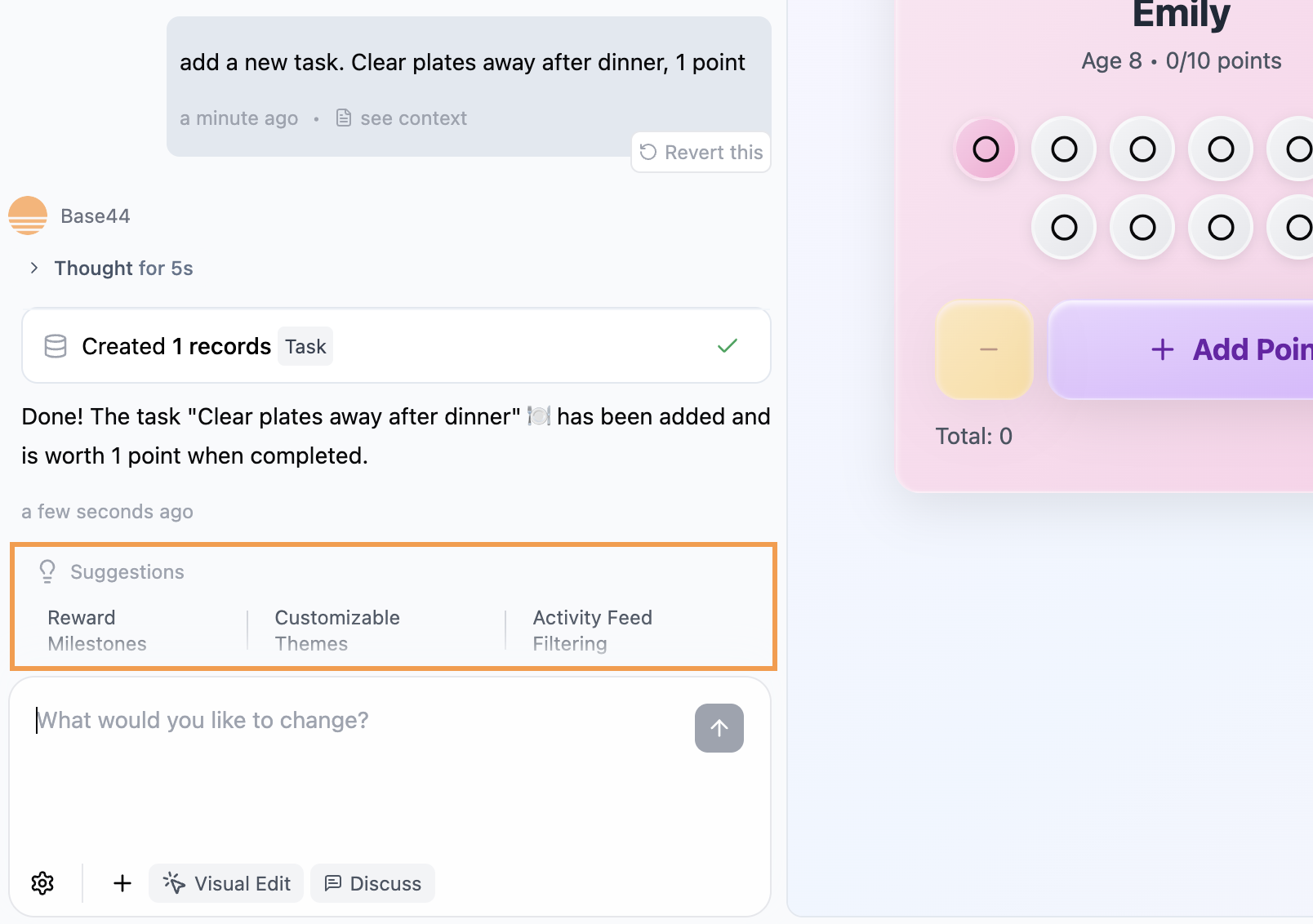
* シンプルで明確な指示でアプリのデータベースを直接更新します。例: 「エミリーが宿題をしたのでポイントをあげて。」
AI チャットは、構築中に役立つ次のステップも提案します。これらの提案はチャットの下に表示され、現在のワークフローに合わせて調整され、新機能を発見してアプリを最大限に活用するのに役立ちます。
 ***
## AI チャットモードの使用
Base44 の [AI アプリビルダー](https://base44.com/ai-app-builder) には、アプリを構築するための 3 つのチャットモードが含まれています:
* **Default:** プロンプトに即座に作用します。
* **Discuss:** 変更を適用する前に、アイデアを安全に計画して洗練できます。
* **Edit:** プレビューで要素をクリックして、ビジュアルを直接調整できます。
モードはいつでも切り替えることができ、アイデアのブレインストーミング、デザインの微調整、即座の変更の適用をすべて 1 つのチャットで行えます。
### デフォルトモード
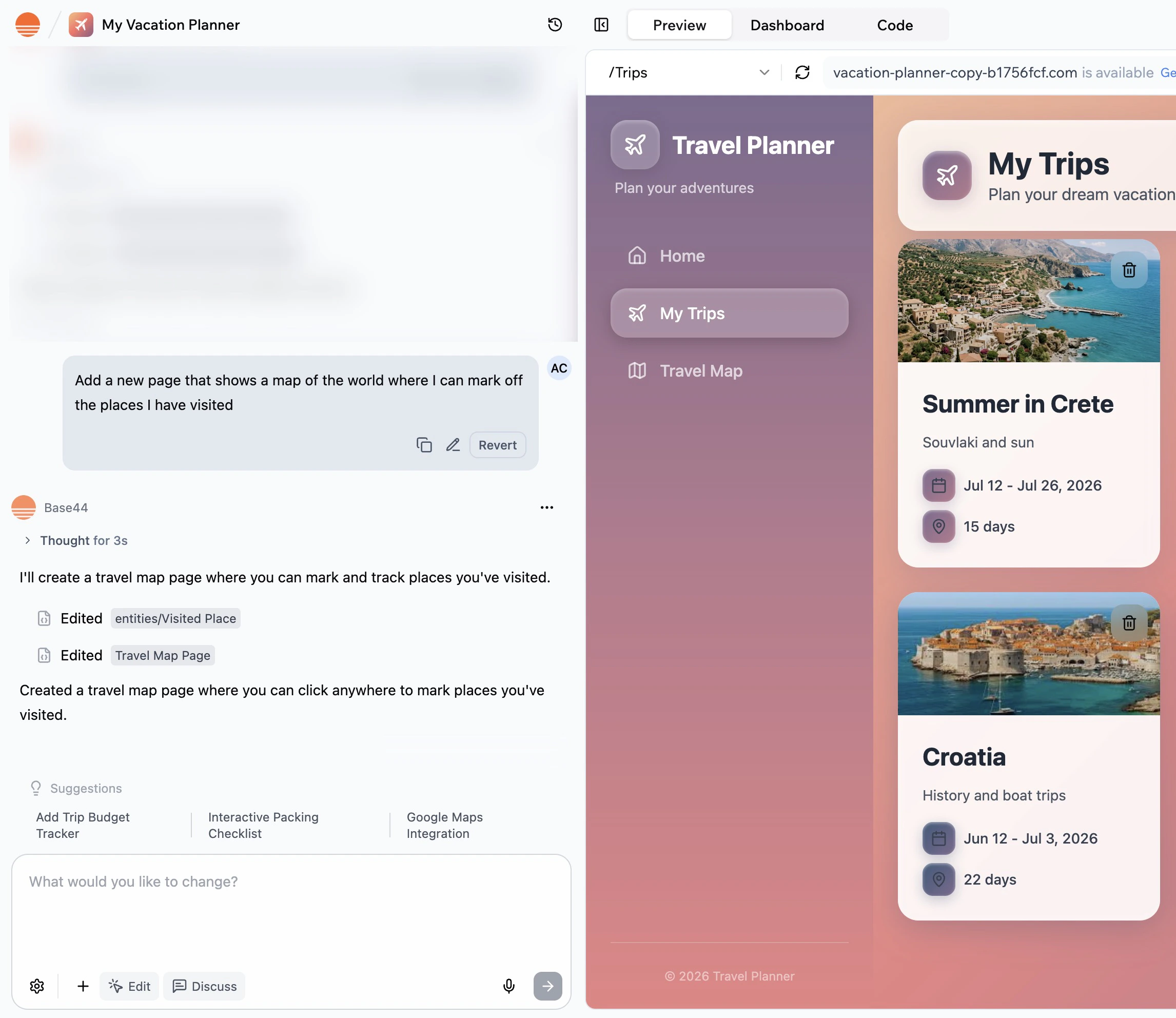
必要なものを入力すると、AI がすぐにアクションを実行します。このモードは、素早い編集や機能要求に最適です。最良の結果を得るには、できるだけ具体的に指定してください。詳細を多く与えるほど、AI はより正確にアプリを構築します。
> **例:** AI にアプリの新しいページを作成するように依頼します。
***
## AI チャットモードの使用
Base44 の [AI アプリビルダー](https://base44.com/ai-app-builder) には、アプリを構築するための 3 つのチャットモードが含まれています:
* **Default:** プロンプトに即座に作用します。
* **Discuss:** 変更を適用する前に、アイデアを安全に計画して洗練できます。
* **Edit:** プレビューで要素をクリックして、ビジュアルを直接調整できます。
モードはいつでも切り替えることができ、アイデアのブレインストーミング、デザインの微調整、即座の変更の適用をすべて 1 つのチャットで行えます。
### デフォルトモード
必要なものを入力すると、AI がすぐにアクションを実行します。このモードは、素早い編集や機能要求に最適です。最良の結果を得るには、できるだけ具体的に指定してください。詳細を多く与えるほど、AI はより正確にアプリを構築します。
> **例:** AI にアプリの新しいページを作成するように依頼します。
 さらに多くの例とプロンプトフレームワークについては、[プロンプトガイド](/Getting-Started/Prompt-guide) を確認してください。
### Discuss モード
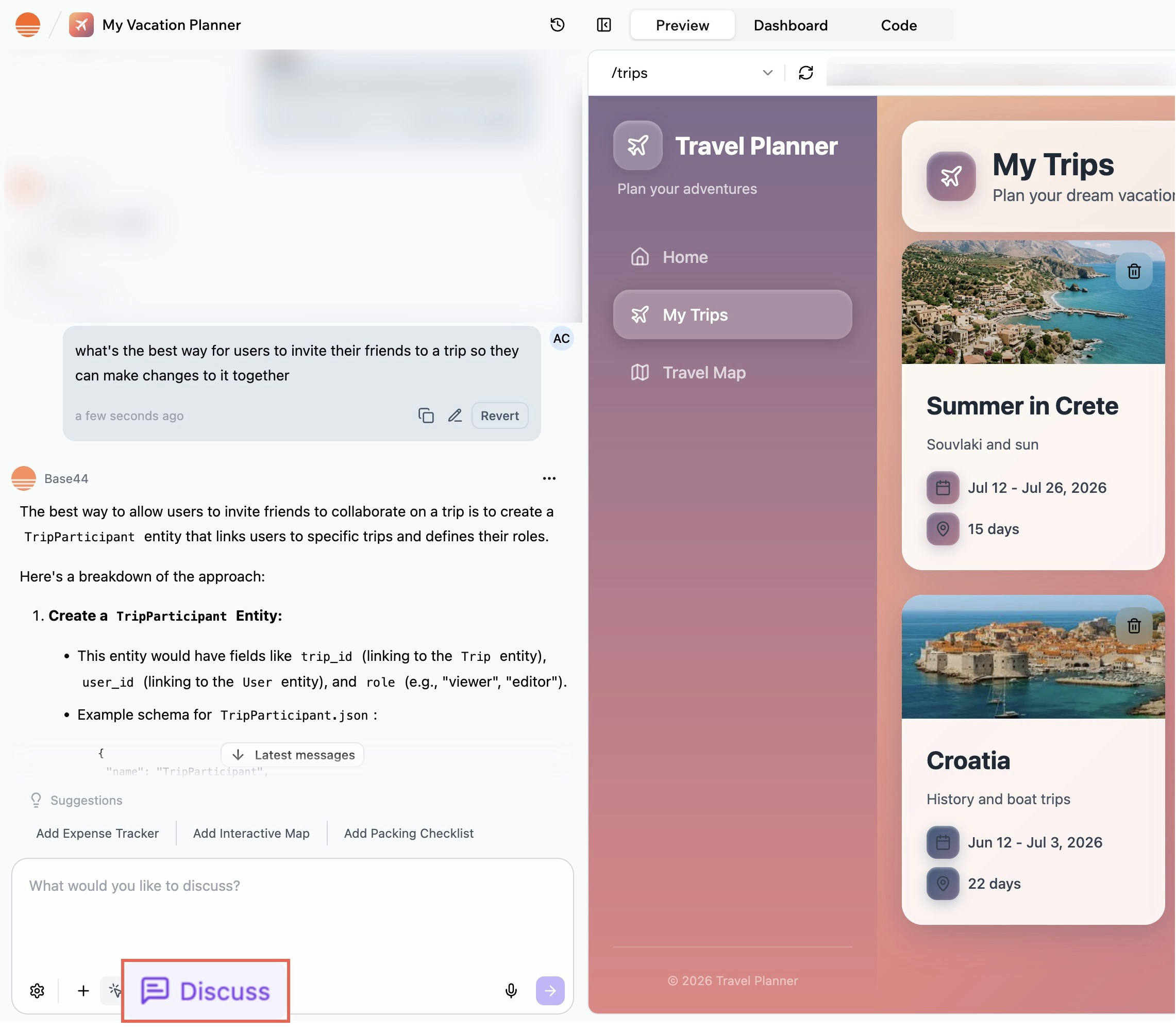
AI チャットで **Discuss** をクリックして、アプリに変更を加える前に、ブレインストーミング、明確化、またはアイデアの探索のために AI と会話します。プロジェクトに影響を与えることなく、質問したり、提案を得たり、選択肢を話し合ったりするための安全な空間です。Discuss モードでは、AI と自由にチャットして目標を洗練できますが、アプリの変更は行われません。Discuss モードの各メッセージは 0.3 クレジットを使用します。
Discuss モードは、変更を確定する前に不要な試行錯誤を避けることで、クレジットを節約するのに役立ちます。
AI にアプリでの変更の実装の準備ができたら、**Discuss** をオフにして、AI に変更を依頼します。
> **例:** ユーザーが友達をアプリに招待する最適な方法について話し合います。
さらに多くの例とプロンプトフレームワークについては、[プロンプトガイド](/Getting-Started/Prompt-guide) を確認してください。
### Discuss モード
AI チャットで **Discuss** をクリックして、アプリに変更を加える前に、ブレインストーミング、明確化、またはアイデアの探索のために AI と会話します。プロジェクトに影響を与えることなく、質問したり、提案を得たり、選択肢を話し合ったりするための安全な空間です。Discuss モードでは、AI と自由にチャットして目標を洗練できますが、アプリの変更は行われません。Discuss モードの各メッセージは 0.3 クレジットを使用します。
Discuss モードは、変更を確定する前に不要な試行錯誤を避けることで、クレジットを節約するのに役立ちます。
AI にアプリでの変更の実装の準備ができたら、**Discuss** をオフにして、AI に変更を依頼します。
> **例:** ユーザーが友達をアプリに招待する最適な方法について話し合います。
 Discuss モードは、アプリで選択したモデルに関係なく、独自の AI モデルを使用します。これにより、Discuss モードのコストが低く、メッセージあたり 0.3 クレジットで一貫しています。
### Edit モード
**Edit** モードを使用して、アプリのデザインを変更します。手動で行うか、AI に変更を依頼できます。
作業中に編集は自動的に保存されます。エディタの上部にある元に戻す/やり直すボタンを使用して、同じビジュアル編集セッション内で最大 50 ステップまで元に戻したりやり直したりでき、編集はプレビューのリロード後も保持されます。
未保存の変更がある状態で離れようとすると、ブラウザは出る前に警告します。編集は [**Version History**](#restoring-or-publishing-a-previous-version) にも表示されるため、以前の手動編集セットをいつでも復元できます。
**アプリのデザインを変更するには:**
1. アプリエディタの AI チャットに移動します。
2. **Edit** をクリックします。
3. デザインを変更します:
* **手動:** アプリのプレビューで要素を選択して直接変更します。例えば、背景色、テキストの色、または間隔を変更できます。要素のコードに素早くアクセスして変更したり、Tailwind クラスを直接調整して間隔、タイポグラフィ、レイアウト、レスポンシブを微調整したり、Edit ツールバーの **Delete** アイコンで選択した要素やセクションを削除したりできます。この方法はクレジットを使用しません。
Discuss モードは、アプリで選択したモデルに関係なく、独自の AI モデルを使用します。これにより、Discuss モードのコストが低く、メッセージあたり 0.3 クレジットで一貫しています。
### Edit モード
**Edit** モードを使用して、アプリのデザインを変更します。手動で行うか、AI に変更を依頼できます。
作業中に編集は自動的に保存されます。エディタの上部にある元に戻す/やり直すボタンを使用して、同じビジュアル編集セッション内で最大 50 ステップまで元に戻したりやり直したりでき、編集はプレビューのリロード後も保持されます。
未保存の変更がある状態で離れようとすると、ブラウザは出る前に警告します。編集は [**Version History**](#restoring-or-publishing-a-previous-version) にも表示されるため、以前の手動編集セットをいつでも復元できます。
**アプリのデザインを変更するには:**
1. アプリエディタの AI チャットに移動します。
2. **Edit** をクリックします。
3. デザインを変更します:
* **手動:** アプリのプレビューで要素を選択して直接変更します。例えば、背景色、テキストの色、または間隔を変更できます。要素のコードに素早くアクセスして変更したり、Tailwind クラスを直接調整して間隔、タイポグラフィ、レイアウト、レスポンシブを微調整したり、Edit ツールバーの **Delete** アイコンで選択した要素やセクションを削除したりできます。この方法はクレジットを使用しません。
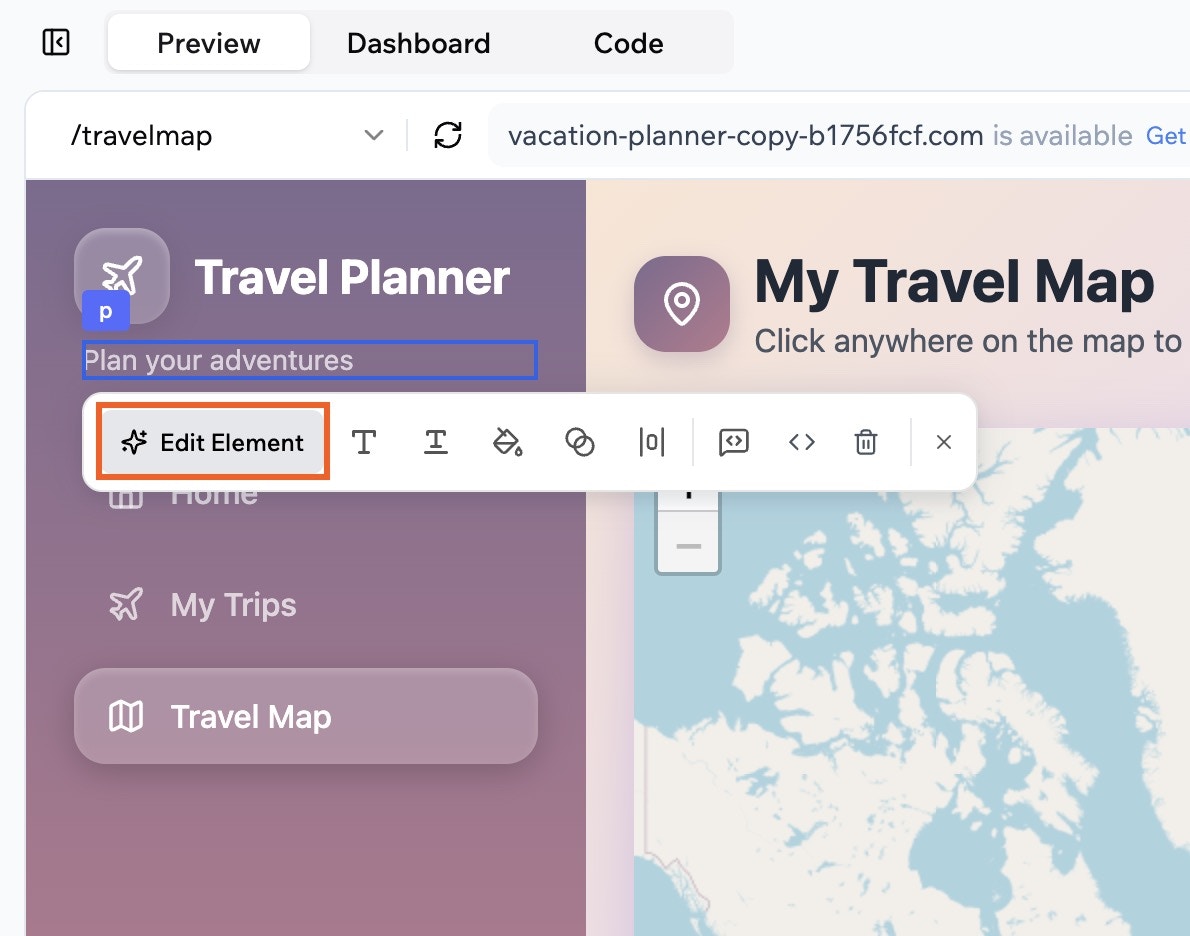
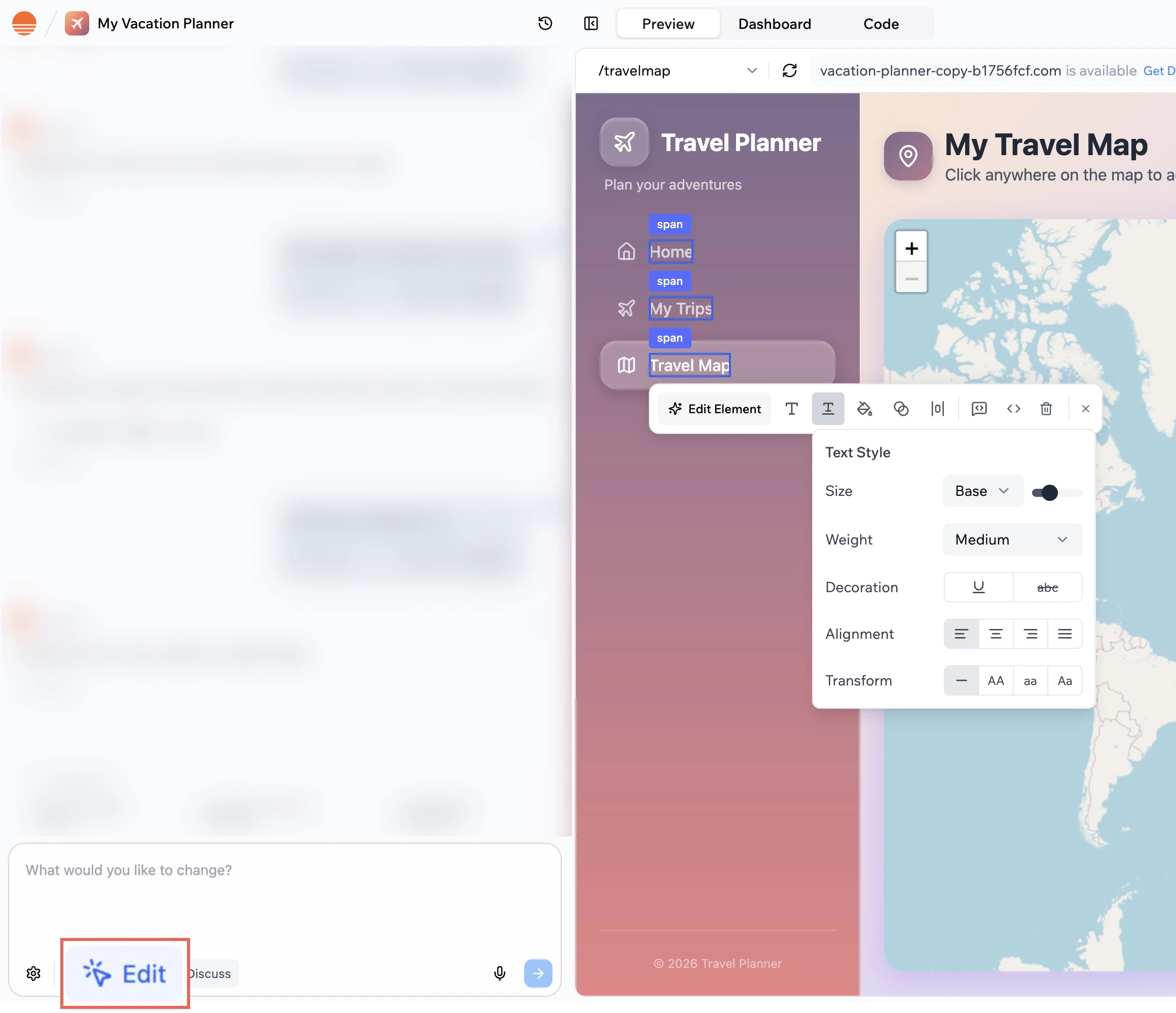 * **AI チャットを使用:** アプリプレビューで要素を選択し、**Edit Element** をクリックします。要素について変更したい内容を記述すると、AI が対応します。この方法はメッセージクレジットを使用します。クレジット数は変更のサイズと複雑さによって異なります。
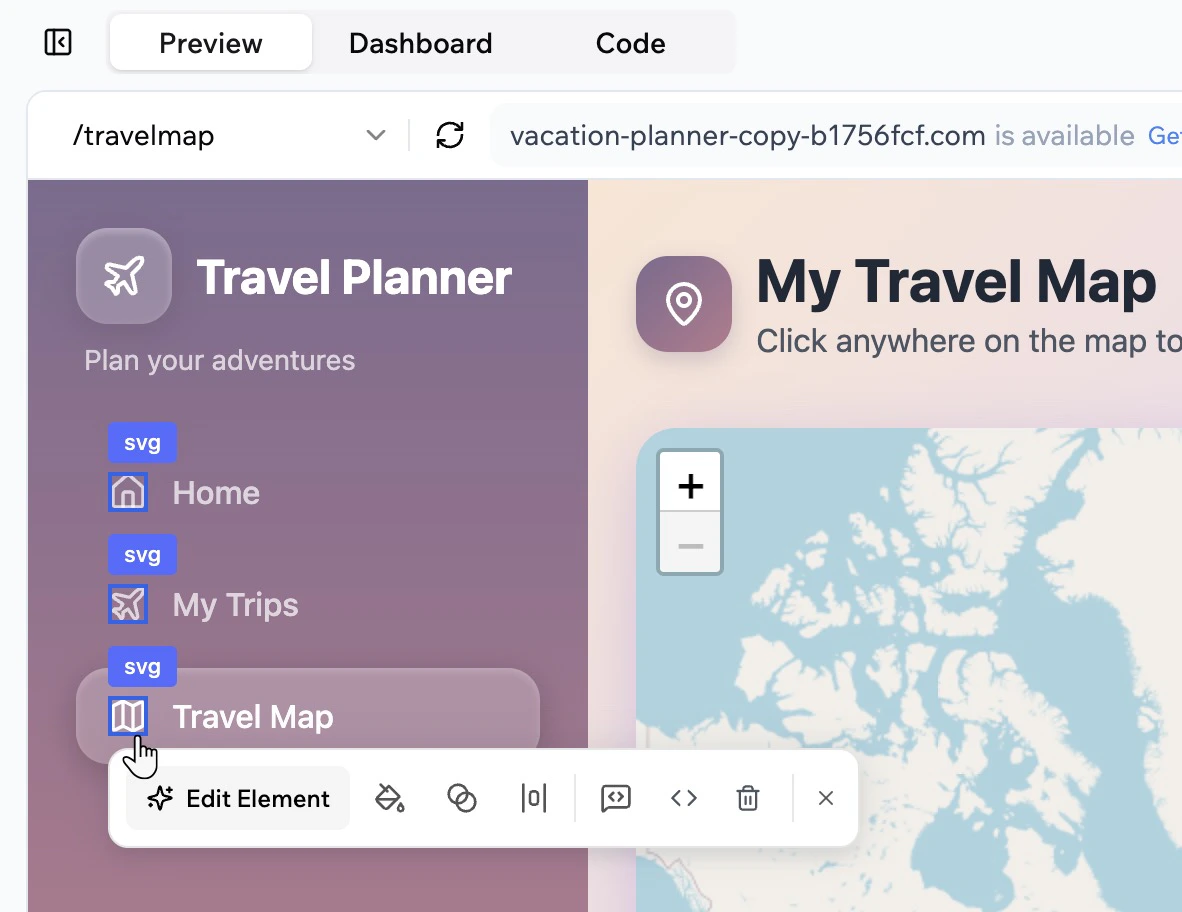
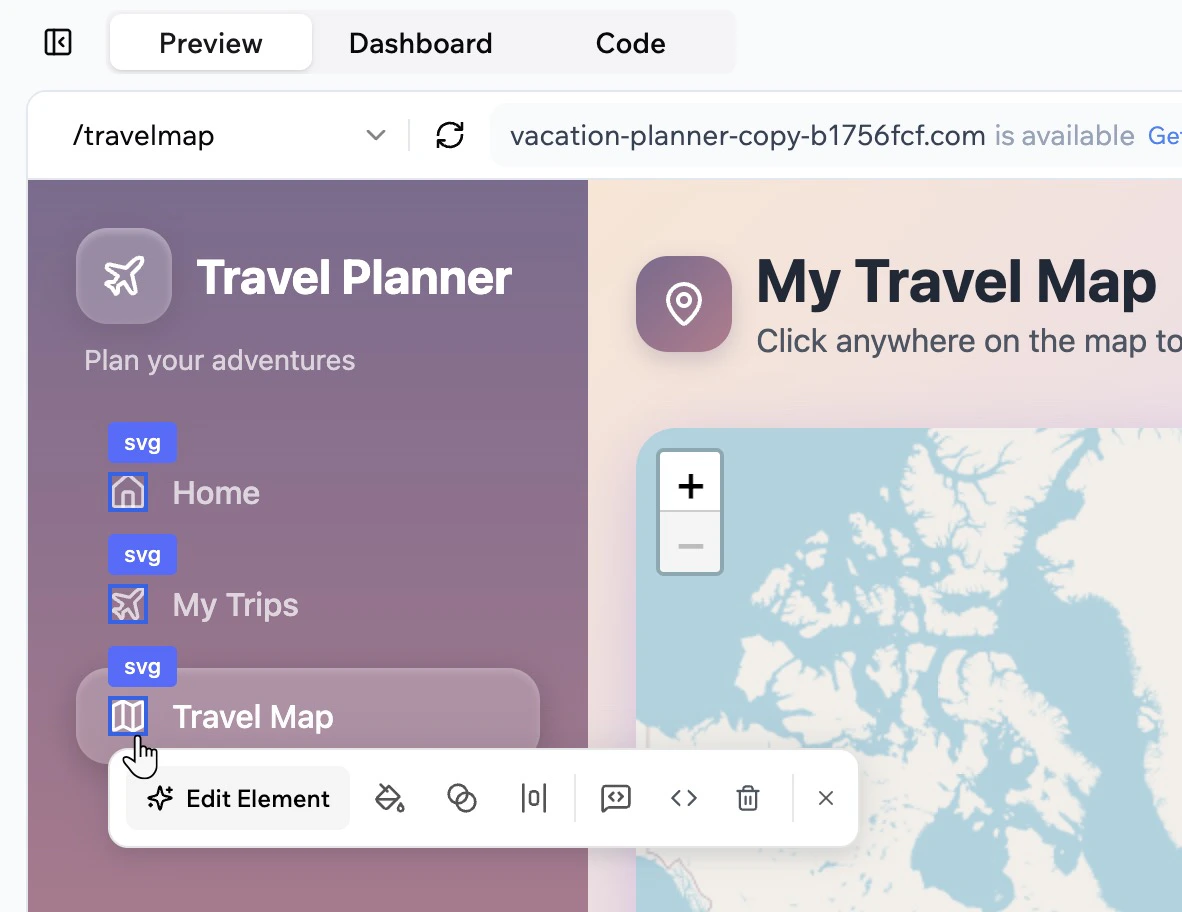
 繰り返し要素が複数ある場合は、それらに一括変更を適用できます。要素をクリックすると、すべての繰り返し要素がハイライトされ、それらすべてに一度に変更を適用できます。
 ***
## チャット内のメッセージのキューイング
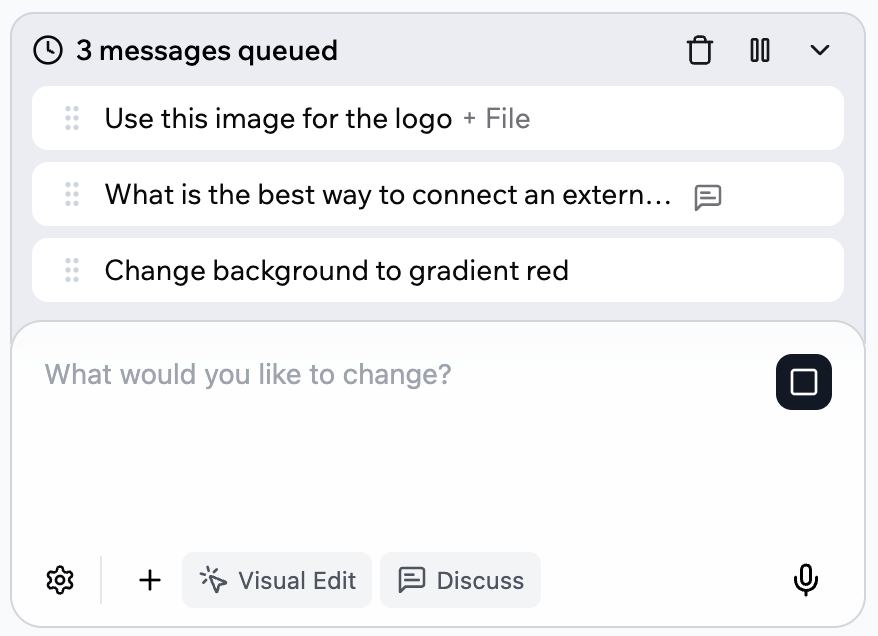
AI チャットがすでにプロンプトに取り組んでいる場合、別のことを依頼する前に待つ必要はありません。入力を続け、プロンプトを追加し、ファイルを添付できます。AI チャットはそれらをメッセージキューに追加し、各応答が完了するたびに 1 つずつ送信します。
***
## チャット内のメッセージのキューイング
AI チャットがすでにプロンプトに取り組んでいる場合、別のことを依頼する前に待つ必要はありません。入力を続け、プロンプトを追加し、ファイルを添付できます。AI チャットはそれらをメッセージキューに追加し、各応答が完了するたびに 1 つずつ送信します。
 **注意:**
* キューはチャット入力の上に表示され、実行される順序で保留中のすべてのプロンプトが表示されます。
* 一度に最大 7 つのメッセージをキューに入れることができます。
* アプリエディタを閉じると、キューに入ったメッセージは送信されません。エディタを再度開くと、キューに入ったメッセージが再開されます。
キューはいつでも編集できます。メッセージをドラッグアンドドロップして順序を変更したり、送信前にキュー内のメッセージをインラインで編集したり、個々のメッセージを削除したり、考えが変わった場合はキュー全体をクリアしたりできます。必要に応じてキューを一時停止または再開することもできます。
***
## AI チャットをカスタマイズする
AI の動作を調整したり、カスタムコントロールを設定したりできます。
### AI モデルの選択
より細かい制御が必要な場合は、手動でモデルを選択します。各モデルは独自の強みを持っているため、プロンプトに最適なものを選択できます。
**注意:**
* AI モデルを選択するには、[**Builder プラン**](https://base44.com/pricing) 以上が必要です。
* 手動でモデルを選択する場合、クレジット使用量はモデルによって異なり、**Automatic** よりも多くのクレジットを使用する可能性があります。各メッセージの **Credits Used** で正確なコストを確認してください。
* **Gemini 3.1 Pro:** ロジックやコードの多い作業に最適で、特にビジュアル、構造化データ、または複数のファイルをプロンプトに含める場合に最適です。
* **Sonnet 4.6:** ほとんどのプロンプトに対する優れたデフォルトで、日々の構築、執筆、リファクタリング、トラブルシューティングのために品質と速度のバランスをとっています。
* **Opus 4.6:** 複雑なデバッグ、アーキテクチャの決定、データモデリング、エッジケースの分析などの深い推論や難しい問題に最適です。
* **Opus 4.8:** 最も困難な問題のために構築された最も高度な推論モデルです。複雑なマルチステップロジック、複雑なアーキテクチャの決定、最高レベルの正確性が必要なエッジケースに使用します。
* **GPT-5.4:** 1 回の実行でアプリのいくつかの部分を計画して更新する必要がある、長く詳細なプロンプト、大規模なコードベース、マルチステップワークフローに適しています。
* **GPT-5.5:** 複雑な推論とマルチステップ計画のための強力な選択肢で、大規模または進化するプロジェクト全体で精度と一貫性が向上しています。
**ヒント:**
* Base44 では最初のプロンプトから AI モデルを選択でき、アプリエディタからアプリを構築している間にも変更できます。
* どのモデルを選ぶか分からない場合は? **Automatic** にしておけば、Base44 が各リクエストに最適なモデルを選択します。
**注意:**
* キューはチャット入力の上に表示され、実行される順序で保留中のすべてのプロンプトが表示されます。
* 一度に最大 7 つのメッセージをキューに入れることができます。
* アプリエディタを閉じると、キューに入ったメッセージは送信されません。エディタを再度開くと、キューに入ったメッセージが再開されます。
キューはいつでも編集できます。メッセージをドラッグアンドドロップして順序を変更したり、送信前にキュー内のメッセージをインラインで編集したり、個々のメッセージを削除したり、考えが変わった場合はキュー全体をクリアしたりできます。必要に応じてキューを一時停止または再開することもできます。
***
## AI チャットをカスタマイズする
AI の動作を調整したり、カスタムコントロールを設定したりできます。
### AI モデルの選択
より細かい制御が必要な場合は、手動でモデルを選択します。各モデルは独自の強みを持っているため、プロンプトに最適なものを選択できます。
**注意:**
* AI モデルを選択するには、[**Builder プラン**](https://base44.com/pricing) 以上が必要です。
* 手動でモデルを選択する場合、クレジット使用量はモデルによって異なり、**Automatic** よりも多くのクレジットを使用する可能性があります。各メッセージの **Credits Used** で正確なコストを確認してください。
* **Gemini 3.1 Pro:** ロジックやコードの多い作業に最適で、特にビジュアル、構造化データ、または複数のファイルをプロンプトに含める場合に最適です。
* **Sonnet 4.6:** ほとんどのプロンプトに対する優れたデフォルトで、日々の構築、執筆、リファクタリング、トラブルシューティングのために品質と速度のバランスをとっています。
* **Opus 4.6:** 複雑なデバッグ、アーキテクチャの決定、データモデリング、エッジケースの分析などの深い推論や難しい問題に最適です。
* **Opus 4.8:** 最も困難な問題のために構築された最も高度な推論モデルです。複雑なマルチステップロジック、複雑なアーキテクチャの決定、最高レベルの正確性が必要なエッジケースに使用します。
* **GPT-5.4:** 1 回の実行でアプリのいくつかの部分を計画して更新する必要がある、長く詳細なプロンプト、大規模なコードベース、マルチステップワークフローに適しています。
* **GPT-5.5:** 複雑な推論とマルチステップ計画のための強力な選択肢で、大規模または進化するプロジェクト全体で精度と一貫性が向上しています。
**ヒント:**
* Base44 では最初のプロンプトから AI モデルを選択でき、アプリエディタからアプリを構築している間にも変更できます。
* どのモデルを選ぶか分からない場合は? **Automatic** にしておけば、Base44 が各リクエストに最適なモデルを選択します。
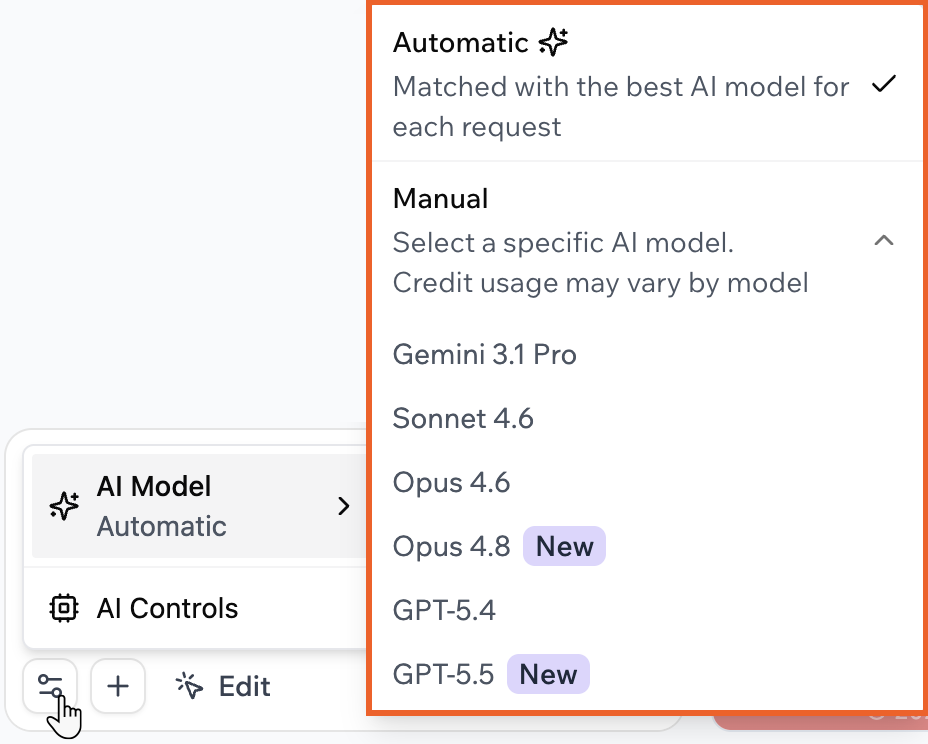 **モデルを手動で選択するには:**
1. アプリエディタに移動します。
2. チャット下部の **Settings** アイコン をクリックします。
3. **AI Model** をクリックします。
4. **Manual** をクリックします。
5. 使用したいモデルを選択します。
### AI コントロールの設定
AI コントロールでは、AI がアプリとどのように対話するかを定義できます。一貫したルールを設定し、重要な領域を誤った編集から保護するのに役立ちます。
チャット下部の **Settings** アイコン をクリックし、**AI Controls** を選択してパネルを開きます:
* **Custom Instructions:** トーン、デザイン標準、好みの動作など、すべての AI インタラクションのデフォルトガイダンスを追加します。
* **Freeze Files:** 特定のファイルやエンティティをロックして、AI が変更しないようにします。
**モデルを手動で選択するには:**
1. アプリエディタに移動します。
2. チャット下部の **Settings** アイコン をクリックします。
3. **AI Model** をクリックします。
4. **Manual** をクリックします。
5. 使用したいモデルを選択します。
### AI コントロールの設定
AI コントロールでは、AI がアプリとどのように対話するかを定義できます。一貫したルールを設定し、重要な領域を誤った編集から保護するのに役立ちます。
チャット下部の **Settings** アイコン をクリックし、**AI Controls** を選択してパネルを開きます:
* **Custom Instructions:** トーン、デザイン標準、好みの動作など、すべての AI インタラクションのデフォルトガイダンスを追加します。
* **Freeze Files:** 特定のファイルやエンティティをロックして、AI が変更しないようにします。
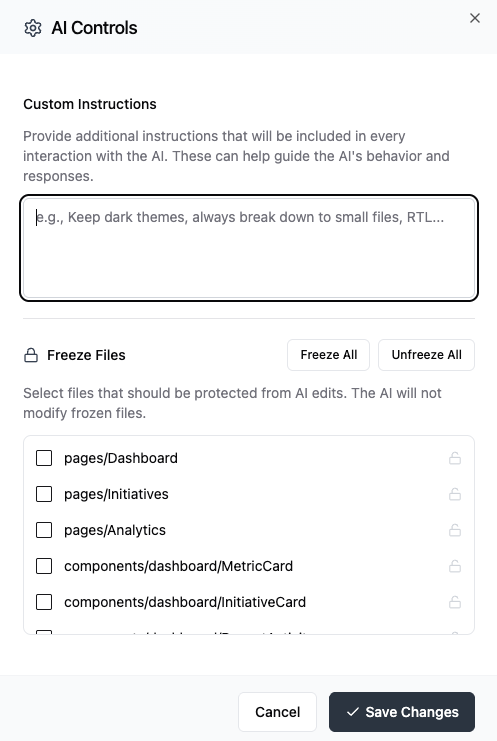 明確で適切に定義された AI コントロールは、アプリを一貫した状態に保ち、誤った上書きを防ぎます。
***
## 変更を元に戻す
新しいアイデアを自由に試して、いつでも変更を元に戻せることを知っておきましょう。アプリを特定のプロンプトに戻したり、以前のバージョンをエディタに復元したり、現在作業中のものを変更せずにバージョン履歴から以前のバージョンを直接公開したりできます。
### 特定のプロンプトを元に戻す
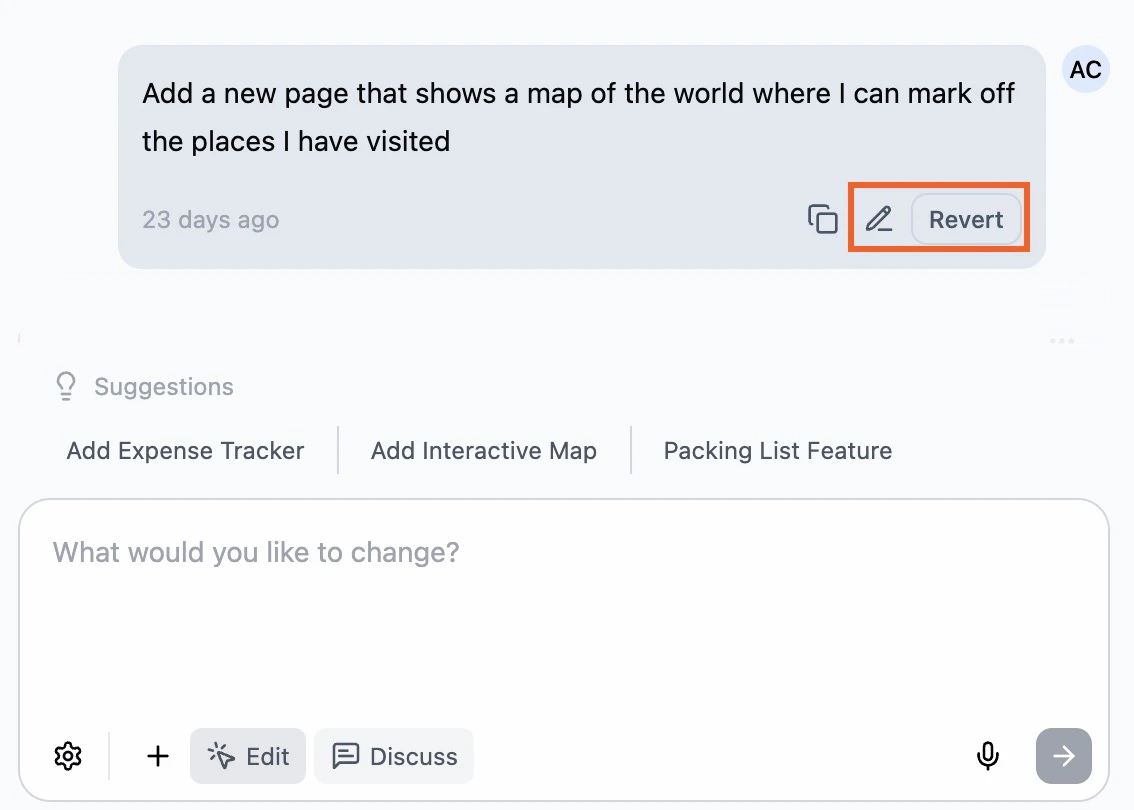
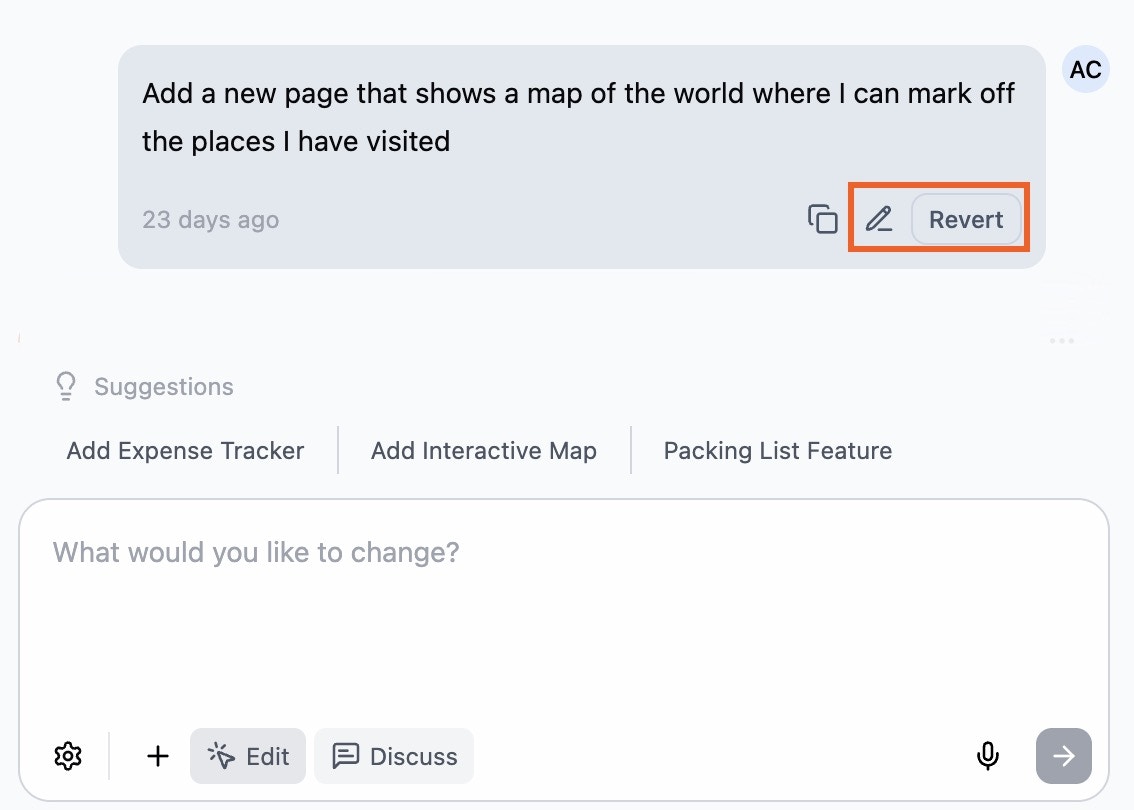
チャット履歴で該当するメッセージにカーソルを合わせ、その下にある **Revert** アイコンをクリックして、その変更の直前の状態にアプリを戻します。その時点以降に行われた変更も元に戻されるため、以前のバージョンのアプリにすばやく戻ることができます。
単に元に戻すのではなく、依頼した内容を変更したい場合は、その以前のメッセージの **Edit** アイコンをクリックします。チャットは **Edit this message and resend** パネルを開きます。再送信すると、Base44 はそのメッセージ以降に行われた変更を元に戻し、更新されたリクエストを適用します。
明確で適切に定義された AI コントロールは、アプリを一貫した状態に保ち、誤った上書きを防ぎます。
***
## 変更を元に戻す
新しいアイデアを自由に試して、いつでも変更を元に戻せることを知っておきましょう。アプリを特定のプロンプトに戻したり、以前のバージョンをエディタに復元したり、現在作業中のものを変更せずにバージョン履歴から以前のバージョンを直接公開したりできます。
### 特定のプロンプトを元に戻す
チャット履歴で該当するメッセージにカーソルを合わせ、その下にある **Revert** アイコンをクリックして、その変更の直前の状態にアプリを戻します。その時点以降に行われた変更も元に戻されるため、以前のバージョンのアプリにすばやく戻ることができます。
単に元に戻すのではなく、依頼した内容を変更したい場合は、その以前のメッセージの **Edit** アイコンをクリックします。チャットは **Edit this message and resend** パネルを開きます。再送信すると、Base44 はそのメッセージ以降に行われた変更を元に戻し、更新されたリクエストを適用します。
 ### 以前のバージョンを復元または公開する
チャット上部の **Version History** アイコンをクリックして、バージョンリストを開きます。そこから、バージョンをプレビューしたり、現在のドラフトを変更せずに以前のバージョンを公開したり、エディタを古いバージョンに戻したり、コードを表示したり、そのバージョンを作成したチャットメッセージにジャンプしたりできます。
### 以前のバージョンを復元または公開する
チャット上部の **Version History** アイコンをクリックして、バージョンリストを開きます。そこから、バージョンをプレビューしたり、現在のドラフトを変更せずに以前のバージョンを公開したり、エディタを古いバージョンに戻したり、コードを表示したり、そのバージョンを作成したチャットメッセージにジャンプしたりできます。
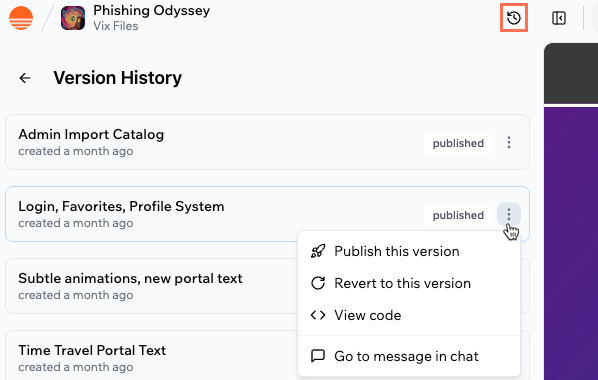 リスト内のバージョンをクリックして、プレビューに読み込みます。各バージョンについて、**More Actions** アイコンをクリックして以下を選択します:
* **Publish this version:** このバージョンをライブアプリに公開し、現在のドラフトをエディタで開いたままにして作業を続けられます。
* **Revert to this version:** アプリエディタの現在のドラフトをこのバージョンに置き換えます。
* **View code:** このバージョンのコードを開きます。
* **Go to message in chat:** このバージョンを作成したチャットメッセージにジャンプします。
***
## FAQ
AI チャットモードとコントロールについて詳しく学ぶには、以下の質問をクリックしてください。
プレビューウィンドウの上にある **Hide chat panel** アイコンをクリックして、エディタパネルやチャットツールなしで、訪問者に見えるとおりにアプリを表示します。
リスト内のバージョンをクリックして、プレビューに読み込みます。各バージョンについて、**More Actions** アイコンをクリックして以下を選択します:
* **Publish this version:** このバージョンをライブアプリに公開し、現在のドラフトをエディタで開いたままにして作業を続けられます。
* **Revert to this version:** アプリエディタの現在のドラフトをこのバージョンに置き換えます。
* **View code:** このバージョンのコードを開きます。
* **Go to message in chat:** このバージョンを作成したチャットメッセージにジャンプします。
***
## FAQ
AI チャットモードとコントロールについて詳しく学ぶには、以下の質問をクリックしてください。
プレビューウィンドウの上にある **Hide chat panel** アイコンをクリックして、エディタパネルやチャットツールなしで、訪問者に見えるとおりにアプリを表示します。
 Base44 がアプリのプレビューで JavaScript エラーを検出すると、エラーの説明と発生場所を含む **Issues Found** 通知がエディタに表示されます。
**Resolve with AI** をクリックして、エラーの詳細を AI チャットに送信します。AI がエラーを確認し、修正を適用します。これはメッセージクレジットにカウントされません。
修正せずに通知を閉じるには、**X** をクリックして閉じます。
アプリがフリーズしたり、予期しない動作をしたりする場合は、以下の手順を試して元に戻してください:
* **ページを更新** して、最新の動作するバージョンを再ロードします。
* **ブラウザのキャッシュをクリア** してアプリを再ロードし、保存されている競合を削除します。
* **プライベートウィンドウ** または別のブラウザを試して、拡張機能の競合を排除します。
* 問題が続く場合は、**ブラウザ拡張機能を一時的に無効化** します。
* **クレジットとプラン制限を確認** します。クレジットが不足すると AI アクションが中断される可能性があります。
* そのメッセージの下にある **Revert** アイコンをクリックしてチャットで **最後の AI アクションを元に戻す** か、**Version History** を使用して安定したバージョンにロールバックします。
詳しいヘルプについては、[トラブルシューティングガイド](/Community-and-support/Troubleshooting) を参照してください。
Base44 は AI アクションに対する返金やクレジット取り消しを提供していません。[**Version History**](#reverting-changes) を使用して変更を元に戻し、アプリを復元できます。
エージェント型 AI は、アプリの構築と管理を支援するためにさまざまなツールを使用します。これには以下が含まれます:
**データベースツール:**
* アプリのデータベース内のレコードを読み取り、作成、更新、削除します。フィルタリング、ソート、ページネーション、または一括で更新または削除できます。例えば、テスト用の人を追加したり、古いメッセージを既読としてマークしたり、期限切れのレコードを削除したりします。
**Web ツール:**
* Web 検索を実行して、関連するドキュメントや機能を見つけます。これは関連するページ、タイトル、説明を持つ検索エンジンのように機能します。
* 任意の URL から Web サイトのデータを取得します。マークダウンや HTML を取得します。例えば、ドキュメントをスクレイピングしたり、ライブページのコンテンツを取得したりします。
**コードとファイルツール:**
* スマートファイル検索。ワークフローに必要なファイルやコードスニペットをすばやく見つけます。
* 編集前に任意のプロジェクトファイルの内容を読み取ります。これはアプリのコード構造を確認するのに役立ちます。
* プロジェクト内のファイルを変更します。ページ、コンポーネント、エンティティ、関数、レイアウトを編集し、対象を絞った部分編集をサポートします。例えば、バグの修正、機能の追加、スタイリングの更新などです。
* ログとコンソール出力を検査して、デバッグやエラーの理解を支援します。
**設定ツール:**
* 必要に応じて環境変数とシークレットを設定または更新します。例えば、`OPENAI_API_KEY` や `STRIPE_SECRET_KEY` などの API キーを追加または更新します。
エージェントは必要なものに基づいてこれらのツールを自動的に選択して組み合わせるため、技術的なステップではなく目標の記述に集中できます。
エージェント型 AI は、公開 Web サイトのページやその他の静的データからコンテンツを取得して解釈できますが、複雑なバックエンドロジック、データベース、またはプライベートな統合に自動的にアクセスしたり、移行したりすることはできません。プロジェクトでバックエンド機能、他のサービスへの接続、または安全なデータが必要な場合は、それらを手動で設定する必要があります。
例えば、他のアプリからコンテンツや機能をコピーするようにエージェントに依頼した場合、公開サイトで見えるものに基づいてレイアウト、テキスト、全体的な見た目を一致させることができますが、バックエンドロジックをコピーしたり、プライベートな統合を移行したり、保護されたデータベースコンテンツにアクセスしたりすることはありません。
公開フロントエンドを超える作業については、アプリを完成させるために手動セットアップが必要です。
Base44 ビルダー内のすべての時間は、協定世界時 (UTC) を使用して管理および表示されます。これにより、さまざまな地域全体で一貫性が保たれ、あなたやアプリを使用する人がどこにいても、アクションやスケジュールを調整しやすくなります。現時点ではビルダー内でタイムゾーンを変更するオプションはありません。
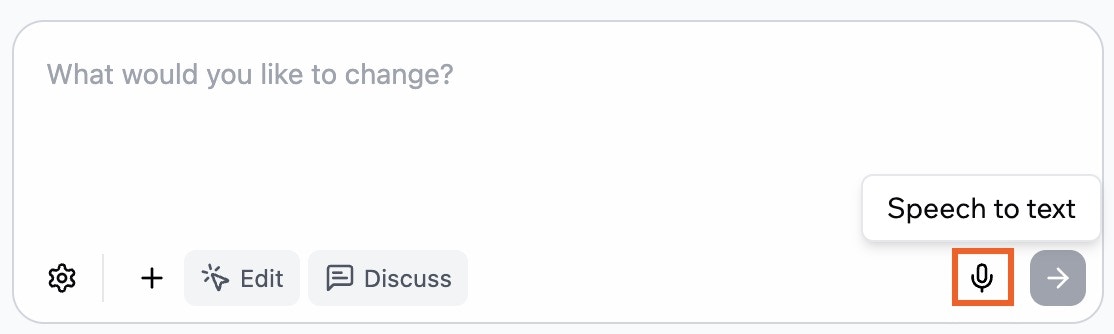
はい、Base44 で AI チャットと対話するために音声を使用できます。チャットボックスのマイクアイコンをクリックして音声テキスト変換をオンにし、質問や要求を話します。AI は音声を文字起こしして、通常どおり応答するので、ハンズフリーでヘルプを得られます。
Base44 がアプリのプレビューで JavaScript エラーを検出すると、エラーの説明と発生場所を含む **Issues Found** 通知がエディタに表示されます。
**Resolve with AI** をクリックして、エラーの詳細を AI チャットに送信します。AI がエラーを確認し、修正を適用します。これはメッセージクレジットにカウントされません。
修正せずに通知を閉じるには、**X** をクリックして閉じます。
アプリがフリーズしたり、予期しない動作をしたりする場合は、以下の手順を試して元に戻してください:
* **ページを更新** して、最新の動作するバージョンを再ロードします。
* **ブラウザのキャッシュをクリア** してアプリを再ロードし、保存されている競合を削除します。
* **プライベートウィンドウ** または別のブラウザを試して、拡張機能の競合を排除します。
* 問題が続く場合は、**ブラウザ拡張機能を一時的に無効化** します。
* **クレジットとプラン制限を確認** します。クレジットが不足すると AI アクションが中断される可能性があります。
* そのメッセージの下にある **Revert** アイコンをクリックしてチャットで **最後の AI アクションを元に戻す** か、**Version History** を使用して安定したバージョンにロールバックします。
詳しいヘルプについては、[トラブルシューティングガイド](/Community-and-support/Troubleshooting) を参照してください。
Base44 は AI アクションに対する返金やクレジット取り消しを提供していません。[**Version History**](#reverting-changes) を使用して変更を元に戻し、アプリを復元できます。
エージェント型 AI は、アプリの構築と管理を支援するためにさまざまなツールを使用します。これには以下が含まれます:
**データベースツール:**
* アプリのデータベース内のレコードを読み取り、作成、更新、削除します。フィルタリング、ソート、ページネーション、または一括で更新または削除できます。例えば、テスト用の人を追加したり、古いメッセージを既読としてマークしたり、期限切れのレコードを削除したりします。
**Web ツール:**
* Web 検索を実行して、関連するドキュメントや機能を見つけます。これは関連するページ、タイトル、説明を持つ検索エンジンのように機能します。
* 任意の URL から Web サイトのデータを取得します。マークダウンや HTML を取得します。例えば、ドキュメントをスクレイピングしたり、ライブページのコンテンツを取得したりします。
**コードとファイルツール:**
* スマートファイル検索。ワークフローに必要なファイルやコードスニペットをすばやく見つけます。
* 編集前に任意のプロジェクトファイルの内容を読み取ります。これはアプリのコード構造を確認するのに役立ちます。
* プロジェクト内のファイルを変更します。ページ、コンポーネント、エンティティ、関数、レイアウトを編集し、対象を絞った部分編集をサポートします。例えば、バグの修正、機能の追加、スタイリングの更新などです。
* ログとコンソール出力を検査して、デバッグやエラーの理解を支援します。
**設定ツール:**
* 必要に応じて環境変数とシークレットを設定または更新します。例えば、`OPENAI_API_KEY` や `STRIPE_SECRET_KEY` などの API キーを追加または更新します。
エージェントは必要なものに基づいてこれらのツールを自動的に選択して組み合わせるため、技術的なステップではなく目標の記述に集中できます。
エージェント型 AI は、公開 Web サイトのページやその他の静的データからコンテンツを取得して解釈できますが、複雑なバックエンドロジック、データベース、またはプライベートな統合に自動的にアクセスしたり、移行したりすることはできません。プロジェクトでバックエンド機能、他のサービスへの接続、または安全なデータが必要な場合は、それらを手動で設定する必要があります。
例えば、他のアプリからコンテンツや機能をコピーするようにエージェントに依頼した場合、公開サイトで見えるものに基づいてレイアウト、テキスト、全体的な見た目を一致させることができますが、バックエンドロジックをコピーしたり、プライベートな統合を移行したり、保護されたデータベースコンテンツにアクセスしたりすることはありません。
公開フロントエンドを超える作業については、アプリを完成させるために手動セットアップが必要です。
Base44 ビルダー内のすべての時間は、協定世界時 (UTC) を使用して管理および表示されます。これにより、さまざまな地域全体で一貫性が保たれ、あなたやアプリを使用する人がどこにいても、アクションやスケジュールを調整しやすくなります。現時点ではビルダー内でタイムゾーンを変更するオプションはありません。
はい、Base44 で AI チャットと対話するために音声を使用できます。チャットボックスのマイクアイコンをクリックして音声テキスト変換をオンにし、質問や要求を話します。AI は音声を文字起こしして、通常どおり応答するので、ハンズフリーでヘルプを得られます。
 AI チャットが応答しない、処理に詰まる、または期待どおりに変更を元に戻せない場合、回復する方法があります。
以下を含む段階的な解決策については、完全なトラブルシューティングガイドを確認してください:
* Version History または以前のメッセージの下にある **Revert** を使用して、アクションを安全に元に戻す方法。
* 凍結したプロンプトや停止ボタンを解除する方法。
* チャットパネルが完全に応答しない場合のヘルプの取得方法。
詳しい指示と回避策については、[トラブルシューティングの問題](/Community-and-support/Troubleshooting) の記事を参照してください。
Base44 は自動モデル選択を使用して、各リクエストをジョブに最も適したエンジンと一致させます。デザインの微調整、レイアウトの変更、深いロジックの更新はすべて異なる AI モデルを使用する可能性があります。チャットはバックグラウンドでこれを処理するので、構築したいものの説明に集中できます。
* 小さなビジュアルやコピーの微調整には、速度と応答性に最適化された高速で効率的なモデルを選択します。
* より大きなアーキテクチャの変更やデータフローには、ファイル、エンティティ、ロジック全体で計画できる深い推論モデルを使用します。
* 何かが失敗したりエラーが発生したりすると、戦略やモデルを切り替えて回復し、再試行できます。
Discuss モードは選択に関係なく独自の固定モデルを使用することに注意してください。[Discuss モードについて詳しく学ぶ。](https://docs.base44.com/Building-your-app/AI-chat-modes#discuss-mode)
このページは AI を使用して翻訳されました。最も正確で最新の情報については、[英語版](/) を参照してください。
AI チャットが応答しない、処理に詰まる、または期待どおりに変更を元に戻せない場合、回復する方法があります。
以下を含む段階的な解決策については、完全なトラブルシューティングガイドを確認してください:
* Version History または以前のメッセージの下にある **Revert** を使用して、アクションを安全に元に戻す方法。
* 凍結したプロンプトや停止ボタンを解除する方法。
* チャットパネルが完全に応答しない場合のヘルプの取得方法。
詳しい指示と回避策については、[トラブルシューティングの問題](/Community-and-support/Troubleshooting) の記事を参照してください。
Base44 は自動モデル選択を使用して、各リクエストをジョブに最も適したエンジンと一致させます。デザインの微調整、レイアウトの変更、深いロジックの更新はすべて異なる AI モデルを使用する可能性があります。チャットはバックグラウンドでこれを処理するので、構築したいものの説明に集中できます。
* 小さなビジュアルやコピーの微調整には、速度と応答性に最適化された高速で効率的なモデルを選択します。
* より大きなアーキテクチャの変更やデータフローには、ファイル、エンティティ、ロジック全体で計画できる深い推論モデルを使用します。
* 何かが失敗したりエラーが発生したりすると、戦略やモデルを切り替えて回復し、再試行できます。
Discuss モードは選択に関係なく独自の固定モデルを使用することに注意してください。[Discuss モードについて詳しく学ぶ。](https://docs.base44.com/Building-your-app/AI-chat-modes#discuss-mode)
このページは AI を使用して翻訳されました。最も正確で最新の情報については、[英語版](/) を参照してください。