> ## Documentation Index
> Fetch the complete documentation index at: https://docs.base44.com/llms.txt
> Use this file to discover all available pages before exploring further.
# アプリ向け AI エージェントの設定
> チャットをスマートアシスタントに変え、アクションを実行し、ツールに接続して、Base44 アプリでより多くのことを実現できます。
AI エージェントは、Base44 アプリでシンプルなチャットをアクションに変えます。テキストで返信するだけでなく、レコードを更新し、ワークフローをトリガーし、ツールに接続するため、1 つの会話を通じてより多くのプロセスを実行できます。
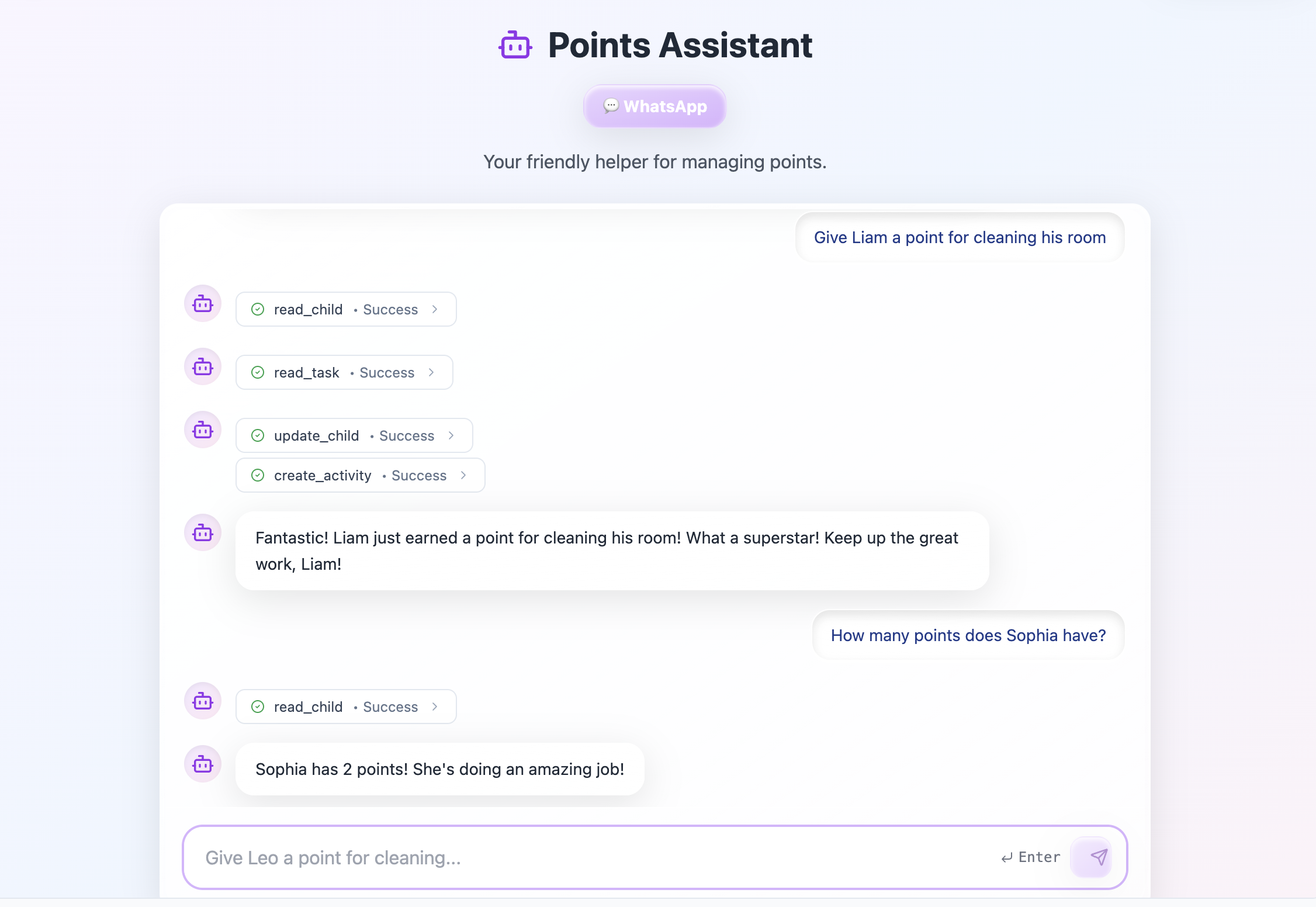 各エージェントはアプリのデータを理解し、Web を検索したり、バックエンド関数を呼び出したり、定義した詳細なガイドラインに従ったりできます。トーンやペルソナを形成し、使用できるツールを決定し、推論を支える AI モデルを選択できます。デフォルトでは、エージェントは高速でコスト効率の良い応答に最適化された **Automatic** モデルを使用するため、変更しない限りすべて以前と同じように動作します。
メモリは新しいエージェントではデフォルトでオンになっており、すべてのやり取りが最初からよりパーソナルで一貫したものに感じられます。エージェントは会話をまたいで重要な詳細(設定、過去の選択、共有された知識など)を記憶し、次回誰かが連絡を取ったときにそのコンテキストを呼び出すことができます。
エージェントは、アプリとリクエストに基づいてどのツールを使用するかを自動的に判断します。
例:
* 「夏休みの予約を完了としてマークして」 → **update\_task** ツールを使用します。
* 「2024 年にヨーロッパで最も訪問された場所はどこ?」 → **google\_search** ツールを使用します。
* 「新しいタスクを 15 個追加して」 → **insert\_task\_records** ツールを使用します。
***
## AI エージェントを設定する
AI エージェントを使い始める前に、アプリのダッシュボードで有効にする必要があります。その後、AI チャットを使用して作成を開始できます。
ワークスペースのアカウント設定で、すべての新規アプリに対してデフォルトでエージェントを有効にできます。
AI エージェントとチャットすると、Base44 は **インテグレーションクレジット** を使用します。料金はデフォルトモデルで **メッセージあたり約 3 インテグレーションクレジット** から始まり、選択するモデルと応答の長さによって変わります。
**AI エージェントを設定するには:**
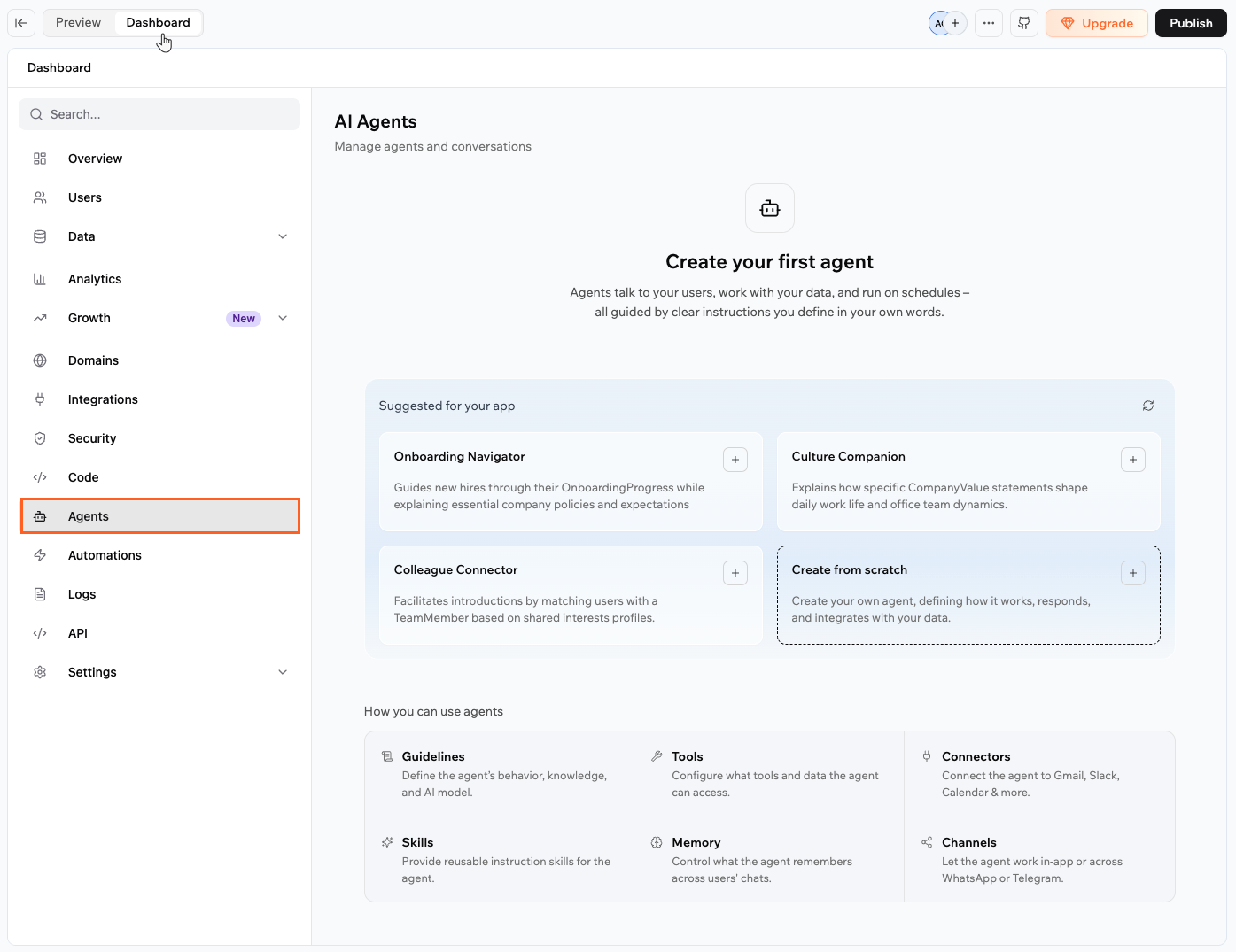
1. アプリエディタで **Dashboard** に移動します。
2. **Agents** をクリックします。
3. 推奨エージェントテンプレートを選択するか、**Create from scratch** をクリックして独自に定義します。
各エージェントはアプリのデータを理解し、Web を検索したり、バックエンド関数を呼び出したり、定義した詳細なガイドラインに従ったりできます。トーンやペルソナを形成し、使用できるツールを決定し、推論を支える AI モデルを選択できます。デフォルトでは、エージェントは高速でコスト効率の良い応答に最適化された **Automatic** モデルを使用するため、変更しない限りすべて以前と同じように動作します。
メモリは新しいエージェントではデフォルトでオンになっており、すべてのやり取りが最初からよりパーソナルで一貫したものに感じられます。エージェントは会話をまたいで重要な詳細(設定、過去の選択、共有された知識など)を記憶し、次回誰かが連絡を取ったときにそのコンテキストを呼び出すことができます。
エージェントは、アプリとリクエストに基づいてどのツールを使用するかを自動的に判断します。
例:
* 「夏休みの予約を完了としてマークして」 → **update\_task** ツールを使用します。
* 「2024 年にヨーロッパで最も訪問された場所はどこ?」 → **google\_search** ツールを使用します。
* 「新しいタスクを 15 個追加して」 → **insert\_task\_records** ツールを使用します。
***
## AI エージェントを設定する
AI エージェントを使い始める前に、アプリのダッシュボードで有効にする必要があります。その後、AI チャットを使用して作成を開始できます。
ワークスペースのアカウント設定で、すべての新規アプリに対してデフォルトでエージェントを有効にできます。
AI エージェントとチャットすると、Base44 は **インテグレーションクレジット** を使用します。料金はデフォルトモデルで **メッセージあたり約 3 インテグレーションクレジット** から始まり、選択するモデルと応答の長さによって変わります。
**AI エージェントを設定するには:**
1. アプリエディタで **Dashboard** に移動します。
2. **Agents** をクリックします。
3. 推奨エージェントテンプレートを選択するか、**Create from scratch** をクリックして独自に定義します。
 **ヒント:**
* 推奨テンプレートを使用すると、カスタマイズ可能な事前構築済みのエージェントロールと指示で素早く始められます。
* **Create from scratch** を選択した場合は、AI チャットで何が欲しいかを説明すると、その入力に基づいてエージェントが構築されます。
* アカウント設定で、すべての新規アプリに対してデフォルトでエージェントを有効にできます。
***
## AI エージェントをカスタマイズする
各エージェントには、以下のセクションを持つ独自の設定パネルがあります:
* **Guidelines:** エージェントの動作、ペルソナ、AI モデル、コンテキストファイルを定義します。
* **Tools:** エージェントが使用できるデータとツールを制御します。
* **Connectors:** アプリのユーザーが OAuth 経由でエージェントに自分の外部アカウントを接続できるようにします。
* **Skills:** エージェントに特定の動作や専門知識を与える再利用可能な指示セットを追加します。
* **Memory:** エージェントが会話をまたいでどのように情報を記憶するかを決定します。
* **WhatsApp:** エージェントを WhatsApp に接続して、人々が電話からチャットできるようにします。
* **Telegram:** エージェントを Telegram に接続して、人々がどこからでもチャットできるようにします。
* **LINE:** エージェントを LINE に接続して、人々が LINE アプリからチャットできるようにします。
### ガイドラインを設定する
**Guidelines** タブを使用して、エージェントの動作と使用する AI モデルを設定します。
**ヒント:**
* 推奨テンプレートを使用すると、カスタマイズ可能な事前構築済みのエージェントロールと指示で素早く始められます。
* **Create from scratch** を選択した場合は、AI チャットで何が欲しいかを説明すると、その入力に基づいてエージェントが構築されます。
* アカウント設定で、すべての新規アプリに対してデフォルトでエージェントを有効にできます。
***
## AI エージェントをカスタマイズする
各エージェントには、以下のセクションを持つ独自の設定パネルがあります:
* **Guidelines:** エージェントの動作、ペルソナ、AI モデル、コンテキストファイルを定義します。
* **Tools:** エージェントが使用できるデータとツールを制御します。
* **Connectors:** アプリのユーザーが OAuth 経由でエージェントに自分の外部アカウントを接続できるようにします。
* **Skills:** エージェントに特定の動作や専門知識を与える再利用可能な指示セットを追加します。
* **Memory:** エージェントが会話をまたいでどのように情報を記憶するかを決定します。
* **WhatsApp:** エージェントを WhatsApp に接続して、人々が電話からチャットできるようにします。
* **Telegram:** エージェントを Telegram に接続して、人々がどこからでもチャットできるようにします。
* **LINE:** エージェントを LINE に接続して、人々が LINE アプリからチャットできるようにします。
### ガイドラインを設定する
**Guidelines** タブを使用して、エージェントの動作と使用する AI モデルを設定します。
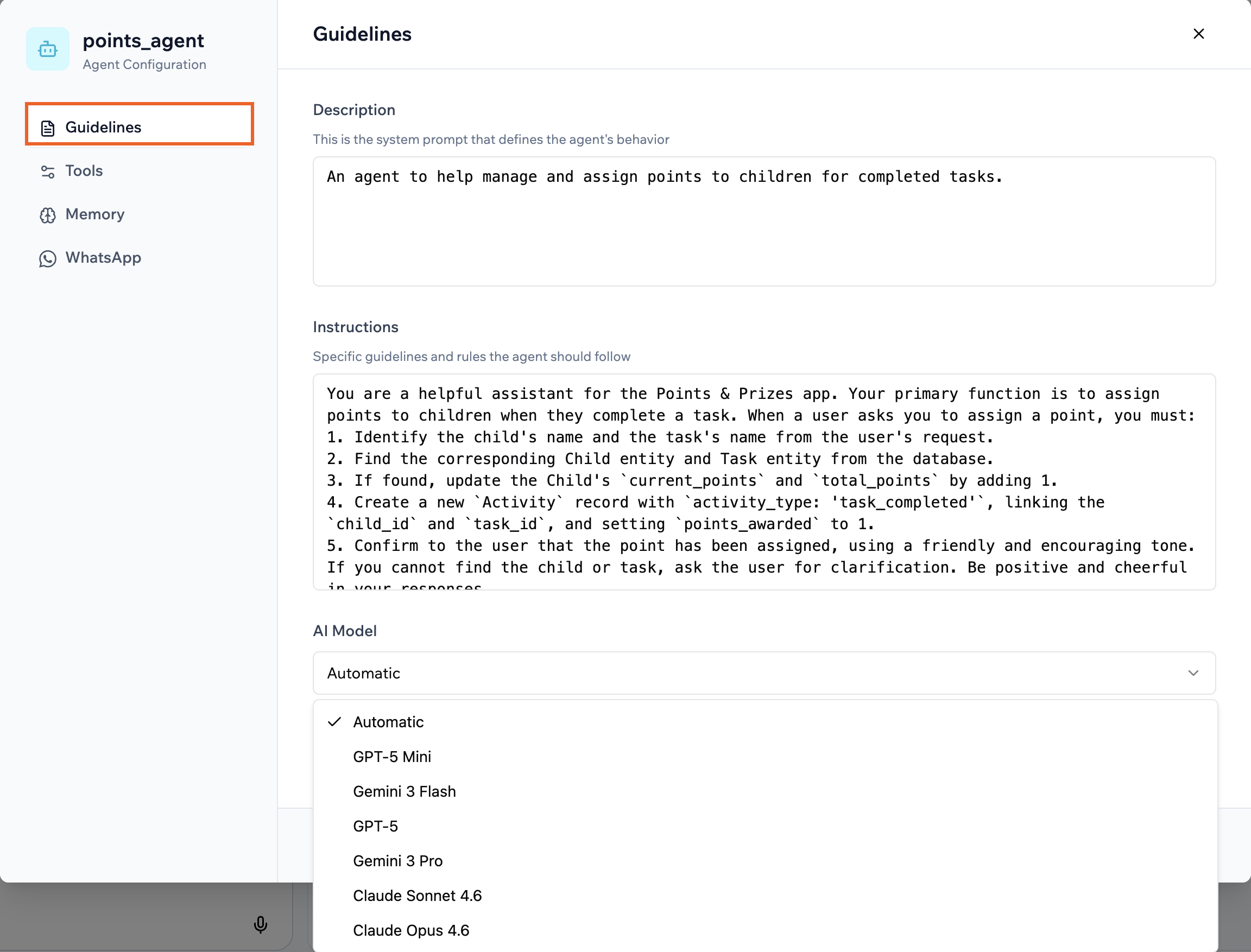 **エージェントのガイドラインをカスタマイズするには:**
1. アプリエディタで **Dashboard** に移動します。
2. **Agents** をクリックします。
3. 該当するエージェントで **Edit Agent** をクリックします。
4. **Guidelines** をクリックします。
5. **Description** を更新して、エージェントの役割と高レベルの動作を定義します。
6. **Instructions** をエージェントが従うべき詳細なルールで更新します。
7. **Context Files** で **Upload files** または **Choose from library** をクリックして、エージェントが質問に答える際に使用できる参考資料を追加します。例えば、製品マニュアル、価格表、ポリシー、FAQ などです。最大 10 ファイルまで追加できます。
8. **AI Model** で、エージェントを動かすモデルを選択します。高速でコスト効率の良い応答のためには **Automatic** を選択したままにするか、より高度な推論のために Google Gemini、OpenAI GPT、Anthropic Claude からモデルを選択します。
9. **Save** をクリックします。
ほとんどのエージェントでは **Automatic** オプションを使用できます。汎用タスクとインタラクティブなワークフローに最適化されており、通常 **メッセージあたり約 3 インテグレーションクレジット** のコストがかかります。
より細かい制御が必要な場合は、別のモデルを選択できます。以下は、さまざまなモデルでのクレジット使用量の見積もりです:
| モデル | 最適な用途 | メッセージあたりのおおよそのクレジット |
| -------------- | ---------------- | ------------------- |
| Automatic | 汎用、高速応答 | 約 3 |
| Gemini 3 Flash | 中程度のコストでより強力な推論 | 約 5 |
| GPT-5 | 複雑な分析と正確性が重要なタスク | 約 15 |
クレジットは概算であり、応答の長さによって異なります。軽量モデルは使用するクレジットが少なく、より強力なモデルはより多くのクレジットを使用します。必要に応じていつでもモデルを切り替えることができます。
どのモデルを使用するか分からない場合は、**Automatic** を選択したままにしてください。高度な推論や分析の重いワークフローのために、後でより強力なモデルにいつでも移行できます。
### ツールとデータアクセスを管理する
**Tools** タブを使用して、エージェントができることとアクセスできるデータを決定します。
AI チャットに、エージェントのツールを追加または更新するように依頼できます。エージェントに何をさせたいかを説明すると、AI が **Tools** タブで設定する必要なく、適切なツールを自動的に設定します。
**エージェントのガイドラインをカスタマイズするには:**
1. アプリエディタで **Dashboard** に移動します。
2. **Agents** をクリックします。
3. 該当するエージェントで **Edit Agent** をクリックします。
4. **Guidelines** をクリックします。
5. **Description** を更新して、エージェントの役割と高レベルの動作を定義します。
6. **Instructions** をエージェントが従うべき詳細なルールで更新します。
7. **Context Files** で **Upload files** または **Choose from library** をクリックして、エージェントが質問に答える際に使用できる参考資料を追加します。例えば、製品マニュアル、価格表、ポリシー、FAQ などです。最大 10 ファイルまで追加できます。
8. **AI Model** で、エージェントを動かすモデルを選択します。高速でコスト効率の良い応答のためには **Automatic** を選択したままにするか、より高度な推論のために Google Gemini、OpenAI GPT、Anthropic Claude からモデルを選択します。
9. **Save** をクリックします。
ほとんどのエージェントでは **Automatic** オプションを使用できます。汎用タスクとインタラクティブなワークフローに最適化されており、通常 **メッセージあたり約 3 インテグレーションクレジット** のコストがかかります。
より細かい制御が必要な場合は、別のモデルを選択できます。以下は、さまざまなモデルでのクレジット使用量の見積もりです:
| モデル | 最適な用途 | メッセージあたりのおおよそのクレジット |
| -------------- | ---------------- | ------------------- |
| Automatic | 汎用、高速応答 | 約 3 |
| Gemini 3 Flash | 中程度のコストでより強力な推論 | 約 5 |
| GPT-5 | 複雑な分析と正確性が重要なタスク | 約 15 |
クレジットは概算であり、応答の長さによって異なります。軽量モデルは使用するクレジットが少なく、より強力なモデルはより多くのクレジットを使用します。必要に応じていつでもモデルを切り替えることができます。
どのモデルを使用するか分からない場合は、**Automatic** を選択したままにしてください。高度な推論や分析の重いワークフローのために、後でより強力なモデルにいつでも移行できます。
### ツールとデータアクセスを管理する
**Tools** タブを使用して、エージェントができることとアクセスできるデータを決定します。
AI チャットに、エージェントのツールを追加または更新するように依頼できます。エージェントに何をさせたいかを説明すると、AI が **Tools** タブで設定する必要なく、適切なツールを自動的に設定します。
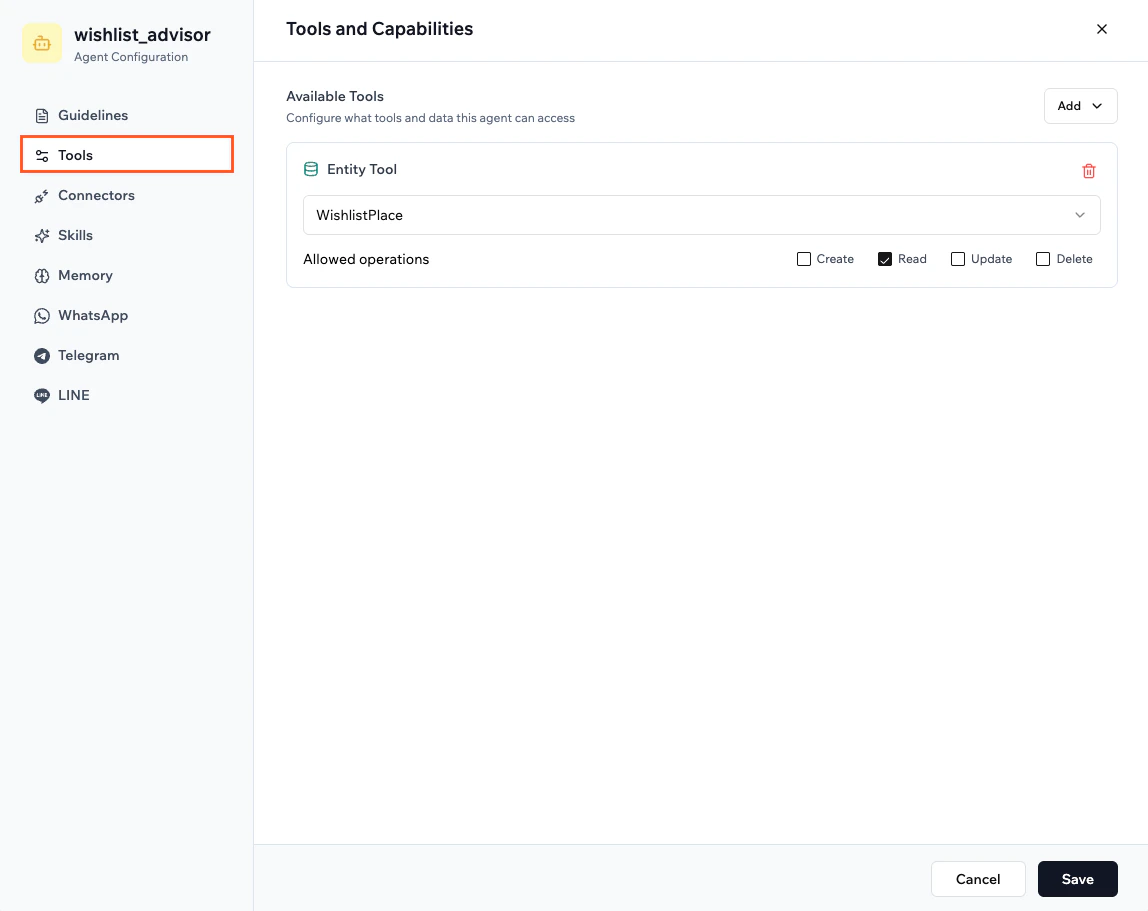
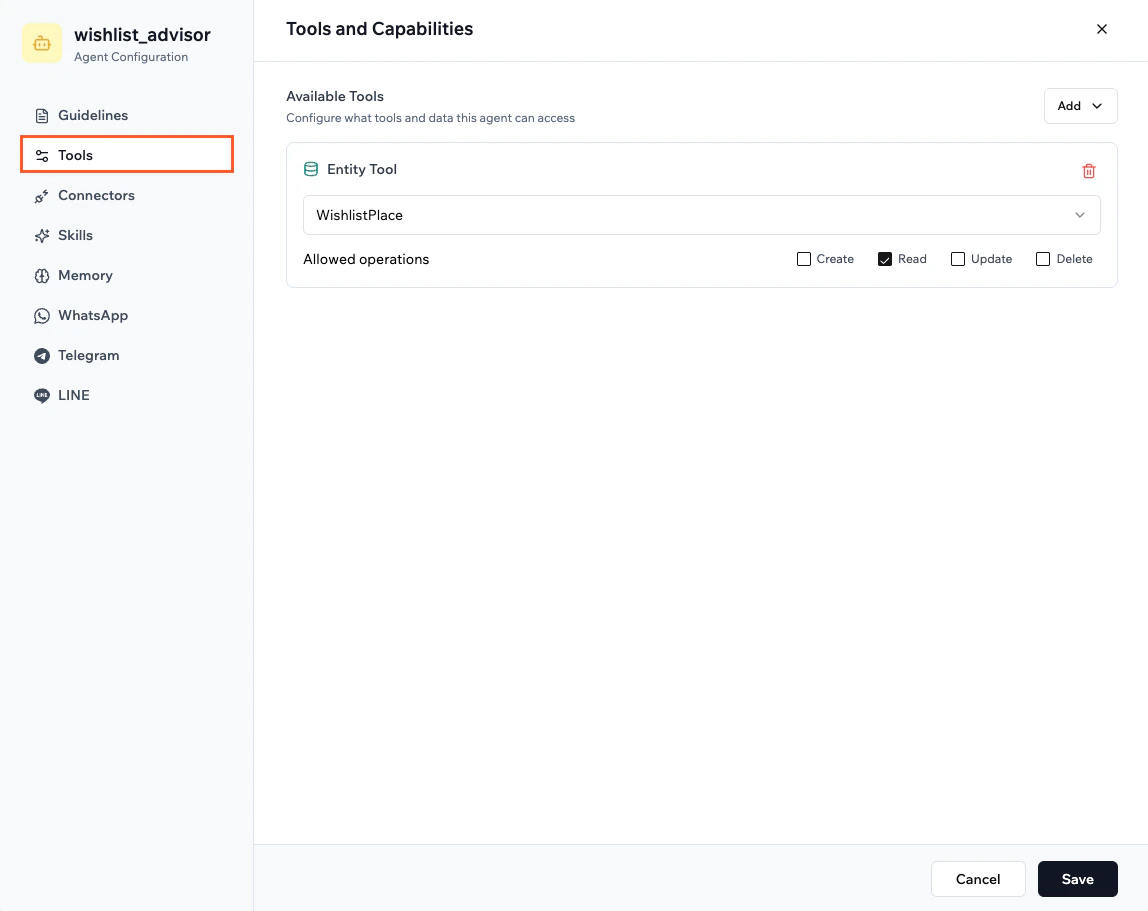 **エージェントのツールを管理するには:**
1. アプリエディタで **Dashboard** に移動します。
2. **Agents** をクリックします。
3. 該当するエージェントで **Edit Agent** をクリックします。
4. **Tools** をクリックします。
5. エージェントが使用できるツールを選択します。例えば:
* レコードの作成、読み取り、更新、削除を行うエンティティツール。
* 通知の送信、自動化のトリガー、外部 API の呼び出しを行うバックエンド関数。
6. ツール固有の権限を調整して、エージェントが必要なデータのみにアクセスするようにします。
7. **Save** をクリックします。
アプリの進化に合わせて、いつでもツールを追加または削除できます。例えば、読み取り専用のエンティティツールから始めて、エージェントをテストした後に更新を許可することができます。
### ユーザーコネクタを追加する
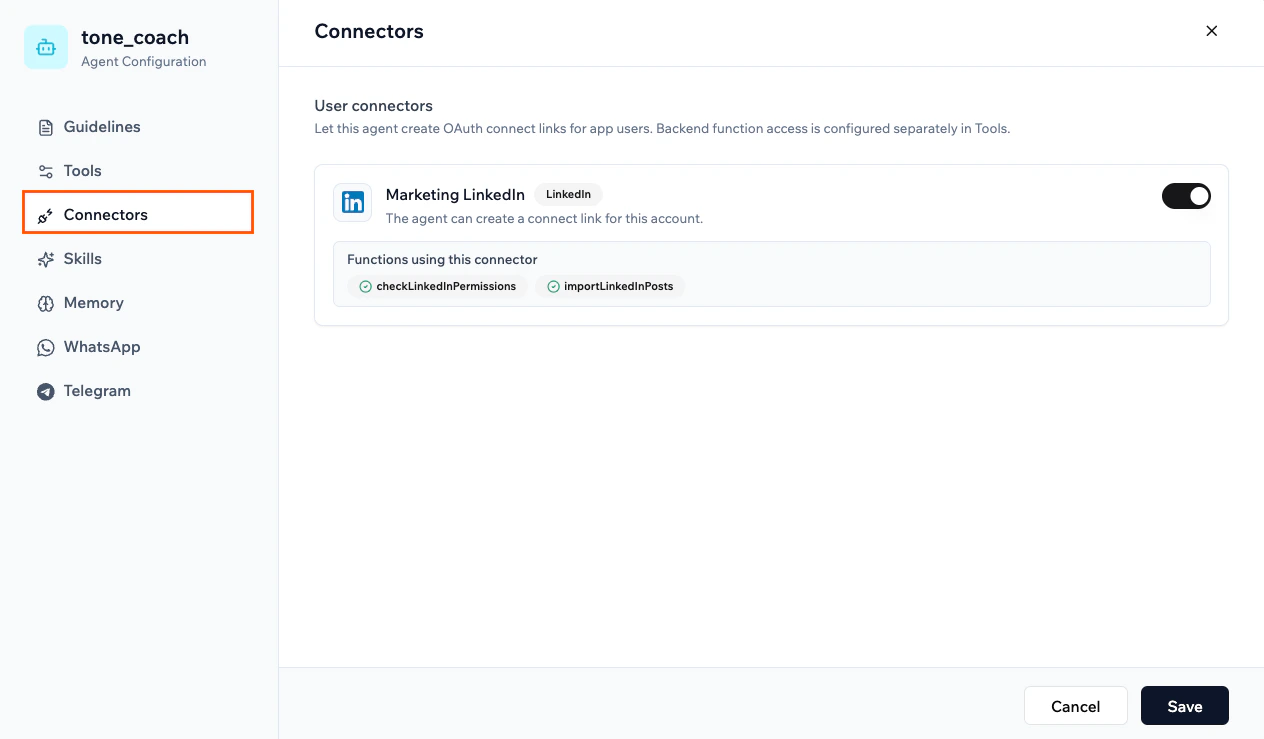
**Connectors** タブを使用して、アプリのユーザーが自分の外部アカウントをエージェントに接続できるようにします。コネクタが有効になっている場合、エージェントは OAuth 接続リンクを作成して、各人が会話から直接そのサービス内の自分のアカウントへのアクセスを認可できるようにします。
例えば、旅行アドバイザーアプリでは、各ユーザーが自分の Google カレンダーを接続して、エージェントがその人に代わって旅程を計画し、スケジュールできるようにすることができます。
[アプリユーザー向けのコネクタの設定について詳しく学ぶ。](https://docs.base44.com/Integrations/user-connectors)
**エージェントにユーザーコネクタを追加するには:**
1. AI チャットで、エージェントにユーザーコネクタを追加するように依頼します。例: `アプリユーザーが自分の LinkedIn アカウントをこのエージェントに接続できるようにしたい。`
2. フォームが表示されたら、必要な詳細を入力します。これらはプロバイダーによって異なりますが、通常はコネクタ名、Client ID、Client Secret、およびアプリが必要とするスコープが含まれます。
3. 画面の指示に従って、コネクタを認可し、アプリユーザーに付与を求める権限を選択します。
4. **Approve** をクリックします。
**エージェントのツールを管理するには:**
1. アプリエディタで **Dashboard** に移動します。
2. **Agents** をクリックします。
3. 該当するエージェントで **Edit Agent** をクリックします。
4. **Tools** をクリックします。
5. エージェントが使用できるツールを選択します。例えば:
* レコードの作成、読み取り、更新、削除を行うエンティティツール。
* 通知の送信、自動化のトリガー、外部 API の呼び出しを行うバックエンド関数。
6. ツール固有の権限を調整して、エージェントが必要なデータのみにアクセスするようにします。
7. **Save** をクリックします。
アプリの進化に合わせて、いつでもツールを追加または削除できます。例えば、読み取り専用のエンティティツールから始めて、エージェントをテストした後に更新を許可することができます。
### ユーザーコネクタを追加する
**Connectors** タブを使用して、アプリのユーザーが自分の外部アカウントをエージェントに接続できるようにします。コネクタが有効になっている場合、エージェントは OAuth 接続リンクを作成して、各人が会話から直接そのサービス内の自分のアカウントへのアクセスを認可できるようにします。
例えば、旅行アドバイザーアプリでは、各ユーザーが自分の Google カレンダーを接続して、エージェントがその人に代わって旅程を計画し、スケジュールできるようにすることができます。
[アプリユーザー向けのコネクタの設定について詳しく学ぶ。](https://docs.base44.com/Integrations/user-connectors)
**エージェントにユーザーコネクタを追加するには:**
1. AI チャットで、エージェントにユーザーコネクタを追加するように依頼します。例: `アプリユーザーが自分の LinkedIn アカウントをこのエージェントに接続できるようにしたい。`
2. フォームが表示されたら、必要な詳細を入力します。これらはプロバイダーによって異なりますが、通常はコネクタ名、Client ID、Client Secret、およびアプリが必要とするスコープが含まれます。
3. 画面の指示に従って、コネクタを認可し、アプリユーザーに付与を求める権限を選択します。
4. **Approve** をクリックします。
 **ヒント:**
* コネクタを追加する際にフォームに入力する前に、プロバイダーの開発者コンソールで OAuth アプリをすでに作成し、Client ID、Client Secret、必要なスコープが準備できていることを確認してください。
* ワークスペースにすでにユーザーコネクタが設定されている場合、**Connectors** タブに自動的に表示されます。**Edit Agent** に移動し、**Connectors** をクリックして、オンに切り替え、**Save** をクリックします。
* **Connectors** タブには、各コネクタを使用しているバックエンド関数も表示されるため、エージェントがそれを使って何ができるかを正確に確認できます。
### エージェントスキルを追加する
スキルは、エージェントに特定の動作、専門知識、またはポリシーを与えるためにエージェントにアタッチする再利用可能な指示セットです。エージェントごとに最大 10 個のスキルをアタッチできます。
**ヒント:**
* コネクタを追加する際にフォームに入力する前に、プロバイダーの開発者コンソールで OAuth アプリをすでに作成し、Client ID、Client Secret、必要なスコープが準備できていることを確認してください。
* ワークスペースにすでにユーザーコネクタが設定されている場合、**Connectors** タブに自動的に表示されます。**Edit Agent** に移動し、**Connectors** をクリックして、オンに切り替え、**Save** をクリックします。
* **Connectors** タブには、各コネクタを使用しているバックエンド関数も表示されるため、エージェントがそれを使って何ができるかを正確に確認できます。
### エージェントスキルを追加する
スキルは、エージェントに特定の動作、専門知識、またはポリシーを与えるためにエージェントにアタッチする再利用可能な指示セットです。エージェントごとに最大 10 個のスキルをアタッチできます。
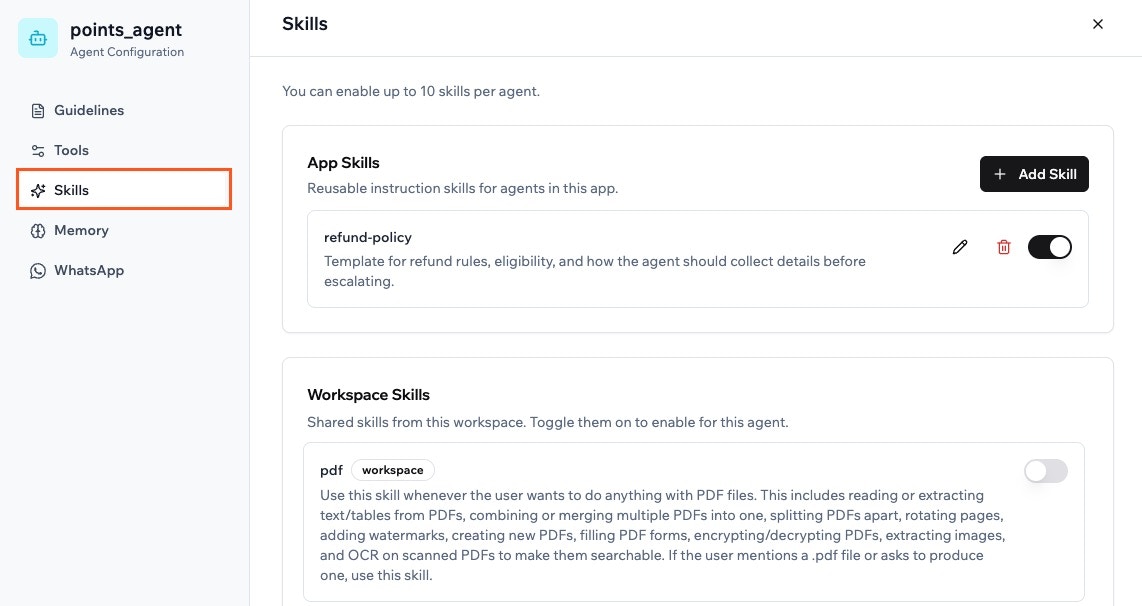 スキルには 2 種類あります:
* **App Skills:** 特定のアプリ用に作成するスキル。作成すると、そのアプリのすべてのエージェントで再利用できます。
* **Workspace Skills:** ワークスペース全体で共有されるスキル。[ワークスペーススキルの管理について詳しく学ぶ。](https://docs.base44.com/documentation/using-your-workspaces/adding-workspace-skills)
**エージェントにアプリスキルを追加するには:**
1. アプリエディタで **Dashboard** に移動します。
2. **Agents** をクリックします。
3. 該当するエージェントで **Edit Agent** をクリックします。
4. **Skills** をクリックします。
5. **App Skills** の下で **Add Skill** をクリックします。
6. スキルの作成方法を選択します:
* **Start from scratch** を選択して独自の指示を記述します。
* **refund-policy**、**support-escalation**、**pricing-and-plans**、または **brand-voice** などのテンプレートを選択して、事前に作成された構造から始めます。
7. **Skill name**、オプションの **Description**、**Instructions** を入力します。
8. スキルをすぐにアクティブにしたい場合は、**Enable for current agent** トグルをオンにします。
9. **Create Skill** をクリックします。
10. **Save** をクリックします。
ワークスペーススキルを使用するには、**Workspace Skills** までスクロールして、このエージェントで有効にしたいスキルをトグルでオンにします。
### メモリを設定する
エージェントメモリにより、エージェントは会話をまたいで重要な情報(設定、重要な事実、共有された知識など)を記憶できます。メモリを全員で共有するか、各個人に固有にするかを制御できます。
新しいエージェントではメモリがデフォルトでオンになっています。
スキルには 2 種類あります:
* **App Skills:** 特定のアプリ用に作成するスキル。作成すると、そのアプリのすべてのエージェントで再利用できます。
* **Workspace Skills:** ワークスペース全体で共有されるスキル。[ワークスペーススキルの管理について詳しく学ぶ。](https://docs.base44.com/documentation/using-your-workspaces/adding-workspace-skills)
**エージェントにアプリスキルを追加するには:**
1. アプリエディタで **Dashboard** に移動します。
2. **Agents** をクリックします。
3. 該当するエージェントで **Edit Agent** をクリックします。
4. **Skills** をクリックします。
5. **App Skills** の下で **Add Skill** をクリックします。
6. スキルの作成方法を選択します:
* **Start from scratch** を選択して独自の指示を記述します。
* **refund-policy**、**support-escalation**、**pricing-and-plans**、または **brand-voice** などのテンプレートを選択して、事前に作成された構造から始めます。
7. **Skill name**、オプションの **Description**、**Instructions** を入力します。
8. スキルをすぐにアクティブにしたい場合は、**Enable for current agent** トグルをオンにします。
9. **Create Skill** をクリックします。
10. **Save** をクリックします。
ワークスペーススキルを使用するには、**Workspace Skills** までスクロールして、このエージェントで有効にしたいスキルをトグルでオンにします。
### メモリを設定する
エージェントメモリにより、エージェントは会話をまたいで重要な情報(設定、重要な事実、共有された知識など)を記憶できます。メモリを全員で共有するか、各個人に固有にするかを制御できます。
新しいエージェントではメモリがデフォルトでオンになっています。
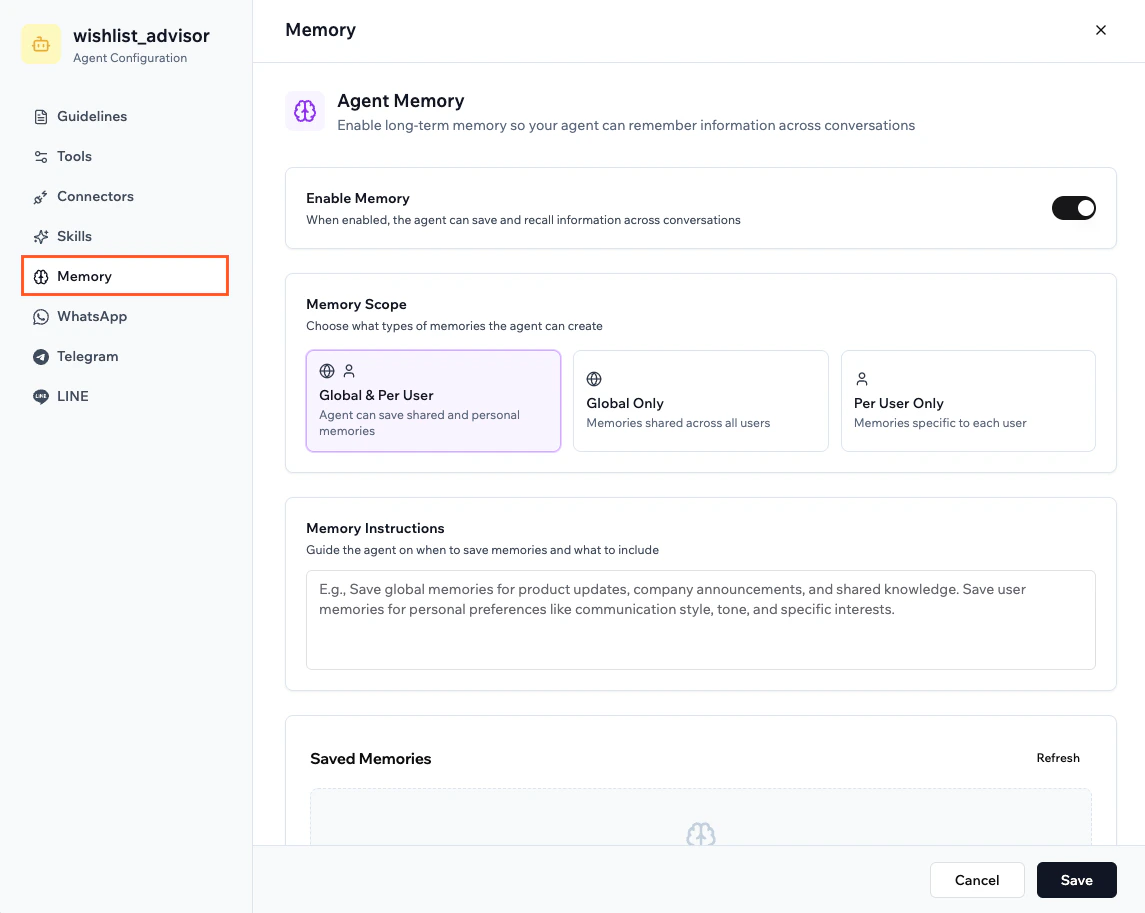
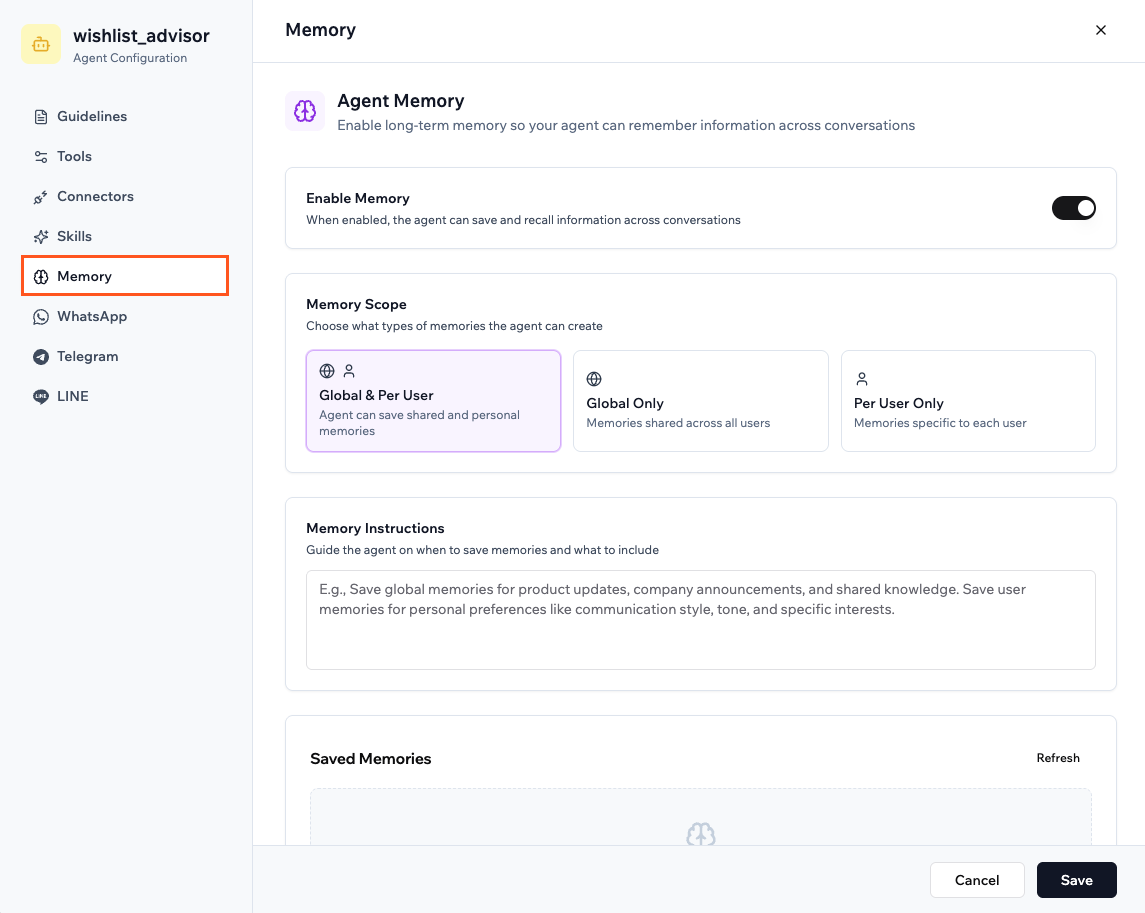 **エージェントのメモリをオンにするには:**
1. アプリエディタで **Dashboard** に移動します。
2. **Agents** をクリックします。
3. 該当するエージェントで **Edit Agent** をクリックします。
4. **Memory** をクリックします。
5. **Enable Memory** トグルをクリックしてメモリをオンにします。
6. **Memory Scope** で、このエージェントがメモリをどのように保存するかを選択します:
* **Global & Per User:** エージェントは全員のための共有メモリと各個人のための個人メモリを作成できます。
* **Global Only:** エージェントはそれとチャットするすべての人で共有されるメモリを作成します。
* **Per User Only:** エージェントは各個人に固有のメモリを作成します。
7. **Memory Instructions** に、いつメモリを保存するか、何を含めるかを説明するガイダンスを入力します。
8. エージェントがいくつか会話をした後、**Saved Memories** を確認してエージェントが保存した内容を確認します。**Refresh** をクリックして新しいメモリを読み込みます。
9. **Save** をクリックします。
メモリの指示を使用して、エージェントを集中させましょう。例えば:
* 製品の更新、会社のお知らせ、共有された知識のためにグローバルメモリを保存します。
* コミュニケーションスタイル、トーン、特定の興味などの個人的な好みのためにユーザーメモリを保存します。
### エージェントを WhatsApp に接続する
エージェントを WhatsApp に接続することで、アプリを開かなくても、人々が電話から直接アプリのエージェントにメッセージを送信できるようになります。
**エージェントのメモリをオンにするには:**
1. アプリエディタで **Dashboard** に移動します。
2. **Agents** をクリックします。
3. 該当するエージェントで **Edit Agent** をクリックします。
4. **Memory** をクリックします。
5. **Enable Memory** トグルをクリックしてメモリをオンにします。
6. **Memory Scope** で、このエージェントがメモリをどのように保存するかを選択します:
* **Global & Per User:** エージェントは全員のための共有メモリと各個人のための個人メモリを作成できます。
* **Global Only:** エージェントはそれとチャットするすべての人で共有されるメモリを作成します。
* **Per User Only:** エージェントは各個人に固有のメモリを作成します。
7. **Memory Instructions** に、いつメモリを保存するか、何を含めるかを説明するガイダンスを入力します。
8. エージェントがいくつか会話をした後、**Saved Memories** を確認してエージェントが保存した内容を確認します。**Refresh** をクリックして新しいメモリを読み込みます。
9. **Save** をクリックします。
メモリの指示を使用して、エージェントを集中させましょう。例えば:
* 製品の更新、会社のお知らせ、共有された知識のためにグローバルメモリを保存します。
* コミュニケーションスタイル、トーン、特定の興味などの個人的な好みのためにユーザーメモリを保存します。
### エージェントを WhatsApp に接続する
エージェントを WhatsApp に接続することで、アプリを開かなくても、人々が電話から直接アプリのエージェントにメッセージを送信できるようになります。
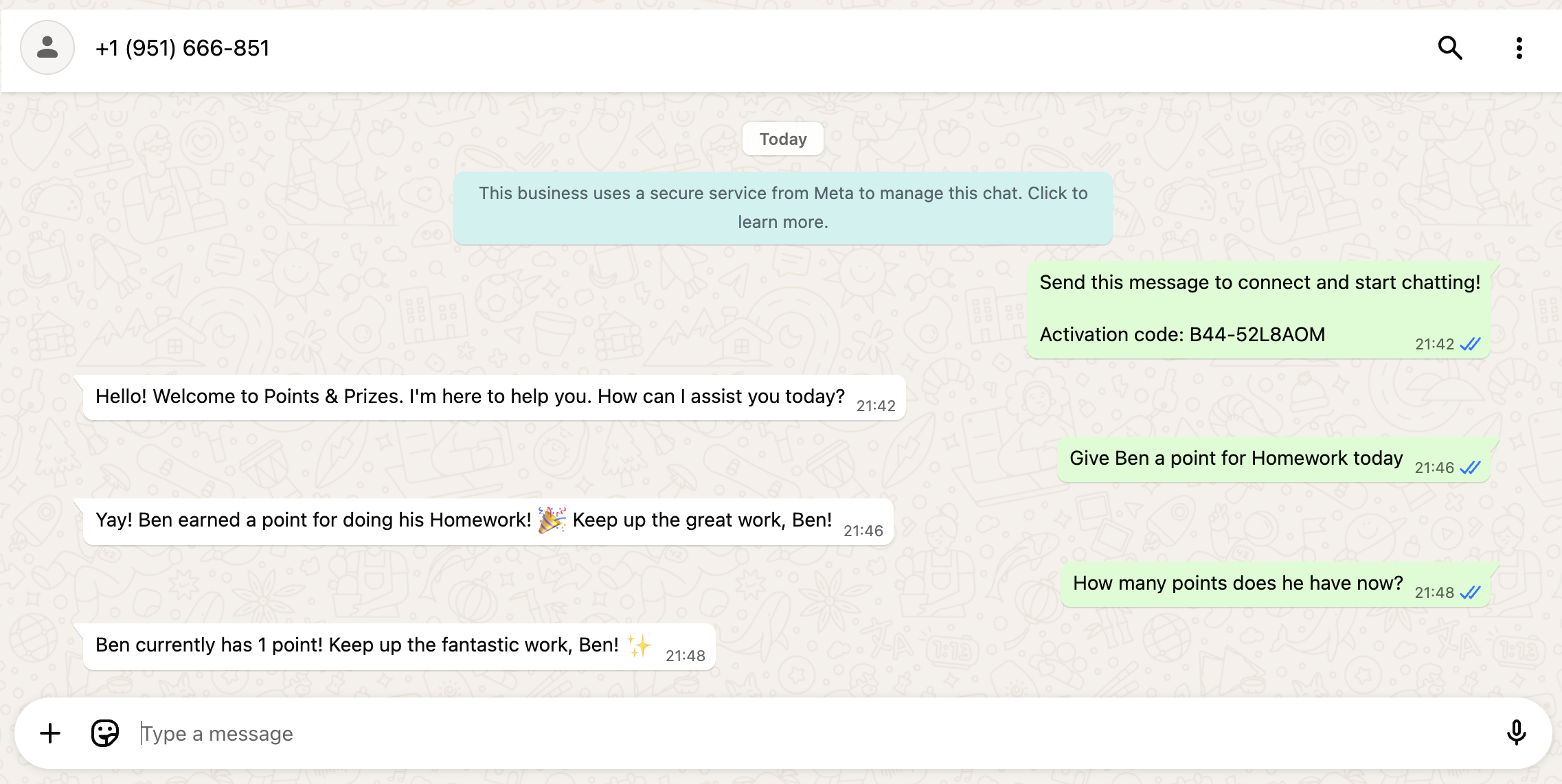
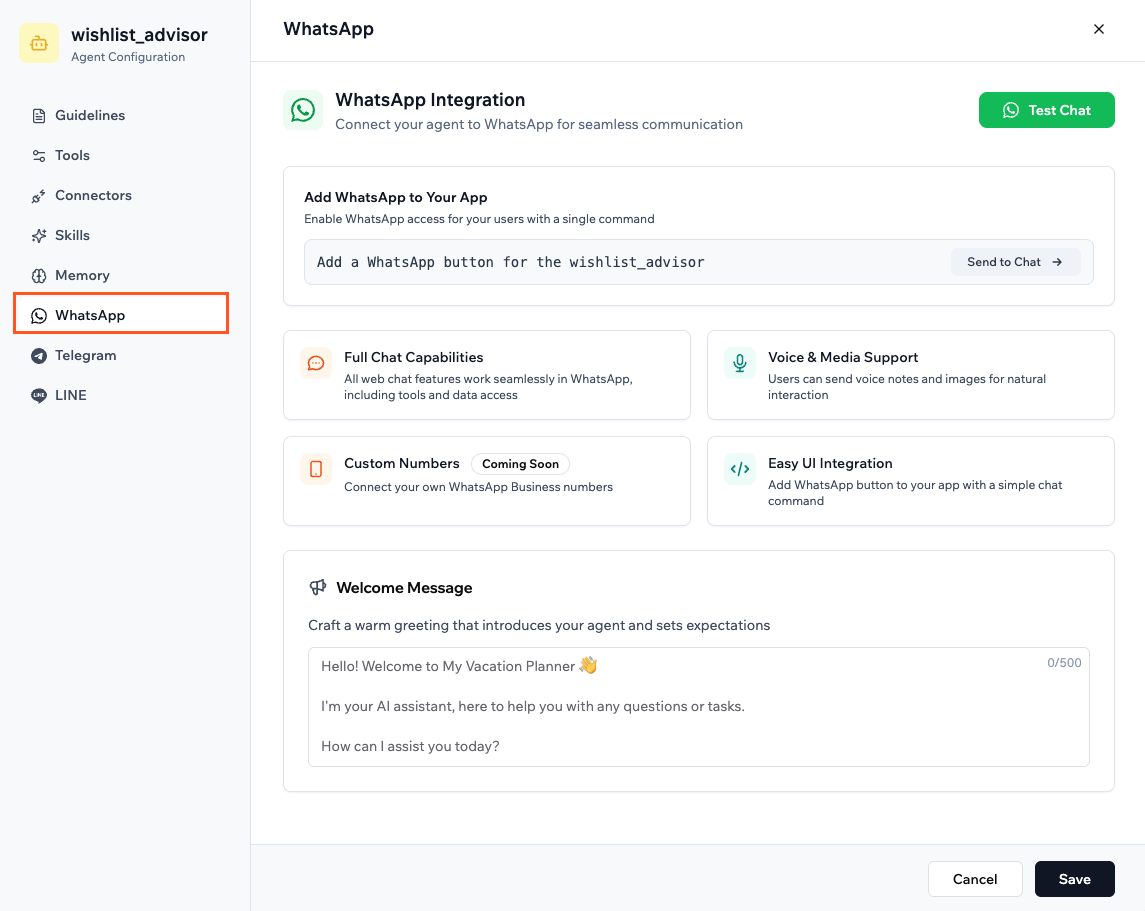
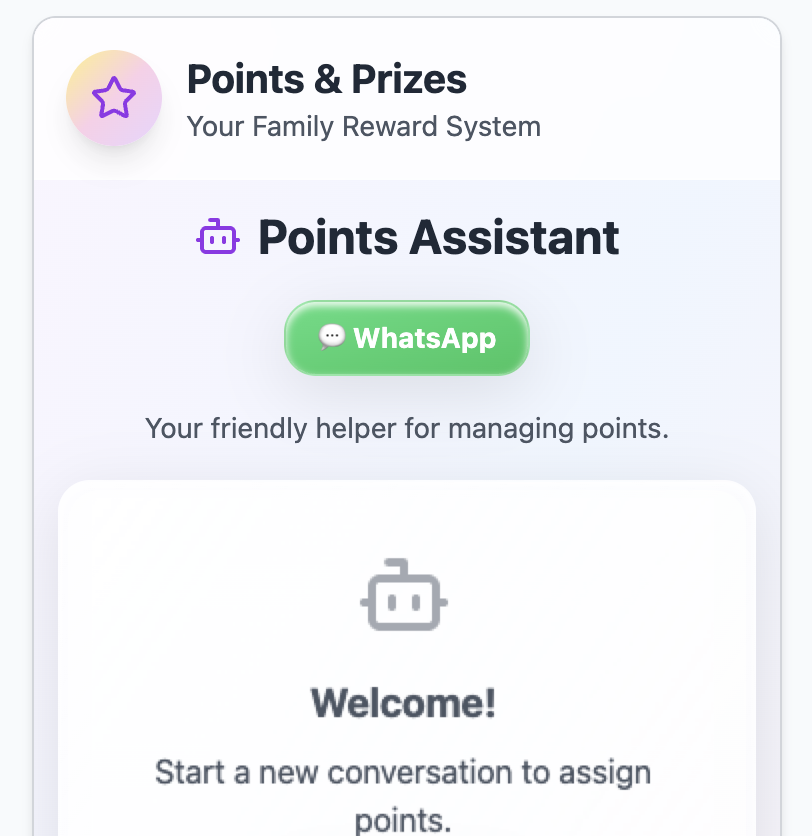 WhatsApp に接続されたエージェントは、アプリ内エージェントができることをすべて実行できます。これには、アプリ内のエンティティの作成、読み取り、更新、または削除、通知の送信や自動化の開始などのバックエンド関数のトリガー、タスクの更新やレコードの追加などのアプリのデータの管理が含まれます。エージェントがアプリ内でできることなら、WhatsApp でもできます。
 * この機能はすべてのプランで無料で利用できます。
* すべてのアプリで合計 3 つのアプリ内エージェントを WhatsApp に接続できます。この制限は [Superagent WhatsApp 接続](/superagents/creating-a-superagent#whatsapp) とは別で、独自のプールを持っています。3 つを超えて接続しようとすると、続行する前に 1 つを切断するように求められます。
* 各エージェントには独自の WhatsApp 番号が割り当てられます。
* WhatsApp エージェントは **インテグレーションクレジットのみ** を使用し、メッセージクレジットは課金されません。送信または受信した各メッセージは WhatsApp リレーに **1 インテグレーションクレジット** を使用し、LLM 呼び出し、画像生成、メール送信などのエージェントアクションには追加のインテグレーションクレジットが使用されます。
* アプリの訪問者は WhatsApp エージェントを使用するために何もインストールする必要はありません。アプリの WhatsApp ボタンをタップしてチャットを開始するだけです。スパム防止と安全のために、最初のメッセージは人々が送る必要があります。会話が始まると、エージェントはアプリ内と同じように返信できます。
* WhatsApp の会話は画像と音声メッセージの両方をサポートしています。
* アプリが公開されている場合、人々は WhatsApp エージェントを使用する前にアプリにログインする必要があります。これにより、エージェントは誰とチャットしているかを識別し、そのデータに基づいて応答できます。
**エージェントの WhatsApp を有効にするには:**
1. アプリエディタで **Dashboard** に移動します。
2. **Agents** をクリックします。
3. 該当するエージェントで **Edit Agent** をクリックします。
4. **WhatsApp** をクリックします。
5. **Add WhatsApp to Your App** の下にある **Send to Chat** をクリックして、アプリに WhatsApp ボタンを追加します。
6. WhatsApp ウェルカムメッセージをカスタマイズします。
7. **Save** をクリックします。
* この機能はすべてのプランで無料で利用できます。
* すべてのアプリで合計 3 つのアプリ内エージェントを WhatsApp に接続できます。この制限は [Superagent WhatsApp 接続](/superagents/creating-a-superagent#whatsapp) とは別で、独自のプールを持っています。3 つを超えて接続しようとすると、続行する前に 1 つを切断するように求められます。
* 各エージェントには独自の WhatsApp 番号が割り当てられます。
* WhatsApp エージェントは **インテグレーションクレジットのみ** を使用し、メッセージクレジットは課金されません。送信または受信した各メッセージは WhatsApp リレーに **1 インテグレーションクレジット** を使用し、LLM 呼び出し、画像生成、メール送信などのエージェントアクションには追加のインテグレーションクレジットが使用されます。
* アプリの訪問者は WhatsApp エージェントを使用するために何もインストールする必要はありません。アプリの WhatsApp ボタンをタップしてチャットを開始するだけです。スパム防止と安全のために、最初のメッセージは人々が送る必要があります。会話が始まると、エージェントはアプリ内と同じように返信できます。
* WhatsApp の会話は画像と音声メッセージの両方をサポートしています。
* アプリが公開されている場合、人々は WhatsApp エージェントを使用する前にアプリにログインする必要があります。これにより、エージェントは誰とチャットしているかを識別し、そのデータに基づいて応答できます。
**エージェントの WhatsApp を有効にするには:**
1. アプリエディタで **Dashboard** に移動します。
2. **Agents** をクリックします。
3. 該当するエージェントで **Edit Agent** をクリックします。
4. **WhatsApp** をクリックします。
5. **Add WhatsApp to Your App** の下にある **Send to Chat** をクリックして、アプリに WhatsApp ボタンを追加します。
6. WhatsApp ウェルカムメッセージをカスタマイズします。
7. **Save** をクリックします。
 ### エージェントを Telegram に接続する
エージェントを Telegram に接続することで、アプリを開かなくても、人々が Telegram から直接メッセージを送信できるようになります。
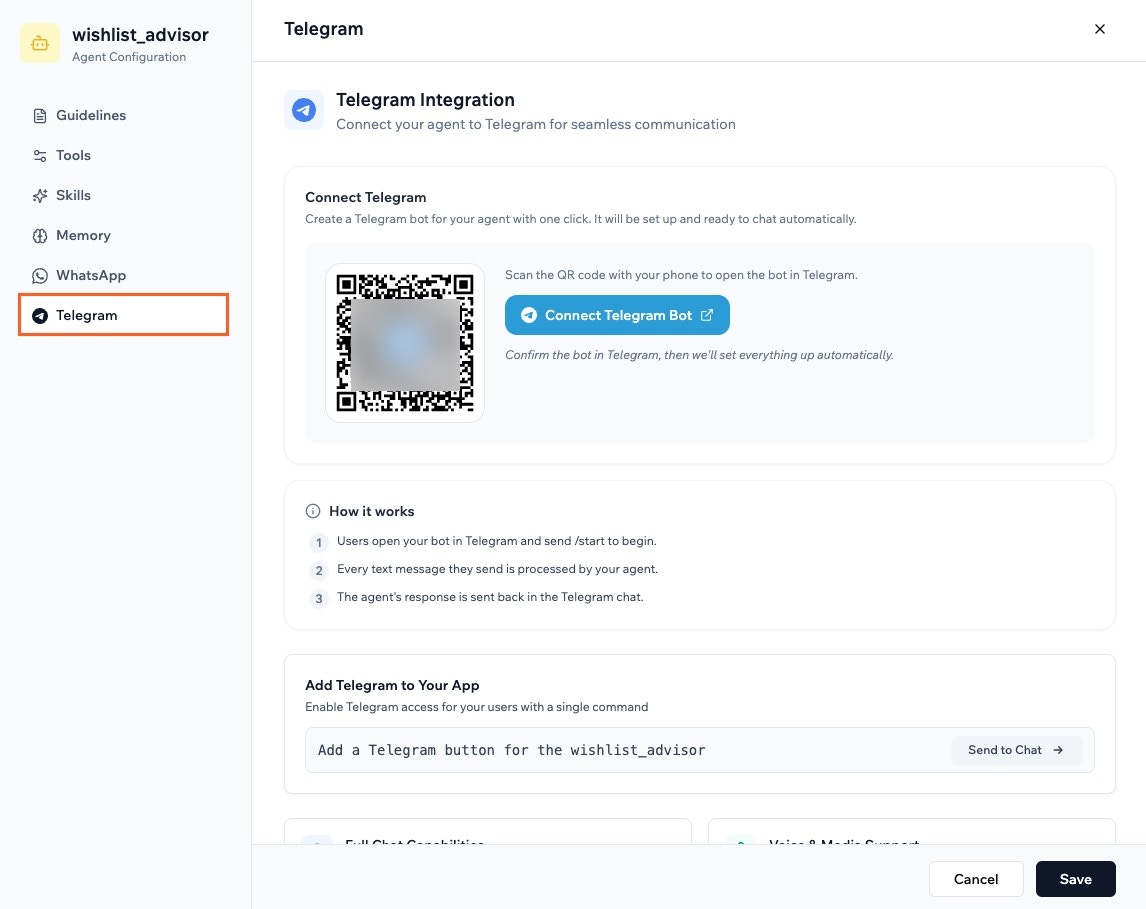
Telegram に接続されたエージェントは、アプリ内エージェントと同じ機能を備えています。レコードの作成、読み取り、更新、または削除、バックエンド関数のトリガー、アプリのデータの管理が可能です。
* すべての Web チャット機能は、ツールとデータアクセスを含めて、Telegram でシームレスに動作します。
* ユーザーは自然なやり取りのために音声メモと画像を送信できます。
* Telegram ボットは手動設定なしで瞬時に作成され接続されます。
* 会話を開始するには、ユーザーは Telegram でボットを開き、`/start` を送信します。
* ユーザーがアプリから直接ボットを開けるように、アプリに Telegram ボタンを追加できます。
**エージェントの Telegram を有効にするには:**
1. アプリエディタで **Dashboard** に移動します。
2. **Agents** をクリックします。
3. 該当するエージェントで **Edit Agent** をクリックします。
4. **Telegram** をクリックします。
5. **Connect Telegram Bot** をクリックします。
6. Telegram のプロンプトに従ってボットを作成し接続します。
7. **Add Telegram to Your App** の下にある **Send to Chat** をクリックして、アプリに Telegram ボタンを追加します。
8. Telegram ウェルカムメッセージをカスタマイズします。
9. **Save** をクリックします。
### エージェントを Telegram に接続する
エージェントを Telegram に接続することで、アプリを開かなくても、人々が Telegram から直接メッセージを送信できるようになります。
Telegram に接続されたエージェントは、アプリ内エージェントと同じ機能を備えています。レコードの作成、読み取り、更新、または削除、バックエンド関数のトリガー、アプリのデータの管理が可能です。
* すべての Web チャット機能は、ツールとデータアクセスを含めて、Telegram でシームレスに動作します。
* ユーザーは自然なやり取りのために音声メモと画像を送信できます。
* Telegram ボットは手動設定なしで瞬時に作成され接続されます。
* 会話を開始するには、ユーザーは Telegram でボットを開き、`/start` を送信します。
* ユーザーがアプリから直接ボットを開けるように、アプリに Telegram ボタンを追加できます。
**エージェントの Telegram を有効にするには:**
1. アプリエディタで **Dashboard** に移動します。
2. **Agents** をクリックします。
3. 該当するエージェントで **Edit Agent** をクリックします。
4. **Telegram** をクリックします。
5. **Connect Telegram Bot** をクリックします。
6. Telegram のプロンプトに従ってボットを作成し接続します。
7. **Add Telegram to Your App** の下にある **Send to Chat** をクリックして、アプリに Telegram ボタンを追加します。
8. Telegram ウェルカムメッセージをカスタマイズします。
9. **Save** をクリックします。
 ### エージェントを LINE に接続する
エージェントを LINE に接続することで、アプリを開かなくても、人々が LINE アプリから直接メッセージを送信できるようになります。
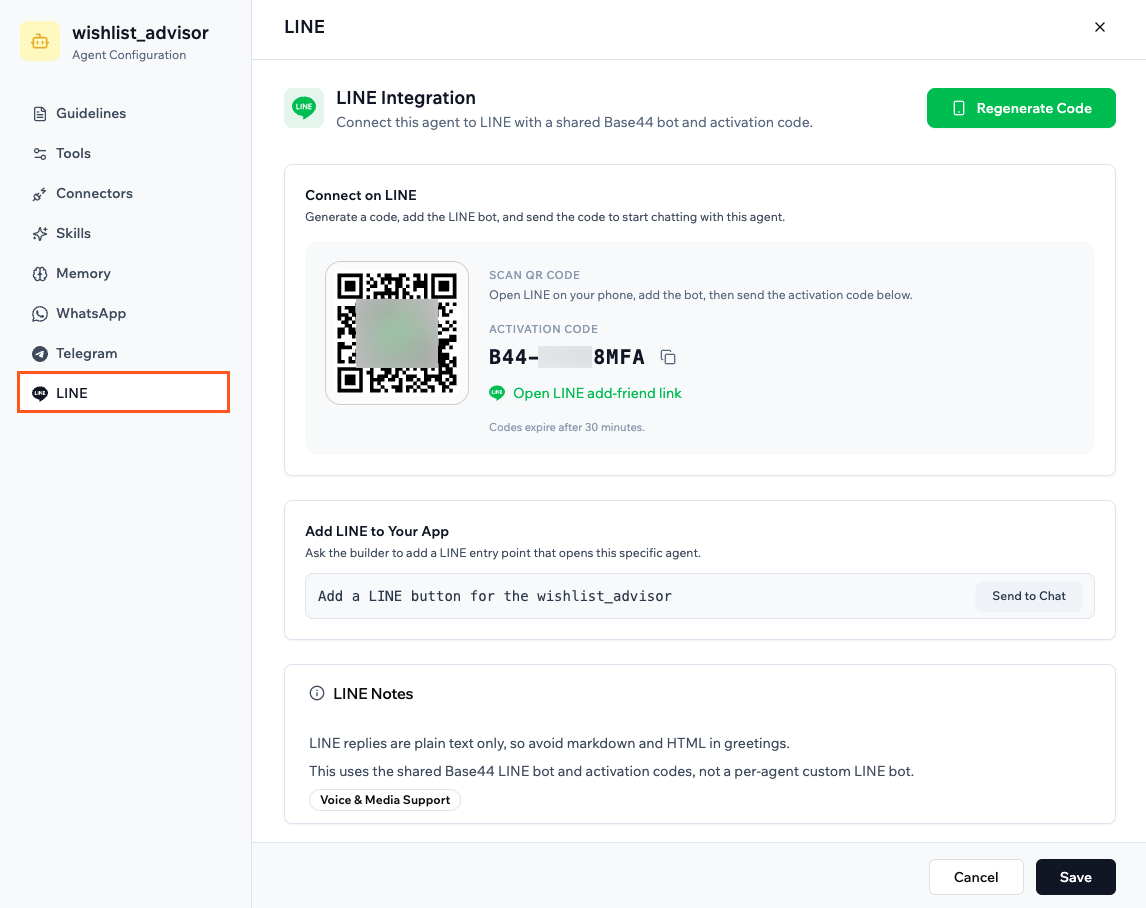
LINE に接続されたエージェントは、アプリ内エージェントと同じ機能を備えています。レコードの作成、読み取り、更新、または削除、バックエンド関数のトリガー、アプリのデータの管理が可能です。
**注意:**
* LINE は日本でのみ利用可能です。
* LINE の返信はプレーンテキストのみです。ウェルカムメッセージやガイドラインでマークダウンや HTML を使用しないでください。
**エージェントの LINE を有効にするには:**
1. アプリエディタで **Dashboard** に移動します。
2. **Agents** をクリックします。
3. 該当するエージェントで **Edit Agent** をクリックします。
4. **LINE** をクリックします。
5. QR コードをスキャンするかアクティベーションコードをコピーし、スマートフォンで LINE を開き、Base44 ボットを追加して、アクティベーションコードを送信して接続します。
6. **Add LINE to Your App** の下にある **Send to Chat** をクリックして、アプリに LINE ボタンを追加します。
7. LINE ウェルカムメッセージをカスタマイズします。
8. **Save** をクリックします。
アクティベーションコードは 30 分後に期限切れになります。期限切れの場合は、**Regenerate Code** をクリックして新しいコードを取得してください。
### エージェントを LINE に接続する
エージェントを LINE に接続することで、アプリを開かなくても、人々が LINE アプリから直接メッセージを送信できるようになります。
LINE に接続されたエージェントは、アプリ内エージェントと同じ機能を備えています。レコードの作成、読み取り、更新、または削除、バックエンド関数のトリガー、アプリのデータの管理が可能です。
**注意:**
* LINE は日本でのみ利用可能です。
* LINE の返信はプレーンテキストのみです。ウェルカムメッセージやガイドラインでマークダウンや HTML を使用しないでください。
**エージェントの LINE を有効にするには:**
1. アプリエディタで **Dashboard** に移動します。
2. **Agents** をクリックします。
3. 該当するエージェントで **Edit Agent** をクリックします。
4. **LINE** をクリックします。
5. QR コードをスキャンするかアクティベーションコードをコピーし、スマートフォンで LINE を開き、Base44 ボットを追加して、アクティベーションコードを送信して接続します。
6. **Add LINE to Your App** の下にある **Send to Chat** をクリックして、アプリに LINE ボタンを追加します。
7. LINE ウェルカムメッセージをカスタマイズします。
8. **Save** をクリックします。
アクティベーションコードは 30 分後に期限切れになります。期限切れの場合は、**Regenerate Code** をクリックして新しいコードを取得してください。
 ***
## エージェントを使用するユーザーを確認する
**Agents** ダッシュボードの **Users** タブには、エージェントの 1 つとチャットしたすべてのアプリユーザーが表示されます。各ユーザーについて、ロール、使用したエージェントの数、合計会話数、使用したクレジットを確認できます。リストはエージェント、会話、またはクレジット順にソートできます。
***
## エージェントを使用するユーザーを確認する
**Agents** ダッシュボードの **Users** タブには、エージェントの 1 つとチャットしたすべてのアプリユーザーが表示されます。各ユーザーについて、ロール、使用したエージェントの数、合計会話数、使用したクレジットを確認できます。リストはエージェント、会話、またはクレジット順にソートできます。
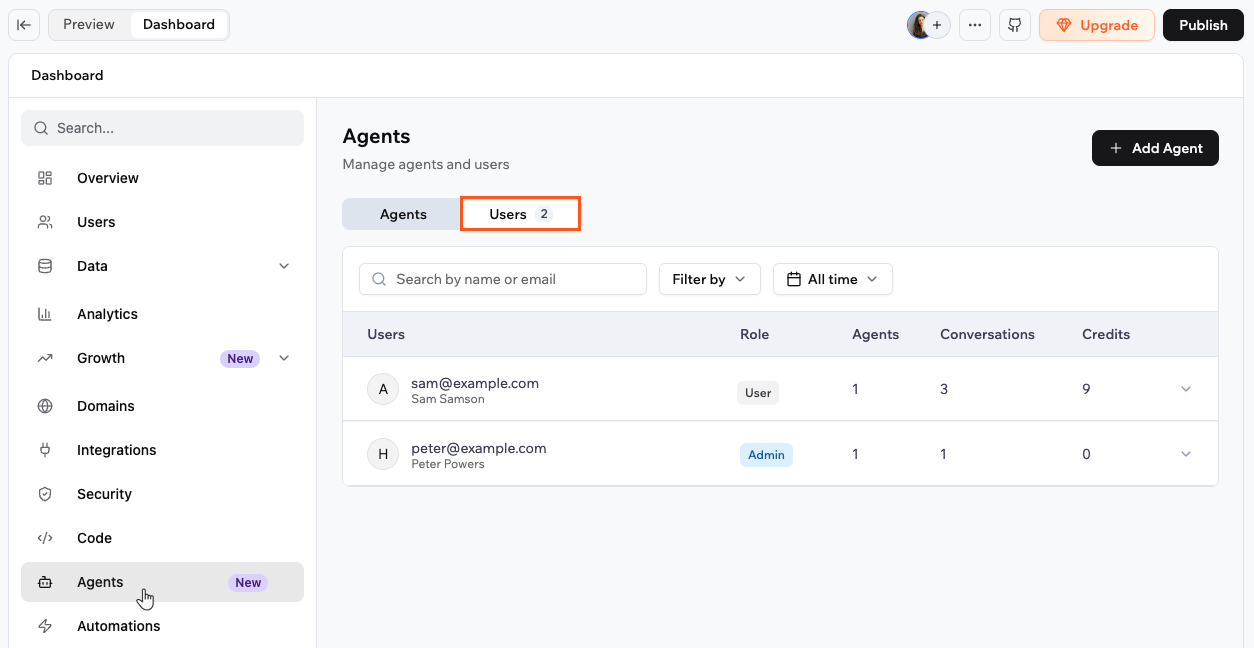 ユーザーから特定のエージェントとの会話にドリルダウンし、任意の会話を開いて全トランスクリプトを読むことができます。
**エージェントユーザーを表示するには:**
1. アプリエディタで **Dashboard** に移動します。
2. **Agents** をクリックします。
3. **Users** タブをクリックします。
4. ユーザーの行をクリックして、その人がチャットしたエージェントと、各エージェントが使用した会話数とクレジットを確認します。
5. エージェントの横にある **View** をクリックして、そのユーザーのそのエージェントの全会話リストを表示します。
6. 会話をクリックして、メッセージ、ツール呼び出し、使用クレジットを含む全トランスクリプトを読みます。
**ヒント:**
* 検索バーを使用して、名前またはメールアドレスで人を見つけます。
* **Filter by** を使用して、エージェントまたはロール(User、Editor、または Admin)でフィルタリングします。
* 日付ピッカーを使用して、今日、過去 7 日間、過去 30 日間、またはすべての期間でフィルタリングします。
* 列ヘッダーをクリックして、エージェント、会話、またはクレジット順にソートします。
***
## FAQ
AI エージェントについて詳しく学ぶには、以下の質問をクリックしてください。
これは、エージェントの **Tools and Capabilities** 設定に空のエンティティがある場合に発生する可能性があります。
**これを解決するには:**
1. エージェントの設定を開きます。
2. **Tools and Capabilities** タブをクリックします。
3. 空のエンティティを更新または削除します。
4. **Save** をクリックします。
ユーザーから特定のエージェントとの会話にドリルダウンし、任意の会話を開いて全トランスクリプトを読むことができます。
**エージェントユーザーを表示するには:**
1. アプリエディタで **Dashboard** に移動します。
2. **Agents** をクリックします。
3. **Users** タブをクリックします。
4. ユーザーの行をクリックして、その人がチャットしたエージェントと、各エージェントが使用した会話数とクレジットを確認します。
5. エージェントの横にある **View** をクリックして、そのユーザーのそのエージェントの全会話リストを表示します。
6. 会話をクリックして、メッセージ、ツール呼び出し、使用クレジットを含む全トランスクリプトを読みます。
**ヒント:**
* 検索バーを使用して、名前またはメールアドレスで人を見つけます。
* **Filter by** を使用して、エージェントまたはロール(User、Editor、または Admin)でフィルタリングします。
* 日付ピッカーを使用して、今日、過去 7 日間、過去 30 日間、またはすべての期間でフィルタリングします。
* 列ヘッダーをクリックして、エージェント、会話、またはクレジット順にソートします。
***
## FAQ
AI エージェントについて詳しく学ぶには、以下の質問をクリックしてください。
これは、エージェントの **Tools and Capabilities** 設定に空のエンティティがある場合に発生する可能性があります。
**これを解決するには:**
1. エージェントの設定を開きます。
2. **Tools and Capabilities** タブをクリックします。
3. 空のエンティティを更新または削除します。
4. **Save** をクリックします。
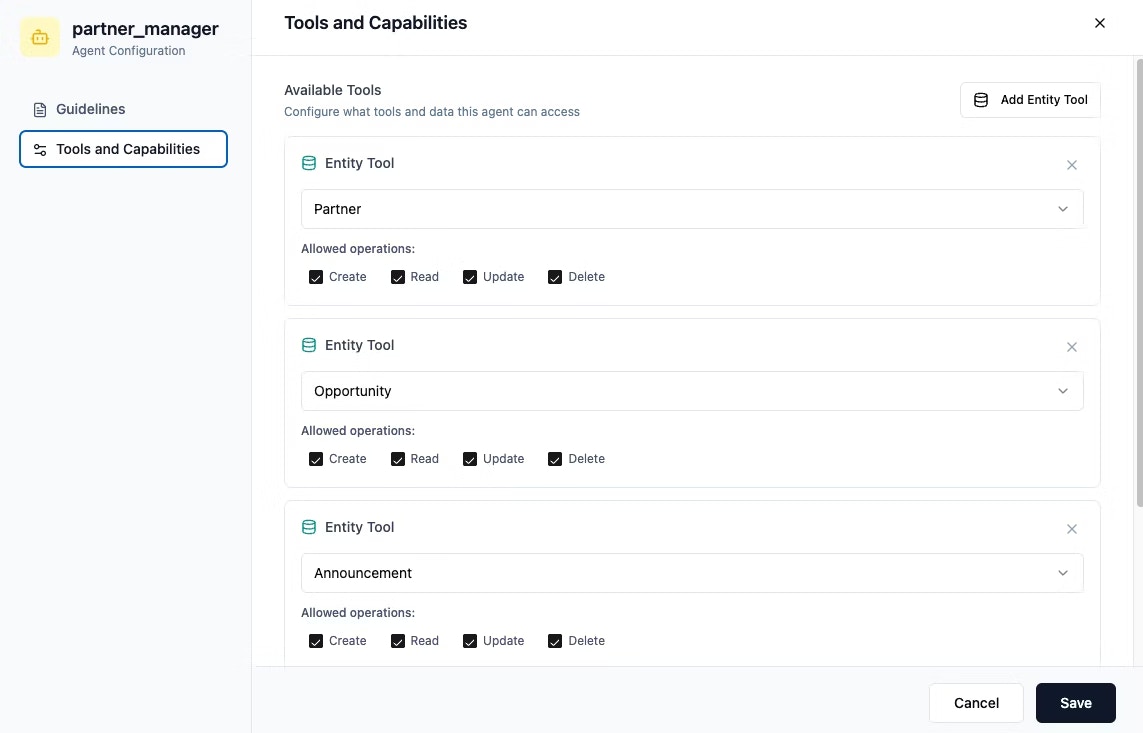 更新後、エラーなしでメッセージを送信できるようになります。
はい。エージェントは無料プランを含むすべてのプランで利用できます。
新しく作成するすべてのアプリでデフォルトでエージェントをオンにできます。
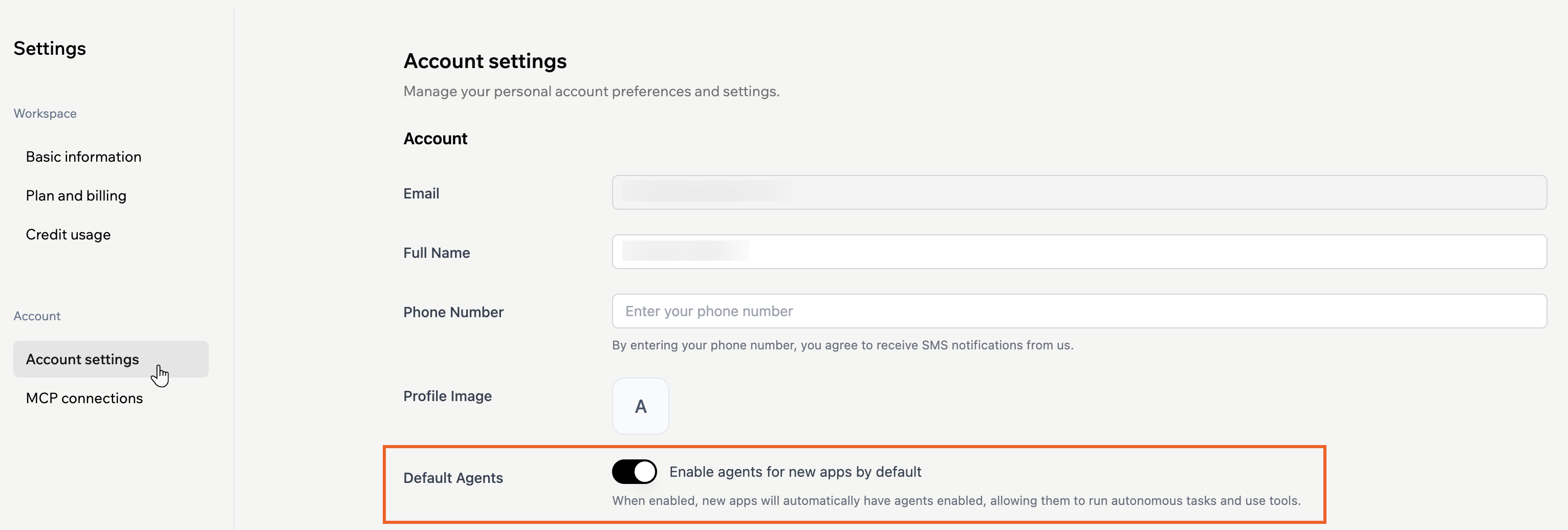
**Account settings** で **Enable agents for new apps by default** トグルがオンになっていると、各新規アプリはダッシュボードで **AI Agents** トグルが自動的に有効になり、すぐにエージェントの追加と設定を開始できます。
この設定は既存のアプリには影響しません。既存のアプリでエージェントを有効または無効にするには、そのアプリの **Dashboard** を開き、**Agents** をクリックして、そこで **AI Agents** トグルを調整します。
**新規アプリでデフォルトでエージェントをオンにするには:**
1. ワークスペース右上のプロフィールアイコンをクリックします。
2. **Settings** をクリックします。
3. **Account settings** をクリックします。
4. **Default Agents** セクションで **Enable agents for new apps by default** トグルをオンにします。
更新後、エラーなしでメッセージを送信できるようになります。
はい。エージェントは無料プランを含むすべてのプランで利用できます。
新しく作成するすべてのアプリでデフォルトでエージェントをオンにできます。
**Account settings** で **Enable agents for new apps by default** トグルがオンになっていると、各新規アプリはダッシュボードで **AI Agents** トグルが自動的に有効になり、すぐにエージェントの追加と設定を開始できます。
この設定は既存のアプリには影響しません。既存のアプリでエージェントを有効または無効にするには、そのアプリの **Dashboard** を開き、**Agents** をクリックして、そこで **AI Agents** トグルを調整します。
**新規アプリでデフォルトでエージェントをオンにするには:**
1. ワークスペース右上のプロフィールアイコンをクリックします。
2. **Settings** をクリックします。
3. **Account settings** をクリックします。
4. **Default Agents** セクションで **Enable agents for new apps by default** トグルをオンにします。
 エージェントは柔軟で強力なツールであり、以下のことを支援します:
* 繰り返しのタスクを自動化します。
* 情報に基づいたリアルタイムの回答を取得します。
* ワークフローを 1 つのアプリ内に保ちます。
* 適切なツールを自動的に選択します。
**Dashboard** に移動し、**Agents** をクリックして、**Users** タブをクリックします。ユーザーをクリックしてエージェントごとの会話を確認し、**View** をクリックして会話リストを開きます。任意の会話をクリックして全トランスクリプトを読みます。
選択する AI モデルは、エージェントの動作と使用するインテグレーションクレジットの両方に影響します。
* デフォルトの **Automatic** オプション(Gemini 2.5 Flash ベース)は、**メッセージあたり約 3 クレジット** で高速な汎用応答を提供します。
* **Gemini 3 Flash** などのモデルは、クレジットの増加が中程度でより強力な推論を提供します。
* **GPT-5** などのハイエンドモデルは、複雑な分析と正確性が重要な決定のために設計されており、通常メッセージあたりより多くのクレジットを使用します。
どのモデルを使用するか分からない場合は、**Automatic** を選択したままにすると、速度、品質、コストのバランスが良いものを得られます。
エージェントごとに最大 10 個のスキルをアタッチできます。スキルは、自分で作成するアプリスキルとワークスペース全体で共有されるワークスペーススキルの組み合わせにすることができます。
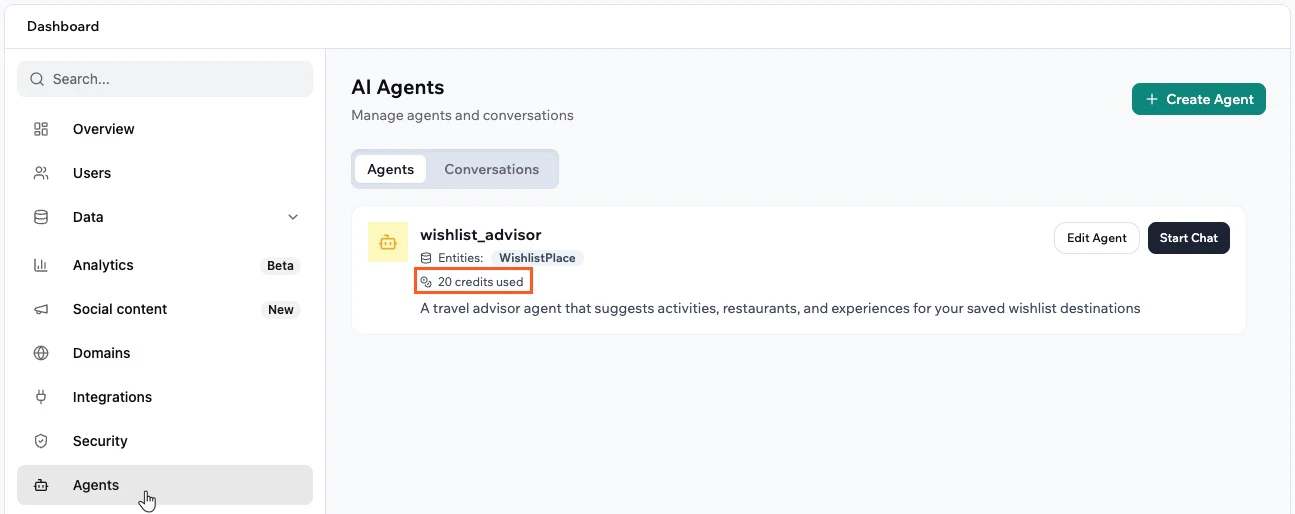
アプリのダッシュボードの **Agents** から、エージェント名の直下でエージェントが使用した合計クレジットを確認できます。
エージェントは柔軟で強力なツールであり、以下のことを支援します:
* 繰り返しのタスクを自動化します。
* 情報に基づいたリアルタイムの回答を取得します。
* ワークフローを 1 つのアプリ内に保ちます。
* 適切なツールを自動的に選択します。
**Dashboard** に移動し、**Agents** をクリックして、**Users** タブをクリックします。ユーザーをクリックしてエージェントごとの会話を確認し、**View** をクリックして会話リストを開きます。任意の会話をクリックして全トランスクリプトを読みます。
選択する AI モデルは、エージェントの動作と使用するインテグレーションクレジットの両方に影響します。
* デフォルトの **Automatic** オプション(Gemini 2.5 Flash ベース)は、**メッセージあたり約 3 クレジット** で高速な汎用応答を提供します。
* **Gemini 3 Flash** などのモデルは、クレジットの増加が中程度でより強力な推論を提供します。
* **GPT-5** などのハイエンドモデルは、複雑な分析と正確性が重要な決定のために設計されており、通常メッセージあたりより多くのクレジットを使用します。
どのモデルを使用するか分からない場合は、**Automatic** を選択したままにすると、速度、品質、コストのバランスが良いものを得られます。
エージェントごとに最大 10 個のスキルをアタッチできます。スキルは、自分で作成するアプリスキルとワークスペース全体で共有されるワークスペーススキルの組み合わせにすることができます。
アプリのダッシュボードの **Agents** から、エージェント名の直下でエージェントが使用した合計クレジットを確認できます。
 アプリスキルは特定のアプリ内で作成され、そのアプリのすべてのエージェントで再利用できます。ワークスペーススキルはワークスペース全体で共有され、ワークスペースの設定で管理されます。スキル自体を編集せずに、個々のエージェントでワークスペーススキルをオンまたはオフに切り替えることができます。
はい。エージェントとの新しい会話が開始された瞬間に実行されるアプリ内エージェント自動化を設定できます。これを使用して、顧客が連絡を取ってきたときに通知を受け取ったり、自動的に連絡先に追加したり、1 日の終わりにサマリーを自分に送信したりできます。
**New Automation** をクリックすると、Base44 はアプリのコンテキストに基づいて提案を表示します。アプリにエージェントがある場合、アプリ内エージェントのトリガーが **Suggested for you** リストに自動的に表示されます。**Create from scratch** をクリックして、トリガータイプとして **In-app agent** を選択することもできます。
[自動化の作成について詳しく学ぶ。](/Building-your-app/Creating-automations)
このページは AI を使用して翻訳されました。最も正確で最新の情報については、[英語版](/) を参照してください。
アプリスキルは特定のアプリ内で作成され、そのアプリのすべてのエージェントで再利用できます。ワークスペーススキルはワークスペース全体で共有され、ワークスペースの設定で管理されます。スキル自体を編集せずに、個々のエージェントでワークスペーススキルをオンまたはオフに切り替えることができます。
はい。エージェントとの新しい会話が開始された瞬間に実行されるアプリ内エージェント自動化を設定できます。これを使用して、顧客が連絡を取ってきたときに通知を受け取ったり、自動的に連絡先に追加したり、1 日の終わりにサマリーを自分に送信したりできます。
**New Automation** をクリックすると、Base44 はアプリのコンテキストに基づいて提案を表示します。アプリにエージェントがある場合、アプリ内エージェントのトリガーが **Suggested for you** リストに自動的に表示されます。**Create from scratch** をクリックして、トリガータイプとして **In-app agent** を選択することもできます。
[自動化の作成について詳しく学ぶ。](/Building-your-app/Creating-automations)
このページは AI を使用して翻訳されました。最も正確で最新の情報については、[英語版](/) を参照してください。