> ## Documentation Index
> Fetch the complete documentation index at: https://docs.base44.com/llms.txt
> Use this file to discover all available pages before exploring further.
# ワークスペースメンバーを管理する
> Base44 ワークスペースにチームメイトを招待し、各ユーザーに適切なアクセスレベルを付与します。
ワークスペースメンバーは、Base44 アプリで一緒に作業する人たちです。新しいチームメイトを招待し、役割を割り当て、各ユーザーの権限を管理することで、ワークスペースの安全性と整理を保てます。チームの変化に合わせて、いつでも役割を更新したりメンバーを削除したりできます。
招待した全員は、ワークスペースの共有プランとクレジットを使用します。あなたがワークスペースで提供するものにアクセスするために、各自の有料プランは必要ありません。
現在、すべてのアカウントをこの新しいワークスペースモデルに更新中です。アカウントがまだ更新されておらず、表示内容がこのページと一致しない場合は、代わりに [以前のワークスペースモデルについて](https://docs.base44.com/documentation/using-your-workspaces/previous-workspace-and-credits-model) を参照してください。
***
## メンバーをワークスペースに招待する
ワークスペースに人を招き、アプリの構築で協業します。メンバーは個別に招待することも、一括で招待することもできます。
**重要:**
* 招待リンクは 60 日後に有効期限が切れます。
* 招待された人は **Accept Invitation** をクリックし、サインインまたは Base44 アカウントを作成して参加する必要があります。
1. アカウント左上のワークスペース名をクリックします。
2. **Settings** をクリックします。
3. **Workspace** の下の **Members** をクリックします。
4. **Invite member** をクリックします。
5. 詳細を入力し、役割(**Admin**、**Editor**、**Viewer**)を選択します。
6. **Send invite** をクリックします。
**始める前に:** 招待したいメールアドレスを含む CSV ファイルを準備します。**Download Template** をクリックして、編集可能な既製のファイルを取得することもできます。
1. アカウント左上のワークスペース名をクリックします。
2. **Settings** をクリックします。
3. **Workspace** の下の **Members** をクリックします。
4. **Bulk Invite** をクリックします。
5. (任意) **Download Template** をクリックして、入力用のサンプル CSV を取得します。
6. 次の列で CSV を準備します:
* **email** (必須)
* **role** (任意)
7. CSV ファイルをドラッグ&ドロップするか、**Choose file** をクリックします。
8. **Send Invitations** をクリックします。
**role** が空の場合、既定の役割は **Viewer** です。
Editor または Viewer を招待した後は、アクセスさせたい各アプリにコラボレーターとして招待する必要があります。それまで、ワークスペース内のアプリは表示されません。
ワークスペース全体のアクセスを与えずに単一のアプリだけに招待するには、[アプリにコラボレーターを招待する](/Setting-up-your-app/Managing-access#inviting-collaborators-to-your-app) を参照してください。
***
## ワークスペースメンバーを管理する
すべてのワークスペースメンバーは **Settings** → **Members** から管理できます。ここから、役割の更新、メンバーの削除、ゲストの管理ができます。
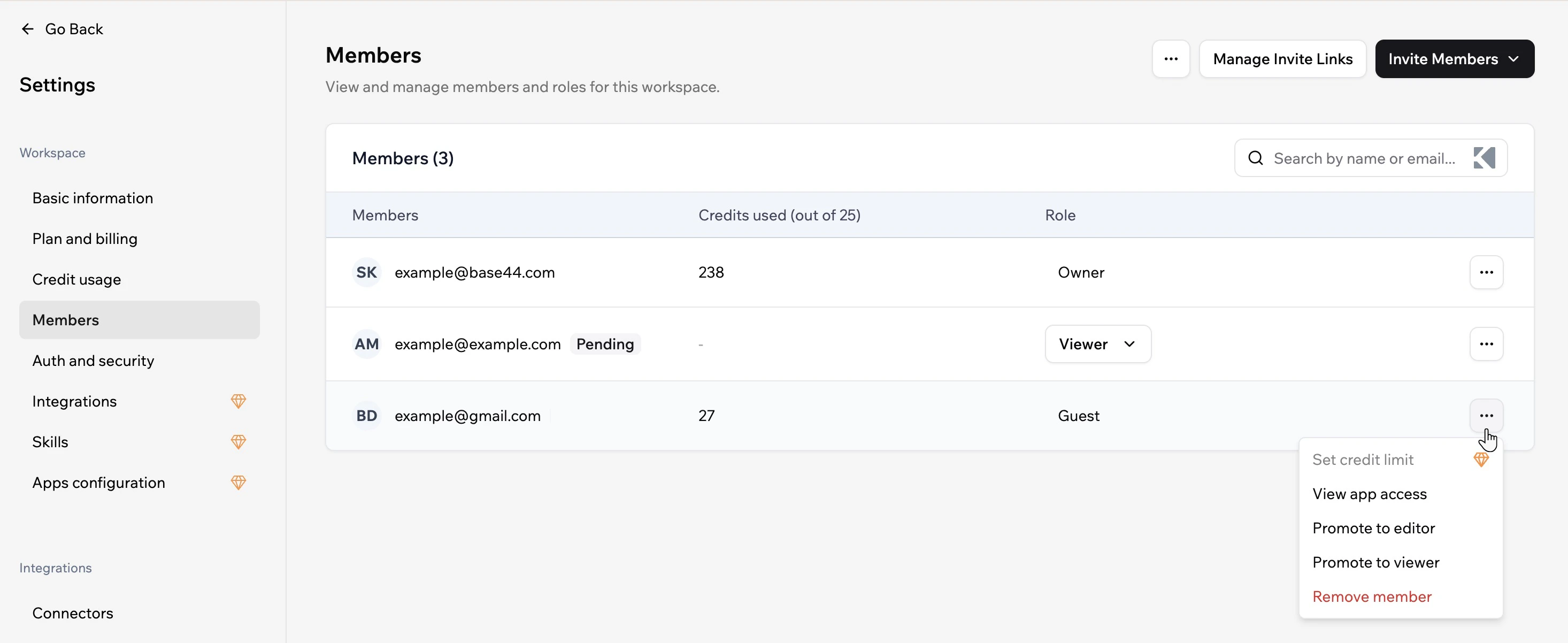 **メンバーの役割を更新する手順:**
1. アカウント左上のワークスペース名をクリックします。
2. **Settings** をクリックします。
3. **Workspace** の下の **Members** をクリックします。
4. 更新したいメンバーを見つけます。
5. 現在の役割をクリックして、新しい役割を選択します。
**メンバーを削除する手順:**
1. アカウント左上のワークスペース名をクリックします。
2. **Settings** をクリックします。
3. **Workspace** の下の **Members** をクリックします。
4. 削除したいメンバーを見つけます。
5. 名前の横にある **More Actions** アイコン をクリックします。
6. **Remove member** をクリックして確認します。
メンバーを削除すると、ワークスペース内のすべてのアプリへのアクセスが取り消されます。
***
## ゲストを管理する
ゲストは、ワークスペースのメンバーではない人を特定のアプリに招待したときに、ワークスペースに追加されます。ゲストは **Settings** → **Members** から管理できます。
* **ゲストを昇格する:** 役割をクリックして **Editor** または **Viewer** を選択し、ワークスペース全体へのアクセスを付与します。
* **ゲストを削除する:** 名前の横にある **More Actions** アイコン をクリックし、**Remove** をクリックします。これにより、ワークスペース内のすべてのアプリへのアクセスが取り消されます。
***
## ゲスト招待を制御する
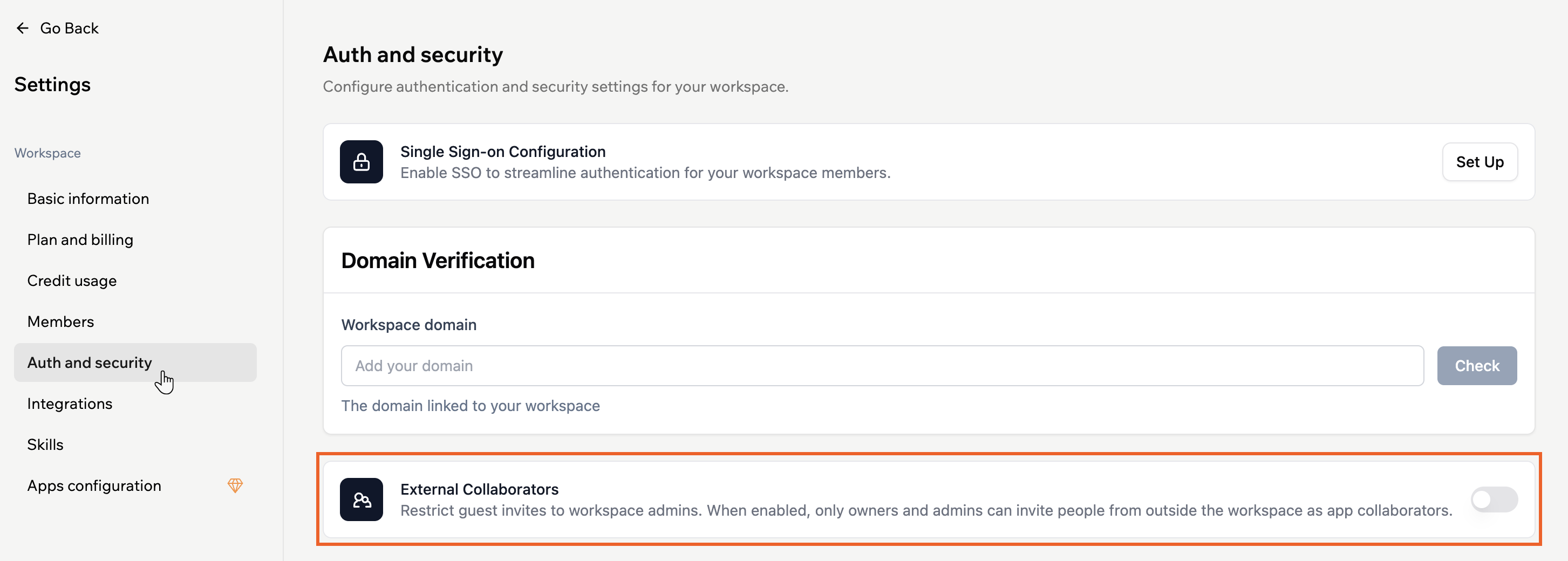
**External Collaborators** 設定は、ワークスペースの外部の人をアプリの協業に招待できるユーザーを制御します。有効にすると、ワークスペースのオーナーと管理者のみが外部ゲストを招待できます。無効にすると、ワークスペースの任意のメンバーがゲスト招待を送信できます。
この設定を変更できるのは、ワークスペースのオーナーと管理者のみです。ワークスペース設定の **Auth and security** から確認できます。
**外部コラボレーター設定を管理する手順:**
1. 左上のワークスペース名をクリックします。
2. **Settings** をクリックします。
3. **Auth and security** をクリックします。
4. **External Collaborators** をオン/オフに切り替えます。
**メンバーの役割を更新する手順:**
1. アカウント左上のワークスペース名をクリックします。
2. **Settings** をクリックします。
3. **Workspace** の下の **Members** をクリックします。
4. 更新したいメンバーを見つけます。
5. 現在の役割をクリックして、新しい役割を選択します。
**メンバーを削除する手順:**
1. アカウント左上のワークスペース名をクリックします。
2. **Settings** をクリックします。
3. **Workspace** の下の **Members** をクリックします。
4. 削除したいメンバーを見つけます。
5. 名前の横にある **More Actions** アイコン をクリックします。
6. **Remove member** をクリックして確認します。
メンバーを削除すると、ワークスペース内のすべてのアプリへのアクセスが取り消されます。
***
## ゲストを管理する
ゲストは、ワークスペースのメンバーではない人を特定のアプリに招待したときに、ワークスペースに追加されます。ゲストは **Settings** → **Members** から管理できます。
* **ゲストを昇格する:** 役割をクリックして **Editor** または **Viewer** を選択し、ワークスペース全体へのアクセスを付与します。
* **ゲストを削除する:** 名前の横にある **More Actions** アイコン をクリックし、**Remove** をクリックします。これにより、ワークスペース内のすべてのアプリへのアクセスが取り消されます。
***
## ゲスト招待を制御する
**External Collaborators** 設定は、ワークスペースの外部の人をアプリの協業に招待できるユーザーを制御します。有効にすると、ワークスペースのオーナーと管理者のみが外部ゲストを招待できます。無効にすると、ワークスペースの任意のメンバーがゲスト招待を送信できます。
この設定を変更できるのは、ワークスペースのオーナーと管理者のみです。ワークスペース設定の **Auth and security** から確認できます。
**外部コラボレーター設定を管理する手順:**
1. 左上のワークスペース名をクリックします。
2. **Settings** をクリックします。
3. **Auth and security** をクリックします。
4. **External Collaborators** をオン/オフに切り替えます。
 ***
## よくある質問
質問をクリックして詳細を確認してください。
いいえ。招待した全員は、ワークスペースの共有プランとクレジットを使用します。あなたがワークスペースで提供するものにアクセスするために、各自でプランを購入する必要はありません。ただし、自分のワークスペースでアプリを構築したりクレジットを使ったりしたい場合は、そのワークスペース用に別途有料プランが必要です。
Editor は、アプリを閲覧または編集する前に、各アプリのコラボレーターとして招待される必要があります。アプリエディタでアプリを開き、**Invite collaborators** アイコンをクリックして招待してください。
はい。ワークスペース設定の **Members** から **Bulk Invite** をクリックし、招待したいメールアドレスを含む CSV ファイルをアップロードします。**Download Template** をクリックすると、入力できる既製のファイルを取得できます。
招待リンクは 60 日後に有効期限が切れます。招待された人は **Accept Invitation** をクリックし、サインインまたは Base44 アカウントを作成して参加する必要があります。
はい。ワークスペースの **Settings** → **Members** に移動し、メンバーを見つけて現在の役割をクリックし、新しい役割を選択します。
このページは AI によって翻訳されています。最も正確で最新の情報については、[英語版](/)を参照してください。
***
## よくある質問
質問をクリックして詳細を確認してください。
いいえ。招待した全員は、ワークスペースの共有プランとクレジットを使用します。あなたがワークスペースで提供するものにアクセスするために、各自でプランを購入する必要はありません。ただし、自分のワークスペースでアプリを構築したりクレジットを使ったりしたい場合は、そのワークスペース用に別途有料プランが必要です。
Editor は、アプリを閲覧または編集する前に、各アプリのコラボレーターとして招待される必要があります。アプリエディタでアプリを開き、**Invite collaborators** アイコンをクリックして招待してください。
はい。ワークスペース設定の **Members** から **Bulk Invite** をクリックし、招待したいメールアドレスを含む CSV ファイルをアップロードします。**Download Template** をクリックすると、入力できる既製のファイルを取得できます。
招待リンクは 60 日後に有効期限が切れます。招待された人は **Accept Invitation** をクリックし、サインインまたは Base44 アカウントを作成して参加する必要があります。
はい。ワークスペースの **Settings** → **Members** に移動し、メンバーを見つけて現在の役割をクリックし、新しい役割を選択します。
このページは AI によって翻訳されています。最も正確で最新の情報については、[英語版](/)を参照してください。